※本記事はアフィリエイト広告(PR)を含みます。
はじめて「怪しいファイルを開くならVMの中で」と教わったとき、私はその意味を半分しか分かっていませんでした。
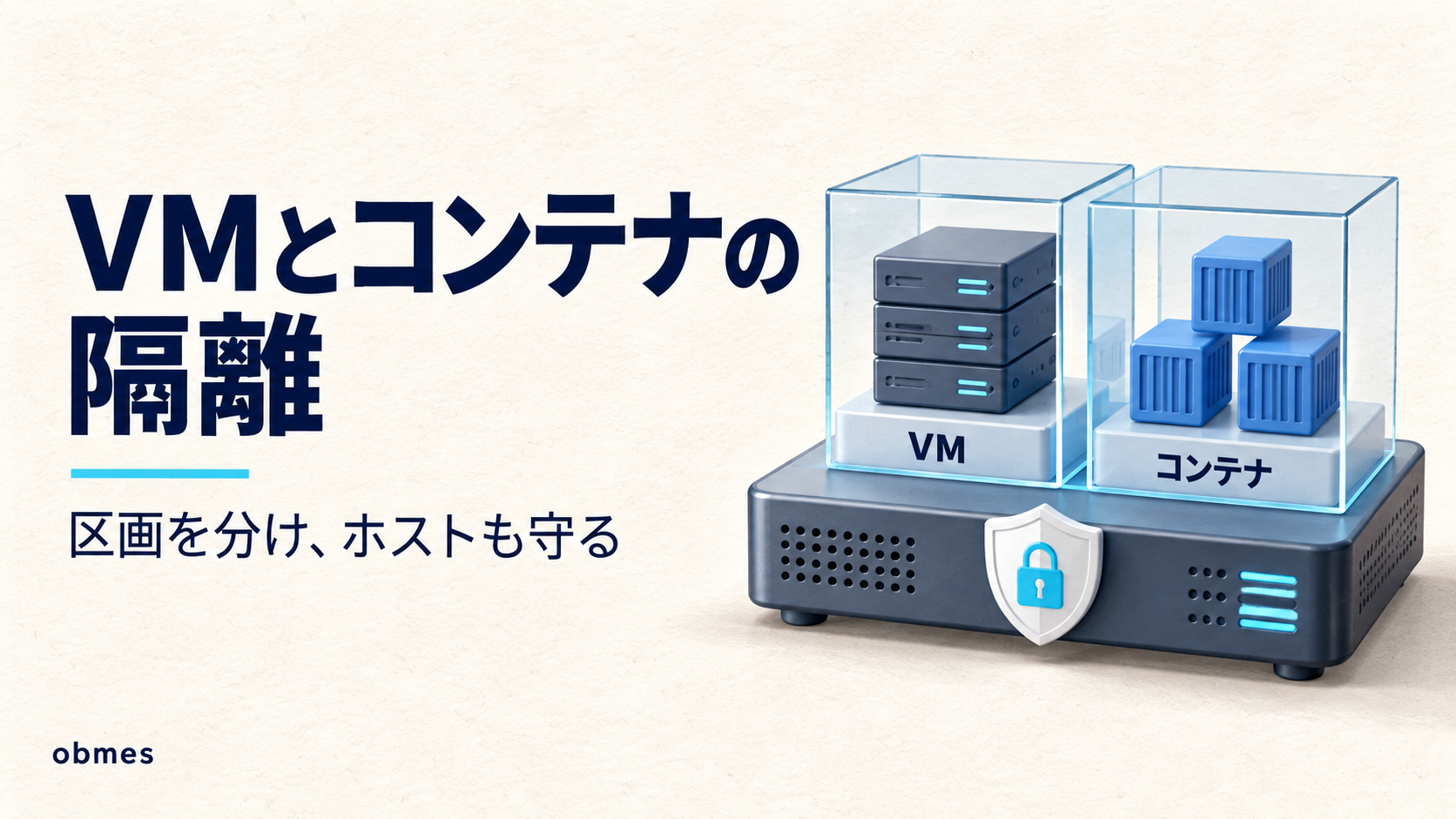
これは【深掘り】の記事です。本線の順路ではありません。 読まなくても先へは進めます。本線のセキュリティ点検の回で「安全にはできない、被害を小さくする」と書きました。この深掘りシリーズは、その一言を守る側の視点で分解し直す連載です。 以前の回で「完全な安全は買えないので、リスク=確率×被害で考える」という土台を置きました。今回はその続きで、被害が隣に広がらないように区画を分ける「隔離」を、あなたが毎日使っている仮想化そのもので実装する話をします。
このシリーズは守る側だけを書きます。 攻撃の手順は扱いません。攻撃コードも、回避の技術も、他人のホストに試す方法も書きません。実験はすべて自分のホストの中(自分のVMの中)だけで行います。とくに今回は「怪しいものを開く」「わざと壊す」といった話が出てきますが、その舞台は必ず、あなたが管理している使い捨てのVMの中だけです。他人のマシン・会社や学校のネットワーク・公開サーバーに対しては、何一つ試さないでください。この記事に出てくる VMエスケープ(ゲストからホストへ抜ける穴)についても、「そういう穴が存在する」ことと「パッチで塞ぐ」ことだけを書き、やり方は一切書きません。
あなたはもう、VMを立てるのも、Dockerでコンテナを回すのも、日常です。だからこの記事では「仮想化とは何か」は説明しません。代わりに、その毎日の道具を、守る側の目でもう一度見直します。 VMもコンテナもスナップショットも、実は「隔離」という1つの守りの、別々の顔でした。
私はふだん、Windows本体(ホスト)の上で VMware Workstation を動かし、その中に Ubuntu のVMを何台も立てて作業しています。VMは「本番と同じLinuxを、壊しても戻せる形で触れる練習場」だと思っていました。それは合っています。でも、守りの道具としての意味を、私は取りこぼしていました。
あるとき、素性のよく分からないシェルスクリプトを「どんな挙動をするのか確かめたい」と思ったことがありました。私はそれを、開発環境をぜんぶ入れた、いつも使っているVMの中で動かそうとしました。「VMの中だから安全でしょ」と。手が止まったのは、そのVMには GitHub の鍵も .env も、他のプロジェクトのソースも全部入っていたことに気づいたからです。もしそのスクリプトが悪意あるものだったら、被害はVMの中に収まっても、そのVMの中身は全部持っていかれる——隔離は「ホストを守る」だけで、「そのVMの中身」は守ってくれません。
そこで私は、中身が空っぽの、使い捨ての別のVMを1台クローンして、その中で動かしました。何も起きませんでしたが、「怪しいものは、失っても何も困らない箱で開く」という当たり前を、このとき初めて体で理解しました。隔離は「境界をどこに引くか」を自分で決める道具でした。
もう1つ、恥ずかしい思い違いがありました。私は「VMは壊してもいい練習場だから」と、土台であるWindows本体(ホスト)の更新を、平気で何か月も後回しにしていました。VMware Workstation も、入れた日のまま放置。「壁の内側(VM)は雑に扱っても、外(ホスト)は勝手に安全なんだろう」と、根拠なく思っていたのです。あとで「ホストが乗っ取られたら、その上の全VMが道連れになる」と知って、順番が完全に逆だったと気づきました。いちばん堅くすべきは、いちばん軽く見ていたホストのほうだったのです。
この記事は、そのときの自分に読ませたい内容です。仮想化の説明ではありません。 すでに使っている仮想化を、守りの道具として引き直す話です。
対象レベル: 中級〜上級 / 区分: 発展
この記事でわかること
- VMの中で壊れても、ホストや他のVMには波及しないという「隔離」が、守る側にとっていちばん地味で、いちばん効く道具だということ。怪しいものは、開発環境ごと失ってもいい使い捨てのVMで開くべきだということ
- ホストOSとゲストOSの間には「信頼境界」があること。そしてホストが乗っ取られたら全VMが道連れになるので、隔離の土台であるホストこそ、いちばん堅くしなければならないこと
- ハイパーバイザにはタイプ1(ハードウェア直上・サーバー用)とタイプ2(OSの上・手元用=VMware Workstation)があること。攻撃面が小さいのはタイプ1で、その理由は「間に余計なOSが挟まらない」からだということ
- ゲストからホストへ抜ける穴(VMエスケープ)が存在すること。ただしそれは「起きうる」という前提であって、日常の守りはハイパーバイザにパッチを当て続けることで成り立つこと
- スナップショットは、危ない作業の前の保険として使えること。フォレンジックの「原本を保存する」や、インシデント対応の「戻せるようにしておく」と同じ考え方だということ
- ストレージを分けてアクセス権を絞ることが守りになること。VMは重いが隔離が強く、コンテナは軽いがカーネルを共有するので隔離が弱いこと。信頼できないものは、コンテナよりVMで隔離するほうが安全だということ
この記事でやること
- 自分のVMの中で
systemd-detect-virtを打ち、いま自分がゲストの中にいることを確かめ、ホスト/ゲスト/ハイパーバイザの3者を自分の環境に当てはめて紙に描く - 「怪しいものを開く」ための使い捨てのVMを1台用意する考え方を整理し、いつものVMと切り分ける
- ハイパーバイザのタイプ1とタイプ2の違い、および代表的な仮想化製品(VMware / VirtualBox / Proxmox / ESXi)が何向けかを表で整理する
- 自分のVMでスナップショットを取り→わざと変更を加え→スナップショットに戻すという「守りのための1周」を実際にやる
- ストレージの分離(NASとSAN)の違いを整理し、自分のバックアップが本番と同じ場所に置かれていないかを点検する
- VMとコンテナの隔離の強さを対比して「何をVMで、何をコンテナで隔離するか」の判断表を作り、仮想環境を守るチェックリストを自分のVMで一つずつ確認する
先に知る言葉
この記事で初めて出てくる言葉、または今回あらためて守りの視点で捉え直す言葉です。 基本的な言葉は用語集にもまとめてあります。
| 言葉 | 意味 |
|---|---|
| ホストOS(hostOS) | 仮想マシンを動かしている土台側のOS。あなたの環境なら Windows本体 |
| ゲストOS(guestOS) | 仮想マシンの中で動いているOS。あなたの環境なら VMの中の Ubuntu |
| ハイパーバイザ(hypervisor) | 仮想マシンを作り・動かす土台のソフト。VMware Workstation や VirtualBox がこれ |
| タイプ1 / タイプ2 | ハイパーバイザの置き方。タイプ1=ハードウェア直上(サーバー用)、タイプ2=OSの上(手元用) |
| 隔離(Isolation) | 一つの区画で起きた事故が、隣の区画に漏れないように分けること。守りの中心概念 |
| 信頼境界(Trust Boundary) | 「ここから内側は信じる/外側は信じない」という線。ホストとゲストの間にも引かれている |
| VMエスケープ | ゲストからハイパーバイザを越えてホスト側に抜けてしまう穴。存在するが稀。パッチで塞ぐ |
| スナップショット | ある時点のVMの状態を丸ごと記録しておき、あとでその時点に戻せる仕組み |
| NAS / SAN | ネットワーク越しのストレージ。NAS=ファイル単位で手軽、SAN=ブロック単位で高速 |
| 攻撃面(Attack Surface) | 外から触れる場所の総量。間に挟まる部品が多いほど、穴になりうる場所も増える |
これだけ先に置いておけば、本文で止まらずに読めます。では、隔離を守りに変えていきます。
① 隔離が最大の守り — VMの中で壊れても、隣へは漏れない
この記事でいちばん大事な考え方を、先に置きます。
仮想化のいちばんの価値は「1台のマシンを分けて使える」ことではありません。守る側にとっては「壊れても、隣に漏れないように区画を切れる」ことです。
前回、リスクは「確率 × 被害」で考える、と書きました。隔離は、その式の「被害」を下げる道具です。攻撃を100%は防げない——それが前提でした。だとすれば、やられたときに、被害がどこまで広がるかを、あらかじめ小さく区切っておくことが効いてきます。仮想化は、その区切りを引くためのいちばん手近な道具です。
あなたの環境を、3つの登場人物に分ける
まず、いつも使っている環境を、守りの視点で3つに分けます。あなたの環境なら、こうなります。
| 登場人物 | あなたの環境での正体 | 守りの上での役割 |
|---|---|---|
| ホストOS | Windows本体 | すべてのVMを支える土台。ここが倒れると全部倒れる |
| ハイパーバイザ | VMware Workstation | VMを作り・動かし・互いを隔離する壁そのもの |
| ゲストOS | VMの中の Ubuntu | 実際に作業する場所。壊れても、原則ここで止まる |
この3者の関係が、隔離の骨格です。ゲスト(Ubuntu)の中で何かが暴走しても、ハイパーバイザという壁があるので、ホスト(Windows)や、隣で動いている別のVMには、原則として届きません。 これが「壊れても隣に漏れない」の正体です。
手を動かす: 自分がゲストの中にいることを確かめる
抽象論で終わらせないために、いつも使っているVMの中で1つコマンドを打ちます。自分がいま、ゲストOSの中にいるという事実を、機械に言わせます。
VMの中で実行すると、vmware(VMware上のVMなら)や oracle(VirtualBox上のVMなら)といったハイパーバイザの名前が返ります。これは「あなたはいま、素のハードウェアの上ではなく、誰かが用意した仮想の箱の中で動いている」という意味です。物理マシン上で同じコマンドを打つと none が返ります。
Hypervisor vendor: の行が出れば、CPUから見ても、ここは仮想環境だと分かります。ふだん意識せずに「VMの中で作業」と言っていたことが、壁の内側にいるという守りの事実として立ち上がってきます。
[スクリーンショット: 01_detect_virt.png] VMの中で systemd-detect-virt を実行して vmware(または oracle)が返り、続けて lscpu | grep -i hypervisor の結果が見えている画面を撮ってください。返る文字列は自分の環境のもので構いません。
隔離は「ホストを守る」だけ — VMの中身は別の話
ここで、導入で書いた私の失敗を、はっきり原則にします。
隔離が守ってくれるのは「壁の外側(ホストや他のVM)」です。壁の内側(そのVMの中身)は、守ってくれません。
怪しいスクリプトを、開発環境ぜんぶ入りのVMで動かそうとして手が止まった、という話をしました。あのVMには、GitHubの鍵も .env も、他のプロジェクトのソースも入っていました。隔離は「ホストに漏れない」ことは保証しますが、「そのVMの中身が奪われない」ことは保証しません。 悪意あるスクリプトなら、VMの中の秘密は全部読まれます。
だから、守りの結論はこうなります。
怪しいものは、開発環境ごと失っても何も困らない「使い捨てのVM」で開く。
「VMの中だから安全」は半分だけ正しい。正しくは「失っても困らないVMの中なら安全」です。境界をどこに引くか——何を同じVMに同居させ、何を別のVMに切り離すか——を、自分で決めるのが隔離の使い方です。
手を動かす: 使い捨てのVMを1台、切り離して持つ
あなたはVMを何台でも作れます(このサイトがVM前提なのは、まさにこのためでもあります)。守りのために、用途で切り分けたVMを持つ、と決めます。
- 母艦VM … 開発環境・鍵・ソースが入った、大事にする1台。ここでは怪しいものを開かない
- 使い捨てVM … 中身が空っぽ。怪しいものを開く・危ない実験をするための箱。壊れたら丸ごと捨てて作り直す
使い捨てVMは、まっさらなUbuntuを1台入れてもいいですし(VMwareでUbuntu Serverを立てる回の手順そのままです)、母艦のクリーンな状態のスナップショットからクローンしても作れます。大事なのは、その中に、失って困るものを一切置かないことです。
使い捨てVMでも「ネットワークをどう繋ぐか」は考えてください。 本当に素性の分からないものを動かすなら、そのVMのネットワークをホストオンリー(外に出られない)や切断にして、外への通信をさせない、という選択もあります。「壊れてもホストに漏れない」に加えて、「そこから外(インターネットや、あなたの他の機器)へ出ていかせない」まで考えると、隔離はさらに強くなります。ネットワーク方式の切り替えはWindowsの仮想化を選ぶ回でも触れました。
信頼境界 — ホストが倒れたら、全VMが道連れ
3者の関係でいちばん大事なのが、信頼の向きです。
ゲスト(VM)はホストを信頼していますが、ホストはゲストを信頼していません。 そして——ホストが乗っ取られたら、その上の全VMが乗っ取られます。
なぜか。ハイパーバイザはホストOSの上(タイプ2)か、ハードウェアの直上(タイプ1)で動いていて、全VMのメモリもディスクも、ホスト側からは見えているからです。壁を管理しているのはホスト側です。だから、壁の管理者が乗っ取られたら、壁は意味を失います。 VMをいくら隔離しても、土台のホストが破られれば、隔離ごと崩れます。
ここから、守る側の優先順位が1つ決まります。
隔離を守りにするなら、隔離の土台であるホストを、いちばん堅くする。
あなたの環境なら、Windows本体がそれです。ホストのWindowsに、素性の分からないソフトを入れない。ホストのアカウントに強いパスワードを付ける。ホストのOSとVMware Workstation自体を更新し続ける(更新の話は③でします)。「VMは壊してもいい練習場」だからといって、ホストまで雑に扱うと、隔離という守り全体が崩れる——これが信頼境界の教えです。前回の「いちばん弱いところが全体の強さを決める」の、仮想化版です。
隔離が「波及しない」の中身 — メモリ・ディスク・ネットワーク
「壁があるから漏れない」を、もう一段だけ具体的にします。隔離は、実は3つの層で効いています。ここを分けて理解しておくと、⑤のストレージや⑥のコンテナの話がつながります。
| 層 | VMではどう分かれているか | 破れると何が漏れるか |
|---|---|---|
| メモリ | 各VMは自分専用のメモリ空間を持つ。隣のVMのメモリは見えない | 隣のVMやホストの秘密(鍵・パスワード)が読まれる |
| ディスク | 各VMは自分の仮想ディスク(ファイル)を持つ。隣のディスクは見えない | 隣のVMのファイル・データが読み書きされる |
| ネットワーク | どう繋ぐか(NAT・ブリッジ・ホストオンリー)で見える範囲が変わる | 隣のVMやホスト、外のネットワークへ通信が届く |
守る側として大事なのは、この3つは、設定次第で「わざと通す」こともできるという点です。共有フォルダを有効にすればディスクの壁に穴を開けられますし、ブリッジ接続にすればVMを直接ネットワークに晒せます。便利のために自分で開けた穴は、隔離の穴でもあります。
だから、使い捨てVMで本当に危ないものを扱うときは、この3つの通り道を、意図的に閉じるという発想が効きます。
- 共有フォルダを無効にする(ホストのファイルをVMから触らせない)
- クリップボード共有・ドラッグ&ドロップを無効にする(VMとホストの間でデータを行き来させない)
- ネットワークをホストオンリーか切断にする(VMを外に出さない)
VMware Workstation でも VirtualBox でも、これらは VMの設定画面でオン/オフできます。「隔離は既定で最強」ではなく、「便利機能を切るほど隔離が強くなる」——利便性と隔離は、いつもトレードオフです。守りたい度合いに応じて、どこまで通すかを自分で決めます。
手を動かす: 使い捨てVMの「通り道」を閉じる
実際に、使い捨てVMの通り道を閉じる手順を、道具ごとに整理します。母艦VMではなく、実験用の使い捨てVMに対してやります。
VMware Workstation の場合
- 対象VMの
VM → 設定を開く オプション → 共有フォルダを「無効」にするオプション → ゲスト分離で、クリップボード共有とドラッグ&ドロップのチェックを外すハードウェア → ネットワークアダプタを、外に出したくないなら「ホストオンリー」、完全に切るなら接続を外す
VirtualBox の場合
- 対象VMの
設定を開く 共有フォルダーを空にする一般 → 高度で、クリップボードの共有・ドラッグ&ドロップを「無効」にするネットワークを 「ホストオンリーアダプター」 にするか、ケーブル接続のチェックを外す
これで、使い捨てVMは「ホストとデータをやり取りできず、外にも出られない、閉じた箱」になります。①のメモリ・ディスク・ネットワークの3つの通り道を、意図的にふさいだ状態です。
通り道を閉じたら、「ファイルをどう持ち込むか」も変わります。 共有フォルダを切ると、母艦から使い捨てVMへファイルを渡す手段が減ります。これはむしろ正しくて、危ないものを、大事な母艦を経由せずに、閉じた箱の中だけで完結させるのが狙いです。どうしても持ち込むなら、外に出られる別の経路(隔離したダウンロード専用の手順)を用意し、母艦とは混ぜないようにします。
閉じた箱を作るこの手間が、「怪しいものを開く」を安全な行為に変えます。隔離は、既定で手に入るものではなく、自分で通り道を閉じて作るもの——ここが、VMを「守りの道具」として使う勘所です。
通り道を閉じたら、本当に閉じているかを、箱の中から確かめます。設定しただけで満足せず、動作で確認するのが、前回から繰り返している再現性の姿勢です。
ネットワークを切ったなら、ping は届きません(100% packet loss や、そもそも経路が無い旨が返る)。これが「外に出られない箱」になっている証拠です。もし意図に反して外に届いてしまったら、ネットワーク設定が閉じきれていません。「閉じたつもり」を、箱の中からの ping で否定する——この一手間が、隔離を「思い込み」から「確認済みの事実」に変えます。
隔離は「多層防御」の一枚 — 一つの壁に賭けない
もう一つ、前回の多層防御の考え方を、ここでも確認します。
隔離という壁を1枚立てたら、それで安心して他をやめてはいけません。隔離は、多層防御の中の「1枚」です。
VMで隔離したから、VMの中のUbuntuは無防備でいい——とはなりません。②で見るとおり、壁(ハイパーバイザ)には稀に穴が開きます。だから、壁の内側でも守りを重ねます。
- VMの中のUbuntuにも、前回の脆弱性管理でやったハードニング(不要サービス停止・SSH鍵認証・ufw・自動更新)を適用する
- 使い捨てVMでも、ネットワークを絞る(上記)
- 大事な母艦VMには、そもそも怪しいものを入れない
隔離は「最後の砦」ではなく、「被害の広がりを止める1枚」です。前回の「完全な安全は買えない」の続きで言えば、隔離は攻撃を防ぐ壁ではなく、突破されたときに被害を1区画に閉じ込める壁——だからこそ、その外にも内にも、別の守りが要ります。
VMは結局「ファイルの集まり」— だから丸ごと捨てられる
「壊してもVMごと捨てられる」という守りが、なぜ成り立つのか。その正体は、拍子抜けするほど単純です。
VM1台は、ホスト側から見れば、ただの数個のファイルです。 仮想ディスク・設定ファイル・スナップショットの差分——これらのファイルの集まりが「VM」の実体です。
だから、VMを捨てるというのは、そのファイルたちを削除するだけのことです。物理マシンなら「壊れたPCを買い替える」のは大ごとですが、VMならフォルダを1つ消して、クリーンなクローンから作り直すだけ。ここに、「怪しいものを開いても、箱ごと捨てればいい」という守りの気軽さが生まれます。
ホスト側で、自分のVMがどんなファイルでできているかを見てみます(ホストのターミナル/エクスプローラで、VMを保存しているフォルダを開きます)。
- VMware …
.vmx(設定)、.vmdk(仮想ディスク)、.vmsn(スナップショット)などが並んでいます - VirtualBox …
.vbox(設定)、.vdi(仮想ディスク)などが並んでいます
このファイル群が「VMの全体」です。この事実は、守りの上で2つの意味を持ちます。
- 捨てるのが簡単 … 汚染された使い捨てVMは、フォルダごと消せば跡形もなく消える。物理マシンの「初期化」より確実で速い
- 秘密もファイルの中にある … 逆に言えば、VMのファイルをまるごとコピーされたら、その中の秘密(鍵・
.env・データ)も全部コピーされます。だから母艦VMのファイルの置き場所も、外付けに置きっぱなしにしない・共有しない、といった配慮が要ります。④のクローンで「秘密ごと複製される」と書くのは、この事実の裏側です
「壊しても捨てられる」の気軽さと、「ファイルだから丸ごと奪われうる」の危うさは、同じ1つの事実の表と裏です。VMをファイルとして捉えると、隔離の守りも、その限界も、両方くっきり見えます。
② ハイパーバイザの型 — タイプ1とタイプ2、攻撃面はどちらが小さいか
隔離の壁を作っているのがハイパーバイザです。守りの視点で見るとき、壁の置き方が2種類あることが効いてきます。
タイプ1とタイプ2
| タイプ1(ベアメタル) | タイプ2(ホスト型) | |
|---|---|---|
| 置き方 | ハードウェアの直上で動く | ホストOS(Windows等)の上で動く |
| 間に挟まるOS | 無い(ハイパーバイザ自身が土台) | ある(汎用OSが1枚下にいる) |
| 代表 | ESXi、Proxmox VE、Hyper-V(役割時) | VMware Workstation、VirtualBox |
| 主な用途 | サーバー・データセンター | 手元の開発・学習 |
| あなたの環境 | — | こちら(VMware Workstation) |
あなたが日常で使っているVMware Workstationはタイプ2です。Windowsという汎用OSの上で動いています。手元で気軽に使えるのはこの型の長所です。
攻撃面が小さいのはタイプ1 — 「間に余計なOSがない」から
守る側として押さえるべき違いは、これ一つです。
攻撃面が小さいのはタイプ1です。理由は「ハイパーバイザとハードウェアの間に、汎用OSという分厚い層が挟まらない」から。
タイプ2は、ハイパーバイザの下にWindowsやmacといった巨大な汎用OSがまるごと1枚あります。その汎用OSには、ブラウザもドライバも常駐ソフトも山ほど動いています。その全部が「穴になりうる場所」です。ゲストを狙う攻撃者から見れば、ゲスト→ハイパーバイザ→ホストOS→ハードウェア、と通り道の部品が多い。部品が多いほど、どこかに穴がある確率は上がります。①で見た攻撃面の考え方——間に挟まる部品が多いほど、攻撃面は広い——が、そのまま効きます。
タイプ1は、その汎用OSの層がありません。ハイパーバイザ自身が、仮想化に必要な最小限の機能だけを持って、ハードウェアの直上に座ります。余計なものが無い=穴になりうる場所が少ない。 だからサーバー用途では、隔離の壁としてタイプ1が選ばれます。
この「間に挟まる部品が多いほど攻撃面が広い」という考え方は、このシリーズで何度も出てきた原則です。前回の脆弱性管理で「開いているポートが攻撃面」と言ったのと同じで、部品・入口・層の数が、そのまま守るべき面積になります。 タイプ2は便利さと引き換えに、その面積を1枚分(汎用OS分)広く抱えている、と理解しておきます。
ただし——手元の学習・開発では、タイプ2で正解です。 攻撃面の小ささと引き換えに、タイプ1は「その機械を仮想化専用に丸ごと使う」前提で、手元のWindowsで普段使いしながら動かすものではありません。守りの理屈と、道具選びは分けて考えます。「攻撃面はタイプ1が小さい」と知った上で、手元ではタイプ2を使う——両方を分かっているのが大事です。
ゲストからホストへ抜ける穴(VMエスケープ)は「存在する」
隔離の壁は、絶対ではありません。守る側として、これは正直に知っておくべきです。
ゲストからハイパーバイザの壁を越えて、ホスト側に抜けてしまう穴が、まれに見つかります。これを VMエスケープ と呼びます。
やり方はこの記事では一切書きません。 書くのは、存在することと、どう向き合うかの2つだけです。
VMエスケープが起きると、①で置いた大前提「VMの中で壊れても隣に漏れない」が破れます。壁そのものに穴が開くからです。だからこそ、①で「ホストをいちばん堅くする」と言い、次の③で「ハイパーバイザを更新し続ける」と言います。VMエスケープに対する守りは、派手なものではありません。ハイパーバイザ(VMware Workstation や VirtualBox 自体)に、見つかった穴のパッチを当て続けること——これがほぼ全てです。
- VMエスケープの多くは、発見されると番号(CVE)が付き、ベンダーが修正を出します(CVEとCVSSは前回の脆弱性管理の回で扱いました)
- あなたがやるべきは、その修正を当てること。VMware Workstation や VirtualBox を、古いまま放置しないこと
- 「壁があるから絶対安全」ではなく、「壁にも穴は開くから、壁自身を最新に保つ」——これが現実的な守りです
つまり、VMエスケープの存在は、隔離を過信しないための知識であって、怖がって仮想化をやめる理由ではありません。「壁は強いが完璧ではない。だから壁を更新し続ける」という、前回からの一貫した姿勢の、もう1つの現れです。
念のため補足すると、VMエスケープは、日常でそう頻繁に踏むものではありません。 大半の被害は、こんな高度な穴ではなく、①で見た「開発環境ぜんぶ入りのVMで怪しいものを開いた」「共有フォルダを開けっぱなしにしていた」といった、もっと素朴な運用のミスから来ます。だから、VMエスケープを過度に恐れて手を止めるより、基本(母艦で怪しいものを開かない・通り道を閉じる・ホストとハイパーバイザを更新する)を淡々と回すほうが、はるかに多くの被害を防ぎます。派手な穴を心配する前に、地味な運用を固める——ここも、前回からの一貫した姿勢です。
隔離を弱めがちな「便利機能」を知っておく
VMエスケープほど劇的でなくても、隔離を日常的に弱めているのは、たいてい自分で有効にした便利機能です。①で触れた「共有フォルダ」「クリップボード共有」「ドラッグ&ドロップ」がその代表です。これらは、ゲストとホストの間に、意図的にデータの通り道を作る機能だからです。
- 共有フォルダ … ホストのディレクトリを、ゲストから直接読み書きできるようにする。便利だが、ゲストが汚染されたとき、その穴からホストのファイルに手が届く
- クリップボード共有 / ドラッグ&ドロップ … ゲストとホストの間でデータをやり取りする通り道。マルウェアの持ち出し・持ち込みの経路になりうる
- ゲスト内に入れる補助ツール(VMware Tools / Guest Additions) … 画面のリサイズや共有機能を提供する。便利で、多くの場合入れてよいが、これもゲストとホストをつなぐソフトなので、更新の対象に入れる
守りの結論はシンプルです。本当に信頼できないものを扱う使い捨てVMでは、これらの便利機能を切る。 母艦VMでは便利機能を使ってよいが、そこには怪しいものを持ち込まない。「どのVMで、どの便利機能を許すか」を、隔離の強さとセットで決める——これが、VMエスケープという極端な話の、日常版です。
手元でタイプ1に触れてみたいなら
「攻撃面が小さいのはタイプ1」と知ると、触ってみたくなるかもしれません。手元のVMware Workstation(タイプ2)の中に、Proxmox VE や ESXi を1台のVMとして入れて動かす、ということも技術的にはできます(入れ子の仮想化=ネスト)。
ただし、これは「タイプ1を学ぶための実験」であって、その上のVMは本物のタイプ1ほど速くも堅くもなりません(下にWindowsとVMware Workstationが2枚いる分、むしろ攻撃面は広い)。あくまで操作を覚えるための練習と割り切ります。本気でタイプ1の守りを試すなら、古いPC1台を丸ごと Proxmox 専用機にするのが、いちばん本物に近い学び方です。ここでは「タイプ1はこういうものだと知っておく」で十分です。
③ 仮想化製品 — 何向けか、そして「更新しないと穴が残る」
ハイパーバイザには代表的な製品がいくつもあります。あなたはVMwareを使っていますが、守りの視点では「それぞれ何向けか」と「どれも更新が要る」の2点を押さえます。
代表的な製品と、何向けか
| 製品 | タイプ | 何向けか | ざっくりの位置づけ |
|---|---|---|---|
| VMware Workstation | タイプ2 | 手元の開発・学習(Windows/Linux) | あなたが今使っているもの。無料化された |
| VirtualBox | タイプ2 | 手元・無料・クロスプラットフォーム | 無償でどこでも動く。学習の定番 |
| Proxmox VE | タイプ1 | サーバー(自宅サーバー〜中小規模) | オープンソースのサーバー仮想化基盤 |
| VMware ESXi | タイプ1 | サーバー・データセンター | 商用の定番タイプ1。企業で広く使われる |
ざっくりの地図はこうです。手元で気軽に触るならタイプ2(VMware Workstation / VirtualBox)、サーバーとして仮想基盤を組むならタイプ1(Proxmox / ESXi)。 あなたが今後、VMを3台立ててクラスタを組むような話に進むとき、その土台を「手元のタイプ2で練習し、いずれタイプ1のサーバーで動かす」という流れが見えてきます。
手を動かす: 自分のハイパーバイザのバージョンを確かめる
守りの起点は「いま何を使っているか」を正確に知ることです。ホスト側で、自分のハイパーバイザのバージョンを確認します。
- VMware Workstation … ホスト(Windows)で VMware Workstation を起動し、
ヘルプ → VMware Workstation についてを開くとバージョンが出ます - VirtualBox …
VBoxManage --version(ホスト側のターミナル/PowerShellで)でバージョンが出ます
この番号を、メーカーの最新版と見比べます。 古ければ、それは②で見たVMエスケープ等の既知の穴が残っているかもしれないということです。
なお、VMware Workstation は商用を含めて誰でも無料で使えるようになり、以前より手を出しやすくなりました(このサイトでもVMware Workstation導入の回で扱っています)。無料で使えることと、更新を当てることは別の話です。「無料で入れっぱなし」がいちばん危ない——ダウンロードした日のまま何年も更新しない、が起きやすいからです。
拡張パーツにも穴はある
もう1つ、見落としやすい点です。ハイパーバイザ本体だけでなく、あとから足す拡張パーツも更新の対象です。
- VirtualBox の Extension Pack(USBの高機能やリモート表示などを足す追加パーツ)は、本体とは別に配布され、本体を更新しても自動では上がりません。ライセンスも本体と別なので、入れているなら本体と一緒に見直します
- ゲストに入れる Guest Additions / VMware Tools も、ホスト側のハイパーバイザを更新したら、ゲスト側も合わせて更新するのが基本です
「本体だけ更新して安心」の落とし穴です。壁を作っている部品は本体だけではない——足したものは、足した責任として、更新し続けます。
あなたの環境の脅威モデルを、1枚に書く
抽象論を、自分の環境に落とします。あなたはWindows本体(ホスト)の上で VMware Workstation を動かし、その中で Ubuntu のVMを触っている——この構成で「何が、どこから来て、どこまで届くか」を整理すると、守る優先順位がはっきりします。
| 起きうること | どこから来るか | 隔離でどこまで止まるか |
|---|---|---|
| VMの中のアプリが乗っ取られる | 開いたポート・脆弱なアプリ | 原則そのVMの中で止まる(隔離が効く) |
| 使い捨てVMで開いた怪しいものが暴れる | 自分が持ち込んだファイル | 便利機能を切っていればそのVMの中で止まる |
| VMエスケープでホストへ抜ける | ハイパーバイザの穴 | 止まらない。パッチで穴を塞いでおくのが唯一の守り |
| ホスト(Windows)が乗っ取られる | ホストに入れたソフト・フィッシング等 | 止まらない。全VMが道連れ。だからホストを堅くする |
この表を眺めると、守りの重心が「ホスト側」に寄るのが分かります。VMの中は隔離が助けてくれますが、ホストとハイパーバイザの2つは、隔離では守れない——ここが破られると全部が倒れるからです。だから、①③で繰り返した「ホストをいちばん堅く」「ハイパーバイザを更新」は、この脅威モデルから論理的に出てくる結論です。
前回の脆弱性管理で「深刻度・露出・悪用の3つで優先順位を決める」と書きました。仮想環境では、「そこが破られたら被害がどこまで広がるか(波及の範囲)」という軸が加わります。ホストは波及が最大なので、深刻度が同じでも優先度が跳ね上がる——そう考えると、点検の順番が自然に決まります。
どれを選んでも、更新を当てないと既知の穴が残る
製品ごとの向き不向きより、守りとして大事なのはこちらです。
VMware だろうが VirtualBox だろうが Proxmox だろうが、更新を当てなければ、公表済みの穴がそのまま残ります。
前回の脆弱性管理の回で「既知の脆弱性の大半は、パッチを当てるだけで塞げる」「パッチを当てないのが最大の穴」と書きました。これは、アプリやOSだけの話ではありません。隔離の壁そのものであるハイパーバイザにも、まったく同じことが当てはまります。 むしろ、壁に穴が開くと隔離が根こそぎ崩れる分、ハイパーバイザの更新はより重要です。
- ゲストのUbuntuを一生懸命
apt upgradeしても、ホストのハイパーバイザが古ければ、壁のほうに穴が残ります - 守りの点検リストに、「ゲストの更新」だけでなく「ホストとハイパーバイザの更新」も必ず入れる
- ①の「ホストをいちばん堅くする」は、具体的にはホストOSの更新 + ハイパーバイザの更新を切らさないこと
「VMは壊してもいいから雑でいい」という気持ちが、ついホスト側の更新を後回しにさせます。でも、隔離の土台はホストとハイパーバイザです。そこを最新に保つことが、この記事の守り全体を支えています。
手を動かす: 更新の点検を、仕組みにする
「気をつけて更新する」は続きません。前回、ゲストの更新は unattended-upgrades で自動化しました。ホスト側は自動化しにくい(Windowsのアプリ更新、しかも再起動を伴う)ので、点検の仕組みで忘れないようにします。
- ゲスト(VMの中のUbuntu) … 前回どおり自動更新に任せ、月1回だけ手で確認する
- ホスト(Windows)とハイパーバイザ … 月1回、カレンダーやTODOに「ホスト&VMware更新」の1行を入れておく。VMware Workstation は起動時や
ヘルプメニューから更新確認ができます。VirtualBox なら公式サイトで最新版を確認します
やることは単純ですが、「ゲストの更新」と「ホストの更新」を、別々のリマインダーとして持つのがコツです。片方(自動化しやすいゲスト)だけ回って、もう片方(忘れやすいホスト)が半年古い、という②の脅威モデルで最も痛いパターンを避けられます。
前回作った「個人開発の最小サイクル」に、この記事は「ホストとハイパーバイザの月1更新」という1行を足します。ゲストの脆弱性管理と、ホストの隔離維持は、同じ1つの点検サイクルに合流させるのが、続けるコツです。
母艦が Mac の場合、Mac 上で Windows を動かすホスト型の代表がParallels Desktop です。家庭・日常向けの Standard、開発者向けツールやより大きな仮想マシン(VM あたり最大 128GB vRAM・32 vCPU)に対応する Pro、中央管理やボリュームライセンスを備えた Business があり、2026-11 時点で Pro Edition に 14 日間の無料トライアルがあります。Windows のライセンスは含まれず Microsoft から別途必要で、1 ライセンスで使える Mac は 1 台、購入ページの FAQ では現行版は Apple シリコン搭載 Mac が対象とされているので、この表の「どれも更新が要る」製品の 1 つとして数えたうえで検討してください。
④ スナップショットを守りに使う — 危ない作業の前に「戻れる点」を打つ
ここが今回の実作業の山場です。スナップショットは、多くの人が「作業のやり直し用」に使っていますが、守りの道具として捉え直すと、ぐっと効きます。
スナップショットは、ある時点のVMを丸ごと記録して、あとでその時点に戻せる仕組みです。守りの視点では「危ないことをする前に、戻れる点を打っておく」保険です。
守りとしてのスナップショットの使い方
使い方は、たった3手です。
- 危ない作業の前に、スナップショットを取る(=戻れる点を打つ)
- 危ない作業をする(パッチ検証、怪しいものの観察、設定の大改造 など)
- 終わったら、スナップショットに戻す(=作業の痕跡ごと、元の状態へ巻き戻す)
これで、「壊れたら戻せる」だけでなく、「何をやっても、確実にきれいな状態に戻れる」という安心が手に入ります。前回、パッチが怖くて当てられなかった話をしました。その答えが「スナップショットを取ってから当てる」でした。スナップショットは、怖い作業を、怖くなくする道具です。
スナップショットとクローンの違い — 「戻す」と「増やす」
守りに使う前に、混ざりやすい2つを分けておきます。スナップショットとクローンです。どちらも「今の状態を記録する」ように見えますが、目的が逆です。
| スナップショット | クローン | |
|---|---|---|
| 何をする | 今の状態を記録し、あとで同じVMをその時点に戻す | 今の状態を元に、別のVMをもう1台作る |
| 台数 | 増えない(同じ1台の中の時間旅行) | 増える(2台目・3台目が生まれる) |
| 守りの使い道 | 危ない作業の前の保険(戻る) | 使い捨てVMを量産する(増やす) |
| 落とし穴 | 取りっぱなしでVMが重くなる | 元VMの秘密ごと複製すると漏れる |
つまり、①で言った「使い捨てVMを1台持つ」はクローンの話、この④の「危ない作業の前に戻れる点を打つ」はスナップショットの話です。守りでは、両方を使い分けます。
- 母艦のクリーンな状態でスナップショットを取っておく → いつでもそこへ戻せる
- そのクリーンな状態からクローンして使い捨てVMを作る → 中身が空の箱を量産できる
VirtualBox では、クローン時に「リンククローン(元との差分だけ持つ・軽い)」と「フルクローン(完全に独立した複製・重い)」を選べます。使い捨ての実験用なら、軽いリンククローンが手軽です。ただしリンククローンは元VMに依存するので、元を消すと壊れます。長く使う独立した箱が欲しいときはフルクローンにします。
クローンは「秘密ごと複製する」ことに注意してください。 母艦VMをそのままクローンすると、中のSSH鍵・
.env・履歴まで全部コピーされます。使い捨て箱を作るなら、秘密が入っていないクリーンな状態からクローンするか、クローン後に鍵などを作り直します。これは、前回の「一度漏れた秘密は無効化して作り直す」と同じ考え方です。
手を動かす: VMware / VirtualBox でスナップショットを取り、戻す
実際に「取って→変えて→戻す」を1周します。壊すのは自分のVMだけです。
VMware Workstation の場合(GUI)
- 対象のVMを選び、メニューの
VM → スナップショット → スナップショットの取得を開く - 名前を付ける(例:
before-test)。これが「戻れる点」になる - VMの中で、あえて変更を加える(例: テスト用のファイルを作る)
- ホスト側で
VM → スナップショット → スナップショットマネージャーを開き、before-testを選んで復元
VirtualBox の場合(GUI でもコマンドでも)
コマンドで一連の流れを示します(ホスト側のターミナル/PowerShellで実行。<VM名> は自分のVMの名前)。
VBoxManage snapshot "<VM名>" take "before-test"
VBoxManage snapshot "<VM名>" list
VBoxManage controlvm "<VM名>" poweroff
VBoxManage snapshot "<VM名>" restore "before-test"
take で戻れる点を打ち、restore でそこへ戻します(restore はVMが停止している必要があるので、先に poweroff しています)。
手を動かす: 戻ったことを確かめる
スナップショットに戻したら、VMをもう一度起動して、さっき作った目印が消えていることを確かめます。
No such file or directory が返れば成功です。さっき確かに作ったファイルが、跡形もなく消えています。 つまり、スナップショットを取った時点の状態に、丸ごと戻ったということです。これが「戻れる点まで、確実に巻き戻せる」という守りの実感です。
[スクリーンショット: 02_snapshot.png] VMware のスナップショットマネージャー(または VirtualBox の VBoxManage snapshot list の結果)で before-test が見えている画面と、復元後にゲストの中で ls ~/snapshot-test.txt が No such file を返している画面を撮ってください。VM名は自分のもので構いません。
スナップショットの落とし穴 — 「長期バックアップ」ではない
守りに使うとき、ここを間違えると事故ります。
スナップショットは「短期の戻れる点」であって、「長期のバックアップ」ではありません。
- スナップショットを取りっぱなしで何週間も放置すると、差分がどんどん膨らみ、ディスクを圧迫し、VMが遅くなり、壊れやすくなります。使ったら消す、が基本です
- スナップショットは同じホスト上に置かれることが多く、ホストのディスクが壊れたら、VM本体もスナップショットも一緒に消えます。これでは3-2-1の「別の場所」になりません
- だから、「短期の実験の前の保険」はスナップショット、「別の場所に残す長期の保全」はバックアップ、と役割を分けます。バックアップは⑤とこの後で扱います
守りとしての意味 — フォレンジックとインシデント対応につながる
スナップショットの「ある時点を丸ごと記録する」性質は、このシリーズの2つの回に直結します。
- フォレンジック(証拠保全) … 触ると証拠が変わるで「原本に触らず、複製を取ってから調べる」と書きました。侵入されたかもしれないVMは、いじる前にスナップショットを取ると、その瞬間の状態を「原本」として保存できます。復旧を急いで状態を上書きする前に、まず記録する
- インシデント対応 … 焦って消したのは証拠で「戻せるようにしてから動く」と書きました。何かおかしいと思ったら、まずスナップショットを取ってから調査を始めると、調査で状態を壊しても戻せます
つまりスナップショットは、平常時は「危ない作業の保険」、有事には「原本の保全」と「戻せる担保」——同じ1つの仕組みが、3つの場面で守りになります。
メモリごと撮るか、ディスクだけか
スナップショットを取るとき、多くのハイパーバイザで「実行中のメモリの状態も含めるか」を選べます。守りとフォレンジックの観点で、この違いは知っておく価値があります。
| 種類 | 何を記録するか | 復元すると |
|---|---|---|
| メモリ込み(稼働中に取得) | ディスク+メモリの中身(動いていたプロセスごと) | 電源を入れ直さず、動いていた瞬間そのままに戻る |
| ディスクだけ(停止して取得) | ディスクの状態のみ | 電源オフの状態から起動し直す |
平常時のパッチ検証なら、どちらでも構いません。ただし、侵入されたかもしれないVMを調べるときは、この違いが効きます。マルウェアの多くはメモリ上にだけ痕跡を残し、ディスクには書かないことがあるからです。だから、触ると証拠が変わるで触れたような証拠保全では、電源を切る前に、メモリ込みのスナップショットを取るのが理にかなっています。電源を切った瞬間、メモリの中身は消えてしまうからです。
もちろん、個人開発でここまでやる場面は稀です。でも、「スナップショットには、ディスクだけでなく、動いていた瞬間ごと保存する使い方がある」と知っておくと、いざというときに「先に消してしまった」を避けられます。前回のインシデント対応で「焦って証拠を消した」と書いたのと、まったく同じ教訓です。
スナップショットは「鎖」になる — 増やしすぎない
もう1つの落とし穴です。スナップショットは、取るたびに前の状態からの差分として積み重なり、鎖(チェーン)になります。「A→B→C」と3つ取ると、Cの状態はA・B・Cの3つの差分を全部たどって成り立っています。
- 鎖が長くなるほど、ディスクの読み書きが遅く・重くなり、壊れたときの影響も大きくなります
- だから、実験が終わったらこまめに消して鎖を短く保つのが運用です
- 「念のため全部残す」は、④の冒頭で言った「取りっぱなしで重くなる」を、鎖の形で悪化させます
守りとしてスナップショットを使うなら、「取る」と同じくらい「消す」を習慣にする——これが、道具を重くしないコツです。
スナップショットとバックアップ、どちらを使うか
混ざりやすいので、最後に早見表で締めます。スナップショットとバックアップは、似て非なる守りです。
| スナップショット | バックアップ | |
|---|---|---|
| 目的 | 短期の「戻れる点」 | 長期の「別の場所への保全」 |
| 置き場所 | たいてい同じホスト上 | 別のディスク・別のマシン・別の場所 |
| ホストが壊れたら | 一緒に消える | 別の場所にあれば生き残る |
| 得意な場面 | パッチ検証、危ない実験の前、証拠保全 | 故障・ランサム・世代をさかのぼった復旧 |
| 落とし穴 | 取りっぱなしで重くなる | 「取れている」で安心し、戻せない |
つまり、「今からの数時間の実験」に備えるのがスナップショット、「明日ホストごと壊れる」に備えるのがバックアップです。片方でもう片方を代用してはいけません。スナップショットだけに頼ると、ホストのディスクが飛んだ瞬間に全部消えます。⑤とこの後で見るバックアップ(別の場所への保全)と、両方を持って初めて、守りとして完成します。前回やった3-2-1ルールの復元テストが、バックアップ側の土台です。
⑤ ストレージの分離 — 分けて、アクセス権を絞る
隔離は、計算する場所(VM)だけの話ではありません。データを置く場所(ストレージ)も、分けることで守りになります。ここでネットワーク越しのストレージの2つの型——NASとSAN——を整理します。
NAS と SAN
| NAS | SAN | |
|---|---|---|
| 扱う単位 | ファイル単位(共有フォルダのように見える) | ブロック単位(ローカルのディスクのように見える) |
| 繋ぎ方 | 既存のLAN(TCP/IP)で手軽に | 専用の高速な経路(FCやiSCSI)が多い |
| 速度・コスト | 手軽・安価 | 高速・高価 |
| 向いている用途 | ファイル共有、バックアップ置き場 | データベースや仮想基盤の高速ストレージ |
| OSからの見え方 | ネットワーク上の共有フォルダ | 物理ディスクが増えたように見える |
ざっくり言えば、NASは「ネットワークの向こうにある共有フォルダ」、SANは「ネットワークの向こうにある、ローカルディスクのように使える塊」です。手軽さのNAS、速度のSAN、と覚えれば、まずは十分です。
セキュリティ観点 — ストレージも「隔離してアクセス権を絞る」
型の違いより、守りとして大事なのはこちらです。VMを隔離したのと同じ発想を、データにも適用します。
データを置く場所を分けて、そこへ触れる相手を絞る。そして、バックアップは本番と別の場所に置く。
- 分ける … 本番データ、バックアップ、ログを、同じ1つのディスクに全部載せない。1つが壊れたとき・1つが汚染されたときに、全部を巻き込まないため(①の隔離を、データでやる)
- アクセス権を絞る … そのストレージへ触れるのは、必要なVM・必要なユーザーだけ。NASの共有なら「誰が読み書きできるか」を絞る。前回④⑤でやった最小権限を、ストレージにも適用する
- バックアップは別の場所へ … これが最重要です。前回の3-2-1ルール(3コピー・2媒体・1つは別の場所)を思い出してください。バックアップが本番と同じディスク・同じホストにしか無いと、そのホストごとやられたとき(故障でも、ランサムでも)、バックアップも道連れになります
手を動かす: 自分のデータとバックアップが「同じ場所」に無いか点検する
大掛かりなNASやSANを用意する必要はありません。いま自分のデータとバックアップが、同じ場所に載っていないかを、VMの中で確かめるだけです。
lsblk はディスクとパーティションの一覧、df -h ~ はホームディレクトリがどのディスク上にあるかを返します。もし、本番のデータもバックアップも、まったく同じ1つのディスクの上にあるなら、それは3-2-1の観点で危うい状態です。「別の場所」がありません。
対処は、前回のバックアップの回でやったことと同じです。
- バックアップを、別のVM、または外付けSSDにコピーする(そして外付けなら、取ったら物理的に外す)
- 「本番が丸ごとやられても、バックアップだけは別の区画で生き残る」状態を作る
ストレージの隔離とは、突き詰めれば「卵を1つのカゴに盛らない」ことです。 計算をVMで区切ったのと同じ理由で、データも置き場所で区切る。前回のバックアップの復元テスト(別のVMに戻して「戻せる」ことを確かめる)が、ここでも土台になります。
ネットワークストレージは「誰が触れるか」がそのまま穴になる
NASやSANのようなネットワーク越しのストレージは、便利な分、アクセス権の設計を間違えると、そこが大きな穴になります。 ①で見たネットワークの隔離と、前回の最小権限が、そのまま効いてきます。
- 共有を「誰でも読める」ままにしない … NASの共有(NFSやSMB)を、認証なし・全員書き込み可で公開すると、そのネットワークに入れた相手全員に中身が渡ります。共有ごとに、触れるユーザー・触れるホストを絞るのが基本です
- ストレージ専用のネットワーク区画を分ける … 本番アプリと、ストレージへのアクセスを、別のネットワーク(別のセグメント)に分けると、片方が破られても、もう片方のストレージへ直接は届きにくくなります。SANで専用経路を使うのは、速度だけでなく、この隔離の意味もあります
- 保存時の暗号化(encryption at rest) … ストレージそのものを暗号化しておくと、ディスクや機器を物理的に持ち出されても、中身が読めません。前回の暗号の回でやった「鍵が無ければ読めない」を、保存データに適用したものです
個人開発でNASやSANをいきなり組む必要はありません。大事なのは、「ストレージは、置くだけでなく、誰が触れるかまで設計するもの」という視点を持つことです。計算(VM)を隔離したのと同じ厳しさで、データの入口も絞る——それがストレージの守りです。
「全公開の共有」は、いちばんやりがちな事故
NASの入口の広さを、具体例で見ます。VM同士でファイルを共有しようと、UbuntuのVMでNFS共有を立てるとき、「とりあえず動けばいい」で全開放にしてしまうのが典型的な事故です。
- 危ない書き方の例 … 共有を「どこからでもアクセス可(
*)」で公開すると、そのネットワークに入れたすべてのホストが読み書きできます。これは、①のネットワークの隔離を、自分から捨てているのと同じです - 絞った書き方の例 … 共有を「この特定のIP(自分の別のVM)からだけ」「読み取り専用でよければ読み取り専用で」に限定する
考え方は、前回のファイアウォールと同じ「既定は拒否、必要なものだけ許可」です。ストレージの共有も、「誰から・どの権限で」を最初から絞る。あとで広げるのは簡単ですが、広く公開してしまったものを、漏れた後に絞っても手遅れです。「動いた」で止めず、「誰が触れるか」まで見て、初めて共有が完成します。
(NFSやSMBの具体的な設定は、ミドルウェアの範囲なので深追いしません。ここで持ち帰ってほしいのは、共有ストレージは「入口の広さ」がそのまま攻撃面になる、という一点です。)
手を動かす: バックアップを別のディスクへ分ける
点検で「本番もバックアップも同じディスク」だと分かったら、分けます。手っ取り早いのは、VMにもう1本、仮想ディスクを足して、そこをバックアップ専用にする方法です(VMware / VirtualBox の設定でディスクを追加できます)。追加したディスクは、VMの中でこう見えます。
新しいディスク(例: sdb)が出ていれば、フォーマットしてマウントし、バックアップ専用の置き場にします。これで、本番データのディスク(sda)が壊れても、バックアップのディスク(sdb)は無事という、最低限の分離ができます。
ただし——同じVM・同じホスト上のディスクは、ホストごと壊れれば一緒に消えます。だから3-2-1の「1つは別の場所」は、これに加えて別のVMや外付けSSDへのコピーで満たします。ディスクを分けるのは「1台の中での被害を分ける」、別の場所へ置くのは「その1台ごとやられても残す」——2つは目的が違うので、両方やります。
この「分ける」と「別の場所へ」の2段構えは、この記事のほかの守りと同じ形をしています。VMを使い捨てと母艦に分けたのも、スナップショットとバックアップを分けたのも、根っこは同じ——1つのカゴにすべてを載せず、被害の範囲をあらかじめ区切っておく、という隔離の思想です。ストレージは、その思想を「データの置き場所」に当てはめたものにすぎません。
⑥ コンテナとの違い — 重いが強いVM、軽いが弱いコンテナ
あなたはDockerもKubernetesも深く触っています。だから「コンテナとは何か」は説明しません。ここで整理するのは、隔離の強さという1点での、VMとコンテナの違いです。守りの道具として選ぶとき、これが効きます。
隔離の強さで見る、VMとコンテナ
| 仮想マシン(VM) | コンテナ | |
|---|---|---|
| 何を分けているか | OSごと分ける(各VMが自前のカーネルを持つ) | カーネルを共有し、プロセスを分ける |
| 隔離の壁 | ハイパーバイザ(厚い壁) | ホストOSのカーネル機能(名前空間・cgroups) |
| 重さ・起動 | 重い・遅い(OSを丸ごと起動) | 軽い・速い(OSを起動しない) |
| 隔離の強さ | 強い | 相対的に弱い(カーネルを共有する分) |
| 壁が破れると | VMエスケープ(稀・パッチで塞ぐ) | カーネルの穴を突かれると、ホストや他コンテナに届きうる |
コンテナが軽いのは、軽いのはOSを起動しないから — Docker深掘りで見たとおり、コンテナはOSを起動せず、ホストのカーネルを間借りしているからです。その正体は、コンテナの正体は名前空間とcgroups — Linux深掘りで見た名前空間(namespaces)とcgroups——Linuxカーネルの機能で「見える範囲」と「使える量」を区切っているだけ、でした。
ここに、守りの上での決定的な違いがあります。
VMは「OSごと」分けるので壁が厚く、隔離が強い。コンテナは「カーネルを共有」するので壁が薄く、隔離が弱い。
コンテナ同士は分かれて見えますが、その下では1つのカーネルを共有しています。だから、もしそのカーネルに穴があって突かれると、コンテナの区切りを越えて、ホストや隣のコンテナに影響が及びうるのです。VMのように「各自が自前のOSを持つ」わけではないので、共有している土台の穴が、そのまま全体の穴になります。
信頼できないものは、コンテナよりVMで隔離する
この違いから、守りの判断が1つ出ます。
本当に信頼できないもの(素性の分からないコード、悪意があるかもしれないもの)を動かすなら、コンテナよりVMのほうが安全です。
「Dockerコンテナに入れておけば隔離されてるから安全」と考えがちですが、コンテナの隔離は、VMほど強くありません。 カーネルを共有している以上、コンテナの壁は「まっとうなアプリを行儀よく分ける」には十分でも、「敵意あるものを閉じ込める」には、VMほど頼れないのです。①で「怪しいものは使い捨てのVMで開く」と言ったのは、この理由もあります。使い捨てのコンテナではなく使い捨てのVMを薦めたのは、隔離の壁の厚さが違うからです。
- 行儀のよいアプリを軽く分けたい → コンテナ(軽さが効く)
- 素性の分からないものを、絶対に外へ漏らしたくない → VM(隔離の強さが効く)
もちろん、コンテナ側にも隔離を強める工夫はあります(権限を落とす、rootで動かさない、ケーパビリティを削る、など)。コンテナは軽い仮想マシンではない — Dockerの導入で見たとおり、コンテナは「軽い仮想マシン」ではなく、性質の違うものです。その性質の違いが、そのまま隔離の強さの違いになっている——ここを分かって使い分けるのが、守りとしてのコンテナ/VMの選び方です。
手を動かす: 自分のコンテナが、ホストのカーネルを共有していることを確かめる
言葉だけでなく、事実を見ます。VM(Dockerが動いているホスト)の中で、コンテナとホストのカーネルを見比べます。
2つの結果が一致します。 コンテナは自前のカーネルを持っておらず、ホストのカーネルをそのまま見ているからです。これが「カーネルを共有している」の実物です。VMなら、ゲストは自前のカーネルを持つので、ホストとは別のバージョンになりえます。この一致こそが、コンテナの隔離がVMより薄い理由の、目に見える証拠です。
コンテナの隔離を、少しでも強くする
「信頼できないものはVM」が原則ですが、どうしてもコンテナで、なるべく安全に動かしたい場面もあります。そのときにできることを、守りの視点で挙げます。どれも「カーネルを共有している」という前提を、少しでも締める工夫です。
- rootで動かさない … コンテナの中の
rootは、条件によってはホストのrootに近い力を持ちます。コンテナ内のプロセスを一般ユーザーで動かす(USERを指定する)だけで、破られたときの被害が小さくなります - rootlessモードで動かす … Docker/Podman には、そもそもデーモン自体を一般ユーザー権限で動かすモードがあります。ホストの
rootを握らせないので、コンテナが破られてもホストのrootまでは届きにくくなります - 権限(ケーパビリティ)を削る … コンテナに与えるLinuxの特権を、必要な最小限まで落とします。
--privileged(全部盛り)は、隔離をほぼ捨てる指定なので、信頼できないものには絶対に使いません - 読み取り専用で動かす … ファイルシステムを書き換えられないようにすれば、居座られにくくなります
これらの「なぜそう効くのか」は、コンテナの正体は名前空間とcgroups — Linux深掘りで見た、名前空間とcgroupsの仕組みそのものです。締めるほど、共有しているカーネルへの触り方が狭まります。
それでも、VMほどの壁にはならない
締める工夫を重ねても、コンテナはカーネルを共有しているという事実は変わりません。 だから、世の中には「コンテナをVMで包む」技術まであります。1つ1つのコンテナを、実は軽量なVMの中で動かして、カーネルごと分けてしまう、という考え方です(軽量VMでコンテナを包む仕組みが、いくつか存在します)。
ここで覚えてほしいのは、それらの製品名ではありません。「コンテナの隔離を本気で強くしようとすると、結局VMの隔離に近づいていく」という事実です。これは裏を返せば、VMの隔離の強さが、それだけ本物だということです。だから、素性の分からないものを本当に閉じ込めたいなら、遠回りに締めたコンテナより、最初から使い捨てVMが、いちばん素直で強い選択になります。①の結論に戻ってきました。
手を動かす: 「重い/軽い」を、起動の速さで体感する
隔離の強さと引き換えに、VMは重い——これも事実で見ておきます。VMの中でコンテナを1つ起動して、その速さを体感します。
hello が返るまで、ほんの一瞬です。一方、同じことをVMでやろうとすると、OSの起動に数十秒かかります。この差が「軽いコンテナ/重いVM」の実感です。
守りの選択は、この重さと隔離の強さの綱引きです。
- たくさん・素早く・使い捨てで回したい(CIのテスト、短命なジョブ)→ 軽さが効くコンテナ
- 数は少ないが、絶対に漏らしたくない(怪しいものの隔離)→ 重くても壁が厚いVM
「速いから何でもコンテナ」でも「安全そうだから何でもVM」でもありません。回す数と、隔離の必要度の2つで選びます。日常のほとんどはコンテナで軽く回し、信頼できないものだけVMで重く隔離する——この使い分けが、実務でも個人開発でも、いちばん素直な形です。
あなたはすでに「二重の壁」を使っている
見落としがちですが、あなたの日常の構成は、実は壁が二重になっています。
Windows(ホスト)→ VMware(壁1枚目)→ Ubuntu の VM → Docker(壁2枚目)→ コンテナ
あなたがDockerを触るとき、そのDockerはVMの中で動いています。つまり、コンテナが仮にカーネルの穴を突いて壁2枚目(Dockerの隔離)を破っても、まだ壁1枚目(VMの隔離)が残っているのです。破った先はVMの中のUbuntuであって、そこからさらにVMwareの壁を越えないと、ホストのWindowsには届きません。
これは、守りの上でとても素直な形です。
- コンテナで軽く回す利便性を、日常では享受する
- それでいて、コンテナが動いているのはVMの中なので、万一コンテナの隔離が破られても、被害はそのVMの中で止まりやすい
- 本当に危ないものは、そのVMとも別の使い捨てVMでDockerごと動かせば、母艦にも届かない
つまり、あなたが何気なく「VMの中でDockerを使う」構成は、弱いコンテナの隔離を、強いVMの隔離で下支えしている——多層防御に、たまたまなっているのです。これを意識して使うと、「コンテナの隔離は弱い」という⑥の弱点を、VMの壁が補ってくれます。弱い壁は、強い壁の内側で使う——これが、コンテナとVMを組み合わせる守りの形です。
⑦ 仮想環境を守るチェックリスト — 何を隔離し、何をVMで、何をコンテナで
最後に、この記事でやったことを、続けられるチェックリストにまとめます。仮想環境を守るために、上から順に自分のVM・自分のホストで確認します。
仮想環境ハードニング・チェックリスト
| 項目 | やること | この記事のどこ |
|---|---|---|
| ① ホストを堅くする | ホストOS(Windows)を最新に。素性の分からないソフトを入れない。強いパスワード | ①③ |
| ② ハイパーバイザを更新 | VMware Workstation / VirtualBox 自体を最新に保つ(VMエスケープはパッチで塞ぐ) | ②③ |
| ③ 不要なVMを消す | 使っていないVM・古い実験VMは、消すか電源を切る(動いていない箱も攻撃面) | ⑦ |
| ④ スナップショットを活用 | 危ない作業の前に取り、終わったら戻す。取りっぱなしで放置しない | ④ |
| ⑤ ゲストにも最小権限 | VMの中のUbuntuも、前回のハードニング(不要サービス停止・SSH鍵認証・ufw)を適用 | 前回④ |
| ⑥ 怪しいものは使い捨てVMで | 母艦VMで怪しいものを開かない。中身が空の使い捨てVMで開く | ① |
| ⑦ ストレージを分ける | データ・バックアップ・ログを同じディスクに載せない。バックアップは別の場所へ | ⑤ |
このうち③「不要なVMを消す」は見落とされがちです。あなたはVMを何台でも作れる分、使わなくなった古いVMが溜まります(このサイトにも「VMを29台溜めた」話の回があります)。古いVMは、古いOS・古いパッケージ・当てていないパッチの塊です。動かしていなくても、うっかり起動すれば、そのまま既知の穴の入口になります。使わないVMは、電源を切るだけでなく、要らなければ消す。 隔離のための箱が、逆に穴を増やさないように。
手を動かす: 判断表を作る — 何をVMで、何をコンテナで隔離するか
この記事の締めとして、隔離の判断表を自分のVMにメモとして残します。前回までの ~/security-notes/ の隣に置きます。
たとえば、こんな判断表を書きます。中身は自分の使い方に合わせて構いません。
# 隔離の判断表(自分の環境)

| 動かすもの                     | どう隔離するか   | 理由                                   |
|--------------------------------|------------------|----------------------------------------|
| 素性の分からないスクリプト     | 使い捨てVM       | 隔離が最強。壊れても丸ごと捨てる       |
| 本番と同じ構成でパッチを試す   | スナップショット | 取って試して、戻す                     |
| 自作アプリ(自分が書いた)       | コンテナ         | 行儀がよい。軽さが効く                 |
| 開発環境・鍵・ソース           | 母艦VM(大事に)   | ここでは怪しいものを開かない           |
| バックアップ                   | 別のVM/外付け    | 本番と同じ場所に置かない(3-2-1)        |

原則:
- 信頼できないもの  → VM(壁が厚い)
- 行儀のよいもの    → コンテナ(軽い)
- 危ない作業の前    → スナップショット
- ホストは、いちばん堅くする(倒れたら全部倒れる)
[スクリーンショット: 03_isolation_md.png] VMの中で ~/security-notes/isolation.md を開き、「何をVMで、何をコンテナで、何をスナップショットで」隔離するかの判断表が見えている画面を撮ってください。行の中身は自分の使い方に変えて構いません。
この判断表の一番下の原則が、この記事の結論です。信頼できないものはVM、行儀のよいものはコンテナ、危ない作業の前はスナップショット、そしてホストはいちばん堅く。 隔離は「壁を1枚立てれば安全」ではなく、「何を、どの厚さの壁で囲うか」を、対象ごとに選ぶことです。
何を隔離するかは、「資産」から決まる
判断表を作るとき、迷ったら前回の出発点に戻ります。 完全な安全は買えないで、守りは「守るもの(資産)を書き出す」ことから始まる、と書きました。隔離も同じです。囲う壁の厚さは、囲う中身の大切さで決まります。
- 失うと痛いもの(開発環境・鍵・本番データ)→ 厚い壁の内側に、大切に。母艦VMに置き、そこには怪しいものを持ち込まない
- 失っても困らないもの(実験・怪しいものの観察)→ 薄い壁でも、外に漏れなければよい。使い捨てVMで、壊れたら捨てる
- 人に見せてはいけないもの(秘密・個人情報)→ 壁の中でも、さらにアクセスを絞る。前回の最小権限とストレージの分離
つまり、隔離の設計は「技術の選択」ではなく、「何が大切かの棚卸し」から始まるのです。VMかコンテナか、スナップショットを取るか——その判断はすべて、中身の資産価値から逆算されます。技術から入ると迷いますが、資産から入ると、囲い方は自然に決まります。前回の資産表(~/security-notes/ に作ったもの)を、そのまま隔離の設計図として使えます。
個人開発で回す、最小の「仮想環境の守り」サイクル
前回の脆弱性管理と同じで、続けられる小ささまで削ります。仮想化を守る作業も、気合いでやると続きません。頻度を決めて、機械に任せられるところは任せます。
| 頻度 | やること | この記事のどこ |
|---|---|---|
| 常に | 母艦VMで怪しいものを開かない。怪しいものは使い捨てVMで | ① |
| 危ない作業の前(毎回) | スナップショットを取る。終わったら戻す/消す | ④ |
| 月1回(手で) | ホストOSとハイパーバイザ(VMware / VirtualBox)を更新する | ②③ |
| 月1回(手で) | 溜まった不要VM・古いスナップショットを消す | ④⑦ |
| 数か月に1回 | バックアップを別のVMに復元して「戻せる」ことを確認 | ⑤ |
「ホストとハイパーバイザの更新」を月1の点検に明示的に入れておくのがポイントです。ゲストの更新は自動化しやすい(前回の unattended-upgrades)のに、ホスト側の更新は手動で、しかも忘れやすいからです。隔離の土台を最新に保つ——この1行が、この記事の守り全体を支えています。
この記事を、隔離の1枚の地図にまとめる
最後に、①〜⑦を「何が、何を守っているか」で並べ直します。
| 守る対象 | 何で守るか | この記事のどこ |
|---|---|---|
| ホスト・他のVM(被害の波及) | VMによる隔離。怪しいものは使い捨てVMで | ① |
| 隔離の壁そのもの | ホストを堅く・ハイパーバイザを更新(VMエスケープ対策) | ②③ |
| 危ない作業からの復帰 | スナップショット(戻れる点)。フォレンジック/インシデントの原本保全 | ④ |
| データ(機密性・可用性) | ストレージの分離・アクセス権を絞る・バックアップは別の場所 | ⑤ |
| 何をどの壁で囲うか | VM(強い隔離)とコンテナ(軽い)の使い分け | ⑥ |
守りは、1つの魔法ではありません。対象ごとに、ちょうどいい厚さの壁を選んで、重ねる。 仮想化は、その壁を何枚でも、壊しても、引き直せる道具でした。これが、あなたが毎日使っているVMの、守る側から見た本当の価値です。
隔離しすぎない — 過剰な壁にもコストがある
最後に、逆方向の注意です。ここまで「隔離は守り」と繰り返しましたが、隔離は無料ではありません。 壁を1枚立てるたびに、コストが増えます。
- 手間 … VMを1台増やすたびに、そのVMのOSも更新し、そのVMもハードニングする対象が増える。③で見た「不要なVMは消す」の裏返しで、むやみに箱を増やすと、守る対象が増えて手が回らなくなる
- 見落とし … 箱が10個あって、そのうち3個の更新を忘れていたら、その3個が穴になる。管理しきれない数の隔離は、かえって攻撃面を広げる
- リソース … VMはメモリもディスクも食う。全部をVMで分けると、手元のマシンが足りなくなる
だから、判断表の原則はこうも読めます。「行儀のよいものまでVMで重々しく隔離しない」。 信頼できるアプリはコンテナで軽く、1つのVMに同居させてよいものは同居させる。隔離は、必要なところに必要なだけ。前回の「全部は守れない、優先順位を付ける」が、ここでも効きます。壁は、多ければ多いほど良いのではなく、守れる数だけ立てる——これが、隔離を現実に回すための、最後のバランスです。
つまずいたところ
1. 「VMの中だから安全」を半分しか分かっていなかった。 隔離が守るのは「壁の外側(ホストや他のVM)」だけで、「そのVMの中身」は守ってくれない。開発環境ぜんぶ入りのVMで怪しいものを開こうとして、鍵もソースも全部そこにあると気づいて手が止まった。怪しいものは、失って困らない使い捨てVMで開く、が正解だった。
2. ホストの更新を後回しにしていた。 「VMは壊してもいい練習場」という気持ちが、ホスト(Windows)とVMware Workstation自体の更新を軽く見させていた。でもホストが倒れたら全VMが道連れ。隔離の土台であるホストこそ、いちばん堅くしないといけなかった。
3. VMエスケープを知って、仮想化が怖くなりかけた。 壁に穴が開くと聞いて過剰に不安になったが、答えは「仮想化をやめる」ではなく「ハイパーバイザを最新に保つ」だった。VMエスケープの多くはCVEが付いてパッチが出る。前回の脆弱性管理と、まったく同じ守り方だった。
4. スナップショットを「作業のやり直し用」としか使っていなかった。 守りの道具として捉え直すと、危ない作業の前に戻れる点を打つ保険であり、有事には原本の保全にもなる。フォレンジックとインシデント対応に直結しているとは思っていなかった。
5. スナップショットを取りっぱなしにして、VMが重くなった。 何週間も放置した差分が膨らんで、VMが遅く・壊れやすくなった。スナップショットは短期の戻れる点で、長期バックアップではない。 使ったら消す、を徹底した。
6. バックアップを本番と同じディスクに置いていた。 lsblk / df で見たら、本番もバックアップも同じ1つのディスク上だった。これでは「別の場所」がなく、ホストごとやられたら一緒に消える。前回の3-2-1ルールを、ストレージの隔離としてやり直した。
7. 「Dockerに入れておけば隔離されてるから安全」と思い込んでいた。 コンテナはカーネルを共有していて、隔離はVMほど強くない。uname -r がコンテナとホストで一致するのを見て、初めて腑に落ちた。信頼できないものは、コンテナよりVMで隔離する、と切り替えた。
8. 使い捨てVMを、母艦をそのままクローンして作ってしまった。 「空の箱が欲しい」と言いながら、鍵も .env も入った母艦を丸ごとクローンしていた。それでは中身が空ではない。クリーンな状態からクローンするか、クローン後に鍵を作り直す、に直した。VMがただのファイルの集まりだと分かってから、「コピー=秘密ごとコピー」が腑に落ちた。
9. 便利だからと、使い捨てVMでも共有フォルダを有効にしていた。 共有フォルダは、ゲストとホストの間にわざと開けた穴。怪しいものを扱う箱でこれを開けていたら、隔離の意味が半減する。危ないものを扱うVMでは、共有フォルダ・クリップボード共有・ドラッグ&ドロップを切る、を習慣にした。
後片づけ
この記事で作ったのは、~/security-notes/isolation.md(判断表のメモ)と、④のスナップショットの実験、⑥のカーネル確認用の使い捨てコンテナだけです。壊した本番はありません。
~/security-notes/のメモは残してください。 このシリーズと、実際の運用でずっと使います- ④で取ったスナップショット(
before-test)は、確認が終わったら消してください。 取りっぱなしはVMを重くします
VBoxManage snapshot "<VM名>" delete "before-test"(VMware の場合は、スナップショットマネージャーで before-test を選んで削除します。)
- ⑥で動かした確認用コンテナは
--rmを付けたので、実行後に自動で消えています。残っていないか気になればdocker ps -aで確認できます - 使い捨てVMを作った場合は、中身に大事なものが無いことを確かめてから、要らなければVMごと削除して構いません。次に必要になったら、また1台作れます
systemd-detect-virt や lsblk・uname -r・ip route・ping は見るだけのコマンドなので、設定は何も変えていません。①で閉じた使い捨てVMの通り道(共有フォルダ・クリップボード共有・ネットワーク)は、その箱を「閉じた箱」として使い続けるなら、閉じたまま残します。別の用途で開けたくなったら、そのときに設定画面から開けられます(ただし、怪しいものを扱った箱で通り道を開け直すのは避け、素直に捨てて作り直すほうが安全です)。
⑦のチェックリストで実際にホストやVMを堅くした変更(更新・不要VMの削除・ストレージの分離)は、意図した守りなので戻しません。戻すと穴が復活します。
そして、この記事の本当の成果物は、コマンドの結果でも isolation.md のメモでもなく、「何を、どの厚さの壁で囲うか」を自分で決められるようになったことです。次に怪しいファイルを渡されても、あなたはもう、開発環境ぜんぶ入りのVMでうっかり開いたりしません。失っても困らない、閉じた箱を用意してから開ける——その判断ができれば、仮想化は、あなたにとって「練習場」であると同時に「守りの道具」になっています。
まとめ — 理解できたこと
- 仮想化のいちばんの価値は、守る側にとっては「壊れても隣に漏れないよう区画を切れる」こと。隔離は、リスクの式の「被害」を下げる道具
- ホスト・ハイパーバイザ・ゲストの3者の関係が、隔離の骨格。ゲストで壊れても、壁(ハイパーバイザ)があるので原則ホストや他VMには届かない
- 隔離が守るのは「壁の外側」だけ。そのVMの中身は守ってくれない。だから怪しいものは、失って困らない使い捨てVMで開く
- ホストが倒れたら全VMが道連れ(信頼境界)。だから隔離の土台であるホストを、いちばん堅くする
- ハイパーバイザにはタイプ1(HW直上・サーバー用)とタイプ2(OS上・手元用=VMware Workstation)がある。攻撃面が小さいのは、間に汎用OSが挟まらないタイプ1
- VMエスケープ(ゲストからホストへ抜ける穴)は存在するが、守りは派手ではない。ハイパーバイザにパッチを当て続けることがほぼ全て
- 仮想化製品はVMware Workstation / VirtualBox=手元、Proxmox / ESXi=サーバー。だがどれも更新しなければ既知の穴が残る
- スナップショットは、危ない作業の前に「戻れる点」を打つ保険。フォレンジックの原本保全、インシデント対応の「戻せる担保」と同じ仕組み
- スナップショットは短期の戻れる点であって、長期バックアップではない。取りっぱなしにしない。別の場所に残す保全はバックアップの仕事
- NAS=ファイル単位で手軽、SAN=ブロック単位で高速。守りの観点では、ストレージも分けてアクセス権を絞り、バックアップは本番と別の場所に置く(3-2-1)
- VMはOSごと分けるので隔離が強く、コンテナはカーネルを共有するので隔離が弱い。
uname -rがコンテナとホストで一致するのが、その証拠 - 信頼できないものは、コンテナよりVMで隔離するほうが安全。行儀のよいものはコンテナ(軽さ)、敵意あるかもしれないものはVM(壁の厚さ)
- 使わない古いVMも攻撃面。当てていないパッチの塊なので、要らなければ消す
- 隔離は「壁を1枚立てれば安全」ではなく、「何を、どの厚さの壁で囲うか」を対象ごとに選ぶこと。ホストはいちばん堅く、が全体を支える
参考リンク
- 安全にはできない、被害を小さくする — セキュリティ点検 — この深掘りシリーズの出発点になった本線の回
- 完全な安全は買えない — セキュリティ深掘り — 「リスク=確率×被害」の土台。隔離は「被害」を下げる道具
- パッチを当てないのが最大の穴 — セキュリティ深掘り — ②③のハイパーバイザ更新の土台(CVE・CVSS・3-2-1ルール)
- 触ると証拠が変わる — セキュリティ深掘り — ④のスナップショットが「原本保全」につながる回
- 軽いのはOSを起動しないから — Docker深掘り — ⑥のコンテナの正体(OSを起動しない)
- コンテナの正体は名前空間とcgroups — Linux深掘り — ⑥のカーネル共有の実体
- VMを29台溜めた話 — Ubuntu Serverの立て方 — 使い捨てVMの作り方の土台
- VirtualBox — 無償のタイプ2ハイパーバイザの公式。学習の定番。英語
- Proxmox VE — オープンソースのタイプ1サーバー仮想基盤の公式。英語
- roadmap.sh — このシリーズが下敷きにしている学習ロードマップ
次に読む
この記事は 【深掘り】セキュリティ の 20 / 23 本目です。
上から順に読めば積み上がるように並べています。 飛ばしても構いませんが、詰まったら前の回に戻ってください。
全体の順路は はじめに にあります。
roadmap.sh のどこをやっているか
- 隔離が最大の守り
- ホストこそ堅くする
この記事は、上の項目を実際に手を動かして確かめる回です。




コメント