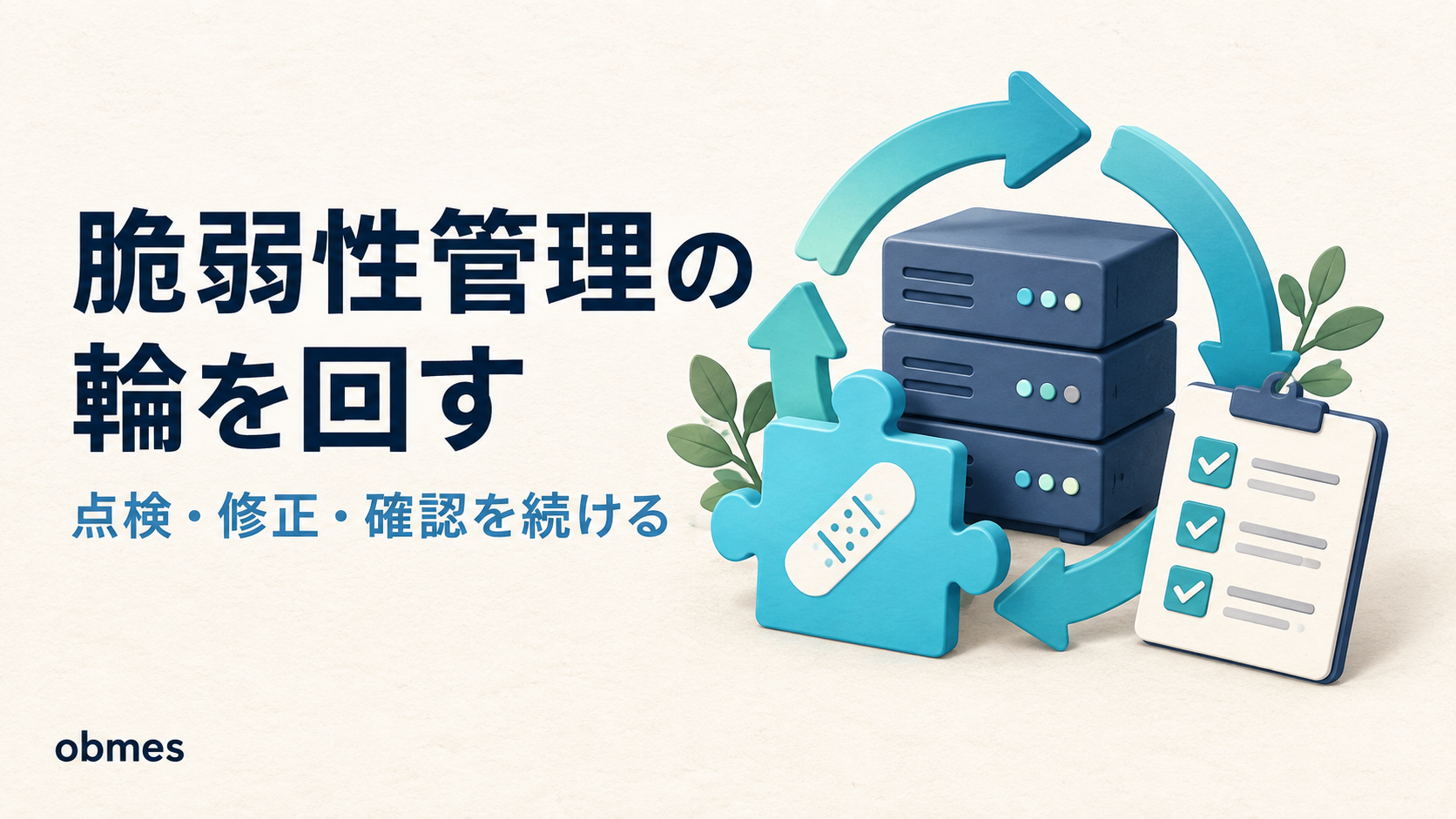
パッチを当てないことが、最大の穴になります。検出から適用までを1つの輪として回す形を作ります。
これは【深掘り】の記事です。本線の順路ではありません。 読まなくても先へは進めます。本線のセキュリティ点検の回で「安全にはできない、被害を小さくする」と書きました。この深掘りシリーズは、その一言を守る側の視点で分解し直す連載です。 前回は「完全な安全は買えないので、リスク=確率×被害で考える」という土台を置きました。今回はその続きで、「確率か被害を下げる」いちばん地味で、いちばん効く手口 — 穴を塞ぎ続けることを扱います。
このシリーズは守る側だけを書きます。 攻撃の手順は扱いません。攻撃コードも、他人のシステムに試す方法も書きません。実験はすべて自分のホストの中(自分のVMの中)だけで行います。とくに今回はポートスキャナ(
nmap)を使いますが、これは「自分のVMが外に何を開けているか」を点検する健康診断であって、他人のホストに向けるものではありません。 他人のホストへのスキャンは、日本では不正アクセス禁止法や業務妨害に触れうる行為です。スキャンの対象は、必ず自分が管理しているVMだけにしてください。
はじめてサーバーを1台持ったとき、私はいちばん大事なことを勘違いしていました。
VMにUbuntuを入れて、Node.jsとnginxとMySQLを動かして、サイトが表示された。「動いた、完成だ」と思いました。そこから半年、私はそのVMをほとんど触りませんでした。動いているものを触ると壊れそうで怖かったからです。「動いているんだから、いじらないのが安全だろう」と本気で思っていました。
これが、いちばん危険な状態でした。
あるとき、なんとなく apt list --upgradable を打ってみて、青ざめました。更新されていないパッケージが数十個並んでいて、その中に「security」と書かれたものがいくつもありました。私が半年放置していた間に、世界のどこかで穴が見つかり、修正が配られ、私はそれを1つも当てていなかった。私のサーバーは「動いていた」だけで、穴は開きっぱなしだったのです。
「動いているから触らない」は、守る側から見ると「見つかった穴を、わざわざ開けたまま放置している」のと同じでした。この記事は、そのときの自分に読ませたい内容です。攻撃の名前を覚える話ではありません。 穴を見つけて、順番を決めて、塞いで、塞げたか確かめる — その輪を、一度きりではなく回し続ける話です。
対象レベル: 中級〜上級 / 区分: 発展
この記事でわかること
- 脆弱性管理は「1回やって終わり」ではなく、発見→評価→優先順位付け→修正→確認 の輪を回し続けることだということ。新しい脆弱性は毎日公表されるので、一度やって終わりにはできない
- CVE(穴1つ1つに付く世界共通の番号)と、CVSS(その穴の深刻度を0〜10で表す点数)の読み方。点数は「危なさの目安」であって「あなたにとっての優先順位」そのものではないこと
- 既知の脆弱性の大半は、パッチを当てるだけで塞げること。そして「当てないと危険・当てると壊れるかも」というパッチのジレンマが、なぜステージング(試し場)を必要とするか
- OSを堅くする(ハードニング)とは、要らないサービスを止め・既定のパスワードを変え・不要なアカウントを消し・権限を最小にすること。CISベンチマークのような「堅牢化の基準」が世の中にあること
- 秘密情報を外に出さないこと(Gitに入れない・ログに個人情報を出さない)が、個人開発における情報漏洩対策の実体であること
- パッチで壊れても、ランサムに遭っても、バックアップがあれば戻せること。バックアップは「取れているか」ではなく「戻せるか」を試して初めて意味を持つこと(3-2-1ルール)
- 全部は直せないので、深刻度 × 露出しているか × 悪用されやすいかで順番を決めること
この記事でやること
- 脆弱性管理の5ステップの輪を紙に書き、自分のVMを「いまどのステップも回っていない」状態から始める
nmapを自分のVMだけに向けて、外にどのポートを露出しているかを点検し、前の回で使ったss -tlnpと突き合わせるapt list --upgradableでセキュリティ更新を確認し、パッチを当てる。自動更新(unattended-upgrades)を設定する- OSを堅くするチェックリストを自分のVMで一つずつ実行する(不要サービス・既定パスワード・不要アカウント・最小権限)
- 秘密情報がGitやログから漏れていないかを自分のVMで確認する
- バックアップを取り、別のVMにテスト復元して「戻せる」ことを実際に確かめる(3-2-1ルール)
- 見つかった穴を深刻度・露出・悪用されやすさの3列で採点し、直す順番を決める判断表を作る
先に知る言葉
この記事で初めて出てくる言葉です。 基本的な言葉は用語集にもまとめてあります。
| 言葉 | 意味 |
|---|---|
| 脆弱性(Vulnerability) | ソフトや設定にある弱点・穴。放っておくと、そこを突かれる |
| 脆弱性管理 | 穴を見つけ・評価し・順番を付け・塞ぎ・確認するという一連の作業を、回し続けること |
| CVE | 個々の脆弱性に付く世界共通の識別番号。CVE-2024-12345 の形。同じ穴を同じ名前で呼ぶための背番号 |
| CVSS | その脆弱性の深刻度を 0.0〜10.0の点数で表す共通尺度。高いほど危ない、の目安 |
| パッチ | 見つかった穴を塞ぐための修正。多くはパッケージの更新として配られる |
| ハードニング(堅牢化) | OSやソフトを攻撃されにくい状態に締めること。要らないものを止め・権限を絞る |
| 攻撃面(Attack Surface) | 外から触れる場所の総量。開いているポート・動いているサービスなどの合計 |
| DLP(情報漏洩対策) | 機密データが外に出るのを防ぐ・検知すること。個人開発なら「Gitに秘密を入れない」等が相当 |
| 3-2-1ルール | バックアップの原則。3つのコピー・2種類の媒体・1つは別の場所に置く |
| ステージング | 本番にいきなり適用せず、先に試すための同じ構成の場所。パッチの副作用を先に踏む |
これだけ先に置いておけば、本文で止まらずに読めます。では、1つずつ組み立てます。
① 脆弱性管理は「1回」ではない — 輪を回し続ける
この記事でいちばん大事な考え方を、先に置きます。
脆弱性管理は、イベントではなくプロセスです。 「今日やった、終わり」にはできません。回し続ける輪です。
なぜ「1回」で終わらないのか。理由はシンプルで、新しい脆弱性が毎日公表されるからです。あなたが今日すべての穴を塞いだとしても、明日には世界のどこかで新しい穴が見つかって公表されます。あなたのサーバーは1文字も変えていないのに、昨日まで安全だった構成が、今日「既知の穴のある構成」に変わるのです。
だから、守る側がやるのは「完璧に塞ぎきる」ことではありません。輪を止めないことです。
5つのステップの輪
脆弱性管理の輪は、5つのステップでできています。順番に意味があります。
| ステップ | やること | 抜けると何が起きるか |
|---|---|---|
| ① 発見 | 自分が何を動かし、どこに穴がありうるかを洗い出す | 見えない穴は塞げない。 そもそも存在に気づけない |
| ② 評価 | その穴はどれくらい危ないか(CVSS)、自分に関係あるかを見る | 危なさの区別がつかず、全部同じ扱いになる |
| ③ 優先順位付け | 全部は直せないので、直す順番を決める | 些細なものに時間を使い、致命的なものが後回しになる |
| ④ 修正 | パッチを当てる・設定を締める・使うのをやめる | 見つけただけで放置され、穴は開いたまま |
| ⑤ 確認 | 本当に塞がったかを確かめる | 「直したつもり」で穴が残る。②の発見へ戻る |
そして⑤の確認が終わったら、また①の発見に戻ります。 これがぐるぐる回るから「輪」です。前回のリスク表(確率×被害)を覚えていますか。あの表の「低減」の行を、具体的に・繰り返し実行する仕組みが、この輪です。
CVE — 穴に付く世界共通の背番号
輪の②「評価」で必ず出てくるのが、CVEとCVSSという2つの言葉です。混ざりやすいので、はっきり分けます。
CVEは、脆弱性1つ1つに付く識別番号です。CVE-2024-3094 のような形をしています。役割は、背番号やマイナンバーと同じで、「同じ穴を、世界中が同じ名前で呼べるようにする」ことだけです。
なぜ番号が要るのか。番号が無いと、同じ穴を「あのnginxのバグ」「例のOpenSSLの問題」と各人がばらばらに呼ぶことになり、「その話、さっきの穴と同じ?別の穴?」が永遠に分からないからです。CVE番号があれば、Ubuntuのお知らせも、ニュース記事も、あなたのメモも、CVE-2024-3094 と書けば全部同じ穴を指します。
CVE番号そのものには、危なさの情報は入っていません。「どの穴か」を指すだけです。危なさは、次のCVSSが担当します。
CVSS — 危なさを0〜10の点数にする
CVSS(Common Vulnerability Scoring System)は、その穴の深刻度を0.0〜10.0の点数で表す共通のものさしです。点数は、次のようなバンド(帯)に分かれています。
| CVSSスコア | 深刻度の呼び名 | ざっくりの意味 |
|---|---|---|
| 0.0 | なし(None) | 実質的に問題にならない |
| 0.1〜3.9 | 低(Low) | 影響は限定的 |
| 4.0〜6.9 | 中(Medium) | 条件がそろえば問題になる |
| 7.0〜8.9 | 高(High) | 危ない。早めに対処 |
| 9.0〜10.0 | 緊急(Critical) | 最優先。放置は危険 |
点数は、いくつかの要素から機械的に計算されます。ざっくり言うと、「どこから攻撃できるか(ネットワーク越しか、手元が要るか)」「どれくらい簡単か」「成功したら何がどこまで壊れるか(機密性・完全性・可用性)」を足し合わせたものです。前回やったCIAトライアドが、ここでも顔を出します。
CVSSは「危なさの目安」であって「あなたの優先順位」ではない
ここで、初心者のころの私がいちばん誤解していたことを、はっきり書きます。
CVSSが9.8だからといって、あなたが今すぐ直すべきとは限りません。
なぜか。CVSSは、世界一般での危なさを表す点数だからです。あなたの環境に当てはめると、話が変わります。
- CVSS 9.8 の穴でも、その機能をあなたが使っていない・そのポートを外に出していないなら、あなたにとっての危なさは下がります
- 逆にCVSS 5.0 の穴でも、まさに外向けに公開している機能にあるなら、あなたにとっては後回しにできません
だから、②の「評価」でCVSSを読み、⑦の「優先順位付け」で自分の環境に当てはめ直す、という2段構えになります。⑦で改めてこの話に戻ります。ここでは「CVSSは出発点であって、結論ではない」とだけ覚えてください。
自分のパッケージのCVEは、どこで引くのか
CVEとCVSSが分かると、次に思うのは「じゃあ、自分が使っているnginxやOpenSSLに、いま既知の穴はあるのか」です。これは自分で調べられます。公的なデータベースがあるからです。
- NVD(National Vulnerability Database) … アメリカのNISTが運営する、CVEとCVSSの総本山です。CVE番号で引くと、その穴の説明・CVSSスコア・影響を受けるバージョンが読めます
- Ubuntu CVE Tracker … Ubuntuが「どのCVEが、どのUbuntuのどのパッケージに影響し、修正済みかどうか」を公開しているページです(ubuntu.com/security/cves)。あなたのUbuntuに直結するので、実務ではこちらが便利です
大事なのは、「自分で全部のCVEを追う必要はない」ということです。世界中で毎日何十個ものCVEが出ますが、そのほとんどはあなたが使っていないソフトの穴です。あなたが気にすべきは、自分が動かしているパッケージに関係するものだけ。そして、その大半は次の③のパッチ適用で、中身を知らないまま自動的に塞がります。 CVEを1つずつ手で読むのは、「パッチが出ていないのに世間で騒ぎになっている穴」など、例外的な場面だけです。
つまり、②「評価」の現実的なやり方は、こうです。
- 平常時は、パッチをこまめに当てる(③)。これで既知の穴の大半が、名前も知らないうちに消える
- ニュースやUSN(後述)で大きな穴が話題になったときだけ、CVE番号でNVDやUbuntu CVE Trackerを引き、自分に関係あるかを確かめる
- 関係あれば、⑦の優先順位に乗せて対応する
「全CVEを毎日監視する」は、企業の専門チームの仕事です。個人開発は、自動パッチで大半を消し、話題になったものだけ手で確認するで回ります。
手を動かす: 輪を紙に描いて、いまどこも回っていないと認める
このステップは、VMの中にメモを1枚作るだけです。前回の ~/security-notes/ の隣に置きます。
中身は、5ステップの輪と、いまの自分がどのステップも回せていないという事実を書きます。
# 脆弱性管理の輪(自分のVM)

① 発見     : 何が動いているか把握していない        → これからやる(②③④で)
② 評価     : CVSSを見たことがない                  → これからやる
③ 優先順位 : 順番を決めていない                    → これからやる(⑦で)
④ 修正     : apt upgrade を半年やっていない        → これからやる(③で)
⑤ 確認     : 塞がったか確かめたことがない          → これからやる

いまの結論: 輪がどこも回っていない。まず1周、手で回してみる。
[スクリーンショット: 01_vuln_cycle_md.png] VMの中で ~/security-notes/vuln-cycle.md を開き、脆弱性管理の5ステップと「いまどこも回っていない」というメモが見えている画面を撮ってください。
「輪がどこも回っていない」と自分で書くのは、少し情けない気持ちになります。でも、これが出発点です。動いているサーバーは、たいていこの状態から始まります。 ②から、実際に1周回してみます。
② 自分のホストの露出を点検する — nmap は健康診断
輪の①「発見」の一部です。守る第一歩は、前回も言ったとおり「何を守るのか」でしたが、それと対になるのが「何を外にさらしているのか」です。
外から触れる場所が多いほど、穴になりうる場所も増えます。これを攻撃面と呼びます。攻撃面を減らすには、まずいま何が開いているかを見る必要があります。見えないものは減らせません。
大前提: スキャンの対象は、必ず自分のVMだけ
ここで使う nmap は、「どのポートが開いているか」を外側から確かめる道具です。とても便利ですが、危険な使い方があります。冒頭の警告をもう一度、強く繰り返します。
nmapは、自分が管理しているホスト(自分のVM)にだけ向けてください。 他人のサーバー、会社のネットワーク、公開サイトなど、自分のものでないホストにスキャンをかけるのは、日本では不正アクセス禁止法や業務妨害に触れうる行為です。「試しに有名サイトを見てみよう」は、絶対にやってはいけません。
この記事でやるのは、あくまで自分のVMの健康診断です。医者が自分の体を検査するのと同じで、対象は自分自身です。他人には向けません。ここが守れないなら、nmap は使わないでください。
nmap を入れる
nmap は、素のUbuntuには入っていません。前回の教訓(which nginx が無反応で事故った話と同じ)を守って、まず入れます。
入ったか確認します。
バージョンが返れば入っています。
自分のVMを、自分でスキャンする
まず、いちばん内側 — VM自身から、VM自身を見ます。
localhost(=自分自身、127.0.0.1)に向けたスキャンです。これは「このVMの中から見て、どのポートが応答するか」を返します。ここに出るのは、ローカルにも外にも開いているポートの一部です。
次に、外から見たときの姿に近づけます。VM自身のネットワーク上のIPアドレス(例では 192.168.226.50)に向けます。自分のVMのIPは、次で確認できます(前のLinuxのネットワークの回で扱いました)。
ens33 などのインターフェースに出ている 192.168.226.50 のような値が、自分のVMのIPです。これを自分のVMに向けてスキャンします。
(192.168.226.50 は例です。必ず自分のVMのIPに読み替えてください。 他人のIPを書いてはいけません。)
nmap の結果を読む — open / closed / filtered
nmap の結果には、ポートごとに状態(STATE)が付きます。守る側として、この3つの違いは知っておく価値があります。
| 状態 | 意味 | 守る側の見方 |
|---|---|---|
| open | そのポートでサービスが応答している | ここが攻撃面。意図したものだけであるべき |
| closed | 到達はするが、何も待ち受けていない | サービスは無いが、ホストの存在は分かる |
| filtered | ファイアウォールなどに遮られて、応答が返らない | ufwなどが手前で落としている。良い状態のことが多い |
理想は、「公開すると決めたポートだけが open で、それ以外は filtered」です。前回シリーズのファイアウォールの考え方(既定は全部拒否、必要なものだけ許可)が効いていれば、nmap の結果はスッキリします。逆に、覚えのないポートが open で並んでいたら、攻撃面が広がっているサインです。
localhost と自分のIPで結果が違うことがあります。理由は、サービスによって「どこまで開いているか」が違うからです。
127.0.0.1にだけ結びついている(localhostからしか触れない)サービスは、外向けのIPスキャンには出てきません。これは正しい状態で、外に出したくないもの(例: MySQL)はこうあるべきです0.0.0.0(全部のインターフェース)に結びついているサービスは、外向けのIPスキャンにも出てきます。これが「外にさらしている」ものです
前の回の ss -tlnp と突き合わせる
ここが今回の山場の1つです。nmap は外から見た姿を返しますが、それだけでは「なぜ開いているのか」が分かりません。そこで、前回のシリーズでも使った ss -tlnp(このVMが内側で何を待ち受けているか)と突き合わせます。
ss -tlnp は、このVMの中で「待ち受けている」プロセスの一覧を返します。nmap の外からの結果と、ss の内からの結果を、こう並べて突き合わせます。
| 見え方 | ss -tlnp(内から) | nmap 自分のIP(外から) | 意味 |
|---|---|---|---|
0.0.0.0:80 で待受、外にも出る | 出る | 出る | 意図して公開しているなら正常(Webサーバーなど) |
127.0.0.1:3306 で待受、外に出ない | 出る(127.0.0.1) | 出ない | 外に出したくないDBが正しく閉じている。良い状態 |
0.0.0.0:xxxx で待受、覚えがない | 出る | 出る | 開けた覚えのないポート。 何のプロセスか調べる |
いちばん大事なのは、3行目です。ss -tlnp は、待ち受けているプロセス名も出してくれます(-p がそれです)。nmap に「見覚えのないポート」が出たら、ss -tlnp でそれがどのプログラムかを突き止めます。前回のシリーズで「開けた覚えのないポートが開く」という話がありましたが、その正体を掴む道具立てが、この2つの突き合わせです。
[スクリーンショット: 02_nmap_vs_ss.png] VMの中で nmap localhost(または自分のVMのIP)と ss -tlnp の両方を実行し、外から見えるポートと、内で待ち受けているプロセスの両方が画面に見えている状態を撮ってください。IPやポート番号は自分の環境のもので構いません。
露出を減らす、いちばん確実な方法
突き合わせて「外に出したくないのに出ているもの」が見つかったら、対処は2つあります。
- そのサービス自体を止める(要らないなら。④のハードニングでやります)
- 待ち受けアドレスを
127.0.0.1に絞る(外からは触れなくする)。MySQLをコンテナで動かすなら-p 127.0.0.1:3306:3306のように、ホスト側を127.0.0.1に固定する
前回のシリーズで「開いているポートが攻撃面」という話をしました。攻撃面をいちばん確実に減らすのは、そもそも開けないことです。塞ぐより、開けないほうが強い。これは④のハードニングの中心的な考え方にそのままつながります。
いちばん本物に近い自己点検 — 別のVMから、自分のVMを見る
localhost は「自分の内側から」、自分のIPへのスキャンは「同じVM上から」の視点でした。より外側に近い視点が欲しければ、同じネットワークにいる別のVMから、自分のVMを見る方法があります。これも、両方とも自分のVMなので問題ありません。
たとえば、③のパッチ検証用や⑥の復元テスト用に作った2台目のVM(例: 192.168.226.51)から、本番VM(例: 192.168.226.50)に向けます。
これは「別のマシンから見たら、自分のVMはどう見えるか」を返すので、localhost では見えなかった「外向けに本当に開いているもの」に、いちばん近い姿が得られます。繰り返しますが、対象は自分のVMだけです。ネットワーク上に他人の機器がある環境(会社や学校のネットワーク)では、間違っても他のIPに向けないよう、自分のVMのIPを正確に確認してから実行してください。自宅の学習用ネットワークで、自分のVMだけがいる状態でやるのが、いちばん安全です。
③ パッチを当てる — 既知の穴の大半はこれで消える
輪の④「修正」の主役です。そして、この記事のタイトルの答えでもあります。
既知の脆弱性の大半は、パッチを当てるだけで塞げます。 新しい攻撃手法を勉強するより、古いソフトを放置しないほうが、はるかに多くの穴を塞ぎます。
前回も同じことを書きました。あまりに地味なので軽く見られがちですが、守る側の仕事の中で、費用対効果が最も高いのがパッチ適用です。派手さはありませんが、効きます。
いま何を更新できるか、を見る
まず、輪の①「発見」と②「評価」を、パッケージについて実行します。何が更新できるかを一覧します。
apt update は、更新の有無を調べるだけで、更新はしません(前のaptの回で「apt updateは更新しない」を扱いました)。apt list --upgradable が、更新できるパッケージの一覧を返します。半年放置していた私の画面には、これが数十行並びました。
どれが「セキュリティ更新」かを見分ける
すべての更新が「穴を塞ぐもの」ではありません。機能追加やバグ修正の更新もあります。守る側がまず気にするのは、セキュリティ更新です。Ubuntuでは、これを見分ける道具があります。
apt-get upgrade -s の -s はシミュレーションで、実際には何もしません。何が起きるかを予行演習で見せるだけです。その中から「security」を含む行を拾えば、セキュリティ由来の更新が見えます。より正確には、Ubuntuは「どのCVEに対応する更新か」を公開しています(後述のUSN)。
まずはセキュリティ更新だけを当てる、という考え方もあります。unattended-upgrades の仕組みを使うと、セキュリティ更新だけを選んで当てられます。全部いっぺんに上げるのが怖いときの、安全側の選択肢です。
実際に当てる
一覧を確認したら、更新します。
何を更新するかの一覧が出て、Y/n を聞かれます。ここで一覧を必ず読んでください。 カーネルやnginx、MySQLなど、再起動やサービス再起動が必要になるものが含まれることがあります。当てたあと、動いているサービスが元気か確認します。
(nginx の部分は、自分が動かしているサービス名に読み替えてください。)
カーネルが更新された場合は、再起動して初めて新しいカーネルで動きます。 再起動が必要かは、次で分かります。
このファイルが存在すれば、再起動待ちです。存在しなければ(No such file が返れば)、再起動は不要です。
見落としやすい罠: 「更新したのに、古いまま動いている」
パッチで、いちばん多い落とし穴がこれです。
パッケージを更新しても、すでに起動しているプロセスは、古いバージョンのまま動き続けます。
たとえばOpenSSLのライブラリを更新しても、そのライブラリを読み込んで起動済みのnginxやMySQLは、メモリ上に古いOpenSSLを抱えたままです。ファイルは新しくなったのに、動いているものは古い。つまり穴が塞がっていません。 これに気づかず「更新した、安心」と思うのが、輪の⑤「確認」が抜けている状態です。
塞ぐには、そのプロセスを再起動する(またはVMごと再起動する)必要があります。「何を再起動すればいいか」を教えてくれる道具があります。
needrestart は、更新後に「まだ古いバージョンで動いているサービス」を検出して、再起動すべきものを教えてくれます。 カーネル自体が更新された場合は、素直にVMを再起動するのが確実です。
再起動後、輪の⑤「確認」として、サービスが新しいバージョンで元気に上がっているかを見ます。
「更新した」で終わらず、「古いプロセスが残っていないか確認した」までが、輪の1周です。
apt upgrade と apt full-upgrade の違い
もう1つ、初心者がつまずくのが、この2つの違いです。
| コマンド | 何をするか | いつ使うか |
|---|---|---|
apt upgrade | 既存パッケージを更新する。 更新のために別のパッケージを消すことはしない | 通常の更新。安全側 |
apt full-upgrade | 更新のために必要なら、古いパッケージを消してでも更新する | 依存関係が大きく変わるとき |
日常のセキュリティ更新は、apt upgrade で十分です。full-upgrade は「消す」判断を含むので、一覧をよく読んでから使います。「何かを消してでも上げる」は、③の「壊れるかも」を上げる方向なので、安全側の apt upgrade を基本にしてください。
パッチのジレンマ — 当てないと危険、当てると壊れるかも
ここが、パッチの一番むずかしいところです。
パッチを当てないと、既知の穴が開いたまま。でも、パッチを当てると、動いていたものが壊れるかもしれない。
これは本当のジレンマで、「常に即座に全部当てろ」とも「怖いから当てるな」とも言えません。私が半年放置したのは、後者の「壊れるのが怖い」に負けたからです。でも放置は、①で見たとおり穴を開けたままにする、最悪の選択でした。
守る側の答えは、「怖いなら、先に安全な場所で試す」です。これがステージングです。
- ステージング(試し場)を持つ。 本番と同じ構成のVMをもう1台作り、そこで先にパッチを当てる。動くことを確かめてから本番に当てる
- あなたはVMを何台でも作れます(このサイトがVM前提なのは、まさにこのためでもあります)。本番VMのスナップショットを取ってクローンし、そこでパッチを試すことができます
- 個人開発なら、スナップショットを取ってから当てるだけでも十分な保険になります。壊れたらスナップショットに戻せます
「当てると壊れるかも」への答えは「当てない」ではなく、「壊れても戻せるようにしてから当てる」です。⑥のバックアップに直結する考え方です。
自動更新 — 人間は忘れるので、機械にやらせる
ここまで手で当てました。でも、①で言ったとおり、脆弱性は毎日公表されます。人間が毎日 apt upgrade を打ち続けるのは、まず続きません。 私が半年放置したのが証拠です。
そこで、セキュリティ更新だけは自動で当てる設定にします。さっき入れた unattended-upgrades の出番です。
「自動でセキュリティ更新を当てますか?」と聞かれるので「はい」を選びます。設定ファイルで、何を自動更新するか(セキュリティ更新だけ、など)を細かく決められます。
初期状態では、セキュリティ更新(-security)だけが自動対象になっています。これが安全側の既定です。機能更新まで自動で当てると、③の「壊れるかも」が自動で起きてしまうので、まずはセキュリティ更新だけを自動にするのがおすすめです。
自動更新が有効かは、次で確認できます。
ログに更新の記録が残っていれば、あなたが寝ている間も、輪の④が回っていることになります。これで「毎日忘れずに当てる」という続かない約束から解放されます。
ただし、自動更新に全部を任せてはいけません。 カーネルやサービスの再起動が必要な更新は、自動では反映しきれないことがあります。月に1回は手で
apt list --upgradableを見て、再起動待ち(/var/run/reboot-required)を確認する、という点検を残してください。⑦で「個人開発の最小サイクル」としてまとめます。
④ OSを堅くする — 要らないものを、そもそも持たない
輪の④「修正」のうち、パッチとは別の柱がハードニング(堅牢化)です。パッチが「開いた穴を塞ぐ」なら、ハードニングは「穴になりうる場所を、そもそも減らす」ことです。②で見た攻撃面を、実際に削ります。
考え方は一言です。
要らないものは、止める・消す・絞る。 動いていないサービス、使っていないアカウント、必要以上の権限は、全部「穴になりうる場所」です。
ハードニング・チェックリスト
自分のVMで、上から順に一つずつ実行します。すべて「見る」か「減らす」だけで、機能を足す作業はありません。
(1) 要らないサービスを止める
②の ss -tlnp で「覚えのない待ち受け」が見つかったら、それが何かを調べて、要らなければ止めます。
動いているサービスの一覧です。この中に、自分でインストールした覚えのないもの、もう使っていないものがあれば、止めて、自動起動も切ります(前のサービスの回で「startとenableは別物」を扱いました)。
stop はいま止める、disable は次の起動でも上がってこなくする。この2つはセットです。片方だけだと、再起動で復活します。
止める前に、それが何かを必ず確認してください。 消し方を間違えてSSHやネットワークを止めると、VMに入れなくなります。分からないものは止めない。 これも「壊れても戻せる」ようスナップショットを取ってからやると安全です。
(2) 既定のパスワードを変える
インストール直後の初期パスワードや、チュートリアルでよく使われる admin/admin、root/root のような既定のパスワードは、真っ先に狙われる穴です。データベース、管理画面、IoT機器 — 「初期パスワードのまま」は、鍵をかけていないのと同じです。
自分のVMで、初期パスワードのまま放置しているものがないか棚卸しします。MySQLのrootパスワード、WordPressの管理者、SSHのユーザーパスワードなどです。心当たりがあれば、いま変えます。
(3) 不要なアカウントを消す・SSHを締める
使っていないユーザーアカウントは、入口を1つ余分に開けているのと同じです。ユーザーの一覧を見ます。
自分で作った覚えのある人間用アカウント以外は、多くがサービス用(ログイン不可)です。人間がログインできるアカウントで、もう使っていないものがあれば削除を検討します(削除は影響が大きいので、まずはログインを無効化するだけでも十分です)。
そして、入口の最重要ポイントであるSSHを締めます。前回シリーズでも触れた、いちばん効く2つです。
- rootで直接SSHログインさせない(
PermitRootLogin no) - パスワードログインをやめて、鍵認証にする(
PasswordAuthentication no)
設定を変えたら反映します。
鍵認証に切り替えるときは、必ず「別のターミナルで鍵ログインできること」を確認してから、いまのセッションを閉じてください。 鍵を用意する前にパスワードログインを切ると、自分が締め出されます。 VMなら、最悪でもVMwareのコンソールから入れるので、そこも保険になります。
(4) 最小権限を徹底する
前回④⑤で出た最小権限を、ここでも適用します。
sudoを常用アカウントに付けっぱなしにせず、必要なときだけ使う- データベースのアプリ用ユーザーから、
DROPやGRANTのような強い権限を外す(アプリは読み書きできれば十分) - ファイルの権限(
rwx)を、chmod 777のような全開放にしない(前のパーミッションの回で扱いました)
権限を絞っておくと、その層が破られても、破った側が手にする力が小さくて済みます。 これは前回の「被害の低減」そのものです。
(5) ファイアウォールを「既定は全部拒否」にする
②で攻撃面を見ました。ハードニングの締めとして、ファイアウォールの既定を「拒否」にして、必要なものだけ許可します。前回シリーズのファイアウォールの考え方そのものです。
(開けるポートは、自分が公開すると決めたものだけにします。例では SSH(22) と HTTP(80) だけ。)
「既定は全部通す、危ないものだけ塞ぐ」ではなく、「既定は全部塞ぐ、必要なものだけ通す」が守る側の向きです。前者は「塞ぎ忘れ」が穴になり、後者は「開け忘れ」で済みます。塞ぎ忘れは事故、開け忘れは不便。守る側は不便を選びます。
ただし、前回のシリーズで触れたとおり、Dockerの
-pはufwを素通りします。ufw statusに出ていないのに、nmapでは見えることがあります。だから②のnmapでの外側からの点検を、ufwの設定確認とセットでやるのが大事です。片方だけでは見落とします。
(6) 「侵入を試み続ける相手」を鈍らせる — fail2ban
SSHを鍵認証にしても(③(3))、ログイン試行そのものは、外から延々と飛んできます。 これを鈍らせるのが fail2ban です。
fail2ban は、ログを監視して、失敗を繰り返すIPを一時的に遮断します。これは前回の多層防御の一枚で、「認証を破られにくくする」のではなく「破ろうとする試行の量を減らす」層です。攻撃を止めるものではありませんが、総当たりのコストを上げることで、確率を下げます。
(このサイトのレンタルサーバー側でも「ログイン試行回数制限」という似た仕組みが効いていた、という話が過去にありました。考え方は同じです。)
CISベンチマーク — 「堅牢化の基準」は、すでに世の中にある
ここまでのチェックリストを見て、「自分の思いつきで締めているだけで、抜けがあるのでは?」と不安になったなら、その感覚は正しいです。
安心してください。「OSをどう締めるべきか」の詳細な基準は、すでに世の中にあります。 代表がCISベンチマークです。
- CISベンチマークは、Ubuntu・Windows・nginx・MySQLなど、製品ごとに「こう設定すると堅い」という項目を数百個並べた、公開された基準です
- 自分で全部を思いつく必要はありません。「Ubuntu CISベンチマーク」の項目を上から確認していくだけで、抜けを大きく減らせます
- 個人開発でいきなり全項目をやる必要はありませんが、「基準が存在する」と知っているだけで、行き当たりばったりから抜け出せます
いまは「そういう基準がある」と知っておくだけで十分です。将来、組織のルールとして守りを回す(ガバナンス)話につながっていきますが、それはこのシリーズの別の回で扱います。ここでは、自分のVMで、思いつく範囲のチェックリストを一周させた、という事実が財産です。
⑤ 情報漏洩を防ぐ — 個人開発のDLPは「入れない・出さない」
輪の④「修正」の3つ目の柱です。企業ではDLP(Data Loss Prevention=情報漏洩対策)として、機密データが外に出るのを検知・防止する専用の仕組みを入れます。個人開発でその専用製品は要りませんが、考え方はそのまま使えます。
個人開発におけるDLPの相当物は、たった2つです。
① 秘密情報を、そもそも外に出る場所に置かない(Gitに入れない)。 ② 個人情報を、うっかり残る場所に出さない(ログに出さない)。
(1) 秘密情報をGitに入れない
いちばん多い漏洩は、派手なハッキングではありません。.env やパスワードを、うっかりGitにコミットして、公開リポジトリにpushしてしまうことです。これで、DBのパスワードやAPIキーが世界中から読める状態になります。
自分のVMで、秘密がGitに入っていないかを確認します。
.gitignoreに.envが入っているか。入っていなければ追加しますgit log ... -- .envで、.envが過去に一度でもコミットされていないかを確認します。履歴に残っていたら、その値はすでに漏れたものとして扱い、作り直します(パスワードやキーを新しくする)
一度Gitの履歴に入った秘密は、あとで削除しても「なかったこと」にはできません。 履歴に残るからです。だから対処は「履歴から消す」より「その秘密を無効化して、新しいものに作り直す」が基本です。前回のリスク表で「.envの中身が漏れる → 値を作り直せる」と書いたのは、このためです。
秘密を暗号化してGitに置く方法(SOPS+age)は、本線の秘密情報管理の回で扱いました。「Gitに入れない」の一歩先が、「暗号化して安全にGitに入れる」です。
そもそもコミットさせない — 入口で止める
.gitignore は「追跡しない」設定ですが、うっかり git add -f で強制追加したり、.gitignore を書く前にコミットしたりすると、すり抜けます。もう一段、コミットの瞬間に自動でチェックする仕組みを足せます。
- pre-commitフック … コミットの直前に自動でスクリプトを走らせるGitの仕組み。ここで「秘密っぽい文字列(
password=、APIキーの形など)が含まれていたら、コミットを止める」ようにできます - 秘密検出専用のツール(
git-secretsやgitleaksなど)を、このフックに組み込むのが定番です
DLPの本質は「人間の注意力に頼らず、機械で止める」ことです。「気をつける」は必ず破れます。⑤の秘密漏洩も、入口(コミット時)で機械に止めさせるのが、いちばん現実的な対策です。
ログは、放っておくと無限に溜まる
ログをうっかり出さないのが⑤の主眼ですが、もう1つ。ログは放っておくと、ディスクを食いつぶし、古い個人情報を無期限に抱え続けます。 これも漏洩面(と可用性)の問題です。Ubuntuには、ログを自動でローテーション(一定期間で古いものを圧縮・削除)する logrotate が最初から入っています。
自分のアプリのログも、「いつまで残すか」を決めてローテーションの対象にします。「必要な期間だけ残して、あとは消す」のが、ログにおける最小権限であり、可用性(ディスク枯渇の防止)でもあります。
(2) 個人情報をログに出さない
もう1つの漏洩経路がログです。デバッグのつもりで、リクエストの中身を丸ごとログに出していると、パスワード・メールアドレス・トークンが、そのままログファイルに残ります。 ログは長く残り、バックアップにも入り、監視ツールにも流れます。一度ログに出た個人情報は、あちこちにコピーされます。
自分のアプリのログを確認します。
(ログの場所は自分のアプリの設定によります。)
- パスワードやトークンが平文でログに出ていないか
- メールアドレスや氏名などの個人情報を、必要以上にログに出していないか
出ていたら、ログに出す前にマスクする(password: **** のように伏せる)か、そもそも出さないようにします。「見えないと守れない」の逆で、「不要なものは、そもそも記録に残さない」が、ログにおける最小権限です。
とくに気をつけたいのは、エラー時のスタックトレースや、リクエストを丸ごと出力するデバッグログです。開発中は便利ですが、本番でそのまま残すと、パスワードやトークンが例外メッセージに紛れ込んで漏れます。 「本番ではデバッグログのレベルを下げる」を、リリース前のチェックリストに入れておいてください。
前回のCIAトライアドでいえば、⑤は機密性の話です。秘密や個人情報という「見てよい人だけが見るべきもの」を、Gitやログという「見える場所」に漏らさない、というだけのことです。派手さはありませんが、個人開発でいちばん現実的に起きる漏洩は、ここです。
⑥ 壊れても戻せるように — バックアップは「戻せるか」がすべて
輪とは少し離れますが、脆弱性管理を支える土台が、この⑥です。
なぜバックアップが脆弱性管理の記事に出てくるのか。理由は2つあります。
- ③のパッチで壊れても、バックアップがあれば戻せる。 「壊れても戻せるから当てられる」。バックアップは、パッチを怖がらずに当てるための保険です
- 穴を突かれてデータを暗号化されても(ランサムウェア)、バックアップがあれば戻せる。 攻撃を100%は防げない以上、「戻せる」ことが最後の砦になります
前回「完全な安全は買えない」と書きました。防ぎきれない以上、「やられても戻せる」が、守る側の現実的な最終防衛線です。
3-2-1ルール — バックアップの基本形
バックアップには、古くからの原則があります。3-2-1ルールです。
| 数字 | 意味 | なぜ必要か |
|---|---|---|
| 3 | データのコピーを3つ持つ(本番+バックアップ2つ) | 1つが壊れても、まだ2つ残る |
| 2 | 2種類の媒体に置く(例: VM内のディスク+外付けSSD) | 1種類の媒体特有の故障で全滅しない |
| 1 | 少なくとも1つは別の場所に置く(別マシン・別拠点・クラウド) | 火事・盗難・ランサムで「その場所ごと」やられても残る |
個人開発でいきなり全部は大変ですが、まずは「本番と別の場所に1つ」だけでも、無いのとは天と地の差です。
「取れているか」ではなく「戻せるか」
ここが、バックアップでいちばん多くの人が事故るところです。はっきり書きます。
バックアップは「取れていること」に意味はありません。「戻せること」に意味があります。
バックアップのジョブが毎晩「成功」と出ていても、いざ復元しようとしたら、ファイルが壊れていた・手順が分からない・そもそも中身が空だった — これは本当によくある悲劇です。「取れているつもり」で、いざというときに戻せないバックアップは、無いのと同じです(むしろ「ある」と安心している分だけ悪い)。
だから、守る側は定期的に「戻せるか」を試します。 これを復元テスト(リストアテスト)と言います。
手を動かす: 別のVMに、実際に復元してみる
言葉だけだと身につかないので、実際に戻します。 あなたはVMを何台でも作れるので、これができます。
まず、本番VMでバックアップを取ります(例としてDBとアプリのデータ)。
(appdb やパスは自分の環境に読み替えてください。mysqldump はDBの中身をSQLの形で書き出します。)
3-2-1の「1つは別の場所」を実践して、この2ファイルを別のマシン(別のVM、または外付けSSD)にコピーします。
(192.168.226.51 は復元テスト用の別VMの例です。自分の環境のIPに読み替えてください。)
そして、復元テスト用のまっさらなVMで、実際に戻します。
戻したデータが本当に開けるか・中身がそろっているかを、目で確認します。ここまでやって初めて、「このバックアップは戻せる」と言えます。復元テストで初めて気づく問題(文字コードが化ける、権限が合わない、手順のメモが古い)は、必ず出ます。それを本番が壊れる前に踏んでおくのが、この作業の価値です。
障害を起こしてから直すまでの一連の流れは、本線の障害対応の回で「わざと壊して直す」として扱いました。バックアップの復元テストは、その「わざと壊して直す」を、データについてやることです。
「バックアップ、取ってます」で安心しないでください。 「先月、実際に別のVMに戻して、開けることを確認しました」と言えて、初めて守れています。
ランサムウェアと「オフラインの1つ」
3-2-1ルールの「1つは別の場所」が、なぜそこまで大事なのか。ランサムウェア(データを暗号化して人質にする攻撃)を考えると、はっきりします。
もし、バックアップが本番サーバーから常時アクセスできる場所にだけ置いてあったら、どうなるか。本番が乗っ取られたとき、そこから届くバックアップも一緒に暗号化されます。 「バックアップも人質に取られる」わけです。これでは3つコピーがあっても、全部同時にやられます。
だから、少なくとも1つは、本番から普段は切り離された場所(オフライン、または書き換え不可の場所)に置きます。
- 外付けSSDに取って、取ったら物理的に外す(つながっていなければ暗号化されない)
- クラウドの書き換え不可(イミュータブル)設定のストレージに置く(一度書いたら消せない期間を設ける)
「別の場所」は、火事や盗難だけでなく、「本番ごとやられる攻撃」への備えでもあります。前回の「隔離」の考え方 — 壊れても隣に漏れないよう区画を分ける — が、バックアップにも効いています。
何世代残すか — 「昨日のバックアップ」だけでは足りないことがある
もう1つ、見落としやすい点です。バックアップは、複数世代残します。
なぜか。穴を突かれてから気づくまでに、時間がかかることがあるからです。もし「昨日のバックアップ」1つしか持っていなくて、改ざんや感染が3日前に起きていたら、昨日のバックアップにはすでに汚染が入っています。戻しても、汚染ごと戻ってしまいます。
だから、日次を1週間・週次を1か月、のように複数世代を保持して、「汚染される前の状態」に戻れる余地を残します。⑤で触れた logrotate と同じで、「いつまで、何世代残すか」を決めておくのが運用です。個人開発なら、まずは「日次を7世代、週次を4世代」くらいから始めれば十分です。
⑦ 優先順位をつける — 全部は直せない
輪の③「優先順位付け」に戻ります。ここまでで、穴を見つけ(②)、パッチを当て(③)、締め(④⑤)、戻せるように(⑥)しました。でも現実には、見つかる穴の全部を、すぐには直せません。 時間も手も足りません。
だから、守る側は順番を決めます。 ①で「CVSSは出発点であって結論ではない」と書いた、その続きです。
3つの掛け算で順番を決める
順番は、次の3つを掛け合わせて決めます。
優先度 = 深刻度(CVSS) × 露出しているか × 悪用されやすいか
| 軸 | 見るもの | 高いとき |
|---|---|---|
| 深刻度 | CVSSスコア(成功したら何がどこまで壊れるか) | Critical/High は上げる |
| 露出しているか | その穴のある機能を、外に公開しているか。 自分がその機能を使っているか | 外向けに公開している=上げる |
| 悪用されやすいか | 実際に悪用が観測されているか。 攻撃の道具が出回っているか | 現に悪用されている=上げる |
この3つを掛けると、CVSSだけでは分からなかった「自分にとっての順番」が出ます。
- CVSS 9.8 でも、外に出していない・使っていない機能の穴なら、露出が低いので順位は下がる
- CVSS 5.0 でも、まさに外向けに公開している機能で、現に悪用されているなら、順位は跳ね上がる
3つ目の「悪用されやすいか」は、公的な情報源があります。「実際に悪用が確認された脆弱性の一覧」が公開されていて(既知悪用脆弱性のカタログや、悪用される確率の指標など)、そこに載っている穴は、CVSSに関わらず優先度を上げるべき、という判断ができます。「理論上危ない」より「現に狙われている」を優先するわけです。
(念のため: これは守る側が「どれを先に塞ぐか」を決めるための情報です。攻撃の手口を調べるためのものではありません。使い道は「順番付け」だけです。)
手を動かす: 見つかった穴を採点する判断表
②③で見つけた「更新できるパッケージ」や「開いているポート」を、3列で採点します。
例として、こんな表を埋めます。点数は自分の環境での主観でかまいません。
| 見つかった穴・懸念        | 深刻度 | 露出 | 悪用 | 優先度 | 対応             |
|---------------------------|--------|------|------|--------|------------------|
| 外向けnginxの古いバージョン | 高     | 高   | 中   | 最優先 | 今すぐパッチ     |
| localhost限定のMySQLの更新  | 高     | 低   | 中   | 中     | 次の点検で       |
| 使っていないサービスが起動 | 中     | 高   | 低   | 高     | 止める(disable)|
| 内部だけのツールの軽微な穴 | 低     | 低   | 低   | 低     | 受容(当面放置) |
[スクリーンショット: 03_priorities_md.png] VMの中で ~/security-notes/priorities.md を開き、深刻度・露出・悪用の3列で穴を採点し、優先度を付けた表が見えている画面を撮ってください。行の中身は自分のものに変えて構いません。
いちばん右下の「受容」に注目してください。前回学んだとおり、「当面は直さないと決める」も正式な対応です。全部を今すぐ直そうとすると、①の「輪がどこも回らない」に逆戻りします。順番を付けて、上から回す。 これが現実に続く形です。
例で見る: 同じCVSSでも順番が変わる
3つの掛け算が効くところを、具体例で見ます。仮に、同じ日に2つの更新情報が来たとします。
- 穴A: CVSS 9.8(緊急)。ただし、自分は使っていない機能の穴で、その機能はインストールすらしていない
- 穴B: CVSS 6.1(中)。ただし、まさに外向けに公開しているnginxの穴で、すでに悪用が観測されているとニュースになっている
CVSSの点数だけ見れば、A(9.8) > B(6.1) なので、Aを先にやりたくなります。でも、3つの掛け算に通すと逆転します。
| 穴 | 深刻度 | 露出 | 悪用 | 結論 |
|---|---|---|---|---|
| A | 高(9.8) | なし(未使用・未導入) | 不明 | 後回し / 受容でよい。触れる場所に無い |
| B | 中(6.1) | 高(外向け公開中) | あり(観測済み) | 最優先。今すぐ塞ぐ |
点数が低いBを、点数が高いAより先に塞ぐのが正解です。これが「CVSSは出発点であって結論ではない」の実際の意味です。守る側は、世界一般の点数を、自分の露出と、現に狙われているかで補正して、自分の順番を作ります。
もう1つ大事なのは、穴Aを「受容」と決めたことも、立派な判断だということです。使っていない機能の穴に時間を使わないと決める。その分の時間を、Bに回す。限られた手を、いちばん効くところに配るのが、優先順位付けの目的です。
個人開発で回す、最小の脆弱性管理サイクル
最後に、この記事で作ったものを、続けられる最小の形にまとめます。1000本の記事を書いても迷子にならないのと同じで、脆弱性管理も「回し続けられる小ささ」まで削るのが正解です。
個人開発の最小サイクル = 自動更新(毎日) + 月1点検 + バックアップの復元確認(定期)
| 頻度 | やること | この記事のどこ |
|---|---|---|
| 毎日(自動) | unattended-upgrades がセキュリティ更新を当てる | ③ |
| 月1回(手で) | apt list --upgradable と /var/run/reboot-required を見て、再起動待ちを処理 | ③ |
| 月1回(手で) | nmap 自分のVM + ss -tlnp で、露出が増えていないか点検 | ② |
| 数か月に1回 | バックアップを別のVMに復元して「戻せる」ことを確認 | ⑥ |
| 穴が話題になったとき | 深刻度・露出・悪用の3列で採点し、順番を決めて対応 | ⑦ |
これなら続きます。毎日 apt upgrade を手で打つという、続かない約束はもうしません。機械に毎日やらせて、人間は月1と、たまの復元確認だけをやる。輪は、小さくても回っていれば勝ちです。
輪の1周を、振り返る
この記事全体が、実は①で描いた5ステップの輪の1周でした。バラバラに見えた②〜⑦が、どのステップだったかを並べ直します。
| 輪のステップ | この記事のどこでやったか |
|---|---|
| ① 発見 | ② nmap と ss -tlnp で露出を洗い出す。③ apt list --upgradable で更新できるものを知る |
| ② 評価 | ① CVSSの読み方。「自分に関係あるか」をNVD/USNで確かめる |
| ③ 優先順位付け | ⑦ 深刻度 × 露出 × 悪用の3列で採点する |
| ④ 修正 | ③ パッチを当てる。④ ハードニングで締める。⑤ 漏洩経路を塞ぐ |
| ⑤ 確認 | ③ needrestart で古いプロセスが残っていないか。② 再点検で露出が減ったか。⑥ 復元テストで戻せるか |
そして⑤の確認が終わったら、また①へ戻ります。次に世界のどこかで穴が公表された瞬間、あなたの輪の①がまた回り始めます。 この記事でやったのは「1周を、手で回してみる」ことでした。2周目からは、unattended-upgrades が④の大半を自動でやってくれます。あなたの仕事は、輪を止めないことだけです。
つまずいたところ
1. 「動いているから触らない」で半年放置した。 動いているサーバーは、放っておくと穴が開いたままになる。パッチは「触ると壊れる危険な作業」ではなく、塞がないと危険な必須の作業だった。半年後に apt list --upgradable を見て青ざめたのが目が覚めるきっかけ。
2. 脆弱性管理を「1回やれば終わり」だと思っていた。 新しい穴は毎日公表される。今日全部塞いでも、明日には既知の穴がある構成に変わる。イベントではなくプロセス。 輪を回し続けるしかないと分かって、unattended-upgrades を入れた。
3. CVSSが9.8だから今すぐ直すべき、と短絡した。 CVSSは世界一般の危なさで、自分の環境の優先順位ではない。使っていない・露出していない機能なら順位は下がる。深刻度・露出・悪用の3つを掛けて、自分の順番に直す必要があった。
4. nmap を「便利なスキャナ」としか思っていなかった。 最初、他人のサーバーに向けてはいけないと知らずに、危うく公開サイトを試すところだった。nmap は自分のホストの健康診断専用。 他人のホストへのスキャンは違法になりうる。対象は必ず自分のVMだけ、を鉄則にした。
5. nmap localhost と外向けIPの結果が違って混乱した。 127.0.0.1 だけに結びついたサービスは外向けスキャンに出ない、という当たり前のことを知らなかった。外に出したくないもの(MySQL)が外向けに出ていない=正しい状態。 ss -tlnp と突き合わせて初めて意味が分かった。
6. パッチが怖くて当てられなかった。 「当てると壊れるかも」に負けていた。答えは「当てない」ではなく、スナップショットを取ってから当てる/ステージングで先に試すだった。壊れても戻せるようにすれば、怖くなくなる。
7. .env をうっかりGitにコミットしていた。 git log -- .env で過去のコミットに残っているのを見つけた。履歴からは消せても「なかったこと」にはできないので、その秘密を無効化して作り直した。 派手なハッキングより、これがいちばん現実的な漏洩経路だった。
8. バックアップを「取れている」で安心していた。 いざ別のVMに復元しようとしたら、文字コードが化けて開けなかった。「取れている」に意味はなく、「戻せる」に意味がある。 本番が壊れる前に復元テストで踏めたのが救いだった。以来、数か月に1回は別VMに戻して確認している。
後片づけ
この記事で作ったのは、~/security-notes/ のメモ3枚(vuln-cycle.md・priorities.md と、前回の資産・リスク表)と、~/backups/ のバックアップ、そして復元テスト用VMです。壊した本番はありません。
- メモとバックアップは残してください。 このシリーズと、実際の運用でずっと使います
- 復元テスト用のVMは、確認が終わったら消して構いません。 次の復元テストのときにまた作れます
nmap・ss -tlnp・apt list --upgradable は見るだけのコマンドなので、設定は変えていません。④で止めたサービスや締めたSSHは、意図した変更なので戻しません(戻すと穴が復活します)。もし④で何か壊れたら、パッチ前に取ったスナップショットに戻せます。
unattended-upgrades は、残しておいてください。 これがこの記事でいちばん残す価値のある成果 — あなたが寝ている間も回り続ける輪です。
そして、⑦で作った最小サイクルの表(毎日の自動更新・月1の点検・定期の復元確認)を、カレンダーやTODOに1行入れておいてください。 この記事の本当の成果物は、コマンドの結果でも、security-notes/ のメモでもなく、「輪を止めない仕組み」を自分の運用に埋め込んだことです。次に世界のどこかで大きな穴が公表されても、あなたのサーバーは、もう半年放置されたあのころの状態には戻りません。
まとめ — 理解できたこと
- 脆弱性管理は1回のイベントではなく、回し続けるプロセス。新しい穴は毎日公表されるので、終わりがない
- 輪は発見→評価→優先順位付け→修正→確認の5ステップで、⑤の確認が終わったら①へ戻る
- CVEは穴の背番号(どの穴か)、CVSSは危なさの点数(0〜10)。この2つは役割が違う
- CVSSは世界一般の危なさで、自分の優先順位ではない。露出と悪用を掛けて、自分の環境に当てはめ直す
- 既知の脆弱性の大半は、パッチを当てるだけで塞げる。新しい攻撃手法の勉強より、放置しないことのほうが多くの穴を塞ぐ
apt list --upgradableで更新を確認し、セキュリティ更新を優先して当てる。再起動待ちは/var/run/reboot-requiredで分かる- パッチのジレンマ(当てないと危険・当てると壊れるかも)の答えは「当てない」ではなく、スナップショットやステージングで、壊れても戻せるようにしてから当てる
- 人間は毎日は当て続けられないので、
unattended-upgradesでセキュリティ更新を自動化する。ただし月1の手動点検は残す - ハードニングは、穴になりうる場所をそもそも減らすこと。要らないサービスを止め・既定パスワードを変え・不要アカウントを消し・権限を絞る
- CISベンチマークのような堅牢化の基準がすでに存在する。自分で全部思いつく必要はない
- 個人開発のDLPは「秘密をGitに入れない」「個人情報をログに出さない」の2つ。いちばん現実的な漏洩経路はここ
- 一度漏れた秘密は「なかったこと」にできないので、削除より無効化・作り直しが基本
- バックアップは「取れているか」ではなく「戻せるか」がすべて。3-2-1ルール(3コピー・2媒体・1つは別の場所)で、別VMに復元テストして確かめる
- 全部は直せないので、深刻度 × 露出 × 悪用されやすさで順番を決める。「受容(当面放置)」も正式な対応
- 続く形は、自動更新(毎日)+月1点検+バックアップ復元確認。輪は小さくても、回っていれば勝ち
参考リンク
- 安全にはできない、被害を小さくする — セキュリティ点検 — この深掘りシリーズの出発点になった本線の回
- apt updateは更新しない — パッケージ管理の誤解を解く — ③のパッチ適用の土台
- startとenableは別物 — サーバーが「動いている」とは何か — ④のサービス停止(stop/disable)の土台
- Permission denied の正体 — rwxと755を読めるようにする — ④の最小権限の土台
- .envは暗号化してGitに置ける — SOPSとage — ⑤の秘密情報漏洩対策の続き
- 障害対応は切り分けの順番がすべて — わざと壊して直す — ⑥の復元テストの土台
- NVD(National Vulnerability Database) — CVEとCVSSの公式データベース。穴の一覧と深刻度の点数を引ける。英語(NIST)
- Ubuntu Security Notices(USN) — UbuntuのどのパッケージのどのCVEが、いつ修正されたかの公式一覧。英語
- NIST Cybersecurity Framework — 統治・識別・防御・検知・対応・復旧(CSF 2.0)という守る側の枠組みの公式。英語
- roadmap.sh — このシリーズが下敷きにしている学習ロードマップ
次に読む
この記事は 【深掘り】セキュリティ の 17 / 23 本目です。
上から順に読めば積み上がるように並べています。 飛ばしても構いませんが、詰まったら前の回に戻ってください。
全体の順路は はじめに にあります。
roadmap.sh のどこをやっているか
- 脆弱性管理は回し続ける
- パッチを当てないのが最大の穴
この記事は、上の項目を実際に手を動かして確かめる回です。


コメント