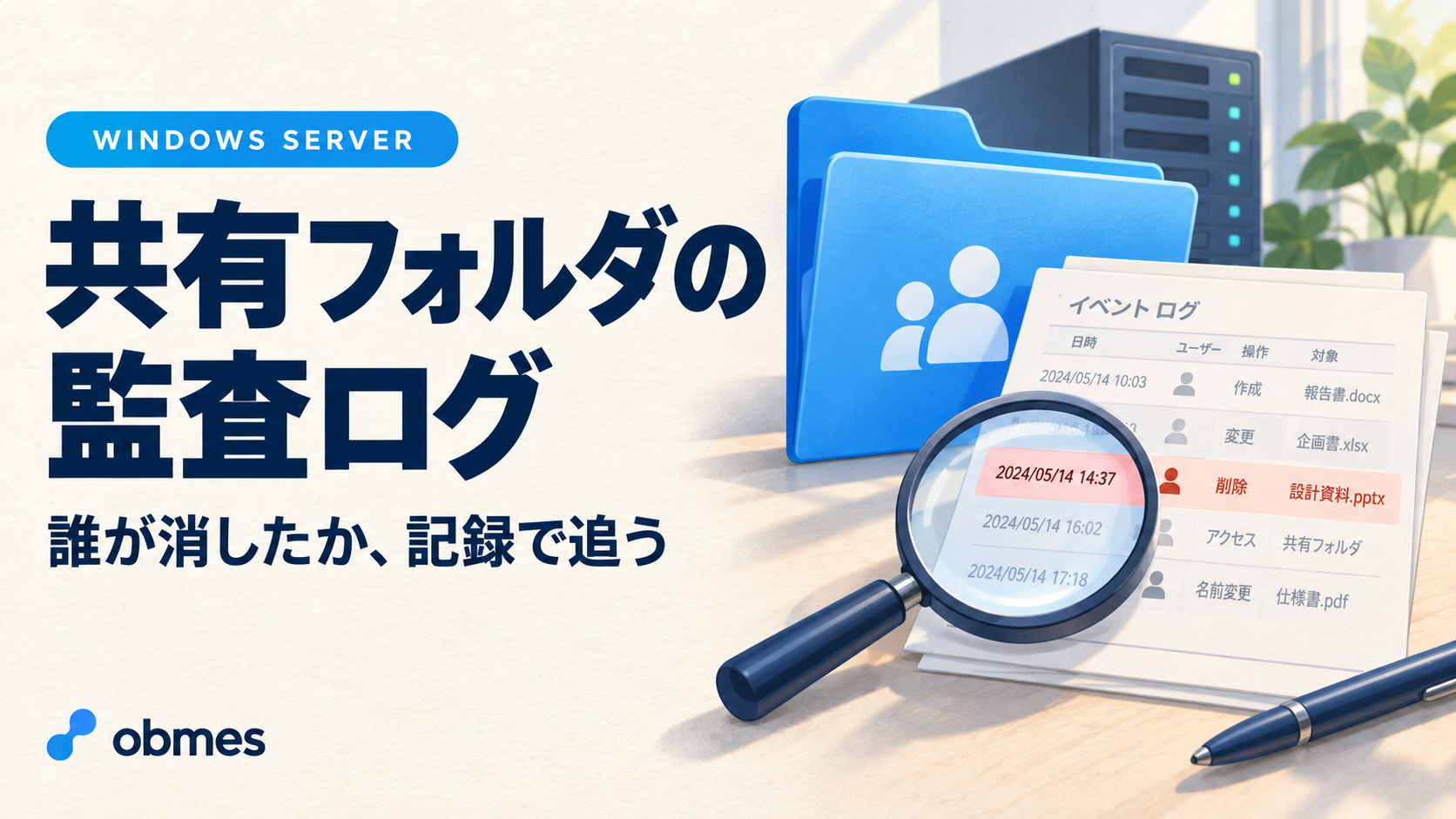
「共有フォルダのファイルが消えた。誰が消したか分かるか」——設定していなければ、分かりません。
この質問は、実際に起きてから来ます。そしてそのときに設定を入れても、過去のことは分かりません。監査ログは、困る前に有効にしておくものの代表です。
この記事では、共有フォルダに削除だけを記録する設定を入れ、実際に消して、誰がいつ何を消したかをログから取り出します。あわせて、全部を記録すると使い物にならなくなることも数字で見ます。
対象レベル: 中級 / 区分: 必要に応じて読む
この記事でわかること
- 記録には2 段階の設定が要ること(どの種類を記録するか+どのフォルダを見張るか)
- 片方だけでは1 件も残らないこと
- イベント 4663 の読み方(誰が・何を・どの操作で)
- 全部を記録すると、必要な 1 件が埋もれること
- ログが上書きで消えていくこと。サイズと保存期間の関係
この記事でやること
- 監査ポリシーを有効にする(記録する種類を決める)
- 共有フォルダに「削除」だけの監査設定を入れる
- 実際にファイルを消す
- イベントログから、誰が消したかを取り出す
- わざと「全部」を記録して、埋もれることを確かめる
先に知る言葉
この記事で初めて出てくる言葉です。 詳しくは用語集にもまとめてあります。
| 言葉 | 意味 |
|---|---|
| 監査ポリシー | どの種類の出来事を記録するかを決める、OS 全体の設定 |
| SACL(監査エントリ) | どのフォルダの、誰の、どの操作を見張るかを決める、フォルダ側の設定 |
| イベント 4663 | オブジェクトへの操作が試みられたという記録。削除はここに出る |
| セキュリティログ | 認証と監査の記録が入るログ。 既定では古いものから上書きされる |
| 継承 | 上のフォルダの設定を中のフォルダとファイルにも引き継ぐこと |
前提と作業場所
Windows Server と、共有フォルダが 1 つあることが前提です。 まだの場合は共有フォルダの権限設計の回で作れます。 ドメインでなくても(ワークグループでも)この記事は通ります。
必ず学習用の VM で実施してください。 監査を有効にするとログの量が増えます。 仕事で使っているサーバーで全操作を記録すると、他のログが押し出されて消えます。
この記事では、検証用のフォルダを 1 つ作って、そこだけを対象にします。
New-Item -ItemType Directory -Path C:\auditlab -Force
"検証用" | Out-File -Encoding utf8 C:\auditlab\sample1.txt
"検証用" | Out-File -Encoding utf8 C:\auditlab\sample2.txt
Get-ChildItem C:\auditlab
出力の日時・ユーザー名・イベント番号の並びは実行例です。自分の環境の値に読み替えてください。
2 段階の設定 — 片方だけでは何も残らない
ここが、いちばん多いつまずきです。 記録には 2 つの設定が要ります。
| 段階 | 何を決めるか | 設定する場所 |
|---|---|---|
| ① 監査ポリシー | どの種類の出来事を記録するか | OS 全体(ローカルポリシー / GPO) |
| ② 監査エントリ(SACL) | どのフォルダの、誰の、どの操作を見張るか | フォルダのプロパティ |
①だけ入れても、見張る対象が無いので 1 件も残りません。 ②だけ入れても、記録する種類が無効なので 1 件も残りません。
「設定したのに残らない」の原因は、ほぼこの片方漏れです。
① 監査ポリシーを有効にする
いまの状態を見ます。
auditpol /get /subcategory:"ファイル システム"システム監査ポリシー
カテゴリ/サブカテゴリ 設定
オブジェクト アクセス
ファイル システム 監査なし「監査なし」なら、何も記録されません。 有効にします。
auditpol /set /subcategory:"ファイル システム" /success:enable /failure:enable
auditpol /get /subcategory:"ファイル システム"
ファイル システム 成功と失敗| 指定 | 記録されるもの |
|---|---|
/success:enable | 実際にできた操作(消せた・開けた) |
/failure:enable | 拒否された操作(権限が無くて開けなかった) |
失敗も記録する意味は大きいです。「誰かが、権限の無いフォルダを繰り返し開こうとしている」は、 失敗の側にしか出ません。
② フォルダに、削除だけの監査を入れる
GUI では、フォルダのプロパティ →「セキュリティ」→「詳細設定」→「監査」タブから入れます。 ここでは PowerShell で入れます。
$acl = Get-Acl C:\auditlab -Audit
$rule = New-Object System.Security.AccessControl.FileSystemAuditRule(
  "Everyone",
  "Delete,DeleteSubdirectoriesAndFiles",
  "ContainerInherit,ObjectInherit",
  "None",
  "Success,Failure")
$acl.AddAuditRule($rule)
Set-Acl -Path C:\auditlab -AclObject $acl
入ったことを確かめます。
(Get-Acl C:\auditlab -Audit).Audit | Format-List IdentityReference, FileSystemRights, AuditFlagsIdentityReference : Everyone
FileSystemRights : DeleteSubdirectoriesAndFiles, Delete
AuditFlags : Success, Failure| 指定 | 意味 |
|---|---|
Everyone | 誰の操作でも記録する。特定の人だけにも絞れる |
Delete | 削除だけを対象にする。読み取りや書き込みは記録しない |
ContainerInherit,ObjectInherit | 中のフォルダとファイルにも引き継ぐ |
ここで FullControl を選ばないでください。 全操作が記録され、
次の節で見るとおり使い物にならなくなります。
消して、取り出す
Remove-Item C:\auditlab\sample1.txt
Get-ChildItem C:\auditlabログから取り出します。削除の記録はイベント 4663 に入ります。
Get-WinEvent -FilterHashtable @{LogName='Security'; Id=4663} -MaxEvents 20 |
  Where-Object { $_.Message -like "*auditlab*" } |
  Select-Object TimeCreated, @{n='実行者';e={$_.Properties[1].Value}}, @{n='対象';e={$_.Properties[6].Value}} |
  Format-Table -AutoSize
TimeCreated 実行者 対象
----------- ------ ----
2026/09/10 11:04:12 Administrator C:\auditlab\sample1.txt誰が・いつ・何を、が揃いました。 これが目的でした。
4663 の中身
1 件の全文を見ると、判断に使える項目が並んでいます。
Get-WinEvent -FilterHashtable @{LogName='Security'; Id=4663} -MaxEvents 1 | Format-List TimeCreated, Message| 項目 | 読み方 |
|---|---|
| セキュリティ ID / アカウント名 | 誰が |
| オブジェクト名 | どのファイルを |
| アクセス | 何をしたか(DELETE など) |
| プロセス名 | 何を使ったか(エクスプローラーか、スクリプトか) |
プロセス名は見落とされがちですが、判断が変わります。
explorer.exe なら人が手で消した、powershell.exe ならスクリプトが消した、
というところまで絞れます。
4663 だけでは足りない場面
4663 は「操作しようとした」記録です。ファイルを開いたときに 4656、 閉じたときに 4658 が別に出ます。「消したのは誰か」を追うだけなら 4663 で足りますが、 「いつからいつまで開いていたか」を追うなら、3 つを組にして読みます。
わざと全部を記録して、埋もれさせる
ここを体験しておくと、設定を絞る理由が分かります。
$acl = Get-Acl C:\auditlab -Audit
$all = New-Object System.Security.AccessControl.FileSystemAuditRule(
  "Everyone","FullControl","ContainerInherit,ObjectInherit","None","Success,Failure")
$acl.AddAuditRule($all)
Set-Acl -Path C:\auditlab -AclObject $acl
ふつうの操作を数回します。
Get-ChildItem C:\auditlab
Get-Content C:\auditlab\sample2.txt
"追記" | Out-File -Append -Encoding utf8 C:\auditlab\sample2.txt
件数を数えます。
(Get-WinEvent -FilterHashtable @{LogName='Security'; Id=4663; StartTime=(Get-Date).AddMinutes(-5)} -ErrorAction SilentlyContinue).Count数回の操作で、数十件から数百件が出ます。 読み取りが 1 回ごとに記録されるためです。 この状態で「先週の削除」を探すのは、現実的ではありません。
元に戻します。
$acl = Get-Acl C:\auditlab -Audit
$acl.RemoveAuditRule($all) | Out-Null
Set-Acl -Path C:\auditlab -AclObject $acl
(Get-Acl C:\auditlab -Audit).Audit | Format-List IdentityReference, FileSystemRights
監査は「全部取る」ものではありません。 「後で説明を求められる操作」だけを選びます。 削除・権限変更・所有者の変更。この 3 つから始めれば、たいていの場面に足ります。
ログは上書きで消えていく
取れていても、古いものから消えます。いまの設定を見ます。
Get-WinEvent -ListLog Security | Select-Object LogName, MaximumSizeInBytes, LogMode, RecordCountLogName MaximumSizeInBytes LogMode RecordCount
------- ------------------ ------- -----------
Security 134217728 Circular 48219| 項目 | 意味 |
|---|---|
Circular | いっぱいになったら古いものから上書き(既定) |
MaximumSizeInBytes | この大きさを超えたら上書きが始まる |
「1 か月前の記録が残っているか」は、サイズと発生量で決まります。 記録する範囲を広げるほど、残る期間は短くなります。これも、絞るべき理由です。
広げるときは、こう変えます。
Limit-EventLog -LogName Security -MaximumSize 512MB
Get-WinEvent -ListLog Security | Select-Object MaximumSizeInBytes
本当に長期間残す必要があるなら、別の場所へ転送します。 1 台のログファイルに頼ると、その台が壊れたときに記録も消えます。
つまずいたところ
監査ポリシーだけ有効にして、1 週間「記録されない」と悩みました。 フォルダ側の設定を入れていませんでした。2 段階のうち、どちらが抜けているかを先に確かめる ようにしています。
FullControl で監査を入れて、他のログを押し出しました。
セキュリティログが半日で一周し、調べたかった前日の記録が消えていました。
記録を増やすと、残る期間は短くなります。
「誰が消したか」は分かったのに、その人に確認したら心当たりが無いと言われました。 プロセス名を見ると、同期ソフトが消していました。実行者だけでなくプロセス名まで見る ——ここまでが 1 セットです。
後片づけ
監査の設定を外し、検証用のフォルダを消します。
$acl = Get-Acl C:\auditlab -Audit
$acl.Audit | ForEach-Object { $acl.RemoveAuditRule($_) | Out-Null }
Set-Acl -Path C:\auditlab -AclObject $acl
Remove-Item -Recurse -Force C:\auditlab
監査ポリシーも戻します。
auditpol /set /subcategory:"ファイル システム" /success:disable /failure:disable
auditpol /get /subcategory:"ファイル システム"
「監査なし」に戻っていることを確かめてください。 学習用の VM でも、有効なままだとログが増え続けます。
まとめ
- 記録には2 段階の設定が要る。片方だけでは 1 件も残らない
- 削除はイベント 4663。誰が・何を・どの操作で・何を使ってが分かる
- 全部を記録すると、必要な 1 件が埋もれる。 削除・権限変更・所有者変更から始める
- ログは古いものから上書きされる。範囲を広げるほど、残る期間は短くなる
- 困ってから設定しても、過去のことは分からない。 先に入れておくもの
参考リンク
次に読む
この記事は 【番外編】roadmap.sh の外 の 16 / 35 本目です。
| 記事 | |
|---|---|
| ← 前の記事 | 厳しいほうが勝つ — 共有フォルダとグループポリシー |
| → 次の記事 | 名前が引けないと何も動かない — 社内DNS |
上から順に読めば積み上がるように並べています。 飛ばしても構いませんが、詰まったら前の回に戻ってください。
全体の順路は はじめに にあります。



コメント