※本記事はアフィリエイト広告(PR)を含みます。
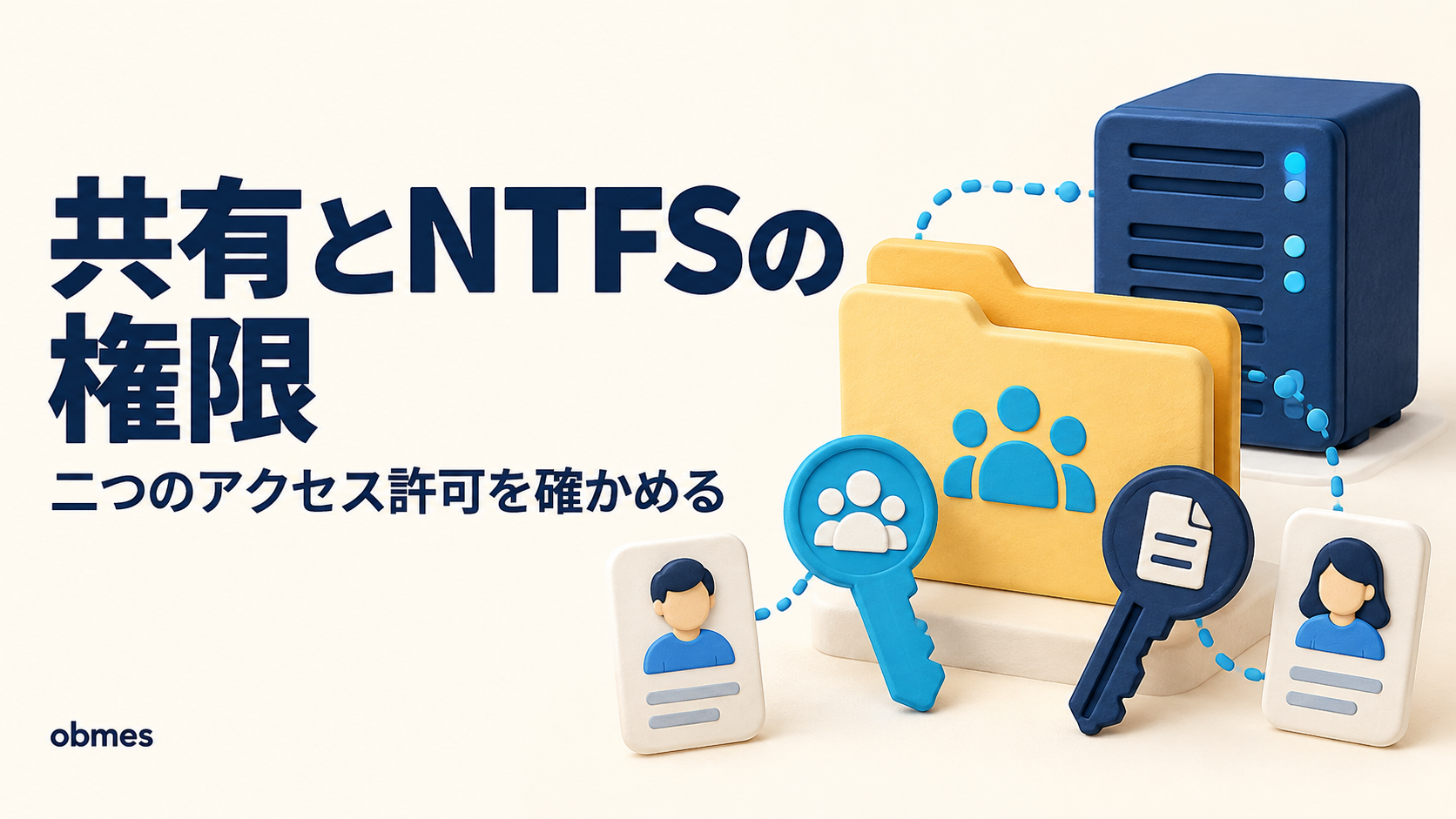
共有の権限とNTFSの権限は別物で、厳しいほうが勝ちます。グループポリシーと合わせて設計します。
前回: Active Directoryを構築する|ドメイン参加までの手順 これは【番外編】の4本目です。 roadmap.sh に Windows Server の項目はありません。飛ばして構いません。 本筋を進めたい人は はじめに に戻ってください。 前回作った2台のVM(
win-server/win-client)をそのまま使います。 新しいVMは作りません。作業場所は行ごとに書きます。
前回、ドメインコントローラーを立てて、クライアントを1台参加させて、壁紙を配りました。そこで一度、手が止まりました。
で、何が便利になったんだ、と。
正直に書きます。ログオン画面に AD\ が付くようになっただけで、やれることは何ひとつ増えていません。 ユーザーを1人作るのに New-ADUser の長いコマンドを打つ羽目になったぶん、むしろ面倒になっている。 壁紙が変わったのは面白かったけれど、壁紙のために2台のVMを立てたわけではない。
ここが Active Directory の分かりにくいところでした。ADそのものは、何も便利にしません。 ADは土台であって、その上に何かを載せて初めて意味が出る。
AD は「電気を引いた」状態です。 電気を引いただけでは部屋は明るくならない。照明を付けて、スイッチを1箇所にまとめて、初めて「便利」になります。
この記事でやるのは、その照明とスイッチにあたる2つです。
- 共有フォルダを作る — 「営業部のフォルダは営業部だけが書ける」を、ADのグループで実現する
- 設定を全台に配る — 「その共有フォルダを、営業部の全員のPCで
Z:として開けるようにする」を、1箇所の設定でやる
「1箇所を直せば全台に効く」を、目で見て確かめる回です。それが体感できたら、ADを立てた意味が分かります。
そして先に言っておきます。この記事の山場は2つあり、どちらも「なぜか効かない」で必ず詰まります。 詰まる場所が最初から分かっているので、その調べ方まで含めて書きます。
対象レベル: 中級 / 区分: 必要に応じて読む
この記事でわかること
- 共有のアクセス許可とNTFSのアクセス許可は別物で、両方を通らないと届かないこと。厳しいほうが勝つ
- Linuxの
rwxは「所有者・グループ・その他」の3者しか持てないのに対し、Windowsは「誰を何人でも書ける一覧」であること。これが設計思想の差 - GPOは「作る」と「リンクする」が別の操作で、リンクの順番と継承で当たり負けが決まること
- ドメインのてっぺんにGPOをリンクすると、DCを含む全台に効くこと。なぜテスト用のOUから始めるのか
- やっていることは Ansible と同じで、思想は共通、実装が違うだけだということ
この記事でやること
- ファイルサーバーの役割を追加して、共有フォルダを1つ作る(
New-SmbShare) - 共有のアクセス許可とNTFSのアクセス許可を、わざと食い違わせて、どちらが勝つか確かめる
- クライアントから繋いで、書き込めること・書き込めないことを確認する
- ドライブを割り当てるGPOを1つ作り、Sales OU にリンクして
gpupdate /forceで反映する gpresult /rで「当たった」ことを証明し、システム状態のバックアップを取って後片づけする
先に知る言葉
この記事で初めて出てくる言葉です。 基本的な言葉は用語集にもまとめてあります。
| 言葉 | 意味 |
|---|---|
| SMB | Windows がファイル共有に使う通信の約束事。445番ポートを使う。「共有フォルダ」の中身はこれ |
| 共有のアクセス許可 | ネットワーク越しに来た人に対する関門。フォルダを共有したときだけ効く |
| NTFS のアクセス許可 | ファイルシステムそのものが持つ権限。ローカルで開いても効く。Linux の rwx に近いのはこちら |
| UNC パス | \\サーバー名\共有名 の形でネットワーク上の場所を指す書き方。ドライブレターを使わない |
| ACL / ACE | アクセス制御リスト。「誰に何を許す/拒否する」の行の集まり。1行が ACE |
| 継承 | 親フォルダの権限が、中のファイルやフォルダに自動で降りてくる仕組み |
| GPO(グループポリシー オブジェクト) | 配りたい設定の束。前回作った Sales-Wallpaper がそれ |
| リンク | GPO を OU などに貼り付ける操作。貼らないと何も起きない |
| ドライブの割り当て(マップ) | UNC パスに Z: のようなドライブレターを付けて見せること |
前提の確認 — 前回の状態から始めます
この記事は、前回の続きです。 名前も値も、前回作ったものをそのまま使います。自分の環境の値に読み替えてください。
| この記事での値 | 何か | |
|---|---|---|
| VM(サーバー) | win-server | VMware 上の名前 |
| VM(クライアント) | win-client | 同上 |
| コンピュータ名 | DC01 / CLIENT01 | ドメイン内での名前 |
| ドメイン | ad.example.com(NetBIOS AD) | 前回作ったもの |
| サーバーのIP | 192.168.226.20 | 固定済み |
| ゲートウェイ | 192.168.226.2 | VMware の NAT |
| OU | OU=Sales,OU=Obmes,DC=ad,DC=example,DC=com | 前回作った営業部の棚 |
| ユーザー | sato(佐藤 太郎) | 前回作った。Sales OU に居る |
| グループ | Sales-Staff | 前回作った。sato が入っている |
| 既にあるGPO | Sales-Wallpaper | 前回作って Sales OU にリンク済み |
まず、前回の状態が生きているか確認します。 VMをサスペンドから戻した直後は、時刻がずれていて認証が通らないことがあります。
Test-ComputerSecureChannel が True を返さないときは、前回書いたセキュアチャネルのずれです。先に直してから進んでください。ここが False のまま先に進むと、この記事の確認が全部おかしくなります。
評価版の期限を、ここでもう一度見ます
最初の記事で書いたとおり、評価版は180日で止まります。 止まると1時間ごとに勝手にシャットダウンするようになり、検証どころではなくなります。
ここで残り日数を見ておく理由は、これから作るものが「消えても構わないもの」だと確認するためです。この記事で作る共有フォルダに、消えて困るファイルを置かないでください。 期限が来たら、このVMは作り直します。
手元の PC のメモリが足りず Windows の VM を 2 台動かすのが重い場合は、Windows Server も使える VPS を借りて片方を置く手もあります。クラウド VPS byGMO は Windows Server も同じサービスで使えると案内されており、4GB プランが 12ヶ月契約で月額 2,618 円(税込・2026-11 時点)ですが、別途サーチャージ費が毎月加算され合計では月 3,927 円になります(Windows Server を選んだ場合の料金は公式の料金表で別途確認してください)。15 日間の無料お試しは初めての申し込みで 1GB/2GB/4GB プランのみ、最終日の 2 営業日前までに解約しないと自動で本契約になる点に注意してください。
Windows の権限は、なぜ2階建てなのか
役割を入れる前に、この記事でいちばん大事な話を先にします。手を動かしてから読むと混乱するので、先に置きます。
Windows の共有フォルダには、関門が2つあります。
ネットワークの向こうの sato さん
        │
        ▼
  ① 共有のアクセス許可      ← 共有したフォルダの入口に立っている門番
        │
        ▼
  ② NTFS のアクセス許可     ← ファイルとフォルダ1つ1つが持っている鍵
        │
        ▼
     ファイルに届く
両方を通らないと届きません。 そして、
厳しいほうが勝ちます。
共有で「読み書きOK」でも、NTFSが「読み取りだけ」なら読み取りだけ。逆も同じです。AND(かつ)で計算されると覚えると分かりやすい。「足し算」ではなく「厳しいほうを採用」です。
なぜ2つもあるのか
これは歴史的な事情です。 素直な設計ではありません。
昔の Windows のファイルシステム(FAT)には、権限という概念そのものがありませんでした。 ディスクの中のファイルは誰でも読み書きできた。それでもネットワーク共有はしたいので、「共有した入口のところだけでも権限を掛けよう」として作られたのが共有のアクセス許可です。
その後、NTFS というファイルシステムが登場して、ファイル1つ1つに権限が持てるようになりました。これがNTFSのアクセス許可です。
新しいほうが完全に上位互換なのですが、古いほうも残りました。 互換性のためです。結果、2つの仕組みが直列に並んでいるという、いまの形になりました。
実務ではどう使い分けるのか
調べていて、答えがほぼ1つに揃っていたので、そのまま書きます。
共有のアクセス許可は緩くしておき、NTFSのアクセス許可で細かく制御する。
理由は明快で、共有のアクセス許可は「共有フォルダの入口」にしか掛けられないからです。中のサブフォルダごとに変えることができません。一方 NTFS は1階層ずつ、ファイル1つずつまで指定できる。表現力が段違いです。
だから多くの現場では、共有側は Authenticated Users に「変更」を与えておいて、実際の制御は全部NTFS側でやる。共有側を厳しくすると、「NTFSでは許可しているのに、なぜか書けない」という原因の分かりにくい状態を自分で作ることになります。
ただしこの記事では、あえて共有側を厳しくして、その「分かりにくい状態」を自分で再現します。 一度体験しておかないと、実務で遭遇したときに気づけないからです。
Linux の rwx と、どこが違うのか
Permission denied の正体 でやった rwx と 755 を思い出してください。あそこで学んだことは、そのまま NTFS 側の話に対応します。
Linux(rwx) | Windows(NTFS) | |
|---|---|---|
| 誰に対して設定できるか | 3者だけ(所有者・グループ・その他) | 一覧。ユーザーもグループも何人でも並べられる |
| 権限の種類 | 3つ(r w x) | 細かい(読み取り・書き込み・読み取りと実行・変更・フルコントロールなど。詳細は14種類) |
| 「拒否」があるか | 無い。許可しないことでしか禁止できない | ある。Deny を明示できる |
| 表示のしかた | ls -l の10文字 | 一覧(icacls / プロパティのセキュリティタブ) |
| フォルダに入る権限 | x が無いと入れない | 「フォルダーのスキャン」が対応する |
| 上位者 | root は全部素通り | Administrators も拒否には勝てない(所有権を取れば別) |
| 継承 | 無い(chmod -R で自分で配る) | ある。親から自動で降りてくる |
この表の1行目が、いちばん大きな差です。
Linux は 3者しか書けません。「営業部と経理部の両方に読ませたいが、書けるのは営業部だけ」という要求は、rwx だけでは表現できない。ACL(setfacl)を使えば Linux でもできますが、標準の rwx の外側の話になります。
Windows は最初から一覧です。「Sales-Staff は変更、Dev-Staff は読み取り、田中さんだけ拒否」をそのまま並べて書けます。
どちらが優れているという話ではありません。 Linux の
755は10文字で全部が読めるという強みがあります。Windows の一覧は表現力がある代わりに、全体を把握しにくい。 実際、「誰がこのフォルダに書けるのか」を Windows で調べるのは、ls -lより確実に面倒です。
そしてもう1つ。
Linux には「共有のアクセス許可」に当たるものがありません。 Samba を使うと出てきますが、素の Linux ファイルシステムは1階建てです。2階建てなのは Windows の事情だと理解しておくと、混乱が減ります。
手順1: ファイルサーバーの役割を追加する
作業場所: サーバー側(DC01・管理者PowerShell)
役割と機能の回 で見た FS-FileServer を、実際に入れます。
Display Name                          Name              Install State
------------                          ----              -------------
    [ ] ファイル サーバー             FS-FileServer     Available
Available なら未インストールです。入れます。
Success Restart Needed Exit Code      Feature Result
------- -------------- ---------      --------------
True    No             Success        {ファイル サーバー}
Restart Needed が No です。ファイルサーバーは再起動なしで入ります。 ADのときのような大掛かりな変化はありません。
既に
Installedと出た人もいるはずです。FileAndStorage-Servicesは最初から入っていますが、その下のFS-FileServerは環境によります。既に入っていたら、この手順は飛ばして構いません。
本番なら、DCとファイルサーバーは分けます
この記事では、DC01 に共有フォルダを作ります。VMを増やしたくないからです。
本番ではやりません。 役割の回 で「1台に役割を詰め込まない」と書いた、そのままの理由です。
- ドメインコントローラーが一般ユーザーからアクセスされる機械になる(攻撃面が増える)
- ファイル共有の負荷で認証が遅くなる
- 共有の都合で再起動したいのに、ADが載っているので触れない
学習用の割り切りです。 本番の設計としては読まないでください。
手順2: 共有フォルダを1つ作る
作業場所: サーバー側(DC01・管理者PowerShell)
フォルダを作る
なぜ
C:\Shares\の下にまとめるのか。 共有するフォルダを1箇所に集めておくと、「このサーバーが外に出しているものの一覧」がフォルダを見るだけで分かります。 デスクトップやドキュメントの下に作ると、後で「どこを共有していたか」が分からなくなります。本番では、OSとは別のディスク(D:など)に置くのが定石です。OSを入れ直してもデータが残るからです。
共有する
Name   ScopeName Path              Description
----   --------- ----              -----------
Sales  *         C:\Shares\Sales
これで \\DC01\Sales としてネットワークに出ました。
| オプション | 意味 |
|---|---|
-Name | 共有名。ネットワークから見える名前。フォルダ名と違っていても構わない |
-Path | サーバー上の実体の場所 |
-ChangeAccess | 共有のアクセス許可で「変更」を与える相手。読み書きできる |
-ReadAccess | 同じく「読み取り」を与える相手 |
-FullAccess | 同じく「フルコントロール」。権限そのものを変えられるので、普通は管理者だけ |
指定しているのが AD\Sales-Staff という「グループ」なのが要点です。前回作ったADのグループです。
ここが「ADを立てた意味」の1つめです。
satoを名指ししていません。グループに与えているので、あとで新人が入ったらAdd-ADGroupMemberでグループに足すだけで、この共有にも、他の全部の共有にも、同時にアクセスできるようになります。共有フォルダを1つずつ回って設定を足す必要がない。
何が公開されているか見る
Name   AccountName      AccessControlType AccessRight
----   -----------      ----------------- -----------
Sales  AD\Sales-Staff   Allow             Change
Get-SmbShare を打つと、ADMIN$ C$ IPC$ NETLOGON SYSVOL といった見覚えのないものも並びます。
| 共有名 | 何か |
|---|---|
C$ ADMIN$ | 管理共有。管理者だけが使える、Cドライブ丸ごとの共有。既定で存在します |
IPC$ | プロセス間通信用。中身のないもので、認証のやり取りなどに使われる |
NETLOGON SYSVOL | ドメインコントローラーだから存在するもの。前回、壁紙を置いた場所 |
C$ が既定で存在しているのは、最初に見たとき驚きました。管理者の資格情報があれば、ネットワーク越しにCドライブ全体が見えるということです。便利ですが、管理者パスワードが漏れたときの被害範囲がそのままでもあります。
GUIで見る場合
サーバーマネージャー → ファイル サービスと記憶域サービス → 共有。あるいは fsmgmt.msc(共有フォルダー管理)でも見られます。
[スクリーンショット: 01_共有一覧.png] Get-SmbShare の実行結果、または共有フォルダーの管理画面で Sales と管理共有(C$ など)が並んでいる画面を撮る。「作った共有」と「最初からある共有」が同じ一覧に並ぶことが分かる形で。
画面の項目名は Windows Server の版によって変わります。 ここに書いた場所に無かったら、Microsoft Learn のファイルサーバーの解説 を見てください。コマンド(
New-SmbShareなど)のほうが版による差が小さいので、迷ったらコマンドで確認するのが確実です。
手順3: NTFS 側の権限を設定する
作業場所: サーバー側(DC01・管理者PowerShell)
共有しただけでは、2階建ての1階しか設定していません。 NTFS 側を見ます。
C:\Shares\Sales NT AUTHORITY\SYSTEM:(I)(OI)(CI)(F)
                BUILTIN\Administrators:(I)(OI)(CI)(F)
                BUILTIN\Users:(I)(OI)(CI)(RX)
                CREATOR OWNER:(I)(OI)(IO)(F)
まだ Sales-Staff がどこにもありません。 各行の (I) は、親のフォルダから継承された権限という印です(行の数や並びは環境によって違います)。 それでも読めてしまうのは、BUILTIN\Users に読み取りと実行が付いているからです。そしてドメインの Domain Users は、参加した時点でローカルの Users に含まれます。
「共有のアクセス許可でグループを指定したから安全」と思っていると、ここで足をすくわれます。 NTFS 側が緩ければ、その共有に来られる人は全員読めます。
記号の読み方
icacls の出力は暗号のように見えますが、規則は単純です。
| 記号 | 意味 |
|---|---|
(F) | フルコントロール |
(M) | 変更(読み書き削除。権限の変更はできない) |
(RX) | 読み取りと実行 |
(R) | 読み取り |
(W) | 書き込み |
(OI) | オブジェクトの継承 — 中のファイルに降りる |
(CI) | コンテナーの継承 — 中のフォルダに降りる |
(IO) | 継承のみ — このフォルダ自体には効かない。降りた先だけ |
(I) | 継承された — 親から降りてきた権限。ここで直接は消せない |
(OI)(CI) の2つを付けるのが、事実上の定型です。片方だけだと「ファイルには効くがフォルダには効かない」という中途半端な状態になります。
chmod -R 755 dirと比べてください。 Linux はそのとき居たファイルに一括で書き込むだけで、後から作ったファイルには効きません。 Windows の継承は設定そのものが降りてくるので、後から作ったファイルにも自動で効きます。 ここは Windows のほうが素直です。
継承を切って、明示的に設定する
C:\Shares\Sales AD\Sales-Staff:(OI)(CI)(M)
                NT AUTHORITY\SYSTEM:(OI)(CI)(F)
                BUILTIN\Administrators:(OI)(CI)(F)
                CREATOR OWNER:(OI)(IO)(F)
(I) が消えて、Sales-Staff が並びました。
| 引数 | 意味 |
|---|---|
/inheritance:d | 継承を切る(disable)。今降りている権限はコピーして残す |
/inheritance:r | 継承を切る。降りていた権限も全部消す。自分すら入れなくなることがある |
/remove:g | 許可(grant)の行を消す。/remove:d なら拒否の行を消す |
/grant | 許可を足す。/grant:r にすると、その相手の既存の行を置き換える |
/inheritance:rを単独で打たないでください
dとrは1文字違いで、結果がまるで違います。rは継承で降りていた権限を全部消すので、Administratorsの行まで消えることがあります。そうなると、管理者ですらそのフォルダを開けなくなります。復旧はできます(所有権を取り直す)が、手順が増えるだけで何も学べません。
dを使ってください。戻したくなったら、継承を入れ直せます。
icacls "C:\Shares\Sales" /inheritance:e
「拒否」は最後の手段
Windows には Linux に無い Deny(拒否) があります。
拒否は、許可より強いです。Sales-Staff に許可が付いていても、tanaka 個人に拒否が付いていれば、tanaka は入れません。
便利に見えますが、実務では「拒否は極力使わない」とされています。理由は、後から「なぜこの人だけ入れないのか」を追うのが非常に難しいからです。許可の一覧を見ても、その人の名前はどこにも無い(拒否の行にしかない)。グループから外すことで実現できるなら、そちらを選びます。
[スクリーンショット: 02_NTFS権限.png] icacls "C:\Shares\Sales" の実行結果を撮る。継承を切る前と後の両方があると、(I) が消えて Sales-Staff が現れる変化が分かる。
手順4: クライアントから繋いで、書き込めることを確認する
作業場所: クライアント側(CLIENT01)
ここからは sato でログオンして確認します。 管理者のままだと、管理者権限で素通りしてしまい、権限設定を確かめたことになりません。
前回書いた注意点の再掲です。
CLIENT01が Windows Server の場合、既定ではDomain Usersにローカルログオンの権利がありません。satoでログオンできないときは、クライアント側の管理者PowerShellでこれを実行してください。Add-LocalGroupMember -Group "Users" -Member "AD\sato"
sato でログオンして、管理者権限ではない普通のPowerShellを開きます。
ad\satoad\sato と出ていることを必ず確認してください。 client01\administrator などと出ていたら、確認になりません。
繋ぐ
エクスプローラーのアドレス欄に \\DC01\Sales と打っても同じです。認証を聞かれないはずです。 既に AD\sato としてログオンしているので、Kerberos のチケットがそのまま使われます。
ここが地味に感動したところでした。 Linuxのネットワークの回 で SSH を使ったときは、毎回パスワードを打っていました。ドメインに入っていると、共有フォルダにパスワードを聞かれません。 ログオン時に受け取ったチケットを使い回しているからです。これをシングルサインオンと言います。
書いてみる
ファイルが作れたら、2つの関門を両方通ったということです。
- 共有のアクセス許可:
Sales-Staffに「変更」 → 通った - NTFS のアクセス許可:
Sales-Staffに(M)→ 通った
[スクリーンショット: 03_クライアントから書き込み.png] CLIENT01 に sato でログオンした状態で whoami が ad\sato を返し、\\DC01\Sales にファイルが作れている画面を撮る。管理者ではないことが分かる形で。
手順5: わざと食い違わせて、「厳しいほうが勝つ」を見る
ここがこの記事の山場です。 説明を読むだけでは腑に落ちないので、自分で壊して確かめます。
共有側だけを「読み取り」に落とします。NTFS 側は「変更」のまま触りません。
Name   AccountName      AccessControlType AccessRight
----   -----------      ----------------- -----------
Sales  AD\Sales-Staff   Allow             Read
NTFS 側は変えていません。 確認しておきます。
クライアントに戻って、もう一度書きます。
New-Item : \\DC01\Sales\test2.txt へのアクセスが拒否されました。拒否されました。 読むことはできます。
NTFS が「変更」を許しているのに、書けません。
共有側の「読み取り」が勝ちました。これが「厳しいほうが勝つ」の実物です。
この状態がやっかいなのは、フォルダのプロパティを開いて「セキュリティ」タブを見ても、原因が分からないところです。セキュリティタブに出るのは NTFS 側だけで、そこには「変更」と書いてある。「許可されているのに書けない」という、いちばん納得しにくい状態になります。
両方を必ず見る癖を付けます。
有効な権限を計算させる
「結局この人は何ができるのか」を Windows に計算させる画面があります。フォルダのプロパティ → セキュリティ → 詳細設定 → 有効なアクセス(版によって「実効アクセス」などと表示されます)。ユーザーを選ぶと、14種類の権限が1つずつ、できる/できないで表示されます。
この画面が計算するのは NTFS 側だけです。 共有のアクセス許可は含まれません。だから、いま作った状態でこの画面を見ても「書き込みできます」と出ます。この画面を信じ切ると、今回の罠にそのままはまります。
元に戻す
確認できたので、戻します。
クライアントで書けることを確認します。
書けたら復旧完了です。 書けないときは、クライアント側で古い接続が残っていることがあります。
SMB の接続は、権限を変えても即座には切り替わりません。 一度切ってから繋ぎ直すと反映されます。「変えたのに変わらない」の原因の1つです。
手順6: GPO でドライブを配る
作業場所: サーバー側(DC01・管理者PowerShell)
共有はできました。でも、いまのままだと sato は毎回 \\DC01\Sales と打たなければなりません。 20人いたら20人に「このパスを打ってください」と伝えることになる。
これを1箇所で片付けます。 前回作った Sales-Wallpaper と同じ仕組み、グループポリシーです。
作る
「作る」と「リンクする」が別なのは前回と同じです。作っただけでは何も起きません。
-Targetは Sales OU です。ドメインのてっぺん(DC=ad,DC=example,DC=com)を指定しないでください。 理由は後述しますが、ドメイン直下にリンクすると、DC01 自身を含む全台に効きます。
中身を設定する
ドライブの割り当ては、GUI からのほうが確実です。
サーバーマネージャー → ツール → グループ ポリシーの管理(gpmc.msc)。
- 左のツリーで
Sales-Driveを右クリック → 編集 - ユーザーの構成 → 基本設定 → Windows の設定 → ドライブ マップ
- 右の空白を右クリック → 新規作成 → マップされたドライブ
- 設定する値:
| 項目 | 値 |
|---|---|
| アクション | 更新(Update) |
| 場所 | \\DC01\Sales |
| 再接続 | チェックする |
| ラベル | 営業部共有(何でも構いません) |
| ドライブ文字 | Z: を使用 |
「アクション」の意味が分かりにくいので補足します。作成は「無ければ作る、あれば何もしない」、更新は「無ければ作る、あれば設定を上書きする」、置換は「一度消して作り直す」、削除は「消す」。迷ったら「更新」が推奨されています。
[スクリーンショット: 04_ドライブマップ設定.png] グループポリシー管理エディターで「マップされたドライブ」の設定画面を開き、場所に \\DC01\Sales、ドライブ文字に Z: を指定した状態を撮る。
画面の階層は版によって変わります。 「基本設定」が「プリファレンス」と表示されることもあります。この記事の項目名を断定的に受け取らないでください。 見つからないときは、お使いの版の公式手順(Microsoft Learn の「グループ ポリシーの基本設定」の項)を見てください。 どの版でも変わらないのは「ユーザーの構成の下にドライブマップがある」という構造のほうです。
「ポリシー」と「基本設定」の違い
編集画面のツリーに、「ポリシー」と「基本設定」という2つの枝があります。前回の壁紙は「ポリシー」、今回のドライブは「基本設定」です。この違いで、後の挙動が変わります。
| ポリシー(Policies) | 基本設定(Preferences) | |
|---|---|---|
| 実体 | レジストリの Policies 配下 | 普通の設定と同じ場所 |
| ユーザーが変えられるか | できない(画面が灰色になる) | できる(変えても次回また戻る設定にもできる) |
| GPOを外したら | 元に戻る | 残ることがある |
3行目が重要です。 「ポリシー」で配ったものは、GPOのリンクを外せば消えます。「基本設定」で配ったものは、消えずに残ることがあります。 後片づけのところでもう一度出てきます。
GPOを1台に絞ってテストする方法
いきなり Sales OU 全体に当てるのが怖いときは、GPO の「セキュリティ フィルター」で対象を1人に絞れます。
「リンクはOUに、適用対象はさらに絞る」という二段構えです。本番で新しいGPOを入れるときの標準的なやり方で、まず自分1人に当てて、問題なければ広げます。
手順7: 反映させて、当たったことを証明する
作業場所: クライアント側(CLIENT01・sato でログオン)
GPOは既定で90分ごと(±30分のランダム)にしか更新されません。待てないので強制します。
ポリシーを更新しています...

コンピューター ポリシーの更新が正常に完了しました。
ユーザー ポリシーの更新が正常に完了しました。
ドライブの割り当ては、ログオン時に処理されます。 gpupdate /force だけでは付かないことがあるので、サインアウトして sato で入り直してください。
Name Root
---- ----
C    C:\
Z    \\DC01\Sales
Z: が生えました。 エクスプローラーの「PC」にも出ているはずです。
[スクリーンショット: 05_Zドライブ.png] sato でログオンした CLIENT01 のエクスプローラーに Z: が現れている画面を撮る。1箇所の設定が、クライアントに降りてきた結果であることが分かる形で。
「当たった」を目で見ない
ドライブが見えたから成功、で終わらせません。 前回と同じ理由です。目で見た変化は「たまたま」と区別できません。
gpresult /rは管理者として実行しないでください。 管理者権限のPowerShellで打つと管理者アカウントの結果が出ます。satoの普通のPowerShellで打ちます。
ユーザー設定
--------------
    CN=佐藤 太郎,OU=Sales,OU=Obmes,DC=ad,DC=example,DC=com
    グループ ポリシーの適用元:  DC01.ad.example.com

    適用されたグループ ポリシー オブジェクト
    -----------------------------------
        Sales-Drive
        Sales-Wallpaper
        Default Domain Policy
Sales-Drive が一覧に出ていれば、確実に配られています。
効かないときの調べ方
ここが実務でいちばん時間を溶かすところなので、順番を決めておきます。
① そもそも配られているか(gpresult /r)
- 一覧に GPO 名が無い → 配られていない。②へ
- 一覧に GPO 名が有る → 配られているが効いていない。④へ
この分岐が全てです。 ここを見ずに設定を眺めても、時間の無駄になります。
② リンクされているか
GpoLinks : {Sales-Drive, Sales-Wallpaper}GpoLinks が空なら、GPOを作っただけでリンクしていません。
③ 対象が本当にそのOUに居るか
DistinguishedName
-----------------
CN=佐藤 太郎,OU=Sales,OU=Obmes,DC=ad,DC=example,DC=com
OU=Sales が入っていなければ、当たるはずがありません。 「作ったつもりのOUと、実際にユーザーが居るOUが違う」は本当によくあります。Users コンテナーに作ってしまったというのが定番です。
CN=Usersは OU ではありません。 ドメインを作ると最初から存在するコンテナーで、見た目はOUと同じですがGPOをリンクできません。New-ADUserで-Pathを省略すると、ここに作られます。 「ユーザーは作れたのにポリシーが当たらない」の原因の筆頭です。
④ ユーザー構成か、コンピューター構成か
前回いちばん強調した話です。ユーザー構成のGPOは、ユーザーが居るOUに貼らないと効きません。 今回のドライブマップは「ユーザーの構成」なので、sato が居る Sales OU で正解です。
⑤ 詳細レポートを出す
除外されたGPOと、その理由まで書かれています。 「なぜ当たらないのか」を追うときはこれが最速です。ブラウザで開けます。
リンクの順番と継承 — 誰が勝つのか
GPOは複数当たります。 食い違ったらどうなるか、というのがリンクの順番と継承の話です。
適用の順番は決まっています。
ローカル → サイト → ドメイン → OU(上位)→ OU(下位)
     L        S        D          OU
後から当たったものが勝ちます。 つまり より下位(細かい単位)に貼ったものが勝つ。
「全社の共通ルールをドメインに貼り、部署ごとの例外をOUに貼る」という設計が、自然にできるようになっています。下に行くほど具体的で、具体的なほうが勝つ、と覚えると迷いません。
同じ場所に複数リンクした場合は、リンクの順序(Link Order)が小さいほうが勝ちます。
DisplayName      Order Enabled Enforced
-----------      ----- ------- --------
Sales-Drive          1    True    False
Sales-Wallpaper      2    True    False
Orderは「1が一番強い」です。直感と逆でした。適用は番号の大きいほうから順に行われ、最後に1番が上書きするからです。
例外が2つあります。
| 仕組み | 何をするか | 使いどころ |
|---|---|---|
| 継承のブロック | 上位から降りてくるGPOを、そのOUで止める | 特殊な部署だけ全社ルールから外す |
| 強制(Enforced) | 下位に負けないようにする。ブロックも貫通する | セキュリティ上、絶対に外させたくない設定 |
「強制」は「ブロック」より強いです。この2つを両方使い始めると、「結局どれが効いているのか」が誰にも分からなくなります。 実務でも「原則どちらも使わない」とされていて、使うなら理由をドキュメントに書く、という運用が多いようです。
なぜこれが強力なのか — 1台ずつ設定しに行かなくていい
手順7でやったことを、GPOなしでやると何が起きるかを考えます。
営業部が20人。全員のPCに Z: を作りたい。
- 1台ずつ回って設定する。 20台。1台5分でも100分
- 共有先を
\\FS01\Salesに変えたくなった。 また20台回る - その日休んでいた人のPCは設定されない。 気づくのは本人が困ったとき
- 新人が入った。 その1台に、誰かが行く
GPOでやると、こうです。
- 設定するのは1箇所。 リンク先を Sales OU にする
- 共有先を変えたい。 GPOの中の1行を直す。次のログオンで全員に降りる
- その日休んでいた人。 次にログオンしたときに自動で降りる
- 新人が入った。 Sales OU にユーザーを作るだけで、何もしなくても付いてくる
「1台ずつ行かなくていい」ではありません。 より正確には、「設定した状態が、勝手に維持される」です。誰かが手で
Z:を消しても、次のログオンでまた戻ります。
Ansible と、思想は同じです
同じ設定を3台に手でやらない — Ansible入門 でやったことを思い出してください。やろうとしていることは、まったく同じです。
| グループポリシー | Ansible | |
|---|---|---|
| あるべき状態を書く場所 | GPO | Playbook(YAML) |
| 対象の指定 | OU にリンク | インベントリ / ホストグループ |
| 配り方 | クライアントが取りに来る(プル) | 管理機から送り込む(プッシュ) |
| 反映のきっかけ | ログオン時/90分ごと | 人が ansible-playbook を打ったとき |
| 対象OS | Windows のみ | 何でも(Linux / Windows / ネットワーク機器) |
| 合わなくなったら | 自動で戻る | 次に流したときに戻る |
どちらも「あるべき状態を1箇所に書いて、対象に強制する」という発想です。 これを冪等性とか構成管理と呼びます。呼び方と道具が違うだけで、解いている問題は同じ。
大きな差は「プルかプッシュか」です。GPOはクライアントが自分で取りに行きます。だから、電源が入っていなかったPCも、次に起動したときに勝手に揃います。 Ansible は人が流したときだけなので、そのとき落ちていたサーバーは取り残されます。
Ansible を先にやっていたおかげで、GPOの理解が速かったというのが、この記事でいちばんの収穫でした。「Windows特有の難しい何か」ではなく、知っている概念のWindows版だと分かると、急に見通しが良くなります。
危ないこと — ドメイン全体にリンクすると全台に効く
この記事でいちばん強く言いたい注意点です。
グループポリシー管理の画面で、ドメイン名(ad.example.com)を右クリックしても、GPOをリンクできてしまいます。
そこにリンクすると、こうなります。
- ドメイン内の全ユーザー・全PCに効きます
- ドメインコントローラー自身にも効きます
- 管理者アカウントにも効きます
3つめが致命的です。たとえば「コントロールパネルを開けなくする」というポリシーをドメイン直下に当てると、自分も開けなくなります。 「USBを禁止」なら、サーバー室でUSBキーボードが使えなくなる、という事故の報告もあります。
本番環境で、いきなりドメイン直下にリンクしてはいけません。 直せなくなる状態を、自分の手で作れてしまいます。
手順として決めておく
この記事では Sales OU をテスト場所として使いましたが、実務では「テスト専用のOU」を作ります。
新しいGPOを作ったら、この順番で広げます。
- Test OU にリンクして、テスト用のユーザー1人で確認
- 問題なければ、セキュリティフィルターで本番OUの数人に絞って適用
- 数日様子を見て、フィルターを外して部署全体へ
- 全社に配るのは、最後
そして、戻し方を先に決めます。 GPOの場合はこうです。
GPOを削除するのではなく、リンクを無効にするのが正解です。削除すると設定も消えるので、原因を調べられなくなります。
GPOをバックアップしておく
戻すときは Restore-GPO です。 GPOの中身を大きく変える前に取っておくと、心理的にだいぶ楽になります。
AD が壊れると全社が止まる — バックアップの話
ここまで作ってきたものは、全部 DC01 の中にあります。
- ユーザーと OU(ADのデータベース)
- GPO(一部はADに、一部は SYSVOL の中のファイルに)
- DNS のゾーン
- 共有フォルダの中身
DC01 が壊れたら、全部消えます。 そしてADが消えると、クライアントは誰もログオンできなくなります。 「ファイルが消えた」ではなく「会社の全PCが使えない」という規模の話になります。
システム状態のバックアップ
Windows Server には Windows Server バックアップ という機能があります。ADを守る、いちばん基本的な方法がこれです。
AD を守るのに必要なのは「システム状態(System State)」という単位です。
システム状態とは、OSを「その日の状態」に戻すために必要な部品一式です。ADのデータベース、レジストリ、SYSVOL、証明書ストア、ブート関連ファイルなどが含まれます。ユーザーが作ったファイルは含まれません。
保存先は、バックアップ元と別のディスクである必要があります。 同じ
C:は指定できません。この記事のVMにはディスクが1本しかないので、実行するなら仮想ディスクを1本足してください。 足さずに読み進めても構いません。「そういう仕組みがある」と知っておくことがここの目的です。
そして、いちばん大事なのはこれです。
バックアップは、戻せることを確かめて初めてバックアップです。
取っただけで安心して、いざというときに戻せないというのが、いちばんありがちな失敗でした。ADの復元にはさらに難しさがあって、前回出てきた DSRM パスワードを使ってディレクトリサービス復元モードで起動する必要があります。ADが壊れているので、ADのパスワードでは入れないからです。
前回「使う日が来ないことを祈るタイプのパスワード」と書いたものが、ここで使われます。 控えていない人は、いま控えてください。
学習環境での現実的な答え
この記事のVMなら、答えは単純です。
VMのスナップショットが、いちばん速くて確実です。
この記事を始める前にスナップショットを取っていない人は、いま取ってください。 名前は「共有とGPOの前」のように、何の直前かが分かるものにします。
ただし、スナップショットは本番のDCでは推奨されません。 前回書いた USNロールバックの問題があるからです。学習環境の特権だと理解して使います。
Linux から SMB を見る — smbclient
ここまで Windows だけの世界でした。 でも SMB は Windows 専用のプロトコルではありません。
前に立てた Ubuntu Server のVM から、この共有フォルダに繋げます。
Ubuntu のVMが、Windows の2台と同じネットワークに居る必要があります。 VMware なら3台とも NATにします。片方がブリッジだと繋がりません。 そして Ubuntu 側の DNS は DC を向いていないはずなので、名前ではなく IPアドレスで指定します。
apt の回 でやったとおり、update は一覧を更新するだけで、install が本体です。
共有の一覧を見ます。
パスワードを聞かれます。前回 sato に設定したパスワードです。
        Sharename       Type      Comment
        ---------       ----      -------
        ADMIN$          Disk      リモート管理
        C$              Disk      Default share
        IPC$            IPC       リモート IPC
        NETLOGON        Disk      Logon server share
        Sales           Disk
        SYSVOL          Disk      Logon server share
Windows で Get-SmbShare を打ったときと、同じ一覧が出ました。
中に入ります。
smb: \> ls
smb: \> put localfile.txt
smb: \> get test-sato.txt
smb: \> quit
ftp コマンドとよく似た対話画面です。ls put get cd が使えます。
常時使うならマウントもできます。
マウントすると、Linux の普通のディレクトリとして見えます。 ここで ls -l を打つと、rwx の表示が出ます。
その
rwxは、本当の権限ではありません。 SMB にはrwxという概念がないので、Linux 側が「それらしく」見せているだけです。mountのオプション(file_mode/dir_mode)で見た目を指定できてしまいます。実際にできることを決めているのは、あくまでサーバー側の共有権限とNTFS権限です。「
ls -lでrw-と出ているのに書けない」という状況が普通に起きます。Linuxの表示を信じないでください。
逆方向 — Samba
逆に、Linux をファイルサーバーにして、Windows から繋ぐこともできます。 それをやるのが Samba です。役割の回 の対応表で、FS-FileServer の Linux 側として出てきたものです。
Samba は「SMB を喋る Linux 側の実装」で、smbclient もその一部です。さらに Samba はドメインコントローラーにもなれます(Samba AD DC)。
この記事では扱いません。 深追いすると、それだけで何本分にもなります。「Linux でも同じことができる」「SMB は Windows に閉じた技術ではない」ことだけ、頭の隅に置いておけば十分です。
やりすぎない — ここでいったん止めます
Windows Server は、ここから先がまだ長いです。
- DFS(複数サーバーの共有を1つの名前空間にまとめる)
- ファイルサーバー リソース マネージャー(容量の上限、ファイル種別の制限)
- 記憶域スペース(複数ディスクをまとめる)
- AD CS(社内の認証局)、IIS、WSUS、DCの2台目とレプリケーション
全部面白そうですが、ここで止めます。 理由は3つあります。
1つめ、評価版の期限があります。 180日で止まります。このVMは、いつか必ず作り直すものです。作り込んでも、その作り込みは消えます。
2つめ、この先は「仕事で触るときに調べれば足りる」領域だからです。 DFSもFSRMも、必要になった人が公式ドキュメントを読めばできる設定作業です。いま身に付けるべきは、個別の設定手順ではなく、こちらでした。
- 共有の権限が2階建てで、厳しいほうが勝つという構造
- 設定を1箇所に書いて配るという発想(GPO / Ansible / Terraform に共通)
- 効かないときに、どの順番で切り分けるか
この3つがあれば、DFSでもFSRMでも、初見の画面で迷いません。 逆に、これが無いまま手順だけ覚えても、画面が変わった瞬間に何もできなくなります。
3つめ、ここは番外編だからです。 roadmap.sh に Windows Server はありません。本筋に戻ります。
深追いする価値があると思ったら、それは仕事で必要になったときです。 そのときのために、「Windows Server はこういう作りだ」という地図をここまでで作りました。地図があれば、後から歩けます。
つまずいたところ
実際に詰まった順に書きます。
「NTFSで許可しているのに書けない」で30分溶かした
この記事の山場そのものです。フォルダのプロパティのセキュリティタブだけを見て、「変更が付いているのになぜ」と繰り返していました。共有側を見る、という発想が無かった。
Linux から入ってきた人は、ほぼ確実にここで詰まります。 Linux には共有のアクセス許可に当たるものが無いので、「権限はファイルシステムが持っている」という前提で考えてしまうからです。
覚え方はこれです。 「セキュリティタブは1階建てしか見せない」。
権限を直したのに、クライアントで変わらなかった
SMBの接続が残っていたのが原因でした。net use * /delete /y で切ってから繋ぎ直すと反映されました。
Windows は接続時に権限を確定させます。 サーバー側で変えても、すでに繋がっているセッションには効きません。 これも Linux の感覚(chmod した瞬間に効く)とずれるところです。
GPOを作ったのに、一覧にすら出てこなかった
gpresult /r に Sales-Drive が出ない。リンクを忘れていました。 New-GPO と New-GPLink は別のコマンドで、前回も同じことを書いたのに、また忘れました。
「作る」と「貼る」は別。これは体に入れるしかないようです。
Z: が付いたり付かなかったりした
gpupdate /force だけでは付かず、サインアウトして入り直すと付く、という挙動でした。ドライブの割り当てはログオン時に処理されるからです。
「ユーザー構成の基本設定は、ログオンで確実に効く」と覚えて、迷ったらサインアウトすることにしました。
icacls で /inheritance:r を打ちかけた
d と r の違いを調べずに打ちそうになりました。打っていたら、管理者権限でも開けないフォルダを自分で作っていたはずです。
1文字違いで結果が決定的に違うコマンドは、打つ前に必ず調べる。 ADのドメイン名のときと同じ教訓でした。
後片づけ
この記事で作ったものを片付けます。 VMを残して次に進む人向けです。
GPOのリンクを外す
外しても Z: が消えないことがあります
手順6で書いた「ポリシーと基本設定の違い」が、ここで効いてきます。
ドライブの割り当ては「基本設定」なので、GPOを外しても、既に付いた Z: は残ることがあります。 前回の壁紙は「ポリシー」だったので、外せば元に戻りました。同じGPOという名前でも、挙動が違います。
残っていたら、クライアント側で手で外します。
「配ったものを、外しても消せない」というのは、GPOで設定を配るときの実務上の落とし穴です。基本設定で配るときは、アクションに「削除」を指定したGPOを別途作って当てる、という回収の手順が要ります。配る前に、外し方を確認しておいてください。
共有を消す
Remove-SmbShare は共有をやめるだけで、フォルダとファイルは残ります。 消したいなら Remove-Item まで打ちます。
役割を外す
外さなくても構いません。 外したい場合は、
-Remove は付けないでください。 ファイル自体が消えて、入れ直すのにインストールメディアが要るようになります。
いちばん確実な後片づけ
VMのスナップショットに戻すことです。
この記事の前に取っておいたスナップショットに戻せば、共有もGPOも権限設定も、全部まとめて無かったことになります。 数秒で終わります。
そして、しばらく触らないなら、VMは停止しておきます。 評価版の期限は動かしていなくても進みますが、ホストのメモリとディスクは返ってきます。
まとめ
- ADを立てただけでは、何も便利になっていない。 ADは土台で、上に何かを載せて初めて意味が出る
- Windowsの共有は2階建て。 共有のアクセス許可とNTFSのアクセス許可の両方を通らないと届かず、厳しいほうが勝つ
- 2階建てなのは歴史的な事情。 権限を持てないファイルシステムの時代に、入口だけ守るために作られたのが共有のアクセス許可
- 実務の定石は「共有は緩く、NTFSで細かく」。 共有側は入口にしか掛けられず、NTFSは1ファイル単位まで指定できるため
- フォルダのプロパティのセキュリティタブは、NTFS側しか見せない。 「有効なアクセス」の画面も共有側を計算に入れていない。必ず両方を見る
- Linuxの
rwxは3者だけ、Windowsは何人でも並べられる一覧。 表現力は Windows、読みやすさは Linux - NTFSには継承があり、後から作ったファイルにも自動で効く。
chmod -Rはそのとき居たファイルにしか効かない icacls /inheritance:dと/inheritance:rは1文字違いで結果が違う。rは管理者すら締め出せる- 権限を変えても、既に繋がっているSMBセッションには効かない。
net use * /delete /yで切り直す - GPOは「作る」と「リンクする」が別の操作。 作っただけでは何も起きない
CN=UsersはOUではないのでGPOをリンクできない。New-ADUserで-Pathを省くとここに入る- 適用順は L → S → D → OU で、後から当たったものが勝つ。 リンクの順序は1がいちばん強い
- 「ポリシー」と「基本設定」は別物。 ポリシーは外せば戻るが、基本設定は残ることがある
- 効かないときは
gpresult /rを最初に打つ。 一覧に名前が有るか無いかで、調べる場所が変わる - やっていることは Ansible と同じ。 あるべき状態を1箇所に書いて配る。違いはプル(GPO)かプッシュ(Ansible)か
- ドメイン直下にリンクすると、DCも管理者も含めて全台に効く。 必ずテスト用のOUと、数人のフィルターから始める
- ADが壊れると全社が止まる。 システム状態のバックアップと、DSRMパスワードが復旧の前提になる
- 評価版は180日で止まる。 このVMは作り直すものなので、消えて困るものを置かない
- SMBはWindows専用ではない。 Ubuntu から
smbclientで繋がるし、逆向きが Samba - マウントしたSMB共有の
ls -lは本当の権限ではない。 実際の可否はサーバー側が決めている
参考リンク
- roadmap.sh — この記事は範囲外の【番外編】です
- Microsoft Learn — SMB ファイル サービスの概要
- Microsoft Learn — icacls コマンド
- Microsoft Learn — gpupdate コマンド
- Microsoft Learn — gpresult コマンド
- Microsoft Learn — wbadmin コマンド
- Samba 公式サイト
- smbclient のマニュアル
次に読む
この記事は 【番外編】roadmap.sh の外 の 15 / 35 本目です。
| 記事 | |
|---|---|
| ← 前の記事 | Windows Serverのバックアップと復元|wbadminのシステム状態と戻せることの確かめ方 |
| → 次の記事 | 共有フォルダの監査ログの設定|誰が削除したかをイベントID 4663で追う |
ここは番外編です。 本筋から外れているので、飛ばして構いません。
全体の順路は はじめに にあります。
roadmap.sh のどこをやっているか
【番外編】Windows Server。roadmap.sh の範囲外。
コメント