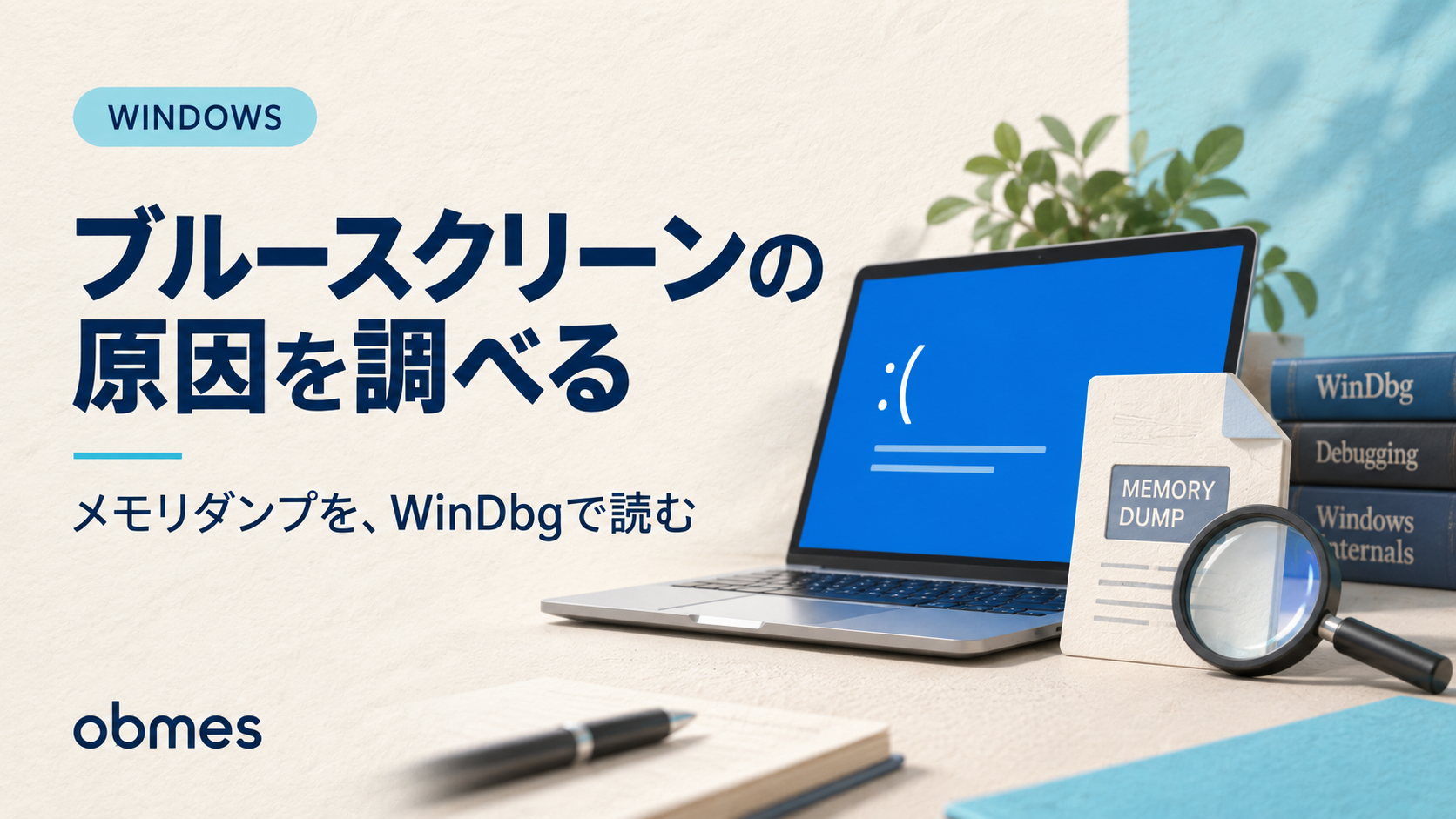
ブルースクリーンは、原因を残して落ちています。
青い画面に出る「停止コード」と、そのときメモリに何があったかの記録(メモリダンプ)が、ディスクに書かれています。にもかかわらず、ほとんどの現場では読まれずに「とりあえず再起動」で終わります。 そして数週間後にまた落ちます。
この記事は、ダンプが取れる設定になっているかを確かめ、わざとブルースクリーンを起こし、残ったダンプから犯人を特定するところまでをやります。必ず学習用の VM で実施してください。
対象レベル: 中級 / 区分: 必要に応じて読む
この記事でわかること
- ブルースクリーンの停止コードの読み方
- ダンプが取れていない設定になっていることが多い、という事実
- ダンプの種類(完全・カーネル・小)と、どれを選ぶか
- 解析ツールを使わずに、イベントログだけで分かること
- 再起動しても直っていないことを見抜く方法
この記事でやること
- ダンプの設定を確認して、直す(山場①)
- わざとブルースクリーンを起こす(山場②)
- イベントログから停止コードを読む
- ダンプを解析して、犯人のドライバを特定する(山場③)
- 再発しているかどうかを、履歴で判断する
先に知る言葉
この記事で初めて出てくる言葉です。 詳しくは用語集にもまとめてあります。
| 言葉 | 意味 |
|---|---|
| 停止コード | 0xD1 のような番号と名前。何が起きたかの分類 |
| バグチェック | OS が「これ以上は危険」と判断して自分を止めること。異常ではなく防御 |
| メモリダンプ | 落ちた瞬間のメモリの内容をディスクへ書き出したもの |
| minidump | その最小版。数百 KB。まずこれで足りる |
① ダンプが取れる設定か確かめる
ここが一番よくある落とし穴です。 「落ちたので調べてください」と言われて見に行くと、そもそもダンプが書かれない設定になっている、ということが実際に起きます。
PS> Get-ItemProperty "HKLM:\SYSTEM\CurrentControlSet\Control\CrashControl" |
PS>   Select-Object CrashDumpEnabled, DumpFile, MinidumpDir, AutoReboot, Overwrite
CrashDumpEnabled : 7
DumpFile : C:\WINDOWS\MEMORY.DMP
MinidumpDir : C:\WINDOWS\Minidump
AutoReboot : 1
Overwrite : 1| 値 | 種類 | 大きさの目安 | 使いどころ |
|---|---|---|---|
| 0 | 取らない | — | これだと何も調べられない |
| 1 | 完全メモリダンプ | 物理メモリと同じ | メーカーに出すとき |
| 2 | カーネルメモリダンプ | 数百 MB 〜 | ドライバの問題を追うとき |
| 3 | 小メモリダンプ(minidump) | 数百 KB | まずこれ |
| 7 | 自動メモリダンプ | カーネル相当 | 既定。これでよい |
# 取らない設定になっていたら、自動メモリダンプへ戻す
PS> Set-ItemProperty "HKLM:\SYSTEM\CurrentControlSet\Control\CrashControl" -Name CrashDumpEnabled -Value 7
PS> Set-ItemProperty "HKLM:\SYSTEM\CurrentControlSet\Control\CrashControl" -Name AutoReboot -Value 1
ページファイルが無いと、ダンプは書けない
PS> Get-CimInstance Win32_PageFileUsage | Select-Object Name, AllocatedBaseSize, CurrentUsageダンプは、いったんページファイルへ書かれてから移されます。 「メモリを増やしたからページファイルは要らない」と無効にしていると、ダンプが 1 つも残りません。 システムドライブに、最低でも物理メモリより少し大きいページファイルが要ります(自動メモリダンプなら、Windows が必要量を管理します)。
② わざと落とす
学習用の VM で、スナップショットを取ってから実施してください。キーボードから意図的にバグチェックを起こす仕組みが、Windows に用意されています。
# PS/2 キーボードの場合(VMware の既定はこちら)
PS> $p = "HKLM:\SYSTEM\CurrentControlSet\Services\i8042prt\Parameters"
PS> New-ItemProperty -Path $p -Name CrashOnCtrlScroll -Value 1 -PropertyType DWord -Force

# USB キーボードの場合
PS> $p2 = "HKLM:\SYSTEM\CurrentControlSet\Services\kbdhid\Parameters"
PS> New-ItemProperty -Path $p2 -Name CrashOnCtrlScroll -Value 1 -PropertyType DWord -Force

PS> Restart-Computer再起動したら、右側の Ctrl を押しながら Scroll Lock を 2 回押します。青い画面になります。
停止コード: MANUALLY_INITIATED_CRASHこの名前が「手動で起こした」と言っています。 停止コードは、こうやって何が起きたかを名前で教えてくれます。
ダンプができたか確かめる
PS> Get-ChildItem C:\Windows\Minidump | Select-Object Name, Length, LastWriteTime
PS> Get-Item C:\Windows\MEMORY.DMP | Select-Object Length, LastWriteTime
③ イベントログだけで、ここまで分かる
解析ツールを入れなくても、停止コードは読めます。
PS> Get-WinEvent -FilterHashtable @{LogName='System'; Id=1001} -MaxEvents 3 |
PS>   Select-Object TimeCreated, @{n='内容';e={$_.Message}}
コンピューターは、バグ チェック後に再起動しました。
バグ チェック: 0x000000e2 (0x0000000000000000, ...)。
ダンプは次に保存されました: C:\WINDOWS\MEMORY.DMP| ID | 意味 |
|---|---|
| 1001 | バグチェックが起きた。停止コードとダンプの場所が出る |
| 41 | 正常な手順を踏まずに再起動した(電源断・ハング・BSOD) |
| 6008 | 予期しないシャットダウン |
| 1074 | 意図した再起動。これが有るなら、事故ではない |
41 だけ出ていて 1001 が無い場合は、ブルースクリーンではありません。 電源が落ちたか、完全にハングしたかです。ダンプも残りません。 ここで「BSOD ではない」と切り分けられると、調べる方向がまるごと変わります。
よく出る停止コードと、疑うもの
| 停止コード | 意味 | まず疑う |
|---|---|---|
DRIVER_IRQL_NOT_LESS_OR_EQUAL | ドライバが不正なメモリを触った | ドライバ |
PAGE_FAULT_IN_NONPAGED_AREA | あるはずのメモリが無い | メモリ・ドライバ |
CRITICAL_PROCESS_DIED | OS の重要なプロセスが落ちた | システムファイルの破損 |
KERNEL_SECURITY_CHECK_FAILURE | 整合性の検査に失敗 | ドライバ・メモリ |
UNEXPECTED_KERNEL_MODE_TRAP | 予期しない例外 | ハードウェア |
④ ダンプから犯人を特定する
停止コードだけでは「ドライバらしい」までしか分かりません。どのドライバかは、ダンプを読みます。
PS> winget install --id Microsoft.WinDbg -eWinDbg でダンプを開き、次の 1 行を打ちます。
!analyze -vBUGCHECK_CODE: d1
PROCESS_NAME: System
MODULE_NAME: someone_driver
IMAGE_NAME: someone_driver.sys
FAILURE_BUCKET_ID: AV_someone_driver!unknown_functionIMAGE_NAME が犯人の候補です。 あとは、そのドライバが何かを調べます。
PS> Get-WindowsDriver -Online | Where-Object OriginalFileName -match "someone_driver"
PS> Get-Item C:\Windows\System32\drivers\someone_driver.sys | Select-Object Name, LastWriteTime, VersionInfo| 分かったこと | 次の手 |
|---|---|
| 特定のドライバが出た | そのドライバを最新にする。だめなら差し戻す |
ntoskrnl.exe しか出ない | 犯人が特定できていない。ハードウェアを疑う |
| 毎回違うドライバが出る | メモリの故障を疑う(後述) |
「毎回違う場所で落ちる」は、ソフトの問題ではないことが多いです。 メモリが壊れていると、たまたまそのとき使っていたドライバが巻き込まれるので、犯人が毎回変わります。 ここに気づかずにドライバを入れ替え続けると、何日も無駄になります。
ハードウェアを疑うときの確認
PS> mdsched.exe                       # Windows メモリ診断(再起動して実行される)
PS> Get-WinEvent -FilterHashtable @{LogName='System'; Id=7,51,153} -MaxEvents 5   # ディスクのエラー
PS> Get-CimInstance Win32_PhysicalMemory | Select-Object BankLabel, Capacity, Speed
⑤ 再発しているのか、履歴で判断する
1回なら様子見、繰り返しているなら原因を潰す——この判断のために、履歴を数えます。
PS> Get-WinEvent -FilterHashtable @{LogName='System'; Id=1001} -MaxEvents 50 -ErrorAction SilentlyContinue |
PS>   Group-Object { $_.TimeCreated.ToString('yyyy-MM') } -NoElement | Sort-Object Name
Count Name
----- ----
1 2026-06
4 2026-08
7 2026-09増えています。 これは「たまたま」ではありません。ハードウェアの劣化か、最近入れた何かが原因です。Get-HotFix やドライバの更新日と突き合わせてください。
PS> Get-ChildItem C:\Windows\System32\drivers\*.sys |
PS>   Sort-Object LastWriteTime -Descending | Select-Object -First 5 Name, LastWriteTime
完成の判定
| # | 確かめること | 合格の形 |
|---|---|---|
| 1 | ダンプが取れる設定 | CrashDumpEnabled が 0 以外 |
| 2 | わざと落とせた | 停止コード MANUALLY_INITIATED_CRASH |
| 3 | ダンプが残った | Minidump にファイルがある |
| 4 | 停止コードを読めた | イベント 1001 から取り出せた |
| 5 | BSOD かどうかを切り分けられる | 41 だけなら BSOD ではない、と言える |
つまずいたところ
ダンプが 1 つも無い
順に確かめます。設定が 0 → ページファイルが無い → ディスクの空きが足りない、のどれかです。ダンプはメモリと同程度の容量を必要とすることがあります。
青い画面が一瞬で消えて、読めない
PS> Set-ItemProperty "HKLM:\SYSTEM\CurrentControlSet\Control\CrashControl" -Name AutoReboot -Value 0自動再起動を止めると、画面が残ります。 ただし業務サーバーでこれをやると停止時間が延びます。調査中だけにして、必ず戻してください。
ドライバ検証ツールを有効にしたら、起動しなくなった
verifier は、問題のあるドライバを積極的に落とすツールです。原因を早く見つけられますが、起動しなくなることがあります。 セーフモードで解除します。
PS> verifier /reset # セーフモードで実行して、再起動する使う前に、必ずスナップショットか復元ポイントを作ってください。 戻せない操作の前に戻せる状態を作る、という原則がここでも効きます。
ダンプは有るのに、解析で何も出ない
シンボル(デバッグ情報)が取得できていません。WinDbg の既定はインターネットから取得する設定なので、閉じた環境では解析できないことがあります。 その場合は、停止コードとイベント 1001 の情報だけでメーカーに問い合わせてください。
後片づけ
PS> Remove-ItemProperty "HKLM:\SYSTEM\CurrentControlSet\Services\i8042prt\Parameters" -Name CrashOnCtrlScroll -ErrorAction SilentlyContinue
PS> Remove-ItemProperty "HKLM:\SYSTEM\CurrentControlSet\Services\kbdhid\Parameters" -Name CrashOnCtrlScroll -ErrorAction SilentlyContinue
PS> Set-ItemProperty "HKLM:\SYSTEM\CurrentControlSet\Control\CrashControl" -Name AutoReboot -Value 1
PS> Remove-Item C:\Windows\Minidump\*.dmp -ErrorAction SilentlyContinue
PS> Restart-Computer
設定を戻してから再起動してください。 戻し忘れると、キーの誤操作でサーバーが落ちます。
よくある質問
- ブルースクリーンは故障ですか
- 故障とは限りません。OSがこれ以上続けるとデータが壊れると判断して、自分から止めた状態です。むしろ被害を防ぐための動作なので、止まったこと自体より、なぜその判断に至ったかを調べるほうが重要です。原因はドライバ、メモリやディスクの故障、システムファイルの破損などで、停止コードがその分類を教えてくれます。
- とりあえず再起動して様子を見るのは、間違いですか
- 1回目なら妥当な対応です。ただしダンプが残る設定になっているかだけは、その場で確認してください。次に落ちたときに調べられるかどうかが、そこで決まるからです。2回目以降は様子見をやめて、停止コードの傾向を確認してください。同じコードが続くなら原因は1つ、毎回違うならハードウェアを疑います。
- minidumpと完全メモリダンプは、どちらを設定すべきですか
- 自動メモリダンプのままで構いません。これは既定の設定で、必要な範囲を自動で判断します。完全メモリダンプは物理メモリと同じサイズになるため、メモリを大量に積んだサーバーでは容量を圧迫します。メーカーから明示的に求められたときだけ切り替えて、済んだら戻してください。
- WinDbgが使えない環境では、何もできませんか
- 停止コードだけでも、かなり絞り込めます。イベント1001に停止コードとパラメータが記録されているので、それをメーカーの窓口や公式の情報と突き合わせてください。あわせて、直近に入れた更新やドライバの一覧、発生の頻度を添えると、問い合わせの精度が上がります。ダンプファイル自体は保存しておいて、後から解析できる環境へ渡すこともできます。
- 仮想マシンでもブルースクリーンは起きますか
- 起きます。仮想化の層が増えるだけで、ゲストOSから見た仕組みは同じです。ただし原因の傾向は少し変わり、仮想環境向けのドライバ(VMware ToolsやHyper-V統合サービス)や、ホスト側の資源不足が絡むことがあります。ホスト側のイベントログも合わせて確認してください。
まとめ — 理解できたこと
- ブルースクリーンは原因を残して落ちている。 停止コードとダンプが証拠
- まず確かめるのは、ダンプが取れる設定かどうか。 取れていない環境が実際にある
- ページファイルが無いと、ダンプは書けない
- イベント 1001 が無く 41 だけなら、BSOD ではない。 切り分けの分かれ道
- 毎回違うドライバが出るなら、ハードウェアを疑う
- 回数の傾向で判断する。 増えているなら「たまたま」ではない
参考リンク
次に読む
この記事は 【番外編】roadmap.sh の外 の 7 / 35 本目です。
上から順に読めば積み上がるように並べています。 飛ばしても構いませんが、詰まったら前の回に戻ってください。
全体の順路は はじめに にあります。

コメント