※本記事はアフィリエイト広告(PR)を含みます。
正直に書きます。私はある日、自分の家のWiFiが、いったい何で守られているのか、まったく答えられませんでした。
前回: ssで待ち受けポートを棚卸しする — 開いているポートが攻撃面
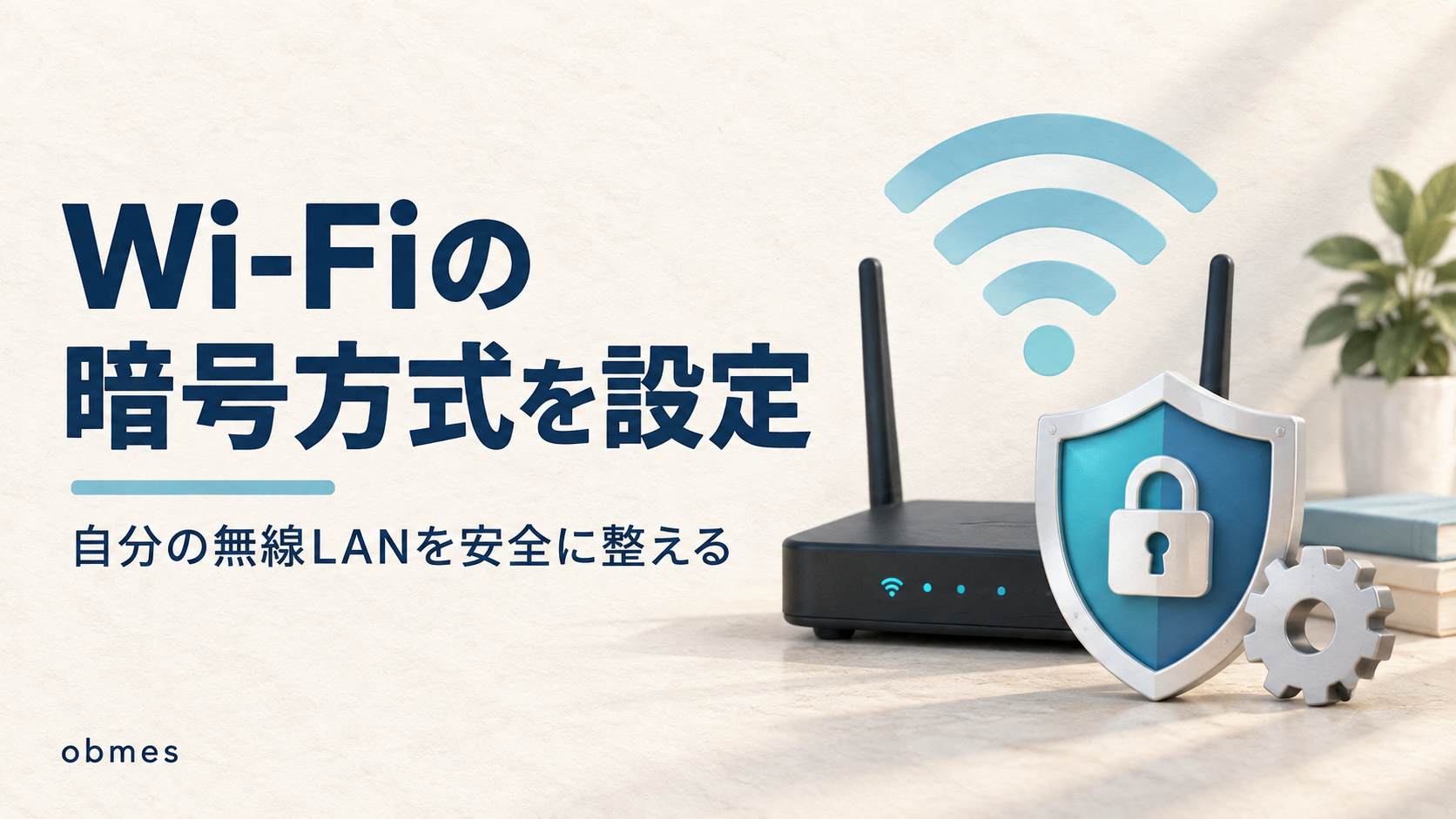
これは【深掘り】の記事です。本線の順路ではありません。 読まなくても先へ進めます。 本線の 安全にはできない、被害を小さくする — セキュリティ点検 の続きとして、あの回で一度だけ触れた「Wi-Fiの暗号化」を、暗号方式の世代と、家の無線をどう固めるかまで下げて詰めます。
このシリーズは守る側だけを書きます。攻撃の手順・攻撃コード・回避技術は一切書きません。 この記事でやるのは、自分の家のWiFiと、自分の端末を、安全に設定することだけです。電波の傍受、なりすましのアクセスポイント、認証を切る操作、他人のネットワークを調べること — こうした「攻める側」の話は一行も書きません。 出てくる操作は全部、自分が契約している回線・自分が買ったルーター・自分の手元の端末に対してだけです。他人のWiFi、カフェや職場や学校のネットワーク、隣の家の電波は、一切対象にしません。
きっかけは、古いプリンタでした。新しく買い替えたルーターに、その古いプリンタが繋がらない。調べていくと、プリンタが対応しているのは WEP という古い暗号方式だけでした。「じゃあルーター側をWEPにすれば繋がるな」と、私は一瞬そう考えました。そして手が止まりました。WEPって、そもそも使っていいものなんだっけ?
そこで初めて、自分のルーターの設定画面を、繋ぐためではなく「いま何で守っているか」を確かめる目で開きました。出てきたのは、こんな状態でした。
- 暗号方式が 「WPA/WPA2 mixed」 になっていた。WPA2だけにするつもりが、古いWPAも受け入れる設定のままだった
- WPS(ボタン一つで繋がる機能)が、初期状態でオンになっていた。使った覚えは一度もないのに
- ゲスト用のSSIDと、自分のメイン用が同じパスワードで、しかも初期パスワードのままだった
- スマホもノートPCも、Bluetoothが常時オンで、誰でも見つけられる状態だった
どれも「攻撃された」わけではありません。 ただ、古いまま・緩いまま・つけっぱなしでした。そして私は、それを自分で確かめたことが一度も無かったのです。
このとき、前回(完全な安全は買えない)で書いたことが、そのまま当てはまると気づきました。守る側の最初の仕事は、攻撃の勉強ではなく、「いま自分が何を使っているか」を数えて、古いもの・緩いものを減らすことです。無線は、その典型でした。道具は足りていました。ルーターの設定画面も、PCの netsh も、最初からありました。足りなかったのは、それを「守る目で」開く習慣だけでした。
そしてもう一つ、無線には有線と決定的に違う点があります。
有線は、ケーブルを挿さなければ通信に入れません。無線は、電波が壁の外まで漏れます。 つまり無線は、「その場に居るだけ」で通信の存在が届いてしまう媒体です。だから、有線なら省いてもよかった「中身を暗号化する」が、無線では最初から必須になります。暗号方式そのものが、無線にとっての一枚目の壁です。
この記事は、大きく3つのことを、全部「守る設定」として扱います。
- 暗号方式の世代(WEP→WPA→WPA2→WPA3)。これが山場です。電波が漏れる媒体の、一枚目の壁
- 便利機能の弱点(WPS)。長いパスワードという守りを、自分で迂回させないための引き算
- 近距離無線と繋ぎ方(Bluetooth・NFC・赤外線、そして有線/無線/セルラー/VPN)。使っていない入口を閉じ、盗み見られやすさで繋ぎ方を選ぶ
どれも、攻撃の知識ではなく、「いま自分が何を使っているかを確認して、古い・緩い・つけっぱなしを減らす」という、前回と同じ一本の背骨でつながっています。
対象レベル: 中級〜上級 / 区分: 発展
この記事でわかること
- 無線の暗号方式には世代があること。WEPとWPAはもう使わない(古い)、WPA2が最低ライン、WPA3が現行で、それぞれ「何が改善されたか」を守る側として説明できるようになる
- 電波は壁の外まで漏れるので、無線であること自体がリスクだということ。だから有線では省けた暗号化が、無線では最初から必須になる
- 個人向け(共有パスワード)と企業向け(1人1認証)の無線認証は別物だということ。EAP / PEAP という言葉が、その「1人1認証」の仕組みだと分かる
- WPS(ボタン一つで繋がる機能)は便利だが弱点があり、守る側は切ること。なぜ切るのか、理由を自分の言葉で言えるようになる
- Bluetooth・NFC・赤外線といった近距離無線にも、それぞれの守り方があること。使わないときはオフ、ペアリングは信頼できる相手とだけ、自動接続を切る
- 有線・無線・セルラー・VPNは、盗み見られやすさが違うこと。どれを使うと中身が守られ、どれが無防備かを判断できる
この記事でやること
- 暗号方式の世代(WEP→WPA→WPA2→WPA3)を表で押さえ、それぞれ何が改善されたかを守る観点で読む
- 自分のルーターの設定画面を開き、いま使っている暗号方式が何かを確認する(変更するかは、確認してから判断)
- 自分のPCで
netsh wlan show interfacesを打ち、いま繋がっている接続の認証・暗号を確認する - 個人向けと企業向けの無線認証(PSK と EAP/PEAP)を表で対比し、自分が使っているのはどちらかを確かめる
- ルーターのWPSの設定を確認し、オンなら切る判断をする
- 手元の端末のBluetooth・NFC・自動接続の設定を確認し、守る側の設定に寄せる
- 自分の無線の点検チェックリストを作り、何を直すかを判断表で決める
先に知る言葉
この記事で使う言葉です。 基本的な言葉は用語集にもまとめてあります。ここでは守る側から見た意味を1〜2行で置きます。
| 言葉 | 守る側から見た意味 |
|---|---|
| SSID | WiFiの「名前」。スマホの一覧に出てくる aterm-xxxxx のような文字列。名前そのものは秘密ではない |
| WEP | いちばん古い無線の暗号。設計が古く、いまは安全と見なされていない。使わない |
| WPA | WEPの次の世代。これも古く、単独で使うものではない。WPA2の登場で役目を終えた |
| WPA2 | 長く標準だった世代。いまの最低ライン。強いパスワードとセットなら現役で使える |
| WPA3 | 現行の世代。WPA2の弱点を埋めたいちばん新しい方式。対応機器では第一候補 |
| AES / TKIP | 暗号の「中身」の方式。AESが正しい方式(WPA2/WPA3)。TKIPは古い方式で、出てきたら見直しの合図 |
| PSK(事前共有鍵) | 1つのパスワードを、繋ぐ全員で共有する方式。家庭のWiFiはほぼこれ。「WPA2-Personal」とも呼ぶ |
| EAP / PEAP | 1人ずつ別のIDで認証する、企業向けの仕組み。共有パスワードを配らない。「WPA2-Enterprise」の中身 |
| WPS | ボタンやPINで手軽に繋げる補助機能。便利だが弱点があり、守る側は切る |
| PMF(保護管理フレーム) | 接続の制御通信を守る仕組み。WPA3では必須。設定画面に出たらオンでよい |
| ゲストネットワーク | 来客用にメインとは分けた別のWiFi。合言葉を教えても、家の中の機器には届かせない仕切り |
ここから手を動かします。すべて、自分の家のネットワークと、自分の端末に対してだけです。まず、無線にとっていちばん外側の壁である「暗号方式の世代」から始めます。
① 暗号方式には世代がある — WEPはもう使わない
ここが、この記事のいちばん大事な節です。
無線の暗号方式は、新しいものが古いものの弱点を埋める形で、世代交代してきました。 つまり、「暗号がかかっている」だけでは足りません。それが、どの世代の暗号かが、そのまま守りの強さになります。有線でいう「鍵をかけたか」ではなく、「いつの時代の鍵か」が問われる、と思ってください。
世代の並びを、時間の順で1枚に置きます。左が古く、右が新しい。守る側の位置取りは、この矢印の右側2つです。
【無線の暗号方式の世代】  ← 古い ────────────────── 新しい →

   WEP  ───►  WPA  ───►  WPA2  ───►  WPA3
   ┃           ┃          ┃           ┃
   もう        もう       最低         現行
   使わない    使わない   ライン       (第一候補)
   ┃           ┃          ┃           ┃
   設計が      WEPの      中身をAES    弱いパスワード
   古い        応急処置   に一新       への耐性+PMF必須

   └── 使わない ──┘    └──── ここから選ぶ ────┘
まず、4つの世代を1枚の表で押さえます。roadmap.sh の wpa-vs-wpa2-vs-wpa3-vs-wep を、守る側の言葉に置き換えるとこうなります。
| 世代 | 立ち位置 | 何が変わったか(守る側の理解) | いま選ぶか |
|---|---|---|---|
| WEP | いちばん古い | 無線に初めて暗号を付けた世代。鍵の作り方に構造的な弱さがあり、設計そのものが古い | 使わない |
| WPA | WEPの応急処置 | WEPの弱点を、機器を替えずに埋めるための中継ぎ。あくまで一時しのぎだった | 使わない |
| WPA2 | 長年の標準 | 暗号の中身をしっかりした方式(AES)に置き換えた。十数年、事実上の標準だった | ○ 最低ライン。強いパスワードとセットで |
| WPA3 | 現行 | WPA2で残っていた弱点(特に弱いパスワードへの耐性)を埋めた。接続の制御通信の保護(PMF)も必須に | ◎ 第一候補。対応機器なら迷わずこれ |
この表の読み方は、たった一つです。
上の2つ(WEP・WPA)は「もう使わない」。下の2つ(WPA2・WPA3)から選ぶ。WPA3が使えるならWPA3。使えない機器が混ざるならWPA2。
なぜWEPとWPAを「もう使わない」と言い切れるのか
攻撃の手順は書きませんが、守る側が知っておくべき理由だけ、一段だけ掘っておきます。「古いから」で片付けず、何が古いのかを自分の言葉で持っておくと、家族や同僚に「なぜ替えるの?」と聞かれたときに答えられます。
- WEP は、暗号の鍵を作る仕組みそのものに古い設計が残っていて、同じ通信を眺めているだけで鍵の手がかりが溜まっていく性質があります。つまり、時間が味方してくれない暗号です。鍵をどれだけ長くしても、方式そのものの限界なので、設定でどうにかなる話ではありません
- WPA は、WEPの機器をそのまま使えるように「上から貼った絆創膏」でした。土台の弱さが完全には消えておらず(中身の暗号が TKIP という古い方式のことが多い)、WPA2が普及した時点で、単独で使う理由が無くなりました
対して、
- WPA2 は、暗号の中身を AES というしっかりした方式に入れ替えました。強いパスワードと組み合わせる限り、いまも現役で通用します。多くの家庭・機器の「最低ライン」がここです
- WPA3 は、WPA2の「弱いパスワードだと総当たりで狙われうる」という残った弱点に手を入れ、さらに接続の制御通信を守る PMF を必須にしました。対応している機器では、選ばない理由がありません
覚え方は、鍵の比喩がわかりやすいです。
WEPは「古すぎて型が知られている鍵」。WPAは「その鍵に付けた応急の補強金具」。 WPA2は「現代のしっかりした鍵」。WPA3は「その鍵に、こじ開けにも強い最新の改良を足したもの」。 家の玄関に、わざわざ「型が知られている古い鍵」を選ぶ人はいません。無線の暗号も同じで、古い世代を選ぶ理由が、そもそも無いのです。
AESとTKIP — 暗号の「中身」も見る
世代(WPA2/WPA3)を選んだうえで、もう一段だけ細かい話があります。暗号の「中身」の方式です。設定画面で、世代名の隣に AES や TKIP という文字を見かけることがあります。
| 中身の方式 | 立ち位置 | 守る側の判断 |
|---|---|---|
| AES(CCMP) | しっかりした現行の方式 | ○ これでよい。WPA2/WPA3の正しい中身 |
| TKIP | WPA時代の古い方式 | 避ける。出てきたら「AESのみ」に寄せる |
「WPA2」と表示されていても、中身がTKIPだと古い方式が使われています。 設定に「AES」「TKIP」「AES+TKIP(自動)」のような選択肢があれば、「AESのみ」を選びます。「自動」や「両方」は、②の混在モードと同じで、古い側に引きずられます。世代名だけでなく、中身の方式まで見るのが、一段深い守り方です。
mixed(混在)モードの罠
ここで、守る側として一つ、正直な注意を置きます。私が最初にハマったのが、まさにこれでした。
「WPA/WPA2 mixed」や「WPA2/WPA3 mixed」といった混在モードは、古い側に引きずられます。 mixed(混在)モードは「古い機器も新しい機器も繋がるように」という親切設定です。ですが、古い側の弱い方式でも繋がってしまうということでもあります。
図にすると、こういうことです。
【WPA2/WPA3 mixed(混在)】

   新しいスマホ ──► WPA3で接続(強い)
   古いプリンタ ──► WPA2で接続(まだ許容)
   さらに古い機器 ─► ⚠️ 弱い方式でも「繋がってしまう」

   → 全体の守りは「いちばん弱い接続」に引きずられる


【WPA3 専用】

   新しいスマホ ──► WPA3で接続
   古い機器     ──► ✗ 繋がらない(=弱い接続が存在しない)

→ 全体がWPA3の強さで揃う判断はこうです。全部の機器がWPA3に対応しているなら WPA3専用、対応しない機器が残るなら WPA2専用 を選び、「WPAを含む混在」は避ける。「古い機器を切り捨てたくない」気持ちと、「弱い接続を残したくない」守りは、ここでぶつかります。前回のCIAトライアドと同じで、どちらを優先するかを、自分で決める場面です。
手を動かす(1): ルーターの設定画面で、いまの暗号方式を確認する
まず、自分のルーターが、いまどの世代で守っているかを確認します。これは変更ではなく、確認です。今どうなっているかを知らないと、直す必要があるかも分かりません。
ルーターの設定画面は、たいていブラウザから開きます。手順は機種で違いますが、大まかにはこうです。
- ルーター本体の底面や側面のシールに、設定画面のアドレス(
192.168.0.1や192.168.1.1のようなIP、またはhttp://...のURL)と管理パスワードが書いてあります - 自分の家のWiFiに繋がった状態で、ブラウザにそのアドレスを入れます
- 管理パスワードでログインし、「無線」「WiFi」「セキュリティ」といった項目を探します
- 「暗号化方式」「認証方式」「セキュリティ」の欄に、
WPA3/WPA2/WPA/WEPのどれが選ばれているかを見ます
[スクリーンショット: 01_router_security.png] 自分のルーターの設定画面で、無線のセキュリティ方式(暗号化方式)が表示されている画面を撮ってください。WPA2 や WPA3 などの文字が見えている部分が写っていれば十分です。機種によって画面はまったく違うので、あなたの画面と私の例が違って構いません。
ここで見るべきは、次の判断です。
| いまの設定 | 守る側の判断 |
|---|---|
| WEP | すぐ変える。WPA2かWPA3へ |
| WPA(単独) または WPA/WPA2 mixed | WPA2専用、できればWPA3へ。WPAを含む設定はやめる |
| WPA2(AES) | ○ 最低ラインは満たしている。WPA3対応機なら上げてよい |
| WPA3 または WPA2/WPA3(全機器がWPA3対応) | ◎ 現行。このままでよい |
設定を変えると、家じゅうの機器が一度WiFiから切れます。 変更後、各機器でパスワードの再入力が必要になることがあります。変える前に、いまのSSIDとパスワードを控えておき、時間に余裕のあるときに行います。変更のやり方は機種ごとに違うので、メーカーの公式マニュアルの手順どおりに進めてください(この記事は「どこを見るか」までを担当します)。
手を動かす(2): PC側から、いまの接続の暗号を確認する
ルーター側だけでなく、いま自分のPCが実際に何で繋がっているかも確認できます。これは自分が繋いでいる、自分の接続を見るだけの操作です。他人のネットワークは調べません。
Windows本体の PowerShell で、次を打ちます。
[スクリーンショット: 02_netsh_interfaces.png] Windows の PowerShell で netsh wlan show interfaces を実行し、認証(Authentication)と暗号(Cipher)の行が見えている結果を撮ってください。SSID名は隠して構いません。
出力の中で、守る側が見るのは次の2行だけです。他の行(電波の強さ、チャネル、速度)は、いまは飛ばして構いません。
- 認証(Authentication):
WPA2-個人WPA3-個人のように出ます。ここがWEPやWPA-個人なら、①の表の「変える」に当たります - 暗号(Cipher):
CCMPと出ていれば、中身はAES(WPA2/WPA3の正しい暗号)です。TKIPと出たら、古い方式が使われている合図なので、ルーター側を見直します
読み分けを、1枚にしておきます。
| 出た値 | 意味 | 守る側の判断 |
|---|---|---|
認証 WPA3-個人 | 現行 | ◎ 良好 |
認証 WPA2-個人 + 暗号 CCMP | 最低ラインを満たす | ○ 問題なし |
認証 WPA2-個人 + 暗号 TKIP | 世代は良いが中身が古い | ルーターで「AESのみ」に |
認証 WPA-個人 / WEP | 古い世代 | ①に従って変える |
同じことは、スマホの「設定 → WiFi → (接続中のネットワーク名)」からも、多くの機種で「セキュリティ」や「暗号化の種類」として確認できます。自分が繋いでいる接続のプロパティを開くだけです。
この節でつかむこと: 無線は「暗号がかかっているか」ではなく「いつの世代の暗号か」で守りの強さが決まります。WEPとWPAはもう使わない。WPA2が最低ライン、WPA3が現行。中身の方式はAES(CCMP)が正しく、TKIPは古い合図。混在モードは古い側に引きずられます。そして、ルーター側とPC側の両方から、いま何を使っているかを自分で確かめられる。まずこの確認が、無線を守る出発点です。
② WiFiとWLAN — 電波が漏れること自体がリスク
①で「無線は暗号方式そのものが一枚目の壁」と書きました。なぜ、そこまで暗号が重要なのか。 その理由は、無線という媒体の性質そのものにあります。
WiFiとWLANの言葉の整理
roadmap.sh の wifi / wlan を、守る観点で押さえます。用語としては単純です。
- WLAN … Wireless LAN、つまり無線のLAN。ケーブルの代わりに電波でつなぐネットワーク全般を指す言葉
- WiFi … そのWLANを、機器同士が確実につながるように定めた規格の名前。普段「WiFi」と呼んでいるものが、実質WLANです
言葉の区別は、この程度で十分です。「LANの無線版がWLANで、その代表的な規格がWiFi」。守る側にとって大事なのは、言葉より、有線と無線の決定的な違いのほうです。
有線と無線の決定的な違い
| 媒体 | 通信に入るには | 守る側から見た性質 |
|---|---|---|
| 有線(LANケーブル) | 物理的にケーブルを挿す必要がある | 挿せる場所を管理すれば、外部の人は物理的に入れない |
| 無線(WiFi) | 電波の届く範囲に居るだけでよい | 壁の外・道路・隣室まで電波が漏れる。「その場に居る」だけで通信の存在が届く |
図にすると、こういう違いです。
【有線】ケーブルを挿さないと、通信に入れない

    [PC]━━━━ケーブル━━━━[ルーター]
                 ↑
          ここに挿せる人だけ
          (物理的に管理できる)


【無線】電波が壁を越えて外へ漏れる

         ┌──── 家の壁 ────┐
         │   [ルーター]))) │)))  ← 電波は壁で
         │      )))        │))) 止まらない
         │   [スマホ]      │)))     道路や隣室まで
         └────────────────┘)))     「存在」が届く
これが、無線の根っこのリスクです。
有線は「挿さなければ入れない」。無線は「電波が届けば、その存在は誰にでも届く」。 あなたの家のWiFiの電波は、あなたの意思とは関係なく、壁を越えて外へ漏れています。 これは故障でも設定ミスでもなく、電波という媒体の当たり前の性質です。だからこそ、中身を暗号化して「漏れても読めない」状態にしておくことが、無線では最初から必須になります。
有線なら、社内LANのように「建物の中は物理的に守られている」を前提にできる場面もあります。無線には、その前提がそもそも存在しません。電波は建物の壁で止まってくれないからです。だから、前回のfoundations の回で書いた多層防御の一枚目として、無線では「暗号方式の世代」が来る。①を山場にした理由は、ここにあります。
言い換えると、無線の暗号は「盗み見を防ぐ」ためだけのものではありません。「電波が漏れるのは止められないから、せめて中身は読めなくしておく」という、媒体の性質への当然の備えです。漏れること自体は前提として受け入れ、その上で被害を小さくする。前回の「安全はゼロにできない。被害を小さくする」が、無線ではこの形で現れます。
SSIDを隠すのは、守りではない
ここで、よくある誤解を一つ、先に潰しておきます。
「SSIDを隠せば安全」ではありません。 ルーターには「SSIDを一覧に出さない(ステルス)」設定があります。名前が見えないと安全そうに感じますが、電波そのものが消えるわけではありません。 電波は出続けていて、機器が繋ぐときには結局その名前をやり取りします。
SSIDは、家でいえば「表札」のようなものです。表札を外しても、家そのものは、そこにあります。 泥棒よけの本体は、あくまで玄関の鍵(=暗号方式と強いパスワード)です。表札を隠すことは、鍵の代わりにはなりません。
守る側の結論はこうです。
- SSIDのステルスは、「気休めの目隠し」程度に考える。やってもいいが、それを守りの中心にしない
- 守りの本体は、①の暗号方式と、強いパスワード(⑦で扱います)
- SSIDの名前に、自分の名前や住所・部屋番号を入れない(誰の家か分かる名前にしない)。これは目隠しというより、余計な情報を出さない配慮です
この節でつかむこと: 無線が危ないのは、特別な攻撃があるからではなく、電波が壁の外まで漏れるという媒体の性質そのものからです。だから無線では、暗号化が「あったほうがいい」ではなく「無いと成り立たない」。SSIDを隠すような目隠しは、暗号の代わりにはなりません。
③ 個人向けと企業向けは別物 — PSK と EAP/PEAP
①では「暗号方式の世代」を見ました。実はもう一つ、無線には「誰が繋いでよいかを、どうやって確かめるか」という軸があります。ここが、家庭と職場で大きく違います。前回、認証(誰であるか)と認可(何をしてよいか)は別物だと書きました。無線では、その「認証」のやり方に、2つの方式があります。
PSK と EAP — 合鍵か、社員証か
roadmap.sh の eap-vs-peap を、守る観点で押さえます。まず、大きな2分類です。
| 方式 | 別名 | どうやって繋ぐ人を確かめるか | どこで使う |
|---|---|---|---|
| PSK(事前共有鍵) | WPA2/WPA3-Personal | 1つのパスワードを、繋ぐ全員で共有する | 家庭・小規模。家庭のWiFiはほぼこれ |
| EAP | WPA2/WPA3-Enterprise | 1人ずつ別のID(と証明書など)で認証する。共有パスワードを配らない | 会社・学校・大規模 |
この2つの違いは、家の玄関と、社員証で入るオフィスの違いに似ています。図にすると、こうです。
【PSK(個人向け)】合鍵を全員に配る

   同じ鍵 ──► 父
   同じ鍵 ──► 母       ← 全員が「同じ1つの鍵」
   同じ鍵 ──► 子       ⚠️ 1人が漏らせば、全員分が漏れる
   同じ鍵 ──► 来客      来客が帰っても、鍵を替えるまで入れる


【EAP(企業向け)】社員証を1人ずつ発行する

   Aの証 ──►┐
   Bの証 ──►│─► [認証サーバー(RADIUS)] ← 1人ずつ確かめる
   Cの証 ──►┘      「この人は本物か?」
                    ✓ 1人分だけ無効にできる
(退職者の証だけ止める)- PSK(個人向け) は、家の合鍵を全員に配るやり方です。同じ鍵を家族全員が持ちます。手軽ですが、鍵が1つなので、1人が漏らせば全員分が漏れます。 誰かが辞めても(来客が帰っても)、鍵を替えない限り、その人はまだ入れます
- EAP(企業向け) は、社員証を1人ずつ発行するやり方です。入るたびに「あなたは誰か」を、中央の認証サーバー(RADIUS)に問い合わせて確かめます。1人分だけ無効にできるので、退職者の社員証だけを止められます
EAP と PEAP の関係
ここで、EAP と PEAP の関係です。混同しやすいので、1行で分けます。
EAP は「1人ずつ認証する枠組み」全体の名前。PEAP は、その中の「よく使われる具体的な方式」の一つ。 EAP はいわば「認証のやり方を差し込めるソケット」で、そこに何を差すかで種類が分かれます。PEAP は、その差し込み口に入る代表的な一つで、認証のやり取りを安全なトンネルで包んでから、ID・パスワードを確かめる方式です。
| 言葉 | 位置づけ |
|---|---|
| EAP | 1人ずつ認証する枠組みの総称。中に色々な方式を差せる |
| PEAP | EAPの中の具体的な一方式。安全なトンネルでID/パスワードを守って確かめる |
| RADIUS | EAPの認証を裏で受け付ける認証サーバー。「この人は本物か」を答える係 |
他にも証明書を使う方式などがありますが、初学者は 「EAP = 1人1認証の総称、PEAP = その代表的な中身の一つ、RADIUS = 裏で答える認証サーバー」 で十分です。
この企業向けの認証サーバー(RADIUS)や、1人1認証の考え方は、Active Directoryを構築する|ドメイン参加までの手順 で触れた「1人1アカウントで集中管理する」発想と地続きです。「共有パスワードを配らない。1人ずつ発行して、1人ずつ止められるようにする」 — これが企業向け認証の背骨です。前回のゼロトラスト(内側だから信頼、をやめる)の、無線での現れ方でもあります。
家庭ではどうするか
守る側として、ここで押さえるべき現実的な結論はこうです。
家庭では、PSK(WPA2/WPA3-Personal)で十分です。 ただし、共有パスワードだからこそ、パスワードの強さがそのまま守りの強さになります。1つの鍵を全員で使う以上、その1つを長く複雑にしておくことが要です。 企業向けのEAP/PEAPを、個人が家に導入する必要は普通ありません。 「そういう、1人1認証の世界がある」と知っておけば十分です。
会社や学校のWiFiが、家のWiFiと繋ぎ方が違う(SSIDを選ぶと、パスワードだけでなくIDとパスワードを個別に入れさせられる)のは、これが理由です。あれはEAP/PEAPで、あなた個人を1人として認証しているわけです。家のWiFiが「パスワードだけ」で繋がるのは、PSK(全員共有の鍵)だからです。この違いが読めると、「なぜ職場のWiFiはIDが要るのか」に、もう迷いません。
この節でつかむこと: 無線には「暗号の世代」とは別に「繋ぐ人をどう確かめるか」の軸があり、個人向け(共有パスワードのPSK)と企業向け(1人1認証のEAP/PEAP)は別物です。家庭はPSKで十分ですが、共有鍵ゆえにパスワードの強さが命。EAPは総称、PEAPはその中の代表的な一方式、RADIUSは裏の認証サーバー、という関係だけ持っておけば、会社のWiFiとの違いも読めます。
④ WPSは切る — 便利さの裏にある弱点
ここで、多くのルーターに初期状態でオンになっている、ある機能を扱います。WPS です。私が「使った覚えもないのにオンだった」ものです。
WPSとは
roadmap.sh の wps を、守る観点で押さえます。WPS(Wi-Fi Protected Setup)は、パスワードを手で入力しなくても、WiFiに繋げるようにする補助機能です。よくあるのは2つのやり方です。
- ボタン方式: ルーターのWPSボタンを押し、機器側でも同じ操作をすると、パスワード入力なしで繋がる
- PIN方式: 8桁くらいのPIN番号を入れると繋がる
便利です。プリンタやIoT機器を繋ぐときに、長いパスワードを打たずに済みます。ルーターに「WPS」「らくらく無線」「かんたん接続」といったボタンや項目があるのは、このためです。では、なぜ守る側は、これを切るのか。
なぜ切るのか
理由を、攻撃の手順には立ち入らずに、守る側の言葉だけで説明します。核心は「守りの本体を、自分で迂回させてしまう」点にあります。
【長いパスワードという守り】

   WiFiパスワード:  x9$Kp2!mQ7vLd... (長く複雑)
        ↑
   これが守りの本体(③のPSK)


【WPSが開ける、短い抜け道】

   長いパスワード ──╳ 迂回 ──► たった8桁ほどのPINで繋げてしまう
                                 ↑
                    ⚠️ せっかくの長い守りを、短い番号で上書き
                       しかもPINは機器に固定で、変えにくい
WPSの弱点の核心は、「短い固定の番号(PIN)で繋げてしまう」設計そのものにあります。 長く複雑なWiFiパスワードは、それ自体が守りでした(③)。ところがWPSのPIN方式は、その長いパスワードを迂回して、たった8桁ほどの番号で繋げるようにしてしまいます。守りの本体である長いパスワードを、短い番号で「上書き」してしまうわけです。しかもこのPINは、機器に固定で焼かれていて、簡単には変えられないことが多い。せっかく長いパスワードにしても、WPSがオンだと、そこに短い抜け道が開いたままになります。
つまり、WPSを切るのは、①〜③でやってきた「守りを固める」努力を、自分で開けた抜け道で台無しにしないためです。前回の言葉でいえば、攻撃面(触れる入口)を一つ減らすことに当たります。使っていない便利機能は、便利さより、開いている入口としての重さのほうが大きい。
守る側の判断は、シンプルです。
WPSは、切る。 どうしても使いたいとき(新しい機器を繋ぐ瞬間)だけ一時的にオンにして、繋ぎ終わったらまた切る。常時オンにしない。特に PIN方式は、使わないなら必ずオフにする。
手を動かす: WPSの設定を確認して、オンなら切る
ルーターの設定画面(①で開いた場所)で、「WPS」「らくらく無線」「かんたん接続」といった項目を探します。メーカーによって名前が違います(各社が独自名を付けていることが多い)。
[スクリーンショット: 03_wps_setting.png] 自分のルーターの設定画面で、WPS(または「らくらく無線スタート」などの簡単接続機能)の設定項目が表示されている画面を撮ってください。オン/オフの切り替えが見えている部分が写っていれば十分です。
見つけたら、次のように判断します。
| WPSの状態 | 守る側の判断 |
|---|---|
| オン(常時) | 切る。特にPIN方式は必ずオフ |
| PIN方式だけオン | 最優先で切る。PIN方式は狙われやすい |
| 必要なときだけ手動でオン | ○ 使い終わったら戻す運用ならよい |
| 項目が見つからない / 機能が無い | そもそも入口が無い。確認できたこと自体が収穫 |
切ったあとの確認
切ったあとの確認: WPSを切っても、すでに繋がっている機器はそのまま繋がり続けます。 WPSは「新しく繋ぐときの補助」なので、切ったことで既存の接続が切れることはありません。新しい機器を繋ぐときは、WiFiのパスワードを手で入力する、いつものやり方に戻るだけです。
もし切ったあとで「あの機器、WPSでしか繋げなかった気がする」と不安なら、その機器をパスワード入力で繋ぎ直せるかを試してから切ると安心です。たいていの機器は、パスワード入力でも繋げます。「WPSでしか繋げない」機器は、実際にはごく少ないというのが、私が一通り試した実感でした。
この節でつかむこと: WPSは、長いパスワードという守りを、短い番号で迂回させてしまう補助機能です。便利さと引き換えに入口を一つ開けているので、守る側は原則オフ。使うのは新しい機器を繋ぐ瞬間だけにして、常時オンにしない。切っても既存の接続は切れません。これも「使っていない入口を減らす」の一例です。
⑤ 近距離無線のリスク — Bluetooth・NFC・赤外線をどう守るか
WiFiだけが無線ではありません。手元の端末には、もっと近い距離で使う無線がいくつも載っています。roadmap.sh の bluetooth / nfc / infrared です。距離が近いぶん油断しがちですが、近くに居れば届くという無線の性質は、これらにも当てはまります。
まず、届く距離の感覚を1枚に置きます。距離が短いほど「近づかないと届かない」ぶん、物理的な守りが効きます。
【近距離無線の、届く距離の感覚】

   WiFi      ))))))))))))))  数十メートル(壁を越える)
   Bluetooth )))))))         数メートル〜十数メートル
   赤外線    ───►            数メートル・⚠️ 直線が見える範囲だけ
   NFC       )               数センチ(触れるほど近い)

   → 距離が短いほど「その場に近づく」必要があり、
     物理的に守りやすい。だが「油断してオンのまま」が落とし穴
守る側にとっての共通の原則は、たった一つです。
使っていない無線は、オフにする。 開いている口は、使っていなくても入口です。近距離無線も同じで、つけっぱなしは、使ってもいない入口を開けたままにしていることになります。
そのうえで、それぞれの守り方を1枚にまとめます。
| 無線 | 何に使うか | 届く距離 | 守る側の設定 |
|---|---|---|---|
| Bluetooth | イヤホン・キーボード・スマートウォッチ | 数メートル〜十数メートル | 使わないときはオフ。ペアリングは信頼できる相手とだけ。「検出可能」を常時オンにしない。知らない相手からの接続要求は承認しない |
| NFC | タッチ決済・交通系IC・かざす操作 | 数センチ(触れるほど近い) | 使うときだけかざす。読み取り機に近づけるのは支払う瞬間だけ。財布やケースの中で、意図せず反応しないよう置き方に気をつける |
| 赤外線 | 古いリモコン・一部の機器間転送 | 数メートル・直線が見える範囲だけ | 遮蔽物があれば届かない性質を利用。使う機会自体がいまは少ない。不要なら機能をオフ |
一つずつ、守る側のポイントだけを補います。
Bluetooth — つけっぱなしが落とし穴
Bluetooth は、いちばん身近で、いちばんつけっぱなしになりがちです。守る設定は3つです。
- 使わないときはオフにする。イヤホンを使う時間だけオンにすれば、それ以外の時間は入口が閉じます
- 「検出可能(discoverable)」を常時オンにしない。これは「周りから見つけられる状態」で、ペアリングのときだけ必要です。普段は見つけられない状態でよい
- ペアリング(機器同士を初めて繋ぐ操作)は、信頼できる自分の機器とだけ行う。知らない機器からのペアリング要求や接続要求が来ても、承認しない。身に覚えのない要求は断る、が基本です
Bluetoothは「一度ペアリングすると、次からは自動で繋がる」のが便利な反面、ペアリング済みの一覧が、いつのまにか長くなりがちです。使わなくなったイヤホンや、他人から借りた機器などが残っていたら、一覧から削除しておきます。これも「使っていない入口を減らす」の一つです。
NFC — 距離の近さが守りになる
NFC は、届く距離が数センチしかないのが最大の守りです。触れるほど近づけないと反応しません。だから守り方も物理的で、「使うとき(支払うとき・かざすとき)だけ、意図して近づける」。逆に言えば、意図しないのに反応する置き方(読み取り機のそばにカバンを置きっぱなしにするなど)を避ける、という日常の注意が中心になります。
NFCは「距離が近い=物理的に守りやすい」ので、WiFiほど神経質になる必要はありません。ただ、使っていない機種なら、設定でオフにできることもあります。使わない機能はオフ、の原則をここでも当てはめます。
赤外線 — 遮られれば届かない
赤外線 は、いまや使う機会が少なくなりましたが、性質として「直線が見える範囲」しか届かない(壁や物で簡単に遮られる)ので、無線の中では届く範囲が限定的です。テレビのリモコンを、壁の向こうから操作できないのと同じ理屈です。使わない機能なら、他と同じくオフにしておくでよいです。
自動接続を、無条件にオンにしない
そして、これら全部に共通する、もう一つの守りがあります。
自動接続・自動ペアリングを、無条件にオンにしない。 「近くに来たら勝手に繋がる」は便利ですが、繋がる相手を確かめる手間を省くということでもあります。少なくとも知らない機器・公共の場所の機器には、自動で繋がらない設定にしておく。繋ぐかどうかを、その都度自分で決める。
これは、WiFiにも当てはまります。スマホの「保存済みのWiFiに自動で繋ぐ」機能は便利ですが、同じ名前(SSID)のWiFiがあれば、それが自分の家のものかを確かめずに繋いでしまうことがあります。前回の「1回通ったことを許可証にしない」を、機器の接続にも当てはめる形です。自宅以外の場所で、身に覚えのないWiFiに自動接続しない設定にしておくと、安心です。
手を動かす: 手元の端末の無線設定を確認する
これは、いつも使っているスマホ・PCの設定画面を開くだけです。自分の端末を確認するだけの操作です。
- スマホ: 設定 → Bluetooth を開き、使っていないならオフ。ペアリング済み一覧に、身に覚えのない機器が無いか見る(あれば削除)
- スマホ: 設定 → 接続(またはNFC) で、NFCを使っていないならオフにできる機種もある
- スマホ: 設定 → WiFi の詳細で、「自動接続」の対象を見直す。自宅以外は自動接続しない
- PC(Windows): 設定 → Bluetooth とデバイス を開き、同じく使わないならオフ、身に覚えのないペアリングが無いか確認
見るポイントは共通で、「いま繋がっている・繋がる設定になっている相手を、自分が全部説明できるか」です。説明できない機器が一覧にあれば、それが「覚えのない入口」です。⑤でやっているのは、⑤という名の棚卸しです。
この節でつかむこと: WiFi以外の近距離無線(Bluetooth・NFC・赤外線)にも、無線である以上リスクがあります。共通の守りは「使わないときはオフ」「ペアリングは信頼できる相手とだけ」「自動接続をむやみにオンにしない」。特にBluetoothは常時オンになりがちなので、意識して閉じます。NFCと赤外線は距離が近い(短い)ぶん物理的に守りやすい。
⑥ 接続の種類 — どれが盗み見られやすいか
ここまでWiFiと近距離無線を見てきました。最後に、視野を一段広げて、そもそも「ネットへの繋ぎ方」には何種類あって、どれが盗み見られやすいのかを整理します。roadmap.sh の connection-types-and-their-function を、守る観点で読みます。
4つの繋ぎ方を、盗み見られやすさで並べる
私たちが日常で使う「繋ぎ方」は、だいたい4つです。それを、中身を盗み見られやすいかという一点で並べます。
| 繋ぎ方 | どういうものか | 盗み見られやすさ | 守る側の見方 |
|---|---|---|---|
| 有線(LANケーブル) | ケーブルで直結 | 低い。物理的に挿さないと入れない | 建物内で物理を管理できるなら、いちばん素直 |
| 無線(WiFi) | 電波でLANに繋ぐ | 中〜高。電波が漏れる。暗号の世代しだい | WEP/WPAだと高い。WPA2/WPA3で下げる(①) |
| セルラー(モバイル回線) | 携帯の電波で通信会社の網へ | 中。回線自体は暗号化されるが、通信会社は経路を通る | 公共WiFiより素性が確かなことが多い。ただし万能ではない |
| VPN | どの繋ぎ方の上にも被せる暗号のトンネル | 低い(中身)。経路の途中では中身が読めない | 繋ぎ方ではなく「上に被せる保護」。信頼できる提供元のものを |
この表で、守る側がつかむべきことは2つあります。
つかむこと1: 同じ「無線」でも、世代で大きく動く
1つめ。 同じ「無線」でも、暗号の世代しだいで、盗み見られやすさが大きく動くこと。WEPの無線と、WPA3の無線は、同じ「WiFi」でも守りの強さがまるで違います。①でやったことが、ここに効いています。表の「無線」の行が「中〜高」と幅を持っているのは、このためです。あなたが①でWPA3にしていれば、この行はあなたにとって「中」寄りになります。設定次第で、自分でこの行を動かせるわけです。
つかむこと2: VPNは「繋ぎ方」ではなく「上に被せる保護」
2つめ。 VPNは、他の3つとは種類が違うこと。有線・無線・セルラーは「どうやってネットに繋ぐか」の話ですが、VPNはその繋ぎ方の上に、さらに暗号のトンネルを被せるものです。図にすると、こうです。
【VPNは、繋ぎ方の「上に」被せる】

   有線 ───┐
   無線 ───┼──► [VPNのトンネル] ──► インターネット
   セルラー┘        ↑
              経路の途中では中身が読めない
              (どの繋ぎ方の上にも被せられる)

   ⚠️ ただしトンネルの出口(VPN提供元)は中身を扱える
      → 提供元を信頼できることが前提
だから「有線 vs VPN」ではなく、「無線の上にVPNを被せる」「セルラーの上にVPNを被せる」という重ね方になります。
ただし、VPNは万能薬ではありません。 VPNは「経路の途中で中身を読ませない」トンネルですが、トンネルの出口(VPN提供元)は中身を扱えます。 だから、信頼できない提供元のVPNは、かえって危ないことがあります。「VPNを入れたから何をしても安全」ではなく、「信頼できる提供元のVPNを、盗み見の心配がある経路(素性の分からないWiFiなど)で使う」という、目的を絞った道具として捉えます。無料をうたう素性の不明なVPNに、通信を全部預けない、が守る側の姿勢です。
家庭で自分のWiFi(WPA2/WPA3)を使っている限り、日常的にVPNが必須というわけではありません。 VPNが効くのは、主に「自分が管理していないネットワークを通らざるを得ないとき」です。ここでは「そういう重ね方の道具がある」と知っておけば十分です。この記事の主題は、あくまで自分の家の無線を、自分で固めることです。
この節でつかむこと: 繋ぎ方は有線・無線・セルラー・VPNの4つで捉えられ、盗み見られやすさが違います。 無線は暗号の世代しだいで大きく変わり(①)、VPNは繋ぎ方ではなく「上に被せる保護」。ただしVPNも提供元を信頼できてこそで、万能ではありません。
公衆 Wi-Fi のように自分で暗号方式を選べない回線では、端末側で通信を包む VPN を 1 枚足す手があります。MillenVPN は日本発の VPN で、公衆 Wi-Fi での通信を保護したい人や、短期間だけ使いたい人向けのワンタイムプランがあり、デバイス数は無制限です。2026-11 時点でサブスクプランは 2年プラン 月額 396円・1年プラン 月額 594円(税込・初回のみの割引で、契約期間分の一括払いを月割りした額)、更新時はどちらも月額 1,045円です。
⑦ 自分の無線を点検する — チェックリストと判断表
最後に、①〜⑥をまとめて、自分の無線を一通り点検するチェックリストにします。前回、セキュリティは「有限のリストを一つずつ潰す作業」だと書きました。無線についての、その有限のリストがこれです。
6項目のチェックリスト
順に、自分の環境で確認していきます。全部にすぐ手を打てなくて構いません。 まず「いまどうなっているか」を確かめ、直すものに印を付けるだけで、点検としては成立します。
| # | 点検項目 | 見る場所 | 望ましい状態 |
|---|---|---|---|
| 1 | 暗号方式をWPA3(最低WPA2)にする | ルーター設定・netsh(①) | WPA3、非対応の機器が残るならWPA2。WEP/WPA/WPAを含む混在は避ける |
| 2 | WPSを切る | ルーター設定(④) | オフ。使うときだけ一時的にオン |
| 3 | 初期パスワードを変える | ルーター設定・管理画面 | WiFiパスワードも、ルーター管理パスワードも、初期値から変更。長く複雑に |
| 4 | ゲスト用を分ける | ルーター設定 | 来客用は別SSID(ゲストネットワーク)。メインと同じ鍵を配らない |
| 5 | ファームウェアを更新する | ルーター設定(更新項目) | 最新に。既知の穴は更新で塞がる(前回の「既知の脅威」) |
| 6 | 使わない無線を切る | 各端末(⑤) | Bluetooth・NFCなど、使わないときはオフ |
各項目を、守る側の一言で補足します。
1. 暗号方式 … この記事の山場(①)。WEPはもう使わない。 WPA3が使えるならWPA3、混在なら「WPAを含まない」を選ぶ。中身は「AESのみ」。
2. WPS … ④の通り。長いパスワードの努力を、短い番号で迂回させない。原則オフ。
3. 初期パスワード … 見落としがちですが重要です。WiFiのパスワードと、ルーターの管理画面のパスワードは、別物です。両方とも、買ったときの初期値のままだと、機種ごとの初期値が知られている以上、守りになりません。とくに③で見たように、家庭のPSKは共有パスワードの強さがそのまま守りの強さです。長く複雑なものに変えます。パスワードの作り方の考え方は、SSLを入れただけでは足りない — httpのまま見えていた話 の系統(「入れただけでは足りない」)と同じで、設定しただけで満足しないことが要です。
4. ゲスト用を分ける … 来客に合言葉を教えるのは自然なことですが、メインのWiFiの鍵を教えると、家の中の機器(NASや共有フォルダ)にも手が届く経路を渡してしまうことがあります。多くのルーターにはゲストネットワーク機能があり、「ネットには繋がるが、家の中の機器へは行けない」別のWiFiを作れます。図にすると、こうです。
【メインの鍵をそのまま教える】(家の中まで届く)

   来客の端末 ──► メインWiFi ──► ネット
                     │
                     └──► ⚠️ 家のNAS・共有フォルダ・他の機器


【ゲストネットワークで分ける】(ネットだけに通す)

   来客の端末 ──► ゲストWiFi ──► ネット
                     │
                     ╳──► 家の中の機器へは行けない(仕切り)
来客用はゲストネットワークにします。これは前回の「隔離(壊れても1区画に閉じ込める)」を、無線でやる形です。
5. ファームウェア更新 … ルーターも、中でソフトが動いている機器です。世界で見つかった穴は、更新で塞がります。 前回の「既知の脅威は更新で大半が消える」が、ルーターにもそのまま当てはまります。設定画面に更新項目があれば、当てておきます。自動更新の設定があれば、オンにしておくと、当て忘れが減ります。
6. 使わない無線を切る … ⑤の通り。使っていない入口を開けたままにしない。
判断表 — 何から手を付けるか
これを、最後に判断表にまとめます。自分の点検結果を、この表に当てて、何から手を付けるかを決めます。全部を一度にやろうとすると、前回の「終わらない」に戻ります。優先度の高いものから、一つずつです。
| 見つかった状態 | 優先度 | 何をするか |
|---|---|---|
| 暗号がWEP | 最優先 | WPA2かWPA3へ変更(①) |
| 暗号にWPAが含まれる(混在) | 高 | WPAを含まない設定へ(①) |
| 中身がTKIP | 高 | 「AESのみ」に(①) |
| WPSがオン(特にPIN方式) | 高 | オフにする(④) |
| 初期パスワードのまま | 高 | WiFi・管理画面の両方を変更(⑦-3) |
| 来客にメインの鍵を教えている | 中 | ゲストネットワークを作って分ける(⑦-4) |
| ファームが古い | 中 | 更新を当てる(⑦-5) |
| Bluetooth等がつけっぱなし | 中 | 使わないときはオフ(⑤) |
| 暗号がWPA3・WPSオフ・鍵も変更済み | — | 良好。定期的に見直すだけでよい |
この表の最後の行に自分が来たら、無線の点検はいったん完了です。あとは、新しい機器を足したときや、ルーターを買い替えたときに、このリストをもう一度なぞる。それで、無線は緩まずに保てます。
この節でつかむこと: 無線を守る作業は、6項目の有限のチェックリストに落とせます。暗号方式・WPS・初期パスワード・ゲスト分離・ファーム更新・使わない無線。一度に全部やる必要はなく、判断表で優先度の高いものから潰していけば、無線は着実に固まります。
つまずいたところ
1. 「暗号がかかっているから安全」だと思っていた。 かかっているかどうかではなく、どの世代の暗号かが問題だった。WEPで暗号がかかっていても、それは「古い鍵」で、守りにならない。①の世代の表を見て、WEP・WPAはもう使わない、WPA2が最低ライン、WPA3が現行と分かって、初めて自分の設定を評価できた。
2. 「WPA/WPA2 mixed」を安全な設定だと思い込んでいた。 「両方使えるなら手厚い」と誤解していた。実際は、古い側(WPA)でも繋がってしまう設定で、弱いほうに引きずられる。全機器がWPA3対応なら専用に、そうでなければWPAを含まない設定にするべきだった。中身がTKIPになっていたのも、このとき初めて気づいた。
3. WPSを「便利機能」としか見ていなかった。 初期状態でオンだったが、切る理由が分からなかった。長いパスワードという守りを、短い番号で迂回させてしまう設計だと知って、切る意味が腑に落ちた。使っていない便利機能は、便利さより「開いている入口」としての重さのほうが大きい。
4. SSIDを隠せば守れると思っていた。 名前を隠しても、電波そのものは消えない。ステルスは目隠しであって、鍵の代わりにはならない。守りの本体は、あくまで暗号方式と強いパスワードだった(②)。しかもSSIDに自分の名前を入れていて、誰の家か分かる状態だった。
5. WiFiのパスワードは変えたのに、ルーターの管理画面のパスワードは初期値のままだった。 この2つが別物だと分かっていなかった。管理画面に初期値で入れると、設定を全部いじられる。両方を、初期値から変える必要があった(⑦-3)。
6. 来客に、メインのWiFiのパスワードをそのまま教えていた。 それで、来客の端末が、家の中の共有機器に手が届く経路まで渡していた。ゲストネットワークで分けるという、無線版の隔離を知らなかった(⑦-4)。
7. Bluetoothを常時オンにしていた。 イヤホンを使わない時間も、ずっと「見つけられる・繋がれる」状態を開けていた。ペアリング済みの一覧に、もう使っていない機器がいくつも残っていた。使うときだけオンで十分だと気づいてからは、意識して閉じるようになった(⑤)。
8. VPNを「入れれば全部安全」だと思っていた。 VPNは経路の途中を守るだけで、出口(提供元)は中身を扱える。素性の分からない無料VPNに全通信を預けるのは、むしろ逆効果になりうる。信頼できる提供元のものを、目的を絞って使うものだった(⑥)。
後片づけ
この記事でやったのは、確認と、設定の見直しです。壊したものはありません。
- ①〜⑤の「確認」の操作(ルーター設定画面を開く、
netsh wlan show interfacesを打つ、端末の設定を見る)は、見るだけです。何も変わっていないので、戻す作業は要りません - 暗号方式・WPS・パスワードを実際に変えた場合は、それが今回の目的なので、戻す必要はありません。 ただし、変更後に各端末がちゃんと繋がり直せたかだけ確認しておきます。繋がらない端末が出たら、その端末で新しいパスワードを入れ直すか、①の「変更で全機器が切れる」の注意に戻って確認します
- 控えたSSID・パスワードのメモは、秘密の情報です。前回の
.envと同じで、Gitに上げない・人目に触れる場所に置かない。紙に書いたなら、鍵のかかる場所へ
netsh の確認結果や設定のスクリーンショットに、SSID名やパスワードがそのまま写っていないかも、最後に見ておきます。記事や共有に使うなら、その部分は隠します。「自分の家がどのWiFiか分かる情報」は、それ自体が余計な手がかりになります。
まとめ — 理解できたこと
- 無線は「暗号がかかっているか」ではなく「どの世代の暗号か」で守りの強さが決まる。 WEP・WPAはもう使わない、WPA2が最低ライン、WPA3が現行
- WEPは、設計そのものが古く、時間が味方してくれない暗号。 設定でどうにかなる話ではないので、使わない
- 世代だけでなく、中身の方式(AES/TKIP)も見る。 AES(CCMP)が正しく、TKIPは古い合図
- 「WPAを含む混在モード」は古い側に引きずられる。 全機器対応ならWPA3専用、そうでなければWPA2専用を選ぶ
- 有線と違い、無線は電波が壁の外まで漏れる。 その媒体の性質そのものがリスクなので、暗号化は「あったほうがいい」ではなく「無いと成り立たない」
- SSIDを隠すのは目隠しにすぎず、暗号の代わりにはならない。 守りの本体は暗号方式と強いパスワード
- 個人向け(PSK・共有パスワード)と企業向け(EAP/PEAP・1人1認証)は別物。 家庭はPSKで十分だが、共有鍵ゆえにパスワードの強さが命
- EAPは1人1認証の総称、PEAPはその代表的な一方式、RADIUSは裏の認証サーバー。 会社のWiFiが家と繋ぎ方が違うのはこのため
- WPSは、長いパスワードを短い番号で迂回させてしまう。 便利さと引き換えに入口を開けているので、守る側は原則オフ。切っても既存の接続は切れない
- Bluetooth・NFC・赤外線も無線。 使わないときはオフ、ペアリングは信頼できる相手とだけ、自動接続をむやみにオンにしない
- 繋ぎ方(有線・無線・セルラー・VPN)は盗み見られやすさが違う。 無線は暗号の世代しだいで大きく動く
- VPNは繋ぎ方ではなく「上に被せる保護」。 ただし出口(提供元)は中身を扱えるので、信頼できる提供元を目的を絞って使う
- 無線を守る作業は、6項目の有限のチェックリストに落とせる。 暗号方式・WPS・初期パスワード・ゲスト分離・ファーム更新・使わない無線
- 来客用はゲストネットワークで分ける。 これは前回の「隔離」を無線でやる形
- 無線の守りは、特別な攻撃知識ではなく、「いま自分が何を使っているかを確認して、古い・緩い・つけっぱなしを減らす」ことの積み重ねだった
参考リンク
- 完全な安全は買えない — セキュリティ深掘り — この記事の前提(多層防御・隔離・既知の脅威)を組み立てた前回
- 安全にはできない、被害を小さくする — セキュリティ点検 — この深掘りシリーズの出発点になった本線の回
- 「繋がらない」を4段階で切り分ける — Linuxのネットワーク — 無線が繋がらないときの切り分けの土台
- ufwで開けたのに繋がらない — Linux深掘り — 「使わない入口を閉じる」の考え方の土台
- SSLを入れただけでは足りない — httpのまま見えていた話 — 「暗号化は入れただけでは足りない」の実例
- Active Directoryを構築する|ドメイン参加までの手順 — ③の企業向け認証(1人1認証・RADIUS)と地続きの回
- Wi-Fi Alliance: セキュリティ — WPA2/WPA3を策定している団体の公式ページ。英語
- NIST: Guidelines for Securing Wireless Local Area Networks — 無線LANを守るための公式ガイドライン。英語
- roadmap.sh — このシリーズが下敷きにしている学習ロードマップ
次に読む
この記事は 【深掘り】セキュリティ の 4 / 23 本目です。
上から順に読めば積み上がるように並べています。 飛ばしても構いませんが、詰まったら前の回に戻ってください。
全体の順路は はじめに にあります。
roadmap.sh のどこをやっているか
- WEP と WPA はもう使わない
- WPS は切る
この記事は、上の項目を実際に手を動かして確かめる回です。


コメント