※本記事はアフィリエイト広告(PR)を含みます。
はじめて自分のVMをインターネットに出したころ、私は近所のカフェで作業していました。
これは【深掘り】の記事です。本線の順路ではありません。 読まなくても先へは進めます。本線のセキュリティ点検の回で「安全にはできない、被害を小さくする」という一言を出しました。この深掘りシリーズは、その一言を守る側の視点だけで組み立て直す連載です。今回は「遠隔から自分のサーバーへ、どうやって安全に繋ぐか」だけを扱います。
このシリーズは守る側だけを書きます。 攻撃の手順は扱いません。攻撃コードも、回避技術も、他人のホストへの操作も書きません。実験は自分のホストの中(VMの中)だけで行います。この記事の接続は、すべて「自分の手元」から「自分のVM」への接続だけです。他人のネットワークやサーバーには一切触れません。
ノートPCを開いて、店のフリーWiFiに繋いで、ssh で自分のサーバーに入る。パスワードを打ち込んで、ログイン。何も問題は起きませんでした。だから私は、それを何ヶ月も続けました。「繋がればいい」しか考えていなかったのです。
当時の私にとって、セキュリティは「攻撃を防ぐこと」でした。だから、自分が攻撃されていない(ように見える)限り、何もする必要を感じませんでした。でも、これは順番が逆でした。守る側の仕事は、攻撃が来てから防ぐことではありません。攻撃が来ても届かないように、先に経路と入口を整えておくことです。整えておけば、攻撃が来ているかどうかを気に病む必要すら、ほとんど無くなります。
あとで気づいて、背筋が冷えました。あのカフェのWiFiは、私だけのものではありません。同じ店にいる全員が、同じ回線を共有しているのです。そして私は、その回線から、パスワード認証のままのサーバーに、ホスト鍵の確認もせずにログインしていました。
怖いのは、何も悪いことが起きなかったことです。もし一度でも警告が出ていたら、私はすぐにやめていたでしょう。でも、何ヶ月も何も起きなかったので、私は「これで問題ない」と学習してしまいました。セキュリティの怖さは、ここにあります。危ないことをしていても、たいていは何も起きない。 だから、起きてから直すのではなく、起きる前に、仕組みとして守っておく必要があるのです。
この記事は、そのときの私に渡したかったものです。遠隔から自分のサーバーへ安全に繋ぐための道具は、そんなに多くありません。VPN・SSHの堅め方・RDPを直接開けないこと・多要素認証。この4つを、自分のVMを題材に、実際に手を動かしながら1つずつ組み立てます。攻撃の話は一切しません。守る設定だけを書きます。
先に、この記事の全体像を1行で言っておきます。「繋ぐ経路を暗号化し(VPN)、繋ぐ入口を固め(SSH)、危ない口はそもそも開けず(RDP)、本人確認を重ねる(多要素)」。この4つは、どれか1つで完成するものではなく、重ねて初めて意味を持ちます。前回の「壁を1枚に頼らない(多層防御)」が、そのまま遠隔接続に当てはまります。1つずつ足していけば、あのカフェの状態から、確実に抜け出せます。
対象レベル: 中級〜上級 / 区分: 発展
この記事でわかること
- 公衆WiFiは他人と同じ回線を共有しているので、平文で流した情報は覗かれる前提だということ。そしてVPNは、その上に「盗み見られない通路(暗号化トンネル)」を作る道具だということ
- VPNには「個人が社内へ入る型」と「拠点同士を繋ぐ型」の2種類があり、WireGuard・OpenVPN・IPsecは用途と性格が違うこと。市販のVPNサービスは「自分の通信を業者に預ける」ことなので、業者を信頼できるかが全てだということ
- リモートデスクトップ(RDP)をインターネットに直接開けてはいけないこと。守りは「VPNの内側に置く・許可したIPだけ・多要素認証・SSHのトンネル越しに使う」で、穴を塞ぐのではなく、そもそも外から見えなくすること
- SSHはパスワード認証を切って鍵認証だけにし、rootログインを禁止するのが土台で、ポート変更は目くらましにしかならないこと。fail2banは「失敗を絞る」道具であって「防ぐ」道具ではないこと
- VPNは「どこから繋いでも社内にいるように」する道具だが、ゼロトラストの時代は「VPNの内側も信用しない」という但し書きがつくこと。そして遠隔接続する側の手元の端末が汚染されていたら、鍵ごと盗まれること
この記事でやること
- 自分のVMに WireGuard を入れて鍵を作り、手元から自分のVMだけへ届く暗号化トンネルを1本張る
- VPNの3方式(WireGuard・OpenVPN・IPsec)を表で見比べ、なぜ市販VPNは「業者への信頼」が全てなのかを確かめる
- 自分のVMに xrdp を入れ、インターネットに直接開けずに、SSHトンネルの内側だけでリモートデスクトップに繋ぐ
- 自分のVMの
sshdを パスワード認証禁止・rootログイン禁止・鍵認証だけ に堅める - fail2ban を入れて、接続失敗が続いた相手を自動で一時的に締め出す
- 遠隔接続の共通の守り(多要素・最小権限・接続元を絞る・ログ・使わないとき閉じる)を 判断表 にまとめる
先に知る言葉
基本的な言葉は用語集にもまとめてあります。ここでは、この記事を読むのに必要な分だけ、その場で説明します。
| 言葉 | この記事での意味 |
|---|---|
| 平文(ひらぶん) | 暗号化されていない、そのまま読める状態のデータ。同じ回線を覗いている人に中身が見える |
| VPN | Virtual Private Network。通信を暗号化して包み、盗み見られない通路(トンネル)を作る仕組み |
| トンネル | 暗号化された通路。中を通るデータは、外から見ると意味のない塊にしか見えない |
| WireGuard | 新しくて軽いVPNの実装。設定が短く、Linuxカーネルに組み込まれていて速い |
| RDP | Remote Desktop Protocol。Windowsのデスクトップ画面を遠隔から操作する仕組み。直接インターネットに開けると総当たりの標的になる |
| xrdp | LinuxでRDPを受けるためのソフト。この記事では「自分のVMで安全に試す」ために使う |
| 鍵認証(公開鍵認証) | パスワードの代わりに、手元の秘密鍵とサーバーの公開鍵の対で本人確認する方式 |
| 多要素認証(MFA) | 「知っているもの(パスワード)」に加えて「持っているもの(スマホの数字)」など、別の種類をもう1つ要求すること |
| ゼロトラスト | 「内側だから信頼」をやめ、どこから来たかで信用せず毎回確かめる、という考え方 |
| 踏み台(ジャンプサーバー) | 直接繋がず、いったん経由させる中継用のサーバー。入口を1つに絞るための守り |
① VPNは「盗み見られない通路」を作る
ここがこの記事の山場です。ゆっくり行きます。
まず、冒頭のカフェの話を、もう少し正確にします。
公衆WiFiは「他人と同じ回線」
家のWiFiは、基本的にあなたと家族しか使いません。でも、カフェ・空港・ホテルのWiFiは違います。同じアクセスポイントに繋いでいる全員が、同じ回線を共有しているのです。
前回の「完全な安全は買えない」の回で、機密性(見てよい人だけが見られる)という言葉を出しました。公衆WiFiは、この機密性が最初から低い場所です。あなたが平文で流したものは、同じ回線にいる誰かに見える前提で考えるべきなのです。
「同じ回線を共有する」とは、具体的にどういうことか
もう少し具体的にします。ふだん、私たちは「自分の通信は、自分の端末とサーバーの間をまっすぐ流れている」と思いがちです。でも実際は、そうではありません。
WiFiは、電波です。あなたの端末とアクセスポイントの間の電波は、同じ部屋にいる全員の端末に届いています。ふつうは「自分宛てではない電波」を各端末が無視しているから、成立しているだけです。有線のLANでも、機器の構成によっては、同じネットワークの通信が他の機器から見える状況が起こり得ます。
つまり、公衆の共有ネットワークでは「自分宛てでない通信も、物理的にはそこに流れている」というのが出発点です。だから、流したデータが平文なら、原理的に読める人がいる。これは特別な攻撃の話ではなく、ネットワークの仕組みそのものです。攻撃のやり方はここには書きませんが、「共有回線では平文は読まれ得る」という事実だけは、守る側として必ず知っておく必要があります。
HTTPSがあるから大丈夫では?
「でもHTTPSがあるから大丈夫では?」と思うかもしれません。半分は正しいです。HTTPSで暗号化された中身(ページの本文やパスワード)は、覗かれても読めません。だから、まともなサイトへのログインは、公衆WiFiでも中身は守られます。
でも、守られないものがあります。
- どこに繋いでいるか(接続先のIPやドメイン名の一部)は、暗号化されずに見えることがあります。「この人はいまこのサーバーに繋いでいる」は漏れる
- 暗号化していない通信(古いプロトコル、平文のまま設定してしまったサービス、設定ミス)は、そのまま読めます
- そして、自分のVMへ
sshするとき、SSH自体は暗号化されますが、経路全体を「そもそも他人に見えない通路」に入れてしまいたい
このうち3つ目が、この記事の主題です。SSHは暗号化されているので、実は公衆WiFiでも中身は守られます。でも、守りは1枚では足りない、というのがこのシリーズの一貫した考え方でした。SSHの暗号化の外側にもう1枚、経路ごと包む通路を作る。それがVPNです。
そこでVPNです。
VPNは、通信全体を包んでしまう
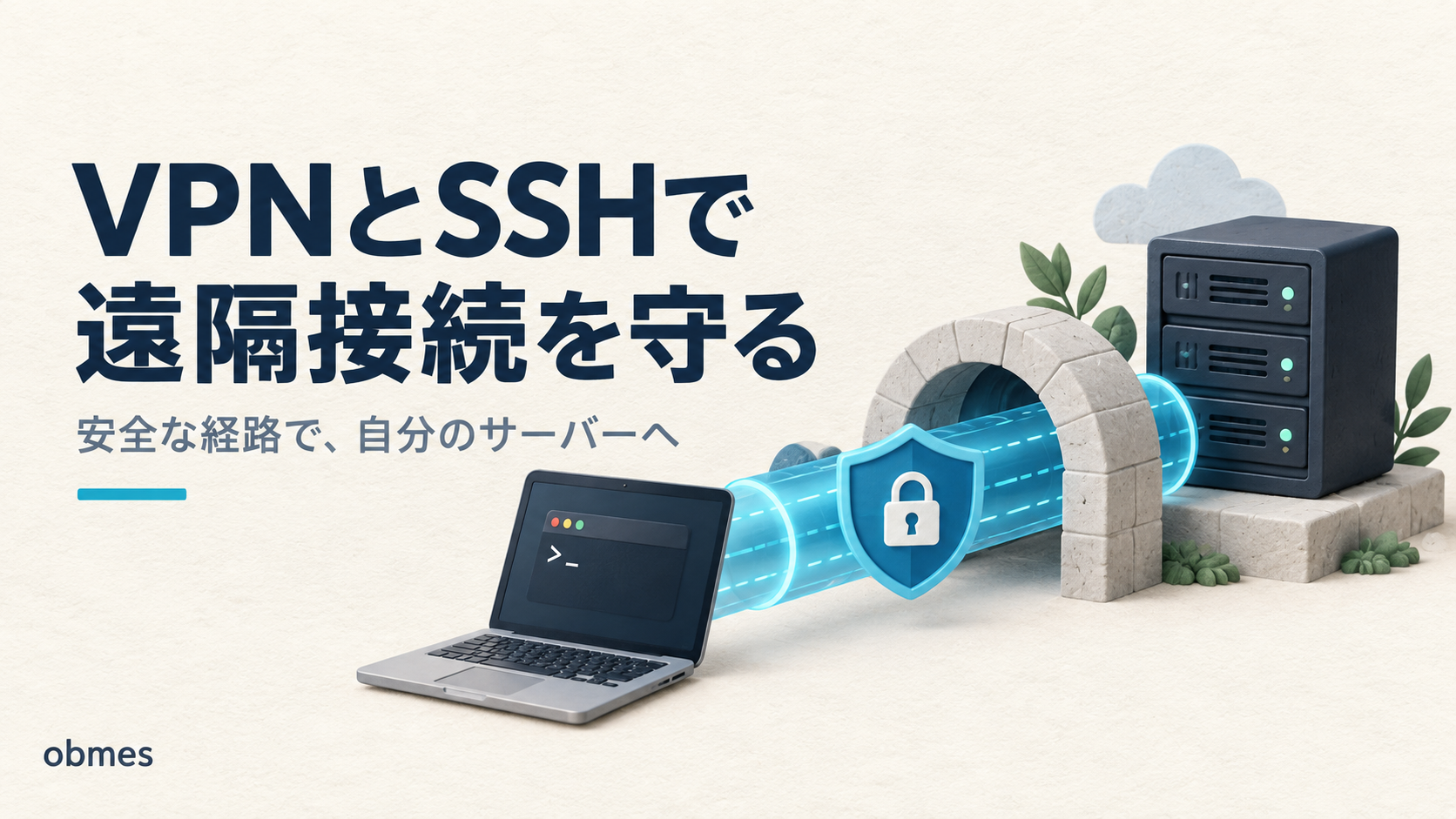
VPNの発想は単純です。通信を丸ごと暗号化して包み、その中だけを通す。外から見ると、あなたの端末とVPNの相手の間に、意味のない暗号の塊が流れているだけに見えます。中で何をしていても、外からは分かりません。これが「トンネル」です。
このシリーズの「暗号の回」で「鍵は渡さずに秘密を共有する」という話をしました。VPNは、その暗号技術の上に建っています。IPsecという古くからある方式も、この上にあります。VPNは、暗号を「通路」という形で使う応用だと考えてください。
VPNが守るのは「経路」です。 サーバーそのものの守り(次の④以降)とは別の層です。両方要ります。
手を動かす: 自分のVMにWireGuardでトンネルを張る
言葉だけでは分かりにくいので、実際に1本張ります。張る相手は自分のVMです。他人のサーバーには繋ぎません。この手順で作るのは「自分の手元」と「自分のVM」を結ぶ、あなただけの通路です。誰かのネットワークに入ったり、外の何かをのぞいたりは、一切しません。守る練習は、自分の庭の中で完結します。
構成はこうです。
[手元の端末(Windows本体)]  ---暗号化トンネル---  [自分のVM(WireGuardサーバー)]
        クライアント                                     サーバー
前提を1つ先に確認します。 手元の端末からVMの 51820/udp に、そもそも通信が届く必要があります。VMwareの標準のNAT接続だと、VMは内側にいるので、外から直接は届きません。この記事を通しで試すなら、次のどちらかを先にやってください。
- 同じLANで試す(いちばん簡単)。VMをブリッジ接続にして、手元の端末と同じネットワークに置く。学習目的ならこれで十分
- NATのままなら、ポートフォワードを設定する。VMwareの仮想ネットワークエディタで、UDP 51820 をVMへ転送する
ここが未設定だと、①の最後の ping が通りません。「届く経路があること」を先に用意してから、下の手順に進んでください。
まず、VMの中でWireGuardを入れます。以下はすべてVMの中のLinuxで打ちます(Windows本体のPowerShellではありません)。
鍵の対を作ります。WireGuardは、サーバーとクライアントがそれぞれ「秘密鍵」と「公開鍵」を持ちます。
umask 077 は、これから作るファイルを自分だけが読める権限にするおまじないです。秘密鍵が他人に読めたら意味がないので、先に絞っておきます。権限の読み方はPermission denied の正体を見てください。
作った4つのファイルを確認します。
次に、サーバー側の設定ファイルを作ります。WireGuardの設定は /etc/wireguard/wg0.conf に置きます。
中身はこうです。<サーバーの秘密鍵> と <クライアントの公開鍵> は、さっき cat で出した中身に置き換えます。
[Interface]
# トンネルの中でサーバーが持つIP。10.8.0.0/24 はトンネル専用の私設アドレス
Address = 10.8.0.1/24
# 手元の端末が繋ぎに来るポート(UDP)
ListenPort = 51820
PrivateKey = <サーバーの秘密鍵。server_private.key の中身>

[Peer]
# 手元の端末(クライアント)
PublicKey = <クライアントの公開鍵。client_public.key の中身>
# この相手に割り当てるトンネル内のIP
AllowedIPs = 10.8.0.2/32
Address = 10.8.0.1/24 の 10.8.0.0/24 は、トンネルの中だけで使う私設のアドレス帯です。家の中のLAN(192.168.x.x)とも、インターネットとも別の、この暗号化通路の中だけの住所です。サブネットの /24 の読み方は/24 が読めないと直せないで扱いました。
設定ファイルの各行の意味を、整理します。「何を書いたか分からないままコピペで動いた」を、この記事はいちばん嫌います。
| 行 | 意味 |
|---|---|
Address | このマシンがトンネルの中で持つ住所 |
ListenPort | 手元の端末が繋ぎに来る、待ち受けのポート番号(UDP) |
PrivateKey | このマシンの秘密鍵。絶対に他人に見せない |
[Peer] の PublicKey | 繋いでくる相手の公開鍵。これで相手を確かめる |
[Peer] の AllowedIPs | その相手に許すトンネル内の住所 |
秘密鍵と公開鍵で、なぜ盗み見られないのか
WireGuardは、このシリーズの「暗号の回」でやった公開鍵暗号の考え方を使っています。ざっくり言うと、こうです。
サーバーとクライアントは、それぞれ「秘密鍵(自分だけが持つ)」と「公開鍵(相手に渡してよい)」の対を持ちます。繋ぐとき、お互いの公開鍵を使って、その場かぎりの共通の鍵を作ります。以降の通信は、その共通鍵で暗号化されます。秘密鍵そのものは、一度も回線を流れません。 流れるのは公開鍵と、暗号化された塊だけ。だから、途中で全部を覗いても、中身は復元できません。
「鍵は渡さずに秘密を共有する」——これがVPNの根っこにある仕組みです。仕組みを知らなくてもトンネルは張れますが、知っていると「なぜ安全と言えるのか」を自分の言葉で説明できるようになります。このサイトが目指しているのは、そこです。
トンネルを立ち上げます。
enable と start の違い(--now は両方やる)はstartとenableは別物の通りです。wg show に interface: wg0 が出れば、サーバー側は準備完了です。
VMでufwを使っているなら、WireGuardが待ち受ける51820番(UDP)を開けます。ここはVPNの入口なので開ける必要があります(③のRDPと違って、開けるのが正しい)。
「開けてよいポート」と「開けてはいけないポート」の違いが、ここで見えます。VPNの入口(51820)は開ける。中を通る先のサービス(SSHやRDP)は、トンネルの内側に隠す。 開けるものを最小にする、という考え方は変わりません。
クライアント側は「自分のVMだけ」を通す
手元の端末(Windows本体)には、公式の「WireGuard 公式のWindows版アプリ」を入れます。クライアント設定は、こういう形になります。
[Interface]
Address = 10.8.0.2/32
PrivateKey = <クライアントの秘密鍵。client_private.key の中身>

[Peer]
PublicKey = <サーバーの公開鍵。server_public.key の中身>
Endpoint = <VMに届くIP>:51820
# ⚠️ ここが最重要。トンネルに通すのは 10.8.0.0/24 だけにする
AllowedIPs = 10.8.0.0/24
PersistentKeepalive = 25
AllowedIPs に注目してください。ここがこの記事のいちばん大事な設定です。
AllowedIPs = 0.0.0.0/0と書くと、手元の全通信がトンネルを通ります(=市販VPNのように、ネット全部を経由させる形)AllowedIPs = 10.8.0.0/24と書くと、トンネルを通るのは自分のVM宛てだけです。ほかのネット通信は今まで通り
今回やりたいのは「自分のサーバーへの接続だけを暗号化する」ことなので、後者にします。これで、手元から 10.8.0.1(VMのトンネル内IP)へ ssh すれば、その通信はトンネルの中を通ります。公衆WiFiにいても、経路は暗号化されています。
手元のクライアントは、公式の「WireGuard 公式のWindows版アプリ」を入れて、この設定を貼り付けるだけです。GUIでトンネルのオン・オフを切り替えられます。「必要なときだけオンにする」のが基本で、これは⑤の「使わないとき閉じる」に繋がります。ずっとオンにしておく必要はありません。自分のサーバーに繋ぐときだけ、トンネルを立ち上げればいい。
[スクリーンショット: 01_wg_show.png] VMの中で sudo wg show を実行し、interface: wg0 と、手元の端末との latest handshake(直近の握手)が表示されている画面を撮ってください。数字は違って構いません。
トンネルが本当に通っているか確かめる
設定を書いたら、必ず「本当に通ったか」を確かめます。成功したかどうかを確認する方法が無い手順は、この記事では書きません(再現性チェックの原則です)。
手元の端末でWireGuardを有効にした状態で、トンネル内のIPへ ping します。
10.8.0.1 はVMのトンネル内IPです。応答が返れば、暗号化トンネルの中を通って、VMに届いています。届かないときは、①の冒頭の前提と、末尾の「つまずいたところ」3(NATのポートフォワード)を先に確認してください。
VM側でも、握手ができているかを確認できます。
latest handshake に「◯秒前」や「◯分前」と出ていれば、手元の端末と鍵の交換が成立しています。ここが (none) のままなら、まだ一度も繋がっていません。この2つの確認が取れて、はじめて「トンネルが張れた」と言えます。
VPNの内側も、実は信用しきれない(ゼロトラスト)
ここで但し書きを1つ。この記事の中で、いちばん誤解されやすいところです。
VPNの元々の発想は、「トンネルを通れば、どこから繋いでも社内にいるのと同じ」です。便利です。でも、この「内側は信頼」という前提が、いま揺らいでいます。
このシリーズの「ゼロトラストの考え方」で書いた通り、「内側だから信頼」をやめるのが今の流れです。VPNで社内に入れたからといって、その端末が本当に安全とは限りません(⑥で扱う「手元の端末の汚染」がまさにこれ)。だから、VPNの内側でも、SSHは鍵で確かめ、操作は最小権限に絞る。VPNは「経路の暗号化」であって、「その先の本人確認」ではないのです。ここを混ぜないことが大事です。
② VPNの種類と選び方
VPNと一口に言っても、目的も実装も分かれます。守る側として、まず「型」を分けます。
リモートアクセス型と、サイト間型
| 型 | 誰と誰を繋ぐか | 例 |
|---|---|---|
| リモートアクセス型 | 個人の端末 から 社内・自分のサーバー へ | 外出先のノートPCから、自宅のVMへ。①でやったのはこれ |
| サイト間(Site-to-Site)型 | 拠点 と 拠点 をまるごと | 東京オフィスのLANと大阪オフィスのLANを常時つなぐ |
個人開発で使うのは、ほぼリモートアクセス型です。①のWireGuardの構成が、その最小形です。サイト間型は、複数の拠点やクラウドのネットワーク同士を繋ぐときに出てきます。
この記事で立てたのは、リモートアクセス型のVPNサーバーを自分のVMの中に置いた形でした。実運用で「自分のVPNサーバーをどこに置くか」は、だいたい2択になります。
- 自宅のマシン(VM)に置く。 費用がかからないが、自宅の回線に外から届く経路(NATのポートフォワードなど)を用意する必要がある。この記事の構成
- VPS(レンタルの仮想サーバー)に置く。 最初からグローバルなIPを持つので、外から届きやすい。ただし月額がかかり、そのサーバー自体も④のように固める必要がある
どちらでも、守る側の原則は変わりません。「VPNサーバーそのものを、いちばん固く守る」。そこが破られると、内側が全部見えてしまうからです。だから、VPNサーバーには余計なものを入れず、④のSSHの堅めを最初に適用します。
実装の3方式
VPNの「中身」の実装には、代表的に3つあります。守る側として、それぞれの性格を知っておきます。
| 実装 | 性格 | 向いている場面 |
|---|---|---|
| WireGuard | 新しい・軽い・設定が短い。カーネル組み込みで速い | 個人〜小規模。まず試すならこれ |
| OpenVPN | 枯れている・実績が長い・設定項目が多い | 既存の環境・細かい制御が要るとき |
| IPsec | 標準規格・機器同士の相互接続に強い。設定は重い | 企業の拠点間・専用機器の間 |
「枯れている」は悪口ではありません。長く使われて、穴が出尽くして、直されてきたという意味です。守る側にとって、実績の長さは価値です。一方でWireGuardは、コードが短く読みやすいことが監査のしやすさに繋がっています。どれが正解ということはなく、自分が設定を理解できるものを選ぶのが、いちばんの守りです。理解できない設定は、事故のもとです。
もう少し、選ぶときの手がかりを足します。
- WireGuardは、Linuxのカーネルに組み込まれています。 だから速く、常駐しても軽い。設定ファイルが①のように短いので、「何を許可しているか」を目で追えます。初めて自分でVPNを立てるなら、まずこれをおすすめします
- OpenVPNは、TCPでもUDPでも動き、証明書の仕組みが細かく作り込めます。 企業や既存の環境で長く使われてきたので、資料も多い。ただし設定項目が多く、全部を理解しないまま雛形をコピーすると、意図しない口が開くことがあります
- IPsecは、ルーターやファイアウォールなどの機器同士をつなぐ標準規格です。②の「サイト間型」で拠点を常時つなぐような場面で出てきます。個人開発で自分から選ぶことは、あまりありません
守る側の順番としては、「まずWireGuardで、自分の手で1本張って仕組みを理解する」→「必要になったら他を検討する」が安全です。①をやり終えたあなたは、もうその第一歩を踏んでいます。
もう1つ、①で気づいたかもしれない性質があります。WireGuardはUDPで待ち受けていました(ListenPort = 51820)。これは、常時つなぎっぱなしの「接続」を持たず、必要なときにパケットを送り合う軽い作りだからです。だから、PersistentKeepalive(クライアント設定にあった行)で、時々小さなパケットを送って経路を生かしておく、という工夫が要ります。細かい話ですが、「なぜこの行があるのか」を1つずつ潰していくと、設定が『おまじない』でなくなる。それが、コピペで動かすのとの違いです。
市販のVPNサービスは「業者を信頼できるか」が全て
ここは守る側として、はっきり書きます。
「VPN」と検索すると、月額のVPNサービスがたくさん出てきます。「公衆WiFiでも安全」「匿名になれる」といった宣伝です。仕組みは①と同じで、あなたの通信を業者のサーバーまでトンネルで運びます。
でも、①の AllowedIPs = 0.0.0.0/0 を思い出してください。市販VPNは、あなたの通信を全部その業者に預ける構成です。つまり、
公衆WiFiの運営者を信頼しない代わりに、VPN業者を信頼することになる。 信頼の宛先が変わっただけ。
業者が通信ログを取らない保証は、外からは確かめられません。無料VPNの中には、利用者の通信を売って収益にしていたものもあります。だから守る側の判断はこうです。
- 自分のサーバーへ繋ぐだけなら、①のように自分でVPNを立てるのがいちばん確実(信頼する相手が自分だけになる)
- 市販VPNを使うなら、「その業者に全通信を見せてよいか」を先に判断する。会社の場所・法域・監査の有無を確認する
- 「VPNを使えば匿名」ではない。宛先が業者に変わるだけで、消えるわけではない
自分で立てられる、という①の経験があると、市販VPNの宣伝の何が誇張かが分かるようになります。
市販VPNを選ぶときの判断チェックリスト
それでも「自宅にサーバーが無いから、公衆WiFi対策として市販VPNを使いたい」という場面はあります。守る側として、選ぶときに見る点を並べます。「速い・安い」ではなく、「その業者に通信を見せてよいか」で選びます。
- どこの国の会社か。 通信ログの提出義務は、法域によって違う。会社の所在地と適用される法律を確認する
- ログを取らない方針が、第三者に監査されているか。 「ノーログ」と書いてあるだけでは足りない。外部の監査報告があるか
- 無料の理由が説明されているか。 無料VPNの一部は、利用者の通信データを売って収益にしていた。「無料」の対価が自分の通信でないかを疑う
- 自分の目的に合っているか。 「自分のサーバーに繋ぐだけ」なら、①のように自分で立てる方が、信頼する相手が自分だけになって確実
守る側の結論を、もう一度はっきり書きます。VPNは「安全になる魔法」ではありません。 通信の宛先が変わるだけです。宛先が信頼できるかを、自分で判断する。それができるようになるのが、この記事の目的です。
VPNとプロキシは違う
もう1つ、混同しやすいものを整理します。「プロキシ(proxy)」もVPNと似て見えますが、別物です。
- プロキシは、特定のアプリの通信を中継するもの。ブラウザだけをプロキシ経由にする、といった使い方が多い。暗号化されるとは限らない
- VPNは、端末の通信を(トンネルの範囲で)まるごと暗号化して包むもの。①でやったのはこちら
守る側として大事なのは、「プロキシを通したから暗号化されている」とは限らないという点です。プロキシは「経由させる」だけで、「暗号化する」は別の話。この2つを混ぜると、「プロキシを設定したから安全」と誤解して、平文を流し続けることになります。暗号化されているかどうかは、道具の名前ではなく、実際に何をしているかで判断する——これが守る側の目です。
市販のVPNを使うなら、この節のとおり「業者を信頼できるか」が判断の中心になります。運営国と運営会社がはっきりしているものから選ぶ例として、スイスの Proton AG が提供するProton VPN には、クレジットカード不要でデータ量・時間の上限が無い無料プランがあります(2026-11 時点)。ただし無料プランは同時接続1台・接続先は自動で選ばれる10か国・速度は「中程度」と公式に明記されているので、用途に足りるかは試してから判断してください。
③ RDPを直接公開しない
次はリモートデスクトップ(RDP)です。ここはやってはいけないことが主役なので、順番を守ってください。
なぜ「直接公開」が危ないか
RDPは、Windowsのデスクトップ画面を遠隔から操作する仕組みです(ポートは既定で3389)。SSHがコマンドの画面を遠隔操作するのに対し、RDPはデスクトップまるごとを遠隔操作します。便利なので、つい「外からも使えるように」とインターネットに開けたくなります。
これをやってはいけません。
RDPのポートをインターネットに直接開けると、それは「ログイン画面を、世界中に向けて置く」ことです。前回までのシリーズで触れた通り、インターネットに開いたログイン口は、自動化された総当たりの標的になります。攻撃の詳しいやり方は書きませんが、守る側として知っておくべき事実はこれだけです。
開いているポートは、必ず誰かに見つかる。 ログイン口を外に置けば、際限なく試される。
だから守りは「試されても破られないように鍵を強くする」だけでは足りません。そもそも外から見えなくするのが本筋です。
考えてみてください。銀行の金庫を、道端に置いて「頑丈だから大丈夫」と言う人はいません。金庫は建物の中の、さらに奥に置きます。頑丈さ(鍵の強さ)と、見えない場所に置くこと(隠す)は、別々の守りです。RDPも同じで、いくら頑丈な鍵をかけても、道端(インターネット)に置いてはいけない。まず、建物の中(VPNやトンネルの内側)に入れる。この順番を、この節ではずっと言っています。
守り: 4つを重ねる
まず、いちばん大事な原則を1行で。RDPの守りの第一歩は「鍵を強くする」ではなく「見せない」です。 ログイン画面を世界に見せている限り、どれだけパスワードを強くしても、試され続けます。だから、鍵を強くする前に、まず外から見えなくする。順番が逆だと、守った気になって危ない。
RDPの守りは、次の4つを重ねます。1つでなく、重ねるのが多層防御でした。
- VPNの内側に置く。 RDPポートはインターネットに一切開けず、①のVPNトンネルの中でだけ届くようにする
- 許可したIPだけ。 ファイアウォールで、繋いでよい接続元だけを通す
- 多要素認証。 パスワードが漏れても、もう1つの要素で止める(⑤で扱う)
- SSHのトンネル越しに使う。 RDPを直接開かず、SSHで作った通路の中だけを通す
このうち、いちばん手軽で確実なのが4番です。手を動かして確かめます。
手を動かす: xrdpを「外に開けず」に立てる
WindowsのRDPで試すと、うっかり本物を外に開けかねません。安全に練習するため、自分のLinux VMにxrdpを入れて、外に開けない設定だけを試します。
入れた直後の状態を確認します。xrdpは3389で待ち受けます。
ss -tlnp は「いま何が、どのポートで待ち受けているか」を見るコマンドです(「開いているポートが攻撃面」の考え方そのものです)。xrdpが3389で待っているのが見えます。
ここで大事なのは、このポートをufw(ファイアウォール)で外に開けないことです。開けないままにします。むしろ、はっきり閉じておきます。
これで、RDPはVMの中からは使えても、外(LANやインターネット)からは届きません。ufwの挙動はufwで開けたのに繋がらないで扱いました。
では、外から使いたいときはどうするか。SSHのトンネルを通します。
手元の端末(Windows本体のPowerShell)から、こう打ちます。これは「手元の3390番を、SSH経由でVMの3389番に繋ぐ」という意味です。
-L 3390:localhost:3389 の読み方は「手元の 3390 に来たものを、SSHの通路を通してVMの中の localhost:3389(xrdp)へ渡す」です。RDPポートは外に一切開いていないのに、SSHの暗号化された通路の中を通って届きます。
ここで大事なのは、localhost:3389 の localhost が「VMから見たローカル」だという点です。SSHでVMに入った後、そのVMの中で localhost:3389(=xrdp)に繋ぐ。だから、xrdpは外向きにポートを開ける必要がなく、VMの内側でだけ待っていればいい。外に見える口を1つも増やさずに、必要な機能だけをトンネルの中で使える——これがSSHトンネルの効き目です。RDPだけでなく、VMの中で動くデータベースの管理画面や、開発中のアプリを外から確認したいときにも、まったく同じ形が使えます。
あとは手元のリモートデスクトップ接続で localhost:3390 に繋げば、トンネルの中を通ってxrdpに届きます。3389は世界に向けて一度も開いていません。
4つの守りを、もう少し詳しく
さっきの4つを、1つずつ言葉にします。どれも「試されても耐える」ではなく「そもそも見せない・要素を増やす」方向であることに注目してください。
- 1. VPNの内側に置く。 RDPポートを、①のトンネルの中でだけ届くようにします。トンネルの外(インターネット)からは、ポートが存在しないように見えます。攻撃対象の一覧に、そもそも載りません
- 2. 許可したIPだけ。 どうしても直接繋ぎたい事情があるなら、せめて「繋いでよいIP」だけをファイアウォールで通します。たとえば自宅の固定IPだけ。ただし、外出先のIPは変わるので、これは補助。本命は1と4です
- 3. 多要素認証。 パスワードが1つ漏れても、もう1種類(スマホの数字など)で止めます。RDPそのものに多要素を足すのは環境依存なので、この記事では④⑤のSSH側で実演します
- 4. SSHトンネル越し。 いま手を動かしたのがこれです。RDPを直接開かず、SSHで作った暗号化通路の中だけを通します。SSHの守り(④)が、そのままRDPの守りにもなる。入口をSSHの1つに集約できるのが利点です
個人開発でいちばん現実的なのは、1(VPN)または4(SSHトンネル)です。どちらも「ポートを外に開けない」という一点で共通しています。
4つを並べると、全部が「別々の種類の壁」だと分かります。1は経路を隠す壁、2は入口を絞る壁、3は本人を確かめる壁、4は通路を暗号化する壁。前回の多層防御そのものです。1枚破られても、次の壁が残る。だから、1つを完璧にするより、性質の違う壁を重ねるほうが、現実的に強い。RDPは被害が大きい入口なので、特にこの「重ねる」を徹底します。
なぜ「許可IPだけ」を本命にしないか
「許可したIPだけ通す」は一見すると強い守りに見えます。でも、外出先で作業する個人開発では、接続元のIPは繋ぐたびに変わります(カフェ、自宅、テザリング……)。そのたびにファイアウォールの許可リストを書き換えるのは現実的ではありません。無理に運用すると、「面倒だから全開放に戻す」という最悪の結末になりがちです。
だから、接続元が変わる個人開発では「VPNかSSHトンネルで入口を1つに固める」方が続きます。IP制限は、繋ぐ場所が固定されている場合(自宅サーバーへ自宅からだけ、など)の補助として使います。守りは「強いか弱いか」だけでなく「続けられるか」で選ぶ、というのが実務の判断です。
[スクリーンショット: 02_rdp_deny.png] VMの中で sudo ufw status を実行し、3389/tcp が DENY になっている画面を撮ってください。RDPポートを外に開けていないことの確認です。
要点は「攻撃を防ぐ設定」ではなく「そもそも見せない設計」です。 見えないものは、試されません。
この記事では攻撃のやり方は一切書きません。書いたのは「直接公開しない」という守る設定だけです。攻撃の手法を知らなくても、守りはできます。むしろ、守りの本質は「相手が何をしてくるか」ではなく「自分が何を見せているか」を管理することです。見せていなければ、相手が何を試そうと届きません。だから、守る側は攻撃の詳細を追いかけるより、自分の口を1つずつ確認して閉じるほうが、確実に効きます。
本物のWindowsのRDPは、どう守るか
いま練習したのはLinuxのxrdpでした。うっかり本物を外に開けないための安全策です。では、実際にWindowsのリモートデスクトップを使いたいとき、守る側は何をするか。考え方は全く同じです。
- 3389をルーターやファイアウォールで外に開けない。 家庭用ルーターの「ポート開放」で3389を通す、を絶対にしない。これが最大の事故のもと
- VPNの内側に置く。 ①のようにVPNを張って、その内側からだけリモートデスクトップに繋ぐ。Windowsにも公式のVPNクライアントがあります
- ネットワークレベル認証(NLA)を有効にする。 デスクトップの画面を出す前に、先に本人確認を済ませる設定。Windowsのリモートデスクトップ設定にある項目で、これは既定で有効にしておく
- アカウントを固める。 リモート接続を許すユーザーを絞り、パスワードを強くし、可能なら多要素を足す
要するに、「Linuxのxrdpでやったこと(外に開けない・トンネルの内側だけ)を、Windowsでもやる」だけです。OSが違っても、守る側の原則は変わりません。「ログイン口を世界に見せない」——これが全てです。
なぜRDPが特に狙われるのか(守る側の理解)
守る側として、背景だけ知っておきます(やり方ではなく、なぜ守るかの理解です)。RDPは「デスクトップまるごと」を操作できる強力な入口です。そのため、もし破られると、被害が一気に大きくなります。SSHのコマンド操作より、GUIで何でもできる分、乗っ取られたときの影響が広い。
だから、「入口の強さ」と「破られたときの被害の大きさ」の掛け算で見ると、RDPはリスクが高い部類に入ります。前回の「リスク=確率×被害」で言えば、被害の側が大きい。だからこそ、確率の側(見つかる・試される確率)を、VPNやトンネルで徹底的に下げる。これが、RDPを他のサービス以上に厳しく扱う理由です。
④ SSHを安全に使う
ここまでで何度も出てきたSSH。今度は、SSHそのものを堅めます。自分のVMのSSH設定を実際に硬くします。
SSHの入口として、VS CodeからVMを直接編集するで鍵の作り方は扱いました。ここでは、その鍵「だけ」を使うようにサーバーを設定し直します。
なぜSSHが「遠隔接続の背骨」なのか
この記事を通して、SSHが何度も出てきます。①のトンネルの中を通るのもSSH、③のRDPを包むのもSSHトンネル、⑤の踏み台の入口もSSHです。理由は単純で、SSHは最初から暗号化されていて、鍵で本人確認ができるからです。
だから、SSHを固めることは、この記事の他の全部の土台になります。逆に言えば、SSHが甘いと、その上に何を重ねても崩れます。VPNの中でSSHがパスワード認証のままなら、VPNの内側に入られた瞬間に破られる(ゼロトラストの「内側も信頼しない」がまさにこれ)。だから、ここは丁寧にやります。
まず、鍵でログインできることを確かめてから始める
順番がとても大事です。 パスワード認証を切る前に、鍵で入れることを必ず確認してください。ここを飛ばすと、自分が締め出されます。
手元に鍵が無ければ作ります(手元の端末で。既にあれば飛ばす)。
公開鍵をVMに登録します。手元からVMへ、公開鍵を送ります。
いったんログアウトして、パスワードを聞かれずに入れることを確かめます。
パスワードを聞かれずにプロンプトが出たら、鍵認証は通っています。ここが確認できてから、次に進みます。
なぜここを強調するか。この後の手順で、パスワードでのログインを禁止します。もし鍵が正しく登録できていない状態でパスワードを切ると、パスワードでも鍵でも入れない=自分で自分を締め出すことになります。VMならコンソールから救出できますが、リモートのサーバーだと復旧が大ごとになります。「新しい入り方が使えることを確かめてから、古い入り方を閉じる」——これは①のトンネルでも、この後のポート変更でも、ずっと同じ鉄則です。
sshdを堅める
VMの中で、SSHサーバーの設定ファイルを開きます。
次の3行を、こう直します(該当行を探して書き換える。無ければ追記する)。
# パスワードでのログインを禁止する(鍵だけにする)
PasswordAuthentication no
# rootで直接ログインすることを禁止する
PermitRootLogin no
# 公開鍵認証を有効にする(既定で有効だが明示する)
PubkeyAuthentication yes
3行の意味を、念のため言葉にします。
PasswordAuthentication no… パスワードでのログインを拒否します。これで、パスワードを試す総当たりは、どれだけ試しても通りません(試すもの自体が受け付けられない)PermitRootLogin no… rootで直接ログインすることを禁止します。rootは何でもできる最強の権限なので、その口を直接は開けない。管理作業は、一般ユーザーで入ってからsudoで行いますPubkeyAuthentication yes… 鍵での認証を有効にします(既定で有効ですが、明示しておくと設定が読みやすい)
書き換えたら、構文を確かめてから再起動します。設定ミスのままSSHを再起動すると、次から入れなくなることがあります。
sshd -t が何も出さずに終われば、構文は正常です。この確認を挟むのが、締め出されないコツです。もし不安なら、VMwareのコンソール(画面直結)を開いたまま作業してください。SSHで締め出されても、コンソールからなら直せます。
ポート変更の「意味」と「限界」
「SSHのポートを22番から変えると安全になる」という話をよく聞きます。守る側として、正確に理解します。
- 意味はある。 ポートを変えると、22番を機械的に叩いてくる大量の雑音(ログの汚れ)が減ります。ログが読みやすくなるのは実利です
- 限界がある。 ポートを変えても、少し丁寧に探されれば見つかります。ポート変更は「鍵をかける」ではなく「表札を隠す」だけ。それだけで守った気になってはいけません
つまり、ポート変更は鍵認証の代わりにはならない。鍵認証を土台にした上での、おまけの雑音減らし、と位置づけます。
もしポートを変えるなら、手順はこうです。鍵認証を先に固めてからやってください(順番を逆にすると締め出されます)。
Port 22 の行を、たとえば Port 2222 に変えます(例です。空いている番号なら何でも)。
Port 2222ファイアウォールでも、新しいポートを開けて、古い22番を閉じます。開けてから閉じる順番を守らないと、切り替えの瞬間に入れなくなります。 Ubuntu 22.10 以降(24.04 を含む)は、SSH の待ち受けを systemd のソケット(ssh.socket)が受け持つのが既定です。Port を変えたら、ssh を再起動するだけでは新しいポートで待ち受けません。daemon-reload してから ssh.socket を再起動します(Ubuntu の既定の sshd_config にも、その旨のコメントがあります)。ソケット起動を使っていない環境では、従来どおり sudo systemctl restart ssh です。
新しいポートで入れることを確かめてから、古い口を閉じます。
これで入れたら、VMの中で sudo ufw delete allow 22/tcp として22番を閉じます。「入れることを確かめてから、古い口を閉じる」——SSHをいじるときは、いつもこの順番です。繰り返しますが、これは雑音を減らすだけで、守りの本体は鍵認証です。
fail2banで「失敗を絞る」
最後に、ログイン失敗が続いた相手を、自動で一時的に締め出す道具を入れます。
fail2banは、SSHのログを見張って、短時間に失敗を繰り返したIPを一定時間ブロックします。仕組みは単純で、ログの「失敗しました」という行を数え、決めた回数を超えたIPを、一定時間だけファイアウォールで締め出します(この単位を「jail」と呼びます)。時間が経てば自動で解除されるので、間違えた自分を永久に締め出す事故も起きにくい作りです。設定は /etc/fail2ban/jail.local に書きますが、既定のままでもSSHは見張ってくれます。ただし、ここも位置づけを間違えないこと。
fail2banは「防ぐ」道具ではなく「絞る」道具です。 鍵認証を切って、これだけに頼ってはいけません。
鍵認証だけにしてあれば、そもそもパスワードでの試行は全て失敗します。fail2banは、その失敗の山を減らして、ログと帯域を守る二枚目・三枚目の壁です。土台はあくまで鍵認証です。
authorized_keys の手入れ
鍵認証にした後、忘れがちなのが ~/.ssh/authorized_keys の手入れです。ここには「このサーバーに入ってよい公開鍵」が並びます。守る側として、ときどき中身を見ます。
見るべきは「身に覚えのない鍵が増えていないか」と「もう使っていない古い端末の鍵が残っていないか」です。使わなくなったノートPCの鍵をそのまま残すと、その端末が誰かの手に渡ったときに、まだ入れてしまいます。端末を手放したら、その公開鍵の行を消す。これは物理的な鍵の付け替えと同じ発想です。
authorized_keys ファイル自体の権限も確かめます。他人に書き込めると、勝手に鍵を足されます。
~/.ssh は 700(自分だけ)、authorized_keys は 600(自分だけ読み書き)が基本です。ここがゆるいと、SSHは安全のために鍵認証を黙って拒否することがあります。「鍵を登録したのに入れない」ときは、まずこの権限を疑います。
SSHにも多要素を足せる
鍵のパスフレーズは、実は「持っているもの(鍵ファイル)+知っているもの(パスフレーズ)」で、すでに2要素に近い形です。さらに厳しくしたいときは、SSHにワンタイムパスワード(スマホのアプリが出す6桁の数字)を足すこともできます。仕組みとしては「鍵+数字」で、種類の違う2つを要求する形になります。個人開発なら、まずは「パスフレーズ付きの鍵」だけで十分に堅いので、まずそこを固めてください。
[スクリーンショット: 03_sshd_hardened.png] VMの中で sudo sshd -t && echo OK を実行して OK が出た画面と、sudo fail2ban-client status sshd の出力を撮ってください。パスワード認証を切り、fail2banが動いていることの確認です。
⑤ 遠隔接続の共通の守り
VPN・RDP・SSHと個別に見てきましたが、遠隔接続には共通の守りがあります。どの手段でも同じことを重ねます。
面白いのは、この5つが手段を問わず、いつも同じことです。VPNでも、SSHでも、RDPでも、クラウドの管理画面でも、守りの骨格は変わりません。だから、この5つを一度体に入れておくと、新しい接続手段が出てきても、応用が効きます。「新しい道具の、新しい守り方」を毎回覚え直すのではなく、「いつもの5つを、この道具ではどう当てはめるか」と考えられるようになる。これが、守る側の効率のいい学び方です。
5つの共通ルール
| 守り | 何をするか | なぜ |
|---|---|---|
| 多要素認証(MFA) | パスワードや鍵に加えて、もう1種類を要求する | 1つ漏れても、もう1つで止まる |
| 最小権限 | ログインしたユーザーに、必要な権限だけ渡す | 乗っ取られても、届く範囲が狭い |
| 接続元を絞る | 繋いでよいIPだけをファイアウォールで通す | そもそも見えなければ試されない |
| ログを取る | 誰がいつ繋いだかを記録する | 平常時を知らないと、異常に気づけない |
| 使わないとき閉じる | 常用しない接続口は、ふだんは閉じておく | 開いている時間が短いほど、面が小さい |
多要素認証は「別の種類」を足すこと
多要素の「多要素」は、単にパスワードを2つにすることではありません。別の種類を足すことです。このシリーズの「パスワードだけでは守れない」(本線ではセッションとJWT)で触れた通り、
- 知っているもの(パスワード、暗証番号)
- 持っているもの(スマホの認証アプリ、物理キー)
- その人自身(指紋、顔)
このうち2種類以上を組み合わせるのが多要素です。パスワードを2つ聞いても、どちらも「知っているもの」なので、多要素ではありません。SSHで言えば、「鍵(持っているもの)+鍵のパスフレーズ(知っているもの)」で、すでに2要素に近い形が作れます。
多要素が効くのは、1つの要素が漏れても、まだ止まるからです。パスワードが漏れても、スマホが手元に無ければ入れない。鍵が漏れても、パスフレーズを知らなければ使えない。前回の「リスク=確率×被害」で言えば、多要素は「破られる確率」を大きく下げます。1つ漏れる確率はそこそこあっても、2つ同時に漏れる確率はぐっと小さい。掛け算で小さくなるのがポイントです。だから、要素を1つ足す価値は、思ったより大きいのです。
最小権限=繋いだ先で「できること」を絞る
多要素で「本人であること」を固めたら、次は「その本人が、何をしてよいか」を絞ります。これが最小権限です。Permission denied の正体で扱った、あの権限の話が、ここで効いてきます。
具体的には、こうです。
- ふだんの作業は、rootではなく一般ユーザーで行う。 ④で
PermitRootLogin noにしたのは、この第一歩でした - 管理者権限が要る操作だけ
sudoを使う。 常にrootでいると、乗っ取られた瞬間に全部持っていかれる - サービスごとに専用のユーザーを作る。 Webサーバーが動くユーザーと、DBが動くユーザーを分ければ、片方が破られても、もう片方には届きにくい
最小権限の効果は「乗っ取られない」ではありません。乗っ取られても、届く範囲が狭いです。前回の「隔離」と同じ発想で、被害の側(掛け算のもう一方)を下げています。
接続元を絞る=踏み台に集約する
「接続元を絞る」の実践形が、このシリーズで扱った踏み台(ジャンプサーバー)です。全部のサーバーに直接繋げるようにせず、入口を1台に集約して、そこだけを固く守り、ログもそこに集める。個人開発でも、①のVPNサーバーが、事実上この「唯一の入口」の役割を果たします。
入口を1つにすると、守る場所が1つで済みます。10台のサーバーそれぞれに鍵認証やfail2banを完璧に設定し続けるのは大変ですが、入口の1台さえ固ければ、その先の9台は「入口を通った相手だけ」が来る前提で守れます。守る対象を減らすことが、守りを続けられる形にする。これも「続けられるか」で選ぶ、という⑤の一貫した考え方です。
ログは「平常時」を記録しておく
ログを取る目的は、犯人探しだけではありません。前回の記事で書いた通り、未知の異常は「いつもと違う」でしか気づけない。だから、まず平常時のログが要ります。誰が、いつ、どこから繋ぐのが普通か。それを記録しておいて初めて、「見慣れない時間の、見慣れないIPからの接続」に気づけます。ログの集め方は監視とログの入口を見てください。
SSHの接続履歴は、VMの中でこう見られます。
last は過去のログイン、journalctl -u ssh はSSHサーバーのログです。ふだんから時々これを眺めておくと、「自分のいつものIP・いつもの時間」が体に入ります。その感覚こそが、異常検知の一枚目の壁です。派手な監視ツールを入れる前に、まず自分の目でログを見る習慣をつけてください。
ログは「あとで振り返る」だけでなく、「起きた瞬間に気づく」形にもできます。たとえば、SSHでログインがあったら自分にメールやチャットで通知する、という仕組みです。個人開発でそこまでやるかは好みですが、「誰かが入った瞬間に、自分がそれを知っている」状態は、被害を早く止めるための最良の準備です。前回の言葉で言えば、リスクの「被害」の側を、気づきの速さで小さくしています。ログを取るのは、ただの記録ではなく、気づくための土台なのです。
使わないときは閉じる、の実践
「使わないとき閉じる」は、言葉にすると当たり前ですが、実際にやると効きます。たとえば、③のxrdpをふだんは止めておいて、使うときだけ起動する。ufwで、接続元を絞る。接続元が固定できる場面(自宅サーバーへ自宅からだけ)なら、こう書けます。
これは「192.168.226.0/24 のLANからのSSHだけ通す」という意味です。開けっぱなしにする口を減らすほど、外から見える面(攻撃面)が小さくなります。前回の言葉で言えば、リスクの「確率」を下げているわけです。開けたルールは、使わなくなったら sudo ufw delete <番号> で消します。開けたら閉じる、をセットにするのが、口を増やさないコツです。
⑥ 手元の端末も守る
ここまで、繋ぐ「先」(サーバー)の守りを積んできました。でも、守る側として見落としてはいけないのが、繋ぐ「側」です。
多くの記事は、サーバーの固め方で終わります。私もそうでした。でも、いくらサーバーを固めても、その鍵を持っている手元の端末が破られたら、全部が無意味になる。ここは、実際に痛い目を見るまで、なかなか意識が向かない場所です。だから、章を分けて書きます。
鍵は、手元の端末の中にある
思い出してください。④で作った秘密鍵は、手元の端末の中にあります。①のWireGuardのクライアント秘密鍵も、手元にあります。
つまり、
手元の端末が汚染されていたら、鍵ごと盗まれる。 どれだけサーバーを固くしても、鍵を持つ側が破られたら終わり。
鍵認証は「パスワードより強い」と言われます。正しいですが、それは鍵が手元で安全に保管されている前提での話です。ノートPCを盗まれて、ロックもかかっておらず、ディスクも暗号化されていなかったら、その中の秘密鍵はそのまま使われます。サーバー側の守りは、1つも役に立ちません。
ここは、初心者のころの私がまったく気づいていなかった盲点でした。サーバーの記事はたくさん読んで、sshd_config を熱心に固めていたのに、その鍵が入っているノートPCは、パスワードすらかかっていない状態でカフェのテーブルに置きっぱなしでした。守りの一番弱いところが、実は自分のいちばん近くにあったわけです。サーバーを固める前でも後でもいいので、手元の端末を一度点検してください。
手元の端末の最低限
だから、遠隔接続する側の端末も守ります。特別なことではありません。
- ディスク暗号化。 端末を盗まれても、中身(=秘密鍵を含む)が読めないようにする。WindowsならBitLocker、macOSならFileVault
- 画面ロック。 席を離れたら自動でロック。物理的に触られる時間を減らす
- OSとソフトの更新。 前回書いた通り、既知の穴の大半は更新で消える。古いソフトを放置しないことが、攻撃名を覚えるより多くの穴を塞ぐ
- 秘密鍵にパスフレーズをかける。
ssh-keygenのとき空のままにせず、パスフレーズを設定する。鍵ファイルを盗まれても、もう1段ある
スマホから繋ぐときも同じ
手元の端末は、ノートPCとは限りません。スマホからVPNやSSHで自宅のVMに繋ぐこともあります。考え方は全く同じで、スマホも「鍵を持つ端末」です。
- 画面ロック(暗証番号・指紋・顔)を必ずかける。 スマホは落としやすい・置き忘れやすい。物理的に手に取られる確率が、PCより高い
- VPNやSSHのアプリに保存した鍵を、他人が触れないようにする。 アプリのロックや、端末全体の暗号化に頼る
- 公共の場で画面を覗かれない。 肩越しに見られる(ショルダーハッキング)のは、技術ではなく物理の問題。守る側は、そこも視野に入れる
「繋ぐ側の端末を守る」は、PCでもスマホでも変わりません。鍵を持っている限り、その端末が一番弱い輪になり得るのです。
鍵を失くしたら・盗まれたら
端末を紛失したり、鍵が漏れたと分かったときのために、「取り消し方」を先に知っておくのも守りのうちです。慌てないための準備です。
- SSHの鍵なら、サーバーの
~/.ssh/authorized_keysから、その端末の公開鍵の行を消します。これで、その鍵ではもう入れません - WireGuardのクライアント鍵なら、サーバーの
wg0.confから該当の[Peer]ブロックを消して、sudo systemctl restart wg-quick@wg0します - パスワードや秘密の値が一緒に漏れた可能性があれば、それも変える
大事なのは、取り消しは「相手の端末」ではなく「自分のサーバー側」でできることです。盗まれた端末が手元に無くても、サーバー側で鍵を無効にすれば、もう使えなくなります。だから、鍵認証は「持っているもの」を、いつでも自分の側から失効させられる。これが、パスワードの使い回しより優れている点の1つです。
「一番弱いところ」が全体の強さを決める
守りは、鎖に似ています。鎖の強さは、一番弱い輪で決まります。サーバーをどれだけ固めても、鍵を持つ手元の端末がロックもかかっていない裸のノートPCなら、全体の強さはそのノートPCと同じです。
だから、守る側は「どこが一番弱いか」を探します。多くの個人開発では、それはサーバーではなく、繋ぐ側の端末です。理由は単純で、サーバーは記事を読んで固めるのに、自分のノートPCは「いつも使っているから安全」と思い込んで、何もしていないことが多いからです。私がまさにそうでした。
- ディスク暗号化を確かめる。 Windowsなら「デバイスの暗号化」やBitLockerが有効か。有効なら、盗まれても中身(=秘密鍵)が読めない
- 画面ロックの時間を短くする。 席を立った数分の間に、物理的に触られる余地を減らす
- 鍵のパスフレーズを付ける。
ssh-keygenのとき空Enterで飛ばさない。鍵ファイルだけ盗まれても、もう一段ある
この⑥は、①〜⑤で積んだ守りがすべて手元の端末を起点にしていることに気づくための節です。ゼロトラストの「内側も信頼しない」は、実は自分の端末にも向くのです。サーバーの守りと、手元の守りは、片方だけでは意味がありません。
この節の内容は、コマンドをほとんど打ちません。ディスク暗号化も画面ロックもOSの更新も、特別な技術ではなく、設定を1つ確認するだけです。だからこそ、後回しにされがちで、抜けやすい。「難しくないのに、やっていない」——手元の端末の守りは、たいていそこにあります。この記事を読み終えたら、まず自分のノートPCの暗号化とロックの設定を、1分だけ見に行ってください。それが、今日いちばん費用対効果の高い守りかもしれません。
手元の端末そのものを守る層として、OSの更新と併せてセキュリティソフトを入れておく方法もあります。たとえばESET HOME セキュリティ は国内ではキヤノンMJグループが販売・サポートしており、公式は動作の軽さとフィッシング対策を打ち出しています(エッセンシャル 1台1年 4,750円・税込、2026-11 時点)。OSごとに未対応の機能があり、特に iOS は未対応機能が多いと公式に記載されているので、守りたい端末のOSで何が効くかを先に確かめてください。
⑦ 判断表: どこから何に、何を使うか
最後に、この記事の全部を1枚にまとめます。「どこから、何に繋ぐとき、何を使うか」の判断表です。
セキュリティは、覚えることが多くて嫌になりがちです。でも、遠隔接続に関しては、判断の軸は2つだけです。「どこから繋ぐか(回線は信頼できるか)」と「何に繋ぐか(被害の大きさ)」。この2つで、使う道具が決まります。回線が信頼できないならVPNで包む。被害が大きい先(RDPや本番)なら、壁を厚くする。表は、それを整理しただけです。
| 場所 | 繋ぐ先 | 使うもの | やってはいけないこと |
|---|---|---|---|
| 公衆WiFi(カフェ・空港) | 自分のVM | VPN(①のトンネル)+SSH鍵認証 | 平文でのログイン。パスワード認証 |
| 自宅(信頼できる回線) | 自分のVM | SSH鍵認証。VPNは任意 | RDPを直接開ける |
| スマホのテザリング | 自分のVM | SSH鍵認証(回線は比較的安全だが端末が弱い) | 端末をロックしないまま放置する |
| 共用PC(ネットカフェなど) | 自分のVM | 原則つながない。鍵を置いてこない | 秘密鍵を共用PCに保存する |
| どこから | RDP(デスクトップ) | VPNまたはSSHトンネルの内側だけ(③) | 3389をインターネットに開ける |
| どこから | 本番サーバー | 踏み台(VPN)に集約+多要素+接続元を絞る | 全サーバーに直接繋げる状態 |
表の下2行(スマホ・共用PC)は、⑥の「繋ぐ側の端末」の話です。特に共用PC(ネットカフェや、他人と共有するマシン)からは、原則つながない。その端末に誰が何を仕込んでいるか分からないからです。どうしてもというときも、秘密鍵をその端末に置いてこない。鍵を置いてくれば、あとから誰でもあなたのサーバーに入れてしまいます。「便利だから」で鍵を置く、が、いちばん多い事故の入口です。
個人開発の最低限
全部いきなりは無理でも、個人開発の最低限はこれだけです。順番に足していけます。
- 公衆WiFiでは、必ずVPN(自分で立てたもの)を通す。もしくは、公衆WiFiでは繋がない
- SSHは鍵認証だけにする。パスワード認証は切る(④)
- RDPは絶対に直接公開しない。VPNかSSHトンネルの内側だけ(③)
- 多要素認証を足せるところは足す(⑤)
- 手元の端末を、ディスク暗号化・画面ロック・更新で守る(⑥)
この5つは、順に足していけます。全部やらないと0点、ではありません。1つ足すごとに、被害の届く範囲が確実に狭くなる。それが、前回の「安全は買えないが、リスクは下げられる」の、遠隔接続版の答えです。
具体例で判断表を通す
表だけだと動きが見えにくいので、1つ通してみます。「外出先のカフェから、自宅のVMで動かしているアプリの管理画面を見たい」という場面です。
- まず、カフェのWiFiに繋ぐ。この時点で「回線は他人と共有」なので、平文で何かを流すのはやめる
- 手元の端末でWireGuardを有効にして、①のトンネルを張る。これで、自宅VMへの通信は暗号化された通路を通る
- トンネルの中で、
sshで自宅VMに入る。鍵認証だけにしてあるので、パスワードは流れない(④) - 管理画面がVMのローカルでだけ動いているなら、③のSSHトンネル(
-L)で、手元のブラウザからトンネル越しに開く - 作業が終わったら、SSHを切り、WireGuardも切る(⑤の「使わないとき閉じる」)
この一連の流れで、カフェのWiFiに平文が一度も流れていません。 そして、自宅のVMは、インターネットに管理画面のポートを1つも開けていません。冒頭の私がやっていた「カフェからパスワード認証のままログイン」とは、まるで違う状態です。道具は同じ ssh なのに、周りの守りが違うだけで、ここまで変わります。
そして、いちばん最初に戻ります。カフェのWiFiから、パスワード認証のままのSSHに無防備に繋いでいたころの私は、この5つを1つもやっていませんでした。いまなら、まず1番だけでもやります。それだけで、あの背筋の冷える状態からは抜け出せます。
完璧を目指さないでください。前回の記事の言葉を、もう一度置きます。完全な安全は買えない。でも、リスクは下げられる。 この5つは、そのための具体的な手です。今日、1つやる。来週、もう1つ足す。それでいい。「全部やらないと意味がない」と思って何もしないのが、いちばん危ない。1つ足すたびに、あなたのサーバーと、あなたの手元は、確実に前より安全になります。
つまずいたところ
1. VPNを張れば全部安全だと思っていた。 VPNが守るのは「経路」だけ。トンネルの先のサーバーが弱ければ、暗号化された通路で弱いサーバーに繋いでいるだけ。VPNとサーバーの守り(④)は別の層で、両方要ると分かるまで、片方しかやっていなかった。
2. WireGuardの AllowedIPs を 0.0.0.0/0 にして、全通信をVM経由にしてしまった。 「自分のサーバーへの接続だけ暗号化したい」のに、ネット全部がトンネルを通って、VMがボトルネックになった。AllowedIPs は「トンネルに通す宛先」の指定。自分のサーバーだけなら、そのサブネットだけ書く。
3. 手元の端末とVMをVMwareのNATで繋いでいて、WireGuardのUDPが届かなかった。 VMがNATの内側にいると、外(手元)からVMの 51820/udp に直接は届かない。VMwareのポートフォワード設定でUDP 51820を転送するか、同一LANのブリッジ接続にする必要があった。①の構成は「経路が届く」前提を先に確かめる。
4. パスワード認証を切ってから、鍵で入れないことに気づいた。 ④の順番を守らず、PasswordAuthentication no にして再起動したら、自分が締め出された。鍵で入れることを確認してから切る。そして作業中はVMwareのコンソールを開いておけば、締め出されても直せる。
5. sshd_config を書き換えて、構文ミスのまま再起動した。 sudo sshd -t を打たずに restart したら、SSHが上がってこなかった。再起動の前に必ず sshd -t で構文を確かめる。何も出なければ正常。
6. ポートを22から変えただけで「守った」と思っていた。 ログの雑音は減ったが、鍵認証はまだ切っていなかった。ポート変更は表札を隠すだけで、鍵の代わりにはならない。土台は鍵認証で、ポート変更はおまけ、と順番を直した。
7. fail2banを入れて安心し、パスワード認証を切っていなかった。 fail2banは「失敗を絞る」道具で、「防ぐ」道具ではない。パスワード認証が開いたままだと、絞られる前の試行は通り続ける。鍵認証で土台を作った上で、fail2banは二枚目の壁にする。
8. サーバーばかり固めて、手元のノートPCを暗号化していなかった。 秘密鍵は手元にある。端末を落としたら、サーバーの守りは全部無意味になる。⑥の「繋ぐ側も守る」に気づいて、BitLockerと鍵のパスフレーズを足した。
後片づけ
この記事では、自分のVMにWireGuard・xrdp・fail2banを入れ、sshd_config を書き換えました。SSHの堅め(④)とfail2banは、残しておくことをおすすめします(守りそのものなので)。試すために入れたxrdpとWireGuardは、不要なら止めて戻せます。
xrdpを止める・消す場合。
WireGuardのトンネルを止める・消す場合。
①で作った鍵ファイルは、秘密鍵を含みます。試しただけで使わないなら、消しておきます。
④の sshd_config の変更を戻したい場合は、PasswordAuthentication no を元の値に戻して sudo sshd -t && sudo systemctl restart ssh します。ただし、鍵認証が使えているなら、この堅めは残しておく方が安全です。せっかく固めたものを、練習だからと元に戻す必要はありません。守りは、そのまま本番の守りとして使えます。
fail2banも、入れたまま動かしておいて構いません。動いていることを忘れていても、勝手にログを見張ってくれます。一度入れておけば、あとは手がかからない守りは、個人開発では特にありがたい存在です。「入れて、確かめて、忘れる」——これができる守りから先に入れていくのが、続けるコツです。
ufwで閉じた3389は、そのままにしておいて構いません(外に開ける理由がないため)。
まとめ — 理解できたこと
- 公衆WiFiは他人と同じ回線を共有している。 平文で流したものは覗かれる前提で考える
- VPNは、通信を丸ごと暗号化して包む「盗み見られない通路」を作る道具。守るのは経路であって、サーバーそのものではない
- WireGuardなら、自分のVMに数行の設定でトンネルを1本張れる。
AllowedIPsが要で、自分のサーバーのサブネットだけをトンネルに通せば、暗号化する対象を「自分のサーバーだけ」に絞れる - VPNにはリモートアクセス型とサイト間型があり、実装はWireGuard・OpenVPN・IPsecで性格が違う。理解できる設定を選ぶことが、いちばんの守り
- 市販VPNは「通信を業者に預ける」こと。信頼の宛先が回線の運営者から業者に変わるだけ。自分のサーバーへ繋ぐだけなら、自分で立てる方が確実
- VPNの内側も信用しきれない(ゼロトラスト)。 VPNは経路の暗号化であって、その先の本人確認ではない
- RDPをインターネットに直接開けてはいけない。 開いたログイン口は必ず試される。守りは「穴を塞ぐ」より「そもそも見せない」
- RDPの守りはVPNの内側・許可IPだけ・多要素・SSHトンネル越しを重ねる。いちばん手軽なのはSSHトンネル
- SSHの土台は鍵認証だけにすること。パスワード認証を切り、rootログインを禁止する。切る前に鍵で入れることを必ず確認する
- ポート変更は表札を隠すだけで、鍵の代わりにはならない。fail2banは「防ぐ」でなく「絞る」道具。どちらも土台の鍵認証を置き換えない
- 遠隔接続の共通の守りは多要素・最小権限・接続元を絞る・ログ・使わないとき閉じるの5つ
- 多要素は「別の種類」を足すこと。パスワードを2つ聞いても多要素ではない
- 手元の端末が汚染されたら、鍵ごと盗まれる。 ディスク暗号化・画面ロック・更新・鍵のパスフレーズで、繋ぐ側も守る
- 個人開発の最低限は5つ。全部やらないと0点ではなく、1つ足すごとに被害の届く範囲が狭くなる
参考リンク
- 安全にはできない、被害を小さくする — セキュリティ点検 — この深掘りシリーズの出発点になった本線の回
- nanoで書き続けるのは無理 — VS CodeからVMを直接編集する — ④のSSH鍵の作り方の土台
- Permission denied の正体 — rwxと755を読めるようにする — ①の秘密鍵の権限、④の最小権限の土台
- パスワードは保存しない — セッションとJWT — ⑤の多要素認証の土台
- ufwで開けたのに繋がらない — Linux深掘り — ③の「ポートを開けない」ファイアウォールの土台
- Prometheusは取りに行く — 監視とログの入口 — ⑤の「ログで平常時を知る」の土台
- WireGuard 公式サイト — ①で使ったVPN実装の公式。設定の意味を確かめるとき。英語
- OpenSSH 公式サイト — ④で堅めたSSHの本家。
sshd_configの各項目の正確な意味はここ。英語 - NIST Cybersecurity Framework — 守る側の考え方(識別・防御・検知・対応・復旧)の公式の枠組み。英語
- roadmap.sh — このシリーズが下敷きにしている学習ロードマップ
次に読む
この記事は 【深掘り】セキュリティ の 21 / 23 本目です。
上から順に読めば積み上がるように並べています。 飛ばしても構いませんが、詰まったら前の回に戻ってください。
全体の順路は はじめに にあります。
roadmap.sh のどこをやっているか
- 公衆WiFiは覗かれる前提
- RDPを直接公開しない
この記事は、上の項目を実際に手を動かして確かめる回です。





コメント