※本記事はアフィリエイト広告(PR)を含みます。
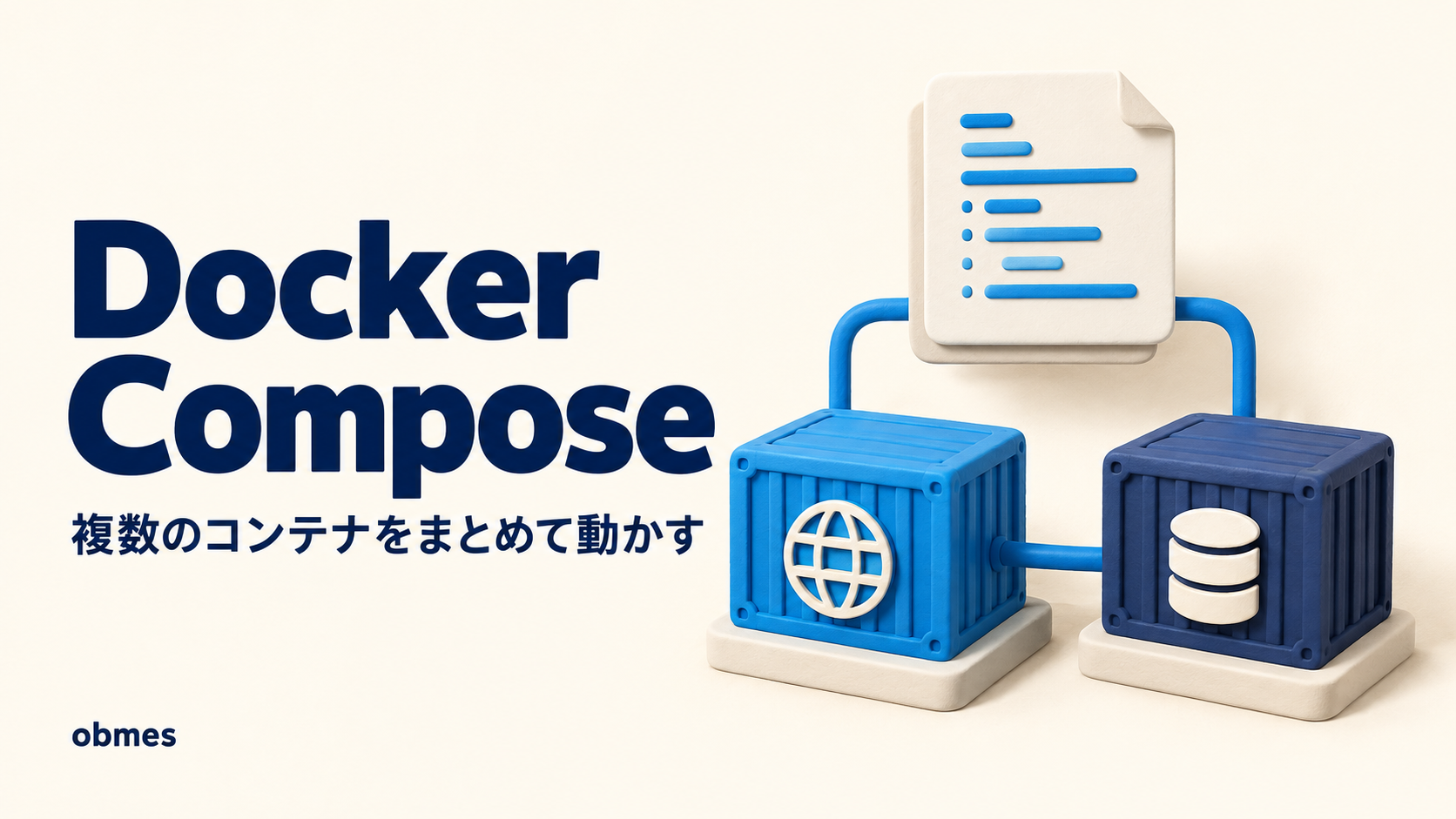
docker runの長い1行を毎回打つのは続きません。Composeで複数のコンテナをまとめ、1コマンドで立ち上げます。
前回: コンテナは軽い仮想マシンではない — Dockerの導入 作業場所は VM の中です。前回入れた Docker をそのまま使います。
前回、コンテナを動かすのにこう打ちました。
毎回これを打つのは無理です。 そして問題はもう一つあります。
実際のアプリは、コンテナ1つでは終わりません。
Webサーバーがあって、その後ろにアプリがあって、さらにデータベースがある。3つを別々に docker run して、繋ぎ方も自分で指定する——現実的ではありません。
これをファイル1枚にするのが Docker Compose です。
対象レベル: 中級 / 区分: 必修
この記事でわかること
docker runの長いオプションが、そのままファイルの項目になること- コンテナ同士がサービス名で繋がる仕組み(IPアドレスを書かなくていい)
depends_onは「起動順」を決めるだけで、「準備完了」は待たないという落とし穴downとdown -vの違い(後者はデータを消す)
この記事でやること
compose.yamlを書く(nginx + MySQL)docker compose up -dで両方まとめて起動する- コンテナ同士が名前で繋がることを確かめる
- データベースにテーブルを作り、作り直しても残ることを確認する
- パスワードをファイルに直書きしない形に直す
先に知る言葉
この記事で初めて出てくる言葉です。 基本的な言葉は用語集にもまとめてあります。
| 言葉 | 意味 |
|---|---|
| Docker Compose | 複数のコンテナの起動条件をファイル1枚に書いて、まとめて上げ下げする道具。docker compose で呼ぶ |
| YAML | 字下げで階層を表す設定ファイルの書き方。compose.yaml がこの形式で、タブ文字は使えない |
| サービス | compose.yaml に書くコンテナ1種類ぶんの単位。付けた名前が、そのままコンテナ同士の呼び名になる |
| 名前付きボリューム | Dockerが自分で管理する保存領域。コンテナを作り直してもデータが残る。データベースの中身はここに置く |
| healthcheck | コンテナが「もう使える状態か」を定期的に確かめる設定。起動しただけの状態と区別するために使う |
docker run と対応させて読む
新しい概念ではありません。 前回打ったオプションが、そのまま項目になります。
docker run のオプション | compose.yaml の項目 |
|---|---|
nginx(イメージ名) | image: nginx |
-p 8080:80 | ports: ["8080:80"] |
-v ~/site:/usr/share/nginx/html:ro | volumes: [...] |
-e KEY=value | environment: |
--name web | サービス名がそのまま名前になる |
-d | up -d のほうに付ける |
「打っていたものを、書くようにしただけ」です。
書く
services:
  web:
    image: nginx
    ports:
      - "8080:80"
    volumes:
      - ./site:/usr/share/nginx/html:ro
    depends_on:
      - db

  db:
    image: mysql:8
    environment:
      MYSQL_ROOT_PASSWORD: dev_password_change_me
      MYSQL_DATABASE: appdb
    volumes:
      - db-data:/var/lib/mysql

volumes:
  db-data:
version: "3"の行は要りません。 古い記事にはほぼ必ず書いてありますが、現在は不要で、書くと警告が出ます。古い情報をそのまま信じない、の実例です。
YAML はインデント(字下げ)で構造を表します。 半角スペース2つで揃えてください。タブ文字は使えません。
1行ずつ
| 項目 | 意味 |
|---|---|
services: | 動かすコンテナの一覧。web と db がサービス名 |
ports: "8080:80" | ホストの8080 → コンテナの80 |
./site:...:ro | カレントからの相対パスでホスト側を指定。ro は読み取り専用 |
environment: | コンテナに渡す環境変数 |
db-data:/var/lib/mysql | 名前付きボリューム。MySQLのデータの実体 |
volumes:(一番下) | 使うボリュームの宣言。ここに書かないとエラーになる |
./site と db-data の違いが重要です。
| 書き方 | どこに置かれるか | 向いているもの |
|---|---|---|
./site(バインドマウント) | 自分で見える場所(~/stack/site) | 自分で編集するファイル |
db-data(名前付きボリューム) | Dockerが管理する場所 | データベースの中身 |
データベースの実体を自分で覗く必要はありません。 むしろ触ると壊すので、Dockerに任せます。
起動する
その前に —— 前回のコンテナを片づける
前回の web コンテナが 8080番を掴んだままだと、ここで必ず止まります。
確認します。
CONTAINER ID IMAGE COMMAND CREATED STATUS PORTS NAMES見出しの行だけになっていれば準備完了です。
片づけずに進むと、こうなります。
Error response from daemon: driver failed programming external connectivity on endpoint stack-web-1: Bind for 0.0.0.0:8080 failed: port is already allocated
port is already allocatedは「そのポートは誰かが既に持っている」という意味です。犯人はdocker psで分かります。Compose の設定を疑う前に、まずこれを見てください。
[+] Running 4/4
 ✔ Network stack_default    Created
 ✔ Volume "stack_db-data"   Created
 ✔ Container stack-db-1     Started
 ✔ Container stack-web-1    Started
4つ作られています。 コンテナ2つに加えて、ネットワークとボリュームが自動で作られているのが要点です。
docker-compose(ハイフン)ではなくdocker compose(スペース) です。 前回入れたdocker-compose-pluginがこの形です。ハイフン版は古いもので、入っていないとcommand not foundになります。
状態を見る
NAME            IMAGE       STATUS         PORTS
stack-db-1      mysql:8     Up 20 seconds  3306/tcp, 33060/tcp
stack-web-1     nginx       Up 20 seconds  0.0.0.0:8080->80/tcp
db に 0.0.0.0-> が付いていません。 ports: を書かなかったので、VMの外からは繋がりません。 データベースは外に出さないのが正解なので、これで合っています。
<h1>Compose から起動しています</h1>ホストのブラウザからも確認する
VMの中の curl で終わらせないでください。 ループバック宛なので、外から届くかは何も分かりません。
ホストの Windows のブラウザで開きます。
http://192.168.226.50:8080/IPは自分のVMの値に読み替えてください。 「Compose から起動しています」が出れば、第6段階のゴールに到達しています。
8080番は ufw に開けていないのに見えます。 前回の「Docker は ufw を素通りする」を思い出してください。
dbにports:を書かなかったのは、まさにこれが理由です。 書いていたら、MySQL がこのVMの外に向かって開いていました。ufw のstatusには何も出ません。
[スクリーンショット: 01_compose起動.png] docker compose ps で2つとも Up になっている画面と、ホストのブラウザで 8080番が開けている画面を並べて撮ってください。
コンテナ同士は「名前」で繋がる
ここが Compose の一番おいしいところです。
172.18.0.2 dbdb という名前が、IPアドレスに解決されました。
Compose は起動時に専用のネットワークを作り、サービス名で引けるようにします。 だから、
- IPアドレスを調べなくていい(起動のたびに変わる)
- アプリの設定に
dbとだけ書けばいい
// この先アプリを書くときの接続先
host: "db",     // ← IPではなくサービス名
port: 3306
前回 nginx のリバースプロキシで
127.0.0.1:3000と書きました。 Compose ではapp:3000のようにサービス名で書けます。 DNSの回でやった「名前をアドレスに変換する」が、コンテナの中でも起きているということです。
外からは見えません。 ホスト側で getent hosts db を打っても引けません。このネットワークの中だけの名前です。
データベースを触ってみる
MySQLの初期化には20秒ほどかかります。 ログで確認します。
[Note] [MY-010931] [Server] /usr/sbin/mysqld: ready for connections.ready for connections が出てから接続します。
+--------------------+
| Database           |
+--------------------+
| appdb              |
| information_schema |
| mysql              |
| performance_schema |
| sys                |
+--------------------+
compose.yaml に書いた appdb が、勝手に作られています。
なぜ
sh -c '...'で囲むのか。$MYSQL_ROOT_PASSWORDをコンテナの中で展開させたいからです。囲まないと、VM側のシェルが先に展開してしまい、空文字になります。 環境変数がどちら側のものか、は毎回混乱の元です。中で使うならsh -cで囲む、と覚えてください。
テーブルを作る
+----+------------------------+
| id | body                   |
+----+------------------------+
|  1 | 消えないか確かめる      |
+----+------------------------+
消える/消えないの実験
前回、コンテナを作り直すと中身が消えることを確認しました。 今回はボリュームを付けています。確かめます。
+----+------------------------+
| id | body                   |
+----+------------------------+
|  1 | 消えないか確かめる      |
+----+------------------------+
残っています。 コンテナは作り直されましたが、データはボリュームにあるからです。
消したいとき
| コマンド | 何が消えるか |
|---|---|
down | コンテナとネットワーク。データは残る |
down -v | ボリュームごと消える=データが消える |
stop | 止めるだけ。コンテナは残る(start で再開) |
-vは取り返しがつきません。 「なんかおかしいから作り直そう」でdown -vを打つと、データベースの中身が全部消えます。-vを打つ前に一呼吸、と決めておいてください。
[スクリーンショット: 02_データ永続化.png] down → up のあとでもレコードが残っている画面を撮ってください。
depends_on は待ってくれない
ここが、最初に必ず踏む落とし穴です。
compose.yaml にこう書きました。
    depends_on:
      - db
これは「db を先に起動する」という意味しかありません。
depends_onは「コンテナが起動したか」しか見ません。 MySQLが接続を受け付けられる状態になったかは、見ていません。
MySQLの初期化には十数秒〜数十秒かかります。その間、アプリ側が接続しにいくと、
Error: connect ECONNREFUSED 172.18.0.2:3306「dbが先に起動しているはずなのに繋がらない」が起きます。
直し方
healthcheck を書いて、「準備完了」を条件にします。
下は
compose.yamlの全文です。追記ではなく、丸ごと置き換えてください。 部分だけ貼り足すとwebやdbが二重に定義され、key "web" already definedやundefined volume db-dataで必ず失敗します。
services:
  web:
    image: nginx
    ports:
      - "8080:80"
    volumes:
      - ./site:/usr/share/nginx/html:ro
    depends_on:
      db:
        condition: service_healthy

  db:
    image: mysql:8
    environment:
      MYSQL_ROOT_PASSWORD: dev_password_change_me
      MYSQL_DATABASE: appdb
    volumes:
      - db-data:/var/lib/mysql
    healthcheck:
      test: ["CMD", "mysqladmin", "ping", "-h", "127.0.0.1"]
      interval: 5s
      timeout: 3s
      retries: 20

volumes:
db-data:最初に書いたものとの違いは2か所だけです。db に healthcheck: が増え、web の depends_on: がリスト(- db)から条件付きの書き方に変わりました。
書き換えたら、まず検査します。
OK が出れば YAML として正しいという意味です。nginx の回の nginx -t と同じで、起動する前に構文を確かめる手順です。
condition: service_healthy にすると、healthcheck が通るまで待ちます。
NAME          IMAGE     STATUS
stack-db-1    mysql:8   Up 25 seconds (healthy)
stack-web-1   nginx     Up 3 seconds
(healthy) が付き、web の起動が後ろにずれています。
それでもアプリ側に再接続の仕組みを入れるべきです。 起動時だけでなく、運用中にDBが一時的に落ちることもあるからです。
healthcheckは「起動時の事故」を減らすもので、万能ではありません。
パスワードを直書きしない
ここまで compose.yaml にパスワードをそのまま書いていました。 これは共有した瞬間に漏れます。
.env に分けます。
MYSQL_ROOT_PASSWORD=dev_password_change_mecompose.yaml 側は、
    environment:
      MYSQL_ROOT_PASSWORD: ${MYSQL_ROOT_PASSWORD}
      MYSQL_DATABASE: appdb
docker compose は、同じディレクトリの .env を自動で読みます。
MYSQL_ROOT_PASSWORD: dev_password_change_meconfig は「変数を展開した最終形」を見せるコマンドです。${MYSQL_ROOT_PASSWORD} のままではなく、中身に置き換わっていれば成功です。
ここを目で確かめてください。
.envの名前を間違えていても、Compose はエラーを出しません。空文字で通します。MYSQL_ROOT_PASSWORD: ""こうなっていたら失敗です。
.envのファイル名(~/stack/.env)と変数名のつづりを見直してください。空のまま起動すると、MySQL が「パスワードが指定されていない」と言って落ちます。
反映するには作り直しが要ります。
.envは絶対にGitに入れない。 このサイトを作っているリポジトリでも、WordPressの認証情報は.envに置いて.gitignoreしています。同じ考え方です。compose.yamlは共有するもの、.envは共有しないもの、と分けてください。
片づける
ボリュームまで消して、使用量を確認します。 mysql:8 のイメージは数百MBあるので、使わないなら消しておきます。
まとめ
- Compose は
docker runのオプションをファイルに書いただけ。 新しい概念ではない version:の行はもう要らない。 古い記事に必ず書いてあるが、書くと警告が出る- YAMLは半角スペース2つで字下げする。タブは使えない
- コンテナ同士はサービス名で繋がる(
db、app)。IPアドレスを書かない ports:を書かなければ、外からは繋がらない。 データベースは外に出さない./site(バインド)は自分が編集するもの、db-data(名前付き)はDockerに任せるものdownはデータが残る。down -vは消える。-vを打つ前に一呼吸depends_onは起動順を決めるだけで、準備完了は待たない。healthcheck+condition: service_healthyで待たせる- それでもアプリ側に再接続を実装する。 運用中にDBが落ちることもある
- 環境変数をコンテナの中で展開したいときは
sh -c '...'で囲む - パスワードは
.envに分けて.gitignore。compose.yamlは共有するもの、.envは共有しないもの docker compose configで、展開後の最終形を起動前に確認できる
ここまでで、「1台の中で複数のコンテナを協調させる」ところまで来ました。次の段階は、それを複数台のサーバーに広げる話(Kubernetes)ですが、その前に中で動かすアプリが要ります。
カリキュラムの順路では、先に 第3段階(プログラミング)と第5段階(バックエンド) を通ります。 ここで作った db に繋ぐアプリを、そこで書きます。
この記事の構成は手元の VM で完結しますが、同じ compose.yaml をインターネット側のサーバーで動かしてみると、ports: と .env の意味がもう一段はっきりします。検証用に 1 台持つなら、シンVPS のように 50 種類以上の OS・アプリイメージから選んで作れる VPS を借りて、壊しながら試す方法があります。2026年11月時点では 2GB(2コア・50GB)が 1 ヶ月 1,040 円〜36 ヶ月 950 円(税込)で、無料のお試し期間は無く、最低利用期間は 3 ヶ月です。
参考リンク
次に読む
この記事は 【第6段階】インフラとコンテナ の 4 / 25 本目です。
| 記事 | |
|---|---|
| ← 前の記事 | コンテナは軽い仮想マシンではない — Dockerの導入 |
| → 次の記事 | 1コマンドで環境が丸ごと立つ — Dockerの到達作品 |
上から順に読めば積み上がるように並べています。 飛ばしても構いませんが、詰まったら前の回に戻ってください。
全体の順路は はじめに にあります。

コメント