※本記事はアフィリエイト広告(PR)を含みます。
roadmap.sh のどこをやっているか
- Docker Swarm / OpenShift / ECS・Fargate
- GitOps の道具(ArgoCD と Flux)とオートスケール
この記事は、上の項目を実際に手を動かして確かめる回です。
前回: aptが無いサーバーもある — Ubuntu以外のOS 作業場所は VM の中(Ubuntu Server)です。使うのは1台だけで、Docker が入っていれば足ります。3台クラスタは使いません。 この記事に、お金が動く操作は1つもありません。 ECS・Fargate・OpenShift・Cloud Run は読んで比べるだけです。手を動かすのは Docker Swarm だけで、これはDocker に最初から入っています。
ここまでで、こういうことをやってきました。
- minikube で Kubernetes に触り
- VMを3台立てて kubeadm でクラスタを組み、swap を止め、containerd を直し、CNI を入れ、ufw のポートを8種類開け
- Helm を入れ、ArgoCD で GitOps をやり
- サービスメッシュまで入れて、そして最後にアンインストールしました
率直に言います。重かったです。
「Pod が別のノードに移った」を1回見るために、VMを3台立てて、丸2日かかりました。 そして EKS の回で分かったのは、お金を払っても、その仕事の全部が消えるわけではないということでした。
だから、ここで一度、正直な問いを置きます。
もっと簡単な選択肢は、無かったのか。 コンテナを複数台で動かすのに、Kubernetes 以外の道は無いのか。
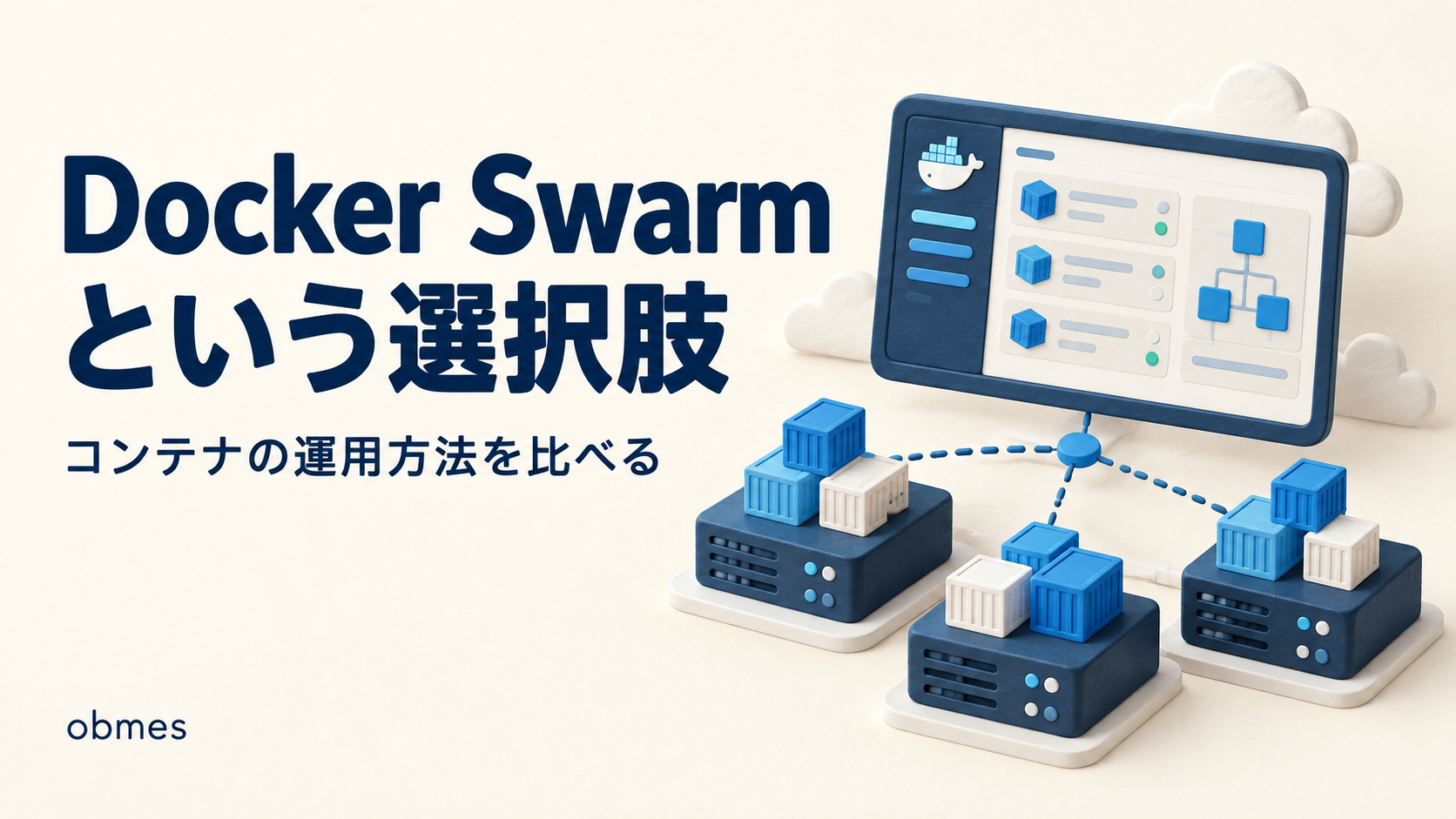
答えは「ある」です。 しかも1つではありません。Docker Swarm、Amazon ECS、Fargate、OpenShift、Cloud Run ——名前だけは、どこかで見たことがあるはずです。
そして、もっと大事なことがあります。
Docker Swarm は、あなたのVMに、もう入っています。 追加でインストールするものは、1つもありません。
docker swarm init という1行を打つだけで、いま動いている Docker が、そのままクラスタの管理者になります。そして Compose ファイルを、ほぼそのまま渡せます。
では、なぜ世界は Kubernetes を選んだのか。 そこまで含めて、この記事で見ます。
対象レベル: 中級 / 区分: 必修
この記事でわかること
- コンテナの実行基盤は「良い / 悪い」ではなく、動かす台数で並ぶこと。1台なら Compose が正解で、そこに Kubernetes を載せるのは選択肢を狭めているだけだということ
- Docker Swarm は、Kubernetes とほぼ同じことを、桁違いに少ない手順でやること。レプリカ数を宣言して、落ちたら作り直すという発想は完全に同じだということ
- それでも Swarm が主流にならなかった理由は、技術的な優劣ではなかったこと。周りの道具が全部 Kubernetes に向いて揃ってしまったという、身も蓋もない話
- ECS / Fargate は「Kubernetes より簡単」だが、AWS から出られなくなること。簡単さの対価がロックインであること
- OpenShift は Kubernetes そのものではなく、Kubernetes に足りないものを足した企業向けの製品だということ。「OpenShift が使える」は「Kubernetes が使える」と同じではないこと
- Cloud Run のような「コンテナをサーバーレスで動かす」形が、サーバーレスの回で残した不満を、かなり直していること
この記事でやること
- 実行基盤を「向く規模」の順に1枚の表に並べる(読むだけ)
docker swarm initの1行で、いまのVMをクラスタにするdocker stack deployに、Compose とほぼ同じファイルを渡して起動する- レプリカを3にして、そのうち1つを手で殺し、勝手に復活するのを見る(Kubernetes でやったことと同じ)
docker swarm leave --forceで元に戻し、Compose が今までどおり動くことを確認する
先に知る言葉
この記事で初めて出てくる言葉です。 基本的な言葉は用語集にもまとめてあります。
| 言葉 | 意味 |
|---|---|
| オーケストレーション | 複数台のマシンにコンテナを配り、落ちたら作り直し、数を保つ仕事。Kubernetes も Swarm も、やっているのはこれ |
| Docker Swarm | Docker に最初から入っているオーケストレーション機能。docker swarm init で有効になる。別名 swarm mode |
| サービス(Swarm の) | 「このイメージを何個動かす」という宣言。Kubernetes の Deployment にあたる |
| タスク | サービスから作られる、コンテナ1個ぶん。Kubernetes の Pod にあたる。落ちると新しいタスクが作られる |
| スタック | 複数のサービスをまとめた単位。docker stack deploy で、ファイル1枚からまとめて作る |
| ECS | AWS 専用のコンテナ実行基盤。Kubernetes ではなく、AWS が独自に作ったもの |
| Fargate | ECS などの裏で、サーバー(EC2)を自分で持たなくてよくする仕組み。「コンテナだけ置く」形になる |
| OpenShift | Red Hat が売っている、Kubernetes に必要なものを足して製品化したもの。企業向け・有償 |
| ベンダーロックイン | ある会社のサービスに依存しすぎて、他へ移れなくなること。移す作業が高くつくので、事実上そこに縛られる |
まず地図 — 実行基盤は「台数」で並ぶ
新しい道具を覚える前に、並べ方を決めます。
コンテナの実行基盤は、機能の多さでも、新しさでもなく、何台のマシンで動かすかで並べると、いちばん間違えません。
| 段階 | 道具 | 動かす台数 | 誰が面倒を見るか | 向く規模 |
|---|---|---|---|---|
| 1台 | Docker Compose | 1台 | 全部自分 | 個人開発・検証環境・小さな社内ツール |
| 数台 | Docker Swarm | 2〜10台くらい | 自分(ただし手順は少ない) | 「1台だと落ちたら困る」が動機の、小さめのサービス |
| 大規模 | Kubernetes | 数台〜数千台 | 自分(マネージドなら一部を委託) | チームで運用する本番。部品が多く、覚えることも多い |
| 運用ごと任せる | ECS / Fargate | 意識しない | AWS(ただし AWS 専用) | AWS に寄せると決めた組織。サーバーを持ちたくない |
| 全部入り | OpenShift | 数台〜 | Red Hat+自社の運用チーム | 監査・権限・サポート契約が要る企業 |
上に行くほど簡単で、下に行くほど大きく作れる、というだけです。
そしてここが一番大事です。
1台で足りるものに Kubernetes を載せるのは、上達ではありません。
EKS の回でも書きましたし、モノリスとマイクロサービスの回でも同じ結論に着きました。規模が要求していないものを先に入れると、増えるのは能力ではなく、壊れる場所です。
この記事の目的は、Kubernetes を否定することではありません。 「Kubernetes しか知らない」状態から、「知っていて選ばない」状態に上がることです。
山場 — Docker Swarm を実際に動かす
ここからが本題です。手を動かします。
何をするか
Kubernetes の回でやったことを、もう一度やります。 ただし、VMは1台、追加インストールはゼロです。
- レプリカ3で nginx を動かす
- そのうち1個を手で殺す
- 勝手に3個に戻るのを見る
minikube の回で Pod を消したときと、まったく同じ実験です。 同じ実験を別の道具でやると、道具の違いと、考え方の共通部分が分かれます。
準備 — 8080番を空ける
Swarm も 8080番を使います。 Compose の回で作ったものが動いたままだと、必ずぶつかります。
VM の中で:
何か出てきたら、Compose のものを止めます。
downです。down -vにしないでください。-vを付けるとボリューム(MySQLの中身)まで消えます。 この記事の最後に Compose を戻すので、データは残しておきます。
空いたことを確認します。
CONTAINER ID IMAGE COMMAND CREATED STATUS PORTS NAMES見出しだけになっていれば準備完了です。
1行でクラスタになる
VM の中で、これだけです。
Swarm initialized: current node (k3q9x1v7m2p0d8s4a6h5c1n3b) is now a manager.

To add a worker to this swarm, run the following command:

    docker swarm join --token SWMTKN-1-xxxxxxxxxxxxxxxxxxxxxxxxxxxxxx 192.168.216.130:2377

To add a manager to this swarm, run 'docker swarm join-token manager' and follow the instructions.3台クラスタの回を思い出してください。 kubeadm init にたどり着くまでに、swap を止め、カーネルモジュールを足し、containerd の設定を書き換え、ufw を8箇所開けました。
ここでやったのは、1行です。
could not choose an IP address to advertiseと言われて止まったら、 それはVMにIPアドレスが複数あるということです。どのIPで他のマシンから見えるべきか、Docker には決められません。ip -4 addrで自分のIPを確認して、そのIPを明示します。docker swarm init --advertise-addr 192.168.216.130
192.168.216.130の部分は、必ず自分のVMのIPに置き換えてください。
確認します。
ID                            HOSTNAME   STATUS    AVAILABILITY   MANAGER STATUS   ENGINE VERSION
k3q9x1v7m2p0d8s4a6h5c1n3b *   ubuntu     Ready     Active         Leader           27.3.1
1台のクラスタができました。 MANAGER STATUS が Leader になっています。このVMが、司令塔と作業員を兼任している状態です。
docker node lsは、マネージャでしか打てません。 ワーカーで打つと「this node is not a swarm manager」と怒られます。Kubernetes でkubectlをコントロールプレーンで打っていたのと、同じ理屈です。
[スクリーンショット: 01_swarm_init.png] VM の中で docker swarm init を打って、Swarm initialized と出たところから、続けて docker node ls で Leader が出ているところまでを撮ってください。
Compose ファイルを、ほぼそのまま渡す
ここが Swarm のいちばんの魅力です。
VM の中で:
services:
  web:
    image: nginx
    ports:
      - "8080:80"
    deploy:
      replicas: 3
Compose の回で書いたものと、見比べてください。 services: も image: も ports: も、まったく同じ書き方です。
増えたのは deploy: の3行だけです。
| 項目 | 意味 |
|---|---|
deploy: | Swarm 専用の指定を置く場所。docker compose up のときは無視される |
replicas: 3 | 「この nginx を3個動かす」という宣言。Kubernetes の replicas と同じ言葉、同じ意味 |
同じファイルが、docker compose up でも docker stack deploy でも通ります。 deploy: は Compose 側では読み飛ばされるからです。これは移行のときに効きます。
投入します。
Creating network demo_default
Creating service demo_web
demo はスタックの名前です。サービス名は スタック名_サービス名 になるので、web は demo_web になります。
Version is unsupportedのようなエラーで止まったら、 ファイルの先頭にversion: "3.8"を足してください。 古い Docker ではdocker stack deployにバージョン指定が必須でした。 逆に、いまの Docker で書くと「obsolete」という警告が出ます。 どちらでも動くので、出たほうに合わせてください。 これは「古い記事をそのまま信じない」の実例です。 Compose の回でも同じことが起きました。
3個動いていることを確かめる
ID             NAME       MODE         REPLICAS   IMAGE          PORTS
q7w2e9r4t1y6   demo_web   replicated   3/3        nginx:latest   *:8080->80/tcp
3/3 が「望んだ数 / 実際の数」です。Kubernetes の kubectl get deployment で見ていた READY 3/3 と、まったく同じ意味です。
1個ずつの実体を見ます。
ID             NAME         IMAGE          NODE     DESIRED STATE   CURRENT STATE
8h3k9m2p5v1a   demo_web.1   nginx:latest   ubuntu   Running         Running 40 seconds ago
2c7n4b8x6z0q   demo_web.2   nginx:latest   ubuntu   Running         Running 40 seconds ago
5j1l9d3f7g4s   demo_web.3   nginx:latest   ubuntu   Running         Running 40 seconds ago
この DESIRED STATE(望む状態)と CURRENT STATE(今の状態)の2列を覚えてください。この2つを一致させ続けるのが、オーケストレーションの仕事の全部です。
Kubernetes の回で「状態を宣言する」と書いたものと、言葉づかいまで同じです。発想が同じだからです。
繋がることを確認します。
2003個あるのに、ポートは1つだけです。 Swarm は ルーティングメッシュという仕組みで、8080番に来たものを3個のどれかへ自動的に振ります。 ロードバランサの回で見た分配が、設定なしで最初から入っているということです。
1つ殺す
ここが山場です。
まず、実体のコンテナを見ます。
a1b2c3d4e5f6  demo_web.2.2c7n4b8x6z0q...
b2c3d4e5f6a7  demo_web.1.8h3k9m2p5v1a...
c3d4e5f6a7b8  demo_web.3.5j1l9d3f7g4s...
普通のコンテナです。 docker ps で見えるし、docker rm -f で消せます。Swarm は Docker の上に乗っているだけで、下は何も変わっていません。
1個、本当に消します。 IDは自分の環境のものに置き換えてください。
すぐに見ます。
ID             NAME             IMAGE          NODE     DESIRED STATE   CURRENT STATE            ERROR
9k4m7p2v5h1c   demo_web.2       nginx:latest   ubuntu   Running         Running 3 seconds ago
2c7n4b8x6z0q    \_ demo_web.2   nginx:latest   ubuntu   Shutdown        Failed 8 seconds ago     "task: non-zero exit (137)"
8h3k9m2p5v1a   demo_web.1       nginx:latest   ubuntu   Running         Running 5 minutes ago
5j1l9d3f7g4s   demo_web.3       nginx:latest   ubuntu   Running         Running 5 minutes ago
demo_web.2 が2行あります。
- 下の行(
\_が付いているほう)が、さっき殺したもの。Shutdown/Failed/exit (137) - 上の行が、Swarm が作り直した新しいタスク。
Running 3 seconds ago
数を数え直します。
ID             NAME       MODE         REPLICAS   IMAGE          PORTS
q7w2e9r4t1y6   demo_web   replicated   3/3        nginx:latest   *:8080->80/tcp
3/3 に戻っています。
何もしていません。 「3個動かす」と宣言してあるので、2個になった瞬間に、Swarm が3個目を作り直しました。
exit (137)は異常ではありません。 128 + 9 で、SIGKILL(強制終了)で終わったという意味です。こちらがrm -fで殺したので、これで正しいです。Shutdownの行が残るのも仕様です。 履歴なので、消えません。「何が起きたか」を後から読むための記録です。
[スクリーンショット: 02_swarm_復活.png] docker rm -f <コンテナID> を打ったあと、docker service ps demo_web で Shutdown の行と Running 3 seconds ago の行が並んでいるところを撮ってください。
数を変えるのも1行
demo_web scaled to 5
overall progress: 5 out of 5 tasks
verify: Service demo_web convergedID NAME MODE REPLICAS IMAGE PORTS
q7w2e9r4t1y6 demo_web replicated 5/5 nginx:latest *:8080->80/tcpkubectl scale と同じです。 そして ArgoCD の回で学んだことが、そのままここでも効きます。
いま手で 5 にしましたが、
stack.yamlにはreplicas: 3と書いてあります。 もう一度docker stack deployを打てば、3に戻ります。 ファイルに書いてある状態が正、という考え方は、道具が変わっても同じです。
戻しておきます。
ID             NAME       MODE         REPLICAS   IMAGE          PORTS
q7w2e9r4t1y6   demo_web   replicated   3/3        nginx:latest   *:8080->80/tcp
ではなぜ、Swarm は主流にならなかったのか
ここまで読んで、こう思ったはずです。
簡単すぎないか。なぜみんな Kubernetes で苦労しているのか。
正直に書きます。技術の優劣で負けたわけではありません。
実際に起きたこと
2015〜2017年ごろ、コンテナの管理をどれでやるかは決まっていませんでした。Swarm、Kubernetes、Mesos、そして ECS が並んでいました。
そして Kubernetes が勝ちました。 決め手は機能ではなく、周りに集まったものの量です。
| 起きたこと | 何を意味するか |
|---|---|
| クラウド3社が揃って Kubernetes を採用した | EKS / GKE / AKS。Swarm のマネージドサービスは、ほぼ無い |
| 監視・ログ・CI・メッシュが Kubernetes 前提で作られた | Prometheus も ArgoCD も Linkerd も、まず Kubernetes 向けに作られる |
| 求人と情報が Kubernetes に寄った | 書籍・記事・答えの見つかりやすさが桁で違う |
| Docker社の主力事業が変わった | Swarm は残っているが、積極的に伸ばされてはいない |
これを「エコシステム(周辺の道具の生態系)で負けた」と言います。
道具は、単体の出来では決まりません。 周りの道具がどちらを向いて作られるかで決まります。
これは技術選定の一般則です。 フレームワークの回でも、データベースの回でも、同じ形の話が出てきました。「一番良いもの」ではなく「一番情報と部品が揃っているもの」が選ばれます。
では Swarm は死んだのか
いいえ。ただし、選ぶときは目的をはっきりさせてください。
| Swarm を選んでよい場面 | Swarm を選ばないほうがいい場面 |
|---|---|
| 数台で、落ちても勝手に戻ればいい | チームで長く運用する本番(人を採るとき Kubernetes のほうが通る) |
| Compose の資産をほぼそのまま活かしたい | 監視・メッシュ・GitOps を揃えたい(Kubernetes 向けしか無いことが多い) |
| 学習コストをかけられない | クラウドのマネージドに載せたい |
| 「宣言して、勝手に直る」を体感したい(← この記事) | 将来 Kubernetes に移す前提がある |
そしてこの記事にとって、いちばん価値があるのは最後の行です。 Kubernetes が難しいのは「考え方」ではなく「部品の多さ」だったということが、Swarm を1回動かすと、はっきり分かります。
ECS と Fargate — 簡単さの対価はロックイン
ここから先は、読むだけです。作りません。 料金の回で決めたとおり、この記事に課金する操作は入れません。
ECS は Kubernetes ではない
ここを間違えている記事が多いので、はっきり書きます。
ECS は「AWS版 Kubernetes」ではありません。 AWS が独自に作った、AWS でしか動かないオーケストレーションです。
EKS は本物の Kubernetes です。ECS は違います。 言葉づかいも別物です。
| Kubernetes | ECS | 意味 |
|---|---|---|
| Pod | タスク | コンテナのまとまり1個 |
| Deployment | サービス | 「何個動かす」の宣言 |
| Node | コンテナインスタンス | 動かす場所 |
| マニフェスト(YAML) | タスク定義(JSON) | 何をどう動かすかの設定 |
発想は同じです。 「望む状態を書く」「落ちたら作り直す」は変わりません。変わるのは、書き方と、動く場所です。
Fargate は「サーバーを持たない」
ECS には2つの動かし方があります。
| 方式 | 何を自分で持つか |
|---|---|
| EC2 起動タイプ | EC2 のインスタンスを自分で持つ。 OS更新も、台数も、空き容量の管理も自分 |
| Fargate 起動タイプ | 持たない。 コンテナの要求(CPU・メモリ)だけ書くと、動く場所は AWS が用意する |
Fargate の要点は、docker ps を打つ相手のマシンが存在しないことです。
サーバーレスの回で見た「待ち続ける役を AWS がやる」の、コンテナ版だと思ってください。ただしLambda と違って、動いている間はずっと動き続けます。 コールドスタートの話や、実行時間の上限の話は、Fargate には当てはまりません。
何と引き換えなのか
ECS/Fargate は、Kubernetes より確実に簡単です。 覚えることが少なく、AWS の他のサービスとの接続も最初から用意されています。
その代わり、こうなります。
タスク定義は、AWS の外では1行も動きません。
Kubernetes のマニフェストは、minikube でも、kubeadm クラスタでも、EKS でも、GKE でも、だいたいそのまま動きます。 ECS のタスク定義には、それがありません。
これをベンダーロックインと言います。悪いことだと決めつける必要はありません。 クラウドの選び方の回でも書いたとおり、「移らない」と決めているなら、ロックインは実害になりません。 問題は、決めていないのに縛られることです。
| 簡単さ | 移せるか | |
|---|---|---|
| Kubernetes | 低い(覚えることが多い) | 高い(どこでも動く) |
| ECS / Fargate | 高い | 低い(AWS 専用) |
この2列は、だいたいいつも逆を向きます。 簡単さは、たいてい「どこかに寄りかかること」で買っています。
OpenShift — Kubernetes に足りないものを足した「製品」
OpenShift は、Red Hat が売っているものです。有償です。
一言でいうと、こうです。
中身は Kubernetes。ただし、そのままでは足りないものが、最初から足してある。
素の Kubernetes は、わざと機能を絞ってあります。 3台クラスタの回で、CNI を自分で入れないと Node が Ready にならなかったのを覚えているはずです。あれは不具合ではなく、「そこは選べるようにしてある」という設計でした。
OpenShift は、その「選ぶ」を全部済ませた状態で渡します。
| 素の Kubernetes | OpenShift |
|---|---|
| CNI・Ingress・監視は自分で選んで入れる | 最初から入って、繋がった状態で来る |
| 認証は外部と繋ぐ | ユーザー管理の画面が最初からある |
| コンテナは既定で root でも動く | 既定で root を禁止する(だから普通のイメージが動かないことがある) |
| コンテナのビルドは外でやる | クラスタの中でビルドする仕組みを持つ |
| 無償 | サブスクリプション契約。サポートが付く |
なぜお金を払うのか。 技術ではなく、責任のためです。 障害のときに問い合わせ先があること、監査に出せること、脆弱性対応の期限が約束されていること——個人開発では価値がゼロで、企業では価値がとても大きいものです。
「OpenShift が使える」は「Kubernetes が使える」と同じではありません。 OpenShift 独自の
ocコマンドや、Route・DeploymentConfig といった独自の部品があります。逆に、Kubernetes が分かっていれば OpenShift はだいたい読めます。 順番は Kubernetes が先です。
無償で中身を見たいなら、OKD(OpenShift のコミュニティ版)があります。 ただし素の Kubernetes より重いので、いまのVMには載せません。 名前を知っていれば十分です。
Cloud Run と Cloud Functions — サーバーレスの回の回収
サーバーレスの回で、こう書きました。
- 待っている時間に課金されないのは良い
- ただし状態を持てない
- そして「関数を書く」という形に、アプリを合わせないといけない
最後の1つが、いちばん引っかかったはずです。 手元にはNode.js で書いた普通のAPIがあり、Dockerfile も書きました。それを関数に書き直せ、というのは面倒です。
そこを直したのが、コンテナをサーバーレスで動かす形です。 Google Cloud の Cloud Run が代表です。
| Lambda / Cloud Functions | Cloud Run | |
|---|---|---|
| 渡すもの | 関数のコード | コンテナイメージ(普通の Dockerfile でよい) |
| 中で動くもの | 決められた形の関数 | ポートを掴んで待つ、普通のサーバー |
| 手元での再現 | やりにくい | docker run でそのまま動く |
| アクセスが無いとき | 0個まで縮む(=課金されない) | 0個まで縮む(設定で下限を上げられる) |
要点はここです。
Cloud Run は、「サーバーとは待ち続けるプログラム」という定義のまま、サーバーレスの料金体系に載せる仕組みです。
アプリの書き方を変えずに済むので、サーバーレスの一番大きな障壁が消えます。 AWS にも同じ発想のもの(App Runner)がありましたが新規受付を終了しており、現在は ECS Express Mode が後継として案内されています。Azure には Container Apps があります。どれも「コンテナを渡すと、台数の管理をやってくれる」という点で同じです。
ここでも構図は同じです。 簡単になるほど、そのクラウドの外へ持ち出しにくくなります。 ただしCloud Run に渡すのは普通のコンテナイメージなので、ロックインは ECS のタスク定義よりは浅いです。イメージそのものは、どこでも動きます。
GitOps の道具の対比 — ArgoCD と Flux
ArgoCD の回で、こう学びました。
クラスタ自身に Git を見に行かせる。Git に書いてある状態が正。
GitOps の道具は ArgoCD だけではありません。 もう1つの代表が Flux です。
| ArgoCD | Flux | |
|---|---|---|
| 画面 | Web UI が主役。差分が図で見える | UI は別入れ。基本は kubectl と CLI |
| 形 | 1つの大きなアプリ | 小さな部品の集まり(ソース取得・Helm・通知が別々) |
| 入口 | Application という独自リソース | GitRepository + Kustomization |
| 向く相手 | 人が見て確認したいチーム | 全部を自動で回したいチーム |
そして、いちばん大事なのは違いのほうではありません。
どちらも「引き寄せる(pull)」です。 外から押し込む(push)のではなく、クラスタの中から Git を見に行きます。
GitHub Actions の回で詰まったのは、まさにこの向きの問題でした。 GitHub から NAT の内側のVMには届かない。だから、VMのほうから取りに行かせた。
ArgoCD も Flux も、この「向き」が同じです。 道具を乗り換えても、考え方は乗り換えなくていいということです。そして片方を理解していれば、もう片方は用語の対応表だけで読めます。
台数を、負荷と時間に合わせて変える
ここまで、台数はずっと手で決めてきました。 replicas: 3、docker service scale demo_web=5。本番では、これを自動でやります。
やり方は2段あります。 混ざりやすいので、分けて覚えてください。
| 何が増減するか | 名前 | 例 |
|---|---|---|
| コンテナ(Pod)の数 | 水平オートスケール(HPA) | CPU使用率が70%を超えたら Pod を3→6に |
| マシン(ノード)の数 | クラスタオートスケーラ | Pod が置けなくなったら、VMを1台増やす |
上だけでは足りません。 Pod を6個にしろと言われても、置く場所が無ければ Pending のまま待つからです。「増やす」は、たいてい2段で効きます。 そしてDocker Swarm には、この自動化の仕組みがありません。 docker service scale を自分で打つか、外から叩くことになります。これも Swarm の現実的な限界の1つです。
そして、負荷に反応するのとは別に、時間で寄せる運用があります。 アクセスが平日の日中に集中すると分かっているなら、深夜は台数を落とし、朝に戻す——反応を待たずに、先に予定として決めておくやり方です。ECS にも Kubernetes にも、この「時刻で台数を変える」仕掛けがあります。反応型は必ず出遅れる(増やしている最中はもう遅い)ので、読める波は予定で、読めない波は反応で、という組み合わせになります。
減らすほうが難しい、というのは覚えておいてください。 増やすのは足すだけですが、減らすときは「いま処理中のリクエスト」を落とさずに終わらせる必要があります。 障害対応の回で見た「止め方」の話が、そのままここに出てきます。縮小は、静かな障害を作る一番よくある原因です。
選び方 — 状況から引く表
ここまでの全部を、1枚にします。 道具から選ばず、状況から引いてください。
| 状況 | 選ぶもの | 理由 |
|---|---|---|
| 1台のVMで、自分だけが使う | Docker Compose | これで足ります。 他は要りません |
| 1台だと落ちたとき困る。台数は数台 | Docker Swarm | swarm init の1行で始まり、Compose がほぼそのまま動く |
| チームで本番を運用する。人も増える | Kubernetes | 重いが、情報・道具・人材が全部そこにある |
| Kubernetes をやりたいが、構築はしたくない | EKS / GKE / AKS | 肩代わりされる範囲を先に確認 |
| AWS に寄せると決めている。サーバーは持ちたくない | ECS + Fargate | 簡単。ただし AWS 専用 |
| 監査・サポート契約・権限管理が要る企業 | OpenShift | 払うのは技術ではなく責任の対価 |
| アクセスが少ない/波が大きい。普通のコンテナを動かしたい | Cloud Run / App Runner | 0まで縮む。イメージはどこでも動く |
| 静的なファイルを出すだけ | そもそもコンテナが要らない | 一番強い選択肢は「使わない」 |
そのうえで、このサイトの方針をはっきり書いておきます。
このサイトは、これからも Docker Compose と kubeadm を使い続けます。
理由は2つです。
- お金がかからないこと。 手元のVMだけで、最後まで確かめられます
- 仕組みが見えること。 このサイトの絶対条件は「動かせること」ではなく「仕組みが分かること」です。マネージドは、見えなくすることで簡単にしています。 見えないものは、学べません
ECS も Cloud Run も、仕事では正解になり得ます。 ただし、学ぶ順番としては後ろです。
Swarm を「数台」で本当に試すには、互いに通信できるサーバーが複数要ります。VPS で組むなら、クラウド VPS byGMO のようにローカル接続による複数台構成を打ち出しているサービスがあり、2026-11 時点の公式表示では 1GB(仮想 2 コア・50GB)が 12 ヶ月契約で月 858 円(税込、サーチャージ費は別途)です。15 日間の無料お試しは初めての申し込みで 1GB/2GB/4GB プランのみ、最終日の 2 営業日前までに解約しないと自動で本契約になる点だけ、先に読んでおいてください。
つまずいたところ
1. swarm init が「IPが選べない」と止まった
VMにIPアドレスが複数あったからです。 VMware の NAT のアダプタに加えて、Docker が作ったブリッジ(docker0)も IP を持っています。「他のマシンから見えるアドレスはどれか」は、Docker には判断できません。
で自分のIPを確認して、--advertise-addr で明示すれば通ります。 ネットワークの切り分けの回で覚えた読み方が、そのまま使えました。
2. docker stack deploy が depends_on を黙って無視した
Compose ファイルをそのまま持っていったら、depends_on が効きませんでした。 エラーも警告も出ません。
Swarm では depends_on は使えません。 理由は考えると当然で、コンテナは複数のマシンに散らばるので、「先に起動する」という順番自体が意味を持たなくなるからです。
答えは Compose の回と同じでした。 順番で解かず、繋がるまでリトライする側で解く。 サーキットブレーカの回で書いたことが、ここでも同じ形で出てきました。
3. build: が使えなかった
docker stack deploy は、ソースからビルドしません。 イメージが既にある前提です。1台なら手元のイメージで動きますが、複数台にすると、他のノードにそのイメージが無くて起動に失敗します。
つまり Swarm を2台以上にした時点で、イメージの置き場(レジストリ)が必要になります。 「複数台にすると、必ずレジストリが要る」は Kubernetes でも同じでした。台数を増やすと、必ず出てくる仕事です。
4. docker ps の名前が長すぎて読めなかった
demo_web.2.2c7n4b8x6z0qv1h8k3m5p7d9aサービス名.タスク番号.タスクID です。 最初は暗号にしか見えませんでしたが、真ん中の数字だけ見れば「何番目のレプリカか」が分かります。 docker ps --format で必要な列だけ出すと、ぐっと読めるようになりました。
5. Shutdown の行が消えないので、壊れたままかと思った
履歴です。 docker service ps は過去に死んだタスクも表示します。 上の行が Running なら、復旧は終わっています。 docker stack services の 3/3 のほうが結論です。
6. Swarm を止めても 8080 が空かなかった
docker swarm leave --force を打つ前に、docker stack rm をしていなかったからです。スタックを消してから抜ける、が正しい順番でした。
後片づけ — 元の Compose に戻す
これは必ずやってください。 Swarm を有効にしたままだと、次の回で Compose を使うときに混乱します。
VM の中で、上から順に打ちます。
1. スタックを消す
Removing service demo_web
Removing network demo_default
2. コンテナが消えるまで数秒待って、確認する
CONTAINER ID IMAGE COMMAND CREATED STATUS PORTS NAMESまだ残っていたら、数秒待ってもう一度打ってください。
stack rmは「消し始める」だけで、完全に消えるまでには少し時間がかかります。
3. Swarm から抜ける
Node left the swarm.
--forceが要ります。 付けないと「マネージャは抜けられない」と拒否されます。司令塔が1台しかいないクラスタで、その1台が抜けたらクラスタが消えるからです。この場合は消してよいので、--forceで押し切ります。
4. 本当に元に戻ったか確認する
Error response from daemon: This node is not a swarm manager.このエラーが出れば成功です。 Swarm が無効に戻りました。
5. Compose が今までどおり動くことを確認する
NAME            IMAGE       STATUS         PORTS
stack-db-1      mysql:8     Up 5 seconds   3306/tcp, 33060/tcp
stack-web-1 nginx Up 5 seconds 0.0.0.0:8080->80/tcp<h1>Compose から起動しています</h1>ここまで戻れば完了です。 Docker 本体には何も残っていません。 入れたものが無いので、アンインストールもありません。
確認が済んだら、Compose も落としておいて構いません。
VMを使い終わったら、必ず止めてください。
まとめ — 理解できたこと
- 実行基盤は良し悪しではなく、動かす台数で並ぶ。 1台なら Compose が正解で、そこに Kubernetes を載せるのは選択肢を狭めているだけ
- Docker Swarm は最初から入っている。
docker swarm initの1行で、いまのVMがクラスタの司令塔になった - 3台クラスタの回で
kubeadm initに着くまでにやった作業(swap・containerd・CNI・ufw)が、Swarm では丸ごと無かった docker stack deployに渡したのは、Compose とほぼ同じファイル。 増えたのはdeploy: replicas: 3の3行だけdeploy:はdocker compose upでは無視される。 同じファイルが両方で通るDESIRED STATEとCURRENT STATEを一致させ続けるのが、オーケストレーションの仕事の全部。 Kubernetes と言葉づかいまで同じ- コンテナを1個
rm -fで殺したら、勝手に3個に戻った。 minikube で Pod を消したときと、まったく同じ体験 exit (137)は 128+9 で SIGKILL。Shutdownの行が残るのは履歴であって異常ではない- 手で
scaleしても、stack deployを打ち直せばファイルの値に戻る。 GitOps の考え方は道具に依存しない - Swarm が主流にならなかったのは、技術の優劣ではない。 クラウドも監視もCIもメッシュも Kubernetes に向いて作られた——エコシステムで決まった
- 道具は単体の出来では決まらない。周りの道具がどちらを向くかで決まる
- ECS は「AWS版 Kubernetes」ではない。 AWS 独自で、タスク定義は AWS の外では1行も動かない
- Fargate は「動かす場所を持たない」形。 サーバーレスのコンテナ版だが、コールドスタートや実行時間の上限の話は当てはまらない
- 簡単さと移しやすさは、たいてい逆を向く。 簡単さは「どこかに寄りかかること」で買っている
- OpenShift は Kubernetes そのものではなく、足りないものを足した有償製品。 払っているのは技術ではなく責任
- OpenShift は既定で root を禁じる。 普通のイメージがそのままでは動かないことがある
- Cloud Run は「ポートを掴んで待つ普通のサーバー」のまま、0まで縮む。 サーバーの定義を変えずにサーバーレスの料金に載せられる
- ArgoCD と Flux の違いより、共通点が大事。 どちらも push ではなく pull(引き寄せる)
- オートスケールは2段。 Pod を増やす(HPA)と、置く場所を増やす(クラスタオートスケーラ)。片方だけでは Pending で止まる
- 読める波は時間で予定、読めない波は負荷で反応。 反応型は必ず出遅れる
- 減らすほうが難しい。 処理中のリクエストを落とさずに終わらせる必要がある
- Swarm にはオートスケールが無い。 自分で
scaleを打つことになる depends_onもbuild:も Swarm では使えない。 複数台にした時点で、必ずレジストリが要る- このサイトは Compose と kubeadm を続ける。 お金がかからないことと、仕組みが見えること。見えないものは学べない
- 知っていて選ばないのと、知らずに選べないのは、まったく違う
参考リンク
- roadmap.sh — DevOps
- roadmap.sh — Kubernetes
- Docker — Swarm mode overview
- Docker — Getting started with swarm mode
- Docker — Deploy a stack to a swarm
- Docker — How services work
- Docker — Use swarm mode routing mesh
- Docker — docker swarm init
- Amazon ECS — 開発者ガイド
- AWS Fargate — 公式サイト
- AWS App Runner — 公式サイト
- Red Hat OpenShift — 公式サイト
- OKD — OpenShift のコミュニティ版
- Google Cloud Run — ドキュメント
- Azure Container Apps — ドキュメント
- Argo CD — 公式ドキュメント
- Flux — 公式ドキュメント
- Kubernetes — Horizontal Pod Autoscaling
- Kubernetes — Cluster Autoscaling
- Open Container Initiative
- CNCF Landscape
次に読む
この記事は 【第6段階】インフラとコンテナ の 24 / 25 本目です。
| 記事 | |
|---|---|
| ← 前の記事 | aptが無いサーバーもある — Ubuntu以外のOS |
| → 次の記事 | そのイメージはVMの中にしかない — レジストリを立てる |
上から順に読めば積み上がるように並べています。 飛ばしても構いませんが、詰まったら前の回に戻ってください。
全体の順路は はじめに にあります。
コメント