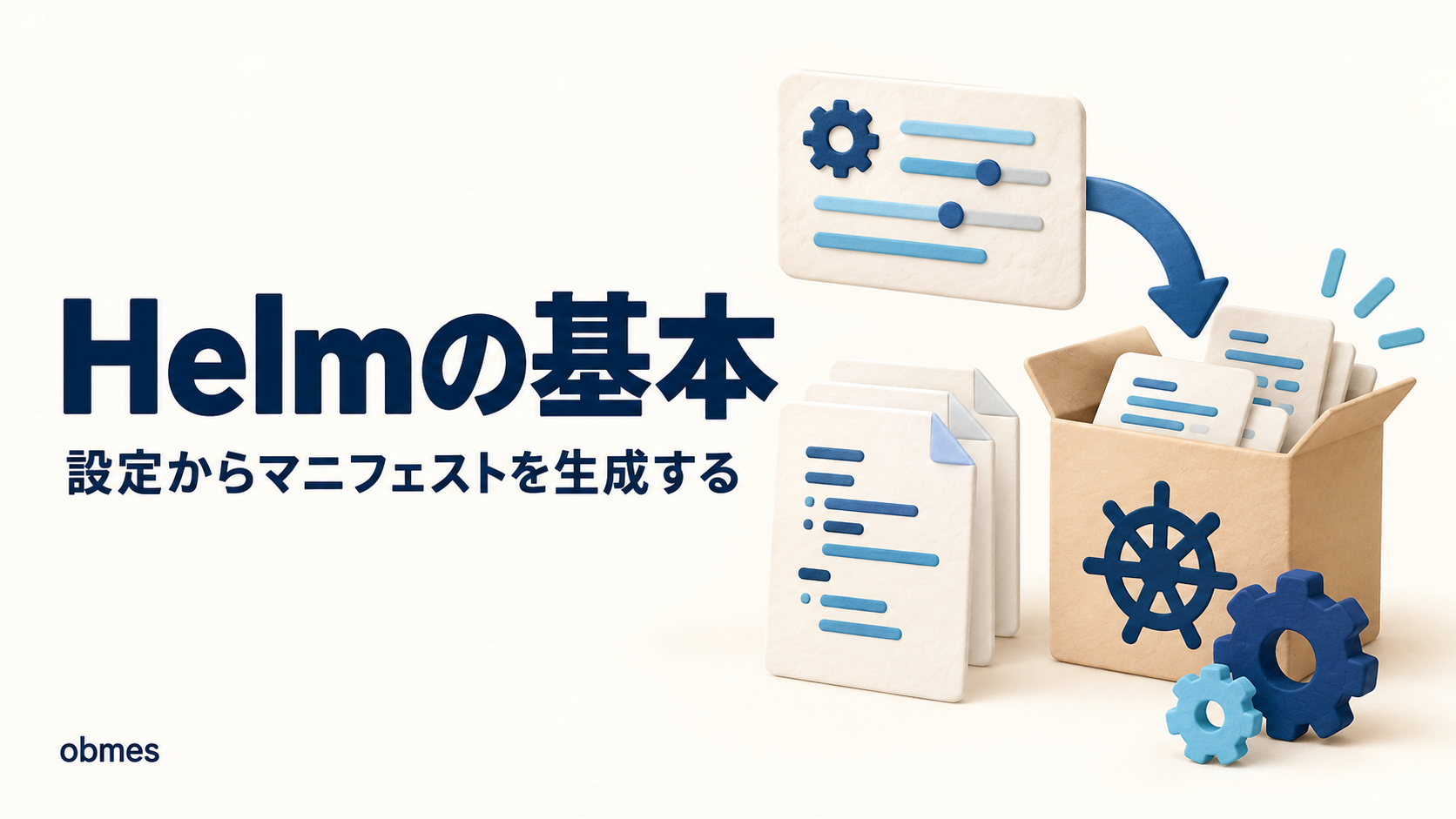
同じYAMLを環境ごとに書き換える運用は続きません。Helmでテンプレート化して、値だけ差し替える形にします。
roadmap.sh のどこをやっているか
- Helm(Kubernetes のパッケージ管理)
- values によるテンプレート化
- rollback
この記事は、上の項目を実際に手を動かして確かめる回です。
前回: 自分のAPIをクラスタに載せる — コードは1行も載せません 作業場所は VM の中(Ubuntu Server)です。前回の minikube がそのまま土台になります。 この回の前に、VMのスナップショットを取ってください。
前回、~/k8s/web.yaml を1枚書いて kubectl apply -f で Deployment と Service が立ち上がりました。あれで一区切りついた感覚があると思います。
では、こういう話になったらどうしますか。
同じアプリを、開発用と本番用の2つ動かしたい。 違うのは「Pod の数」と「イメージのタグ」だけ。
素直にやると、こうなります。
replicas: 2 を replicas: 5 に、nginx:1.27 を nginx:1.27.3 に直す。 それだけです。
そして、この瞬間に問題が生まれます。
ほぼ同じ内容のYAMLが、2枚になりました。
3か月後に「containerPort を足す」という変更が来ます。あなたは2枚とも直さなければいけません。 片方を忘れたら、開発では動くのに本番では動かないという、一番時間が溶ける状態になります。環境が3つに増えれば3枚です。
この記事は、その「コピーして少しだけ直す」をやめる話です。道具の名前は Helm です。
対象レベル: 中級 / 区分: 必修
この記事でわかること
- Helm は「Kubernetes の
apt/npm」であること。チャートという単位でアプリを配る - Helm は魔法ではなく、最後は普通のYAMLを組み立てて
kubectl apply相当のことをしているだけだということ values.yamlは「差分だけを書く場所」で、同じチャートを別の値で何度でも入れられることhelm rollbackで戻るのは「Kubernetesに渡した定義」だけで、データベースの中身は戻らないこと- 自分1人のアプリなら、素のYAMLのままで十分な場面があること(Helm を入れれば良くなる、ではない)
この記事でやること
- Helm を入れて、公開されているチャートを1つ入れて動かす(
helm repo add→helm install) helm listで今入っているものを見て、helm uninstallで消す- 同じチャートを、開発用と本番用に別の値で2つ入れる(
values.yaml) helm createで自分のチャートを作り、helm templateで生成されるYAMLを目で見るhelm upgradeでわざと壊し、helm rollbackで戻す- 全部消す(minikube ごと片づけます)
先に知る言葉
この記事で初めて出てくる言葉です。 基本的な言葉は用語集にもまとめてあります。
| 言葉 | 意味 |
|---|---|
| Helm | Kubernetes 用のパッケージ管理ツール。apt や npm に当たる位置にいる |
| チャート(Chart) | 配る単位。マニフェストの雛形一式+既定値が入ったフォルダ。.deb や npm パッケージに当たる |
| リリース(Release) | チャートをクラスタに入れた「1回分」。同じチャートから何個でも作れる。名前で区別する |
values.yaml | チャートの変えていい値の一覧と、その既定値を書いたファイル |
| テンプレート | {{ .Values.replicaCount }} のような穴あきYAML。穴に値を入れて完成品にする |
| リポジトリ(repo) | チャートが置いてある配布元。apt の「ソースリスト」に当たる |
| リビジョン(revision) | リリースの版番号。upgrade するたびに1つ増え、rollback で戻れる |
| Artifact Hub | 公開チャートを探すサイト。apt search の代わりに使う場所 |
前提の確認
前回の minikube が動く状態から始めます。
Running と Ready が出ればそのまま進めます。止めてあるなら起こします。
前回作った web の Deployment / Service が残っているなら、消しておいてください。 名前がぶつかると混乱します。
kubectl get allにservice/kubernetesだけが残っていれば、きれいな状態です。 これはクラスタ自身のもので、消せません。
なぜ Helm が要るのか
冒頭の「YAMLが2枚になる」を、もう少し正確に見ます。
前回書いた web.yaml は40行ほどありました。 開発用と本番用で違うのは、そのうち2行だけです。
web.yaml(開発用)              web-prod.yaml(本番用)
─────────────────────           ─────────────────────
apiVersion: apps/v1             apiVersion: apps/v1
kind: Deployment                kind: Deployment
metadata:                       metadata:
  name: web                       name: web
spec:                           spec:
  replicas: 2       ← ★           replicas: 5       ← ★ ここだけ違う
  ...                             ...
      image: nginx:1.27  ← ★          image: nginx:1.27.3  ← ★ ここだけ違う
  (残り38行は完全に同じ)        (残り38行は完全に同じ)
「同じものを2か所に書いた」時点で、そこはいつか食い違います。 これはプログラムのコピペと同じ話です。
やりたいことは、本当はこうです。
共通の型は1つだけ持っておいて、環境ごとに違う値だけを別に渡したい。
Helm がやっているのは、まさにこれだけです。難しいことは何もしていません。
     ┌──────────────┐
     │ テンプレート │  ← 共通の型(1つだけ持つ)
     │ 穴あきYAML   │
     └──────┬───────┘
            │
    ┌───────┴────────┐
    │                │
dev-values.yaml   prod-values.yaml   ← 違う値だけ書く
 replicas: 1       replicas: 5
    │                │
    ▼                ▼
完成したYAML      完成したYAML       ← Helm が組み立てる
    │                │
    ▼                ▼
 クラスタへ        クラスタへ
Helm は「Kubernetes の apt」
もう1つ、Helm には役割があります。 「他人が作ったアプリを、1コマンドで入れる」ことです。
すでに知っている道具に並べると、位置が分かります。
| 何を入れるか | 探す | 入れる | 一覧 | 消す | |
|---|---|---|---|---|---|
apt(Linuxの回) | Ubuntu のパッケージ | apt search | apt install | apt list --installed | apt remove |
npm(npmの回) | Node.js のライブラリ | npm search | npm install | npm ls | npm uninstall |
helm | Kubernetes のアプリ一式 | helm search | helm install | helm list | helm uninstall |
コマンドの並びがほぼ同じです。 設計者が意識して揃えています。新しい概念を覚えるというより、知っている形が1段上に来たと考えてください。
ただし、決定的に違う点が1つあります。
apt install nginxは1台のマシンにファイルを置くだけです。helm installはクラスタに「望む状態」を宣言するので、前回見たリコンサイルループがそのまま効きます。Pod を消せば復活します。
Helm を入れる
apt には入っていません。 公式が配っているインストールスクリプトを使います。
いきなり実行しないでください。 中身を見ます。
ネットから落としたスクリプトを、読まずに
sudoで実行しない。 よくあるcurl ... | bashの書き方は、「何が実行されるか見ないまま管理者権限を渡す」やり方です。手順としては短いですが、一度ファイルに落として中身を見てから実行するほうを、この記事では採ります。
sudo のパスワードを聞かれます。 /usr/local/bin にコマンドを置くためです(ディレクトリの回)。
version.BuildInfo{Version:"v3.x.x", GitCommit:"...", GoVersion:"go1.2x.x"}バージョン番号が返れば入っています。 数字はこの記事と違って構いません。 Helm は更新が続いているので、読んでいる時期で変わります。
helm versionに--clientは要りません。 前回のkubectlと違い、Helm はクライアント側だけで完結します。 クラスタの中に Helm 用のサーバーを入れる必要はありません(Helm 2 の時代にはTillerというものが必要でしたが、Helm 3 で無くなりました。古い記事に出てきたら、それは2の話です)。
Helm は kubectl と同じ設定ファイル(~/.kube/config)を見ます。 つまりkubectl が繋がっているクラスタに、そのまま繋がります。 別途の設定は要りません。
NAME NAMESPACE REVISION UPDATED STATUS CHART APP VERSION見出しだけで、中身は空です。 これが「まだ何も入れていない」状態です。エラーが出ずにここまで来れば、クラスタとの接続もできています。
[スクリーンショット: 01_helm導入.png] helm version と helm list を続けて実行し、バージョンが出て一覧が空になっている画面を撮ってください。
まず「使う側」から
自分でチャートを作るのは後回しです。 先に、他人が作ったチャートを入れて動かします。 apt を覚えたときと同じ順番です。
① リポジトリを登録する
Helm は既定では、どのチャートも知りません。 apt の回で見た「ソースリスト」と同じで、どこから取るかを先に教えます。
この記事では podinfo という、動作確認用の小さなアプリのチャートを使います。
"podinfo" has been added to your repositories
...
Update Complete. ⎈Happy Helming!⎈| 部分 | 意味 |
|---|---|
podinfo(1つ目) | 自分のマシンでの呼び名。何でもよいが、普通は配布元の名前にする |
https://... | チャートが置いてあるURL |
helm repo update | 一覧を取り直す。 apt update と同じ役割で、アプリ自体は何も更新しません |
ここは
apt updateの誤解がそのまま再現します。helm repo updateは「どんなチャートの、どのバージョンがあるか」の目録を取り直すだけです。入っているものは1つも変わりません。
② 何が入っているか調べる
NAME             CHART VERSION   APP VERSION   DESCRIPTION
podinfo/podinfo  6.x.x           6.x.x         Podinfo Helm chart for Kubernetes
バージョンが2つ並んでいます。ここは必ず混同します。
| 列 | 何のバージョンか |
|---|---|
CHART VERSION | チャート(配り物)の版。YAMLの書き方を直しただけでも上がる |
APP VERSION | 中で動くアプリ本体の版 |
この2つは連動しません。 「チャートを直しただけでアプリは同じ」も、「アプリだけ上げた」もあります。
③ 変えられる値の一覧を見る(ここが重要)
入れる前に、必ずこれを見ます。
チャートの values.yaml が、そのまま表示されます。 これが「このチャートで変えていい値の一覧」です。
replicaCount: 1
image:
  repository: ghcr.io/stefanprodan/podinfo
  tag: 6.x.x
service:
  type: ClusterIP
  ...
ここに無いキーを指定しても、Helm は多くの場合エラーを出しません。黙って無視します。 「設定したのに効かない」の原因の大半がこれです。打つ前に
helm show valuesで正しいキーを確認する、を習慣にしてください。 上の出力は例です。 チャートのバージョンで項目は変わるので、必ず自分の環境で見た値を使ってください。
④ 入れる
| 部分 | 意味 |
|---|---|
demo | リリース名(この1回分の呼び名)。自分で決める |
podinfo/podinfo | リポジトリ名/チャート名 |
NAME: demo
LAST DEPLOYED: ...
NAMESPACE: default
STATUS: deployed
REVISION: 1
NOTES:
1. Get the application URL by running these commands:
  ...
REVISION: 1 を覚えておいてください。 後で upgrade すると2になります。
最後の NOTES: は、チャートの作者が書いた「入れたあとの案内文」です。チャートに同梱されているファイルで、Helm が勝手に作った文章ではありません。
何ができたのか見ます。
NAME                                 READY   STATUS    RESTARTS   AGE
pod/demo-podinfo-xxxxxxxxxx-yyyyy    1/1     Running   0          30s

NAME                   TYPE        CLUSTER-IP     PORT(S)    AGE
service/demo-podinfo   ClusterIP   10.96.x.x      9898/TCP   30s

NAME                           READY   UP-TO-DATE   AVAILABLE   AGE
deployment.apps/demo-podinfo   1/1     1            1           30s
注目してほしいのは、ここです。
できたのは、前回と全く同じ Deployment / Service / Pod です。 Helm 特有の何かができたわけではありません。
kubectl get allで普通に見えます。
リリース名 demo が、名前の頭に付いています。 これで同じチャートを何個入れても衝突しないようになっています。あとで効いてきます。
⑤ 一覧と、中身の確認
NAME  NAMESPACE  REVISION  UPDATED  STATUS     CHART           APP VERSION
demo  default    1         ...      deployed   podinfo-6.x.x   6.x.x
kubectl get all は「何が動いているか」、helm list は「何を入れたか」です。見ている層が違います。
[スクリーンショット: 02_helm_list.png] helm install の出力と、続けて打った helm list / kubectl get all が並んでいる画面を撮ってください。
⑥ ブラウザから見る(ufw が効く場所)
サービスのポート番号は、kubectl get svc で見た値を使ってください。 下の 9898 はこの記事での値です。
ホストの Windows のブラウザで開きます。
http://192.168.226.50:8080/IPは自分のVMの値に読み替えてください(VMの中で ip a。ネットワークの回)。JSONが表示されれば成功です。
sudo ufw allowが要る理由は前回と同じです。 待ち受けているのはkubectlというプログラム自身なので、パケットがINPUTを通り、ufw が効きます。docker run -pのときは効きませんでした。Helm を使っても、この事情は1ミリも変わりません。
確認したら Ctrl + C で止めて、ポートも閉じます。
⑦ 消す
release "demo" uninstalledDeployment も Service も Pod も、まとめて消えます。
ここが
kubectl delete -f ファイル名との違いです。kubectlでバラバラに作ったものは、作ったときのファイルが無いと消せません。 手で作ったものは、消し忘れが必ず出ます。 Helm はリリース単位で「何を作ったか」を覚えているので、名前1つで全部消せます。apt removeと同じ感覚です。
ただし、全部は消えません。 チャートによっては PVC(データの置き場所)が意図的に残ります。 データを消さないための設計です。
helm uninstallした後はkubectl get pvcを見てください。 残っていたら手で消します。「消したのにディスクが空かない」の原因です。
values で「値だけ」差し替える
ここからが本題です。 冒頭の「開発用と本番用でYAMLが2枚になる」を解きます。
同じチャートを、違う値で2つ入れる
まず、開発用の値を書きます。
replicaCount: 1本番用も書きます。
replicaCount: 3これだけです。 40行のYAMLではなく、違うところだけを書きます。
NAME      NAMESPACE  REVISION  STATUS     CHART           APP VERSION
dev-app   default    1         deployed   podinfo-6.x.x   6.x.x
prod-app default 1 deployed podinfo-6.x.x 6.x.xNAME READY STATUS RESTARTS AGE
dev-app-podinfo-xxxx-aaaaa 1/1 Running 0 40s
prod-app-podinfo-yyyy-bbbbb 1/1 Running 0 20s
prod-app-podinfo-yyyy-ccccc 1/1 Running 0 20s
prod-app-podinfo-yyyy-ddddd 1/1 Running 0 20s開発用が1つ、本番用が3つ。同じチャートから、別の値で。
これが Helm の中心です。 チャートは1つ。値のファイルが環境の数だけ。 YAMLを丸ごとコピーする必要が無くなりました。
containerPortを足す変更が来ても、直すのはチャート側の1か所です。
[スクリーンショット: 03_開発用と本番用.png] helm list に dev-app と prod-app が並び、kubectl get pods で Pod が 1個 + 3個になっている画面を撮ってください。
値の渡し方は3通りあり、優先順位がある
--set は、ファイルを作らずにその場で1つだけ渡すやり方です。
同じキーを複数の場所で指定したとき、どれが勝つかは決まっています。
| 優先度 | どこで指定したか |
|---|---|
| 1(一番強い) | --set |
| 2 | -f で渡した values ファイル(複数渡すと後のほうが強い) |
| 3(一番弱い) | チャートに同梱の values.yaml(既定値) |
いま何の値で動いているかは、必ず確認できます。
USER-SUPPLIED VALUES:
replicaCount: 1
helm get values は「自分が渡した値」だけを見せます。 既定値も含めた最終形を見たいなら、
.envで値を切り出したCompose の回と、考え方は同じです。 「共有する型」と「環境ごとに違う値」を分ける。 あのときcompose.yamlは共有して.envは共有しない、と分けました。 Helm でも、values.yamlにパスワードを直書きしてGitに入れないでください。 秘密の扱いは別の道具(Secret など)の仕事で、この記事の範囲外です。「values に秘密を書けば安全になる」は誤解です。
確認用のものは消しておきます。
自分でチャートを作る
ここで「Helm は魔法ではない」を確認します。
雛形を作る
Creating myappmyapp:
Chart.yaml
charts
templates
values.yaml
myapp/templates:
NOTES.txt
_helpers.tpl
deployment.yaml
hpa.yaml
ingress.yaml
service.yaml
serviceaccount.yaml
testsチャートの正体は、ただのフォルダです。
| 場所 | 中身 |
|---|---|
Chart.yaml | チャート自身の名前とバージョン。パッケージの説明書き |
values.yaml | 変えていい値と、その既定値 |
templates/ | 穴あきのYAML。ここが本体 |
templates/_helpers.tpl | 名前の付け方などの共通部品。_ で始まるファイルはそのままYAMLとして出力されません |
templates/NOTES.txt | 入れたあとに表示される案内文(さっき helm install の最後に出たもの) |
charts/ | 他のチャートを部品として抱えるときの置き場(依存。今回は空) |
テンプレートの中身を見る
apiVersion: apps/v1
kind: Deployment
metadata:
  name: {{ include "myapp.fullname" . }}
  labels:
    {{- include "myapp.labels" . | nindent 4 }}
spec:
  {{- if not .Values.autoscaling.enabled }}
  replicas: {{ .Values.replicaCount }}
  {{- end }}
前回書いた web.yaml と、骨格は同じです。 違うのは、値だったところが {{ }} になっていることだけです。
| 書き方 | 意味 |
|---|---|
{{ .Values.replicaCount }} | values.yaml の replicaCount の値をここに入れる |
{{ if ... }} / {{ end }} | 条件によって、この行を出す・出さない |
{{ include "..." . }} | _helpers.tpl に書いた共通部品を呼ぶ |
{{-(ハイフン付き) | 前の空白と改行を削る。YAMLはインデントが意味を持つので必要 |
{{ }}は Helm 独自の発明ではありません。 Go 言語のテンプレート機能です。「YAMLの中に穴を開けて、後から埋める」というだけのものです。
実際に何が生成されるか、必ず目で見る
ここが、この記事で一番大事な操作です。
クラスタには何も送りません。 「この値なら、こういうYAMLになります」という完成品が、画面に出るだけです。
---
# Source: myapp/templates/service.yaml
apiVersion: v1
kind: Service
metadata:
  name: myapp
  ...
---
# Source: myapp/templates/deployment.yaml
apiVersion: apps/v1
kind: Deployment
metadata:
  name: myapp
spec:
  replicas: 1
  ...
      containers:
        - name: myapp
          image: "nginx:1.16.0"
{{ }} が1つも残っていません。
Helm がやったのは、これだけです。 穴あきYAML+値 → 普通のYAML → クラスタに送る。 クラスタ側は Helm を知りません。 受け取っているのは、前回あなたが手で書いたのと全く同じ、ただのマニフェストです。
値を変えると、出力がどう変わるかも見えます。
28: replicas: 4--set で渡した 4 が、そのまま replicas: に入りました。 これが Helm の仕事の全部です。
[スクリーンショット: 04_helm_template.png] helm template の出力で、{{ }} が消えて完成したYAMLになっている部分を撮ってください。
この習慣は、これまでと同じものです。
nginx -t、docker compose config、kubectl apply --dry-run=client。 当てる前に、最終形を見る。 道具が変わっても、この手順だけは毎回あります。
クラスタ側の検査も通したいなら、こちらです。
helm template はローカルだけで組み立てます。--dry-run はクラスタに送って、適用せずに検証までさせます。接続が要るかどうかが違います。
入れてみる
helm create の雛形は、既定で nginx を動かします。 中身は前回と同じものです。 違うのは「配れる形になっている」ことだけです。
雛形には
ingress.yamlやhpa.yamlも入っていますが、既定ではenabled: falseなので出力されません。helm templateの出力に出てこないのは、そのためです。「ファイルがある=作られる」ではありません。
upgrade と rollback — 戻せることを確かめる
ここまでで「入れる」「消す」はできました。 実務で一番効くのは、「上げて、戻す」です。
上げる
さっきの dev-app を、3つに増やしてみます。
Release "dev-app" has been upgraded. Happy Helming!
REVISION: 2
REVISION: 2 になりました。
REVISION  UPDATED  STATUS      CHART           DESCRIPTION
1         ...      superseded  podinfo-6.x.x   Install complete
2         ...      deployed    podinfo-6.x.x   Upgrade complete
superseded は「新しい版に置き換えられた」という意味です。消えたのではなく、記録として残っています。 ここが rollback の土台になります。
helm upgradeに-fも--setも付けないと、渡していた値が既定値に戻るチャートがあります。 「upgrade したら設定が消えた」という事故がここです。毎回同じ-f ファイルを付けるか、--reuse-valuesを明示するかを決めておいてください。この記事では、毎回-fを付ける側を勧めます。 そのファイルがGitに入っていれば、いま何の値で動いているかがファイルを見れば分かるからです。
わざと壊す
存在しないイメージのタグを指定します。
NAME                          READY   STATUS             RESTARTS   AGE
dev-app-podinfo-xxxx-aaaaa    1/1     Running            0          5m
dev-app-podinfo-zzzz-eeeee    0/1     ImagePullBackOff   0          30s
ImagePullBackOff は「イメージを取ってこられない」です。理由を見ます。
Failed to pull image のような行が出ます。
注目してほしいのは、古い Pod がまだ
Runningのままだということです。 Deployment は新しい Pod が立ち上がるのを確認してから古いのを消す動き(ローリングアップデート)をします。新しいのが立ち上がらなかったので、古いのを消していません。 つまり、この時点でサービスは止まっていません。 ここは Kubernetes の働きで、Helm の手柄ではありません。
戻す
Rollback was a success! Happy Helming!「戻したいリビジョン番号」を指定します。 番号を省略すると1つ前に戻ります。
REVISION  UPDATED  STATUS      CHART           DESCRIPTION
1         ...      superseded  podinfo-6.x.x   Install complete
2         ...      superseded  podinfo-6.x.x   Upgrade complete
3         ...      superseded  podinfo-6.x.x   Upgrade complete
4         ...      deployed    podinfo-6.x.x   Rollback to 2
ImagePullBackOff の Pod が消えて、正常な Pod だけになります。
そして重要なのは、リビジョンが「4」になっていることです。
rollbackは、履歴を巻き戻して消すのではありません。 「2番の内容で、もう一度 upgrade する」という動きです。履歴は前に進みます。 Git で言えばresetではなくrevertに近い形です(Gitの回)。やったことは記録に残ります。
[スクリーンショット: 05_rollback.png] ImagePullBackOff が出ている kubectl get pods と、helm rollback 後に正常化した kubectl get pods / helm history を撮ってください。
rollback で戻らないもの
これは必ず知っておいてください。
| 戻るもの | 戻らないもの |
|---|---|
| Kubernetes に渡した定義(Deployment / Service などの内容) | データベースの中身 |
| レプリカ数、イメージのタグ、環境変数 | 実行済みのマイグレーション(ORMの回) |
| 外部に送ってしまったメール、決済、通知 |
helm rollbackは「マニフェストを前の内容に戻す」だけです。 アプリが新しい版でALTER TABLEを流していたら、テーブルは新しいままです。 そこへ古いアプリが戻ってくると、壊れ方が rollback 前より悪くなることがあります。 「Helm があるから、いつでも戻せる」は誤りです。 戻せるのは定義だけです。
失敗したら自動で戻してほしいなら、こういう指定があります。
--atomic は「時間内に正常にならなかったら、自動で元に戻す」指定です。便利ですが、上の「戻らないもの」の話は変わりません。
やりすぎない — Helm を入れないほうがいい場面
正直に書きます。
自分1人のアプリで、環境が1つしか無いなら、素のYAMLで十分です。
Helm を足すと、確実に増えるものがあります。
{{ }}が混ざったYAMLは読みにくい。 そのままでは有効なYAMLですらないので、エディタの補完も効きにくい- どの値がどこから来ているのか、追う手間が増える(既定値 /
-f/--setの3層) helm templateを挟まないと、最終形が分からない。 目で追える情報が1段遠くなる
判断の目安です。
| 状況 | 向いているもの |
|---|---|
| 環境が1つ。自分しか触らない | 素のYAML + kubectl apply で十分 |
| 開発用と本番用など、同じ型を違う値で複数動かす | Helm が効く(この記事の内容) |
| 他人に「これを入れてください」と配る | Helm が効く(配布の単位が要る) |
| 他人のアプリを入れたい | Helm 一択に近い(公開チャートが揃っている) |
迷ったら「素のYAMLで始めて、2枚目をコピーしたくなったときに Helm へ移る」で構いません。 コピーしたくなった瞬間が、導入の合図です。それより前に入れると、得るものが無いまま複雑さだけが増えます。
なお、テンプレート以外のやり方もあります。 kustomize は kubectl に同梱されていて、{{ }} を使わずに「元のYAMLに差分を重ねる」やり方をします。この記事では扱いませんが、「Helm しか無い」わけではないことは知っておいてください。
つまずいたところ
リリース名を書き忘れた
Error: must either provide a name or specify --generate-namehelm install は引数を2つ取ります。 helm install <リリース名> <チャート> の順です。apt install nginx の癖で、チャート名だけ書いて怒られました。
--set のキーを間違えたのに、エラーが出なかった
replicaCount の C が小文字です。 エラーは出ません。Pod は1個のままです。
Helm は、知らないキーを渡されても黙って受け取ります。 チャート側が見ていないだけなので、間違いだと気づけません。
確かめる方法は決まっています。
replicas: 1 のままなら、効いていません。 打つ前に helm template で結果を見るのが、唯一の確実な防ぎ方でした。
helm uninstall したのに、ディスクが空かなかった
PVC(データの置き場所)が残っていました。 チャートによっては、データを守るためにわざと残します。
「消したのに残る」ものがあるのは、docker compose down と down -v の違いと同じ発想です。 データは、明示的に言われない限り消さない。
同じリリース名で2回 install した
Error: INSTALLATION FAILED: cannot re-use a name that is still in use2回目は install ではなく upgrade です。 どちらか分からないときは、こう書けます。
--install を付けると、「無ければ入れる、あれば上げる」になります。自動化の中ではこの形をよく使います。
helm repo add の後、helm search で何も出なかった
helm repo update を打っていませんでした。 apt update を忘れるのと、まったく同じ失敗です。道具が変わっても、同じ形で踏みます。
helm template の出力をそのまま信じかけた
helm template はクラスタに繋ぎません。 つまり「そのYAMLがクラスタで受け入れられるか」までは見ていません。 形は正しいのに apply で弾かれることはあります。
クラスタ側の検証まで含めたいなら --dry-run のほうです。 2つは別物です。
後片づけ
minikube は数GB使います。放置しないでください。
① Helm で入れたものを全部消す
helm list が空になり、kubectl get all に service/kubernetes だけが残れば片づいています。
② リポジトリの登録を外す
登録を消すだけで、クラスタには何も起きません。
③ 作ったファイルを消す
④ minikube を止める / 消す
しばらく使わないなら、ディスクごと返します。
prune -aは、使われていないイメージを全部消します。 Dockerの回と同じで、docker system dfで量を見てから打ってください。
⑤ Helm 自体も消したいなら
設定とキャッシュは小さいので、Helm を残すなら消さなくて構いません。
まとめ
- Helm が要るのは「同じ型を、違う値で複数動かしたくなったとき」。 YAMLを2枚目にコピーしたくなった瞬間が合図
- Helm は
apt/npmと同じ位置の道具。search/install/list/uninstallの並びも同じ helm repo updateは目録を取り直すだけ。 アプリは1つも更新されない(apt updateと同じ誤解が起きる)- 入れる前に
helm show valuesで「変えていい値」を見る。 知らないキーを渡しても、Helm は黙って無視する - チャート=配る単位、リリース=入れた1回分。 同じチャートから何個でもリリースを作れる
values.yamlには「違うところだけ」を書く。 共通の型はチャート側に1つ- 値の強さは
--set>-f> チャートの既定値。 いま何で動いているかはhelm get valuesで見る - Helm は魔法ではない。 穴あきYAMLに値を入れて普通のマニフェストを組み立てているだけ。クラスタ側は Helm を知らない
helm templateで、当てる前に完成品を必ず目で見る。nginx -t/docker compose config/--dry-run=clientと同じ習慣helm templateはローカルだけ、--dry-runはクラスタで検証まで。 別物helm upgradeで値を渡し忘れると、既定値に戻ることがある。 毎回-fを付けるhelm rollbackの履歴は前に進む(revertに近い)。巻き戻して消えるのではない- 戻るのは「定義」だけ。 DBの中身も、流したマイグレーションも、送ったメールも戻らない
helm uninstallしても PVC は残ることがある。kubectl get pvcを必ず見る- 環境が1つで自分しか触らないなら、素のYAMLで十分。 Helm は読みにくさと追いにくさを確実に増やす
参考リンク
- roadmap.sh — Kubernetes
- Helm 公式ドキュメント
- Helm — Quickstart Guide
- Helm — Charts(チャートの構造)
- Helm — Values Files
- Helm — helm rollback
- Artifact Hub(公開チャートを探す)
- Kubernetes 公式ドキュメント(日本語)
- Kubernetes — Deployment
次に読む
この記事は 【第6段階】インフラとコンテナ の 9 / 25 本目です。
上から順に読めば積み上がるように並べています。 飛ばしても構いませんが、詰まったら前の回に戻ってください。
全体の順路は はじめに にあります。

コメント