※本記事はアフィリエイト広告(PR)を含みます。
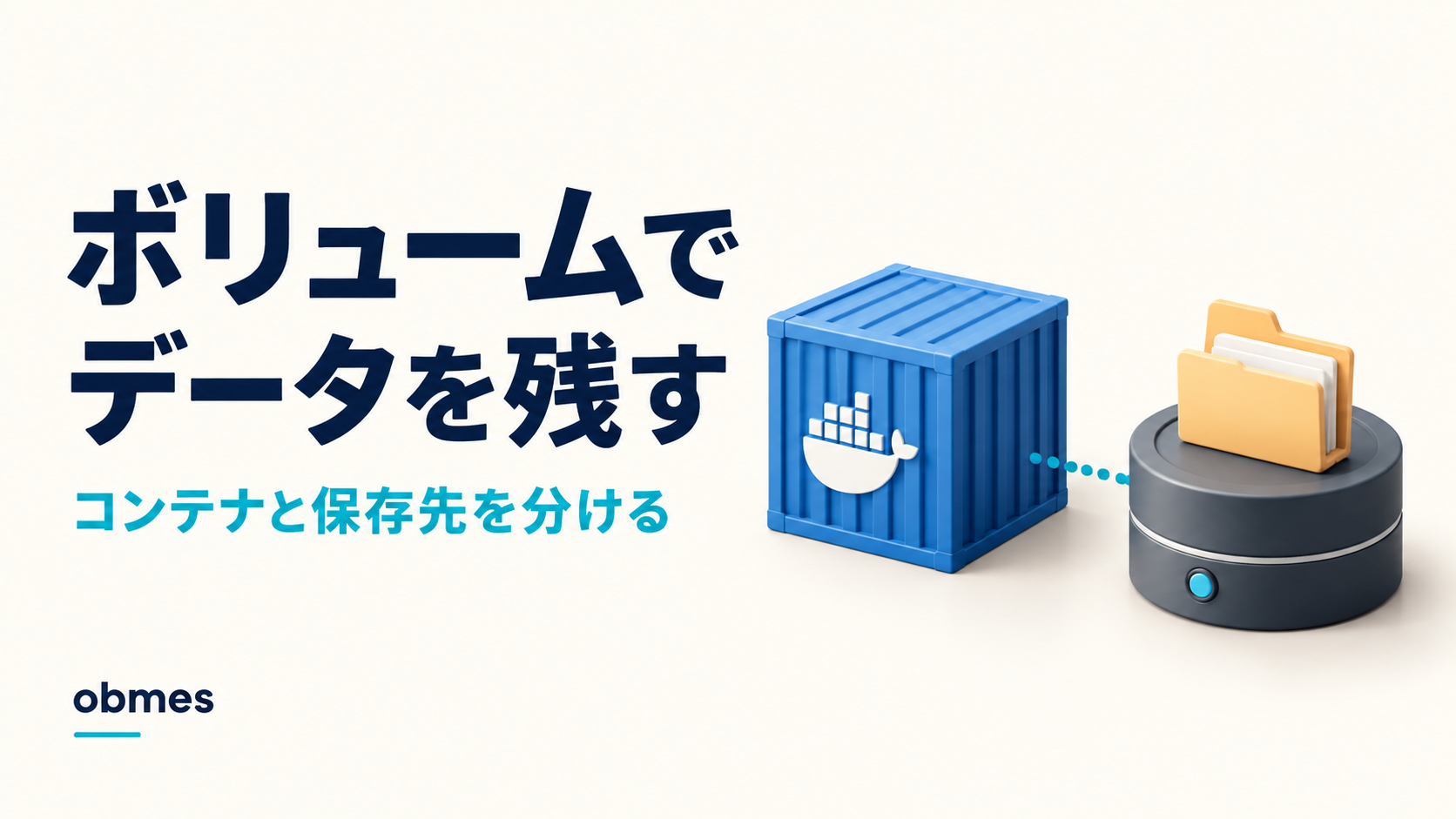
コンテナを消すとデータも消えます。ボリュームで残す範囲と、消える範囲を実際に確かめます。
これは【深掘り】の記事です。本線の順路ではありません。 読まなくても先へ進めます。 本線の Composeなら1コマンドで立ち上がる の続きとして、そこで volumes: と1行書いたものが実際には何をしているのかを確かめる回です。
この記事のコマンドは、すべてVMの中(Ubuntu Server)で打ちます。 前提: Dockerの導入を終えて、
docker psがsudoなしで通ること。 本線で作ったものには触りません。 練習用に~/vollabを新しく作って、そこだけで完結させます。
はじめて Docker で MySQL を立てたとき、こうなりました。
コンテナを起動して、テーブルを作って、データを入れる。動く。嬉しい。翌日、設定を1つ変えたくて docker rm して docker run し直す。
mysql> SELECT * FROM memo;
ERROR 1146 (42S02): Table 'app.memo' doesn't exist
全部消えていました。
このとき私は「Docker はデータを保存できない」と思いました。違います。 保存する場所を指定していなかっただけです。そしてその指定には3種類あって、選び方がある。この回はそこを潰します。
対象レベル: 中級〜上級 / 区分: 発展
この記事でわかること
- コンテナの中に書いたファイルは、コンテナを消すと一緒に消える。これは不具合ではなく設計
volumesとbind mountsとtmpfsは用途が違う。名前の違いではなく、誰が管理するかが違う- bind mount で「Permission denied」になるのは、ホストとコンテナで利用者番号が食い違っているから
-vを書き忘れても、イメージによっては匿名ボリュームが勝手に作られる。それが静かにディスクを食う- ボリュームの中身は
docker cpでは取り出せないことがある。バックアップには別の型が要る
この記事でやること
- 練習用のフォルダを作り、コンテナを消すとデータが消えるところを実際に見る
- 名前付きボリュームを付けて、消えなくなることを確かめる
- bind mount に置き換えて、ホスト側からファイルが見えることを確かめる
- 権限が合わずに起動しない状態をわざと作り、直す
- 匿名ボリュームが溜まっているのを見つけて掃除する
- ボリュームをバックアップして、別のボリュームに復元する
先に知る言葉
この記事で初めて出てくる言葉です。 基本的な言葉は用語集にもまとめてあります。
| 言葉 | 意味 |
|---|---|
| 書き込み可能レイヤー | コンテナごとに1枚だけ乗る、書き換え用の薄い層。コンテナを消すと一緒に消える |
| ボリューム(volume) | Docker が管理する保存領域。名前を付けて呼ぶ。実体はホストのどこかにあるが、意識しない |
| bind mount | ホストの特定のフォルダを、コンテナの中の場所に直接見せる方式 |
| tmpfs | メモリ上の置き場。再起動で消える。ディスクに残したくないものを置く |
| 匿名ボリューム | 名前を付けずに作られたボリューム。docker volume ls に長い16進数の名前で並ぶ |
| UID / GID | 利用者番号とグループ番号。名前ではなく番号で権限が判定される |
① まず、消えるところを見る
練習用のフォルダを作ります。
MySQL を、保存先を何も指定せずに起動します。
labpassは練習用のダミーです。 本番のパスワードをここに書かないでください。 なおmysql:8.0は 2026年4月30日でサポート終了。新しく作るなら 8.4 LTS です。
起動を待ってから、テーブルを作ってデータを入れます。
入ったことを確認します。
+------+--------------------+
| id   | body               |
+------+--------------------+
|    1 | 消えるかどうか     |
+------+--------------------+ここでコンテナを消して、作り直します。イメージは同じです。
もう一度、同じ問い合わせをします。
ERROR 1049 (42000) at line 1: Unknown database 'app'データベースごと消えています。
なぜ消えるのか
コンテナとイメージは別物の回で、イメージがレイヤーの積み重ねであることを見ました。コンテナを起動すると、その上に書き込み可能レイヤーが1枚乗ります。
| 誰のものか | コンテナを消すと | |
|---|---|---|
| イメージのレイヤー | イメージ | 残る(他のコンテナも使う) |
| 書き込み可能レイヤー | そのコンテナだけ | 一緒に消える |
コンテナの中に書いたファイルは、全部この1枚に入ります。だから消えます。
これは不具合ではありません。 「コンテナは使い捨て」という前提が、この設計から来ています。だから残したいものは、外に置く必要があります。
スクリーンショットを撮ってください:
01_データが消える.pngSELECTが成功した画面と、コンテナを作り直したあとにUnknown databaseになった画面を、同じターミナルで続けて撮ってください。
② 名前付きボリュームを付ける
外に置く方法の1つ目です。Docker に「名前を付けた保存領域」を作らせて、そこに書かせます。
さっきのコンテナを消して、-v を足して起動し直します。
-v labdata:/var/lib/mysql の読み方はこうです。
| 部分 | 意味 |
|---|---|
labdata | ボリュームの名前。無ければ Docker が作る |
: | 区切り |
/var/lib/mysql | コンテナの中のどこに見せるか。MySQL がデータを書く場所 |
データを入れます。
コンテナを消して、作り直します。 さっきと同じ操作です。
+------+--------------------+
| id   | body               |
+------+--------------------+
|    1 | 今度は残るか       |
+------+--------------------+
残りました。 コンテナは別物になっているのに、データは同じです。
ボリュームの実体はどこにあるのか
一覧を見ます。
DRIVER    VOLUME NAME
local     labdata
中身の場所を調べます。
Mountpoint に、ホスト側の実体の場所が出ます。/var/lib/docker/volumes/labdata/_data のような場所です。
この場所を直接触らないでください。 読むだけなら sudo ls で見えますが、Docker が管理している領域なので、外から書き換えると壊れます。 中身を触るときは、次に出てくる一時コンテナ経由でやります。
「実体の場所を意識しなくていい」ことが、名前付きボリュームの利点です。 名前で呼べば、どこにあるかは Docker が知っています。
③ bind mount に置き換える
外に置く方法の2つ目です。ホストの特定のフォルダを、そのままコンテナに見せます。
こちらはデータベースではなく、設定ファイルやソースコードで使うのが本来の用途です。まず、それを実感します。
確認します。
<h1>ホスト側で書きました</h1>ホスト側でファイルを書き換えて、もう一度叩いてみます。
<h1>書き換えました</h1>コンテナを再起動していないのに、変わりました。 ホストのフォルダをそのまま見ているからです。
末尾の :ro は read only(読み取り専用) の意味です。コンテナ側から書き換えられないようにしています。設定ファイルを渡すときは、付けておくと事故が減ります。
3つの方式を並べる
| 名前付きボリューム | bind mount | tmpfs | |
|---|---|---|---|
| 実体 | Docker が管理する領域 | ホストの指定フォルダ | メモリ |
| 場所を意識するか | しない(名前で呼ぶ) | する(パスを書く) | なし |
| ホストから直接見えるか | 見えるが触らない | 見える。触ってよい | 見えない |
| 再起動で残るか | 残る | 残る | 消える |
| 向いているもの | データベース、アップロードされたファイル | 設定ファイル、開発中のソース | 秘密情報、一時ファイル |
| 移植性 | 高い(環境に依存しない) | 低い(パスが環境ごとに違う) | 高い |
迷ったら名前付きボリュームです。 bind mount は「ホスト側から触りたい理由があるとき」だけ使います。
tmpfs も試しておきます。
メモリの上
tmpfs             10.0M      4.0K     10.0M   0% /tmp/secret
tmpfs と出ています。ディスクには一切書かれません。
④ bind mount で権限が合わずに起動しない
bind mount で一番よくハマるのがここです。わざと起こします。
ホスト側にデータ用のフォルダを作って、MySQL に使わせます。公式の MySQL イメージは、root のまま起動したときは自分でフォルダの持ち主を mysql(番号 999)に直してから動くので、そのままでは落ちません。そこで --user 999:999 を付けて最初から mysql の番号で起動させ、この自動の直しを飛ばします。
数秒待ってから状態を見ます。
CONTAINER ID   IMAGE       ...   STATUS                     NAMES
xxxxxxxxxxxx   mysql:8.0   ...   Exited (1) 3 seconds ago   db2
落ちています。 理由をログで見ます。
mysqld: Can't create/write to file '/var/lib/mysql/is_writable' (OS errno 13 - Permission denied)
... [ERROR] [MY-010460] [Server] --initialize specified but the data directory exists and is not writable. Aborting.
何が起きているのか
ホストとコンテナで、利用者を「番号」で照合しているからです。
ホスト側のフォルダの持ち主を見ます。
drwxrwxr-x 2 1000 1000 4096 Sep 22 10:00 /home/ユーザー名/vollab/mysqldata1000 は自分の番号です。一方、MySQL のイメージは中で mysql という利用者(番号 999)として動きます。
uid=999(mysql) gid=999(mysql) groups=999(mysql)999 の利用者が、1000 の持ち物に書こうとして拒否されました。
名前ではなく番号で判定されます。 ホスト側の mysql とコンテナ側の mysql は、名前が同じでも別人です。ここはLinuxの権限の回と権限をもう一段で見た話がそのまま出てきます。
直し方は3つある
| 方法 | やり方 | 向き不向き |
|---|---|---|
| ① 名前付きボリュームにする | -v labdata:/var/lib/mysql | これが正解。データベースでbind mountを使う理由はほぼ無い |
| ② ホスト側の持ち主を合わせる | sudo chown -R 999:999 ~/vollab/mysqldata | 動くが、ホスト側から触りにくくなる |
| ③ コンテナ側の番号を指定する | --user "$(id -u):$(id -g)" | イメージによっては別の場所で失敗する |
②で直してみます。
db2 Up 15 seconds起動しました。 ホスト側にファイルができていることも確認できます。
ただし、これは「動かすため」の対処です。 データベースを bind mount で運用しないでください。 権限の管理が増えるうえ、ホスト側のファイルシステムによっては性能も落ちます。データベースは名前付きボリュームが原則です。
スクリーンショットを撮ってください:
02_権限で落ちる.pngdocker logs db2のPermission deniedの行と、ls -ldnで1000 1000と出ている画面を一緒に撮ってください。
⑤ 匿名ボリュームが静かに溜まる
これは気づきにくい罠です。
最初の実験を思い出してください。-v を書かずに MySQL を起動しました。あのとき、データは消えました。では、書いていたデータはどこへ行ったのか。
一覧を見ます。
DRIVER    VOLUME NAME
local     3f8a1c...(長い16進数)
local     9b2e77...(長い16進数)
local     labdata
名前を付けていないボリュームが、勝手に作られています。
mysql のイメージには VOLUME /var/lib/mysql という指定が入っています。-v を書かなくても、Docker が匿名のボリュームを作ってそこに割り当てるのです。
map[/var/lib/mysql:{}]問題は、コンテナを消しても、この匿名ボリュームは残ることです。docker rm を繰り返すたびに増えていきます。
どれくらい食っているか見ます。
掃除します。
消す前に、必ずこの一覧を確認してください。 dangling=true は「どのコンテナからも使われていない」という意味で、停止中のコンテナが使っているものは含まれません。それでも、大事なデータが混じっていないか目で見てから消します。
labdata は名前が付いているので、いまの既定では消える候補に入りません。 Docker 23 以降の prune は匿名ボリュームだけを消し、名前付きまで消すのは --all(-a)を付けたときです。
教訓は1つです。 -v は「保存するため」だけでなく、「どこに保存されたか分かるようにするため」に書きます。
⑥ ボリュームをバックアップして、復元する
ボリュームの中身は docker cp では取り出せないことがあります。 docker cp はユーザーが付けたマウント(ボリューム)の中身をコピーできない、と公式に書かれているからです。
一時コンテナを経由するのが定石です。
まず、db1 を名前付きボリュームで立て直してデータを入れます。
方法A:ボリュームをまるごと固める
コンテナを止めてからやります。動いたまま固めると、書きかけの状態が混ざります。
読み方はこうです。
| 部分 | 意味 |
|---|---|
--rm | 終わったらこのコンテナを消す |
-v labdata:/from | バックアップしたいボリュームを /from に見せる |
-v ~/vollab:/to | 保存先のホストフォルダを /to に見せる |
tar -czf /to/... -C /from . | /from の中身を固めて /to に置く |
ボリューム用の特別なコマンドは要りません。 ボリュームを見せた一時コンテナの中で、普通の tar を使うだけです。
復元する
別のボリュームに戻して、中身が同じか確かめます。
+------+--------------------------+
| id   | body                     |
+------+--------------------------+
|    2 | バックアップの練習       |
+------+--------------------------+
戻りました。
方法B:データベースなら、データベースの道具を使う
これが本命です。 MySQL なら mysqldump です。
| ボリュームをまるごと固める | mysqldump | |
|---|---|---|
| 止める必要 | ある | 無い |
| バージョンをまたげるか | 危ない(内部形式に依存) | できる |
| 中身を見られるか | 見られない | テキストなので読める |
| 戻す速さ | 速い | 遅い(全部流し直す) |
ボリュームのバックアップは「データベース以外」に向いています。 アップロードされた画像や、生成されたファイルなどです。データベースは本線のデプロイと運用の回でやったとおり、mysqldump で取って、戻せることを確かめるのが原則です。
スクリーンショットを撮ってください:
03_復元できた.pnglabdata_restoredから起動したdb3でSELECTが通っている画面を撮ってください。
VPS で動かす場合は、この手順がそのまま本番のバックアップになります。たとえばさくらのVPS はバックアップ機能が標準・オプションともに無い(公式 FAQ、2026-11 時点)ので、ボリュームの中身を退避して別の場所に置く流れを自分で設計する前提になります。初期費用無料・完全定額制で、東京・大阪・石狩からリージョンを選べます。
⑦ Compose ではどう書くか
本線のComposeの回で書いた volumes: が、ここまでの話とどう対応するか整理します。
services:
  db:
    image: mysql:8.0
    environment:
      MYSQL_ROOT_PASSWORD: labpass
    volumes:
      - labdata:/var/lib/mysql          # 名前付きボリューム
      - ./initdb:/docker-entrypoint-initdb.d:ro   # bind mount(読み取り専用)

volumes:
labdata:| 書き方 | どれになるか |
|---|---|
labdata:/var/lib/mysql | 名前付きボリューム(下の volumes: で宣言が要る) |
./initdb:/... | bind mount(. や / で始まるとこちら) |
宣言なしで /var/lib/mysql だけ | 匿名ボリューム(避ける) |
. で始まるかどうかで意味が変わります。 labdata と ./labdata は別物です。前者はボリューム、後者はホストのフォルダです。
docker compose down ではボリュームは消えません。 消すには docker compose down -v が要ります。逆に言えば、-v を付けると本当に消えます。 練習用のデータベースを何度も作り直すときに便利ですが、打つ前に対象を確認してください。
つまずいたところ
docker run の直後に docker exec して、Can't connect to local MySQL server が出た。 MySQL は起動に十数秒かかります。コンテナが Up でも、中の MySQL はまだ準備中です。sleep 15 を挟むか、docker logs db1 | grep "ready for connections" が出るまで待ちます。本番なら Compose の healthcheck を使います。
ホストのフォルダを bind mount したら、コンテナの中で空に見えた。 パスを間違えていました。存在しないパスを指定しても、Docker はエラーにせず空のフォルダを作ります。 -v ~/vollab/html:/... の ~ がシェルで展開されずに -v '~/vollab/html:/...' のようになっていると、フォルダはできず、ボリューム名として読まれて includes invalid characters for a local volume name(use absolute path)というエラーになります。
docker volume prune -a で、残しておきたいボリュームまで消した。 実験用だったので実害はありませんでしたが、-a(--all)を付けた prune は、名前付きも含めて「使われていないもの」を全部消します(付けなければ匿名ボリュームだけ。Docker 23 以降)。 停止中のコンテナが使っているものは残りますが、コンテナを消した後のボリュームは対象です。先に docker volume ls -qf dangling=true で一覧を出す癖を付けました。
:ro を付けたのに、コンテナの中で書けてしまった。 別のパスにも同じフォルダを :ro なしでマウントしていました。同じフォルダを2か所に見せると、緩いほうが効きます。
バックアップした .tar.gz が 0 バイトだった。 -C /from . の最後の . を書き忘れていました。tar は「何を固めるか」を明示しないと何も入りません。 イメージを小さくする回でも同じ形で詰まりました。
sudo chown -R 999:999 をホームディレクトリ全体にやりそうになった。 ~/vollab/mysqldata のつもりが、タブ補完で途中まで打って Enter を押しかけました。chown -R は打つ前に、対象を ls -ld で確認するのを型にしています。
後片づけ
作ったものを全部消します。 順番があります。
匿名ボリュームが残っていないか確認して、消します。
権限を変えたフォルダごと消します。
イメージも消す場合(他で使っていなければ)。
本線で作ったものが無事か確認します。
まとめ — 理解できたこと
- コンテナの中に書いたファイルは、書き込み可能レイヤーに入る。コンテナを消すと一緒に消える。これは設計であって不具合ではない
- 外に置く方法は3つ。名前付きボリューム / bind mount / tmpfs。違いは「実体がどこにあるか」ではなく誰が管理するか
- データベースは名前付きボリューム。設定ファイルとソースは bind mount。秘密情報は tmpfs
- bind mount の
Permission deniedは、ホストとコンテナで利用者番号が食い違っているから。名前ではなく番号で判定される -vを書かなくても匿名ボリュームが作られるイメージがある。消し忘れると静かに溜まる-vは保存のためだけでなく、「どこに保存されたか分かるようにするため」に書く- ボリュームのバックアップは一時コンテナに
tarを走らせる。ただしデータベースはmysqldumpが原則 - Compose では
.で始まるかどうかで、ボリュームと bind mount が変わる docker compose downではボリュームは消えない。-vを付けると消える
参考リンク
- roadmap.sh — Docker
- Docker 公式 — Storage overview
- Docker 公式 — Volumes
- Docker 公式 — Bind mounts
- Docker 公式 — tmpfs mounts
- Docker 公式 — Compose の volumes
- MySQL 公式イメージ
- MySQL 公式ドキュメント
次に読む
この記事は 【深掘り】Docker の 5 / 11 本目です。
上から順に読めば積み上がるように並べています。 飛ばしても構いませんが、詰まったら前の回に戻ってください。
全体の順路は はじめに にあります。
roadmap.sh のどこをやっているか
- volumes / bind mounts / tmpfs の使い分け
- ボリュームのバックアップと復元
この記事は、上の項目を実際に手を動かして確かめる回です。
コメント