※本記事はアフィリエイト広告(PR)を含みます。
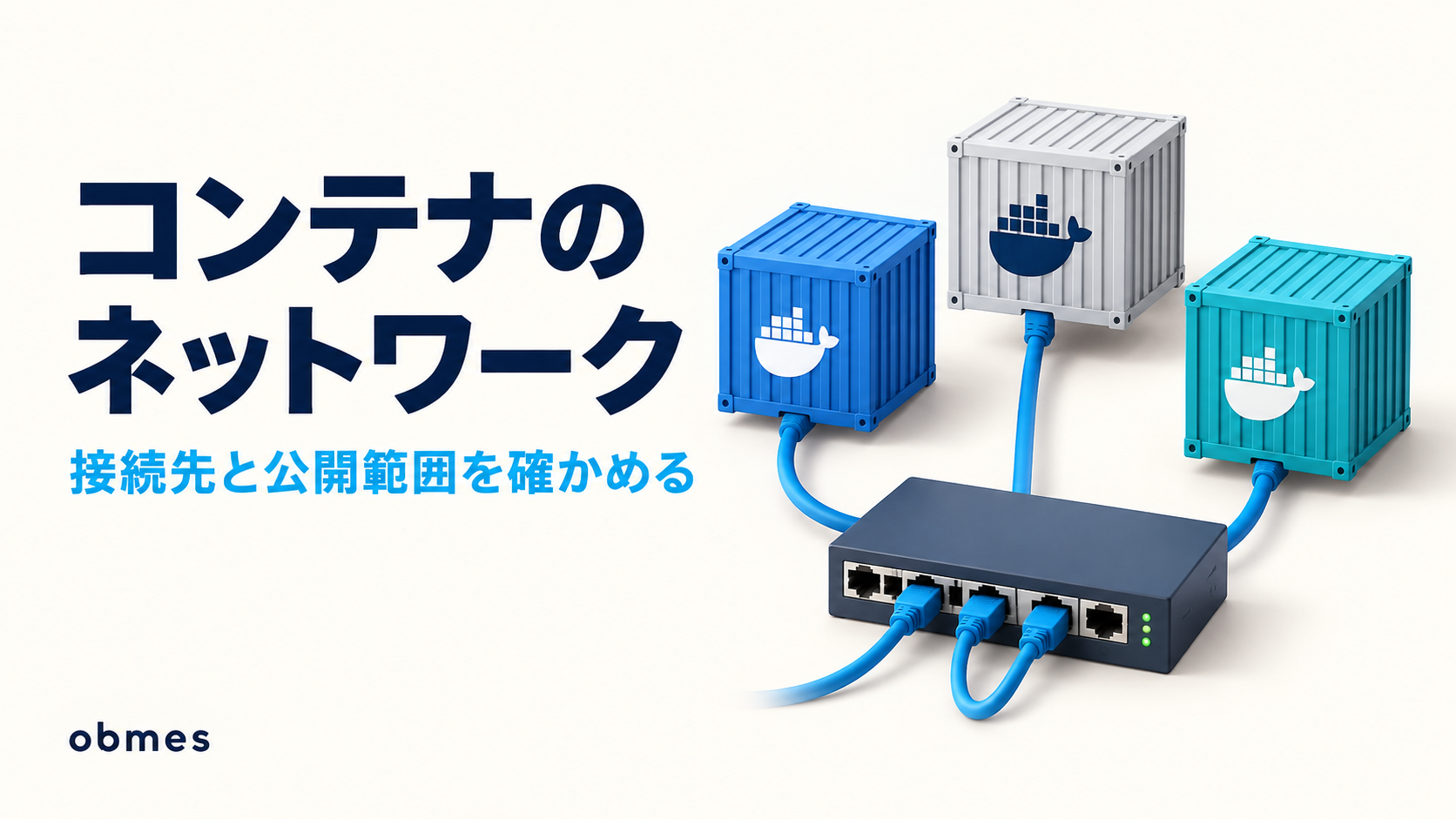
コンテナ間でlocalhostは使えません。Dockerのネットワークがどう繋がっているのかを確かめます。
これは【深掘り】の記事です。本線の順路ではありません。 読まなくても先へ進めます。 本線の Composeなら1コマンドで立ち上がる の続きとして、そこでサービス名だけで繋がっていたのがなぜかを確かめる回です。
この記事のコマンドは、すべてVMの中(Ubuntu Server)で打ちます。 前提: Dockerの導入を終えて、
docker psがsudoなしで通ること。 本線で作ったものには触りません。 練習用に~/netlabを作り、最後に全部消します。
はじめて2つのコンテナを繋ごうとしたとき、こう書きました。
wget: can't connect to remote host (127.0.0.1): Connection refused-p 3000:3000 で公開したのに、繋がりません。
このとき私は -p の書き方を疑って30分溶かしました。間違っていたのは localhost のほうです。 コンテナの中の localhost は、そのコンテナ自身を指します。隣のコンテナではありません。
対象レベル: 中級〜上級 / 区分: 発展
この記事でわかること
- コンテナごとにネットワークが分かれている。だから
localhostは隣に届かない - 既定の
bridgeでは名前で繋がらない。名前解決が効くのはユーザー定義ネットワークだけ -p 3000:3000は「穴を開ける」のではなく、ホストの受付をコンテナへ転送している-p 3000:3000と-p 127.0.0.1:3000:3000は意味が全く違う。前者は世界に開く- Docker が ufw を素通りするのは、ルールが評価される場所が違うから
- Compose がサービス名で繋がるのは、専用のネットワークを自動で作っているから
この記事でやること
- コンテナを2つ立てて、
localhostで繋がらないことを確かめる - 既定の
bridgeで、IPなら繋がるが名前では繋がらないことを確かめる - ユーザー定義ネットワークを作り、名前で繋がるようにする
-pの中身をssとiptablesで見て、何が起きているかを確認する127.0.0.1にだけ公開して、外から届かないことを確かめる- ホスト側のサービスへコンテナから繋ぐ
- Compose で同じことを書き、自動で作られるネットワークを見る
先に知る言葉
この記事で初めて出てくる言葉です。 基本的な言葉は用語集にもまとめてあります。
| 言葉 | 意味 |
|---|---|
| bridge ネットワーク | Docker が作る仮想的なスイッチ。既定ではここに全部繋がる |
| ユーザー定義ネットワーク | docker network create で自分が作るネットワーク。名前解決が効く |
| 埋め込みDNS | Docker が用意する名前解決の仕組み。コンテナ名でIPを引ける |
| ポート公開(publish) | ホストの特定ポートへの通信を、コンテナへ転送する設定。-p |
| DNAT | 宛先アドレスを書き換える仕組み。-p の実体 |
| host ネットワーク | 隔離をやめて、ホストのネットワークをそのまま使う方式 |
① localhost で繋がらないことを確かめる
練習用のフォルダを作ります。
nginx を2つ立てます。ポートは公開しません。
web2 の中から localhost に繋いでみます。
<!DOCTYPE html>
<html>
繋がります。 ただしこれは web2 自身の nginx です。web1 ではありません。
確かめます。web1 のトップページだけ書き換えます。
<h1>web2です</h1>web2 から localhost を叩くと、必ず web2 に返ります。
では、名前で繋げるか
wget: bad address 'web1'名前が引けません。
これが既定の bridge の性質です。 全部のコンテナが同じスイッチに繋がっているのに、名前解決だけが無い。
IPなら繋がる
web1 のIPを調べます。
172.17.0.2そのIPに繋ぎます。
<h1>web1です</h1>繋がりました。 ネットワークとしては通っています。足りないのは名前解決だけです。
ただしIPを直書きしてはいけません。 コンテナを作り直すと番号が変わります。実際にやってみます。
172.17.0.4変わりました。 だから名前で繋ぐ必要があります。
スクリーンショットを撮ってください:
01_名前が引けない.pngbad address 'web1'が出ている画面と、IPなら繋がっている画面を続けて撮ってください。
② ユーザー定義ネットワークを作る
自分でネットワークを作って、そこに入れます。
NETWORK ID     NAME      DRIVER    SCOPE
xxxxxxxxxxxx   bridge    bridge    local
xxxxxxxxxxxx   host      host      local
xxxxxxxxxxxx   labnet    bridge    local
xxxxxxxxxxxx none null local2つを作り直して、labnet に入れます。
名前で繋ぎます。
<h1>web1です</h1>名前で繋がりました。
なぜ繋がるようになったのか
コンテナの中で、名前解決の設定を見ます。
nameserver 127.0.0.11
options ndots:0
127.0.0.11 は Docker の埋め込みDNS です。ユーザー定義ネットワークに入っているコンテナは、ここに問い合わせてコンテナ名からIPを引けます。
既定の bridge では、この埋め込みDNSがコンテナ名を知りません。 昔は --link というオプションがありましたが非推奨です。ユーザー定義ネットワークを作るのが現在の答えです。
別名を付けられる
backend という名前でも引けます。 コンテナ名を変えずに、呼び名だけ増やせます。
ネットワークを分けると、届かなくなる
これが隔離の使いどころです。
wget: bad address 'db1'web2 は labnet に、db1 は dbnet にいるので、名前すら引けません。
繋ぎたいときは、コンテナを両方のネットワークに入れます。
172.19.0.2 db1引けるようになりました。
これは設計の道具です。 「Webからはアプリに届くが、Webからデータベースには届かない」という構成を、ネットワークを分けるだけで作れます。
③ -p は何をしているのか
ここまで、ホストからは1つも繋げていません。-p を付けます。
<h1>web1です</h1>ホストから繋がりました。 何が起きているか見ます。
LISTEN 0 4096 0.0.0.0:8080 0.0.0.0:* users:(("docker-proxy",pid=...,fd=4))ホスト側で 0.0.0.0:8080 が開いています。
0.0.0.0 は「どこからでも受ける」という意味です。 VMのIPアドレスに対しても開いています。ホストのPCから確認できます。
TcpTestSucceeded : True が返れば、VMの外から届いています。
転送のルールも見えます。
-A DOCKER ! -i docker0 -p tcp -m tcp --dport 8080 -j DNAT --to-destination 172.18.0.2:80宛先を書き換えて、コンテナへ送っています。 これが -p の実体です。
-p の書き方は4通りある
| 書き方 | ホスト側で開く場所 | 誰から届くか |
|---|---|---|
-p 8080:80 | 0.0.0.0:8080 | 世界中から(ファイアウォール次第) |
-p 127.0.0.1:8080:80 | 127.0.0.1:8080 | そのマシンの中だけ |
-p 8080 | ランダムなポート | 世界中から |
--network host | ホストのポートそのまま | 世界中から |
データベースや管理画面には、必ず 127.0.0.1: を付けます。
試します。
LISTEN 0 4096 127.0.0.1:8080 0.0.0.0:* users:(("docker-proxy",...))127.0.0.1 だけになりました。 VMの中からは繋がります。
ホストのPCからは届きません。
TcpTestSucceeded : False になります。
スクリーンショットを撮ってください:
02_公開範囲の違い.pngss -tlnpの出力が0.0.0.0:8080の場合と127.0.0.1:8080の場合を、並べて撮ってください。
④ Docker が ufw を素通りする件
本線のDockerの導入で触れ、OSI参照モデルの回で理由まで見た話です。ここでは確認方法だけおさらいします。
0.0.0.0 で公開し直して、ufw で塞いでみます。
8080 DENY Anywhere拒否と出ています。 ホストのPCから叩きます。
TcpTestSucceeded : True届いてしまいます。
理由はOSI参照モデルの回のとおりで、Docker のルールが ufw のルールより先に評価される場所(PREROUTING の DNAT)に入っているからです。ここでは繰り返しません。
対処は1つで十分です。
外に出す必要がないものは、-p 127.0.0.1:... で公開する。 そうすれば、そもそもホストの外向きに口が開きません。ufw に頼らずに閉じられます。
ルールを戻します。
この素通りは、インターネットに直接つながる VPS で同じ構成を動かすと、そのまま外からの到達経路になります。シンVPS のような小さな VPS(2026 年 9 月 1 日の料金改定後の税込月額で、大容量メモリプランの 1GB・1 コア・30GB が 1 ヶ月契約 750 円、36 ヶ月契約なら 451 円)を 1 台用意して、-p で開けたポートが ufw を抜けることを ss と iptables で確かめておくと、本番での事故を減らしやすくなります。無料のお試し期間は無く、最低利用期間は 3 ヶ月です。
⑤ ホスト側のサービスへ、コンテナから繋ぐ
逆方向です。VMのホスト側で動いているもの(たとえば本線で作った MySQL)に、コンテナから繋ぎたいことがあります。
コンテナの中の localhost は自分自身なので、これでは届きません。3つの方法があります。
| 方法 | 書き方 | 注意 |
|---|---|---|
① host.docker.internal | --add-host=host.docker.internal:host-gateway | Linux ではこの指定が要る(Mac/Windowsでは既定で使える) |
| ② ゲートウェイのIP | ip route で docker0 のIPを調べる | 環境で変わる |
③ --network host | 隔離をやめる | 最後の手段 |
①を試します。
172.17.0.1 host.docker.internalホスト側のアドレスが引けました。
ホスト側のサービスが 127.0.0.1 にしか待ち受けていないと、これでも届きません。 ホスト側で ss -tlnp を見て、0.0.0.0 か 172.17.0.1(既定のブリッジ docker0 のアドレス。環境によって違います)で待っている必要があります。そこを緩めるのは、外部に開くのと同じ意味なので、慎重に判断してください。
--network host を安易に使わない
ホストと同じネットワークが見えます。 楽ですが、
- ポートがホストと衝突する(同じポートを2つ起動できない)
- 隔離が消える。コンテナから
127.0.0.1経由でホストの全サービスに届く -pが効かなくなる(無視される)
性能が要る特殊な場合を除いて、使いません。
⑥ Compose では何が起きているか
同じことを Compose で書きます。
compose.yaml を作ります。
services:
  web:
    image: nginx:alpine
    ports:
      - "127.0.0.1:8081:80"
  api:
    image: nginx:alpine

  db:
    image: mysql:8.0
    environment:
      MYSQL_ROOT_PASSWORD: labpass
    networks:
      - backend

networks:
  backend:
起動します。
xxxxxxxxxxxx   netlab_default   bridge    local
xxxxxxxxxxxx   netlab_backend   bridge    local
ネットワークが自動で作られています。 名前は <フォルダ名>_<ネットワーク名> です。
サービス名で繋がることを確認します。
<!DOCTYPE html>api という名前で引けました。 Compose は既定で default ネットワークを作り、全サービスをそこに入れます。 だから何も書かなくてもサービス名で繋がります。本線で「なぜか繋がった」のはこれが理由です。
db はどうでしょうか。
(何も出ない)引けません。 db だけ networks: [backend] と書いたので、default から外れたからです。
networks: を1つでも書くと、そのサービスは default に入りません。 両方に入れたければ、両方書きます。
  db:
    networks:
      - default
      - backend
つまずいたところ
docker exec web2 wget http://web1/ が bad address で、DNSの設定を疑って1時間溶かした。 原因は既定の bridge にいたことでした。ネットワークを作ったかどうかを最初に確認する(docker inspect -f '{{range $k,$v := .NetworkSettings.Networks}}{{$k}}{{end}}' web2)のを型にしました。
docker network create したのに繋がらない。 既存のコンテナは、作り直さないと新しいネットワークに入りません。 docker network connect で後から足すか、docker rm して --network 付きで起動し直します。
-p 8080:80 の左右をよく間違える。 左がホスト、右がコンテナです。逆に書くと「ホストの80番を、コンテナの8080番へ」という意味になり、コンテナ側で何も待っていないので Connection refused になります。ss -tlnp でホスト側に何番が開いたかを見ると一発で分かります。
curl localhost:8080 は通るのに、ホストのPCから届かない。 -p 127.0.0.1:8080:80 にしていました。これは意図どおりです。ただし気づくのに時間がかかったので、ss -tlnp の出力を必ず見るようにしました。
ufw で塞いだのに届いて、ufw が壊れたと思った。 OSI参照モデルの回で仕組みを見ていたのに、実際に踏むとまず ufw を疑ってしまいました。知っているのと、症状から結び付けられるのは別でした。
--network host で全部解決しようとした。 2つ目のコンテナが同じポートで起動できず、そこで気づきました。隔離を捨てると、隔離が理由で防げていた事故も戻ってきます。
後片づけ
ufw の設定が戻っているか確認します。
何も出なければ戻っています。
まとめ — 理解できたこと
- コンテナの中の
localhostは、そのコンテナ自身。隣のコンテナには届かない - 既定の
bridgeは、繋がるが名前が引けない。IPなら届くが、IPは作り直すたびに変わる - ユーザー定義ネットワークを作ると、埋め込みDNS(
127.0.0.11)でコンテナ名が引ける --linkは非推奨。ネットワークを作るのが現在の答え- ネットワークを分けると、名前すら引けなくなる。これが隔離の設計道具になる
-p 8080:80の実体は DNAT。ssとiptables -t nat -S DOCKERで目に見える-p 8080:80は世界に開く。-p 127.0.0.1:8080:80はそのマシンの中だけ- Docker は ufw を素通りする。対処は ufw ではなくそもそも
127.0.0.1で公開すること - ホスト側へは
--add-host=host.docker.internal:host-gateway。Linux では明示が要る --network hostは隔離を捨てる。ポート衝突と引き換えなので、最後の手段- Compose は
defaultネットワークを自動で作る。だからサービス名で繋がる networks:を1つでも書くと、そのサービスはdefaultから外れる
参考リンク
- roadmap.sh — Docker
- Docker 公式 — Networking overview
- Docker 公式 — Bridge network driver
- Docker 公式 — Host network driver
- Docker 公式 — Compose の networks
- Docker 公式 — Packet filtering and firewalls
- Ubuntu manpages — ss
次に読む
この記事は 【深掘り】Docker の 6 / 11 本目です。
上から順に読めば積み上がるように並べています。 飛ばしても構いませんが、詰まったら前の回に戻ってください。
全体の順路は はじめに にあります。
roadmap.sh のどこをやっているか
- bridge とユーザー定義ネットワーク / 埋め込みDNS
- ポート公開(-p)の実体と公開範囲
この記事は、上の項目を実際に手を動かして確かめる回です。





コメント