※本記事はアフィリエイト広告(PR)を含みます。
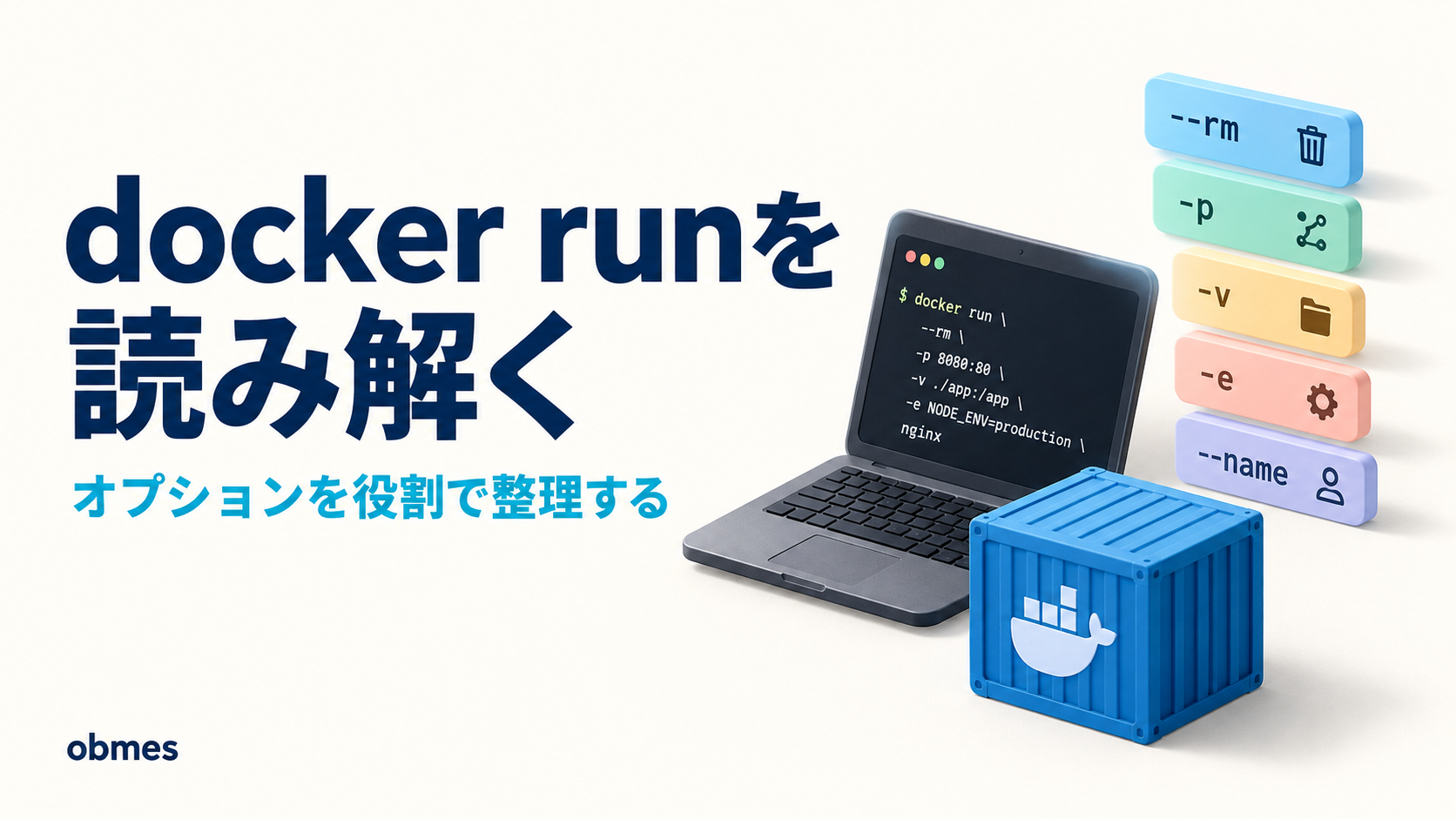
docker runの長い1行は、5つに分ければ読めます。主要オプションを役割ごとに整理します。
これは【深掘り】の記事です。本線の順路ではありません。 読まなくても先へ進めます。 本線の コンテナは軽い仮想マシンではない — Dockerの導入 の続きとして、そこで何度も打った docker run のオプションの意味を、1つずつ確かめる回です。
この記事のコマンドは、断りがない限りすべてVMの中(Ubuntu Server)で打ちます。 Windows の PowerShell で打つものは、そのつど「ホストの PowerShell」と書きます。 前提: Dockerの導入を終えて、
docker psがsudoなしで通ること。 本線で作ったものには触りません。 練習用に~/runlabを新しく作って、そこだけで完結させます。~/serverや~/hitokotoには一切触りません。
詰まったとき、検索して出てきた1行をそのままコピーしました。
動きました。 そして半分は意味が分かっていませんでした。
-d は知っている。-p もネットワークの回でやった。-v もボリュームの回でやった。残りが分からない。
分からないまま使うと、次の3つで必ず詰まります。
- 消したいのに消えない(
--restart alwaysが付いていて、消しても起き上がってくる) - 止まるのに10秒かかる(理由が分からないので「Dockerは遅い」で終わる)
docker ps -aが数十個に膨れる(--rmを知らない)
オプションは暗記するものではありません。 5つの分類のどれなのかが分かれば、知らないオプションも位置が分かります。 この回はその分類を作って、山になる部分を実機で潰します。
対象レベル: 中級〜上級 / 区分: 発展
この記事でわかること
docker runのオプションは5種類しかないこと。実行の仕方・資源・環境・ライフサイクル・安全のどれか-itの-iと-tは別々の仕事で、片方だけだと入力が届かない/画面が出ないという別の壊れ方をすることdocker stopが遅いのは Docker のせいではないこと。SIGTERM を送って10秒待ってから SIGKILL するという約束どおりの動き--restart alwaysとunless-stoppedの違いは、「自分で止めたこと」を覚えているかどうかであること-eで渡した値はdocker inspectで誰でも読めること。秘密情報の置き場所ではないdocker attachとdocker execは別物であること。attachでCtrl+Cを押すと本体が止まる
この記事でやること
- 練習用の
~/runlabを作り、オプションを5分類の表に落とす -d/-it/--rmの違いを、片方ずつ外して実際に壊して確かめるdocker stopにかかる時間を測り、--stop-timeoutで変える--restartの4つの値を、わざと落として確かめる--memoryで OOM を起こし、-eの値がdocker inspectで見えることを確認する--read-onlyで書けなくなるところを見て、--tmpfsで逃がす- 最初の長い1行を、5分類に切り分けて読む
先に知る言葉
この記事で初めて出てくる言葉です。 基本的な言葉は用語集にもまとめてあります。
| 言葉 | 意味 |
|---|---|
| 標準入力(stdin) | プログラムがキーボードなどから受け取る入り口。-i はここを繋ぐ |
| TTY(端末) | 画面と入力をまとめた「端末らしさ」。プロンプト表示や Ctrl+C を可能にする。-t はこれを用意する |
| SIGTERM | 「終わってください」とお願いする合図。プログラムは後始末をしてから終われる |
| SIGKILL | 「今すぐ止める」という強制終了。後始末はできない。kill -9 の正体 |
| PID 1 | コンテナの中で最初に起動したプロセス。これが終わるとコンテナも終わる |
| OOM Killer | メモリが足りなくなったときに、カーネルがプロセスを強制終了する仕組み |
| ラベル(label) | コンテナやイメージに付けられる自由な目印。キー=値 の形 |
① オプションは5種類しかない
練習用のフォルダを作ります。
docker run --help を打つと、100個以上並びます。全部読むのは無理です。役割で5つに分けます。
| 分類 | 何を決めるか | 代表的なオプション |
|---|---|---|
| ① 実行の仕方 | どう起動して、どう呼ぶか。前面か背後か、端末を繋ぐか | -d -it --rm --name --label -w --entrypoint |
| ② 資源 | どれだけ使わせるか。上限の話 | --memory --cpus --pids-limit |
| ③ 環境 | 外と何を繋ぐか。値・保存先・ネットワーク | -e --env-file -v -p --network |
| ④ ライフサイクル | いつ止まり、いつ起き直るか | --stop-timeout --stop-signal --restart |
| ⑤ 安全 | 誰として動き、どこまで書けるか | --user --read-only --tmpfs --cap-drop |
この5つのどれかに入らないオプションは、ほとんどありません。
③の -v(ボリューム)と -p --network(ネットワーク)は、この記事では扱いません。 それぞれ コンテナを消すとデータも消える と localhostで繋がらないのは当然 で、丸ごと1本ずつ使って確かめました。ここでは「③の枠にそれが入る」ことだけ押さえて、残り4つに集中します。
② -d -it --rm の違いを、壊して確かめる
ここが一番よく分からないまま使われている場所です。まず、何も付けないところから始めます。
何も付けないと、すぐ終わる
(何も出ずに、すぐプロンプトに戻る)一瞬で終わりました。 sh は起動して、読むものが無いのでそのまま終了しています。
コンテナは残っています。
CONTAINER ID   IMAGE     COMMAND   STATUS                     NAMES
xxxxxxxxxxxx   alpine    "sh"      Exited (0) 5 seconds ago   nifty_bardeen
Exited (0)。エラーではなく、正常に終わっています。
-i だけ付ける
カーソルだけが点滅して、何も出ません。 ここで打ってみます。
echo hellohello返事は返ってきます。 しかし、
/ #のようなプロンプトが出ません- 入力した文字が画面に出ないことがあります
Ctrl+Cや矢印キーが効きません(^[[Aのような文字がそのまま出ます)
exit と打って抜けます。
exit-i は「標準入力を繋ぐ」だけです。端末らしさは付いてきません。
-t だけ付ける
これは抜けにくいので、先に逃げ道を用意します。 VS Code の Remote SSH でも、SSH でもう1つ接続でも構いません。ターミナルを2つ開いてから実行してください。
1つ目のターミナルで打ちます。
/ #プロンプトは出ます。 しかし何を打っても反応しません。 端末は用意されたのに、入力が繋がっていないからです。
2つ目のターミナルから止めます。
-it を付ける
/ #ls と打つと動き、Ctrl+C も効きます。抜けます。
exitまとめると、こうです。
| 指定 | プロンプト | 入力が届くか | 使う場面 |
|---|---|---|---|
| なし | 出ない | 届かない | コマンドを1回実行するだけのとき |
-i だけ | 出ない | 届く(が端末らしくない) | パイプで流し込むとき(cat f.sql | docker exec -i db mysql) |
-t だけ | 出る | 届かない | ほぼ使い道がない(色付き出力を見たいときくらい) |
-it | 出る | 届く | 手で操作するとき |
-i だけに用途があるのは、パイプで渡すときです。人が触らないので端末は要りません。逆に、人が触るのに -t を忘れると「固まった」と勘違いします。
スクリーンショットを撮ってください:
01_itの違い.png-iだけのときにプロンプトが出ていない画面と、-itのときに/ #が出ている画面を、続けて撮ってください。
--rm を付け忘れると溜まる
ここまでで、コンテナがいくつ残っているか見ます。
CONTAINER ID   IMAGE    COMMAND   STATUS                      NAMES
xxxxxxxxxxxx   alpine   "sh"      Exited (0) 1 minute ago     both
xxxxxxxxxxxx   alpine   "sh"      Exited (0) 2 minutes ago    only-i
xxxxxxxxxxxx   alpine   "sh"      Exited (0) 3 minutes ago    nifty_bardeen
終わったのに残っています。 これが Docker の既定です。終了したコンテナは、消すまで残ります。
わざと10個作ってみます。
1313個になりました。 1個あたりは小さいですが、イメージのサイズの回で見たとおり、書き込み可能レイヤーの分だけディスクを使います。
--rm を付けると、終了と同時に消えます。
13増えていません。
--rm と -d は同時に指定できます。 ただしログも消えます。 落ちた原因を調べたいものには付けません。
| 場面 | --rm |
|---|---|
1回きりの実行(docker run --rm alpine ping ...) | 付ける |
手で入って触る(docker run --rm -it alpine sh) | 付ける |
| サーバーを常駐させる | 付けない(落ちた理由を docker logs で読むため) |
溜まったものを消します。
-d で起動したものに、後から入る
背後で動かします。
中に入ります。
/ #exit で抜けます。コンテナは動いたままです。
Up 2 minutesdocker attach は別物
attach は「新しく sh を起動する」のではなく、PID 1 の入出力に自分を繋ぎます。
(何も出ない。nginx の出力を待っている状態)ここで Ctrl+C を押すと、どうなるか。
Exited (0) 3 seconds ago本体が止まりました。 Ctrl+C は PID 1 の nginx に届いて、nginx が終了したからです。PID 1 が終わるとコンテナも終わります。
docker exec -it | docker attach | |
|---|---|---|
| 繋ぐ先 | 新しく起動したプロセス(sh など) | PID 1 そのもの |
| 抜けたとき | コンテナは動き続ける | Ctrl+C だと本体が止まる |
| 使う場面 | 中を調べる・触る(ほぼ常にこちら) | 前面で動かしていたものに戻るとき |
attach から安全に抜ける方法は2つあります。
Ctrl+Pを押してからCtrl+Q(デタッチ。コンテナは動き続ける)。ただしこれが効くのは-iと-tを付けて起動したコンテナだけです。-dだけで起動したこのwebでは効かないので、下の--sig-proxy=falseを使うか、そもそもattachせず別のターミナルから操作しますdocker attach --sig-proxy=false webで繋いでおく(Ctrl+Cが本体に届かない)
迷ったら docker exec -it を使ってください。 attach を使う必要はほとんどありません。
止まった web を起こし直します。
③ 停止と再起動の挙動
docker stop が10秒かかるのを、実際に測る
信号を受け取らないコンテナを作ります。
止めて、時間を測ります。
slow

real    0m10.35s
user    0m0.02s
sys     0m0.01s
約10秒かかりました。 何もしていないのに、です。
Docker が遅いのではありません。 docker stop は、こう決まっています。
- SIGTERM を送る(「終わってください」とお願いする)
- 10秒待つ
- まだ生きていたら SIGKILL(強制終了)
sleep は SIGTERM の受け取り方を用意していません。 さらに、プロセスの深掘りの回で見たとおり、PID 1 は「受け取り方を用意していない信号」を無視します。 だから10秒フルに待って、最後に SIGKILL で殺されています。
確かめます。
137137 = 128 + 9 = SIGKILL で終わったという意味です。お願いでは終われなかった証拠です。
ちゃんと受け取るものは速い
fast

real    0m0.38s
user    0m0.02s
sys     0m0.01s
一瞬です。 nginx は(イメージが STOPSIGNAL SIGQUIT を指定しているので)SIGQUIT を受け取って、自分で後始末をして終わっています。
0正常終了(0)です。 この差は運用で効きます。 137 で落ちるということは、書きかけのファイルを閉じられずに殺されているということです。
スクリーンショットを撮ってください:
02_stopに10秒かかる.pngtime docker stop slowが約10秒、time docker stop fastが1秒未満になっている画面を、並べて撮ってください。
待ち時間を変える
その場だけ変える場合は docker stop -t。
real 0m3.24s3秒になりました。
コンテナに覚えさせる場合は、起動時に --stop-timeout。
real 0m3.21sdocker stop に何も付けなくても3秒になりました。
短くすればいい、という話ではありません。 データベースのように終了時に書き出すものは、短すぎると書きかけで SIGKILL されます。 長くするほうが必要な場面もあります(--stop-timeout 60 など)。
--stop-signal で、送る合図そのものを変えることもできます。
イメージの作者が想定した信号に合わせるためのものです。ふだんは触りません。
--restart の4つの値
「落ちたら起き直すか」の指定です。4つしかありません。
| 値 | 落ちたとき | docker stop で止めたあと | ホスト(VM)を再起動したあと |
|---|---|---|---|
no(既定) | 起きない | 止まったまま | 止まったまま |
on-failure | 異常終了(0以外)のときだけ起きる | 止まったまま | 止まったまま |
always | 必ず起きる | 止まったまま | 起き上がる |
unless-stopped | 必ず起きる | 止まったまま | 止まったまま |
always と unless-stopped の違いは、最後の列だけです。
alwaysは「自分で止めた」ことを覚えていない。unless-stoppedは覚えている。
わざと落として確かめる
no(既定)から。
4秒ほどしてから見ます。
r-no Exited (1) 2 seconds ago落ちたままです。
on-failure にします。
しばらくしてから見ます。
r-fail Restarting (1) 1 second ago
3
RestartCount が増えています。 何度も起き直しています。
on-failure は「異常終了だけ」なので、正常終了(0)では起きません。
r-fail0 Exited (0) 5 seconds ago起きていません。 一方 always は、正常終了でも起き直します。
2回数の上限を付けられるのは on-failure だけです。
3 exited3回で諦めました。 always にはこの指定がなく、永久に起き直します。
ホスト再起動での違いを見る
ここが always と unless-stopped の分かれ目です。VMを再起動せずに、Docker 本体の再起動で同じことが確認できます。
2つ立てて、両方とも自分で止めます。
keep-unless Exited (0) 2 seconds ago
keep-always Exited (0) 2 seconds ago
どちらも止まっています。 ここで Docker を再起動します。
数秒待ってから見ます。
keep-unless Exited (0) 30 seconds ago
keep-always Up 3 seconds
always のほうだけ、勝手に起き上がりました。
これが「消したのに動いている」の正体です。docker stop したつもりで、VMを再起動したら復活していた、という事故はここから来ます。
スクリーンショットを撮ってください:
03_alwaysだけ起き上がる.pngsystemctl restart dockerのあと、keep-alwaysがUp、keep-unlessがExitedになっている画面を撮ってください。
どちらを使うか。
| 使う場面 | 指定 |
|---|---|
| 常時動かすサーバー(本番・自宅サーバー) | unless-stopped |
| 絶対に落ちていてほしくない(手で止めることが無い) | always |
| 一度きりの処理で、失敗したらやり直したい | on-failure:3 |
| 学習・実験 | 既定(no)のまま |
既定は no です。 startとenableは別物で見た systemctl enable と同じで、「動いている」と「次も上がる」は別です。--restart を書かなければ、VMを再起動した瞬間に全部止まったままになります。
後始末します。
④ 資源を制限する(--memory --cpus --pids-limit)
コンテナは、既定ではホストの資源を上限なしに使えます。 1つのコンテナがメモリを食い尽くすと、VM全体が巻き添えで固まります。
仕組み(cgroups で上限が効く理由)は コンテナの正体は名前空間とcgroups で手を動かして確かめました。ここでは繰り返しません。 この記事は使い方だけです。
| オプション | 上限をかけるもの | 書き方 |
|---|---|---|
--memory(-m) | メモリ | --memory 256m --memory 1g |
--cpus | CPU | --cpus 0.5(半分)--cpus 2 |
--pids-limit | プロセスの数 | --pids-limit 50 |
上限がかかっているか見る
CONTAINER   CPU %   MEM USAGE / LIMIT   MEM %   PIDS
limited     0.00%   3.2MiB / 256MiB     1.25%   2
LIMIT がホストの全メモリではなく 256MiB になっています。 ここが --memory の効果です。
Ubuntu では、起動時にこの警告が出ることがあります。
WARNING: No swap limit supportスワップ側の上限が効かないという意味です。学習では無視して構いません。厳密にやるならカーネルの起動オプションが要ります。
上限を超えたらどうなるか
メモリを使い切らせてみます。
Killed強制終了されました。 何が起きたか確認します。
true 137OOMKilled: true、終了コード 137(SIGKILL)です。上限に触れた瞬間、カーネルが殺します。 じわじわ遅くなるのではなく、いきなり落ちます。
「コンテナが理由なく落ちる」の8割はこれです。落ちたときは必ず docker inspect で OOMKilled を見てください。 docker logs には何も残らないことがあります。
プロセス数の上限
sh: can't fork10個で打ち止めになりました。 暴走してプロセスを増やし続けるバグから、VM全体を守れます。
片づけます。
この上限は、手元の VM より小さな VPS に載せたときに効いてきます。たとえばクラウド VPS byGMO の 1GB プラン(仮想 2 コア・50GB)は 12 ヶ月契約で月額 858 円、1 ヶ月契約で 1,078 円(税込、2026-11 時点)で、この規模だと –memory を決めずに動かしたコンテナ 1 つでホスト全体が巻き添えになりかねません。なお公式の表示月額にはサーチャージ費が含まれておらず、別途毎月加算されます。
⑤ 環境変数(-e / --env-file)
コンテナに値を渡す、いちばん普通の方法です。
こんにちは / ja数が増えたらファイルにまとめます。
labpassは練習用のダミーです。 本物のパスワードをここに書かないでください。
APP_NAME=runlab
DB_PASSWORD=labpass
HOME=/root
HOSTNAME=xxxxxxxxxxxx
PATH=/usr/local/sbin:/usr/local/bin:/usr/sbin:/usr/bin:/sbin:/bin
TZ=Asia/Tokyo
--env-file の中身は KEY=VALUE を並べるだけです。シェルではないので、引用符は値の一部になります。 DB_PASSWORD="labpass" と書くと、パスワードがダブルクォート込みになります。
-e は秘密の置き場所ではない
["APP_NAME=runlab","TZ=Asia/Tokyo","DB_PASSWORD=labpass","PATH=/usr/local/sbin:...","NGINX_VERSION=..."]パスワードがそのまま読めます。 --env-file にしても同じです。ファイルの中身は、起動時にコンテナの設定へ写し取られるからです。
さらに、docker コマンドを打てる人なら誰でも読めます。
コンテナの中からも見えます。
DB_PASSWORD=labpassdocker ps の履歴にも残ります。 -e DB_PASSWORD=... と直接書いた場合は、シェルの履歴ファイル(~/.bash_history)にも残ります。
では何を使うか。
| 用途 | 渡し方 |
|---|---|
| 設定値(タイムゾーン、ログの詳細度、モード) | -e / --env-file で問題ない |
| パスワード・APIキー・トークン | -e を避ける。 ファイルとして渡し、パスだけを環境変数で教える |
「ファイルとして渡す」とは、こういう形です。多くの公式イメージが対応しています。
環境変数に入るのは「置き場所」だけで、中身は入りません。
保管方法そのものは .envは暗号化してGitに置ける で扱いました。 ここで押さえるのは1点です。-e は隠す道具ではない。
片づけます。
⑥ --user と --read-only(安全側の指定)
既定では root で動いている
uid=0(root) gid=0(root) groups=0(root),1(bin),...何も指定しないと、コンテナの中では root です。 Permission denied の正体で見たとおり、権限は名前ではなく番号(UID)で判定されます。
uid=1000 gid=1000名前が出ません。 コンテナの中の /etc/passwd に UID 1000 の登録が無いからです。動作には支障ありませんが、ログや ls -l で番号のまま出ます。
自分の番号に合わせる書き方が便利です。
ホスト側の自分と同じ番号で動きます。bind mount したファイルの持ち主が root になってしまう問題は、これで防げます(ボリュームの回で踏んだところです)。
root をやめると、当然できないことも出ます。
touch: /root/x: Permission deniedこれは正しい動作です。 アプリが書く場所が、その番号で書ける場所かどうかを先に確かめてください。
--read-only で書けなくする
touch: /tmp/a: Read-only file systemファイルシステム全体が読み取り専用になりました。 侵入されても、ファイルを置かれないための指定です。
しかし、多くのプログラムは一時ファイルを書きます。 そのままでは起動しません。
Exited (1) 2 seconds agonginx: [emerg] mkdir() "/var/cache/nginx/client_temp" failed (30: Read-only file system)書けなくて落ちました。 必要な場所だけ、メモリ上の書き込み領域(--tmpfs)で逃がします。
Up 3 seconds起動しました。 書ける場所を確認します。
書けた
touch: /usr/share/nginx/html/x: Read-only file system
--tmpfs で指定した場所だけ書けて、他は書けません。 そして--tmpfs の中身はコンテナを消すと消えます(ボリュームの回で見た tmpfs と同じものです)。
この2つを付ける手順は、いつも同じです。
--read-onlyを付けて起動する- 落ちる
docker logsで、どこに書こうとして落ちたかを読む- その場所だけ
--tmpfsを足す - 起動するまで 2〜4 を繰り返す
スクリーンショットを撮ってください:
04_read-onlyで落ちる.pngdocker logsにRead-only file systemが出ている画面と、--tmpfsを足してUpになったdocker psの画面を、続けて撮ってください。
⑦ --name を付けないと、名前は毎回変わる
vibrant_hopper
sleepy_bardeen
形容詞_科学者の名前 が自動で付きます。 毎回変わるので、スクリプトに書けません。
このコマンドは明日は動きません。 だから --name を付けます。
--label で目印を付ける
--name は1つのコンテナに1つですが、ラベルは「まとめて絞る」ためのものです。
絞り込みます。
lab-b lab=runlab,role=web
lab-a lab=runlab,role=web
other は出ません。
これが片づけを安全にします。 名前を1つずつ書く代わりに、この記事で作ったものだけを消せます。
otherother だけ残りました。 docker rm -f $(docker ps -aq) は「全部消す」です。 本線で作ったコンテナも消えます。ラベルで絞る癖を付けると、これを打たずに済みます。
--filter は他にも使えます。
| 書き方 | 意味 |
|---|---|
--filter status=exited | 終了しているものだけ |
--filter name=lab- | 名前に lab- を含むもの |
--filter ancestor=nginx:alpine | そのイメージから起動したもの |
--filter label=lab=runlab | そのラベルが付いているもの |
⑧ 長い1行を読む型
最初の1行に戻ります。 もう読めます。
5分類に切り分けます。
| 分類 | 該当部分 | 意味 |
|---|---|---|
| ① 実行の仕方 | -d --name app | 背後で起動し、app という固定の名前を付ける |
| ② 資源 | --memory 512m --cpus 1.0 | メモリ512MB、CPU1個分まで。超えたら137で殺される |
| ③ 環境 | -p 127.0.0.1:8080:80 -e TZ=Asia/Tokyo -v appdata:/data | このマシンの中からだけ 8080 で届く。時刻は日本。/data は消えない場所 |
| ④ ライフサイクル | --restart unless-stopped | 落ちたら起き直す。ただし自分で止めたら、そのまま |
| ⑤ 安全 | --read-only --tmpfs /tmp | /tmp 以外は書けない |
分類してから読むと、抜けにも気づきます。
- ④に
--stop-timeoutが無い → 止めるのに最大10秒かかる - ⑤に
--userが無い → root で動いている - ①に
--labelが無い → まとめて片づけられない
この型は、知らないオプションが出てきても使えます。 --cap-drop=ALL を知らなくても、「⑤の安全の話だ」と分かれば、調べる場所が決まります。
そして、長い1行は Compose に移すべき合図です。Composeなら1コマンドで書いたとおり、同じ内容を縦に並べたほうが読めます。 上の1行は、こう書けます。
services:
  app:
    image: nginx:alpine
    restart: unless-stopped
    ports:
      - "127.0.0.1:8080:80"
    environment:
      TZ: Asia/Tokyo
    mem_limit: 512m
    cpus: 1.0
    volumes:
      - appdata:/data
    read_only: true
    tmpfs:
      - /tmp

volumes:
  appdata:
--name に当たるもの(container_name)は書いていません。 書かなければ Compose がフォルダ名から自動で付けるからです。
つまずいたところ
docker run -i alpine sh で「固まった」と思って、Ctrl+C を連打した。 固まっていません。プロンプトが出ないだけで、echo hello と打てば動いていました。-t が無いと「端末らしさ」だけが無い、という状態を初めて見たので、壊れたと勘違いしました。
-t だけ付けたコンテナから抜けられなくなった。 プロンプトは出るのに、何を打っても無反応。ターミナルを1つしか開いていなかったので、SSH を切って入り直す羽目になりました。-t だけを試すときは、必ず先に2つ目のターミナルを開いてください。
docker attach で入って Ctrl+C を押し、サーバーを止めた。 「中を見るだけ」のつもりでした。attach は PID 1 に直結していると分かるまで、なぜ止まったのか見当も付きませんでした。docker exec -it に統一して、この事故は起きなくなりました。
docker stop が毎回10秒かかるので、Docker が重いのだと思っていた。 10秒は待ち時間で、中のプログラムが SIGTERM を受け取っていないだけでした。docker inspect の ExitCode が 137 なら、必ず SIGKILL されています。 数字を見れば一発で分かる話に、長く気づきませんでした。
--restart always を付けたコンテナを消したのに、翌日また動いていた。 正確には「止めた」だけで消していなかったうえ、VMを再起動したので always が起こしていました。docker stop と docker rm は別です。以後、常駐させるものは unless-stopped にしています。
メモリ制限を付けたコンテナが「理由なく」落ちた。 docker logs は空でした。OOM で殺されたときは、ログに何も残りません。 docker inspect -f '{{.State.OOMKilled}}' を見る、を確認手順に加えました。
--env-file で DB_PASSWORD="labpass" と書いて、認証に失敗した。 --env-file はシェルではないので、ダブルクォートが値の一部になります。 パスワードが "labpass" という文字列になっていました。
--read-only を付けたら nginx が起動しなくなり、指定を諦めた。 docker logs を読めば、/var/cache/nginx に書けないと書いてありました。 落ちたらまずログを読む、を飛ばしていました。
片づけで docker rm -f $(docker ps -aq) を打ちそうになった。 本線で立てたコンテナも巻き込むところでした。--label を付けて --filter で絞るやり方に変えました。
後片づけ
この記事で作ったものだけを消します。
残っているものを消します。
~/server や ~/hitokoto のコンテナが一覧に残っていることを確認してください。 消えていたら、絞り込みを間違えています。
練習用のフォルダを消します。
使ったイメージを消します(本線で使っていなければ)。
まとめ — 理解できたこと
docker runのオプションは、実行の仕方 / 資源 / 環境 / ライフサイクル / 安全 の5つに分かれる。知らないオプションでも、どこの話かは分かる-iは標準入力、-tは端末。別の仕事。-tだけだと打っても届かず、「固まった」ように見える-iだけに用途があるのは、パイプで流し込むとき- 終了したコンテナは残る。1回きりの実行には
--rmを付ける。常駐サーバーには付けない(ログが消える) docker attachは PID 1 に直結する。Ctrl+Cで本体が止まる。中を見るのはdocker exec -itdocker stopは SIGTERM → 10秒待つ → SIGKILL。10秒かかるのは、中が SIGTERM を受け取っていない証拠- 終了コード 137 は SIGKILL で殺されたということ。正常終了は 0
- 待ち時間は
docker stop -tでその場、--stop-timeoutでコンテナに覚えさせる --restartは4つ。alwaysはホスト再起動で起き上がる。unless-stoppedは「自分で止めた」を覚えている- 回数の上限を付けられるのは
on-failure:3のような形だけ - 資源制限は
--memory--cpus--pids-limit。上限に触れると、遅くなるのではなく即座に殺される(OOMKilled) -eと--env-fileの値はdocker inspectで丸見え。秘密情報を隠す道具ではない- 既定では root で動いている。
--user "$(id -u):$(id -g)"でホストの自分に合わせられる --read-onlyは書けなくする指定。落ちたらdocker logsを読み、その場所だけ--tmpfsで逃がす--nameを付けないと名前が毎回変わる。--labelで目印を付ければ、--filterで自分の分だけ片づけられる- 長い1行になったら、Compose に移す合図
参考リンク
- roadmap.sh — Docker
- Docker 公式 — docker run コマンドリファレンス
- Docker 公式 — Start containers automatically(restart policies)
- Docker 公式 — Runtime options with Memory, CPUs, and GPUs
- Docker 公式 — docker stop
- Docker 公式 — docker exec
- Docker 公式 — docker attach
- Docker 公式 — 環境変数を渡す
- Docker 公式 — Docker Engine security
次に読む
この記事は 【深掘り】Docker の 7 / 11 本目です。
上から順に読めば積み上がるように並べています。 飛ばしても構いませんが、詰まったら前の回に戻ってください。
全体の順路は はじめに にあります。
roadmap.sh のどこをやっているか
- -d / -it / –rm / –restart / –stop-timeout
- 資源制限・環境変数・–user・–read-only
この記事は、上の項目を実際に手を動かして確かめる回です。







コメント