※本記事はアフィリエイト広告(PR)を含みます。
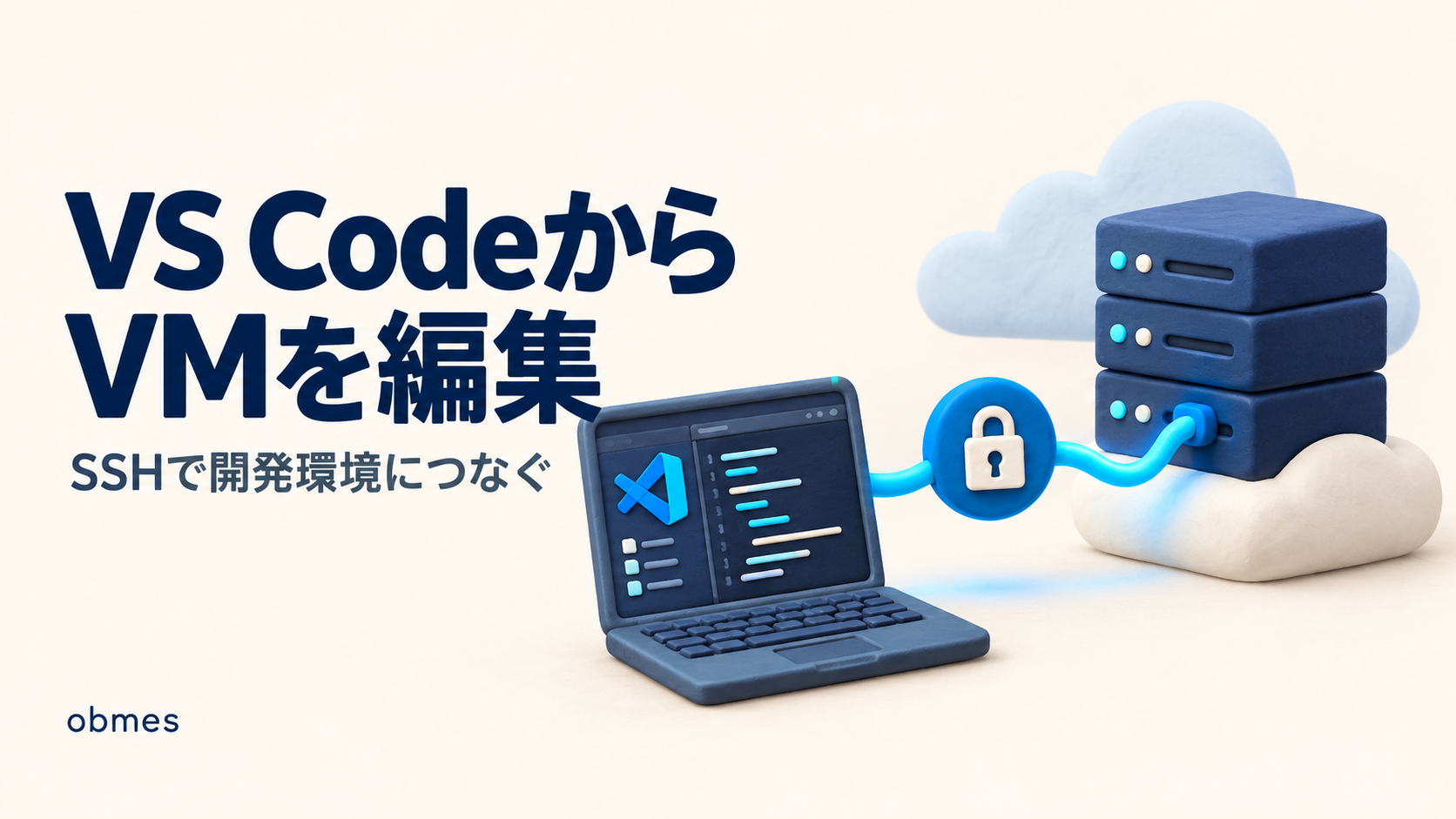
設定ファイルをnanoで直し続けるのは無理があります。SSH鍵を作り、VS CodeからVMの中のファイルを直接編集できるようにします。
前回: Ubuntu Server初期設定の要点8つ — VM学習用 この回は第0段階の最後の項目です。これで作業環境が完成します。
前回まで、VMの中のファイルは nano で編集していました。短い設定ファイルなら十分です。
しかし、これからHTMLやプログラムを書きます。 nano でやると、
- 色分けが無いので、閉じ忘れたタグに気づけない
- 補完が無いので、全部手打ち
- 複数ファイルを行き来できない
- コピー&ペーストがしづらい
続きません。 そこで、Windows側の VS Code から、VMの中を直接編集できるようにします。
やっていることは単純で、VS Code が裏でSSH接続して、向こう側のファイルを開いているだけです。ファイルはVMの中にあり、手元にコピーされません。
対象レベル: PC入門 / 区分: 必修
この記事でわかること
- SSH鍵の仕組みと、パスワード入力をやめる方法
authorized_keysの権限が緩いと鍵が無視されること- VS Code がVMの中のファイルを直接開く仕組み
- VM側に
~/.vscode-serverが入るという注意点
この記事でやること
- SSH鍵を作る(既にある場合は上書きしない)
- 公開鍵をVMに登録する
~/.ssh/configに接続先の名前を登録する- VS Code に Remote-SSH を入れて接続する
- VMの中のファイルを、色分けされた状態で編集する
先に知る言葉
この記事で初めて出てくる言葉です。 基本的な言葉は用語集にもまとめてあります。
| 言葉 | 意味 |
|---|---|
| nano | Ubuntu に最初から入っている文字だけのエディタ。短い設定ファイルには十分だが、色分けも補完もないので長いコードには向かない |
| パスフレーズ | 秘密鍵のファイル自体にかけるパスワード。鍵を盗まれても使われずに済むが、接続のたびに入力が要る |
~/.ssh/config | 接続先に呼び名・IP・ユーザー名・使う鍵をまとめて登録しておく設定ファイル。IPが変わってもここだけ直せば済む |
| Remote – SSH | VS Code の拡張機能。SSH の先にあるフォルダを、手元のファイルのように開いて編集できるようにする |
| VS Code Server | 接続したときに相手側へ自動で入る VS Code の一部。VMの ~/.vscode-server に数百MB置かれるが、消しても再作成される |
| コマンドパレット | VS Code で F1 を押すと出る命令の検索窓。メニューを探さず、機能名を打って実行するための入口 |
① SSH鍵を作る — パスワード入力をやめる
前回すでに鍵を作った人は、①と②を飛ばして ③ へ
前回の記事の「⑥ SSHを鍵認証にする」で、鍵はもう作って登録済みです。
ssh ユーザー名@VMのIPでパスワードを聞かれずに入れるなら、①②は済んでいます。さらに重要な点があります。前回
PasswordAuthentication noにしたので、このVMはもうパスワードを受け付けません。 つまり ②の「1回だけパスワードを聞かれます」は、あなたの環境では起きません。 ここで新しい鍵を作り直すと、パスワードでも鍵でも入れなくなり、登録する手段が無くなります。どうしても鍵を作り直したいときは、下の「鍵を作り直したくなったら」を先に読んでください。
①②は、前回を飛ばして来た人のための手順です。
この先、VS Codeは何度も接続し直すので、そのたびにパスワードを聞かれると使い物になりません。
鍵とは何か
2つで1組の暗号ファイルです。
| ファイル | 役割 | 扱い |
|---|---|---|
秘密鍵(id_ed25519) | 自分の手元に置く | 絶対に人に渡さない |
公開鍵(id_ed25519.pub) | サーバー側に置く | 見られても問題ない |
サーバーは公開鍵を持っていて、「その秘密鍵を持っている人だけ」を通します。パスワードを送らないので、盗み見られる心配もありません。
作る
Windows の PowerShell で実行します。
Windows 10/11 には OpenSSH が最初から入っているので、何もインストールせずに使えます。
OpenSSH_for_Windows_9.5p2, LibreSSL 3.8.23回ほど質問されます。
| 質問 | 答え |
|---|---|
| 保存場所 | そのまま Enter(既定の場所でよい) |
| パスフレーズ | そのまま Enter でも可(後述) |
| もう一度 | 同上 |
パスフレーズを付けるかどうか。 付けると、秘密鍵のファイルを盗まれても使われません。ただし接続のたびに入力が必要になります(
ssh-agentを使えば1回で済みますが、設定が増えます)。 練習用のVMなら空でも構いません。 外部に公開するサーバーに使う鍵なら、必ず付けてください。
既に鍵がある場合、上書きしないでください。
~/.ssh/id_ed25519 already exists. Overwrite?と聞かれたらnです。 上書きすると、その鍵で入っていた他のサーバー全部に入れなくなります。 自分の環境には既に鍵があったので、そのまま使いました。
確認します。
id_ed25519(秘密鍵)と id_ed25519.pub(公開鍵)があれば完了です。
[スクリーンショット: 01_ssh_keygen.png] ssh-keygen の実行結果と、.ssh フォルダの中身を撮ってください。ファイル名だけで、中身は絶対に写さないでください。
② 公開鍵をVMに登録する
Linux では ssh-copy-id という便利なコマンドがありますが、Windows には入っていません。 手でやります。
長いので分解します。
| 部分 | やっていること |
|---|---|
type ...pub | 公開鍵の中身を表示 |
| ssh ... | その出力をSSH越しに向こうへ渡す(パイプ) |
mkdir -p ~/.ssh | 置き場所を作る(あっても失敗しない) |
cat >> authorized_keys | 追記する(>>。> だと既存の鍵が消えます) |
chmod 700 ~/.ssh | フォルダも本人だけにする(緩いとSSHが鍵を無視する) |
chmod 600 authorized_keys | 本人だけ読み書き可にする |
このとき1回だけパスワードを聞かれます。 それが最後です。
前回の記事を済ませている人は、ここでパスワードを聞かれません。
PasswordAuthentication noにしてあるためです。 その場合、このコマンドはPermission denied (publickey)で失敗します。 既に鍵が登録済みなので、そもそも実行する必要がありません。
鍵を作り直したくなったら —— コンソールから貼る
パスワード認証を切ったあとで新しい鍵に替える場合、SSH経由では登録できません。 鍵が無いと入れず、入れないと鍵を置けない、という行き止まりになります。
VMware コンソール(VMware Workstation のウィンドウの中の黒い画面)から入って、直接書きます。ここはネットワークを経由しないので、SSHの設定に関係なく入れます。
まず Windows の PowerShell で公開鍵の中身を表示して、コピーします。
ssh-ed25519 AAAAC3NzaC1lZDI1NTE5AAAAI... user@DESKTOPこの1行をまるごと、VMware コンソールで開いた nano に書き足します(VMware のウィンドウでは Ctrl + V も右クリックも、GUI の無い Ubuntu Server の画面には貼れません)。手で打つと1文字違うだけで鍵が通らないので、コンソールで PasswordAuthentication を一時的に yes に戻し、上の1行のコマンドで登録してから no に戻すほうが確実です。
既存の行は消さないでください。 一番下に改行して追記します。保存したら権限を直します。
PowerShell から ssh ユーザー名@VMのIP で入れれば成功です。
chmod 600は必須です。 権限が緩いと、SSHが安全でないと判断して鍵を無視します。 そして「鍵を登録したのにパスワードを聞かれる」という状態になり、原因が分かりません。 権限の回でやった600(所有者だけ読み書き)が、ここで効いてきます。
確認する
パスワードを聞かれずに入れたら成功です。
[スクリーンショット: 02_鍵認証.png] パスワードなしでSSH接続できた画面を撮ってください。
③ 接続先に名前を付ける
毎回IPアドレスを打つのは面倒なので、設定ファイルに名前を登録します。
ファイルが無ければ「新規作成しますか」と聞かれるので はい です。
Host ubuntu-vm
    HostName 192.168.226.50
    User あなたのユーザー名
IdentityFile ~/.ssh/id_ed25519| 項目 | 意味 |
|---|---|
Host | 好きな呼び名(これを打つだけで繋がる) |
HostName | 実際のIPアドレス |
User | ログインするユーザー名 |
IdentityFile | 使う秘密鍵 |
保存すると、こう書くだけで繋がります。
VMのIPが変わったときも、この1ファイルを直せば済みます。
④ VS Code に拡張機能を入れる
画面から入れる場合は、VS Code の左側の四角いアイコン(拡張機能)を開き、Remote - SSH を検索して、発行元が Microsoft のものを入れてください。
発行元を必ず確認してください。 似た名前の拡張機能は大量にあります。人気のある名前ほど、紛らわしい別物が並びます。
入ったか確認します。
⑤ 繋いで開く
- VS Code を開く
F1を押す(コマンドパレット)Remote-SSH: Connect to Hostと入力して選ぶ- さっき登録した
ubuntu-vmが候補に出るので選ぶ - 新しいウィンドウが開き、左下に
SSH: ubuntu-vmと表示される
この左下の表示が、いまVMに繋がっている証拠です。
そのまま ファイル → フォルダーを開く を選ぶと、VMの中のフォルダ一覧が出ます。/home/ユーザー名 を開いてください。
まだ何も置いていないので、ほぼ空のはずです。 動くことを確かめるために、1つ作ってみます。
VS Code の中で Ctrl + @ を押してターミナルを開き(下にVMのシェルが出ます)、
左のファイル一覧に hello.html が現れます。 クリックすると、色分けされた状態で開きます。
タグの色が付いていれば成功です。 nano にはこれがありません。
一覧に出てこないときは、ファイル一覧の上の更新ボタン(🗘)を押してください。 VS Code が変化に気づいていないだけです。
[スクリーンショット: 03_vscode_remote.png] VS Code の左下に SSH: ubuntu-vm と出ていて、VMの中のファイル一覧が見えている画面を撮ってください。
ターミナルも中に入っている
VS Code の中で Ctrl + @(または 表示 → ターミナル)を押すと、VMのターミナルが下に開きます。
つまり、
- 上でファイルを編集する
- 下でコマンドを実行する
が1つのウィンドウで完結します。別々のウィンドウを行き来する必要がなくなります。
知っておくべき注意点
VM側に本体の一部が入る
Remote-SSH は、接続先に VS Code Server という仕組みを自動でインストールします。~/.vscode-server というフォルダができ、数百MB使います。
ディスクが小さいVMでは効いてきます。 VM構築の回 で40GB確保したのは、こういう余裕のためです。
消したいときは、
次に繋いだとき、また自動で入ります。 消しても壊れません。
ファイルはVMの中にある
手元にコピーされているわけではありません。 VMを消せば、中のファイルも消えます。
残したいものは Git で管理してください。 Gitの回 でやった内容が、ここで意味を持ちます。
権限は Linux 側のもの
VS Code で保存しようとして Permission denied が出ることがあります。Windowsの問題ではありません。 VMの中でそのファイルを編集する権限が無いだけです。
/etc の下のファイルなどは、VS Code からは直接保存できません。 その場合はターミナルで sudo nano を使うか、いったん自分のホームで編集して sudo cp で置きます。
第0段階が完成しました
これで、作業場所の準備が全部終わりました。
| # | やったこと |
|---|---|
| 1 | PCを測る — 初期化は不要だった |
| 2 | 道具を3つ入れる — VS Code / Git / Node.js |
| 3 | Gitの初期設定 — 壊しても戻せる状態 |
| 4 | 仮想化を選ぶ — VMware に決めた |
| 5 | VMware を入れる — 保存先を C:\VMs に変えた |
| 6 | Ubuntu を立てる — スナップショットつき |
| 7 | Ubuntu の初期設定 — 更新・時刻・IP固定・SSH鍵・ufw |
| 8 | VS Code Remote(この回) — 快適に書ける環境 |
ここから先は、この環境の中で作っていきます。
まとめ
nanoで長いコードは書けない。 色分けも補完も無い- VS Code Remote-SSH は、向こう側のファイルを直接開く。 手元にコピーしない
- 先にSSH鍵を作る。 毎回パスワードを聞かれると使い物にならない(前回済ませていれば不要)
- パスワード認証を切ったあとで鍵を作り直すと、登録手段が無くなる。 そのときは VMware コンソールから
authorized_keysに貼る - Windows 10/11 には OpenSSH が最初から入っている。
ssh-keygenがそのまま使える - 既存の鍵を上書きしない。 他のサーバーに入れなくなる
authorized_keysはchmod 600。 緩いとSSHが鍵を無視し、原因不明の「パスワードを聞かれる」になる~/.ssh/configに名前を登録する。 IPが変わってもここだけ直せばいい- 拡張機能は発行元を確認する。 紛らわしい別物が並んでいる
- VM側に
~/.vscode-serverが入る(数百MB)。消しても再作成される - ファイルはVMの中にある。 残したいものは Git で管理する
次から第2段階(Webの土台)です。この環境で HTML を書いて、ブラウザに表示させます。
ここで作った鍵と ~/.ssh/config の書き方は、VMに限らずインターネット上のサーバーにもそのまま使えます。さくらのVPS はクレジットカード払いなら全プラン2週間無料で試せる(2026年11月時点・お試し中は外向き通信が10Mbpsに制限)ので、VPSにも同じ手順で鍵認証とRemote-SSHが通るかを確かめる練習台になります。最低利用期間が3ヶ月で、解約しないと自動で本登録になる点は申し込む前に確認してください。
参考リンク
次に読む
この記事は 【第0段階】作業場所を作る の 16 / 18 本目です。
| 記事 | |
|---|---|
| ← 前の記事 | Ubuntu Server初期設定の要点8つ — VM学習用 |
| → 次の記事 | エラーは下から読む — メッセージの読み方と調べ方 |
上から順に読めば積み上がるように並べています。 飛ばしても構いませんが、詰まったら前の回に戻ってください。
全体の順路は はじめに にあります。



コメント