
「開発を始めよう」と思って最初にぶつかったのが、何を準備すればいいのか分からないことでした。
これは はじめに の順路の 2番目です。 前の回(いまのPCを測る)は 開発にPCの初期化は要らない にあります。
調べると、こういう名前が一気に出てきます。
VS Code、Git、Node.js、Python、Docker、WSL2、Homebrew、nvm、Anaconda、XAMPP……
全部必要そうに見えます。 でも実際に手を動かしてみて分かったのは、最初に要るのは3つだけだということでした。
この記事では「入れるもの3つ」と、それ以上に大事な「入れないもの」を扱います。
対象レベル: PC入門 / 区分: 必修
この記事でわかること
- 開発を始めるのに本当に必要な道具は3つだけだということ
- Docker や WSL2 を今は入れないほうがいい理由
wingetを使うと、なぜ偽サイトを踏まずに済むのか- 入れたのに「認識されません」と言われる原因
この記事でやること
wingetが使えるか確認する- いま何が入っているかを一覧で見る
- 足りないものだけ入れる(
-eを付ける理由つき) winget upgradeで古くなっているものを洗い出す
先に知る言葉
この記事で初めて出てくる言葉です。 基本的な言葉は用語集にもまとめてあります。
| 言葉 | 意味 |
|---|---|
| winget | Windows に最初から入っているソフトの導入係。コマンド1行で、Microsoft が審査した登録情報(マニフェスト)に従って、配布元の公式な場所からソフトを入れられる |
| VS Code | Microsoft が配っている無料のエディタ。コードを書く場所で、書き間違いを色や印で教えてくれる |
| Node.js | JavaScript をブラウザの外で動かす土台。Web系の開発ツールの多くがこの上で動くので、自分で書く予定がなくても要る |
| PATH | 「このフォルダに入っているプログラムは名前だけで呼んでいい」という一覧。ここに登録されていないと code と打っても認識されない |
| LTS(Long Term Support) | 長期サポート版。新機能より安定を優先して長く手直しが続く版で、迷ったらこちらを選ぶ |
| 改行コード(LF / CRLF) | 行の終わりを表す見えない文字。Windows は CRLF、Linux は LF で、混ざるとシェルスクリプトが動かなくなる |
結論: 最初はこの3つ
| 道具 | 何のためか | 入れないとどうなるか |
|---|---|---|
| VS Code | コードを書く場所 | メモ帳で書くことになる。色分けも補完も無い |
| Git | 変更履歴を残す | 壊したときに戻せない |
| Node.js | Webの道具を動かす土台 | 最近の開発ツールがほぼ何も動かない |
この3つで、Webサイトを作って公開するところまで一通り行けます。
なぜこの3つなのか
VS Code は、コードを書くための道具です。メモ帳でも書けますが、書き間違いを教えてくれないので、初心者ほど差が出ます。
Git は、変更履歴を残す道具です。これが一番重要だと今は思っています。自分は設定ファイルを1行いじってサイトを真っ白にしたことがあり、そのとき「何を変えたか思い出せない」のが本当に怖かった。Git があれば1秒で戻せます。詳しくは Gitの導入と最初の設定 に書きました。
Node.js は、名前から「JavaScriptでサーバーを作るもの」と思われがちですが、初心者にとっての実態は 「Web系の道具を動かすための土台」 です。ビルドツールも、静的サイトジェネレータも、開発用のサーバーも、たいてい Node.js の上で動きます。自分でJavaScriptを書く予定がなくても要る、というのが分かりにくいところでした。
あえて入れないもの
ここが本題です。入れないほうがいいものがあります。
| 道具 | なぜ今は不要か |
|---|---|
| Docker | 「環境をまるごと持ち運ぶ」道具。持ち運ぶ環境がまだ無い段階では出番がない |
| WSL2 | Linux環境。必要になってからで間に合う。しかも副作用がある(後述) |
| Python | 用途次第。Web制作だけなら要らない。データ分析やAIをやるなら入れる |
| Anaconda / XAMPP | 大量のものを一括で入れる詰め合わせ。何が入ったか分からなくなる |
「とりあえず入れておく」が危険な理由
自分は実際にこれで失敗しかけました。
「仮想化を勉強しよう」と思って wsl --install を実行する直前に、念のためPCを調べたら VMware Workstation が既に入っていました。
WSL2 は内部で Hyper-V という仕組みを使います。そして Hyper-V を有効にすると、既に入っている VMware が遅くなります。つまり、
「Linuxを触りたいだけ」で WSL2 を入れる → 既存の仮想マシンの性能が落ちる
という、入れてからでは原因に気づけない事故が起きるところでした。詳細は Windowsの仮想化はどれを選ぶか に書いています。
入れるという行為は、無料でも無害でもありません。 必要になってから入れる、が原則です。
winget — Windows標準のインストーラ
Windows 11 には winget という道具が最初から入っています。コマンド1行でソフトを入れられます。
なぜ winget を使うのか
普通のインストール手順はこうです。
公式サイトを検索する → ダウンロードページを探す → OSやbit数を選ぶ → インストーラを起動 → 「次へ」を何回も押す
これには問題が2つあります。
- 検索で偽サイトを踏む危険がある(人気ソフトほど偽の配布サイトが上位に出ます)
- 記事にしたときに再現できない。「公式サイトからダウンロード」ではページの見た目が変わると通用しません
winget なら winget install --id Git.Git -e の1行で終わり、Microsoft が審査した登録情報に従って配布元の公式な場所から取ってくる(中身のハッシュも照合する)ので偽物を掴みません。1年後に読んでも同じコマンドで動きます。
手順
① winget が使えるか確認する
PowerShell を開いて打ちます。
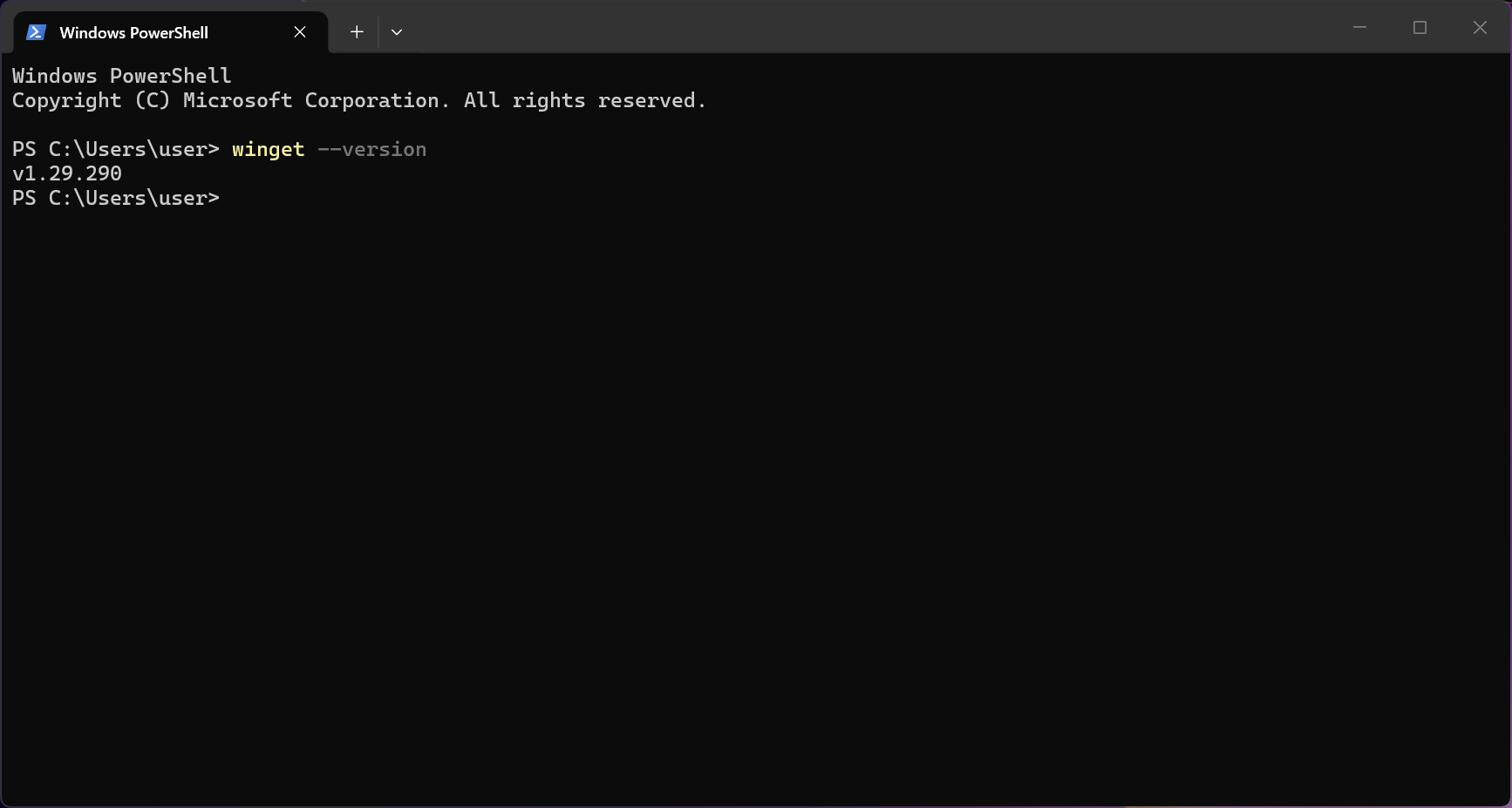
バージョンが出れば使えます。 数字は違って構いません。v から始まる番号が1行返っていれば、それで通っています。 出ない場合は Windows Update を実行してください。
② いま何が入っているかを見る
入れる前に確認します。 既に入っているものを二重に入れる必要はありません。
大量に出るので、探しているものだけ絞ります。
自分の結果です。
Git                            Git.Git                     2.48.1      2.55.0.3    winget
Microsoft Visual Studio Code   Microsoft.VisualStudioCode  1.134.0     1.135.0     winget
Node.js                        OpenJS.NodeJS.22            22.14.0     22.23.2     winget
Python 3.13.2 (64-bit)         Python.Python.3.13          3.13.2      3.13.15     winget
列の意味はこうです。
| 列 | 意味 |
|---|---|
| 3列目 | いま入っているバージョン |
| 4列目 | 公開されている最新バージョン(空欄なら最新) |
自分の場合、4つとも既に入っていて、しかも全部が古いことが分かりました。
コマンドが通るかも直接確かめられます。
git version 2.48.1.windows.1
v22.14.0
1.134.0
f1a4fb101478ce6ec82fe9627c43efbf9e98c813
x64
Python 3.13.2エラーが出たものが「入っていないもの」です。
code --versionだけ3行返ります。 上からバージョン、コミットID、アーキテクチャ(x64/arm64)です。 「1行だけ出ると思っていたら3行出た」で戸惑うところなので先に書いておきます。見るのは1行目だけで構いません。
③ 足りないものだけ入れる
-e を必ず付けてください。 「IDが完全一致するものだけ入れる」という意味です。付けないと、似た名前の別のソフトを掴むことがあります。
Node.js のIDについて
OpenJS.NodeJS.LTSは「安定版の最新」を指します。自分のPCにはOpenJS.NodeJS.22が入っていて、これはバージョン22系に固定するIDでした。 どちらでも動きますが、はじめてならLTSで構いません。LTS は Long Term Support(長期サポート)の略で、安定して長く使える版という意味です。
VS Code だけは、もう少し細かく
3つの中で、この先いちばん長く触るのが VS Code です。 ここだけ手順を分けて書きます。
winget で入れた人も、「入れたあとの設定」のところは読んでください。 既定のままだと、あとで文字化けと改行コードで必ず事故ります。
入れる前に: 3種類あります
ダウンロードページには似たものが並んでいます。 最初に迷うのはここです。
| 種類 | どこに入るか | 管理者権限 | 判断 |
|---|---|---|---|
| User Installer | C:\Users\<自分>\AppData\Local\Programs\ | 不要 | これを選ぶ |
| System Installer | C:\Program Files\ | 必要 | 1台を複数人で使うとき |
| .zip | 好きな場所(展開するだけ) | 不要 | 持ち運び用。設定の置き場が変わるので初心者は避ける |
winget install --id Microsoft.VisualStudioCode -e で入るのは User Installer です。 つまり、winget を使った時点でこの選択は済んでいます。
なぜ User Installer なのか。 管理者権限が要らないので、更新のたびにUACのダイアログが出ません。 VS Code は月1回のペースで更新されるので、ここが地味に効きます。 会社の共用PCなど「他の人もログインする」場合だけ System を選びます。
「Insiders」と書かれたものは選ばないでください。 毎日更新される開発版で、壊れていることがあります。
公式サイトから入れる場合(winget を使わないとき)
入手先は1箇所だけです。
https://code.visualstudio.com/検索結果の広告枠を踏まないでください。 「VSCode ダウンロード」で検索すると、上のほうに広告が出ることがあります。 VS Code は無料なので、課金や登録を求める画面が出たら、そこは偽物です。
wingetを勧めているのは、この判断そのものを不要にするためです。
ダウンロードした VSCodeUserSetup-x64-1.xx.x.exe を実行すると、インストーラが進みます。途中に1画面だけ、あとで効いてくるところがあります。
「追加タスクの選択」の画面です。チェックが4〜5個並んでいます。
| チェック項目 | 何をするか | どうするか |
|---|---|---|
| エクスプローラーのファイルの右クリックに「Code で開く」を追加 | 右クリックにメニューが増える | 入れる(便利) |
| エクスプローラーのディレクトリの右クリックに「Code で開く」を追加 | フォルダごと右クリックで開ける | 入れる(こちらのほうが使う) |
| サポートされているファイルの種類のエディターとして Code を登録する | .js などをダブルクリックすると VS Code で開く | 好みで |
| PATH への追加(再起動後に使用可能) | PowerShell で code と打てるようになる | 絶対に入れる |
一番下の「PATH への追加」を外すと、
code --versionが「認識されません」になります。 既定でチェックが入っていますが、外さないよう気をつけてください。あとから入れ直すには、VS Code を開いてCtrl + Shift + P→「Shell Command: Install ‘code’ command in PATH」を実行する必要があります。知らないと絶対にたどり着けない場所です。
[スクリーンショット: 02_vscode_追加タスク.png] インストーラの「追加タスクの選択」画面を撮ってください。「PATH への追加」にチェックが入っているのが分かる形で。
入ったことを確認する
PowerShell を開き直してから打ちます(理由は次の節)。
1.134.0
f1a4fb101478ce6ec82fe9627c43efbf9e98c813
x64
3行返れば成功です。 1行目がバージョン、2行目がコミットID、3行目がアーキテクチャ(x64 / arm64)です。
いまいるフォルダを VS Code で開きます。 最後の .(ピリオド)は「いまいる場所」という意味で、Linuxのディレクトリの回で出てくるのと同じ記号です。この打ち方はこの先ずっと使います。
入れたあとの設定 — ここを飛ばすと後で事故ります
既定のままで困るものが4つあります。 最初に潰しておきます。
設定画面は Ctrl + ,(Ctrl とカンマ)で開きます。上の検索欄に設定名をそのまま貼ると、その項目だけ表示されます。
| 検索欄に貼る文字 | 何をする設定か | どうするか |
|---|---|---|
files.encoding | 保存する文字コード | UTF-8 になっているか確認(既定でそう。違っていたら直す) |
files.eol | 改行コード | \n(LF)にする。既定は auto |
files.autoSave | 自動保存 | afterDelay にすると保存忘れが消える。好みで |
editor.renderWhitespace | 空白を見えるようにする | boundary にすると、全角スペースの混入に気づける |
上の2つは、好みではなく実害の話です。
なぜ改行コードを LF にするのか。 Windows の既定は CRLF(改行が2文字)、Linux と Mac は LF(1文字)です。この先、書いたファイルは Linux のVMの上で動きます。 CRLF のままシェルスクリプトを書くと、
bash: ./check.sh: /bin/bash^M: bad interpreter: No such file or directoryという、原因がまったく想像できないエラーになります。末尾の
^Mが余分な改行文字です。 Gitの回でも改行コードの話が出てきます。 そちらは「Gitが保存するときに変換する」話で、ここは「エディタが何を書き込むか」の話です。別々の設定なので、両方やります。
文字コードは UTF-8 以外にしないでください。 日本語の Windows には Shift_JIS(cp932) という古い文字コードが残っていて、これで保存すると Linux 側で開いたときに全部文字化けします。 HTMLの回で
<meta charset="UTF-8">を必ず書く、と書いたのと同じ問題です。
設定はファイルとしても見られます。 Ctrl + Shift + P →「基本設定: ユーザー設定 (JSON) を開く」と打つと、こう書かれています。
{
  "files.encoding": "utf8",
  "files.eol": "\n",
  "editor.renderWhitespace": "boundary"
}
GUIの設定画面は、このJSONを書き換えているだけです。 どちらで変えても同じものが変わります。 「設定」の正体がテキストファイルだと分かると、別のPCに移すのも簡単になります。 ファイルの場所は
C:\Users\<自分>\AppData\Roaming\Code\User\settings.jsonです。
戻し方: settings.json の中身を {} だけにすれば、全部が既定に戻ります。壊しても、この1手で戻せます。
メニューを日本語にするかどうか
拡張機能の Japanese Language Pack for Visual Studio Code(発行元 Microsoft)を入れて再読み込みすると、メニューが日本語になります。
入れるかどうかは好みですが、一長一短があります。
| 日本語にする | 英語のまま | |
|---|---|---|
| メニューの分かりやすさ | 分かりやすい | 慣れが要る |
| エラーを検索するとき | 訳語が独特で、検索しても出てこないことがある | そのまま貼れば答えが見つかる |
この記事は日本語表示を前提に書いています。 ただし、エラーメッセージだけは英語のまま検索する癖をつけてください。Ubuntu を入れる回で「インストーラの言語は English のままを推奨」と書いたのと同じ理由です。
拡張機能は、いま入れなくていい
VS Code の拡張機能は数万個あります。 「おすすめ拡張機能30選」のような記事が大量にありますが、いまは1つも入れなくて構いません。
理由はこの記事の前半と同じで、何が標準の機能で、何を拡張が足したのかが分からなくなるからです。「VS Code の使い方」を検索したときに出てくる画面と自分の画面が違う、という状態が一番つらい。
必要になった回で、必要なものだけ入れます。 この順路で次に入れるのは、VS Code から VM を編集する回の Remote – SSH です。
入れるときの手順だけ、先に書いておきます。
- 左端の四角が4つのアイコン(拡張機能)をクリック —
Ctrl + Shift + X - 名前で検索する
- 発行元(publisher)を必ず確認してから「インストール」
拡張機能には、紛らわしい偽物が並びます。 名前もアイコンもほぼ同じで、発行元だけが違うものが上位に出ることがあります。拡張機能はあなたのPC上でコードを実行できるので、ここは慎重に見てください。 見るのは「発行元」と「インストール数」の2つです。公式のものは発行元が
Microsoftで、インストール数が桁違いに多くなっています。
コマンドでも入れられます。こちらのほうが確実です。
ms-vscode-remote の部分が発行元です。IDで完全指定すれば、偽物を掴みません。 winget install に -e を付けるのと、まったく同じ考え方です。
[スクリーンショット: 03_vscode_設定.png] 設定画面で files.eol を検索し、\n を選んでいるところを撮ってください。
④ 必ず PowerShell を開き直す
ここが一番ハマるところです。
インストール後、そのままのウィンドウで git --version を打つと、まだ「認識されません」と言われます。
理由は、プログラムの置き場所をWindowsに教える一覧(PATH)が読み込まれるのは、ウィンドウを開いた瞬間だけだからです。あとから入れたものは、開いたままのウィンドウからは見えません。
PowerShell を閉じて、開き直してください。 それだけで解決します。
開き直して git --version が出れば完了です。
[スクリーンショット: 04_バージョン確認.png] 開き直した PowerShell で、3つのコマンドがバージョンを返している状態を撮ってください。
入れたあと: 更新と削除
インストールして終わりではないので、あと2つだけ。
更新できるものを一覧で見る
自分の結果です(一部)。
名前                          ID                                バージョン  利用可能
AdsPower Global 7.12.29       AdsPower.AdsPower                 7.12.29    8.7.23
AutoHotkey                    AutoHotkey.AutoHotkey             2.0.19     2.0.27
CPUID CPU-Z 2.11              CPUID.CPU-Z                       2.11       2.21
Git                           Git.Git                           2.48.1     2.55.0.3
Go Programming Language       GoLang.Go                         1.24.1     1.27.0
「入れたきり放置していたもの」が一覧で出てきます。 自分の場合、Go言語まで入っていて、しかも古くなっていました。何を入れたか忘れていたことに気づくのが、このコマンドの価値です。
個別に更新するならこうです。
--all は全部まとめて更新します。便利ですが、いきなり使わないでください。 使っているソフトが突然新しくなって動かなくなる可能性があります。まず一覧を見て、更新していいものだけ個別にが安全です。
[スクリーンショット: 05_winget_upgrade.png] winget upgrade の結果を撮ってください。「入れたことを忘れていたもの」が写っていると、記事として説得力が出ます。
消す
入れたものは消せる、と知っておくだけで気が楽になります。試しに入れて、合わなければ消せばいい。
まとめ
- 最初に入れるのは VS Code / Git / Node.js の3つだけ。これで公開まで行ける
- Node.js は「JavaScriptを書く人だけのもの」ではない。 Web系の道具を動かす土台なので、書く予定がなくても要る
- Docker・WSL2・Python は今は入れない。 必要になってからで間に合う
- 「とりあえず入れる」は無害ではない。 WSL2 を入れると既存の VMware が遅くなる、といった副作用がある
winget install --id <ID> -eの1行。-eを付けないと別のソフトを掴むことがある- 入れたら PowerShell を開き直す。 PATH はウィンドウを開いた瞬間しか読まれない
winget listで入っているもの、winget upgradeで古くなっているものが分かる。忘れていたソフトが出てくる
次は、いま入れた Git の初期設定です。入れただけでは事故る項目が3つあるので、書き始める前に潰しておきます。
参考リンク
次に読む
この記事は 【第0段階】作業場所を作る の 8 / 18 本目です。
上から順に読めば積み上がるように並べています。 飛ばしても構いませんが、詰まったら前の回に戻ってください。
全体の順路は はじめに にあります。
roadmap.sh のどこをやっているか
道具を入れる話は roadmap.sh には出てきません。 ただし Git と Node.js は、この先の複数の項目で前提になります。



コメント