※本記事はアフィリエイト広告(PR)を含みます。
これは はじめに の順路の1本目です。 ここから順に読めば積み上がるように書いています。 作業場所は Windows 本体です(この回だけ。次の回からは仮想マシンの中に移ります)。
※ この記事には Amazon アソシエイトのリンクを含みます。
開発を始めようとしたとき、最初にぶつかった疑問がこれでした。
開発環境を一から作るなら、いまのPCは汚れているし、初期化したほうがいいんじゃないか。 いっそ別のPCを買うべきでは。
結論から書くと、どちらも不要でした。 そしてそれを確かめるのに、5分もかかりません。
この記事では、何かを入れる前に自分の環境を測るところだけを扱います。道具のインストールは次の回です。
対象レベル: PC入門 / 区分: 必修
この記事でわかること
- 開発を始めるのに PCの初期化も買い替えも要らないこと、そしてその確かめ方
- どのくらいのスペックがあれば足りるのかの目安(VMを3台立てるところまで逆算した推奨スペック)
- 数字が足りていても仮想マシンが動かないことがある、その1項目
- 開発環境を外付けドライブに置いてはいけない理由
- 容量が空いているドライブが、内蔵とは限らないこと
この記事でやること
- メモリ・CPU・ディスクの空きを PowerShell で調べる
- いま何が入っているか(Git / Node.js / VS Code)を確認する
- ドライブが内蔵か外付けかを
BusTypeで判別する - 自分の数字と、このサイトを作っている実機の数字を見比べる
先に知る言葉
この記事で初めて出てくる言葉です。 基本的な言葉は用語集にもまとめてあります。
| 言葉 | 意味 |
|---|---|
| PowerShell | Windows に最初から入っている、キーボードで命令を打ち込む窓。この記事のスペック確認はすべてここで行う |
| 仮想マシン(VM) | 1台のPCの中に、ソフトウェアでもう1台の別のPCを作って動かす仕組み。この先の作業場所になる |
| 仮想化支援機能(VT-x / AMD-V) | CPUに入っている「仮想マシンを速く動かすための回路」。BIOS/UEFI でOFFになっていると、VMが1台も起動しない |
| 論理コア | CPUが同時に処理を進められる数。数が多いほど、VMと本体の作業を並行させても遅くなりにくい |
| SSD / NVMe | 円盤を回すHDDと違い、電子部品だけで読み書きするディスク。NVMe はその中でも速い接続方式で、どちらも「内蔵」を指す |
| ISOファイル | OSのインストールディスクをそのまま1つのファイルにしたもの。Ubuntu Server で約3GBあり、Cドライブを圧迫する |
重いことをやる前に、まず測る
「環境構築」という言葉が大きく聞こえすぎていた、というのが勘違いの正体でした。
初期化には半日から1日かかります。 買い替えなら数万円です。それを、必要かどうか確かめないまま実行しかけていました。
先に測れば、その判断は5分で終わります。
メモリとCPUを見る
Windows の PowerShell を開いてください。 スタートボタンを右クリック → 「ターミナル」(または「Windows PowerShell」)です。
ここは Windows 本体で打つコマンドです。 この先の記事では仮想マシン(Linux)の中で打つコマンドが増えるので、どちらで打つのかを毎回書きます。
RAM_GB… メモリの搭載量NumberOfLogicalProcessors… CPUの論理コア数(同時に処理できる数)
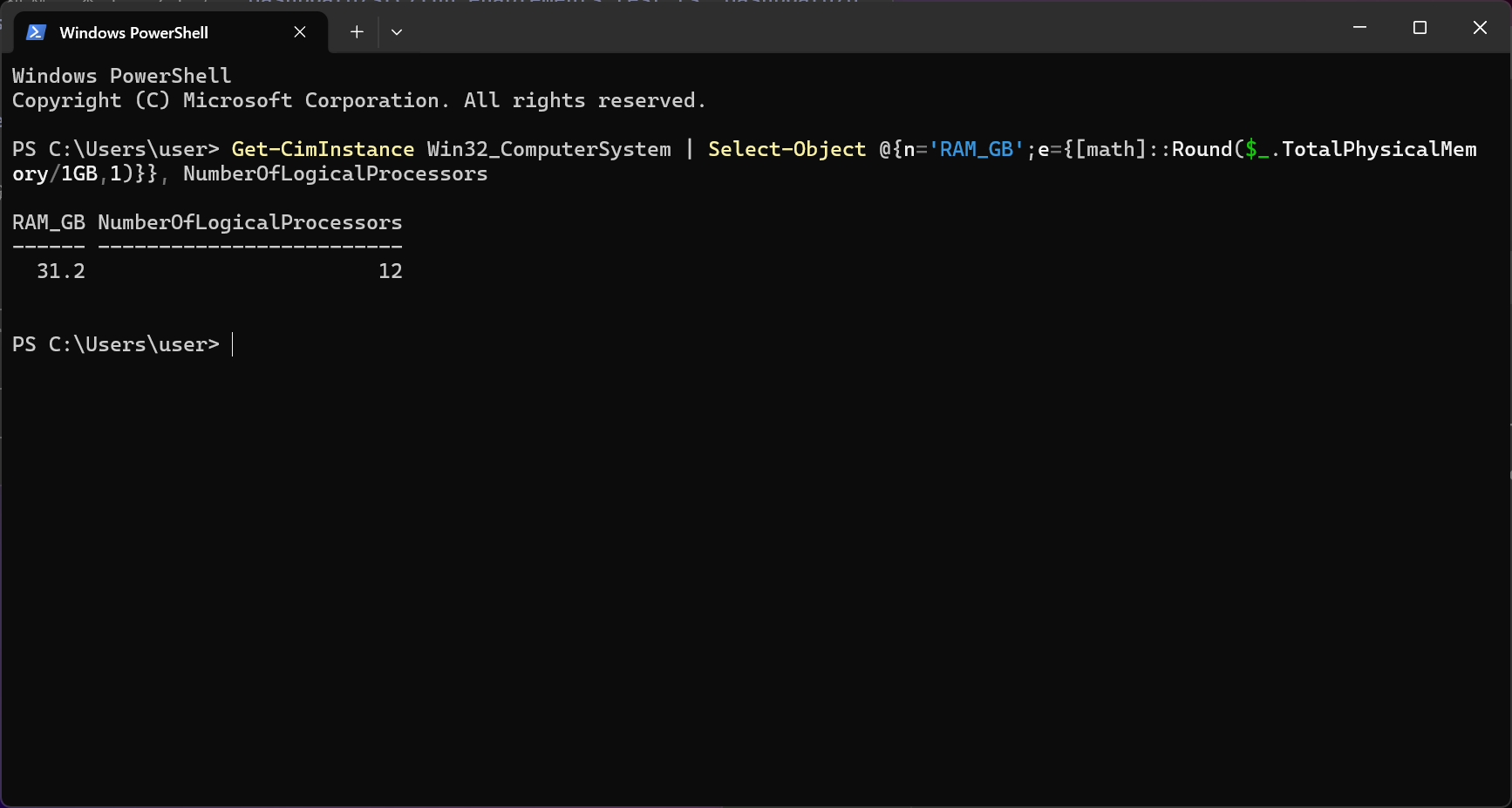
この2つの数字を、どこかに控えておいてください。 このあとの「推奨スペック」の表と見比べます。
CPUの製品名も見ておきます。
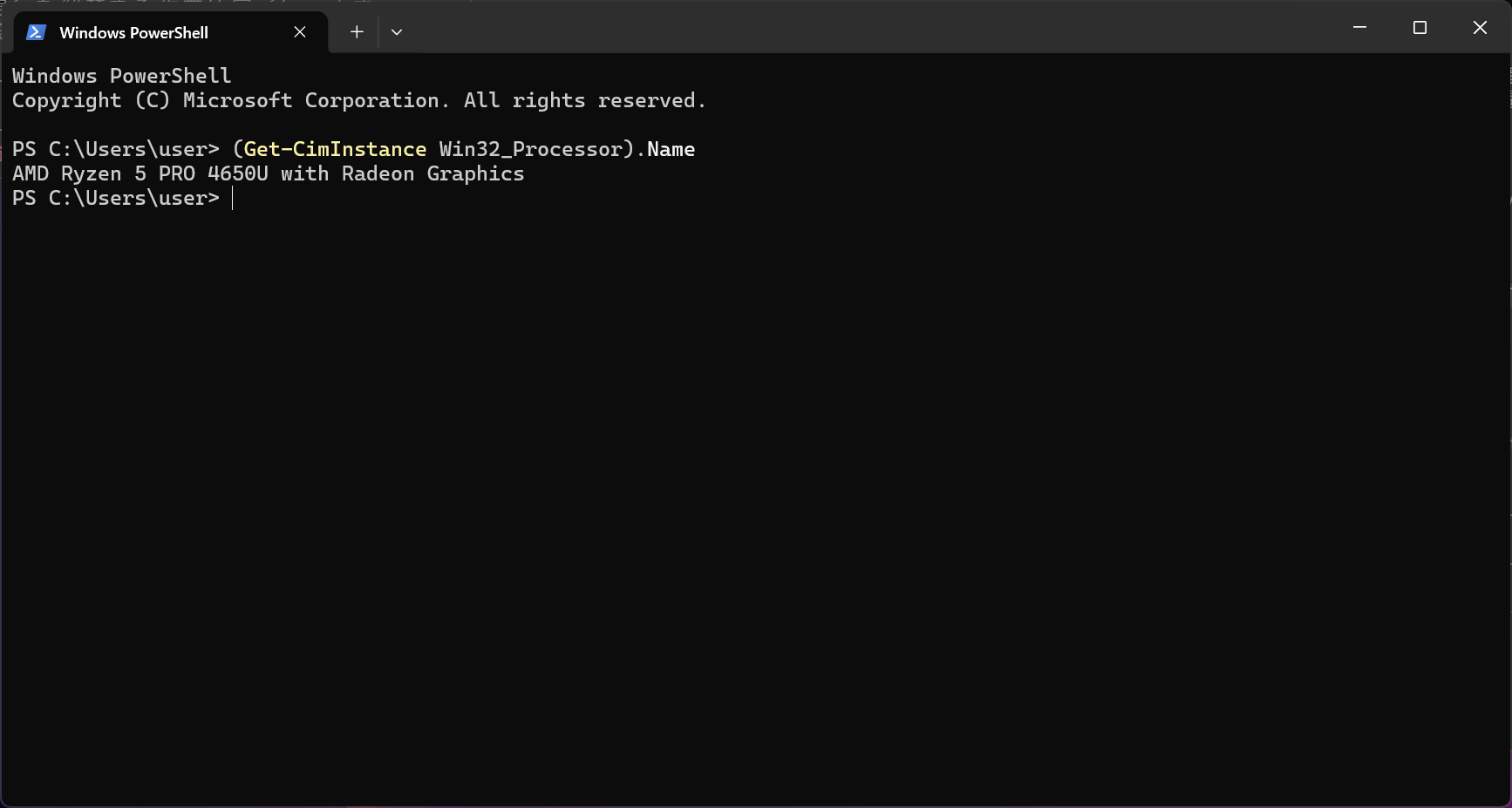
製品名が分かれば、あとから世代や性能を調べられます。 数字だけ控えておくより、この1行を残しておくほうが後で役に立ちます。
ディスクの空きを見る
-Filter "DriveType=3" は「固定ディスクだけ」という絞り込みです。付けないと、CD/DVDドライブやネットワークドライブまで並びます。
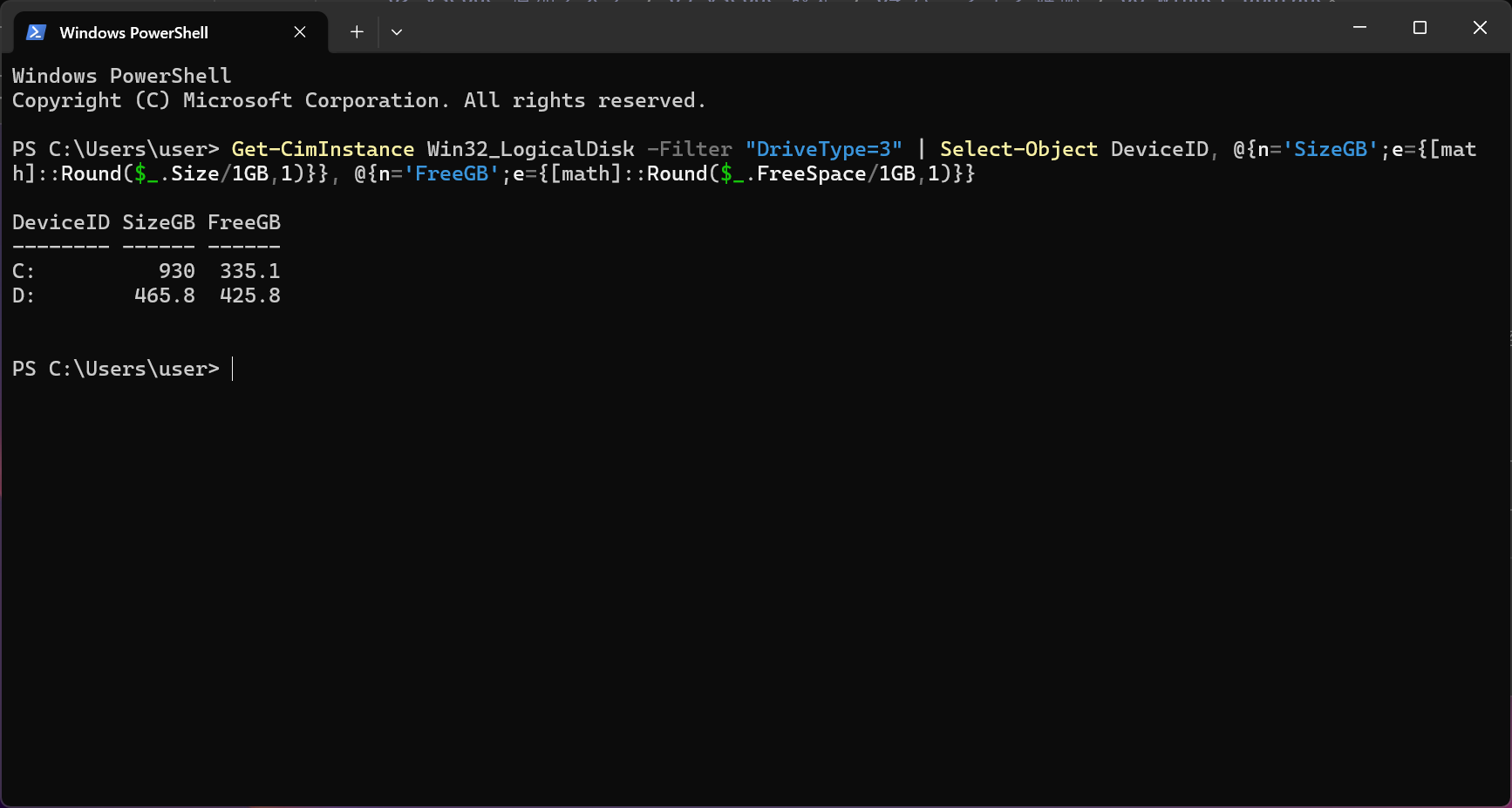
この時点では「D: のほうが空いているから、そっちに置こう」と考えていました。 その判断が間違いだったことは、この記事の後半で分かります。
この先、何を立てることになるのか
推奨スペックを出す前に、根拠を先に書きます。 「16GB欲しい」と言われても、何にどれだけ使うのかが分からなければ、自分の環境で足りるか判断できないからです。
このサイトはこの先ずっと検証を続けます。 仮想マシンを立てて、壊して、戻して、最後はVMを3台並べて Kubernetes のクラスタを組むところまで行きます。その全部を、いま測った1台のPCの中でやります。
段階ごとの見積もり
「同時に動かす台数」を見てください。ディスクは足し算で増えますが、メモリは同時に動いている台数ぶんしか要りません。
| 段階 | 立てるもの | 同時に動かす | メモリ | ディスク(累計) |
|---|---|---|---|---|
| 第0段階(作業場所を作る) | Ubuntu Server ×1 | 1台 | 4 GB | 40 GB + ISO 3GB |
| 第1〜3段階(Linux / Web / JS) | 同じVMを使い回す | 1台 | 4 GB | +10 GB(node_modules など) |
| 第5段階(バックエンド / DB) | 同じVM + データベース | 1台 | 4 GB | +10 GB |
| 第6段階 前半(nginx / Docker) | 同じVM + コンテナ | 1台 | 4 GB | +20 GB(イメージが重い) |
| 第6段階 後半(Kubernetes) | Ubuntu Server ×3 | 3台 | 6〜12 GB | +120 GB |
| 第8段階(Windows Server) | Windows Server ×2(DC + クライアント) | 2台 | 8 GB | +120 GB |
ピークは2箇所だけです。
- メモリのピーク: 第6段階後半のKubernetes。VM3台に4GBずつ割り当てると12GB、そこにWindows本体とブラウザとVS Codeが乗ります
- ディスクのピーク: 第8段階。Windows Server は1台60GBあり、Active Directory の回ではサーバーとクライアントで2台要ります
足し算すると約300GBです。これが「推奨スペック」の数字の出どころです。
全部を同時に持っておく必要はありません。 使い終わったVMは消すか、外付けに逃がせます(やり方はこの記事の最後)。第6段階のKubernetesと第8段階のWindows Serverを、同じ時期に抱えなければ、ディスクは半分で足ります。 メモリだけは、その場で必要な量が要ります。 ここは逃がせません。
各段階に入る前のチェック
上の見積もりを、そのままチェック項目にします。 進むたびにここへ戻ってきてください。
第0〜第3段階に入る前
- [ ] メモリ 8 GB 以上
- [ ] 論理コア 4 以上
- [ ] Cドライブの空き 40 GB 以上
- [ ] 仮想化支援が有効(
VirtualizationFirmwareEnabledがTrue)
第5〜第6段階前半に入る前(データベース・nginx・Docker)
- [ ] メモリ 8 GB 以上(VMは1台のまま)
- [ ] Cドライブの空き 80 GB 以上(コンテナのイメージが増える)
第6段階後半に入る前(Kubernetes・VM3台)
- [ ] メモリ 16 GB 以上(できれば 32 GB)
- [ ] 論理コア 8 以上
- [ ] Cドライブの空き 150 GB 以上
第8段階に入る前(Windows Server 2台)
- [ ] メモリ 16 GB 以上
- [ ] Cドライブの空き 150 GB 以上(Kubernetesのぶんを消していなければ 250 GB)
いま全部を満たしている必要はありません。 第0段階のぶんだけ満たしていれば、今日から始められます。 足りなくなるのは早くても第6段階の後半で、そこに着くまでには相当な時間があります。測って、いまの段階に必要な線を越えていれば、それで進んでください。
どのくらいあれば足りるのか — 推奨スペック
上の見積もりを3行にまとめると、こうなります。
| メモリ | 論理コア | SSDの空き | ここまでできる | |
|---|---|---|---|---|
| 最低ライン | 8 GB | 4 | 40 GB | VMを1台。第0〜第5段階まで全部通る |
| 推奨 | 16 GB | 8 | 150 GB | VMを2〜3台。Kubernetesクラスタに手が届く |
| 検証向け(このサイトを最後まで追う) | 32 GB | 8以上 | 300 GB | VMを3〜4台。k8s と Windows Server を同時に持てる |
先に足りなくなるのは、CPUではなくメモリです。 CPUは足りなければ「遅くなる」だけですが、メモリは足りないと「起動しない」からです。VMware は「4GB割り当てたVM」を起動するとき、その分を本当に確保しようとします。そこで止まります。 中古PCを選ぶときも、見るべきはメモリの数字です。
ただし、いま16GB無くても始められます。 VMを1台立てるところまでは8GBで届きます。足りなくなるのは、早くても第6段階です。
メモリは後から増やせることが多いです。ノートPCでも、機種によっては増設できます。買い替えを検討する前に、増設できるかを調べてください。 数千円で済むことがあります。
メモリ・CPUより先に確認すべき1項目
数字が足りていても、これがOFFだと仮想マシンが1台も動きません。
仮想化支援機能(Intel なら VT-x、AMD なら AMD-V)です。CPUに入っている「仮想マシンを速く動かすための回路」で、多くのPCではBIOS/UEFIで有効・無効を切り替えられます。
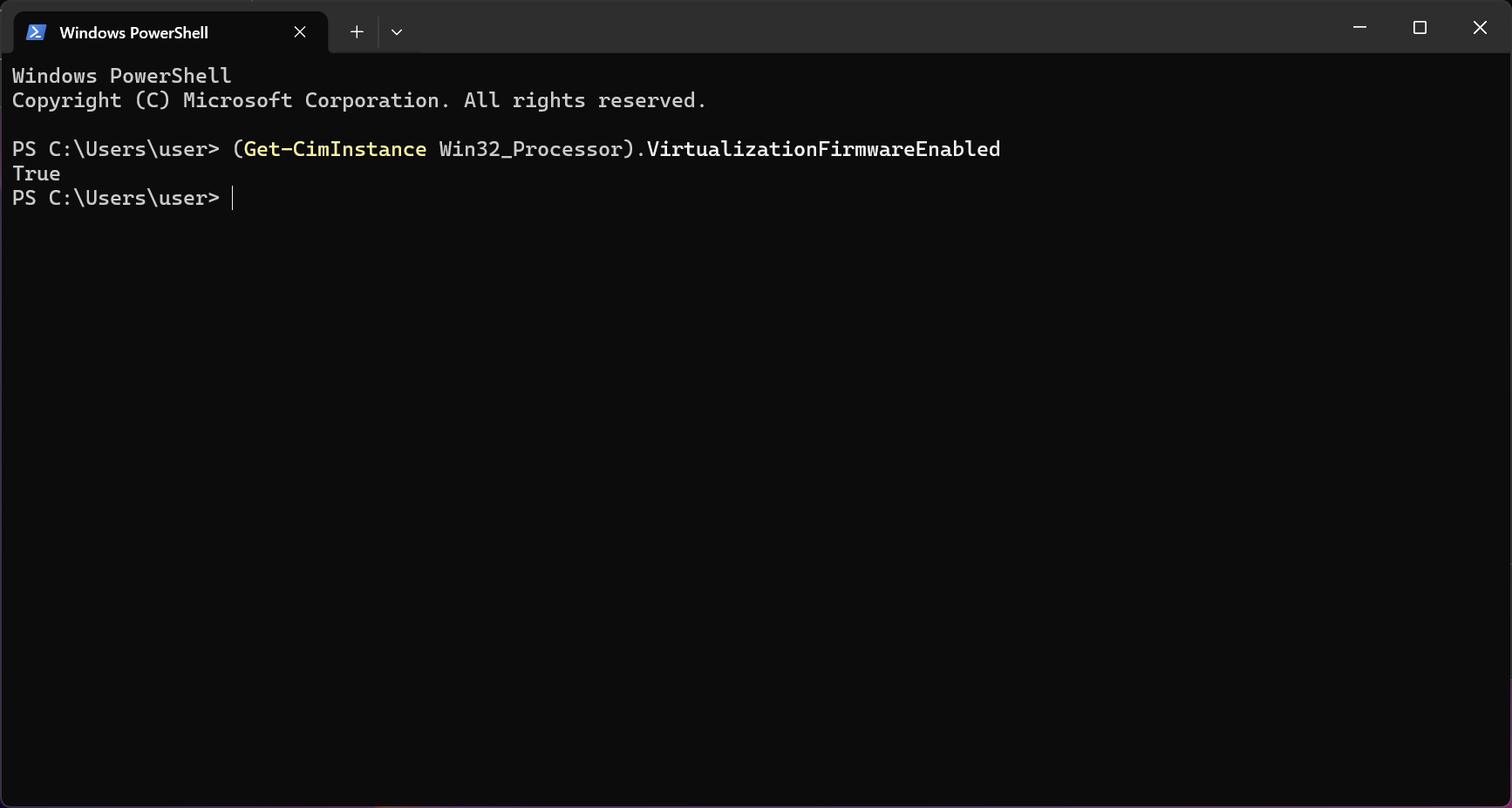
True なら問題ありません。 False だったら、PCを買い替える前にBIOS/UEFIの設定を見てください。 項目名は Intel Virtualization Technology SVM Mode Virtualization などで、メーカーによって呼び方が違います。
ここがOFFのまま VMware を入れると、VMの電源を入れた瞬間にエラーで止まります。 「PCの性能が足りない」と誤解しやすい場所ですが、性能とは無関係の設定項目です。
PCを持っていない人・汚したくない人へ
この節には Amazon のリンクを含みます(アフィリエイト)。 紹介料が発生することがありますが、書く内容は変えていません。 短所も下に正直に書きます。
ここまで読んで「そもそも自分のPCが無い」「仕事用のPCなので好きに触れない」という人向けです。
このサイトの検証は、PCを1台まるごと使い倒す前提です。VMを何台も立てて、壊して、戻す。仕事で使っているPCでやる作業ではありません。
新品を買う必要はありません。 見るべき数字はさっきの表の1行目、メモリだけです。
実際に条件を満たすもの
Lenovo ThinkPad L580(整備済み品 / メモリ32GB / 1TB SSD)
| 項目 | 値 | このサイトの用途としての評価 |
|---|---|---|
| メモリ | 32 GB | ここが決定的。 上の表の「検証向け」に届く |
| ストレージ | 1TB SSD | VM4台立ててもまだ余る。HDDではなくSSDなのも重要 |
| CPU | Core i5-8250U(4コア8スレッド) | 十分だが速くはない。 上の表の「8論理コア」ちょうど |
| 画面 | 15.6インチ | VMのコンソールとエディタを並べるので、13インチより楽 |
| OS | Windows 11 | 第8世代Coreは Windows 11 の対応CPU一覧に入っている |
なぜこれを挙げるかというと、「メモリ32GB を新品で買うと高い」からです。 中古の法人向けノートは、メモリとSSDだけ載せ替えられて売られていることが多く、そこがこの用途と噛み合います。
このサイトを作っている実機(上の表)と比べてください。 メモリ31.2GB / 12論理コア。メモリはほぼ同じで、CPUのコア数だけ少ない構成です。つまり、やろうとしていることは全部できます。
正直に書く短所
良いことだけ書くと、この記事の意味がなくなります。
| 気になる点 | 実際のところ |
|---|---|
| CPUが2017年の省電力版 | 待ち時間が伸びます。 npm install やVMの起動が、新しいPCの2倍近くかかることがあります。止まりはしません |
| 整備済み品(中古) | バッテリーは消耗しています。 据え置きで使う前提なら影響は小さいですが、「持ち歩いて長時間」には向きません |
| 保証 | 出品者によって期間が違います。買う前に保証期間と返品条件を必ず読んでください |
| 「Office搭載」と書かれている | 当てにしないでください。 このサイトで使うのは VS Code / Git / Node.js で、Office は一度も使いません |
| ゲーム・機械学習 | 向きません。 GPUが無いので対象外です(Web開発には要りません) |
中古PCを自分で選ぶときのチェックリストとして使ってください。この1台に限った話ではありません。
1. メモリは16GB以上か(できれば32GB) 2. SSDか(HDDだと体感が別物になります) 3. 空き容量は150GB以上あるか 4. 仮想化支援がBIOSで有効にできるか(さっきの
VirtualizationFirmwareEnabled) 5. 保証期間と返品条件
買ったら、まずこの記事の最初のコマンドを打ってください。 「書いてある数字と本当に一致しているか」を自分で確かめる。それがこのサイトの1本目の内容です。
買う前に、必要な期間だけ借りて試す選択肢もあります。パソコンレンタル はWindows 11のセットアップ済みの機体を1台から借りられ、ライト(Core i3・メモリ8GB・SSD 256GB)が1ヶ月以内なら4,100円/月(税別・2026年10月3日時点の料金表)です。メモリは上の表の最低ライン(8GB)に相当するので、この順路を一通り試してから買うかを決める、という使い方ができます。
このサイトを作っている実機
参考になるように、実際の数字を出します。
| 項目 | 値 |
|---|---|
| OS | Windows 11 Pro |
| CPU | AMD Ryzen 5 PRO 4650U(12論理コア) |
| メモリ | 31.2 GB |
| C: | NVMe SSD 930 GB(空き 335 GB) |
| D: | USB接続の外付けSSD 465.8 GB |
特別なPCではありません。 Ryzen 5 PRO 4650U は2020年のモバイル向けCPUで、いわゆるゲーミングPCでも新品でもありません。メモリが31GBあるのは恵まれているほうですが、16GBでも同じことができます。
GPUは要りません。 機械学習をやるなら別ですが、Web開発では出番がありません。
何が入っているかを見る
次に、開発の道具がすでに入っているかを確認します。
エラーが出たものが「入っていないもの」です。
git : 用語 'git' は、コマンドレット、関数、スクリプト ファイル、または操作可能なプログラムの名前として認識されません。何も入っていなくて構いません。 入れれば済みます。入れ方は次の記事にまとめました。
容量が空いているドライブに置いてはいけない
ここが、この回で一番伝えたい失敗です。
上の結果を見て、こう考えました。
C: を汚したくないから、空きの多い D: に開発環境を置こう。
これは止めるべきでした。
ドライブが何であるかは、空き容量の表示からは分かりません。これで見ます。
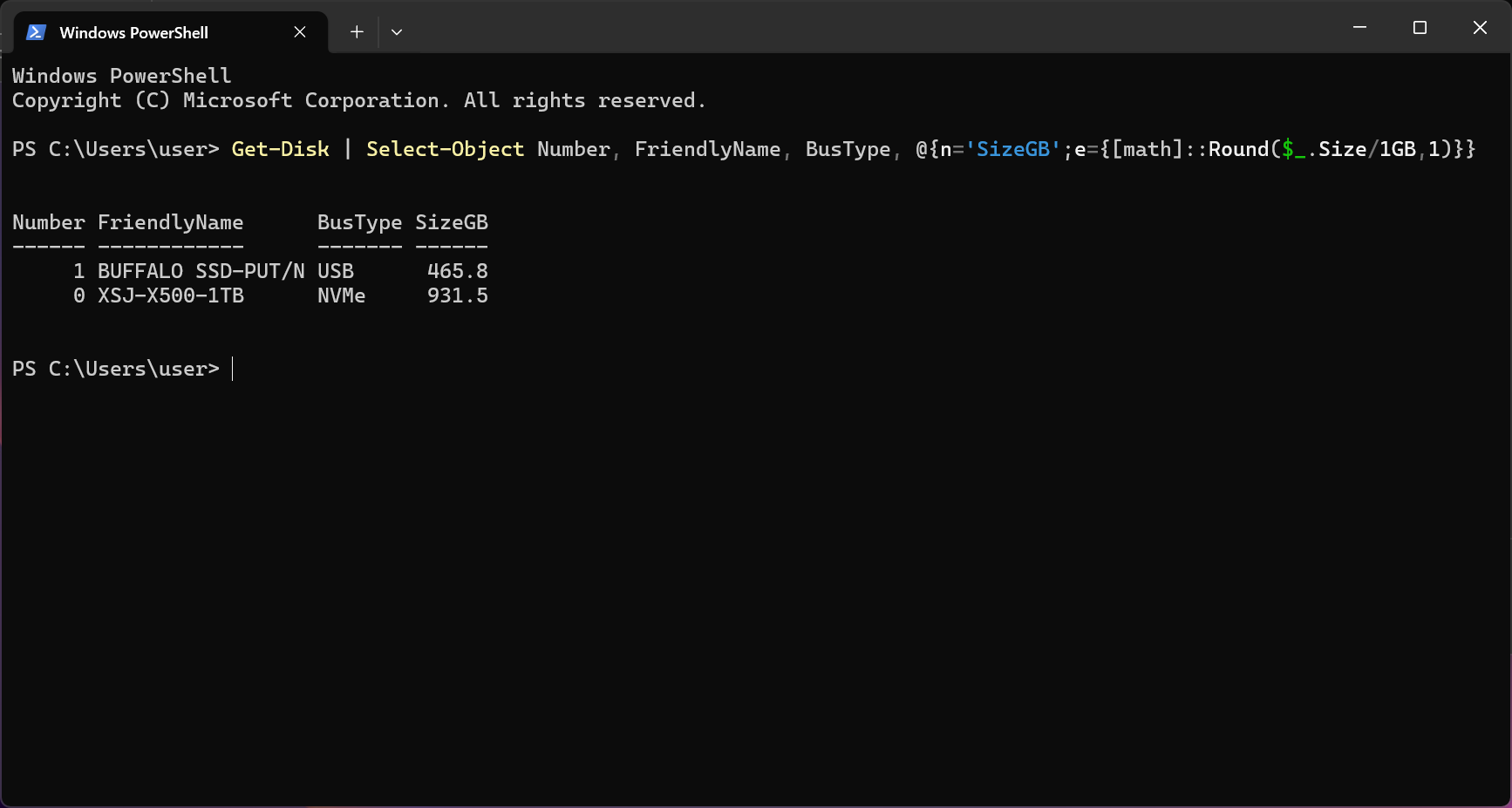
見るのは BusType の列です。
| BusType | 意味 |
|---|---|
NVMe / SATA / RAID | 内蔵 |
USB | 外付け |
SD / MMC | SDカードなど |
D: は内蔵ディスクではなく、USB接続の外付けSSDでした。 空き容量だけを見ていて、何のディスクかを確認していませんでした。
どのドライブレターがどのディスクか
Get-Disk はディスク番号しか出しません。ドライブレターとの対応は別に引きます。
DiskNumber 1 = BUFFALO ... USB なので、D: が外付けだと確定します。
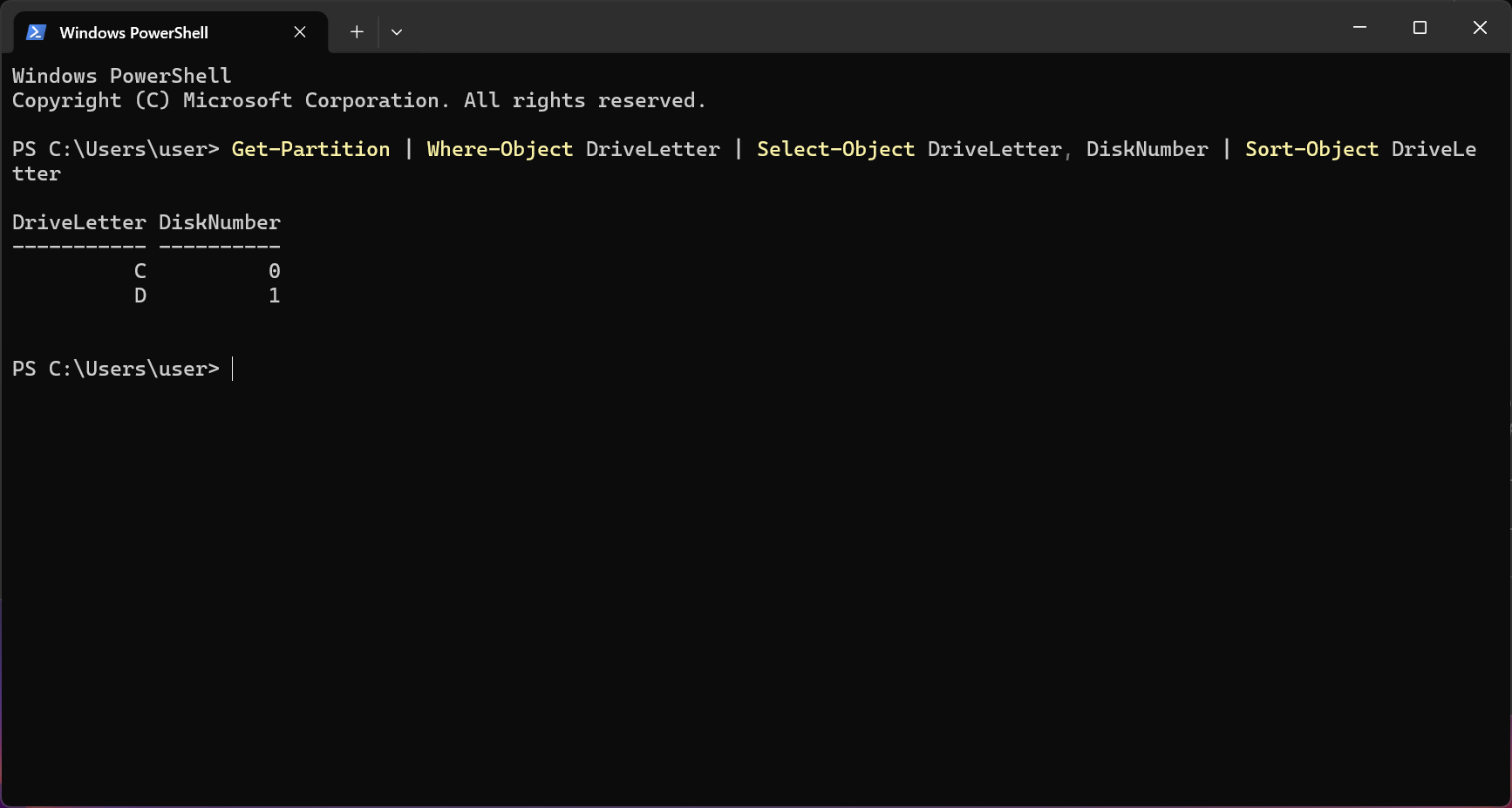
Get-Disk の Number と、Get-Partition の DiskNumber が同じ番号です。 ここを突き合わせて初めて、「D: の正体は外付け」と言い切れます。空き容量の表示だけでは、ここまで分かりません。
外付けに置くと何が起きるか
- スリープやUSBの抜き差しで接続が切れると、ファイルシステムごと壊れる(書き込み中なら特に)
- USB接続は内蔵より遅く、ビルドやインストールが体感で重くなる
- 挿し直したときにドライブレターがずれると、環境ごと行方不明になる
仮想マシンのディスクイメージは数十GBの単位で書き換わり続けるファイルです。外付けに置くと、この事故がそのまま「VMが起動しなくなる」になります。
外付けを使ってはいけない、という話ではありません。 バックアップや素材置き場としては優秀です。 開発環境と仮想マシンだけは内蔵に置く、という切り分けです。
学び: ドライブは「容量」ではなく「何であるか」で選ぶ。
足りなかったときはどうするか
測った結果、目安に届かなかった場合です。それでも初期化は要りません。
| 症状 | 先に試すこと |
|---|---|
| ディスクの空きが足りない | 設定 → システム → ストレージ で何が食っているか見る。初期化より先に、消せるものを探す |
| メモリが足りない | 増設できるか調べる。できなければVMのメモリ割り当てを減らす(1GBでもUbuntu Serverは動く) |
| 動作が重い | スタートアップに登録された常駐ソフトを止める |
初期化が有効なのは「何が原因か分からないほど壊れているとき」だけです。測って原因が分かっているなら、その原因だけ直すほうが速いです。
ディスクの空きが足りなかったら
測った結果、Cドライブの空きが「推奨スペック」の表に届かなかった場合です。
先にやることは、買うことではありません。何が食っているかを見ます。
数分かかります。 設定 → システム → ストレージ でも同じことが見られます。
たいてい、この3つで数十GB空きます。
| 消す候補 | 目安 | 確認方法 |
|---|---|---|
| ダウンロードしたインストーラ | 数GB〜 | C:\Users\<自分>\Downloads |
| Windows Update の残骸 | 数GB〜20GB | 設定 → システム → ストレージ → 一時ファイル |
| 使っていない大きなアプリ | まちまち | winget list で見覚えのないものを探す |
それでも足りないときに、初めて買う話になります。
「あと数十GB」を外付けで作る
ここで薦めるのは、内蔵ディスクの増設ではありません。 ノートPCだと開けられないことが多いですし、そもそも増やしたいのは作業領域ではなく「置き場」だからです。
この順路で C: を圧迫するものは、はっきりしています。
| 圧迫するもの | 大きさ | 常に読み書きするか |
|---|---|---|
| ISOファイル | Ubuntu Server 約3GB / Windows Server 5GB以上 | 入れるときだけ |
| 使い終わったVM | 1台 8〜40GB | もう使わない |
| スナップショット | 1つ数GB〜 | 稼働中のVMのみ |
| 稼働中のVM・開発環境 | 40GB〜 | 常に読み書きする |
上の3つは、外付けに逃がせます。 一番下だけは逃がせません。
測った結果どうしても足りず、本体を買い替えたくない場合は、検証専用の小型PCを別に1台足す手もあります。GMKtec
のミニPCは、2026年10月3日時点の公式ストアでG11 PLUS(Ryzen 5 3500U)のメモリ16GB+SSD 512GB構成が54,999円(税込)で、「〜円から」と書かれた安い価格はメモリ・SSD・OS非搭載のベアボーンキットの額です。仕様表ではOSの初期設定言語が英語で、基本は香港からの発送なので、届くまでの日数と初期設定の手間は込みで考えてください。
外付けに置いてよいものと、絶対に置いてはいけないもの
この記事の前半で書いたとおりです。
外付けに置く ISO、電源を切って保管するVM、バックアップ、スクショの原本 置いてよい いま動かしているVM、開発環境( ~/webなどを置く場所)置いてはいけない 理由は同じで、稼働中のVMのディスクイメージは数十GBの単位で書き換わり続けるからです。USBが一瞬でも外れれば壊れます。 「使っていないものを逃がして、C: を空ける」という使い方なら、この危険はありません。書き込みが起きていないファイルは、抜けても壊れません。
 のミニPCは、2026年10月3日時点の公式ストアでG11 PLUS(Ryzen 5 3500U)のメモリ16GB+SSD 512GB構成が54,999円(税込)で、「〜円から」と書かれた安い価格はメモリ・SSD・OS非搭載のベアボーンキットの額です。仕様表ではOSの初期設定言語が英語で、基本は香港からの発送なので、届くまでの日数と初期設定の手間は込みで考えてください。
私が使っているのは、これです
この記事に出てきた D: が、そのままこれです。
さきほどの Get-Disk の画像をもう一度見てください。BUFFALO SSD-PUT/N / USB / 465.8 と出ている行があります。それがこの製品です。新しく探して薦めているのではなく、この記事のスクリーンショットに写っているものです。
バッファロー ポータブルSSD SSD-PUT シリーズ(USB3.2 Gen1)
値段も、身構えるようなものではありません。 据え置き型の外付けSSDや内蔵ディスクの増設と比べると安いほうで、「容量が足りないから買い替えるか」と悩んでいた人には、たいてい一番小さい出費になります。PCを買い替える前に、まずこちらを試す価値があります。
具体的な金額はリンク先で見てください。 容量とセール次第で変わるので、この記事に数字を書くとすぐ嘘になります。
| 項目 | 値 | この用途としての評価 |
|---|---|---|
| 形状 | USBメモリ型(ケーブル不要) | 挿しっぱなしにできる。 ケーブル式は机の上で邪魔になり、引っかけて抜く事故が増える |
| 容量 | 500GB / 1TB | ISOと退避VMなら500GBで十分。 上の表で言えばVM10台ぶん |
| 接続 | USB3.2 Gen1 | SSDなのでHDDより速く、静かで、落としても壊れにくい |
| 電源 | 不要(バスパワー) | ACアダプタが要らない。持ち運ぶなら効く |
なぜHDDではなくSSDか。 退避したVMを戻すときに効きます。40GBのVMをHDDから書き戻すと十数分待たされますが、SSDなら数分です。「戻すのが面倒だから消さない」を防げます。
なぜUSBメモリ型か。 ケーブル式の外付けは引っ張って抜けるからです。この記事で書いた事故そのものが起きやすくなります。挿しっぱなしにできる形が、この用途では安全側です。
そして、この記事の教訓がそのまま条件になります。 自分はこれを D: に挿しっぱなしにして、ISO と、使い終わって電源を切ったVM の置き場にしています。動いているVMと開発環境は C: から動かしていません。 買っても、この線引きだけは変えないでください。
買う前に、上の「何が食っているか」は必ずやってください。 消せるもので済むなら、それが一番速くて安いです。測らずに買う、をやめるのがこの記事の主題です。
逃がし方
ISOから先に動かします。効果が大きく、リスクがゼロだからです。
D:\ISO\のようなフォルダを作り、ダウンロード済みの.isoを全部移す- VMware でISOを指定し直す(
VM→設定→CD/DVD)。移した先を指すようにする - 使い終わったVMは、電源を切ってからフォルダごと
D:へ移す(VMware の一覧からはVM→ライブラリから削除。ディスク上のファイルは消えません)
戻すときは、フォルダを C:\VMs\ に戻して .vmx をダブルクリックするだけです。
移す前に、VMの電源が切れていることを必ず確認してください。 サスペンド(一時停止)は「切れている」ではありません。シャットダウンです。
まとめ
早見表 — どの段階に、何が要るか
この記事でやったチェックを、1枚にまとめます。 進むたびにここへ戻ってきてください。
| 段階 | 立てるもの | 同時 | メモリ | Cドライブの空き | 論理コア |
|---|---|---|---|---|---|
| 第0〜第3段階<br>環境構築 / Linux / Web / JS | Ubuntu Server ×1 | 1台 | 8 GB | 40 GB | 4 |
| 第5段階<br>バックエンド・DB | 同じVM + DB | 1台 | 8 GB | 60 GB | 4 |
| 第6段階 前半<br>nginx・Docker | 同じVM + コンテナ | 1台 | 8 GB | 80 GB | 4 |
| 第6段階 後半<br>Kubernetes | Ubuntu Server ×3 | 3台 | 16 GB(推奨32) | 150 GB | 8 |
| 第8段階<br>Windows Server / AD | Windows Server ×2 | 2台 | 16 GB | 150 GB<br>(k8sを残すなら 250 GB) | 8 |
そして、段階に関係なく必ず要るものが1つ。
| 確認コマンド | あるべき状態 | |
|---|---|---|
| 仮想化支援 | (Get-CimInstance Win32_Processor).VirtualizationFirmwareEnabled | True。False ならBIOS/UEFIで有効化 |
自分の数字はこう測りました。
| 見るもの | コマンド |
|---|---|
| メモリ・論理コア | Get-CimInstance Win32_ComputerSystem |
| CPUの製品名 | (Get-CimInstance Win32_Processor).Name |
| ドライブの空き | Get-CimInstance Win32_LogicalDisk -Filter "DriveType=3" |
| 内蔵か外付けか | Get-Disk(BusType を見る) |
| ドライブレターとの対応 | Get-Partition |
足りなかったら
足りない項目によって、やることが違います。
| 足りないもの | まずやること | それでも駄目なら |
|---|---|---|
| ディスクの空き | 何が食っているかを測る。 Windows Update の残骸だけで数GB〜20GB出る | 外付けのポータブルSSD に、ISOと電源を切ったVMを逃がす |
| メモリ | 増設できるか調べる(ノートPCでも機種によっては可能) | メモリ32GBの中古ノート を検証用に1台 |
仮想化支援が False | BIOS/UEFIで有効化(買い替え不要) | — |
| 動作が重い | 常駐ソフトを止める | — |
どちらのリンクも、この記事で実際に使っているものです。 外付けSSDは
Get-Diskの画像に写っているD:そのもので、中古ノートはメモリ32GBというこのサイトの「検証向け」を満たす一番安い線です。 ただし、買う前に必ず測ってください。 消せるもので済むなら、それが一番速くて安いです。測らずに買う、をやめるのがこの記事の主題です。
この記事の要点
- 開発を始めるのに、PCの初期化も買い替えも要らない。 まず測れば5分で判断できる
- 重いことをやる前に、いまの状態を測る。 半日かかる作業を、確かめずに始めない
- 「16GB必要」と言われても判断できない。 何を何台立てるのかから逆算して初めて、自分の環境で足りるか分かる
- ディスクは足し算で増えるが、メモリは同時に動かす台数ぶんしか要らない。 だからVMを消せばディスクは戻る
- 先に足りなくなるのはCPUではなくメモリ。 CPUは「遅くなる」だけ、メモリは「起動しない」
- 数字が足りていても、仮想化支援がOFFならVMは1台も動かない。 これは性能ではなく設定
- いま全部を満たしている必要はない。 第0段階のぶんだけあれば今日から始められる
- このサイトは Ryzen 5 PRO 4650U・メモリ31.2GB・NVMe 930GB で作っている。特別なPCではない。GPUは要らない
- ドライブは容量ではなく
BusTypeで選ぶ。USBなら外付け - 外付けに開発環境と稼働中のVMを置かない。 接続が切れるとファイルシステムごと壊れる
- 外付けは「逃がす先」として使う。 ISOと電源を切ったVMを移せば C: は空く
次は、足りない道具を入れます。 入れるのは3つだけで、入れないほうがいいもののほうが多い、という話です。
→ 次の記事: 初期状態のPCに入れるのは3つだけ — 何を入れないかの話
参考リンク
次に読む
この記事は 【第0段階】作業場所を作る の 6 / 18 本目です。
上から順に読めば積み上がるように並べています。 飛ばしても構いませんが、詰まったら前の回に戻ってください。
全体の順路は はじめに にあります。
roadmap.sh のどこをやっているか
roadmap.sh は「何を学ぶか」の地図で、PCの準備までは扱っていません。 この回はその手前です。
次の回から roadmap.sh の項目に入っていきます。





コメント