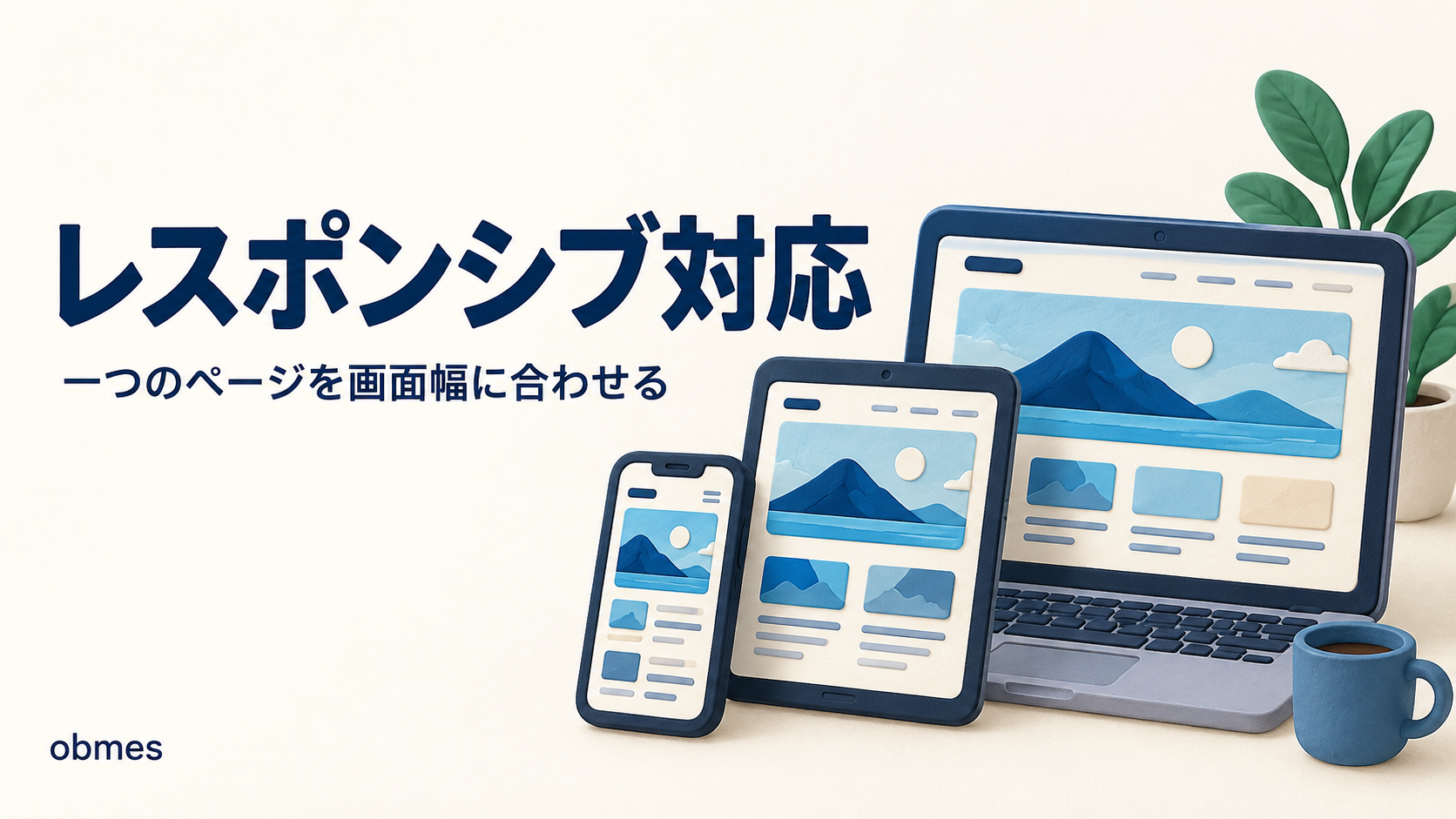
スマホ用のページを別に作る必要はありません。viewportとメディアクエリで、1つのページを画面幅に合わせます。
前回: F12は「壊れたときに開くもの」ではない — 開発者ツール 前回スマホ表示で確認したページを、実際に直します。これで第2段階が終わります。
前回、開発者ツールでスマホ表示に切り替えました。PC向けに作ったページは、スマホで崩れます。
これをどう直すか。昔は「スマホ用のページを別に作る」のが普通でした。
https://example.com/       ← PC用
https://m.example.com/     ← スマホ用
いまはやりません。 理由は単純で、2つ作ると2つ直すことになるからです。片方だけ直して片方を忘れる、が必ず起きます。
代わりに、1つのHTMLで、画面の幅に応じて見せ方を変えます。 これがレスポンシブです。
対象レベル: 初級 / 区分: 必修
この記事でわかること
- スマホ版を別に作らない理由
viewportの1行を忘れると、CSSを何行書いても無駄だということ- 「PC向けに作ってから縮める」より 「スマホ向けに作ってから広げる」ほうが楽な理由
- 幅を
pxで固定してはいけない場面
この記事でやること
viewportの指定を<head>に入れる- スマホで崩れている箇所を、開発者ツールで特定する
- メディアクエリで、画面幅ごとに見せ方を変える
- 画像と表をはみ出さないようにする
先に知る言葉
この記事で初めて出てくる言葉です。 基本的な言葉は用語集にもまとめてあります。
| 言葉 | 意味 |
|---|---|
| レスポンシブ | 1つのHTMLのまま、画面の幅に応じて見せ方を変えるやり方。スマホ用のページを別に作らない |
| viewport | ブラウザがページを表示する領域のこと。<head> で「実際の画面幅で表示せよ」と指定しないと、スマホは縮小表示になる |
| メディアクエリ | 「画面幅が◯px以上のときだけこのCSSを使う」と条件を付ける書き方。@media (min-width: 768px) の形 |
| モバイルファースト | 狭い画面向けを基本形として書き、広いときだけ上書きする順番。制約の厳しいほうから作ると打ち消しが減る |
| SVG | 図形を座標や色の指示として書く画像形式。テキストなので、その場で書いて作れて、拡大しても粗くならない |
最初に: サーバーを立て直す
前回 Ctrl + C で止めているので、まず立て直します。作業は VMの中です。
ホストの Windows のブラウザで開きます。
http://192.168.226.50:8000/
192.168.226.50は例です。自分のVMの値に読み替えてください(VMの中でip a)。 読み込み中のまま終わるときはsudo ufw statusを見て、8000/tcpが無ければsudo ufw allow 8000/tcpです。
これが無いと全部無駄になる
index.html の <head> に、この1行を足してください。
<meta name="viewport" content="width=device-width, initial-scale=1">これが無いと、スマホは「PC向けページが来た」と判断します。
具体的には、幅980pxくらいの画面があるふりをして、全体を縮小表示します。結果、
文字が極小になり、指で拡大しないと読めないページになります。
そして厄介なのは、CSSでどれだけ調整しても直らないことです。土台が「PCのふり」をしているので、メディアクエリも効きません。
| 記述 | 意味 |
|---|---|
width=device-width | 画面の実際の幅を使う(ふりをしない) |
initial-scale=1 | 最初は等倍で表示(勝手に縮小しない) |
レスポンシブ対応は、この1行から始まります。 ここを忘れたまま何時間もCSSを書く、というのが典型的な事故です。
[スクリーンショット: 01_viewport有無.png] 開発者ツールのスマホ表示で、viewport を入れる前と後を並べて撮ってください。差が劇的です。
撮る順番があります。 先に足してしまうと「前」が撮れません。 1. 足す前にスマホ表示(
Ctrl + Shift + M)にして撮る 2.<meta name="viewport" ...>を足して保存 3.Ctrl + F5で更新して、同じ画面をもう一度撮る
どこが崩れるのか
開発者ツールでスマホ表示(Ctrl + Shift + M)にして、前回のページを見てください。
崩れる原因は、だいたい3つです。
| 原因 | 症状 |
|---|---|
幅を px で固定している | 画面より広くなり、横スクロールが出る |
| 横並びのまま | 要素が潰れて読めない |
| 画像が原寸 | 画面からはみ出す |
横スクロールが出ていないか確認する
これが一番分かりやすい不具合です。スマホ表示にして、横に振ってみてください。 動いたら、どこかがはみ出しています。
犯人を探すには、開発者ツールの Console でこれを実行します。
document.querySelectorAll('*').forEach(el => {
  if (el.scrollWidth > document.documentElement.clientWidth) console.log(el);
});画面幅より広い要素が一覧で出ます。クリックすれば Elements で該当箇所に飛べます。
中身はまだ分からなくて構いません。 JavaScript は次の第3段階で扱います。ここでは道具として貼るだけです。 ざっくり言うと「すべての要素を見て、画面幅より広いものだけ出せ」と書いてあります。
スマホから作る
PC向けに作ってから縮めるより、スマホ向けに作ってから広げるほうが楽です。
理由は、スマホのほうが制約が厳しいからです。狭い画面で成立するものは、広い画面でもだいたい成立します。逆は成立しません。
これをモバイルファーストと呼びます。CSSの書き方としては、こうなります。
/* 基本=スマホ向け(幅の指定を書かない) */
.container {
  padding: 16px;
}

/* 画面が広いときだけ、上書きする */
@media (min-width: 768px) {
  .container {
    max-width: 720px;
    margin: 0 auto;
    padding: 24px;
  }
}
@media (min-width: 768px) は「画面幅が768px以上のとき」という意味です。この中の指定は、スマホでは無視されます。
min-widthを使ってください。max-width(〜以下のとき)でも書けますが、モバイルファーストならmin-widthのほうが素直です。 「基本形があって、広いときだけ追加する」という積み上げになるので、打ち消しの指定が減ります。
実際に直す
style.css を書き換えます。前回のものをベースに、スマホ向けを基本にします。
* {
  box-sizing: border-box;
}

body {
  font-family: sans-serif;
  line-height: 1.7;
  margin: 0;
  color: #333;
  background: #fafafa;
}

/* ---- 基本(スマホ向け)---- */

header {
  background: #2c3e50;
  color: #fff;
  padding: 16px;
}

header h1 {
  margin: 0;
  font-size: 20px;
}

nav ul {
  list-style: none;
  margin: 0;
  padding: 12px 16px;
  background: #34495e;

  display: flex;
  flex-wrap: wrap;   /* 入りきらなければ折り返す */
  gap: 12px;
}

nav a {
  color: #fff;
  text-decoration: none;
}

main {
  padding: 16px;
}

article {
  background: #fff;
  border: 1px solid #ddd;
  border-radius: 6px;
  padding: 16px;
  margin-bottom: 16px;
}

img {
  max-width: 100%;   /* はみ出さない */
  height: auto;      /* 縦横比を保つ */
}

footer {
  text-align: center;
  padding: 24px 16px;
  color: #777;
}

/* ---- 画面が広いとき ---- */

@media (min-width: 768px) {
  header {
    padding: 24px;
  }

  header h1 {
    font-size: 28px;
  }

  main {
    max-width: 720px;
    margin: 0 auto;
    padding: 24px;
  }

  article {
    padding: 24px;
    margin-bottom: 24px;
  }
}
保存して、開発者ツールでスマホ表示とPC表示を切り替えてみてください。
[スクリーンショット: 02_レスポンシブ.png] 同じページのスマホ表示とPC表示を並べて撮ってください。
確かめるための材料を足す
いまの index.html には <img> も <table> もありません。 このままだと、次に説明する「画像がはみ出す」「表がはみ出す」を自分の目で確認できません。 材料を作ります。
まず、わざと大きい画像を作ります(VMの中)。
インターネットから画像を落とす必要はありません。 SVGはテキストで書ける画像なので、その場で作れます。幅は 1200px なので、スマホ表示(375px)では確実にはみ出します。
index.html の <main> の中に、画像と表を足します。
<img src="wide.svg" alt="幅1200pxの見本画像">

<table>
  <tr><th>項目</th><th>コマンド</th><th>説明</th><th>備考</th><th>実行場所</th></tr>
  <tr><td>一覧</td><td>ls -la</td><td>隠しファイルも含めて一覧</td><td>よく使う</td><td>VMの中</td></tr>
  <tr><td>移動</td><td>cd /var/log</td><td>ディレクトリを移動</td><td>絶対パス</td><td>VMの中</td></tr>
</table>
保存して Ctrl + F5。 スマホ表示にすると、画像も表も画面からはみ出して横スクロールが出ます。 さきほどの Console のコマンドを実行すると、img と table が犯人として出てきます。
この状態を作ってから、下の対策を当ててください。 直る瞬間が見えないと、指定の意味が身につきません。
効いている4つの指定
上のCSSで、レスポンシブのために効いているものを挙げます。
① img { max-width: 100% }
画像がはみ出す問題は、この1行で解決します。
「親より大きくならない」という指定なので、画面が狭ければ画像も縮みます。height: auto を添えるのは、縦横比を保つためです(付けないと潰れます)。
これは全ページに書いておく類のものです。
② flex-wrap: wrap
display: flex は横に並べますが、入りきらなくても無理やり並べようとします。 結果、潰れるかはみ出します。
flex-wrap: wrap を付けると、入らないものは次の行に折り返します。 メニューが増えても崩れません。
③ max-width を使い、width で固定しない
main {
  max-width: 720px;   /* 720pxまで。それ以下なら画面に合わせる */
}
width: 720px だと、画面が600pxのとき720pxのままはみ出します。 max-width なら「最大でも720px」なので、狭い画面では自動的に縮みます。
幅の指定は原則 max-width と覚えておくと、事故が減ります。
④ 余白も切り替える
スマホで padding: 24px は広すぎます。 画面の面積に対して余白の割合が大きくなり、中身が窮屈になります。
狭い画面では余白も狭く。 上のCSSでは 16px → 24px に切り替えています。
表がはみ出すとき
表(<table>)は縮みません。 列が多いと必ずはみ出します。
囲って、そこだけ横スクロールさせます。
<div class="table-wrap">
  <table>...</table>
</div>
.table-wrap {
overflow-x: auto;
}ページ全体が横に動くのは事故ですが、表の中だけが動くのは正常な設計です。この区別は覚えておいてください。
どの幅で切り替えるか
「iPhoneが◯px だから」で決めないでください。 機種は増え続けます。
中身が崩れる幅で切り替えるのが正解です。開発者ツールで幅を少しずつ変えていき、読みにくくなった地点を境目にします。
とはいえ目安は要るので、よく使われるのはこのあたりです。
| 幅 | 想定 |
|---|---|
| 768px | タブレット以上 |
| 1024px | PC |
まずは768pxの1本だけで十分です。 いきなり3段階も4段階も作ると、全部を確認できなくなります。
[スクリーンショット: 03_横スクロール確認.png] スマホ表示にして、横スクロールが出ていないことが分かる画面を撮ってください。
第2段階を終えて
Webの土台が終わりました。
| # | 回 | 覚えたこと |
|---|---|---|
| 1 | DNS・HTTP・HTTPS | ページが表示されるまでに何が起きているか |
| 2 | HTML | タグは意味を与えるもの |
| 3 | CSS | 見た目の担当。ボックスモデル |
| 4 | 開発者ツール | 原因を特定する道具 |
| 5 | レスポンシブ(この回) | 1つのHTMLで両方に対応する |
ここまでで、静的なページは作れるようになりました。 ただし動きません。 ボタンを押しても何も起きないし、データも保存されません。
それを担当するのが JavaScript です。次の段階に入ります。
まとめ
- スマホ版を別に作らない。 2つ作ると2つ直すことになる
<meta name="viewport" ...>を忘れない。 無いとCSSを何行書いても無駄になる- スマホ向けを基本にして、広いときだけ上書きする(モバイルファースト)
@media (min-width: 768px)で「広いときだけ」を書くimg { max-width: 100%; height: auto; }は全ページに書いておくflex-wrap: wrapが無いと、入りきらないとき潰れる- 幅は
widthではなくmax-width。 固定すると狭い画面ではみ出す - 表は囲って
overflow-x: auto。 ページ全体が横に動くのは事故、表の中だけは正常 - 切り替える幅は「機種」ではなく「崩れる幅」で決める。 まずは768pxの1本で十分
次から第3段階(プログラミング)です。ここまで作ったページに、JavaScript で動きを付けます。
参考リンク
この段階の確認
【第2段階】Webの土台 は、ここで終わりです。 次に進む前に、答えを見ずに試してください。
読み終えた直後は、たいてい「分かった気」になっています。 手が動くかどうかは別です。
説明できますか
- ブラウザに
https://obmes.comと打ってから画面が出るまでを、DNS・TCP・HTTP を使って説明できますか - HTML は見た目を作らない、とはどういう意味か。では何を作っているのか
width: 100pxにしたのに 100px にならないのはなぜか
手が動きますか
- 自分のドメインで、DNSレコードが引けていることを確認する
- HTMLを書き、開発者ツールで実際に当たっているCSSを見つける
- 画面幅を変えて、レイアウトが崩れないことを確かめる
1つでも詰まったら、飛ばした回があります。 そこへ戻ってください。戻るのは後退ではありません。 戻り先の目安: インターネットの仕組みの回 / HTMLの回 / CSSの回 / 開発者ツールの回
全部答えられたなら、次の段階へ進んでください。
次に読む
この記事は 【第2段階】Webの土台 の 7 / 7 本目です。
上から順に読めば積み上がるように並べています。 飛ばしても構いませんが、詰まったら前の回に戻ってください。
全体の順路は はじめに にあります。
roadmap.sh のどこをやっているか
- Responsive Design and Media Queries
- Making Layouts
この記事は、上の項目を実際に手を動かして確かめる回です。





コメント