
※本記事はアフィリエイト広告(PR)を含みます。
roadmap.sh のどこをやっているか
roadmap.sh の範囲外です。 これまでの Windows Server の回を1つのラボに統合し、複数台を一斉に検証する回です。
前回: クローンで全台同じSIDになる — sysprepで一般化 これは【番外編】です。 roadmap.sh に「検証ラボを組む」という項目はありません。roadmap.sh の外なので、興味がなければ飛ばして構いません。 この記事は、これまでの Windows Server の回を1つのラボにまとめて一斉に検証する回です。 導入・役割・Active Directory・共有フォルダとグループポリシー を、それぞれ別のVMで別々にやってきました。 今回はそれを同じネットワークに並べて、全部いっぺんに動かします。
この記事のコマンドは、複数の Windows VM の中の PowerShell(管理者)で打ちます。どのVMで打つかを毎回明示します。
ここまで、Windows Server の話を何本かに分けてやってきました。導入して、役割を入れて、Active Directory を立ててドメインを作り、共有フォルダにグループポリシーを当てました。
それぞれの回は、それぞれ動きました。 ADの回ではクライアントが1台ドメインに参加しましたし、ファイル共有の回では権限のとおりにアクセスが弾かれました。
でも、正直に書きます。あれは「1本の記事のために、その場かぎりで組んだ」構成でした。
実務のサーバーは、そういう組み方をしません。ドメインコントローラーがいて、ファイルを配るメンバーサーバーがいて、IPを配るDHCPがいて、それを使うクライアントが何台もいる。 これが同時に存在して、互いに依存しながら動いています。
そして、ここからが本題です。部品を1つずつ動かしたときには出なかった不具合が、全部を繋いだ瞬間に噴き出します。
- 1台ずつは動いたのに、繋いだ途端にドメインに参加できない
- 参加はできたのに、グループポリシーが降ってこない
- 昨日まで引けていた名前が、急に引けない
- クライアントを2台に増やしたら、片方だけIPがもらえない
これは、どれも「結合したときにだけ」出る不具合です。1台ずつ確かめている限り、絶対に見つかりません。だからこそ、わざと全部を繋いで、わざと壊して、切り分けの型を身につけるのがこの回の目的です。
このサイトの絶対条件は「動かせること」ではなく「仕組みが分かること」です。今回はそれを一段上げて、「複数の仕組みが噛み合ったときに、どこが壊れるかを説明できる」ことを目指します。
対象レベル: 中級 / 区分: 必要に応じて読む
この記事でわかること
- 部品を1つずつ動かしても、結合したときの不具合は見つからないこと。ドメイン参加・DHCP・GPO・名前解決は、互いに依存し合って初めて成立する
- ラボの土台はネットワークを「閉じる」ことだという発想。NATやブリッジで組むと、自宅LANとぶつかったり、検証用のDHCPが家庭のルーターと殴り合ったりする
- すべての結合の要はDNSであること。クライアントとメンバーサーバーのDNSが1台でも外を向いていると、そのVMだけドメインに参加できない
- 1台では気づけず、複数台で初めて出る不具合の典型(GPOの適用順、DHCPスコープの枯渇、DNSの逆引き漏れ)を、結合状態で炙り出せる
- 3台を超えると、1台ずつログインして確認するのは限界であること。同じコマンドを全台へ一斉に流す道具(PowerShell リモート処理)が要る
- 止まったときに何が連鎖して止まるかを、スナップショットを取ってわざとDCやDNSを止めて体験できること
この記事でやること
- ラボの全体像を1枚の図に描き、IP設計と各VMの要件を先に表で決める
- 検証VM同士だけが通信できる閉じたネットワークを作る(VMware / Hyper-V の両方で)
- DCを軸にして、全VMのDNSを「DCのIP」に向ける
- メンバーサーバーとクライアント数台を、まとめてドメインに参加させる
- DHCP・GPO・共有アクセス・名前解決が、全台で一斉に効くかを検証する
- 同じコマンドを全台へ一斉に流し、最後にわざと壊して依存関係を体験してから、全部片づける
先に知る言葉
この記事で初めて出てくる言葉、または今回の文脈で意味が変わる言葉です。 基本的な言葉は用語集にもまとめてあります。
| 言葉 | 意味 |
|---|---|
| 検証ラボ(lab) | 本番とは切り離した、壊してよい練習用の一式。今回は「閉じたネットワークに数台のVMを並べたもの」を指す |
| DC(ドメインコントローラー) | ADの名簿・認証・DNSを持つサーバー。ラボの中心で、これが止まると全部が止まる |
| メンバーサーバー | ドメインに参加した、DC以外のサーバー。今回はファイル共有とDHCPを担当させる |
| クライアント | ドメインに参加してサービスを使う側のPC。今回は複数台並べる |
| 内部ネットワーク / プライベート仮想スイッチ | 検証VM同士だけが通信できる、外に出ないネットワーク。VMwareではホストからも見えない「LANセグメント」か、DHCP を切った「ホストオンリー」の VMnet、Hyper-Vでは「内部」または「プライベート」仮想スイッチがこれに当たる |
| DHCPスコープ | DHCPが「この範囲のIPを貸し出す」と決めたIPの帯。狭すぎると足りなくなる(枯渇) |
| 正引き / 逆引き | 正引きは名前→IP、逆引きはIP→名前。逆引きは別に設定しないと動かないことが多く、今回それを体験する |
| 一斉実行(リモート処理) | 1台ずつログインせず、手元から複数台へ同じコマンドを送って動かすこと。Enable-PSRemoting と Invoke-Command を使う |
| スナップショット / チェックポイント | VMの状態をまるごと保存して、後で数秒で戻せる機能。VMwareではスナップショット、Hyper-Vではチェックポイント |
① まず、ラボの全体像を1枚に描く
ここが今回いちばんの山場です。 コマンドを打つ前に、紙かテキストエディタに、これから作るものの全体像を描いてください。 図が無いまま組み始めると、どのVMで何を打っているか分からなくなり、結合したときに切り分けができなくなります。
全体像
今回作るのは、閉じた1枚のネットワークに、役割の違うVMを4台並べたものです。
        閉じた内部ネットワーク  lab-net  (192.168.100.0/24)
        ── 外(自宅LAN・インターネット)には出さない ──
  +------------------------------------------------------------------+
  |                                                                  |
  |   +--------------+        +--------------------+                  |
  |   |   DC01       |        |   FS01             |                  |
  |   |  AD DS + DNS |        |  ファイル共有 + DHCP |                 |
  |   |  .10  固定    |       |  .11  固定          |                 |
  |   +------+-------+        +---------+----------+                  |
  |          |                          |                             |
  |   =======+==========================+==================  仮想スイッチ
  |          |                          |                             |
  |   +------+-------+        +---------+----------+                  |
  |   |  CLIENT01    |        |  CLIENT02          |                  |
  |   |  DHCPで取得   |       |  DHCPで取得         |                  |
  |   +--------------+        +--------------------+                  |
  |                                                                  |
+------------------------------------------------------------------+- DC01 … ADの回で立てたドメインコントローラー。AD DS と DNS を持つ、ラボの心臓
- FS01 … ファイル共有の回でやった共有フォルダを持つメンバーサーバー。今回はDHCPの役割も兼ねさせます
- CLIENT01 / CLIENT02 … ドメインに参加して使う側のPC。2台あるのが大事で、「1台では出ない不具合」はここで出ます
ドメイン名は、ADの回で作った
ad.example.comをそのまま使います。 なぜ.localを選ばないのか(mDNSと衝突する)は、その回に書いた通りです。今回は新しく作り直さず、あの回の続きとして繋ぎます。
これまでの回と、今回のVMの対応
今回のラボは、ゼロから作るわけではありません。 これまで別々にやってきたVMを、役割を決めて1枚のネットワークに並べ直すだけです。「どの回で何を作ったか」を、今回の役割に対応させておきます。
| 今回のVM | 元にする回 | そこで何をやったか |
|---|---|---|
| DC01 | Active Directoryを立てる | ドメインを作り、DNSゾーンが自動生成されるのを見た |
| FS01 | 共有フォルダとグループポリシー | 共有を作り、NTFSのアクセス権で弾いた |
| CLIENT01 / CLIENT02 | Windows Serverの導入 | 評価版のインストール手順そのまま。もう1〜2台増やすだけ |
役割ごとに1本の記事だったものを、横に並べるのが今回です。新しい技術はほとんど出てきません。 出てくるのは「並べたときにだけ起きること」です。
なぜ、図を先に描くのか
コマンドから入りたくなりますが、先に図を描くのには理由があります。
複数台のラボで詰まったとき、原因は必ず「どこかのVMの、どこかの設定」にあります。図が無いと、「今どのVMの、どの設定を確認しているのか」を見失います。 「あれ、このDNSの値、どのVMで見たんだっけ」となった瞬間に、切り分けは崩れます。
図は「地図」です。 迷子になったとき、地図があれば「今ここ」に戻れます。この記事がコマンドの前に丸ごと1章を図に使っているのは、そのためです。
IP設計を、先に表で決める
これを最初に決めておかないと、後で必ず混乱します。 特に「固定にするVM」と「DHCPで受け取るVM」を分けるのが今回の肝です。
| VM | 役割 | IPアドレス | 決め方 |
|---|---|---|---|
| DC01 | AD DS + DNS | 192.168.100.10 | 固定。DCのIPは全員が覚えるので、変わってはいけない |
| FS01 | ファイル共有 + DHCP | 192.168.100.11 | 固定。DHCPを配る側が、自分のIPをDHCPで受け取るわけにはいかない |
| CLIENT01 | クライアント | DHCPで自動取得 | FS01のDHCPから受け取る |
| CLIENT02 | クライアント | DHCPで自動取得 | 同上 |
| (DHCPが貸す帯) | — | 192.168.100.100 〜 .200 | クライアントに配る範囲。固定IPと重ならないように空けておく |
なぜサーバーは固定で、クライアントはDHCPなのか。 サーバーは「みんなが住所を覚えている相手」です。総務部が毎朝引っ越したら誰も来られません。一方クライアントは「来る側」なので、自分の住所が毎日変わっても困りません。 だからクライアントはDHCPに任せます。
DHCPが配るDNSは、必ずDC01(.10)にします。 ここが今回いちばん大事な結合点です。クライアントはDHCPからIPと一緒にDNSサーバーの住所ももらいます。 そのDNSがDC01を指していないと、クライアントはドメインコントローラーを見つけられません(理由は③で詳しく)。
各VMの要件を、先に表で
4台を同時に起動します。 ホストのメモリが足りないと、全部が重くなって「繋がらないのか、遅いだけなのか」が分からなくなります。先に見積もっておきます。
| VM | vCPU | メモリ | ファームウェア | ディスク |
|---|---|---|---|---|
| DC01 | 2以上 | 4096 MB | UEFI(Hyper-Vなら第2世代) | 60 GB |
| FS01 | 2以上 | 2048 MB | UEFI / 第2世代 | 60 GB |
| CLIENT01 | 2以上 | 2048 MB | UEFI / 第2世代 | 60 GB |
| CLIENT02 | 2以上 | 2048 MB | UEFI / 第2世代 | 60 GB |
| 合計(目安) | 8 vCPU | 約10 GB | — | — |
- vCPUは各2以上。 Windows Server の評価版は1 vCPUだと途中で固まることがあります
- メモリの合計が約10GBです。ホストが16GBなら、他を閉じればぎりぎり動きます。足りなければ、まずCLIENT02を止めて3台で始めてください
- すべて評価版で構いません。 導入の回でやったとおり、評価版は180日動きます。ただし台数×180日で期限が来るので、溜め込まないこと(⑦で片づけます)
起動と停止の順番も、先に決めておく
4台には、起動する順番があります。 全部いっぺんに電源を入れると、クライアントが「DCがまだ起きていない」タイミングで探しに行って、一時的に「DCが見つからない」エラーを出すことがあります。
| 操作 | 順番 | 理由 |
|---|---|---|
| 起動 | DC01 → FS01 → クライアント | DC(認証とDNS)が先に居ないと、後続が迷子になる |
| 停止 | クライアント → FS01 → DC01 | 起動の逆順。依存される側を最後まで残す |
これはラボに限らず、実務のサーバー室でも同じ考え方です。 「依存される側から起動し、依存される側を最後に落とす」。停電からの復旧で、この順番を知らないと、全部が同時に起きて殴り合います。
[スクリーンショット: 01_ラボ全体図.png] 上のIP設計表と全体像の図を、ノートやテキストエディタに自分の言葉で書き写したものを撮ってください。このラボは「図を先に描いたかどうか」で、後半の切り分けの速さが変わります。
② ネットワークを閉じる — VMware と Hyper-V の対比
ここが、この回で一番のハマりどころです。 ネットワークの繋ぎ方を間違えると、この先どれだけ正しくコマンドを打っても動きません。
なぜ「閉じる」のか
検証ラボでは、FS01が「DHCPサーバー」としてIPを配ります。 ここで、もしラボが自宅のLANに繋がっていると、どうなるか。
自宅のルーターも、DHCPでIPを配っています。 そこにFS01というもう1台のDHCPが現れると、2台のDHCPが同じLANでIPを配り合うことになります。どちらが応答するかは早い者勝ちで、あなたのスマホやテレビが、FS01の配ったおかしなIPを受け取って繋がらなくなることがあります。
これは実際に起こる事故で、「検証のつもりが家庭内ネットワークを壊す」という、番外編の中でも一番やってはいけないやつです。
だから、検証VM同士だけが通信できて、外(自宅LAN・インターネット)には出ないネットワークを作ります。これを「閉じる」と呼びます。
繋ぎ方を間違えると、何が起きるか
「閉じる」の反対、つまりNATやブリッジで組むとどうなるかを、先に表で並べておきます。ここを読んでおくと、「なぜわざわざ内部ネットワークにするのか」が腑に落ちます。
| 繋ぎ方 | 何が起きるか | 判定 |
|---|---|---|
| 内部ネットワーク / 内部・プライベート仮想スイッチ | 検証VM同士だけ通信。外に出ない。DHCPもDNSも好き放題に試せる | ◎ これにする |
| NAT | VMは外(インターネット)に出られるが、FS01のDHCPがNATの内側で家庭LANと別に動く。基盤によっては噛み合わず、IPがもらえたりもらえなかったりする | △ 今回は使わない |
| ブリッジ | VMが自宅LANに直接生える。FS01のDHCPが家庭のスマホやテレビにIPを配り始める。家庭内ネットワークを壊す | × 絶対にやらない |
ブリッジ + 自前DHCP は、番外編で一番の地雷です。 検証のつもりが、家族のインターネットを止めます。「DHCPを自分で立てるなら、ネットワークは必ず閉じる」とセットで覚えてください。
VMware と Hyper-V で、呼び名が違う
同じ「閉じたネットワーク」でも、基盤によって名前が違います。 ここが混乱の元なので、表で対比します。
| やりたいこと | VMware Workstation | Hyper-V |
|---|---|---|
| 検証VM同士だけ通信。外に出ない | ホストオンリーの VMnet(Custom / VMnet を割り当て)または LANセグメント | 内部(Internal)または プライベート(Private)仮想スイッチ |
| ホストとも通信したい(VMに入りやすい) | ホストオンリー(Host-only) | 内部(Internal) スイッチ |
| ホストとも通信しない、完全に隔離 | LANセグメント | プライベート(Private) スイッチ |
| (今回は使わない)外に出る | NAT / ブリッジ | 外部(External) |
「内部」と「プライベート」の違い(Hyper-V) – 内部(Internal) … 検証VM同士 + ホストのWindows も通信できる。VMにファイルを渡したりRDPで入ったりが楽 – プライベート(Private) … 検証VM同士だけ。ホストからも見えない、完全に隔離
今回はホストから作業したい場面があるので、Hyper-Vなら「内部(Internal)」を、VMwareなら「ホストオンリー」の VMnet を選ぶと楽です(LANセグメントはホストから入れません)。 どちらでも「外に出ない」という肝は同じです。
VMware での設定
作業場所: ホストの Windows(VMware Workstation)
各VMの設定 → ネットワークアダプター で、接続方式を選びます。VMwareの導入の回で触ったのと同じ画面です。
- 仮想ネットワークエディタ(
編集→仮想ネットワークエディタ)で、VMnet2などを「ホストオンリー」として用意する(ホストからも隔離したいなら、VMnet の代わりに「LANセグメント」を作って4台を繋ぐ) - 4台すべてのネットワークアダプターを、その
VMnet2に割り当てる - DHCPを VMware 自身に配らせない。 仮想ネットワークエディタで、その
VMnetの「ローカルDHCPサービスを使用」のチェックを外します
手順3を忘れると、VMware自身のDHCPと、FS01のDHCPが、同じネットワークでIPを配り合います。 ②で説明した「2台のDHCPの殴り合い」が、ラボの中で起きます。FS01にDHCPをやらせるなら、VMware側のDHCPは必ず切ります。
Hyper-V での設定
作業場所: ホストの Windows(Hyper-V マネージャー)
- 仮想スイッチマネージャー を開く
- 新しい仮想ネットワークスイッチ → 内部(Internal) を選んで、名前を
lab-netにして作成 - 4台すべての設定 → ネットワークアダプター で、接続先を
lab-netにする
Hyper-Vの内部スイッチには、VMwareのような組み込みDHCPがありません。 だから「2つのDHCPが殴り合う」心配はなく、FS01のDHCPがそのまま唯一のDHCPになります。 この点はHyper-Vのほうが素直です。
閉じたことの確認
作業場所: DC01 と CLIENT01 の中(それぞれのPowerShell)
まだドメイン参加もIP設定もしていませんが、同じネットワークにいることだけを先に確かめます。DC01を固定IPにした後(③でやります)、CLIENT01から。
- DC01(.10) に応答がある … 閉じたネットワークの中で繋がっている。正しい
- 8.8.8.8 に応答が無い(またはタイムアウト) … 外に出ていない。これが「閉じた」証拠で、正しい状態です
応答が無いときの注意: Windowsのファイアウォールが ping(ICMP)を既定で弾くことがあります。「pingが返らない = 繋がっていない」とは限りません。 より確実なのは、③以降で名前解決や
Test-NetConnection -Port 389を使う切り分けです。この段階の ping は「そもそも同じネットワークに居るか」の目安として使います。
もしホストからも各VMに入りたい(ファイルを渡す、RDPで繋ぐ)なら、Hyper-Vなら内部スイッチ、VMwareならホストオンリーにしておくと、ホスト自身もこのネットワークに片足を置けます。ホストのPowerShellから、
で確かめられます。完全に隔離したい(ホストからも見えない)なら、Hyper-Vのプライベートスイッチにします。用途に応じて選んでください。
「インターネットに出られないと不便では?」 と思うかもしれません。検証ラボでは、むしろ出られないのが正しいです。外に出ないから、家庭内ネットワークを壊さずに、DHCPもDNSも好き放題に試せます。Windows Update などで一時的に外に出したいときだけ、後でネットワークを繋ぎ替えます。
[スクリーンショット: 02_内部ネットワーク設定.png] VMware の仮想ネットワークエディタ(またはHyper-Vの仮想スイッチマネージャー)で、lab-net を「内部 / ホストオンリー」として作り、DHCPのチェックを外している画面を撮ってください。このラボが外に漏れないことの、設定上の根拠になります。
③ DCを軸にする — DNSがすべての土台
ネットワークが閉じたら、次はDNSです。 ADの回で「クライアントのDNSをDCに向けろ」とやりました。あれが1台での話だったのに対し、今回はそれを全台でやります。 そして、1台でも外を向いていると、そのVMだけドメインに参加できないという結合の不具合を、ここで体験します。
なぜDNSが「軸」なのか
もう一度、理由を短く。クライアントは、ドメインコントローラーがどこにいるかを、名前ではなくDNSに聞いて探します。
「
ad.example.comのドメインコントローラーは、どこにいますか?」とDNSに問い合わせる。この問い合わせ(SRVレコード)に答えられるのは、DC01のDNSだけです。 ルーターのDNSも8.8.8.8も、この答えを持っていません。
だから、ラボの全VMのDNSを、DC01(.10)に向ける必要があります。1つでも外を向いていると、そのVMは「DCが見つからない」と言って参加に失敗します。
DC01を固定IPにして、DNSを自分自身に向ける
作業場所: DC01 の中(管理者PowerShell)
ADの回で固定済みなら、確認だけで構いません。インターフェイス名(Ethernet0 など)は環境で違うので、先に確認します。
固定されていなければ、固定します。
そして、DC自身のDNS参照先を、自分自身に向けます。
Set-DnsClientServerAddressは、ADの回でも打った、DNSの参照先を書き換えるコマンドです。 DCは自分がDNSサーバーなので、自分自身を指します。
FS01(メンバーサーバー)を固定IPにして、DNSをDC01に向ける
作業場所: FS01 の中(管理者PowerShell)
FS01はDHCPを配る側なので、自分のIPは固定にします。そしてDNSはDC01(.10)を指します。
ここを間違えて FS01 のDNSを自分自身(.11)に向けると、FS01だけドメインに参加できません。 FS01はDNSサーバーではないので、
_ldap._tcp...のSRVレコードを持っていないからです。メンバーサーバーのDNSは、必ずDC01を指します。
クライアントのDNSは、DHCPが配る
作業場所: FS01 の中(DHCPの設定として。実際の設定は④で)
クライアントは、DNSを手で設定しません。DHCPからIPをもらうときに、DNSサーバーの住所も一緒にもらいます。 その配るDNSを、DC01(.10)にしておくのがこの③の仕上げです(DHCPスコープの オプション006 DNSサーバー で指定します。手順は④)。
DNSが軸になっていることの確認
作業場所: DC01 の中
DC01でゾーンが生きているかを見ます。ADの回で _msdcs ゾーンが自動で作られたのを確認しました。
この③を丁寧にやるほど、④のドメイン参加が一発で通ります。 逆に、④で参加に失敗したら、まずここ(DNS)に戻ってきます。 Linuxのネットワーク切り分けでやった「下の層から順に確かめる」考え方が、そのまま効きます。
全VMのDNSを、1枚の表で管理する
「どのVMのDNSが、どこを向いているべきか」を、必ず表にしておきます。 ④で1台でも参加に失敗したら、この表と実際の値を突き合わせるだけで、原因の8割は見つかります。
| VM | DNSが指すべき先 | 設定方法 | よくある間違い |
|---|---|---|---|
| DC01 | 自分自身(192.168.100.10) | Set-DnsClientServerAddress で手動 | ルーターや8.8.8.8が残っている |
| FS01 | DC01(192.168.100.10) | Set-DnsClientServerAddress で手動 | 自分自身(.11)を指してしまう |
| CLIENT01 / CLIENT02 | DC01(192.168.100.10) | DHCPが自動で配る(手動設定しない) | DHCPの配るDNSがDC01でない |
「1台だけ参加できない」ときは、必ずこの表を疑ってください。 全台のうち、DNSが1つだけ違う先を向いているのが、複数台ラボで最もありがちな失敗です。
一時的に外へ出したいとき(Windows Update など)
閉じたラボは、そのままではインターネットに出られません。 これは正しい状態ですが、たまにパッチを当てたくなります。そのときだけ、DC01にフォワーダ(転送先)を足して、ネットワークを一時的に外へ繋ぎます。
フォワーダは「自分が答えられない名前は、この相手に聞く」という設定です。 ADの回で「フォワーダが空だと外の名前が引けない」とやった、あれです。検証が終わったら、ネットワークをまた閉じるのを忘れずに。
④ メンバーサーバーとクライアントを、まとめてドメイン参加させる
軸ができたので、参加させていきます。 ADの回ではクライアント1台でしたが、今回はFS01 + CLIENT01 + CLIENT02 の3台です。
まず名前を付ける
作業場所: 各VMの中(管理者PowerShell)
参加の前に、コンピュータ名を決めます。 参加後のリネームは面倒なので、先にやります。
Rename-Computerは名前を変えるだけのコマンドで、-Restartで再起動まで一気にやります。 3台とも、まずこれで名前を確定させます。名前がかぶると参加時にぶつかるので、必ず別々にします。
DHCPを設定する(FS01)
作業場所: FS01 の中(管理者PowerShell)
参加させる順番にも理由があります。 クライアントより先に、FS01を参加させてDHCPを立ち上げます。 クライアントはDHCPからIP(とDNSの住所)をもらって参加するので、DHCPが先にいないと、クライアントは正しいDNSを受け取れません。 順番は DC01(済) → FS01 → クライアント です。
FS01を先にドメイン参加させてから、DHCPの役割を入れます(DHCPはADの承認=Authorizeが要るため)。まず参加。
Add-Computerが、ドメイン参加のコマンドです。-Credential (Get-Credential)で認証ダイアログが出るので、AD\Administratorとそのパスワードを入れます。AD\を付け忘れるとローカル扱いで失敗します。
再起動後、DHCPの役割を入れて、スコープ(配るIPの帯)を作ります。
Add-DhcpServerInDC(承認・Authorize)を忘れると、DHCPは1つもIPを配りません。 これはADが「勝手なDHCPが立つのを防ぐ」ための仕組みで、「役割は入れたのに配られない」の典型的な原因です。
DHCPが「何を配っているか」を確認する
配る前に、配る中身を確かめます。 DHCPは、IPだけでなく付随情報(オプション)も一緒に配ります。今回いちばん大事なのは 006番=DNSサーバーです。
| オプション番号 | 名前 | 今回の値 | 意味 |
|---|---|---|---|
| 006 | DNSサーバー | 192.168.100.10 | クライアントに教えるDNS。必ずDC01。ここが結合の要 |
| 015 | DNSドメイン名 | ad.example.com | クライアントが補完に使うドメイン名 |
| 003 | ルーター(ゲートウェイ) | 設定しない | 今回は外に出ないので不要。設定すると存在しない出口を探して遅くなる |
006番がDC01(.10)になっていないと、クライアントは正しいDNSを受け取れず、ドメイン参加に失敗します。 「クライアントのDNSがおかしい」の原因は、たいていクライアント側ではなく、DHCPが配っている中身です。配る側(FS01)を直します。
期限と、固定で貸したいとき
DHCPが貸すIPには期限(リース期間)があります。既定は数日で、期限が来ると同じIPをもう一度借り直します。 また、「この機械にはいつも同じIPを」としたいなら、予約(reservation)を使います。
予約は「DHCPの仕組みのまま、実質固定IP」にする方法です。 サーバーは手で固定しましたが、「クライアントだけど住所は固定したい」機械(プリンタなど)は、手で固定するより予約のほうが管理が楽です。台帳がDHCPに一元化されるからです。
クライアントを参加させる
作業場所: CLIENT01 / CLIENT02 の中(管理者PowerShell)
クライアントはDHCPからIPをもらうので、IPは固定しません。ただし、DHCPがまだDNS付きで配れているかを先に確かめます。
DNSが 192.168.100.10(DC01)になっていれば、参加できます。
CLIENT02でも、まったく同じことをします。
参加できたことの確認(DC01から一覧で)
作業場所: DC01 の中
1台ずつ確認するのではなく、DC01からまとめて見ます。
DC01 / FS01 / CLIENT01 / CLIENT02 の4台が並べば、名簿に全員が載りました。 ADの回で「PCもオブジェクトとして名簿に載る」とやったのが、ここでは4台まとめて見えます。
GUIでやる場合
PowerShellが不安なら、GUIでも参加できます。 各クライアントで sysdm.cpl を実行 → コンピューター名タブ → 変更 → 「ドメイン」を選んで ad.example.com を入力。認証を求められたら AD\Administrator とパスワードを入れます。やっていることは Add-Computer とまったく同じで、GUIは中でこのコマンドを呼んでいるだけです。
一度はGUIも触っておくと、
Add-Computerが何をしているかが腑に落ちます。 ただし3台目からは、GUIをクリックし続けるのが面倒になります。 そこが⑥の「一斉実行」への動機になります。
参加後、各VM自身でも確かめる
DC01からの一覧に加えて、参加した側からも「本当にドメインの一員になったか」を確かめます。
Test-ComputerSecureChannelがTrueなら、そのPCとDCの間の「セキュアチャネル」が生きています。 ADの回で書いたとおり、PC自身もCLIENT01$のようなアカウントを持ち、そのパスワードは30日ごとに自動で変わります。 これがずれると「信頼関係が失敗しました」でログオンできなくなります。⑦でスナップショットを戻すときに、これが効いてきます。
参加できた4台は、これで「名簿に載り、DCと信頼で結ばれた」状態です。 ここまでが土台で、この先はその土台の上で「一斉に効くか」を見ます。
参加できないときの切り分け表
必ず一発では通りません。 ADの回でも書きましたが、複数台になると原因が増えるので、表にして順番に潰します。
| 症状 | 真っ先に疑う | 確認コマンド(参加させたいVMの中) | 直し方 |
|---|---|---|---|
| 「ドメインコントローラーが見つかりません」 | DNSが外を向いている | Get-DnsClientServerAddress -AddressFamily IPv4 | DNSがDC01(.10)を指すよう直す(③) |
| SRVが引けない | DNSがDC01でない / DC停止 | nslookup -type=SRV _ldap._tcp.dc._msdcs.ad.example.com | DNSを直す。DC01が起動しているか |
| 「ユーザー名またはパスワードが正しくありません」 | 時刻のずれ / AD\忘れ | 両VMで Get-Date して比べる | w32tm /resync。資格情報は AD\Administrator |
| ずっとタイムアウトする | ネットワークが別セグメント | Test-Connection 192.168.100.10 | 全VMが同じ lab-net にいるか(②) |
| 「コンピューター アカウントは既に存在します」 | 前の残骸 | DC01で Get-ADComputer -Filter * | DC01で Remove-ADComputer -Identity "CLIENT01" -Confirm:$false |
時刻のずれは、複数台で一番出やすい罠です。 ADの回で「Kerberosは時刻が5分ずれると失敗する」とやりました。VMを何台もサスペンド・再開していると、台ごとに時計がバラバラにずれます。 パスワードが合っているのに弾かれたら、まず全台で
Get-Dateして見比べてください。
⑤ 一斉に効くかを検証する — 1台では出ない不具合を炙り出す
ここが、この回の本番です。 部品は揃いました。では、全部が同時に効くか。 1台では気づけなかった不具合を、わざと複数台の状態で炙り出します。
検証1: DHCPから、全クライアントにIPが配られるか
作業場所: FS01 の中(DHCPを持つメンバーサーバー)
誰に何を貸したかを、FS01側から一覧で見ます。
CLIENT01 と CLIENT02 の2行が出れば、2台とも配られています。
1台では出ない不具合: スコープの枯渇。 もし配る帯を
.100〜.101(2個だけ)のように狭くしていたら、3台目のクライアントを足した瞬間に「IPが無い」と言われます。 1台や2台では絶対に気づけません。スコープは必ず、必要台数より広く取るという教訓が、複数台にして初めて手触りとして分かります。今回は.100〜.200(101個)なので当分枯れません。
逆に、サーバー用に空けた .1〜.99 は、スコープの範囲(.100〜.200)の外なので、DHCPは触りません。 これが「サーバーは固定・クライアントはDHCP」を両立させるコツで、固定IPの帯と、DHCPが貸す帯を、最初から分けておくわけです。もしスコープの中に固定IPを含めてしまったときは、その1個だけ配らないよう除外します。
除外は「この番号は誰かが手で使っているから、DHCPは貸すな」という指示です。 固定IPとDHCPの帯を最初から分けていれば要りませんが、後から固定機を範囲内に置いたときの安全弁として覚えておきます。
検証2: GPOが、全クライアントに降るか
作業場所: 各クライアントの中
ファイル共有とグループポリシーの回で当てたGPOが、2台ともに降っているかを見ます。まず手動で更新をかけて、それから結果を見ます。
gpupdateは「ポリシーを今すぐ取りに行く」、gpresultは「何が当たったかを表示する」コマンドです。 見た目の変化(壁紙など)だけを根拠にせず、gpresult /rの「適用されたグループ ポリシー オブジェクト」に名前が出ているかで判断します。
CLIENT02でも同じことをします。
1台では出ない不具合: 適用順の勝ち負け。 GPOは複数当たると L → S → D → OU(ローカル→サイト→ドメイン→OU)の順で適用され、後から当たったものが勝ちます。 CLIENT01とCLIENT02を違うOUに置いて、それぞれ別のGPOを当てると、「片方だけ壁紙が違う」「上位のドメインGPOを、下位のOU GPOが上書きしている」といった適用順の勝ち負けが、2台を見比べて初めて見えます。 1台だけでは「当たった/当たらない」しか分かりません。
具体的には、こういう組み方で違いが出ます。
- ドメイン全体に「10分で画面ロック」を当てる(全台共通のルール)
- 営業部のOUだけに「壁紙は青」を当てる(部署ごとの例外)
このとき、営業部のCLIENT01は「画面ロック + 青い壁紙」、営業部でないCLIENT02は「画面ロックだけ」になります。「全社ルールはドメインに、部署の例外はOUに」という設計が、後から当たったものが勝つ仕組みと噛み合って、自然に実現できるわけです。ファイル共有の回で「厳しいほうが勝つ」とやったアクセス権の考え方と、GPOの適用順は別のルールなので、混同しないよう気をつけます。
検証3: 共有フォルダに、権限どおりアクセスできるか
作業場所: 各クライアントの中
ファイル共有の回でFS01に作った共有に、クライアントから、ユーザーごとに正しく弾かれるかを見ます。
たとえば、CLIENT01に営業部(Salesグループ)のユーザーでログオンし、CLIENT02に営業部でないユーザーでログオンして、同じ \\FS01\Sales を開きます。
- CLIENT01(営業部) … 中身が見える
- CLIENT02(営業部でない) … 「アクセスが拒否されました」で弾かれる
同じ共有に、権限のあるユーザーと無いユーザーの両方からアクセスして、片方だけ拒否されるのを確かめます。 Linuxのパーミッションでやった「誰が・何を・できるか」が、ADのグループ + 共有のアクセス権で効いているのが、複数ユーザーで初めて見えます。1台・1ユーザーで試していると「見える」しか確認できず、「正しく弾かれる」ことは確かめようがありません。 弾かれる側を用意して初めて、権限設定が「効いている」と言えます。
検証4: 名前が、正引き・逆引きできるか
作業場所: 任意のクライアントの中
正引き(名前→IP)は、たいてい動きます。問題は逆引き(IP→名前)です。
1台では出ない不具合: 逆引きの漏れ。 正引きは自動で登録されますが、逆引き(IP→名前)は「逆引きゾーン」を別に作らないと動きません。 逆引きが引けないと、
Resolve-DnsName 192.168.100.11が「見つからない」と返ります。1台で正引きだけ試していると気づけませんが、複数台でnslookupを使い合うと、逆引きだけ全滅しているのがすぐ分かります。直すにはDC01で逆引きゾーンを作ります。
作っただけではゾーンは空です。FS01 で ipconfig /registerdns を打ってPTRを登録させてから(ゾーン作成時に -DynamicUpdate Secure を付けておく)、もう一度クライアントで Resolve-DnsName 192.168.100.11 を打つと、今度は名前が返ります。 これが「結合状態で炙り出して、直す」の一例です。
検証5: 時刻が、全台でDCに揃うか
作業場所: 各VMの中
ADの回で「Kerberosは時刻が5分ずれると失敗する」とやりました。ドメインに参加すると、クライアントはDCから時刻をもらうようになります。本当に揃っているかを、複数台で確かめます。
w32tm /query /statusの「ソース」欄が、DC01(またはドメイン階層)を指していれば、時刻はDCから配られています。 クライアントがLocal CMOS Clock(自分の時計)のままだと、サスペンド・再開のたびにずれて、ある日突然ログオンできなくなります。 「昨日まで動いていたのに」の犯人は、たいていこれです。
検証の結果を、1枚にまとめる
5つの検証を、表で振り返ります。 「1台では出ない/出る」の列が、この回の主題そのものです。
| 検証 | 見るもの | 1台では気づけるか |
|---|---|---|
| DHCP配布 | Get-DhcpServerv4Lease に全クライアントが並ぶ | スコープ枯渇は複数台でだけ出る |
| GPO適用 | gpresult /r にGPO名が出る | 適用順の勝ち負けは2台以上でだけ見える |
| 共有アクセス | 権限どおり弾かれる/通る | ユーザーごとの差は複数ユーザーでだけ見える |
| 名前解決 | 正引き・逆引きが返る | 逆引き漏れは使い合って初めて気づく |
| 時刻同期 | w32tm /query /status のソースがDC | 台ごとのずれは見比べて初めて分かる |
⑥ まとめて確認する道具 — 一斉実行
検証を、4台に1台ずつログインしてやりましたか。 ここまでで、もう限界を感じているはずです。 「CLIENT01にログイン → gpresult → ログオフ → CLIENT02にログイン → …」を毎回やるのは、3台で心が折れます。
数で見ると、こうです。
確認が5種類 × 台数3台(DC以外)= 15回のログイン・操作。 これはまだ序の口で、台数が10台になれば、確認だけで50回です。1回に2分かかるとして、100分。確認するだけで、午前が終わります。
そこで、1台ずつログインするのをやめて、手元から全台へ同じコマンドを一斉に流します。 「人間が順番に画面を開く」のをやめて、「1台のマシンから、残り全部へコマンドを配って回収する」に切り替えます。
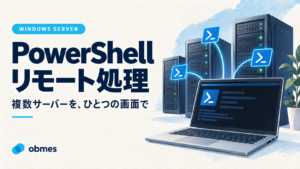
PowerShell リモート処理を有効にする
作業場所: コマンドを受ける側の各VM(DC01・FS01・CLIENT01・CLIENT02)
まず、受ける側で「リモートから来たコマンドを受け付ける」設定を有効にします。
Enable-PSRemotingは「他のPCから、この機械にコマンドを送り込んでいい」という許可を開けるコマンドです。 ドメインに参加していれば、同じドメインの管理者からの接続を、Kerberosで認証して受け入れます。 ワークグループ(ドメイン外)だとTrustedHostsの設定が別途要りますが、今回は全台ドメイン参加済みなので、この一行で済みます。
参加前のワークグループ状態で
Invoke-Commandを使いたい場合は、送る側で信頼する相手を明示する必要があります(Set-Item WSMan:\localhost\Client\TrustedHosts -Value "192.168.100.11"のように)。これがドメインに参加すると要らなくなる、というのが「ドメインは認証を1箇所にまとめる」の御利益の1つです。参加を済ませてから一斉実行に進むと、設定が減ります。
手元(DC01)から、全台へ一斉に流す
作業場所: DC01 の中(送る側)
DC01を「司令塔」にして、残り3台へ同じコマンドを一斉に送ります。
Invoke-Command -ComputerName ... -ScriptBlock { ... }が、一斉実行の中心です。-ComputerNameに並べた全台へ、{ }の中身を送って実行させ、結果をまとめて返してきます。 返ってくる各行の頭にはPSComputerName(どの機械の結果か)が付くので、どの台の答えかも一目で分かります。
これを使うと、⑤の検証が1回で全台ぶん取れます。
これが「人手」から「スクリプト」への転換点です。 3台なら手でもできますが、10台、30台になったら、一斉実行が無いと確認だけで一日が終わります。 同じ設定を3台に手でやらない(Ansible)でLinux側でやったのと、発想はまったく同じです。Windowsでは、その入口が
Invoke-Commandです。
全台の健康を、1回で見る
すべて True が返れば、4台のラボが健康です。 False が混じっていたら、その台だけ信頼関係が切れています(原因はたいてい時刻か、古いスナップショットへの巻き戻し)。
⑤の検証も、一斉実行に置き換える
⑤で1台ずつ打ったものは、ほぼそのまま Invoke-Command の { } の中に入ります。「どの台がどう違うか」を、1回の出力で見比べられるのが強みです。
gpresult /rは対話的な表示なので一斉実行には向きませんが、gpupdate /force(取りに行かせる)は一斉に流せます。 「全台にポリシーを配り直す」を1行で済ませ、結果の確認だけ各台で見る、という分担にすると速いです。「配る」は一斉、「細かく見る」は個別、と使い分けます。
何度も流すなら、接続を使い回す
Invoke-Command は毎回接続を張り直します。同じ相手に何度もコマンドを流すなら、接続(セッション)を一度作って使い回すほうが速いです。
これが「一斉実行」の完成形です。 1本のセッションに向かって、確認したいことを次々に投げる。「1台ずつログインして、同じことを4回やる」という作業が、丸ごと消えます。 台数が増えるほど、この差は効いてきます。
[スクリーンショット: 03_一斉検証結果.png] DC01で Invoke-Command -ComputerName FS01, CLIENT01, CLIENT02 -ScriptBlock { Get-Date } を打ち、3台ぶんの時刻が PSComputerName 付きで一度に返ってきている画面を撮ってください。「1台ずつログイン」から「一斉実行」へ変わった瞬間の記録です。
⑦ わざと壊して、依存関係を体験する
ラボの最後の楽しみは、壊すことです。 わざと壊して直す回でやったのと同じで、壊してみて初めて、何が何に依存しているかが体で分かります。 ただし、壊す前に必ず戻せるようにします。
壊す前に、全VMでスナップショットを取る
作業場所: ホストの Windows(VMware / Hyper-V マネージャー)
4台すべてで取ります。名前は 検証OK のように、何の状態かが分かる名前にします。
- VMware … 各VMで
VM→スナップショット→スナップショットの取得 - Hyper-V … 各VMを右クリック →
チェックポイント
1台だけ取っても意味がありません。 DCだけ戻してクライアントを戻さないと、セキュアチャネル(PCとDCの信頼)がずれて、かえって壊れます。 ADの回で書いた「古いスナップショットに戻すとログオンできなくなる」がこれです。戻すときも4台まとめて同じ時点に戻すのが原則です。
実験1: DCを止めると、どうなるか
作業場所: DC01 を停止(ホストから)→ クライアントで確認
DC01をシャットダウンして、クライアントで新しくログオンしようとします。
すでにログオン済みのクライアントは、しばらく動きます(キャッシュされた資格情報があるため)。しかし、別のユーザーで新しくログオンしようとすると失敗します。 認証を判定するDCが居ないからです。「DCが止まると、全社の新規ログオンが止まる」が、体で分かります。だから実務ではDCを2台以上にします。
DC01を起動し直すと、また通るようになります。
実験2: DNS(DC上の)を止めると、どうなるか
作業場所: DC01 の中(DNSサービスだけ止める)
DC01は動かしたまま、DNSサービスだけ止めます。
この状態でクライアントから名前を引くと、失敗します。
DC自体は生きているのに、DNSが止まっただけで「相手が見つからない」状態になります。 ③で「DNSがすべての土台」と書いたのは、これです。名前が引けない = サーバーの場所が分からない = 何も始まらない。 戻すには
Start-Service DNSです。
実験3: DHCP(FS01上の)を止めると、どうなるか
作業場所: FS01 の中(DHCPサービスだけ止める)→ クライアントで確認
FS01のDHCPサービスだけ止めて、クライアントでIPをもらい直そうとします。
すでにIPを借りているクライアントは、借用期限が切れるまではそのまま動きます(リースには期限があり、その間は有効)。しかし、新しく起動したクライアントや、期限が切れたクライアントは、IPをもらえません。
169.254.x.xという「誰も居ないときに自分で付ける仮のIP」になり、どこにも繋がらなくなります。 「新しく足したPCだけネットに繋がらない」の犯人は、たいていDHCPです。戻すにはStart-Service DHCPServerです。
3つの実験で、依存の連鎖が見えました。 DCが止まれば新規ログオンが止まり、DNSが止まれば相手が見つからず、DHCPが止まれば新しい住所がもらえない。 どれも「1台だけ動かしていたときには存在しなかった依存」で、繋いだから生まれた依存です。これを体で知っているかどうかが、障害対応の速さを分けます。
全部戻す
実験が済んだら、4台とも 検証OK のスナップショットに戻します。 数秒で、壊す前の健康な状態に帰れます。「壊す → 戻す → もう一度」を気軽に繰り返せる状態を作っておくこと自体が、学習の速度を決めます。
このラボの、次の一歩
3つの実験で「1台のDC・1台のDHCPに、全部がぶら下がっている」ことが見えました。実務では、この「1台にぶら下がる」状態を嫌います。
- DCをもう1台足す … DCが1台だと、止まった瞬間に新規ログオンが全滅します。2台目を足して名簿を複製し合えば、片方が落ちても止まりません
- DHCPを冗長にする … DHCPが1台だと、止まると新しいPCが繋がりません。2台で範囲を分け合う構成があります
- DNSを分ける … 今回はDNSをDCに兼ねさせましたが、規模が大きくなると分けます
どれも「単一障害点(そこが1つ壊れると全部止まる場所)を減らす」という同じ発想です。今回のラボは、まずその単一障害点を、自分の手で作って、自分で止めて、止まることを確かめるところまでをやりました。「なぜ2台にするのか」を、口で言えるだけでなく、止めて見た人として先に進めます。
ラボ全体を、1枚のチェックリストにする
次にこのラボを組むとき、記事を頭から読み直すのは大変です。 今回やったことを、順番どおりの短いチェックリストにしておきます。詰まったら、上から順に「Yes」を確認していけば、必ずどこかで止まります。
| # | 確認すること | 見るVM | 主なコマンド |
|---|---|---|---|
| 1 | ネットワークが閉じているか(外に出ない) | 各VM | Test-Connection 8.8.8.8(届かないのが正しい) |
| 2 | VMware側のDHCPを切ったか | ホスト | 仮想ネットワークエディタ |
| 3 | DC01が固定IPで、DNSが自分自身か | DC01 | Get-DnsClientServerAddress |
| 4 | FS01が固定IPで、DNSがDC01か | FS01 | Get-DnsClientServerAddress |
| 5 | FS01がドメイン参加済みか | FS01 | (Get-CimInstance Win32_ComputerSystem).PartOfDomain |
| 6 | DHCPが承認され、DNSをDC01で配るか | FS01 | Get-DhcpServerv4OptionValue |
| 7 | クライアントがDHCPからDC01のDNSをもらったか | 各クライアント | Get-DnsClientServerAddress |
| 8 | クライアントがドメイン参加済みか | 各クライアント | Test-ComputerSecureChannel |
| 9 | 全台の時刻がDCに揃っているか | 各VM | w32tm /query /status |
| 10 | 一斉実行ができるか | DC01 | Invoke-Command -ComputerName ... |
このチェックリストの順番が、そのまま「依存の順番」です。 上のほうが土台で、下のほうがその上に乗っています。下で詰まったら、必ず上に戻って確かめる。これが複数台ラボの鉄則です。
つまずいたところ
| つまずき | 原因と対処 |
|---|---|
| クライアントのDNSがルーターを向いたまま | VMware側のDHCPを切り忘れ、そちらがDNSを配っていた(②の手順3)。VMwareのDHCPを切り、FS01のDHCPに一本化する |
| FS01だけドメイン参加できない | メンバーサーバーのDNSを、自分自身(.11)に向けていた。DC01(.10)に向ける(③)。SRVを持っているのはDC01だけ |
| DHCPが1つもIPを配らない | Add-DhcpServerInDC(AD承認)を忘れていた。承認しないとDHCPは沈黙する(④) |
| パスワードが合っているのに参加を弾かれる | 台ごとの時刻のずれ。VMのサスペンド・再開でバラバラにずれる。全台で Get-Date して w32tm /resync(④の切り分け表) |
| 逆引きだけ全滅していた | 逆引きゾーンを作っていなかった。DC01で Add-DnsServerPrimaryZone -NetworkId ... を追加(⑤の検証4) |
Invoke-Command が接続を拒否される | 受ける側で Enable-PSRemoting を打っていなかった。各VMで一度だけ有効化する(⑥) |
| DCを戻したらクライアントがログオン不能に | DCだけスナップショットを戻し、クライアントを戻さなかった。4台まとめて同じ時点に戻す(⑦) |
| ホストが重くて全部が遅い | 4台同時起動でメモリ不足。まずCLIENT02を止めて3台で始める(①の要件表) |
| pingは通らないのに実は繋がっていた | Windowsファイアウォールが ICMP を既定で弾く。「pingが返らない=切れている」と決めつけない。 Test-NetConnection -Port 389 や名前解決で確かめる(②の確認) |
クライアントのIPが 169.254.x.x になる | DHCPからもらえていない。FS01のDHCPが起動・承認済みか、ネットワークが同じ lab-net か(②・④) |
後片づけ
検証が終わったら、ラボは溜め込まずに片づけます。
なぜ片づけるのか
- 評価版には期限があります。 導入の回のとおり180日ですが、4台ぶんが同時に時間を食います。 使わないラボを起動したまま放置しない
- VMは黙ってディスクを食います。 スナップショットを何枚も重ねると、1台で数十GBになります
- 「29台溜めた」の二の舞にしない。 VMを溜めた話でやった失敗を、Windows Serverでも繰り返さない
片づけの順番
- もう一度使う可能性があるなら、
検証OKのスナップショットだけ残して、VMは電源オフにする - もう使わないなら、4台とも削除する(VMware:
VM→管理→ディスクから削除/ Hyper-V: 右クリック →削除の後、仮想ディスクファイルも手で消す) lab-net(VMware の VMnet・LANセグメント / Hyper-V の仮想スイッチ)も消す。残しておくと、次にVMを作ったとき誤って繋いでしまう
個人の学習なら、最小何台か
「4台も要るのか」と思ったら、削っていい順番を表にします。
| 構成 | 台数 | 何が学べるか | 判断 |
|---|---|---|---|
| DC1 + クライアント1 | 2台 | ドメイン参加・GPO・名前解決の基本の結合 | 最小構成。まずここから |
| DC1 + クライアント2 | 3台 | + 1台では出ない不具合(GPO適用順、逆引き漏れ) | 余裕があれば |
| DC1 + メンバー1 + クライアント2 | 4台 | + DHCP・ファイル共有の結合(今回の完全形) | ホストに余裕があれば |
メモリが厳しいなら、DC1台とクライアント1台の2台から始めてください。 それでも「ドメインに参加できない → DNSを疑う」という結合の切り分けの型は、ちゃんと身につきます。メンバーサーバー(FS01)は、余裕ができてから足すのが現実的です。
手元のPCに4台ぶんのディスクとメモリを置けない場合は、次に組み直すときにラボをVPSへ逃がす選択もあります。クラウド VPS byGMO は Windows Server も選べ、ローカル接続で複数台を組めるVPSで、4GB(仮想4コア・200GB)が12ヶ月契約で月額 2,618円です(税込、2026-11 時点)。ただし表示月額とは別にサーチャージ費が毎月加算され(4GB・12ヶ月契約なら合計で月 3,927円。Windows Server を選んだ場合の料金は公式の料金表で別途確認してください)、料金は日割りではなく利用開始月と解約月も1ヶ月分かかるので、ラボを使う期間を決めてから申し込んでください。
まとめ — 理解できたこと
- 部品を1台ずつ動かしても、結合したときの不具合は見つからない。 ドメイン参加・DHCP・GPO・名前解決は、互いに依存し合って初めて成立する
- ラボの土台は、ネットワークを「閉じる」こと。 検証VM同士だけが通信するホストオンリーの VMnet や LANセグメント(VMware)/内部・プライベート仮想スイッチ(Hyper-V)で組む
- NATやブリッジで組むと、FS01のDHCPが自宅のルーターと殴り合い、家庭内ネットワークを壊す。 だから外に出さない
- IPは先に設計する。 DC・メンバーサーバーは固定、クライアントはDHCP。DHCPが配るDNSは必ずDC01を指す
- すべての結合の要はDNS。 1台でもDNSが外を向いていると、そのVMだけドメインに参加できない。SRVレコードを持っているのはDC01だけ
Add-Computerでメンバーサーバーとクライアントをドメインに参加させる。 失敗の切り分けは DNS → 疎通 → 時刻 → 資格情報 の順- 時刻のずれは複数台で最も出やすい。 Kerberosは5分ずれると失敗し、パスワードが合っていても弾かれる。全台で
Get-Dateして見比べる - DHCPは
Add-DhcpServerInDC(AD承認)が無いと1つも配らない。 「役割は入れたのに配られない」の典型 - 1台では気づけない不具合は、複数台で炙り出す。 スコープの枯渇・GPOの適用順(L→S→D→OU、後勝ち)・逆引きの漏れは、2台以上で初めて見える
- 逆引き(IP→名前)は逆引きゾーンを別に作らないと動かない。 正引きだけ試していると気づけない
- 3台を超えたら、1台ずつログインして確認するのは限界。
Enable-PSRemotingとInvoke-Command -ComputerNameで、全台へ一斉に流す - 一斉実行は「人手」から「スクリプト」への転換点。 LinuxのAnsibleと発想は同じで、Windowsの入口が
Invoke-Command - 壊す前に4台まとめてスナップショットを取る。 DCを止めると新規ログオンが止まり、DNSを止めると相手が見つからない。依存関係は壊して初めて体で分かる
- 戻すときも4台まとめて同じ時点に。 DCだけ戻すとセキュアチャネルがずれて、かえって壊れる。そして評価版の期限もあるので、ラボは溜め込まず片づける
この記事で使ったコマンド早見表
次に組むときのために、今回使ったコマンドを役割ごとにまとめておきます。 どれも実在するコマンドで、Get-Help コマンド名 -Online で公式の説明を開けます。
| やりたいこと | コマンド | 打つVM |
|---|---|---|
| コンピュータ名を変える | Rename-Computer -NewName ... -Restart | 各VM |
| 固定IPを割り当てる | New-NetIPAddress | DC01 / FS01 |
| DNSの参照先を変える | Set-DnsClientServerAddress | DC01 / FS01 |
| ドメインに参加する | Add-Computer -DomainName ... -Credential (Get-Credential) -Restart | FS01 / 各クライアント |
| 役割を入れる | Install-WindowsFeature -Name ... -IncludeManagementTools | FS01 |
| DHCPスコープを作る | Add-DhcpServerv4Scope | FS01 |
| DHCPをADに承認させる | Add-DhcpServerInDC | FS01 |
| 参加PCを一覧する | Get-ADComputer -Filter * | DC01 |
| 信頼が生きているか見る | Test-ComputerSecureChannel | 各VM |
| 逆引きゾーンを作る | Add-DnsServerPrimaryZone -NetworkId ... | DC01 |
| ポリシーを取りに行く | gpupdate /force | 各クライアント |
| 当たったポリシーを見る | gpresult /r | 各クライアント |
| 時刻を同期し直す | w32tm /resync | 各VM |
| リモート処理を許可する | Enable-PSRemoting -Force | 受ける側の各VM |
| 全台へ一斉に流す | Invoke-Command -ComputerName ... -ScriptBlock { ... } | DC01 |
この表があれば、次回は記事を頭から読み直さなくても、上から順に打っていけばラボが再現できます。 手順を「暗記」するのではなく、「並び順」で持っておくのが、複数台を扱うコツです。
参考リンク
- roadmap.sh — 本線のロードマップ。検証ラボは roadmap.sh の外(番外編)です
- Microsoft Learn — Windows Server を使ってみる
- Microsoft Learn — Add-Computer(ドメイン参加)
- Microsoft Learn — Set-DnsClientServerAddress(DNS参照先の変更)
- Microsoft Learn — Enable-PSRemoting(リモート処理の有効化)
- Microsoft Learn — Invoke-Command(一斉実行)
- Microsoft Learn — gpresult(適用ポリシーの確認)
- Microsoft Learn — Hyper-V の仮想スイッチを作成する
次に読む
この記事は 【番外編】roadmap.sh の外 の 25 / 35 本目です。
ここは番外編です。 本筋から外れているので、飛ばして構いません。
全体の順路は はじめに にあります。

コメント