※本記事はアフィリエイト広告(PR)を含みます。
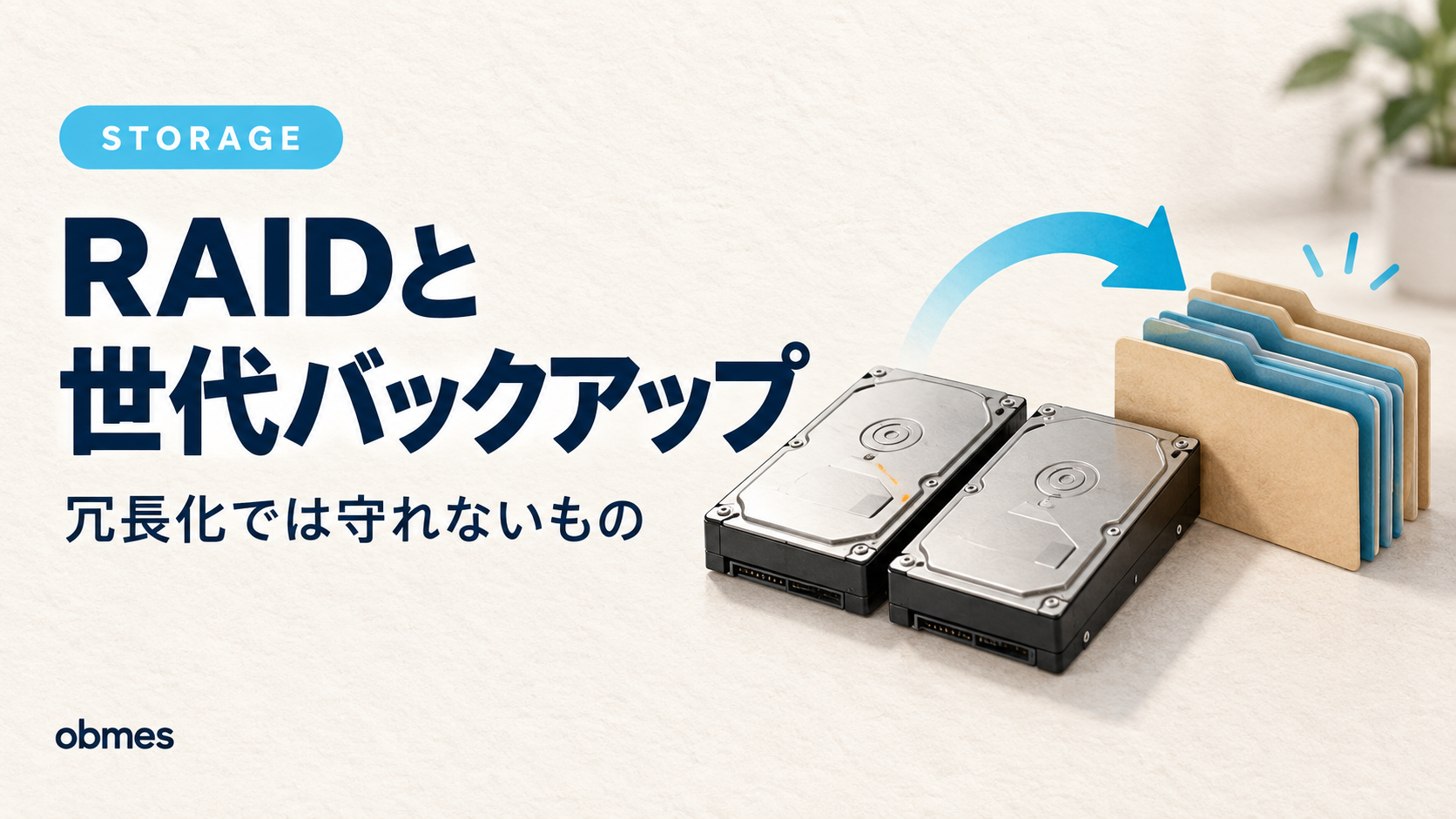
「RAID を組んであるので、バックアップは取っていません」——これを言った瞬間に、そのデータは守られていません。
RAID が守ってくれるのはディスクが物理的に壊れたときだけです。間違って消したファイル、上書きしてしまった設定、ランサムウェアに暗号化されたデータ——どれも、全部のディスクに忠実にコピーされます。
この記事は、VM に仮想ディスクを足して RAID 1 を組み、片方を引き抜いて復旧させ、そのうえで「RAID では守れないもの」を自分で作って確かめる回です。
対象レベル: 中級〜上級 / 区分: 発展
この記事でわかること
- RAID が守るもの/守らないものの境界
- RAID 0 / 1 / 5 / 6 / 10 の違いを、容量・耐障害・速度の3つで選べるようになる
- 縮退運転とリビルド——壊れてから直るまでに何が起きるか
- バックアップの世代管理と、3-2-1 の考え方
- RTO と RPO を、実際に測るやり方
この記事でやること
- VM に仮想ディスクを 2 本足す
- RAID 1 を組んでマウントする
- 片方を故障扱いにして、縮退運転を体験する(山場①)
- 新しいディスクを入れて、リビルドを見る
- 「消した」を RAID が守らないことを、実際に確かめる(山場②)
- 世代付きバックアップを作り、復元を測る(山場③)
先に知る言葉
この記事で初めて出てくる言葉です。 詳しくは用語集にもまとめてあります。
| 言葉 | 意味 |
|---|---|
| RAID | 複数のディスクを 1 つに見せる仕組み。目的は冗長化か高速化 |
| 縮退運転 | 1 本壊れたまま、動き続けている状態。次の 1 本で全部消える |
| リビルド | 新しいディスクへ、残っているデータを書き戻す作業 |
| 世代管理 | バックアップを日付ごとに複数残すこと。1 世代だけでは足りない |
| RTO / RPO | いつまでに復旧するか/どこまで戻ってよいか |
① 仮想ディスクを 2 本足す
ディスクと LVM の回と同じ手順です。VM の電源を切ってから追加します。
VMware Workstation → VMを選択 → 設定の編集 → 追加 → ハードディスク
  SCSI / 新しい仮想ディスクを作成 / 1 GB / 単一ファイル
  ↑ これを 2 回(合計 2 本)
起動して、見えていることを確かめます。
lsblk -o NAME,SIZE,TYPE,MOUNTPOINTsda 20G disk
├─sda1 1G part /boot
└─sda2 19G part /
sdb 1G disk ← 足した1本目
sdc 1G disk ← 足した2本目② RAID 1 を組む
sudo apt update
sudo apt install -y mdadm
sudo mdadm --create /dev/md0 --level=1 --raid-devices=2 /dev/sdb /dev/sdc
sudo mkfs.ext4 /dev/md0
sudo mkdir -p /srv/data
sudo mount /dev/md0 /srv/data
df -h /srv/data
Filesystem Size Used Avail Use% Mounted on
/dev/md0 974M 24K 907M 1% /srv/data1 GB × 2 本なのに、使えるのは 1 GB です。 RAID 1 は同じ内容を両方に書くので、容量は半分になります。払っている代金がここに出ています。
RAID の種類を、3つの軸で選ぶ
| 種類 | 使える容量 | 壊れてよい本数 | 向く用途 |
|---|---|---|---|
| RAID 0 | 全部 | 0 本(1本で全滅) | 消えてよい一時領域だけ |
| RAID 1 | 半分 | 1 本 | OS 領域・小規模サーバー |
| RAID 5 | (n−1)/n | 1 本 | 容量重視。リビルド中が危険 |
| RAID 6 | (n−2)/n | 2 本 | 大容量。RAID 5 の弱点を補う |
| RAID 10 | 半分 | 組み合わせ次第 | 速度と冗長の両立。DB 向き |
RAID 0 は「冗長化」ではありません。 名前に RAID が付いているだけで、壊れる確率は 1 本のときより上がります(どちらか片方が壊れれば全滅するため)。ここを取り違えると、一番危険な構成を「安全にした」と思い込むことになります。
③ 片方を壊して、縮退運転を見る
echo "だいじなデータ" | sudo tee /srv/data/important.txt
sudo mdadm --manage /dev/md0 --fail /dev/sdc     # 故障扱いにする
sudo mdadm --manage /dev/md0 --remove /dev/sdc   # 抜く
cat /proc/mdstat
md0 : active raid1 sdb[0]
1046528 blocks super 1.2 [2/1] [U_][U_] の _ が、抜けた 1 本です。 [2/1] は「2 本のうち 1 本しかいない」という意味になります。
cat /srv/data/important.txtだいじなデータデータは読めます。 これが縮退運転です。利用者からは何も変わって見えません。 だから危険です——気づかずに放置すると、次の 1 本で全部消えます。
気づくための仕掛け
sudo mdadm --detail /dev/md0 | grep -E "State|Failed|Active"
sudo mdadm --monitor --scan --test --oneshot     # 監視の設定を確認する
監視の回で作った仕組みに、この 1 行を足すだけで済みます。 「壊れても動き続ける」仕組みには、必ず「壊れたことを知らせる」仕組みを付ける——Kubernetes の自己修復でも、systemd の Restart=always でも、同じ話でした。
④ リビルドを見る
新しいディスクの代わりに、同じ /dev/sdc を戻します。
sudo mdadm --zero-superblock /dev/sdc            # 前の情報を消す
sudo mdadm --manage /dev/md0 --add /dev/sdc
watch -n1 cat /proc/mdstat
md0 : active raid1 sdc[2] sdb[0]
[=====>...............] recovery = 28.7% (300416/1046528) finish=0.1min1 GB なので一瞬で終わります。 ここが、実機との一番大きな違いです。
実機の 8TB ディスクだと、リビルドに数日かかります。 そしてリビルド中は残った 1 本を最初から最後まで読み続けるので、そこで 2 本目が壊れる事故が実際に起きます。RAID 5 が大容量で敬遠され、RAID 6 が選ばれる理由がこれです。「1 本壊れてよい」は「復旧が終わるまで壊れてはいけない」と同じ意味です。
⑤ RAID が守らないものを、確かめる
ここがこの記事の本題です。
sudo rm /srv/data/important.txt
cat /proc/mdstat | head -3        # RAID は正常のまま
ls /srv/data/
md0 : active raid1 sdc[2] sdb[0]
1046528 blocks super 1.2 [2/2] [UU]
(何も無い)RAID は完全に正常です。 [UU] で 2 本とも生きています。それでもファイルは消えました。削除という操作が、両方のディスクに忠実にコピーされただけです。
| 起きること | RAID | バックアップ |
|---|---|---|
| ディスクが物理的に壊れる | 守る | 守る(復元に時間はかかる) |
| 間違って消す・上書きする | 守らない | 守る |
| ランサムウェアで暗号化される | 守らない | 守る(世代が残っていれば) |
| サーバーごと盗難・水没 | 守らない | 守る(別の場所にあれば) |
| 設定ミスでファイルシステムを壊す | 守らない | 守る |
RAID が守るのは 1 行目だけです。 だから、RAID とバックアップは代わりになりません。
⑥ 世代付きバックアップと、復元の実測
1 世代しか無いバックアップは、上書きされた瞬間に価値を失います。 「壊れたことに気づいたのが 3 日後」なら、3 日ぶん残っていないと戻せません。
sudo mkdir -p /backup
cat > ~/backup.sh <<'EOF'
#!/bin/bash
set -euo pipefail
SRC=/srv/data
DST=/backup
KEEP=7                                   # 7 世代残す
today=$(date +%Y%m%d)

# ハードリンクで差分だけ増やす(変わっていないファイルは容量を食わない)
last=$(ls -1d "$DST"/2* 2>/dev/null | tail -1 || true)
if [ -n "$last" ]; then
  rsync -a --delete --link-dest="$last" "$SRC/" "$DST/$today/"
else
  rsync -a "$SRC/" "$DST/$today/"
fi

# 古い世代を消す
ls -1d "$DST"/2* | head -n -"$KEEP" | xargs -r rm -rf
ls -1 "$DST"
EOF
chmod +x ~/backup.sh
echo "1日目のデータ" | sudo tee /srv/data/report.txt
sudo ~/backup.sh
# 同じ日に2回取ると今日の世代が上書きされるので、1日目の世代を「昨日」の名前にずらしておく
sudo mv /backup/$(date +%Y%m%d) /backup/$(date -d yesterday +%Y%m%d 2>/dev/null || date +%Y%m%d)
echo "2日目に上書きしてしまった" | sudo tee /srv/data/report.txt
sudo ~/backup.sh # 上書き後の状態は、今日の世代として取られる
世代が残っていれば、上書き前に戻せます。
ls /backup/
cat /backup/*/report.txt
復元を測る —— これが RTO
sudo find /srv/data -mindepth 1 -delete
time sudo rsync -a /backup/$(ls -1 /backup | tail -1)/ /srv/data/
ls /srv/data/
real 0m0.043sこの「real」が RTO の実測値です。 手順書を見ながらの時間も含めて測ると、要件に書いた「24 時間以内」が現実的かどうかが分かります。
3-2-1 —— どこまでやるか
| 数字 | 意味 | この記事の状態 |
|---|---|---|
| 3 | データを 3 つ持つ(本体+バックアップ 2 つ) | △(本体+1 か所) |
| 2 | 2 種類の媒体に置く | ✗(同じディスク) |
| 1 | 1 つは別の場所に置く | ✗(同じ VM の中) |
同じサーバーの中に置いたバックアップは、サーバーごと失う事故には無力です。 学習環境なら
/backupで十分ですが、実務では「1 つは別の場所」だけは必ず満たしてください。
世代を持つバックアップの身近な例として、レンタルサーバーではエックスサーバー のように Web・メールデータと MySQL を毎日自動で取り、過去 14 日分を保持するものがあります(2026-11 時点の公式案内)。この記事でやったとおり、「消したことに気づいたのが数日後」でも戻せる日数が世代管理の価値そのものです。何日分あるかはサービスごとに違うので、契約前に日数を確かめておくとよいでしょう。
完成の判定
| # | 確かめること | 合格の形 |
|---|---|---|
| 1 | 縮退運転を見た | /proc/mdstat が [U_] でも読める |
| 2 | リビルドを見た | recovery = ..% が進み、[UU] に戻る |
| 3 | RAID が守らないことを見た | RAID 正常のまま、消したファイルが戻らない |
| 4 | 世代が残っている | /backup/ に複数の日付 |
| 5 | 復元できた | 消してから、バックアップだけで戻せた |
つまずいたところ
再起動したら /dev/md0 が /dev/md127 になった
構成が設定ファイルに書かれていないためです。作った直後に控えておきます。
sudo mdadm --detail --scan | sudo tee -a /etc/mdadm/mdadm.conf
sudo update-initramfs -u
マウントが再起動で外れる
/etc/fstab に書いていません。UUID で書いてください。 デバイス名は順番で変わります。
sudo blkid /dev/md0
echo "UUID=<上で出た値> /srv/data ext4 defaults,nofail 0 2" | sudo tee -a /etc/fstab
sudo mount -a          # ⚠️ 再起動する前に、必ずこれで確かめる
nofail を付けておくと、ディスクが見つからないときに起動が止まりません。 起動プロセスの回で fstab を 1 行間違えて起動しなくなったのと、同じ場所の話です。
fail する前に物理的に抜いてしまった
学習環境では戻せますが、実機では順番が決まっています。 「故障扱いにする → 抜く → 交換する → 追加する」。いきなり抜くと、書き込み途中のデータが中途半端に残ります。
バックアップが本体と同じくらい容量を食う
--link-dest を使っていません。変わっていないファイルはハードリンクになるので、世代を増やしても増えるのは差分だけです。
後片づけ
sudo umount /srv/data
sudo mdadm --stop /dev/md0
sudo mdadm --zero-superblock /dev/sdb /dev/sdc
sudo rm -r /backup
# /etc/fstab に書いた行は消してください(残すと次回の起動で止まります)
sudo nano /etc/fstab
よくある質問
- RAID を組んでいれば、バックアップは頻度を下げてよいですか
- 下げられません。RAID が減らすのはディスク故障による停止の確率だけで、誤操作や暗号化や設定ミスの確率は何も変わらないからです。バックアップの頻度を決めるのは、どこまでデータを失ってよいか(RPO)であって、ディスクの構成ではありません。逆に言えば、RAID を組んでいなくても、要件を満たす頻度でバックアップが取れて復元できるなら、それで成立します。
- RAID 5 と RAID 6 は、どちらを選べばよいですか
- ディスクの容量が大きいなら RAID 6 です。理由はリビルドにかかる時間で、大容量になるほど残ったディスクを読み続ける時間が長くなり、その間に次の1本が壊れる確率が無視できなくなります。RAID 5 は1本壊れると余裕がゼロになるため、復旧が終わるまで無防備です。小容量で本数も少ないなら RAID 5 でも構いませんが、判断の軸は容量とリビルド時間だと覚えておいてください。
- クラウドを使えば、RAID もバックアップも要りませんか
- RAID に相当するものは事業者側で用意されていることが多いですが、バックアップは別です。誤って消したデータやアプリケーションの不具合で壊れたデータは、事業者側の冗長化では戻りません。スナップショットやバージョニングのような機能を自分で有効にして、世代と保持期間を決める必要があります。責任共有モデルの話が、そのままここに当てはまります。
- 世代はいくつ残せばよいですか
- 「壊れたことに気づくまでの時間」より長く残してください。毎日確認しているなら数世代で足りますが、月に一度しか使わないデータなら、1か月ぶんは残っていないと戻せません。日次を1週間、週次を1か月、月次を1年、というように間隔を変えて残すと、容量を抑えつつ長い期間をカバーできます。
- バックアップが正しく取れているか、どう確かめますか
- 復元してみる以外に方法はありません。ファイルが存在することや容量が増えていることは、復元できることの証明になりません。定期的に別の場所へ復元して、アプリケーションが起動するところまで確認してください。この記事で復元時間を測ったのは、その手順を一度でも通しておくためでもあります。
借りたサーバーでも事情は同じで、たとえばさくらのVPS はバックアップ機能が標準・オプションともに無いと公式 FAQ に書かれており(2026-11 時点)、自分でバックアップを設計する前提になっています。事業者側にディスクの冗長化があっても、削除や上書きから守ってくれるわけではありません。「誰が・何日分を・どこへ」を自分で決めるのは、この記事でやったことと変わりません。
まとめ — 理解できたこと
- RAID が守るのは、ディスクの物理故障だけ。 削除も上書きも暗号化も、忠実にコピーされる
- RAID 0 は冗長化ではない。 1 本で全滅し、壊れる確率はむしろ上がる
- 縮退運転は、利用者から見て何も変わらない。 だから気づく仕掛けが要る
- リビルド中が一番危ない。 大容量ほど時間が延び、その間は無防備になる
- 1 世代のバックアップは、気づくのが遅れた時点で無力。 世代と保持期間を決める
- 復元を 1 回もやっていないバックアップは、無いのと同じ
参考リンク
次に読む
この記事は 【深掘り】Linux の 9 / 18 本目です。
上から順に読めば積み上がるように並べています。 飛ばしても構いませんが、詰まったら前の回に戻ってください。
全体の順路は はじめに にあります。


コメント