roadmap.sh のどこをやっているか
roadmap.sh に「OSを自作する」項目はありません。 これは番外編です。ただし Computer Science ロードマップの「How Computers Work」に一番近い場所です。
前回: 1台では気づけない不具合 — 検証ラボで一斉に確かめる
これは【番外編】です。 このサイトの本筋は roadmap.sh に沿った第0〜第8段階で、OS自作はそこに載っていません。 読まなくても順路は繋がります。飛ばして構いません。 それでも書いているのは、ここが「普段まったく見えていない領域」だからです。ここを一度見ておくと、この先「なぜこう動くのか」の説明が、推測ではなく事実として繋がるようになります。 前提: VMware に Ubuntu Server を入れると、Linux の基本(基本コマンド / apt)を触ったあとの記事です。C言語もアセンブラも未経験で構いません。
サーバーとは待ち続けるプログラムの回で、node server.js と打つと何が起きるのかを分解しました。
前回: 検証ラボを構築する|閉じたネットワークで複数台を一斉に確かめる
これは【番外編】です。 このサイトの本筋は roadmap.sh に沿った第0〜第8段階で、OS自作はそこに載っていません。 読まなくても順路は繋がります。飛ばして構いません。 それでも書いているのは、ここが「普段まったく見えていない領域」だからです。ここを一度見ておくと、この先「なぜこう動くのか」の説明が、推測ではなく事実として繋がるようになります。 前提: VMware WorkstationにUbuntu Serverを入れる手順|VM作成とスナップショットと、Linux の基本(Linuxの基本コマンド|移動・表示・検索・編集の4動作で覚える / aptの使い方|updateとupgradeの違いとパッケージ管理の基本)を触ったあとの記事です。C言語もアセンブラも未経験で構いません。
でも、そのもっと手前は、まだ一度も見ていません。
nodeを打てる状態にしたのは、誰なのか。
電源ボタンを押してから、login: の文字が出るまで。この間に何が起きているのかを、いままで一度も説明していません。 ずっと「電源を入れたら勝手にLinuxが立ち上がるもの」として扱ってきました。
ここが、いちばん見えていない領域です。 そして、見る方法があります。自分でその一番最初の部分を書いて、動かしてみることです。
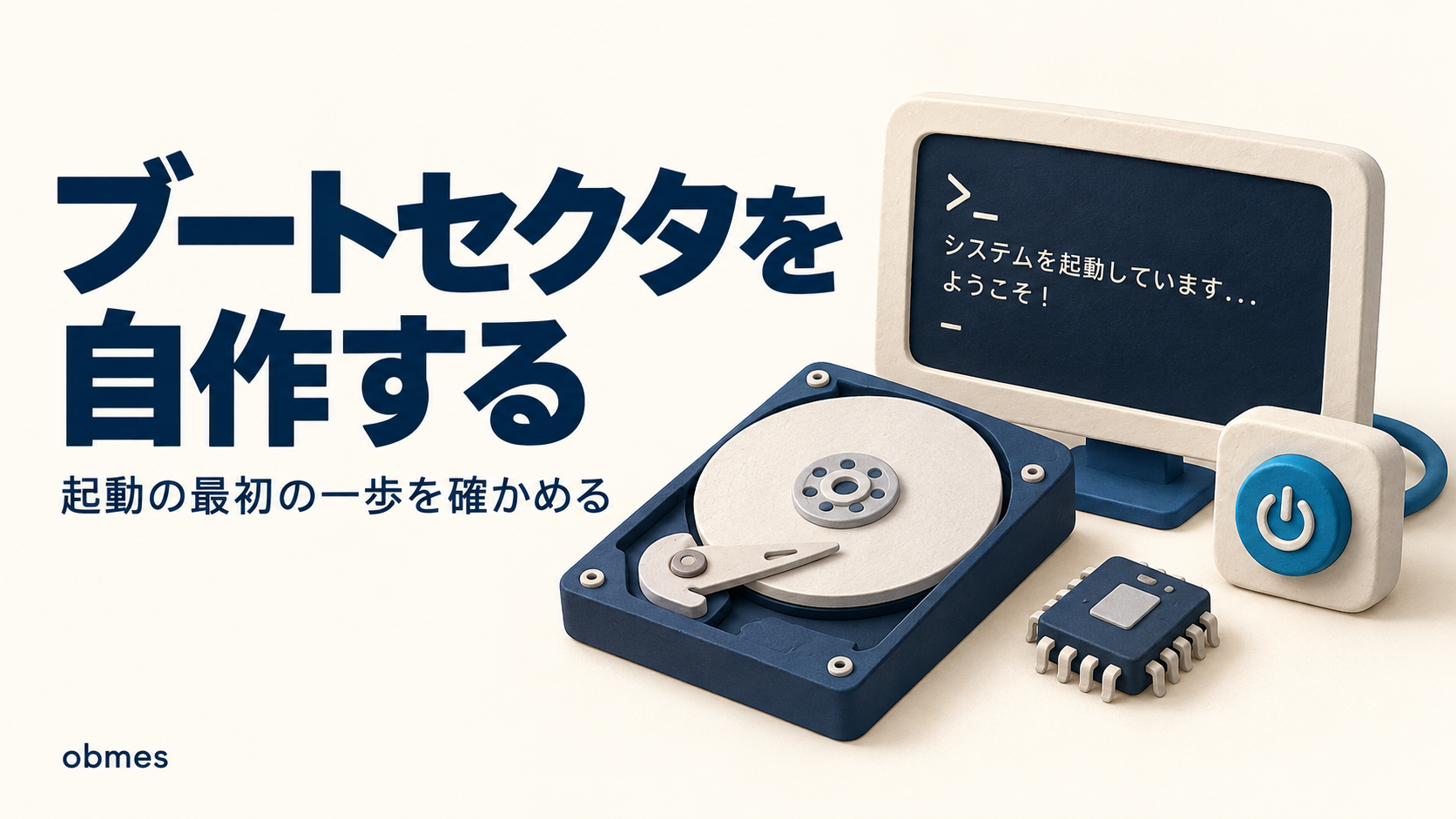
この回でやるのは、たった1つです。ディスクの先頭512バイトを自分で書いて、そこに画面へ文字を出させます。 OSはまだありません。Linuxも、Cの標準ライブラリも、printf もありません。それでも文字は出せます。
対象レベル: 中級 / 区分: 必要に応じて読む
この記事でわかること
- 電源を入れてからOSが動き出すまでに、3人の登場人物がいること(ファームウェア → ブートセクタ → OS)
- なぜ「最初の512バイト」なのか、なぜ末尾が
55 aaでなければならないのか printfが使えないのはOSがまだ無いからであり、標準ライブラリはOSが提供しているものだということ- 画面に文字を出す方法が、OSの有無で全く別物になること(
writeシステムコールではなく、BIOS割り込みを直接呼ぶ)
この記事でやること
- VMの中に
nasmとqemu-system-x86を入れる - 26行のアセンブラでブートセクタを書き、1行ずつ意味を確認する
xxdでバイナリを開き、ちょうど512バイトで、末尾が55 aaになっていることを目で確かめる- QEMU で起動して、画面に文字が出るところまで持っていく
- 作ったファイルを片づける(実機では絶対に試しません)
先に知る言葉
この記事で初めて出てくる言葉です。 基本的な言葉は用語集にもまとめてあります。
| 言葉 | 意味 |
|---|---|
| ファームウェア(BIOS / UEFI) | OSではなく、マザーボードの上に焼かれているプログラム。 電源を入れると最初に動くのがこれ。ハードを点検して、OSを読み込んで、そこへ制御を渡すのが仕事 |
| ブートセクタ | ディスクの先頭512バイト。 ファームウェアがそこだけを読み込んで実行する。この記事で自分の手で書くのが、まさにこの512バイト |
| リアルモード(16bit) | 電源投入直後のCPUの動作モード。1980年代のPCと同じ状態で、使えるメモリは1MBまで。今のOSは起動途中でここから抜け出す |
| レジスタ | CPU本体の中にある、数個しかない極小の入れ物。 変数はメモリにありますが、レジスタはCPUの中。ax bx si などの名前が付いている |
割り込み(int) | 「番号を指定して、あらかじめ用意された処理を呼ぶ」仕組み。関数呼び出しの、もっと原始的な版。BIOSはこの形で機能を提供している |
| NASM | アセンブラ。人間が読める命令の名前を、CPUが読むバイト列に変換する道具。コンパイラより、はるかに単純な変換をする |
| QEMU | PCまるごとをソフトウェアで再現するエミュレータ。 中でCPUもBIOSもディスクも真似してくれるので、壊しても本物のPCは無事 |
電源を押してから、何が起きているのか
先に全体像を書きます。登場人物は3人です。
| 順番 | 誰が | 何をするか | どこにあるか |
|---|---|---|---|
| ① | ファームウェア(BIOS / UEFI) | ハードを点検し、起動できるディスクを探し、先頭を読み込む | マザーボードのチップの中(ディスクではない) |
| ② | ブートセクタ(ブートローダ) | OS本体をディスクから読み込んで、そこへ飛ぶ | ディスクの先頭512バイト |
| ③ | OS(Linuxカーネルなど) | メモリ管理・プロセス・ファイルシステムを立ち上げ、login: を出す | ディスクの、もっと大きな領域 |
重要なのは①です。 ファームウェアはディスクに入っていません。 OSを消してもBIOSは消えません。だからOSが1つも入っていないPCでも、電源を入れれば画面は出ます。
そして、①から②へ渡すときの決まりが、恐ろしく素朴です。
ディスクの先頭512バイトを、メモリの
0x7C00番地に読み込んで、そこへジャンプする。以上。
中身が何であるかを、ファームウェアは一切見ません。 OSの名前も、ファイルシステムの種類も、拡張子も関係ありません。512バイトを読んで飛ぶだけです。
なぜ512バイトなのか。 昔のディスクが、512バイト単位でしか読み書きできなかったからです。 フロッピーディスクもハードディスクも、最小の読み書き単位(セクタ)が512バイトでした。 ファームウェアは「1セクタだけ読む」という、いちばん単純な動作をします。 「ファイルを読む」ためにはファイルシステムを理解する必要がありますが、この時点ではファイルシステムを読むプログラムがまだ動いていません。 だから「先頭の1セクタ」という、ファイルシステムを知らなくても取れる場所が選ばれました。
なぜ
0x7C00という中途半端な番地なのか。 1981年の IBM PC 5150 が、メモリ32KBの機種を想定していたからです。32KB =0x8000で、そこから1KB(0x400)引くと0x7C00。メモリのいちばん後ろから1KBだけ空けて、そこに置いたという、それだけの理由です。この数字が45年間そのまま生き残っています。
BIOS と UEFI の違いを、ここではっきりさせる
いま手元のWindows機は、ほぼ確実に UEFI です。UEFIはこの512バイトの仕組みを使いません。
| BIOS(レガシー) | UEFI(現在の主流) | |
|---|---|---|
| 何を読むか | ディスク先頭の512バイト | FATでフォーマットされた専用パーティションの中の .efi ファイル |
| ファイルシステム | 読めない(読む必要がない) | FATを読める(ファームウェア自身が) |
| CPUのモード | 16bit リアルモードで始まる | 64bitで始まる |
この記事でやるのは左側です。 「古い」のはその通りですが、仕組みがいちばん単純なので、ここが分かると右側の話も理解できます。 そしてQEMU の標準ファームウェアは SeaBIOS というレガシーBIOS なので、そのまま動きます。
実機では試しません。 ディスクの先頭512バイトはパーティション情報も入っている場所で、書き換えるとそのPCが起動しなくなります。 この記事はQEMUの中だけで完結します。
道具を入れる
VMの中(Ubuntu Server)で打ちます。
nasm— アセンブラ。書いた命令をバイト列に変換しますqemu-system-x86— PCのエミュレータ。qemu-system-i386とqemu-system-x86_64が入りますxxd— バイナリを16進数で表示する道具。Ubuntu ではxxdパッケージにあります(無い環境向けに明示的に入れています)
入ったか確認します。
NASM version 2.16.01
QEMU emulator version 8.2.2 (Debian 1:8.2.2+ds-0ubuntu1.7)
xxd 2021-10-22 by Juergen Weigert et al.
バージョンの数字は違って構いません。 3つとも何か返れば準備完了です。
[スクリーンショット: 01_道具の確認.png] VMのターミナルで nasm -v と qemu-system-i386 --version を続けて実行し、両方バージョンが返っている画面を撮ってください。
ポートは開けません。 nginxの回やサーバーの回では毎回
ufw allowを打ちましたが、今回は外から繋ぐものが何もありません。 QEMUはVMの中で完結します。ufwは有効のままで構いません。
VMware の中で QEMU を動かすことになります。 仮想マシンの中の仮想マシンです。問題なく動きますが、遅いです。 KVM(CPUの仮想化支援を使って速く動かす仕組み)は、VMwareの設定で「仮想化エンジンをゲストに公開」していないと使えません。使えなくて構いません。 その場合QEMUはすべての命令をソフトウェアで真似して動きます。本物のOSを動かすと苦痛ですが、今回動かすのは512バイトです。 一瞬で終わります。
アセンブラで26行書く
作業用のフォルダを作ります。
以下を全部貼り付けてください。 意味はこの直後に1行ずつ説明します。
[bits 16]
[org 0x7c00]

start:
    xor ax, ax
    mov ds, ax
    cld

    mov si, msg

print:
    lodsb
    cmp al, 0
    je hang
    mov ah, 0x0e
    mov bh, 0x00
    int 0x10
    jmp print

hang:
    cli
    hlt
    jmp hang

msg:
    db "Hello, boot sector!", 0

    times 510 - ($ - $$) db 0
    dw 0xaa55
Ctrl + O → Enter → Ctrl + X で保存します。
1行ずつ読む
アセンブラは「CPUの命令に、人間が読める名前を付けただけ」のものです。 1行 = ほぼ1命令。分岐も関数も、自分で作る必要があります。
宣言の2行
[bits 16]
[org 0x7c00]| 行 | 意味 |
|---|---|
[bits 16] | 「16bitの命令として組み立てろ」という、NASMへの指示。CPUは電源投入直後、16bitリアルモードで動いています |
[org 0x7c00] | 「このコードは 0x7C00 番地に置かれる前提で計算しろ」という指示。BIOSがそこに読み込むので、それに合わせます |
どちらもCPUの命令ではありません。 NASMに対する指示なので、バイト列としては何も出力されません。
[org 0x7c00]を書き忘れると、何が起きるか。msgの場所を指す番地がずれます。 NASMは「先頭からの距離」で番地を計算するので、orgが無いとmsgは「17番地」のような小さい値になります。実際にメモリ上でその文字列があるのは0x7C19番地なので、まったく違う場所を読みに行って、ゴミが表示されます。 これが低レイヤの怖さです。 エラーにはなりません。間違ったまま、平然と動きます。
準備の3行
    xor ax, ax
    mov ds, ax
cld| 行 | 意味 |
|---|---|
xor ax, ax | ax レジスタを0にする。 xor(排他的論理和)は同じ値どうしだと必ず0になる性質を使った、「0を入れる」の定番の書き方です(mov ax, 0 より1バイト短い) |
mov ds, ax | ds レジスタに0を入れる。 ds は「データセグメント」で、メモリを読むときの基準になる番地です。ここを0にしておかないと、文字列を読む場所がずれます |
cld | 「前から後ろに進め」という指定。 次に使う lodsb が、文字列を前向きに読むか後ろ向きに読むかを決めるフラグを立てます |
dsを明示的に0にするのは、おまじないではありません。 BIOSがどんな状態で制御を渡してくるかは、機種によって違います。 「たぶん0になっているはず」で書くと、別のBIOSでは動かないコードになります。 自分で必ず設定する、というのが低レイヤの基本姿勢です。
文字を1つずつ出す6行
    mov si, msg

print:
    lodsb
    cmp al, 0
    je hang
    mov ah, 0x0e
    mov bh, 0x00
    int 0x10
    jmp print
ここが本体です。 やっていることは「文字列を先頭から1文字ずつ取って、BIOSに渡す」だけです。
| 行 | 意味 |
|---|---|
mov si, msg | si レジスタに、文字列の先頭番地を入れる。 si は「読む場所を指す係」のレジスタです |
print: | ラベル。 命令ではなく、「この場所」に名前を付けているだけ。あとで jmp print で戻ってくるための目印です |
lodsb | si が指している1バイトを al に読み込み、si を1つ進める。 「読む」と「次へ進める」が1命令になっています |
cmp al, 0 | al が0かどうか比べる。 比べた結果はフラグに残ります |
je hang | さっきの比較が「等しい」なら hang へ飛ぶ。 je = jump if equal。つまり「文字列の終わりまで来たら抜ける」 |
mov ah, 0x0e | BIOSに「何番の機能を使うか」を伝える。 0x0E は「1文字表示(テレタイプ)」の番号です |
mov bh, 0x00 | どのページに書くか。 0番=いま見えている画面 |
int 0x10 | BIOSの10番の割り込みを呼ぶ。 これが実際に画面へ1文字書く命令です |
jmp print | print: に戻る。 ループはこれで作ります。for も while もありません |
ここが、この記事でいちばん大事な場所です。
printf("Hello");と書けない理由が、この6行に全部あります。
| 普通のプログラム | いまのブートセクタ | |
|---|---|---|
| 書き方 | printf("Hello"); | 1文字ずつループを自分で書く |
| 中で何が起きるか | libc が write システムコールを呼ぶ | BIOSの割り込み int 0x10 を呼ぶ |
| 誰が文字を出すか | OS(Linuxカーネル) | BIOS |
| 文字列の終わりを知る方法 | libc が判定する | cmp al, 0 を自分で書く |
printf は、C言語の機能ではありません。 標準ライブラリ(libc)という「別のプログラム」の機能で、その libc は最終的に write というOSへのお願い(システムコール)を出しています。
いまはOSがありません。 だから write を受け取ってくれる相手がいません。printf はどこにも存在しません。
代わりに、BIOSが「1文字出す」機能だけを、割り込みという形で貸してくれています。 できるのはそれだけです。改行も、文字列の長さの計算も、全部自分でやります。
「標準ライブラリはOSが提供している」というのは、こういうことです。
apt installで入れるのは libc というファイルですが、その libc が仕事をするには、下でシステムコールを受け取ってくれるOSが必要です。node_modulesは消してよいの回で「ライブラリは誰かが書いたコード」と書きました。その一番下の層まで剥がすと、ここに行き着きます。printfは当たり前に存在するものではなく、「OSが動いているから存在できるもの」でした。
止まる3行
hang:
    cli
    hlt
jmp hang| 行 | 意味 |
|---|---|
cli | 割り込みを禁止する。 以降、キーボードやタイマーからの割り込みを受け付けません |
hlt | CPUを止める。 次の割り込みが来るまで、CPUは何もしません(電気も食いません) |
jmp hang | hang: に戻る。 つまり無限ループ |
なぜ無限ループが必要なのか。「終了」できないからです。 普通のプログラムは
return 0;で終わります。でも「終わる」というのは、OSに制御を返すことです。 返す相手がいません。 何もしないと、CPUは次の番地にある「512バイトを0で埋めた部分」を命令として実行し始めます。 そしてその先のメモリにあるゴミも実行します。必ず暴走します。cli+hlt+jmpの3行は「安全に何もしない」ための決まり文句です。hltだけだと、割り込みが来た瞬間に先へ進んでしまうので、cliで割り込みを止め、それでも進んだ場合に備えてjmpで戻します。
512バイトに整える3行
msg:
    db "Hello, boot sector!", 0

    times 510 - ($ - $$) db 0
dw 0xaa55| 行 | 意味 |
|---|---|
db "...", 0 | db = define byte。 文字列をそのままバイト列として置き、最後に 0 を1つ足します。この 0 が「文字列の終わり」の印で、cmp al, 0 が見ているのはこれです |
times 510 - ($ - $$) db 0 | 510バイトになるまで 0 で埋める。 $ は「いまの場所」、$$ は「先頭」なので、$ - $$ はここまでに書いたバイト数。510から引いた数だけ0を置きます |
dw 0xaa55 | dw = define word(2バイト)。 これが最後の2バイトになります |
0xaa55 と書いているのに、ファイルの中には 55 aa の順で入ります。 x86はリトルエンディアン(数値を下位バイトから並べる)だからです。あとで xxd で実際にそうなっていることを見ます。
なぜ末尾が
55 aaでなければならないのか。 BIOSが「これは起動できるディスクか」を判定する、唯一の方法だからです。 BIOSは先頭512バイトを読み込んだあと、511バイト目と512バイト目が0x55と0xAAかどうかだけを見ます。 違っていれば「起動できない」と判断して、次のディスクを探しに行きます。 中身が正しいプログラムかどうかは、一切チェックされません。 「この2バイトが合っているなら起動用ということにしよう」という、それだけの取り決めです。 なぜ55 aaなのかにも意味があります。2進数にすると01010101と10101010。0と1が交互に並ぶ、いちばん偶然できにくいパターンです。ディスクが真っ白(全部0)でも真っ黒(全部1)でも一致しません。
組み立てて、バイナリを目で見る
アセンブルします。
何も表示されなければ成功です。 エラーが出たら、貼り付けたコードを見直してください。
-f bin— ファイル形式を「素のバイナリ」にする指定。 これが無いと ELF という形式(Linux の実行ファイルの形式)で出力され、先頭にヘッダーが付いて512バイトを超えます-o boot.img— 出力ファイル名。拡張子に意味はありません
まず、大きさを確かめる
-rw-rw-r-- 1 ubuntu ubuntu 512 Sep 6 10:21 boot.img512 になっていますか。 ここが違うなら、times の行か -f bin を間違えています。
中身を16進数で見る
00000000: 31c0 8ed8 fcbe 197c ac3c 0074 08b4 0eb7  1......|.<.t....
00000010: 00cd 10eb f3fa f4eb fd48 656c 6c6f 2c20  .........Hello,
00000020: 626f 6f74 2073 6563 746f 7221 0000 0000  boot sector!....
xxd の読み方は3つの列です。
| 列 | 中身 |
|---|---|
左(00000010:) | 先頭から何バイト目か(16進数) |
| 中央 | 中身のバイトを16進数で16個 |
| 右 | 同じバイトを文字として読んだもの(読めない文字は .) |
右側に Hello, boot sector! が見えます。 これは db "Hello, boot sector!", 0 で置いた文字列そのものです。
そして左のほうの 31c0 8ed8 fcbe ... が、書いた命令です。
| バイト | 元のアセンブラ |
|---|---|
31 c0 | xor ax, ax |
8e d8 | mov ds, ax |
fc | cld |
be 19 7c | mov si, msg(7c19 が入っています=0x7C00 + 0x19) |
ac | lodsb |
be 19 7c の中に 0x7C19 が見えるのが、[org 0x7c00] の効果です。 さっき「書き忘れるとゴミが出る」と書いたのは、ここが 19 00 になってしまうという意味でした。
末尾の2バイトを確かめる
ここが今日いちばん見たかった行です。
000001e0: 0000 0000 0000 0000 0000 0000 0000 0000  ................
000001f0: 0000 0000 0000 0000 0000 0000 0000 55aa  ..............U.
最後の2バイトが 55aa になっています。 0x1F0 が496バイト目なので、55 は511バイト目、aa は512バイト目です。
そして間はすべて 0000 です。 times 510 - ($ - $$) db 0 が埋めた部分です。プログラムは30バイト足らずで、残りはただの詰め物でした。
[スクリーンショット: 02_xxd_55aa.png] VMのターミナルで ls -l boot.img と xxd boot.img | tail -2 を続けて実行し、512バイトであることと、末尾が 55aa であることが両方写っている画面を撮ってください。
QEMU で起動する
ここでGUIが無いことが問題になります。 QEMUは普段、別ウィンドウを開いて画面を表示します。 Ubuntu Server にはデスクトップがないので、そのままでは開けません。
画面の出し方は2つあり、今回使えるのは片方だけです。
| 指定 | 何をするか | 今回使えるか |
|---|---|---|
-nographic | 画面を丸ごと無効にし、シリアルポートの出力だけを端末に流す | 使えません |
-curses | 画面(VGAテキスト)を、端末の中に文字で描き直す | これを使います |
-nographicでは、今回書いたプログラムの文字は絶対に見えません。int 0x10は画面(VGA)に書くBIOS機能です。-nographicはその画面自体を消して、代わりにシリアルポートを見せる指定なので、行き先が違います。 端末には SeaBIOS の起動メッセージすら出ないことがあります。 「動かないのでは」と何十分も悩む場所です。 シリアルに出したいならint 0x14(シリアル通信のBIOS機能)で書き直す必要があり、それは今回やりません。
実行します。
-drive format=raw,file=boot.img— このファイルをディスクとして繋ぐ。format=rawは「中身をそのままディスクとして扱え」という意味で、これを省くとQEMUが形式を推測しようとして警告を出します-curses— 画面を端末に文字で描く
端末が切り替わり、SeaBIOS の起動メッセージが流れたあと、こう表示されます。
Booting from Hard Disk...
Hello, boot sector!
自分が書いた512バイトが、動きました。
[スクリーンショット: 03_qemu_curses.png] -curses で起動したQEMUの画面に、Booting from Hard Disk... と Hello, boot sector! が表示されている状態を撮ってください。
止め方
Ctrl + C では止まりません。 -curses の画面はQEMUが端末を掴んでいるためです。2つの方法があります。
方法1: QEMUのモニタに切り替えて終了する
Esc を押してから 2 を押します(Alt + 2 でも切り替わります)。(qemu) というプロンプトに変わるので、そこで打ちます。
quit方法2: 別のターミナルから止める
VS Code の Remote SSHでもう1つ端末を開いて打ちます。
方法1が効かないときは、迷わず方法2にしてください。 どちらもVM自体には影響しません。QEMUという1つのプロセスが消えるだけです。
いま、何が起きたのか
もう一度、登場人物の表に戻ります。
| 順番 | 誰が | 今回 |
|---|---|---|
| ① | ファームウェア | SeaBIOS(QEMUが用意したもの)が boot.img の先頭512バイトを 0x7C00 に読み、55 aa を確認して、そこへジャンプした |
| ② | ブートセクタ | 自分が書いた26行が動き、int 0x10 で1文字ずつ画面に出し、hlt で止まった |
| ③ | OS | まだ存在しない |
②で止まっています。 本物のPCなら、ここから③へ進みます。その「進む部分」を書くのが、この先の話です。
この先に何があるか(この記事では踏み込みません)
「文字が出た」で終わらせないために、次に何が待っているかだけ書きます。
| やること | なぜ必要か |
|---|---|
| ディスクから続きを読む | 512バイトでOSは書けません。 BIOSの int 0x13(ディスク読み込み)で、2セクタ目以降をメモリに読み込む必要があります |
| 16bit から 32bit へ移る | リアルモードではメモリが1MBまでしか使えません。 GDT という表を用意して、プロテクトモードへ切り替えます |
| C言語のカーネルへ飛ぶ | アセンブラで全部書くのは現実的ではありません。スタックを用意して、Cで書いた関数へジャンプします |
| 標準ライブラリを自分で書く | printf は、自分で作ることになります。 今回1文字ずつ出したあのループが、その出発点です |
この4つを、順に別の記事でやります。 今回はここで止めます。「電源を入れてから最初の1画面が出るまで」を、1つも飛ばさずに理解することが、この回の目的だったからです。
つまずいたところ
そのまま書きます。
| 症状 | 原因 |
|---|---|
-nographic にしたら何も出ない | 今回いちばん時間を溶かしました。 int 0x10 は画面に書く機能で、-nographic はその画面を消す指定。プログラムは正しく動いていたのに、見る場所を間違えていました |
boot.img が512バイトを大きく超えた | nasm -f bin の -f bin を忘れていました。 ELF形式のヘッダーが先頭に付き、当然BIOSからは起動できません |
| 画面に文字化けしたゴミが延々出た | [org 0x7c00] の書き忘れ。 mov si, msg が違う番地を指し、そこにあったバイト列を「文字列」だと思って出し続けていました。エラーは1つも出ません |
Booting from Hard Disk... の後に何も起きず止まる | 末尾の dw 0xaa55 を書き忘れていました。 BIOSは起動用と認めず、読み込みすらしていませんでした |
Ctrl + C でQEMUが終わらない | -curses は端末を掴むため。Esc → 2 → quit、または別端末で pkill |
| QEMUの起動が体感で遅い | VMware の中の QEMU なので、CPU支援が使えずソフトウェアで真似しているため。 512バイトなので実害はありませんでした |
どれも「エラーメッセージが出ない」のが共通しています。 Permission denied の回や
EADDRINUSEの話では、エラーが名前を持っていました。 名前があれば検索できます。 ここにはそれがありません。 OSが無いということは、間違いを教えてくれる相手もいないということです。「何も言わずに変な動きをする」が普通の状態になります。xxdで自分の目で確かめる癖が要るのは、これが理由です。
後片づけ
QEMUが終了していることを確認します。
動いていません入れた道具を消したい場合はこうします。
~/osdev/は残しておいてください。 次の回で、このboot.asmに手を入れてディスクの続きを読み込ませます。
そして、いちばん大事な後片づけです。
boot.imgを、本物のUSBメモリやディスクに書き込まないでください。ddなどで実物のディスクの先頭に書くと、そのディスクのパーティション情報が消えます。 中のデータは、見えなくなります。 QEMUの中だけで完結させてください。 実機で試したくなるのは分かりますが、得られるものは「同じ文字が出る」だけです。
まとめ
- 電源を入れたあとの登場人物は3人。 ファームウェア → ブートセクタ → OS。ファームウェアはディスクではなくマザーボードの上にいる
- BIOSがやることは「先頭512バイトを
0x7C00に読んで飛ぶ」だけ。 中身は一切見ていない - 512バイトなのは、昔のディスクの読み書き単位がそれだったから。 ファイルシステムを読む道具が、まだ動いていない時点だから「先頭の1セクタ」しか指定できない
- 末尾の
55 aaは、BIOSが「起動用か」を判定する唯一の目印。 0と1が交互に並ぶ、偶然できにくいパターンが選ばれている 0xaa55と書いてファイルには55 aaと入る。 リトルエンディアンを、目で見て確かめたprintfが使えないのはOSが無いから。 libc はwriteシステムコールを呼んでおり、それを受ける相手がいない- 「標準ライブラリはOSが提供している」の意味が、これだった。 当たり前に存在するものではなかった
- 画面に文字を出す方法は、OSの有無で全く別物になる。 いまは
int 0x10をBIOSに直接お願いしている - 終了できないので、無限ループで止める。 何もしないと詰め物の
0を命令として実行して暴走する -nographicでは見えない。int 0x10は画面に書く機能で、-nographicは画面を消す指定。-cursesを使う- 低レイヤはエラーを出さない。 間違ったまま平然と動く。
xxdとls -lで自分の目で確かめる
参考リンク
- roadmap.sh — Computer Science
- OSDev Wiki — Boot Sequence
- OSDev Wiki — Bootloader
- OSDev Wiki — MBR (Master Boot Record)
- NASM 公式ドキュメント
- QEMU 公式ドキュメント — x86 システムエミュレーション
- Wikipedia — INT 10H(BIOSの画面出力割り込み)
次に読む
この記事は 【番外編】roadmap.sh の外 の 27 / 35 本目です。
ここは番外編です。 本筋から外れているので、飛ばして構いません。
全体の順路は はじめに にあります。

コメント