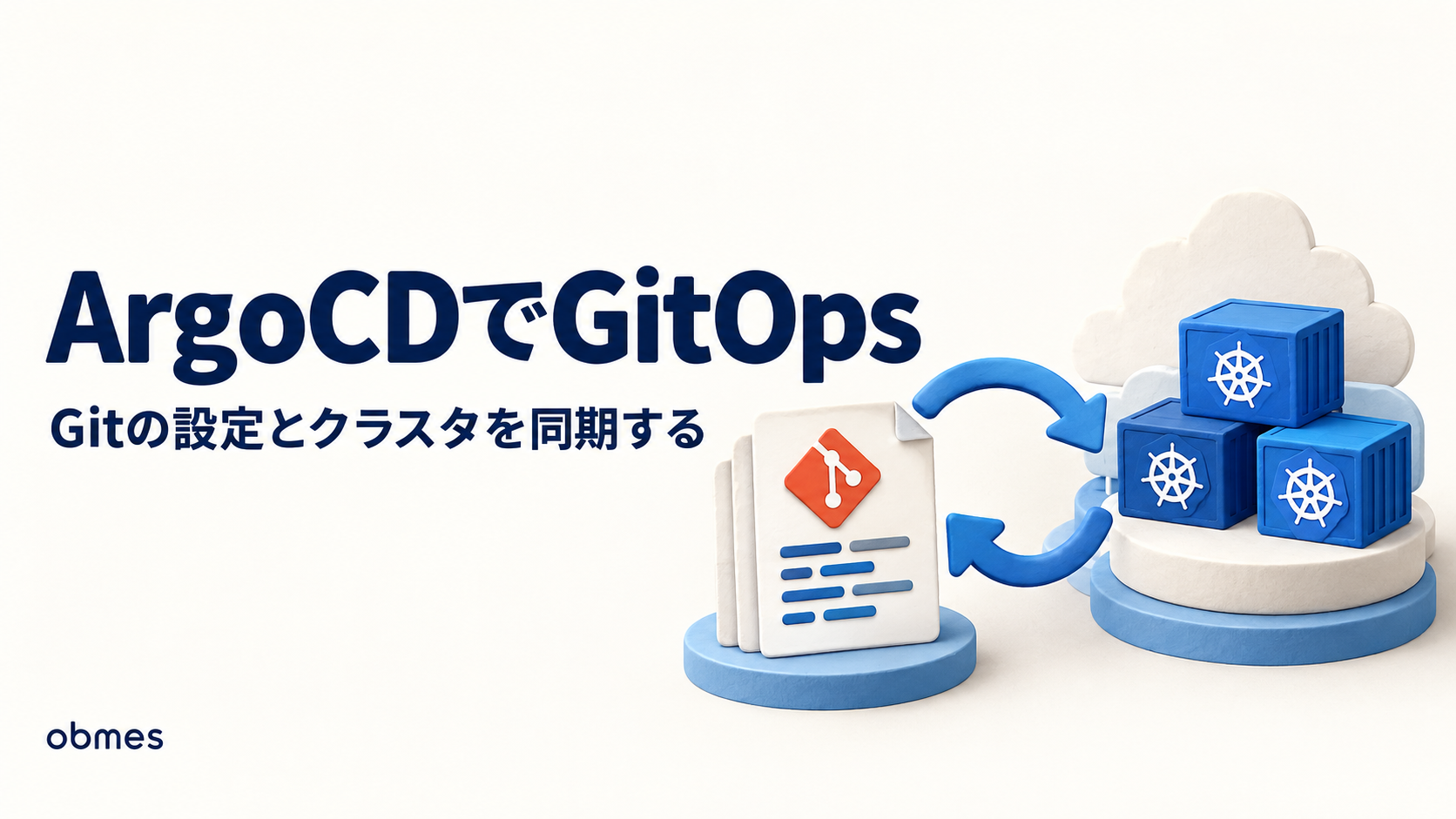
手で直した設定は、いつの間にか元に戻ります。ArgoCDを入れて、Gitに書いてある状態が正になる仕組みを作ります。
前回: Helmは結局YAMLを作るだけ — Kubernetesのパッケージ管理 作業場所は VM の中(Ubuntu Server)です。minikube だけで完結します。3台クラスタは使いません。 この回の前に、VMのスナップショットを取ってください。
CI/CDの回で、こういう壁にぶつかりました。
GitHub の実行環境は、あなたのVMに絶対に到達できません。
VMは NAT の内側にいて、グローバルIPもドメイン名もありません。だから GitHub 側から ssh で入って git pull させる、という普通のやり方が成立しませんでした。
あのとき出した答えは「VMの中から GitHub へ、仕事を取りに行かせる」でした。 セルフホストランナーです。入れないなら、出ればいい。
この記事は、同じ壁に対する、まったく別の解き方の話です。
考え方はこうです。
クラスタ自身に「Git を見に行かせる」。 Git に書いてある状態が正しい。クラスタがそれと違っていたら、クラスタのほうを直す。
これを GitOps と呼びます。道具の名前は ArgoCD です。
そして、この考え方には、初めて見ると必ず驚く副作用があります。
手で
kubectlを打って変えた設定が、勝手に元に戻ります。
バグではありません。仕様です。 この記事では、それを実際に起こして目で見ます。
対象レベル: 中級 / 区分: 必修
この記事でわかること
- push型(押し込む)と pull型(取りに行く)は、デプロイの向きが逆だということ。CI/CDの回で詰まった原因が、そもそも向きの問題だったこと
- GitOps の主張は「Gitに書いてある状態が正」の一点だけで、道具の話ではないこと
- 手で
kubectlした変更が戻るのは「自動同期」を入れたときだけで、既定ではずれを報告するだけだということ automatedとself-healは別の設定で、片方だけでは戻らないこと- 秘密情報(パスワード・APIキー)は Git に置けないので、GitOps だけでは完結しないこと
- 1人で1クラスタなら、GitOps は要らない場面があること。ArgoCD 自体がそこそこ重いこと
この記事でやること
- マニフェスト置き場の GitHub リポジトリを1つ作る(アプリのコードとは別にする)
- ArgoCD を minikube に入れて、画面にログインする
- GitHub のリポジトリをクラスタに同期させる(手動同期)
- 手で
kubectl scaleして、ずれが検知されるのを見る(この時点では戻りません) - 自動同期を入れて、同じことをして、勝手に戻るのを見る
- 全部消す
先に知る言葉
この記事で初めて出てくる言葉です。 基本的な言葉は用語集にもまとめてあります。
| 言葉 | 意味 |
|---|---|
| GitOps | 「Gitに書いてある状態を、そのまま動く状態にする」というやり方。道具の名前ではなく、考え方の名前 |
| ArgoCD | GitOps を実際にやるプログラム。クラスタの中に住み、Git を定期的に見に行く |
| push型 / pull型 | 外からクラスタへ押し込むか、クラスタが外から取りに行くか。デプロイの向きの違い |
| 信頼できる唯一の情報源 | 「正しい状態はここに書いてある」と決めた場所。GitOps ではGitリポジトリがそれ |
| ドリフト(drift) | Gitに書いてある状態と、クラスタの実際の状態がずれること。手で kubectl を打つと起きる |
| 同期(Sync) | ずれているクラスタを、Gitの通りに直すこと |
| セルフヒール(self-heal) | ずれを見つけたら自動で直す設定。これを入れると「勝手に戻る」 |
| Application | ArgoCD が管理する1単位。「どのリポジトリの、どのフォルダを、どのクラスタのどこへ」を書いたもの |
| Namespace | クラスタの中の仕切り。名前の衝突を防ぐ区画。default のほかに自分で作れる |
前提の確認
minikube が動く状態から始めます。
Running と Ready が出れば進めます。止めてあるなら起こします。
メモリを増やしてください
ArgoCD は Pod を7つほど立てます。 既定のままの minikube では足りずに Pending のまま止まることがあります。
一度消して、メモリを指定して作り直します。
VM自体に 8GB 以上割り当てられていることが前提です。 VMのメモリは free -h で見られます。
足りないときは、VMware側でVMのメモリを増やしてから来てください。 VMの回でやった設定です。VMを止めてからでないと変更できません。
前回 Helm で入れたものが残っているなら、消しておきます。
kubectl get allにservice/kubernetesだけが残っていれば、きれいな状態です。
① 押し込むのか、取りに行くのか
この記事の一番大事なところです。手順の前に読んでください。
前回までのやり方(push型)
CI/CDの回で作ったものを、絵にします。
  [GitHub]
     │  ワークフローが動く
     │  「このサーバーへ入って、これを実行しろ」
     ▼
  [サーバー]     ← 外から押し込まれる側
この形が成立する条件は1つです。
押し込む側から、押し込まれる側へ、到達できること。
あなたのVMは、この条件を満たしていませんでした。 だから前回は、向きを変えて解きました。
  [GitHub]
     ▲  「仕事ありますか」と聞き続ける
     │
  [VMの中のランナー]     ← 自分から出て行く側
ここまでは前回の復習です。
GitOps のやり方(pull型)
GitOps は、この「取りに行く」を、もっと徹底します。
  [GitHub(マニフェスト置き場)]
     ▲  3分おきに「変わってませんか」と見に行く
     │
  [クラスタの中の ArgoCD]
     │  Gitの通りになっているか確かめて、
     ▼  違っていたら直す
  [クラスタの実際の状態]
違いは、聞きに行く相手と、聞く内容です。
| セルフホストランナー(前回) | ArgoCD(今回) | |
|---|---|---|
| 誰が動くか | VMの中のランナー | クラスタの中の ArgoCD |
| 何を取りに行くか | 「実行すべき仕事」 | 「あるべき状態が書かれたファイル」 |
| 仕事が無いときは | 何もしない | 「いまの状態がGitと合っているか」を確かめ続ける |
| 手で変えたら | 気づかない | 気づく(設定次第で直す) |
ここが決定的な差です。
セルフホストランナーは「命令を受け取って実行する」だけなので、実行が終わったら興味を失います。 その後で誰かが手で設定を変えても、誰も気づきません。次のデプロイまで、ずれたまま動き続けます。
ArgoCD は「あるべき状態」を持っています。 だからいつでも、いまの状態と比べられます。
Kubernetesの回で「命令ではなく宣言」をやりました。
docker runは命令、Deployment は宣言。「3個保て」と宣言すると、消しても復活する。GitOps は、それをもう一段外側でやっているだけです。 Kubernetes は「クラスタの中身」を宣言どおりに保ちます。 ArgoCD は「Kubernetesに渡す宣言そのもの」を、Gitのとおりに保ちます。
同じ形が二重になっているだけで、新しい考え方は何も出てきていません。
なぜ「取りに行く」ほうが安全なのか
これは、あなたのVMが特殊だからだけの話ではありません。
push型では、押し込む側(GitHub)にクラスタの認証情報を預ける必要があります。 SSH_HOST、SSH_KEY、KUBECONFIG。GitHub の Secrets に、本番クラスタを丸ごと操作できる鍵を置くことになります。
pull型では、その必要がありません。 ArgoCD はクラスタの中にいるので、すでにクラスタを操作できます。 外に渡す鍵は「Gitリポジトリを読む権限」だけで済みます。公開リポジトリなら、それすら要りません。
| クラスタを触る鍵をどこに置くか | |
|---|---|
| push型 | クラスタの外(GitHub の Secrets)。漏れたら外部からクラスタを触られる |
| pull型 | クラスタの中。外に出さない |
「ファイアウォールに穴を開けなくていい」は、副産物ではなく本題です。
② マニフェスト置き場のリポジトリを作る
ArgoCD に見せるための Git リポジトリを、1つ作ります。
なぜアプリのコードと分けるのか
GitHubの回で server というリポジトリを作りました。そこには入れません。
| 分けたほうがいい理由 | 中身 |
|---|---|
| 変更の頻度が違う | コードは毎日変わる。マニフェストはたまにしか変わらない |
| 公開の可否が違う | server は Private(.env の形が見える)。マニフェストは秘密を含まなければ公開できる |
| ArgoCD が反応する範囲を絞れる | コードを直すたびに ArgoCD が反応しても意味がない |
この記事では、練習のために公開(Public)のリポジトリを作ります。 非公開リポジトリでもできますが、ArgoCD に読み取り用の鍵を登録する手順が増えます。 それは本題ではないので、後で触れるだけにします。
公開リポジトリに置いてよいのは、秘密を1文字も含まないファイルだけです。 これからここに入れるのは、nginx を2個動かすだけのマニフェストです。 パスワードもトークンも入りません。
.envの類は絶対に入れないでください。 GitHubの回で書いたとおり、一度公開されたものは戻せません。
ブラウザで作る
ホストのWindowsのブラウザで GitHub を開きます。
| 項目 | 値 |
|---|---|
| Repository name | k8s-manifests |
| Public / Private | Public |
| Add a README file | チェックを外す(手元から上げます) |
VMの中でファイルを作る
ここからは VM の中(Ubuntu)です。
Deployment を書きます。
apiVersion: apps/v1
kind: Deployment
metadata:
  name: web
spec:
  replicas: 2
  selector:
    matchLabels:
      app: web
  template:
    metadata:
      labels:
        app: web
    spec:
      containers:
        - name: nginx
          image: nginx:1.27
          ports:
- containerPort: 80Kubernetesの回で書いたものと同じです。 新しい要素はありません。
Service も書きます。
apiVersion: v1
kind: Service
metadata:
  name: web
spec:
  type: NodePort
  selector:
    app: web
  ports:
    - port: 80
      targetPort: 80
replicas: 2 を覚えておいてください。 これが後で「戻ってくる値」になります。
GitHub に上げる
your-name は自分のアカウント名に読み替えてください。 SSH鍵はGitHubの回で登録済みのものがそのまま使えます。
ブラウザで開いて、apps/web/ の下に2つのファイルが見えることを確認してください。
ArgoCD は、あなたの手元のフォルダではなく GitHub を見ます。 push していないファイルは、ArgoCD にとって存在しません。 ここは何度も踏みます。
③ ArgoCD をクラスタに入れる
ArgoCD は、クラスタの中で動くただのアプリです。 だから入れ方も kubectl apply です。
-n argocd は「argocd という仕切りの中に入れる」という意味です。 default に混ぜないのは、後でまとめて消せるようにするためです。
立ち上がるまで待ちます。
NAME                                  READY   STATUS    RESTARTS   AGE
argocd-application-controller-0       1/1     Running   0          2m
argocd-applicationset-controller-...  1/1     Running   0          2m
argocd-dex-server-...                 1/1     Running   0          2m
argocd-notifications-controller-...   1/1     Running   0          2m
argocd-redis-...                      1/1     Running   0          2m
argocd-repo-server-...                1/1     Running   0          2m
argocd-server-...                     1/1     Running   0          2m
全部が Running かつ 1/1 になるまで、数分かかります。 イメージを7つ落としてくるので、回線によってはもっとかかります。
[スクリーンショット: 01_argocd_pods.png] kubectl get pods -n argocd で、すべての Pod が Running になった画面を撮ってください。
Pending のまま止まるときは、メモリ不足です。 理由を見ます。
Insufficient memory と出ていたら、前提の確認に戻って minikube start --memory=4096 からやり直してください。
7つも何をしているのか、いまは分からなくて構いません。 名前だけ見ておくと、
repo-serverが Gitを読む係、application-controllerが 比べて直す係、serverが 画面と API の係です。 「Gitを読む」「比べる」「見せる」が別々のプログラムに分かれている、という形だけ掴めれば十分です。
④ 画面にログインする
ArgoCD には Web 画面があります。 まずそこを見ます。
初期パスワードを取り出す
ランダムな文字列が出ます。 ユーザー名は admin です。
base64 -dが要るのは、Kubernetes の Secret が中身を base64 という形で保持しているからです。 これは暗号化ではありません。 誰でも元に戻せます。Secret は「隠してある」のではなく「うっかり画面に出ないようにしてある」だけです。⑧で効いてきます。
ブラウザから開く
このコマンドは動いたまま止まりません。 別のターミナルを開いて作業を続けてください。
ホストのWindowsのブラウザで開きます。
https://192.168.226.50:8080/IPは自分のVMの値に読み替えてください(VMの中で ip a)。
httpsです。httpではありません。 そして「この接続ではプライバシーが保護されません」という警告が必ず出ます。 ArgoCD が自分で作った証明書を使っているためです。SSLの回でやった「誰が保証しているか」の話がそのまま出てきています。 練習用なので「詳細設定」から進んで構いません。 自分のVMだと分かっているからです。
[スクリーンショット: 02_argocd_ui_login.png] ArgoCD のログイン画面と、admin でログインした直後の空の一覧を撮ってください。
ufw を開けた理由はKubernetesの回と同じです。 kubectl port-forward は kubectl 自身が 8080 を待ち受けるので、普通のプロセスとして ufw に引っかかります。
コマンドからも使えるようにする
画面だけでも進められますが、この記事はコマンドを主に使います。 手順を文章で残せるからです。
port-forward を動かしたまま、ログインします。
パスワードを聞かれるので、さっき取り出した文字列を貼ります。
'admin:login' logged in successfully--insecure は「自分で作った証明書を受け入れる」という意味です。 本番では付けません。
⑤ Gitとクラスタを繋ぐ
ここが本番です。1コマンドです。
読み方はこうです。
| 指定 | 意味 |
|---|---|
app create web | web という名前の管理単位を作る |
--repo | どのリポジトリを見るか(https のURL。公開なので鍵は不要) |
--path apps/web | その中のどのフォルダか。フォルダの中のYAMLを全部読む |
--dest-server | どのクラスタへ入れるか。kubernetes.default.svc は「いま自分がいるクラスタ」 |
--dest-namespace | その中のどの仕切りへ入れるか |
状態を見ます。
Name:               argocd/web
Project:            default
Server:             https://kubernetes.default.svc
Namespace:          default
Repo:               https://github.com/your-name/k8s-manifests.git
Path:               apps/web
Sync Policy:        Manual
Sync Status:        OutOfSync from (1a2b3c4)
Health Status:      Missing

GROUP  KIND        NAMESPACE  NAME  STATUS     HEALTH
       Service     default    web   OutOfSync  Missing
apps   Deployment  default    web   OutOfSync  Missing
注目してほしいのは、ここです。
OutOfSyncと出ているのに、Pod は1つも立っていません。
確かめられます。
service/kubernetes しかありません。
これが GitOps の最初の驚きです。
| 状態 | 意味 |
|---|---|
Sync Status | Gitと、クラスタの実際が、合っているか |
Health Status | クラスタの中のものが、ちゃんと動いているか |
Missing | Gitには書いてあるのに、クラスタに存在しない |
ArgoCD は「作れ」と言われるまで作りません。 既定の Sync Policy が Manual だからです。まず「ずれている」と報告するだけです。
同期する
Synced      Service     default  web
Synced Deployment default webNAME READY STATUS RESTARTS AGE
pod/web-6d9f8c7b5-abcde 1/1 Running 0 20s
pod/web-6d9f8c7b5-fghij 1/1 Running 0 20s
NAME TYPE CLUSTER-IP PORT(S) AGE
service/web NodePort 10.96.201.11 80:31567/TCP 20s
NAME READY UP-TO-DATE AVAILABLE AGE
deployment.apps/web 2/2 2 2 20skubectl apply を一度も打っていないのに、Pod が2つ立ちました。
打ったのは argocd app sync だけです。 中身を決めたのは、GitHub に置いたファイルです。
[スクリーンショット: 03_app_synced.png] ArgoCD の画面で web が緑(Synced / Healthy)になり、Deployment と Service と Pod が図で繋がって表示されている画面を撮ってください。
画面に出ている図は、あなたが書いたものではありません。 ArgoCD が、Gitのマニフェストとクラスタの実物を突き合わせて描いています。 「いま何が動いているか」を人に説明するとき、これが一番速いというのが、画面がある理由です。
⑥ 実演:手で変えて、ずれを起こす
ここからが、この記事の見どころです。
Pod を5個に増やしてみます。 Kubernetesの回でやったコマンドです。
5個になります。 普通に成功します。
Sync Status:        OutOfSync from (1a2b3c4)
Health Status:      Healthy

GROUP  KIND        NAMESPACE  NAME  STATUS     HEALTH
apps   Deployment  default    web   OutOfSync  Healthy
OutOfSync に変わりました。
差分も見られます。
===== apps/Deployment default/web ======
2c2
<   replicas: 5
---
>   replicas: 2
これが「ドリフト」です。
Gitには
replicas: 2と書いてある。クラスタでは 5 個動いている。ずれている。
ここで、まだ戻りません
「勝手に戻る」と冒頭に書きましたが、いまの設定では戻りません。
5個のままです。何分待っても5個のままです。
これが、この記事で一番誤解されやすいところです。
| 設定 | 手で変えたとき |
|---|---|
Manual(既定・いまここ) | 「ずれている」と報告するだけ。触らない |
automated | Gitが変わったら追いかける。手で変えたぶんは触らない |
automated + self-heal | 手で変えたぶんも元に戻す |
「ArgoCD を入れたのに戻らない」で調べると必ず出てくるのが、この3段です。
いまは Manual なので、報告だけです。 そしてそれで正しい場面もあります。 障害対応中に手で replicas を増やしたのに、ArgoCD に即座に戻されたら困ります。
手で戻すなら、これです。
2個に戻ります。Gitが正だからです。
⑦ 自動同期を入れる — ここで勝手に戻る
Sync Policy: Automated (Prune: false, SelfHeal: true)2つの言葉が並んでいます。役割が違います。
| 言葉 | 何をするか |
|---|---|
automated | Gitが変わったら、自動で当てに行く |
self-heal | クラスタ側が勝手に変わったら、Gitの通りに戻す |
prune(今回は false) | Gitから消したファイルのぶんを、クラスタからも消す |
automated だけでは、手で変えたぶんは戻りません。 「Gitの変更を追いかける」しか言っていないからです。戻ってほしいなら self-heal が要ります。
もう一度、手で変えてみる
-w は変化を見続ける指定です。 画面が止まったように見えますが、待ってください。
web-6d9f8c7b5-klmno   1/1     Running       0     5s
web-6d9f8c7b5-pqrst   1/1     Running       0     5s
web-6d9f8c7b5-klmno   1/1     Terminating   0     18s
web-6d9f8c7b5-pqrst   1/1     Terminating   0     18s
増えた3個が、消えていきます。
NAME   READY   UP-TO-DATE   AVAILABLE   AGE
web    2/2     2            2           15m
2個に戻りました。何も打っていません。
Ctrl + C で -w を抜けてください。
[スクリーンショット: 04_selfheal.png] kubectl scale で5個にした直後と、しばらく後に2個へ戻っている kubectl get deployment web の結果を、両方入るように撮ってください。
これが GitOps の「Gitに書いてある状態が正」の、一番分かりやすい形です。 クラスタに手を入れる正規のやり方が「Gitを直して push する」だけになります。 手で
kubectlを打つのは、もう「変更」ではなく「一時的な緊急処置」になります。
Gitを直せば、当然そちらは通る
正しいやり方でやってみます。
そして、何もしません。 ターミナルで眺めます。
3個目が立ち上がります。ただし、すぐではありません。
ArgoCD は既定で3分おきに Git を見に行きます。 最大3分待ちます。 待てないときは、こちらから促せます。
この「3分おきに見に行く」こそが、pull型の正体です。
push型なら、GitHub が「変わったよ」と教えに来ます(Webhook といいます)。 その通知は、あなたのVMには届きません。 ①で見たとおりです。
だから ArgoCD は、聞かされるのをやめて、自分から見に行きます。 前回セルフホストランナーがやっていたのと、まったく同じ発想です。
確認できたら、Gitを2個に戻しておきます。
⑧ ここで詰まる — 秘密情報はGitに置けない
ここまでは、nginx を動かすだけでした。秘密が1つも出てきていません。
実際のアプリはそうはいきません。 認証の回で扱った JWT の署名鍵、MySQLの回のDBパスワード、外部APIのトークン。これらは Kubernetes では Secret に入れます。
そして、GitOps の主張はこうでした。
すべてを Git に書く。Git が唯一の正。
この2つは、そのままではぶつかります。
| 何が問題か | |
|---|---|
| Secret をそのまま Git に置く | ④で見たとおり base64 は暗号化ではありません。 誰でも読めます。公開リポジトリなら世界中に配ったのと同じです |
Secret だけ手で kubectl apply する | Git が唯一の正でなくなります。 「Gitを見れば全部わかる」が崩れ、self-heal の対象からも外れます |
この記事では、これを解きません。
解決策には名前が付いています。名前だけ挙げます。
| 名前 | ざっくり何をするか |
|---|---|
| Sealed Secrets | クラスタの鍵で暗号化した状態でGitに置く。 復号できるのはそのクラスタだけ |
| External Secrets Operator | Gitには「どこから取ってくるか」だけ書く。 実物は外部の保管庫から取る |
| SOPS | ファイルの値だけを暗号化する道具。Gitに置けるが、鍵の管理は別途必要 |
| HashiCorp Vault | 秘密情報を専門に預かるサーバー。上の2つの「外部の保管庫」になる |
どれも、それぞれ1本の記事になる分量です。 そしてどれを選ぶかは、クラスタが何台あるか・チームが何人かで変わります。
いまの段階での正しい態度は、「秘密情報だけは別問題として残っている」と分かっていることです。 これを知らないまま GitOps を本番に持ち込むと、DBのパスワードを公開リポジトリに push する事故を、必ず一度やります。
⑨ やりすぎない — GitOps が要らない場面
ここまで読んで「便利だ」と思ったはずです。それでも、これを書きます。
GitOps は、人数と台数が増えたときに効く道具です。
| 効く条件 | なぜ |
|---|---|
| 触る人が複数いる | 「誰がいつ何を変えたか」が Git のログに残る。口頭の申し送りが要らなくなる |
| クラスタが複数ある | 開発・検証・本番で、同じ手順を人が繰り返さなくて済む |
| 手で触られると困る | self-heal が効く。「誰かが手で直したまま忘れた」が起きない |
逆に、いまのあなたの状況を正直に見ます。
| いまの状況 | GitOps を入れると |
|---|---|
| 触るのは自分1人 | 「誰が変えたか」は、いつでも自分 |
| クラスタは minikube 1つ | 配る先が1つしかない |
kubectl apply -f で足りている | 手順が1つ増えるだけ(Gitに push してから待つ) |
| ArgoCD が Pod を7つ使う | 練習用VMのメモリを1GB前後、常時食う |
この記事で ArgoCD を入れたのは「入れたほうがいいから」ではありません。
「push型では届かない」という壁に、まったく別の解き方があると知るためです。
そして、その考え方自体は、ArgoCD を消しても手元に残ります。
- 設定は、手で打たずにファイルに書く
- ファイルは Git に入れる
- 「いま動いているもの」と「書いてあるもの」がずれていないか、確かめる手段を持つ
この3つは、Kubernetes が無くても、nginx の設定ファイルでもDocker Composeでも、そのまま使えます。
道具は後から入れ替わります。 入れ替わらないのは「Gitに書いてある状態が正」という決めごとのほうです。
つまずいたところ
argocd app get が Missing のまま、Pod が立たない
Sync Policy が Manual でした。
ArgoCD は「ずれている」と報告するだけで、勝手には作りません。 argocd app sync web を打つか、--sync-policy automated を入れるまで動きません。
「入れたのに何も起きない」の8割はこれです。
kubectl scale しても戻らないので、self-heal が壊れていると思った
--sync-policy automated だけ入れて、--self-heal を付け忘れていました。
⑦の表のとおりで、automated は「Gitの変更を追いかける」しか言っていません。 クラスタ側の勝手な変更を戻すのは self-heal の仕事です。別の設定です。
いま何が有効かは、これで見えます。
Gitに push したのに、いつまでも反映されない
2つ原因がありました。
1つ目は、単に待ち時間です。 既定は3分おきです。argocd app get web --refresh で促せます。
2つ目のほうが本当の原因でした。 git commit はしたのに git push を忘れていました。
ArgoCD が見ているのは GitHub であって、あなたのVMのフォルダではありません。 手元で編集して保存した時点では、ArgoCD にとって世界は何も変わっていません。 Gitの回でやった「commit と push は別」が、そのまま効いてきます。
ブラウザで http:// を開いて何も出なかった
ArgoCD の画面は https です。 http で開くと応答しません。
そして証明書の警告が必ず出ます。 ArgoCD が自分で作った証明書だからです。警告が出るのが正常です。
argocd login が connection refused で失敗した
別のターミナルで動かしていた kubectl port-forward を、Ctrl + C で止めていました。
port-forward は動いている間だけ繋がります。 画面もCLIも、両方これを経由しています。止めたら両方切れます。
Pod が Pending のまま Running にならなかった
minikube のメモリ不足でした。
Insufficient memory と出ていたら、minikube delete してから --memory=4096 を付けて作り直します。Pod を待っても解決しません。置き場所が無いのが理由なので。
消したはずのマニフェストが、クラスタに残っていた
prune が false だったためです。
Gitからファイルを消しても、ArgoCD は既定でクラスタからは消しません。 消し忘れの事故を防ぐための既定値です。
消すところまで自動にしたいなら --auto-prune を足しますが、この記事では入れません。 「Gitから消した瞬間に本番から消える」は、慣れるまで危険すぎます。
後片づけ
ArgoCD は Pod を7つ使い続けます。放置しないでください。
① ArgoCD の管理から外す
--cascade を付けなければ、クラスタの web も一緒に消えます(既定で消えます)。
② ArgoCD 本体を消す
Namespace ごと消すと、中身は全部消えます。 ③で -n argocd に入れておいたのは、このためです。
数十秒かかります。 Terminating の表示が出ている間は待ってください。
③ CLI とポートを片づける
port-forward が動いているターミナルは Ctrl + C で止めてください。
④ 作ったファイル
GitHub 側のリポジトリは、残しておいて構いません。 秘密は入っていません。消したいなら、リポジトリの Settings の一番下から削除できます。
⑤ minikube を止める / 消す
しばらく使わないなら、ディスクごと返します。
docker system prune -aを打つ前に、必ずdocker system dfで量を見てください。 Dockerの回と同じ注意です。
まとめ
- push型と pull型は、デプロイの向きが逆。 前回VMに届かなかったのは設定の問題ではなく、向きの問題だった
- GitOps の主張は「Gitに書いてある状態が正」の一点。 ArgoCD はそれを実行する道具の1つにすぎない
- ArgoCD はクラスタの中に住み、自分からGitを見に行く。 だから外から穴を開けなくていい
- push型はクラスタを操作できる鍵を外(GitHubのSecrets)に置く。 pull型は置かなくて済む。これは副産物ではなく本題
- Kubernetes は「クラスタの中身」を宣言どおりに保ち、ArgoCD は「その宣言そのもの」をGitどおりに保つ。 同じ形が二重になっているだけ
OutOfSyncは「ずれている」であって「失敗」ではない。 既定では報告するだけで、何もしないautomatedとself-healは別物。automatedはGitの変更を追いかけるだけ。手で変えたぶんを戻すのはself-healself-healを入れると、kubectl scaleした結果が数十秒で消える。 バグではないpruneは既定で off。 Gitから消してもクラスタからは消えない。消し忘れ事故を防ぐための既定値- 既定の巡回は3分おき。 すぐ見たいなら
--refresh。Webhook(教えに来てもらう)はVMには届かない - ArgoCD が見ているのは GitHub。
commitしただけ、保存しただけでは何も起きない - マニフェスト置き場は、アプリのコードと分ける。 変更頻度も公開の可否も違う
- 秘密情報は Git に置けない。 base64 は暗号化ではない。Sealed Secrets / External Secrets / SOPS / Vault という別の解が要る(この記事では扱っていない)
- 1人で1クラスタなら、GitOps は要らない。
kubectl apply -fで足りているところに入れると、手順が増えてメモリが減るだけ - 残るのは道具ではなく決めごと。 「設定はファイルに書き、Gitに入れ、ずれを確かめる手段を持つ」は Kubernetes が無くても使える
参考リンク
- roadmap.sh — DevOps
- roadmap.sh — Kubernetes
- Argo CD 公式ドキュメント
- Argo CD — Getting Started
- Argo CD — Automated Sync Policy(automated / self-heal / prune)
- Argo CD — Secret Management(秘密情報の扱い)
- OpenGitOps — GitOps の4原則
- Kubernetes — Secret(公式・日本語)
- Kubernetes — Namespace(公式・日本語)
- minikube 公式ドキュメント
画面の見た目とバージョンは変わります。 この記事は ArgoCD の stable マニフェストと minikube で試した時点のものです。コマンド名や画面が違っていたら、上の公式ドキュメントを正としてください。
次に読む
この記事は 【第6段階】インフラとコンテナ の 10 / 25 本目です。
上から順に読めば積み上がるように並べています。 飛ばしても構いませんが、詰まったら前の回に戻ってください。
全体の順路は はじめに にあります。
roadmap.sh のどこをやっているか
- GitOps(Argo CD)
- pull型デプロイ
- ドリフトの検知と自動修復
この記事は、上の項目を実際に手を動かして確かめる回です。
コメント