※本記事はアフィリエイト広告(PR)を含みます。
ここまで、VMware に立てた Ubuntu の中で、nginx も Docker も Node.js のAPI も動くようになりました。
前回: SSLを入れただけでは足りない — httpのまま見えていた話 作業場所は Windows の PowerShell と、AWS 上に立てる Ubuntu の中です。手元のVMは今回ほとんど触りません。
やっていないことが1つだけあります。他人のコンピューターの上で動かすことです。
そこで AWS を触ります。ただし、このサイトでは AWS を本番の置き場所にしません。
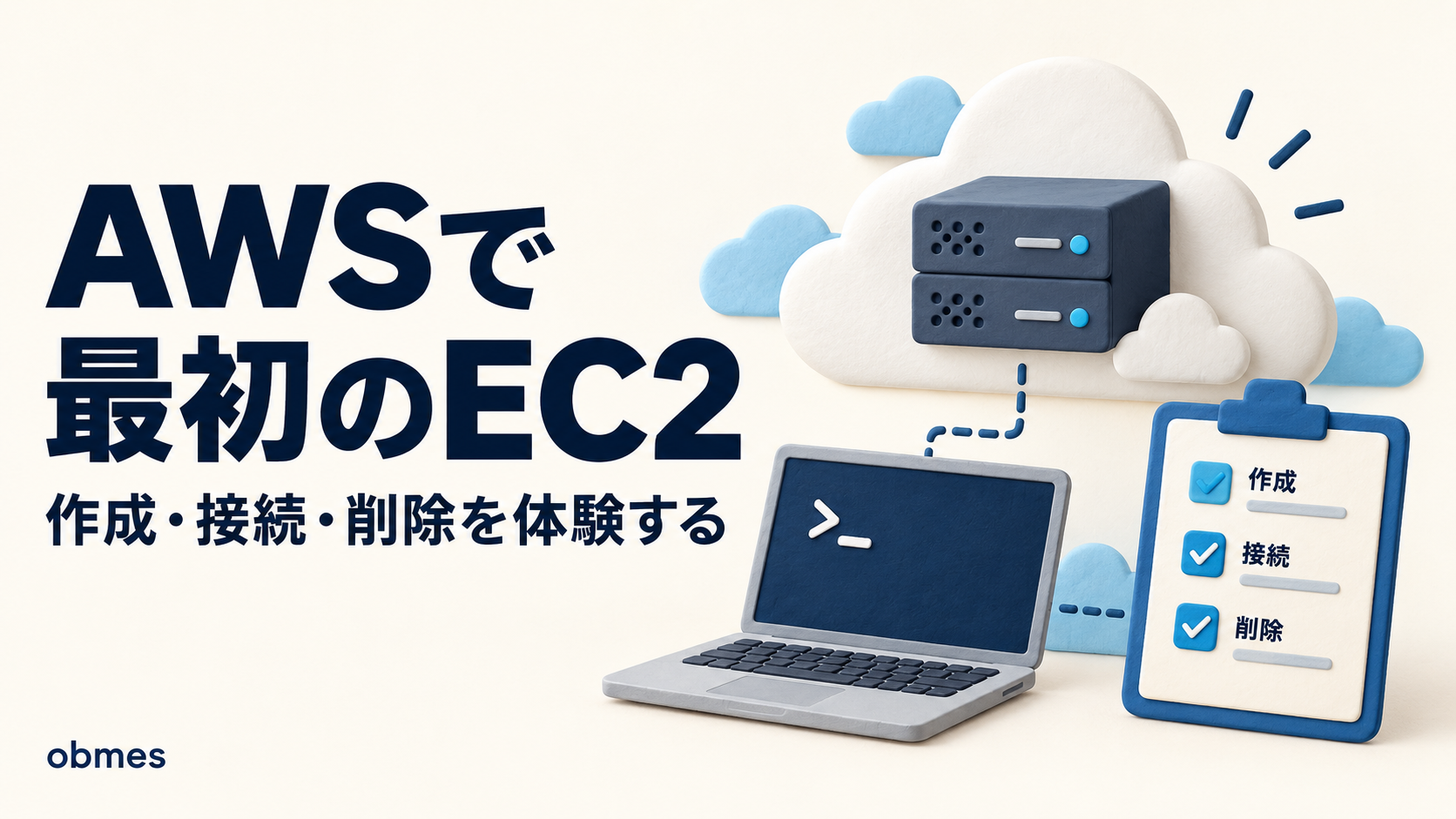
EC2を立てて → ハマって → 記事にして → 壊す。
常時稼働させないので、課金の事故が原理的に起きません。 この記事は最初から全部消すところまでを1本にしてあります。
対象レベル: 中級 / 区分: 必修
この記事でわかること
- EC2でできることは、手元のVMとほぼ同じだということ。違うのは請求書とネットワークの2つだけ
- セキュリティグループは、VMでやった
ufwと同じ役割を、OSの外側でやっているものだということ - 立てた瞬間から、世界中から叩かれていること。手元のVMでは絶対に起きなかったことが、数分で起きる
- 「停止」しても課金は完全には止まらないこと。止めるのと消すのは別の操作
この記事でやること
- 先に請求のアラートを作る(1台立てるより前にやります)
- EC2を1台立てる(キーペア・セキュリティグループ・パブリックIP)
- SSHで入り、
journalctlで「外から来ている試行」を自分の目で見る ~/serverのAPIを載せて、外から叩けるところまで持っていく- 全部消して、消えたことを一覧で確認する
先に知る言葉
この記事で初めて出てくる言葉です。 基本的な言葉は用語集にもまとめてあります。
| 言葉 | 意味 |
|---|---|
| EC2 | AWS の「仮想マシンを貸す」サービス。やっていることは VMware と同じで、置き場所が他人のデータセンターというだけ |
| インスタンス | EC2 で立てた仮想マシン1台のこと。VMware で言う「VM 1台」 |
| リージョン | その機械が物理的に置いてある地域(東京・大阪・バージニアなど)。選んだ地域ごとに世界が分かれていて、別の地域の画面には出てこない |
| AMI | インスタンスを作るときの元になるディスクの中身。「Ubuntu 24.04 の入った状態」などが選べる。VMware の ISO とテンプレートの中間 |
| インスタンスタイプ | CPU とメモリの組み合わせの型番。VMware で「メモリ2GB・2コア」と決めたのと同じこと |
| EBS | インスタンスに付いている仮想ディスク。インスタンスを停止しても残り、残っている間は料金がかかる |
| セキュリティグループ | どの通信を通すかを決める門番。ufw と同じ役割だが、OSの外側(AWS側)にある |
| キーペア | SSH の鍵の対。秘密鍵は作成時の1回しかダウンロードできない(後から取り直せない) |
| パブリックIP | インターネット側から見たときの、そのインスタンスの住所。停止して起動し直すと変わる(何もしなければ) |
| Elastic IP | 変わらないパブリックIP。使っていない状態で持ち続けると料金がかかることがある |
先にお金の話をします
技術の話より先にこれを書きます。 順番を逆にすると事故ります。
無料枠は「無料のサービス」ではない
AWS には新規アカウント向けの無料枠があります。ただし、初心者が誤解しやすいのはここです。
無料枠は「この条件の範囲内なら請求しない」という約束であって、「AWSは無料」ではありません。
- 枠には条件がある(対象のインスタンスタイプ、月あたりの時間数、対象期間など)
- 枠の外に出た瞬間、黙って課金が始まる。警告のポップアップは出ません
- インスタンス以外にも課金対象がある。ディスク(EBS)、パブリック IPv4 アドレス(2024年2月から、起動中のインスタンスに自動で付くものも含めて時間課金。無料利用枠でまかなえる場合もある)、外向きのデータ転送など
そして無料枠の条件も単価も、AWS側の都合で変わります。 この記事に金額は書きません。必ず AWS の公式の料金ページと無料利用枠のページで、いま自分が使おうとしているものを確認してください。
いちばん多い事故は「止め忘れ」
壊れるのでも、間違えるのでもありません。立てたまま忘れることです。
インスタンスは、あなたが寝ている間も1秒ずつ課金されます。 手元のVMと感覚が決定的に違うのがここです。VMware は付けっぱなしでも電気代しか増えませんが、EC2 は付けっぱなしが請求書になります。
| 手元のVM | EC2 | |
|---|---|---|
| 立てたまま忘れた | 何も起きない | 課金され続ける |
| 気づくのは | ディスクが減ったとき | 翌月の請求 |
だから、このサイトでは「常時動かさない」と決めています。 必要なときに立てて、記事を書いたら消す。 そうすれば、忘れる余地そのものが無くなります。
① 請求のアラートを先に作る
インスタンスを1台立てるより前にやります。
AWS のマネジメントコンソールにログインしたら、請求・コスト管理の画面から、予算(Budgets)を作ります。金額を小さく決めて、超えそうならメールが飛ぶようにします。
- 「毎月◯◯円」のようなコスト予算を1つ作る
- しきい値は実績だけでなく「予測」でも飛ぶようにする(気づくのが早くなります)
- 通知先のメールアドレスを、自分が毎日見るものにする
AWSの画面は頻繁に変わります。 メニューの名前が「Billing and Cost Management」だったり「請求とコスト管理」だったり、予算作成のボタンの位置も変わります。この記事に書いた項目名は「この名前のはず」という目安として読んでください。見つからないときは、コンソール上部の検索窓に
Budgetsと打つのがいちばん速いです。
[スクリーンショット: 01_予算アラート.png] 予算(Budgets)を1つ作り終わって、一覧に出ている画面を撮ってください。金額の部分は隠して構いません。
アラートは保険であって、防止装置ではありません。 通知が届くのは、課金が発生したあとです。防止するのは「消す」ことだけです。
このサイトの AWS の使い方
方針をはっきり書いておきます。
| このサイトの選択 | 理由 | |
|---|---|---|
| 本番の置き場所 | AWS にしない | 常時稼働は、学習中には割に合わない |
| AWS の役割 | 教材 | 「他人のデータセンターで動かすとどうなるか」を体で知るため |
| 使い方 | 立てて → ハマって → 記事にして → 壊す | 残さなければ、課金事故は起きない |
「AWSは高いから使わない」ではありません。 学習の段階で必要なのは常時稼働ではなく、一度触った経験だからです。
そしてこの使い方には、副産物があります。
毎回まっさらから立てることになるので、「1台を立てて動かすまで」の手順が身につきます。 大事に育てた1台を持っていると、その1台が壊れたときに何もできません。
VMとEC2は何が同じで、何が違うのか
ここが、この記事でいちばん理解してほしいところです。
あなたはすでに仮想マシンを扱えます。 EC2 は新しい概念ではありません。
手元のVM   : あなたのPCの中の仮想マシン
EC2        : 他人のデータセンターの中の仮想マシン
中に入ってしまえば、区別がつきません。 どちらも Ubuntu で、apt が動き、systemctl が動き、nginx が同じ設定ファイルを読みます。Linuxの回でやったことが、そのまま全部通じます。
同じもの
| 手元のVM(VMware) | EC2 | 中身 |
|---|---|---|
| ISO からインストール | AMI を選ぶ | OSの元になるもの |
| メモリ・CPUをスライダーで決める | インスタンスタイプを選ぶ | 割り当てる資源 |
仮想ディスク(.vmdk) | EBS ボリューム | ディスク |
| スナップショット | AMI / スナップショット | 戻れる点を作る |
| VMware の電源ボタン | 起動 / 停止 | 電源 |
| 仮想マシンを削除 | 終了(Terminate) | 消す |
発想の対応が取れているうちは、迷いません。
違うもの — 2つだけ
1つ目は請求書です。 上に書いたとおりです。
2つ目はネットワークです。こちらのほうが、初めてだと衝撃があります。
| 手元のVM | EC2 | |
|---|---|---|
| どこにいるか | あなたの家のネットワークの中 | インターネットの上 |
| 誰が到達できるか | 同じ家の中の機械だけ | 世界中の全員 |
| 門番 | ufw(OSの中) | セキュリティグループ(OSの外)+ ufw |
| 外から見つかるまで | 見つからない | 数分 |
Linuxのネットワークの回で、192.168. から始まるIPを使いました。あれは「家の中でしか通じない住所」です。ルーターの外側からは、そもそも届きません。
EC2 のパブリックIPは、世界のどこからでも届く住所です。 ここが決定的に違います。
なお「他人のデータセンターの中の仮想マシン」は AWS だけではありません。請求書の読みにくさを避けつつ外から届くサーバーを持ちたいなら、さくらのVPS のように初期費用無料・完全定額制の VPS を1台借りる方法もあり、1GB(2コア・50GB)の月払いが880〜990円(2026-11 時点・税込、リージョンで異なる)です。ただし最低利用期間は3ヶ月で、この記事の EC2 のように「その日のうちに消して課金を止める」使い方には向きません。
② EC2 を1台立てる
リージョンを最初に決めます。 コンソールの右上に、いま自分がどの地域を見ているかが出ています。東京(ap-northeast-1)にしておきます。
リージョンは「見えている世界」を切り替えます。 東京で立てたインスタンスは、バージニアの画面には出てきません。 後片づけの事故の多くはこれです。 「消したはずなのに課金されている」の正体は、別のリージョンに立てたものを見落としていることです。 どのリージョンで立てたか、メモしてください。 この記事では東京だけを使います。
コンソールの検索窓に EC2 と打って、EC2 のダッシュボードからインスタンスを起動します。決めることは、大きく5つです。
決めること
| 決めるもの | この記事での選択 | 補足 |
|---|---|---|
| 名前 | study-ec2 のような、捨てる前提と分かる名前 | 後片づけのときに自分を助けます |
| AMI | Ubuntu の LTS(24.04 など) | 手元のVMと揃えると、違いが「AWSの部分だけ」に絞れます |
| インスタンスタイプ | 無料枠の対象と表示されているもの | 画面に「無料利用枠の対象」の印が出ます。必ずそれを見て選んでください |
| キーペア | 新規作成して .pem をダウンロード | 後述。ここが1回きりです |
| セキュリティグループ | SSH(22番) を自分のIPだけに | 後述。ここを間違えると事故ります |
画面の項目名や並び順は、AWS側の更新で変わります。 「インスタンスを起動」が「Launch instance」だったり、キーペアの欄が別のパネルに移動していたりします。上の表は「決めるべきことの一覧」として読み、名前の一致は当てにしないでください。
キーペア — 秘密鍵は1回しか降ってこない
新規作成すると、.pem ファイルがブラウザからダウンロードされます。
これは、このときにしか手に入りません。 AWS 側は公開鍵しか持たないので、無くしたら、そのインスタンスには二度と入れません。 GitHubの回で作った鍵と同じ考え方です。秘密鍵は手元にしか無い。だから無くせない。
Windows側で、置き場所を決めて移動しておきます。
そして権限を絞ります。これをやらないと SSH に拒否されます。
| コマンド | 意味 |
|---|---|
/inheritance:r | 上のフォルダから受け継いだ権限を切る(ここが本体) |
/grant:r "...:(R)" | 自分だけが読める状態にする |
パーミッションの回でやった
600と同じ話です。秘密鍵が他人に読める場所にあると、SSH は接続そのものを断ります。 親切ではなく、正しい動作です。
セキュリティグループ — ufw を、OSの外側でやる
ここが ufw との対応です。
[インターネット]
      ↓
セキュリティグループ  ← AWS が持っている門番(OSに入る前)
      ↓
     ufw            ← OSの中の門番
      ↓
nginx / nodeやっていることは同じです。「どのポートへの通信を通すか」。違うのは立っている場所です。
ufw | セキュリティグループ | |
|---|---|---|
| どこにある | OSの中 | OSの外(AWS側) |
| 締め出したら | VMのコンソールから直せる | AWSの画面から直せる |
| 効くタイミング | パケットがOSに届いてから | OSに届く前に捨てる |
どちらか片方でいい、ではありません。 セキュリティグループが緩くても
ufwが止める、ufwを触って壊してもセキュリティグループが止める。二重にしておくのが本来の形です。
最初はこの1本だけ開けます。
| 種類 | ポート | ソース |
|---|---|---|
| SSH | 22 | マイIP(自分の今の回線のIPだけ) |
ソースを「どこからでも(0.0.0.0/0)」にしないでください。 画面には「どこからでも」を選ぶ選択肢があり、たいてい警告が出ます。警告は正しいです。
家の回線のIPは、たいてい変わります。 翌日つながらなくなったら、それは壊れたのではなく、自分のIPが変わっただけです。セキュリティグループのソースを更新し直します。 面倒だからと
0.0.0.0/0にした瞬間、次の節で見るものが自分に向いてきます。
立ち上がったら
インスタンスの一覧で、状態が「実行中」になり、パブリックIPが振られます。
[スクリーンショット: 02_インスタンス一覧.png] インスタンスが「実行中」になり、パブリックIPが表示されている画面を撮ってください。IPアドレスは隠して構いません。
パブリックIPは、停止して起動し直すと変わります。 変わらない住所が欲しいときに Elastic IP を使いますが、この記事では取りません。 使っていない Elastic IP を持ち続けると料金がかかることがあり、しかもインスタンスを消しても残ります。 後片づけを難しくするものは、学習の段階では持たないのが安全です。
③ SSH で入る
Windows の PowerShell から入ります。 ユーザー名は AMI で決まっていて、Ubuntu の AMI なら ubuntu です。
初回は「このホストは知らない、続けるか」と聞かれます。yes と打ちます。
The authenticity of host '203.0.113.10' can't be established.
ED25519 key fingerprint is SHA256:xxxxxxxxxxxxxxxxxxxxxxxxxxxx.
Are you sure you want to continue connecting (yes/no/[fingerprint])? yes
入れたら、まず自分がどこにいるか確かめます。
[スクリーンショット: 03_ssh接続.png] PowerShell から EC2 に SSH で入って、プロンプトが ubuntu@ip-... に変わっている画面を撮ってください。
ip -4 addrに出るのは、パブリックIPではなく172.や10.から始まる私設のアドレスです。驚かないでください。 EC2 のOS自身は、自分のパブリックIPを知りません。 外向きのIPは AWS 側が変換しています。ネットワークの回でやった「家の中の住所」と同じ構図が、AWSの中でも起きているだけです。
手元のVMとの違いを、まず確かめる
Status: inactiveufw は入っていますが、無効です。 Ubuntu の初期設定の回で有効にしたのは、手元のVMの話でした。この機械は別物なので、何もしていません。
いま守っているのはセキュリティグループだけです。ここが、次の節につながります。
④ 立てた瞬間から、外から叩かれている
手元のVMでは、絶対に起きなかったことが起きます。
SSH のログを見ます。
ユニット名は
sshです。 ディストリビューションによってはsshdのこともあるので、空振りしたらこちらを試してください。sudo journalctl -u sshd --since "1 hour ago" --no-pager | tail -n 40
journalctlはサービスの回で使ったものです。-uでサービスを絞る、と同じ使い方です。
しばらく置いてから、こう数えてみてください。
Sep 06 11:42:07 ip-172-31-0-10 sshd[1391]: Invalid user admin from 198.51.100.23 port 51234
Sep 06 11:42:09 ip-172-31-0-10 sshd[1393]: Invalid user test from 198.51.100.23 port 51502
Sep 06 11:43:55 ip-172-31-0-10 sshd[1402]: Invalid user oracle from 203.0.113.77 port 40122知らない相手が、admin や test や oracle で入ろうとしています。
あなたのサーバーが狙われているのではありません。 IPアドレスの範囲を機械が端から順に舐めているだけです。立てて数分で見つかります。 これが「インターネットの上に立っている」ということです。手元のVMでこれが1件も来なかったのは、優秀だったからではなく、そもそも届かなかったからです。
そして、なぜ入られていないのかも見ておきます。
permitrootlogin without-password
pubkeyauthentication yes
passwordauthentication no
passwordauthentication no。パスワードでは、そもそも試させていません。 EC2 の Ubuntu AMI は最初からこの設定です。
だから、上のログの試行は全部失敗しています。 鍵しか受け付けない機械に、パスワードを何万回打っても入れません。 初期設定の回で手元のVMに同じことをやりました。 あのときは「念のため」でしたが、ここでは、やっていなければ本当に入られます。
[スクリーンショット: 04_ssh試行ログ.png] Invalid user の行が並んでいる journalctl の出力を撮ってください。見知らぬIPからの試行が実際に来ていることが分かる形で。
ufw も立てておく
セキュリティグループがあっても、OS側も締めます。
順番は手元のVMと同じです。
allow OpenSSHが先、enableが後。 逆にやると、その瞬間に自分が切断されます。 そしてEC2 には「VMのコンソール画面から直す」という逃げ道が、VMwareほど気軽にはありません。 ここは手元のVMより厳しいところです。
⑤ 作ったAPIを載せる
APIの回と認証の回で作った ~/server を、この機械で動かします。
持っていく — 2つのやり方
ひとつは scp で手元のVMからコピーする方法です。 ただし手元のVMから直接は届きません(セキュリティグループがVMのIPを許していないため)。Windows を経由するか、VMのIPも一時的に許可します。
もうひとつは GitHub 経由です。この記事ではこちらを使います。
GitHubの回で
.gitignoreに.envとnode_modules/を入れました。 その結果、このcloneには.envが入ってきません。正しい動作です。.envは、この機械の上で書き直します。 秘密は、置く場所ごとに作るものです。
Node.js を入れる
Ubuntu 24.04 の
aptが標準で持っている Node.js は 18 系です。この先で使うnode --env-fileは Node 20.6 以降の機能なので、18 系では起動できません。 そこで上のように公式の配布元(NodeSource)を足して入れています。npmの回と同じくnvmを使っても構いません。node -vがv20.6以上(ここではv22系)なら先へ進みます。
MySQL をどうするか — ここが判断です
APIはデータベースを使います。MySQLの回の appdb です。 選択肢は2つあります。
| 同じEC2に入れる | マネージド(RDS など) | |
|---|---|---|
| 手間 | apt install だけ。手元のVMと完全に同じ | 別のサービスを作る操作が要る |
| バックアップ | 自分でやる | 自動で取られる |
| 障害時 | 自分で直す | 復旧の仕組みが用意されている |
| インスタンスを消すと | データも消える | 残る(=消し忘れると課金も残る) |
| 課金 | EC2の料金に含まれる | EC2とは別に走る |
| 向いている場面 | 学習・検証・使い捨て | 本番 |
この記事では、同じEC2に入れます。 理由は3つです。
- 手元のVMと同じ手順なので、「AWSの部分」だけに集中できる
- 後片づけが1回で済む。 インスタンスを消せばデータベースも消える
- マネージドは、消し忘れの温床になる。EC2を消しても別のサービスとして生き残ります
これは「マネージドが悪い」という話ではありません。 本番でバックアップを自分で運用するのは大変で、そこにお金を払う価値は確実にあります。 いま必要なのは、消し忘れない構成のほうです。
あとはMySQLの回と同じです。 appdb と appuser を作り、テーブルを作り、.env を書きます。
手元のVMの
.envをそのままコピーしないでください。 パスワードは、この機械用に新しく作ります。 セキュリティの回の考え方と同じです。外に出ている機械の秘密と、家の中の機械の秘密を同じにしない。
動かして、外から叩く
まず、機械の中から確かめます。
ここまでは、手元のVMとまったく同じです。
前に nginx を立てる
3000番をインターネットに直接さらすことはしません。 リバースプロキシの回と同じ形にします。
server {
    listen 80;
    server_name _;

    location / {
        proxy_pass http://127.0.0.1:3000;

        proxy_set_header Host              $host;
        proxy_set_header X-Real-IP         $remote_addr;
        proxy_set_header X-Forwarded-For   $proxy_add_x_forwarded_for;
        proxy_set_header X-Forwarded-Proto $scheme;
    }
}そして、セキュリティグループにも 80番を足します。 ここが手元のVMとの違いです。
ufwで開けただけでは、外から届きません。 門番が2枚あるからです。「nginx は動いているのに繋がらない」の原因が1つ増えている、と考えてください。
| 種類 | ポート | ソース |
|---|---|---|
| SSH | 22 | マイIP |
| HTTP | 80 | マイIP(この記事では自分だけで十分です) |
Windows のブラウザか PowerShell から叩きます。
[スクリーンショット: 05_外から叩く.png] Windows 側から EC2 のパブリックIPを叩いて、APIのJSONが返っている画面を撮ってください。
自分の書いたコードが、他人のデータセンターで動いて、インターネット越しに返事をしました。 ここがこの記事の頂点です。この先は、全部片づける話です。
これは
httpです。 https強制の回でやったとおり、中身は途中で読めます。 認証を付けた API をhttpのまま公開してはいけません。 だからソースを自分のIPに絞ってあります。
⑥ 「止める」と「消す」は違う
ここを間違えると、消したつもりで課金が続きます。
| 操作 | インスタンス | EBS(ディスク) | パブリックIP | 課金 |
|---|---|---|---|---|
| 停止 | 止まる | 残る | 解放される(次の起動で変わる) | EBS の分は続く |
| 終了(Terminate) | 消える | 消える(設定による) | 解放される | 止まる |
停止は「電源を切る」だけです。ディスクはデータセンターに残り続けます。置き場所には料金がかかります。
手元のVMの感覚だと、ここで必ず引っかかります。 VMware で電源を切ったVMは、あなたのSSDを占有するだけです。EC2 で停止したインスタンスは、AWSのディスクを占有し、その分の請求が立ちます。
そして、終了しても消えないものがあります。
| 消えないもの | どうする |
|---|---|
| 自分で追加したEBSボリューム | ボリュームの一覧で確認して削除 |
| スナップショット / 自作AMI | 作っていたら削除 |
| Elastic IP | 確保していたら解放(この記事では取っていません) |
| セキュリティグループ | 課金されないが、残ると次に混乱する |
| キーペア | 課金されない。手元の .pem は消して構いません |
「終了(Terminate)」は取り消せません。 中身は戻りません。この記事はそれが目的なので、迷わず消します。
つまずいたところ
| 症状 | 原因 |
|---|---|
SSH が Permission denied (publickey) | ユーザー名が違う(Ubuntu の AMI は ubuntu。root や ec2-user ではない) |
SSH が UNPROTECTED PRIVATE KEY FILE と言って止まる | .pem の権限が緩い。 Windows では icacls ... /inheritance:r が要る |
| SSH が反応せず、待たされて切れる | セキュリティグループが22番を通していない(拒否ではなく無反応になるのが特徴) |
| 昨日まで入れたのに、今日入れない | 自分の回線のIPが変わった。 セキュリティグループの「マイIP」を更新する |
| 80番に繋がらない | ufw とセキュリティグループの両方を開けたか。片方だけは通らない |
| インスタンス一覧が空 | リージョンが違う。 右上を東京に戻す |
.pem を無くした | 入れません。 消して立て直すのが速い(だから使い捨てにしています) |
node -v が古すぎてAPIが動かない | apt の Node.js は古いことがある。公式の配布元か nvm を使う |
| 消したはずなのに請求が出る | 別のリージョン、残ったEBS、Elastic IP のどれか |
後片づけ
この記事でいちばん重要な節です。ここだけは飛ばさないでください。
⑦ 全部消す
まず、消す前にログや設定を手元に残したいなら、いま取ります。 終了後は取れません。
そのうえで、順に消します。
- EC2 → インスタンス で対象を選び、「インスタンスを終了(Terminate)」
- 停止ではありません。 終了です
- 状態が
terminatedになるまで待ちます
- EC2 → ボリューム を開く
available(どこにも付いていない)ボリュームが残っていないか。 あれば削除
- EC2 → Elastic IP
- 確保したものが残っていないか。 あれば解放(この記事では取っていないはず)
- EC2 → スナップショット / AMI
- 作っていたら削除
- EC2 → セキュリティグループ / キーペア
- 課金はされないが、掃除しておくと次が楽
- 手元の秘密鍵も消す
⑧ 消えたことを確認する
消したつもりが、いちばん危険です。確認まで含めて後片づけです。
| 見る場所 | 期待する状態 |
|---|---|
| EC2 → インスタンス | 対象が terminated(しばらくは一覧に残りますが、課金は止まっています) |
| EC2 → ボリューム | available のものが無い |
| EC2 → Elastic IP | 1つも無い |
| EC2 → スナップショット | 1つも無い |
| 右上のリージョンを切り替えて、もう一度上の4つ | 東京以外にも何も無い |
| 請求とコスト管理 | 翌日以降に、当月の発生額を見る |
請求の金額は、リアルタイムでは出ません。 反映まで時間がかかります。 「消した日に0円だった」では確認になりません。 翌日か翌々日にもう一度開いて、増えていないことを見てください。
[スクリーンショット: 06_削除後の確認.png] インスタンスが terminated になり、ボリュームの一覧に available が残っていない画面を撮ってください。
カレンダーに「AWSの請求を見る」を、消した2日後に入れておいてください。 監視の回でやったのと同じ話です。見ていないものは、壊れていても分かりません。 請求も同じです。
まとめ
- AWS を本番の置き場所にしない。 このサイトでは教材として使う。立てて → ハマって → 記事にして → 壊す
- 常時稼働させなければ、課金事故は原理的に起きない。 一番多い事故は故障でも操作ミスでもなく、止め忘れ
- 請求アラートは1台立てる前に作る。 ただしアラートは事後通知で、防止装置ではない
- 料金と無料枠の条件は変わる。 記事の数字を信じず、必ず公式で確認する
- EC2 でできることは手元のVMとほぼ同じ。違うのは請求書とネットワークの2つだけ
- セキュリティグループは
ufwと同じ役割を、OSの外側でやっている。 片方だけ開けても通らない。両方持つのが本来の形 - 立てた瞬間から、世界中から叩かれる。
journalctlにInvalid userが並ぶ。手元のVMで来なかったのは、届かなかっただけ - 入られないのはパスワード認証が切ってあるから。 初期設定でやったことが、ここで効く
- 秘密鍵は作成時の1回しか手に入らない。 無くしたら入れない
- リージョンは「見えている世界」を切り替える。 消し忘れの多くは別リージョンの見落とし
- 停止では EBS の課金が続く。 消すのは終了(Terminate)。しかも終了しても残るものがある
- 後片づけは「消す」で終わりではなく、「消えたことを確認する」まで。 請求は翌日以降にもう一度見る
- この記事で作ったものは、全部消してあります
参考リンク
- roadmap.sh — AWS
- roadmap.sh — DevOps
- AWS 無料利用枠(条件は変わります。都度ここで確認してください)
- Amazon EC2 の料金
- AWS Budgets(予算)のドキュメント
- Amazon EC2 ユーザーガイド — セキュリティグループ
- Amazon EBS ボリュームの削除
次に読む
この記事は 【第7段階】公開する の 3 / 10 本目です。
上から順に読めば積み上がるように並べています。 飛ばしても構いませんが、詰まったら前の回に戻ってください。
全体の順路は はじめに にあります。


コメント