※本記事はアフィリエイト広告(PR)を含みます。
Kubernetes の入門記事の多くは、ここで終わります。 minikube が動いた、Pod が復活した、めでたし、と。
前回: Kubernetesは「状態を宣言する」 — minikube入門 作業場所は VMware と、その中の Ubuntu Server です。 今回はVMを3台使います。 始める前に、いまのVMのスナップショットを必ず取ってください。 今回はVMを複製し、ホスト名もIPも書き換えます。
前回、minikube で Pod を手で消して、勝手に復活するところを見ました。そして最後にこう書きました。
minikube は1台です。落ちたら、全部落ちます。
でも、Kubernetes が本当にやりたかったことは、そこから先にあります。
1台のサーバーが壊れても、サービスが止まらない。
これはマシンが2台以上ないと、絶対に確かめられません。 復旧してくれる誰かが、壊れるその1台の中にいるからです。
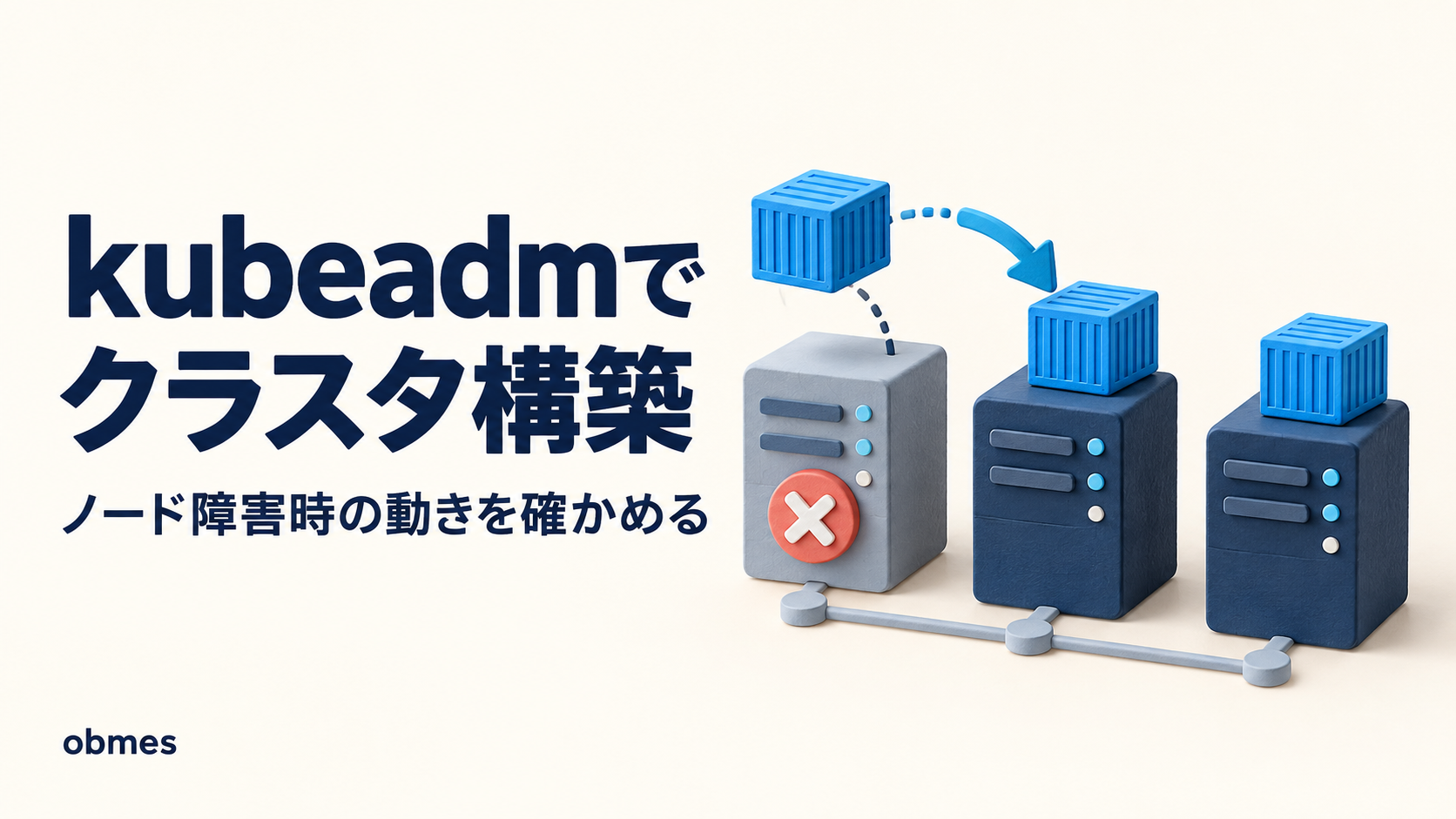
この回でやるのは、それだけです。 VMを3台立てて、本物のクラスタを組んで、そのうち1台の電源を、本当に切ります。 そして Pod が別のマシンに作り直されるのを見ます。
長い記事です。 ただ、山場は最後の1節だけで、そこまでは全部その準備です。
対象レベル: 中級 / 区分: 必修
必要なメモリとディスク(先に確認してください)
今回は「VMを3台同時に起動する」回です。 ここまでの回と違い、足りないと物理的に始められません。
| 役割 | ホスト名 | メモリ | CPU | ディスク |
|---|---|---|---|---|
| コントロールプレーン | cp1 | 4 GB | 2コア(必須) | 40 GB |
| ワーカー1 | w1 | 2 GB | 2コア | 40 GB |
| ワーカー2 | w2 | 2 GB | 2コア | 40 GB |
| 合計 | 8 GB | 6コア相当 | 120 GB |
そして、これはVMに渡す分だけの話です。 Windows本体(ホスト)はこれとは別に必要です。
| 項目 | 必要量 | 根拠 |
|---|---|---|
| ホストの物理メモリ | 16 GB 以上 | VMに8GB渡して、Windowsとブラウザに8GB残す計算 |
| Cドライブの空き | 120 GB 以上 | 40GB × 3台。実際に使うのは1台10GB前後ですが、上限で見積もります |
| CPU論理コア | 4以上(できれば8) | 3台同時に動きます |
cp1のCPUは2コア必須です。 kubeadm はコントロールプレーンのCPUが1コアだと、初期化のときに明確にエラーで止めます。 ここは「遅い」ではなく「動かない」です。
PCのスペックを測る回の表で「第6段階後半 = 6〜12GB」と書いたのが、この回です。上の8GBは、節約寄りの割り当てです。ホストが32GBあるなら、3台とも4GBにして構いません。
いま測ってください。Windows の PowerShell で:
足りない人は、ここで止まって構いません
メモリ8GBのPCで、VM3台は無理です。 起動の途中で止まるか、ホストごと固まります。VMware は「4GB割り当てたVM」を起動するとき、その4GBを本当に確保しようとするからです。
足りないと分かった場合、この記事は「読むだけ」にしてください。
- なぜ1台では駄目なのか、クラスタが何をしているのかは、実機がなくても読めます
- 手を動かすのは、メモリを増設してからで構いません。 スペックの回に書いたとおり、ノートPCでもメモリは増設できることがあります
- この先の回(Helm、GitOps など)に進むために、この回が必須というわけではありません
「動かせなかった」ことは失敗ではありません。 見積もりを先に取って、足りないと判断できたなら、それは正しく測れたということです。
VMを3台同時に動かすメモリとディスクを普段使いのPCで確保できない場合は、検証用の小型マシンを1台別に置く手があります。GMKtec のようなミニPCは、メモリ・SSD・OS を自分で用意するベアボーンキットが29,900円、16GB メモリと256GB SSD を載せた構成が49,599円です(G11 PLUS・2026-11 時点の公式ストア表示・税込)。ベアボーンの価格には OS が含まれず、搭載済みモデルも初期設定言語が英語なので、届いてからの設定を見込んでおいてください。
この記事でわかること
- minikube と本物のクラスタの違いは「台数」ではなく「置き場所が複数あるか」だということ
- VMをクローンすると
machine-idが重複し、ネットワークが壊れること。ホスト名とIPだけ直しても足りない - CNI(ネットワークアドオン)を入れるまで、Node は永久に
NotReadyのままだということ。これは故障ではなく未完成 - ufw の
DEFAULT_FORWARD_POLICYが、ポートを開けても Pod 間通信を落とすこと - ノードが落ちてから Pod が移るまでに、既定で約5分かかること。「すぐ移らない=壊れている」ではない
この記事でやること
- 1台目(
cp1)に、3台共通の下ごしらえをする(swap停止・カーネルモジュール・containerd・kubeadm) - その状態を VMware でクローンして、
w1とw2を作る(machine-id・ホスト名・IPを必ず変える) - ufw に必要なポートを開ける(コントロールプレーンとワーカーで違う)
kubeadm initでクラスタを作り、CNI を入れて、kubeadm joinで2台足す- Deployment を replicas 3 で配り、
w1の電源を切って、Pod が移るのを見る - 後片づけする(
kubeadm reset/ VMを止める / スナップショットに戻す)
先に知る言葉
この記事で初めて出てくる言葉です。 基本的な言葉は用語集にもまとめてあります。
| 言葉 | 意味 |
|---|---|
| kubeadm | 本物の Kubernetes クラスタを組み立てるための公式ツール。minikube と違い、複数のマシンをまたげる |
| コントロールプレーン | クラスタの頭脳側のノード。「どの Pod をどこに置くか」を決めている。旧称マスター |
| ワーカーノード | 実際に Pod が動くノード。頭脳の指示を受けて動く |
| etcd | クラスタの状態を全部保存しているデータベース。コントロールプレーンの中で動く |
| kubelet | 各ノードに常駐して、そのノードの Pod の面倒を見るプログラム。3台全部に入る |
| CRI(コンテナランタイム) | kubelet が実際にコンテナを起動させる相手。Docker ではなく containerd を直接使う |
| CNI(ネットワークアドオン) | Pod どうしをノードをまたいで繋ぐ部品。Kubernetes 本体には入っておらず、別途入れる |
| Flannel | CNI の実装の1つ。設定項目が少なく、学習用に向いている |
machine-id | Linux が持つこの1台を表すID。クローンすると重複し、事故になる |
| taint(テイント) | ノードに付ける「ここには Pod を置くな」という札 |
| フルクローン | 元のVMから完全に独立したコピーを作る複製方法。元を消しても動く |
なぜ1台では駄目なのか
前回の構成を、もう一度絵にします。
Windows(ホスト)
  └─ Ubuntu VM 1台            ← ここが落ちたら
       └─ Docker
            └─ minikube のコンテナ
                 └─ Pod × 3   ← 全部落ちる
Pod を3つに増やしても、置き場所は1つしかありません。
そして、もっと本質的な問題があります。
「Pod を作り直す係」自身が、その1台の中にいます。
Deployment が「3個保て」と言えるのは、Deployment の情報を持っている etcd が生きているからです。VMが落ちれば、etcd ごと落ちます。「気づいて直す人」が一緒に死ぬので、誰も直せません。
今回作るのは、こうです。
Windows(ホスト)
  ├─ cp1 (192.168.226.50)  コントロールプレーン ── etcd / スケジューラ
  ├─ w1  (192.168.226.51)  ワーカー ── Pod
  └─ w2  (192.168.226.52)  ワーカー ── Pod
w1 が落ちても、cp1 は生きています。 だから cp1 が「w1 が返事をしない」ことに気づいて、w2 に Pod を作り直せます。
ここが「複数台」の意味です。 台数を増やすことが目的ではありません。 「気づいて直す人」と「壊れる場所」を分けることが目的です。
なお、今回の構成でも
cp1が落ちたら復旧はできません。 頭脳が1つだからです。本番ではコントロールプレーンも3台にします(HA構成)。今回はそこまではやりません。 ただ、「まだ弱い場所がどこか」は分かった状態で進んでください。
全体像 — 3台の名前とIPを、先に決める
この記事で一番大事なルールです。
これ以降、すべてのコマンドに「どのVMで打つか」を書きます。
cp1と書いてあるコマンドをw1で打つと、確実に壊れます。
| ホスト名 | 役割 | IPアドレス | どこから作るか |
|---|---|---|---|
cp1 | コントロールプレーン | 192.168.226.50 | いま使っているVM(ホスト名だけ変える) |
w1 | ワーカー1 | 192.168.226.51 | cp1 のクローン |
w2 | ワーカー2 | 192.168.226.52 | cp1 のクローン |
IPは 192.168.226.x 系で書いていますが、これは筆者の環境の値です。 自分の環境の値に読み替えてください(Ubuntu Server 初期設定の回で .50 を固定しました。その隣の2つを使う、という決め方です)。
.51と.52が空いているかは、先に確かめてください。 VMware の NAT は既定でおおむね.128〜.254をDHCPで配ります。.50台は配布範囲の外なので安全ですが、過去に立てた別のVMが使っていないかは見ておきます。
Windows の PowerShell から、いま使われていないことを確認できます。
「要求がタイムアウトしました」なら、誰も使っていません。 応答が返ってきたら、別のIPを選んでください。
手順の全体像 — なぜ「先に下ごしらえ、あとでクローン」なのか
やり方は2つあります。
| やり方 | 手間 |
|---|---|
| ❌ 3台作ってから、3台とも同じ設定をする | 同じ作業を3回。打ち間違いも3回分 |
| ✅ 1台に共通の設定をしてから、クローンする | 1回で済む。 クローンした時点で下ごしらえ済み |
この記事は下のやり方をとります。 ただし、境界を間違えると全部やり直しになります。
【クローンする前にやること】             【クローンした後にやること】
 ・swap を止める                          ・machine-id を作り直す  ← 必須
 ・カーネルモジュールと sysctl            ・ホスト名を変える
 ・containerd の設定                      ・IPアドレスを変える
 ・kubeadm / kubelet / kubectl を入れる   ・SSHのホスト鍵を作り直す
 ・ufw のポートを開ける                   ・kubeadm init / join
kubeadm initは、絶対にクローンの前にやらないでください。 初期化が済んだVMを複製すると、同じ証明書・同じ etcd・同じノード名を持ったマシンが3台できます。直すより作り直すほうが早い状態になります。境界は「パッケージを入れるまでがクローン前、クラスタを組むのはクローン後」です。
① cp1:1台目に共通の下ごしらえをする
ここから、すべて cp1(=いま使っているVM)の中で打ちます。 Windows の PowerShell から SSH で入ってください。
前回の minikube を片づける
minikube が動いたままだと、メモリとポートを取り合います。
cp1 の中で:
何も表示されなければ、片づいています。 docker compose で何か動いているなら、それも止めてください。
minikube deleteを「もったいない」と思う必要はありません。 これから作るのは、minikube より本物のクラスタです。
ホスト名を cp1 に変える
初期設定の回で web01 にしました。 これから3台になるので、役割が分かる名前に変えます。
cp1 で:
127.0.1.1 の行を cp1 に直します。
127.0.0.1 localhost
127.0.1.1 cp1
ついでに、この下に3台ぶんを書いておきます。 IPで呼ぶより、名前で呼べたほうが後が楽だからです。
192.168.226.50 cp1
192.168.226.51 w1
192.168.226.52 w2
これはクローン前に書きます。 3台とも同じ内容でいいので、1回書けば3台に配られます。
反映を確認します。いったんSSHを切って、繋ぎ直します。
プロンプトが yourname@cp1:~$ になっていれば成功です。
swap を止める
Kubernetes の kubelet は、既定で swap が有効なノードでは起動を拒否します。
なぜ止めるのか。 Kubernetes は「このノードにあと何GB空いている」を前提に Pod を配置します。swap があると「メモリが足りないのに、遅くなりながら動き続ける」状態が起きて、空き容量の計算が信用できなくなります。 だから最初から無いことにします。
cp1 で、まず有無を見ます。
何も表示されなければ、swap はありません。 Ubuntu Server の既定のインストールでは、swap が作られていないことがよくあります。 その場合、この節は読むだけで構いません。
表示された場合は、止めます。
これは今この瞬間だけの停止です。 再起動すると戻るので、設定ファイル側も直します。
swap という語が入っている行の先頭に # を付けて、コメントアウトします。
# /swap.img none swap sw 0 0
/etc/fstabは、書き間違えると起動しなくなるファイルです。#を付けるだけにしてください。行を消さないこと。バックアップを先に取ったのは、そのためです(初期設定の回でも同じことをしました)。
カーネルモジュールと sysctl
Kubernetes の通信は、Linux のブリッジと転送機能に乗っています。 ここが有効でないと、「Pod は起動しているのに繋がらない」という一番デバッグしづらい形で失敗します。
cp1 で:
| 部分 | 意味 |
|---|---|
overlay | コンテナのファイルシステムの重ね合わせに使う。Docker でも使われている |
br_netfilter | Linux のブリッジを通る通信を、iptables に見せるためのもの |
modules-load.d に書く | 再起動しても自動で読み込ませるため |
modprobe | いますぐ読み込む(再起動を待たない) |
次に、カーネルの動作設定です。
| 設定 | 意味 |
|---|---|
bridge-nf-call-iptables | ブリッジを通る通信にも、ファイアウォールの判断を効かせる |
ip_forward | このマシンを通り抜ける通信を許可する。ルーターと同じ役割をさせる |
効いているか確認します。
net.ipv4.ip_forward = 1= 1 になっていれば成功です。= 0 のままなら、sudo sysctl --system をもう一度打ってください。
sysctl --systemは「設定ファイルを全部読み直す」という意味です。個別にsysctl -wで書くと、再起動で消えます。
containerd を、Kubernetes から使えるようにする
ここが、Docker を先に入れていた人が必ず引っかかる場所です。
Docker の回で、containerd.io というパッケージを一緒に入れました。 つまりcontainerd はもう入っています。
バージョンが返るはずです。 ではそのまま使えるかというと、使えません。
Docker のリポジトリから入れた
containerd.ioは、CRI という機能が無効にされた状態で入ります。 Docker が使うぶんには要らない機能だからです。しかし kubelet は、まさにその CRI 経由で containerd に話しかけます。
確かめられます。
disabled_plugins = ["cri"]この1行が犯人です。 これを残したまま先に進むと、kubeadm init が「コンテナランタイムが応答しない」という分かりにくいエラーで止まります。
設定ファイルを、既定値から作り直します。
containerd config default は「既定の設定を全部書き出す」コマンドです。CRI が有効な、まともな設定が出てきます。
さらに1か所直します。
SystemdCgroup を探して、true にします。 nano なら Ctrl + W で検索できます。
SystemdCgroup = trueなぜこれが要るのか。 cgroup は「このプロセスにメモリをここまで、CPUをここまで」と制限する Linux の仕組みです。その制限を誰が管理するかに流儀が2つあり、Ubuntu は systemd が管理する流儀です(systemd の回)。 kubelet と containerd で流儀が食い違うと、「動くけれど、負荷がかかると不安定」という最悪の壊れ方をします。両方 systemd に揃えます。
反映して、確認します。
active (running) なら成功です。 enable を付けるのは、再起動後も自動で立ち上がるようにするためでした(systemd の回の「start と enable は別物」)。
CRI 側からも確認できます。
エラーなくバージョンが返れば、containerd 本体は生きています。
kubeadm / kubelet / kubectl を入れる
この3つは、Ubuntu の標準リポジトリには入っていません。 Kubernetes 公式のリポジトリを足します。
バージョン番号は、読む時期によって変わります。 Kubernetes のリポジトリは
v1.33のようにマイナーバージョンごとに分かれていて、URLに版番号が入ります。下のコマンドのv1.33を、そのまま信じないでください。 kubeadm のインストール手順(公式)を開いて、いまの安定版の番号に読み替えてから打ってください。 この記事を書いた時点ではv1.33系でした。
cp1 で:
やっていることは Docker の回と同じです。
| 手順 | 意味 |
|---|---|
鍵を keyrings に置く | 「この配布元を信用する」という署名鍵を登録する |
sources.list.d に足す | apt に「ここも見に行け」と教える(apt の回) |
| コマンド | 意味 |
|---|---|
kubelet | 各ノードで Pod の面倒を見る常駐プログラム |
kubeadm | クラスタを組み立てるツール |
kubectl | クラスタに命令するコマンド(前回も入れました) |
apt-mark hold | apt upgrade で勝手に更新されないように固定する |
apt-mark holdは、飾りではありません。 Kubernetes はバージョンを揃えたまま、決まった順番で上げる必要があります。sudo apt upgradeのついでに kubelet だけ上がると、クラスタが動かなくなります。 自動更新を設定した回を思い出してください。「全部自動で最新に」がいつでも正しいわけではない、という実例です。
確認します。
3つともバージョンが返れば成功です。数字はこの記事と違って構いません。
この時点で
sudo systemctl status kubeletを見ると、activating (auto-restart)で失敗を繰り返しています。これは正常です。 kubelet は「クラスタに参加していないと起動できない」ためです。kubeadm initかkubeadm joinをするまで、この状態が続きます。ここで直そうとしないでください。
ufw のポートを開ける(3台共通ぶん)
初期設定の回で ufw を有効にしました。 つまりいまは、SSH(22番)以外の着信が全部落ちています。
Kubernetes は、ノード間で大量に通信します。 ここを開けないと、kubeadm join が「接続できません」で失敗します。
必要なポートは、役割によって違います。
| ポート | プロトコル | 誰が使うか | 必要なノード |
|---|---|---|---|
| 6443 | TCP | kube-apiserver(クラスタの入口) | cp1 のみ |
| 2379-2380 | TCP | etcd(状態のデータベース) | cp1 のみ |
| 10259 | TCP | kube-scheduler | cp1 のみ |
| 10257 | TCP | kube-controller-manager | cp1 のみ |
| 10250 | TCP | kubelet API(kubectl logs などが通る) | 3台すべて |
| 10256 | TCP | kube-proxy の死活確認 | ワーカー |
| 30000-32767 | TCP | NodePort(外からサービスに入る口) | ワーカー(実際は3台入れてよい) |
| 8472 | UDP | Flannel の VXLAN(Pod 間通信の実体) | 3台すべて |
8472だけ UDP です。 ここを TCP で開けて「なぜか Pod 同士が繋がらない」というのが、この構成で一番多い詰まり方です。
いまは cp1 にいるので、3台共通ぶんとコントロールプレーンぶんを、まとめて入れます。
cp1 で:
| 部分 | 意味 |
|---|---|
from 192.168.226.0/24 | 同じネットワークの中からだけ許可する。インターネット全体に開けない |
port 2379:2380 | 範囲指定(: で繋ぐ) |
proto udp | UDP を指定。省略すると TCP と UDP の両方になります |
fromを付ける理由。sudo ufw allow 6443/tcpと書くと、どこからでも入れるようになります。学習用のVMなので実害は薄いですが、「必要な範囲だけ開ける」は、開ける側の作法です。ufw の回で「既定は全部落とす」にしたのと同じ考え方です。
ここが最大の罠:ufw の転送ポリシー
ポートを開けただけでは、まだ足りません。
ufw は、既定で「このマシンを通り抜ける通信」を全部落とします。
Pod の通信は、まさに「通り抜ける通信」です。 ノードに届いて、そこから Pod へ渡されます。ufw から見ると、宛先が自分ではない通信なので、FORWARD として落とされます。
症状はこうなります。
- Node は
Readyになる - Pod も
Runningになる - でも、別のノードの Pod に繋がらない
- CoreDNS が延々と
CrashLoopBackOffになる
「全部正常に見えるのに動かない」ので、原因にたどり着くのに時間がかかります。
cp1 で:
DEFAULT_FORWARD_POLICY の行を探して、DROP を ACCEPT に変えます。
DEFAULT_FORWARD_POLICY="ACCEPT"Status: active
Default: deny (incoming), allow (outgoing), allow (routed)allow (routed) になっていれば成功です。 ここが deny (routed) のままなら、まだ落とされます。
これは「セキュリティを下げた」ことになります。 事実として、そうです。 ただし、Kubernetes のノードは「通信を転送する装置」でもあるので、転送を全部落とすと役割を果たせません。閉じたままにしたいなら、Pod のネットワーク範囲だけ通す細かい規則を書くことになります。学習用VMでは、そこまではやりません。 大事なのは「何を緩めたか自分で言えること」です。「よく分からないけど言われたとおりにした」で済ませないでください。
再起動して、確認する
1分ほど待ってから、繋ぎ直します。
cp1 で、下ごしらえが全部残っているか確認します。
swapon --show が無反応、ip_forward = 1、containerd が active、allow (routed)。 ここまで揃っていれば、クローンして構いません。
クローンの前に、VMを「シャットダウン」する
一時停止(サスペンド)ではなく、完全に電源を切ってください。 動いたまま複製すると、メモリの中身ごとコピーされ、同じIPで同じプロセスが2つ動くという混乱した状態になります。
[スクリーンショット: 01_クローン前の確認.png] cp1 で上の確認コマンドを一通り実行し、swap 無し・ip_forward = 1・containerd が active・allow (routed) が読み取れる画面を撮ってください。
② VMware でクローンして、w1 と w2 を作る
ここから、Windows 側の VMware Workstation で作業します。
フルクローンで複製する
- VMware Workstation で、
cp1のVM(電源オフ状態)を右クリック - [管理] → [クローン]
- クローン元 … 「仮想マシンの現在の状態」
- クローンの種類 … 「フル クローンを作成」 を選ぶ
- 名前を
w1、保存先を Cドライブの分かる場所にする
もう一度同じ手順で w2 を作ります。
| 種類 | 中身 | 今回どうするか |
|---|---|---|
| リンククローン | 元のVMのディスクを参照して、差分だけ持つ。軽い | ❌ 元を消すと動かない。 ノードには向かない |
| フルクローン | 完全に独立したコピー。その都度10〜30GB増える | ✅ これを使う |
VMを29台溜めた回で「クローンはその都度ディスクが増える」と書いたのが、これです。
w1とw2で、実測10GB前後 × 2 が増えます。 上限40GBを2つ足すぶんの空きは、先ほど確認済みのはずです。
VMは内蔵ディスク(Cドライブ)に置いてください。 外付けSSDに置くのは危険だと29台の回で書きました。3台に増えると、その危険も3倍です。
メモリの割り当てを、ワーカーだけ減らす
w1 と w2 の設定を開いて、メモリを 2GB に変えます。
- VMware で
w1を右クリック → [設定] → [メモリ] → 2048 MB - CPUは2コアのままにします(減らさないでください)
w2 も同じです。
なぜワーカーだけ減らせるのか。
cp1は etcd と API サーバーを抱えているので、メモリを食います。 ワーカーは Pod を置くだけなので、学習用の nginx を数個動かすくらいなら 2GB で足ります。 ホストが32GB以上あるなら、3台とも4GBにして構いません。 減らすのはあくまで節約です。
クローンした2台を、同時に起動しないでください
w1とw2は、いまcp1と全く同じIP(192.168.226.50)とホスト名(cp1)を持っています。
3台同時に起動すると、同じIPが3つになって、ネットワークがめちゃくちゃになります。
正しい順番は、これです。
1. w1 だけ起動 → 名前とIDとIPを直す → シャットダウン
2. w2 だけ起動 → 名前とIDとIPを直す → シャットダウン
3. 3台まとめて起動
cp1 は、この間ずっと止めておいて構いません。
③ クローンした2台の「重複」を、必ず消す
ここがこの記事で一番の落とし穴です。 ホスト名とIPだけ直して先に進むと、あとで原因不明の不具合として返ってきます。
クローンしたVMには、重複してはいけないものが3つあります。
| 重複するもの | そのままだと何が起きるか |
|---|---|
machine-id | DHCPが同じIPを2台に配る。 systemd のログの識別も混ざる |
| ホスト名 | Kubernetes のノード名が重複して、2台目が join できない |
| SSHのホスト鍵 | 別のマシンなのに同じ鍵。接続元から見て、なりすましと区別できない |
w1 を起動して、直す
VMware で w1 だけ電源を入れます。
この作業は SSH ではなく、VMware のコンソール画面(VMwareのウィンドウの中)から行ってください。 IPを書き換えると、SSHは必ず切れます。 netplan の回と同じ理由です。
そもそも、いま
w1はcp1と同じIPを持っています。 SSHで192.168.226.50に繋いだら、どちらに繋がったか分かりません。
VMware のコンソールでログインしてください。 プロンプトは yourname@cp1:~$ と出ます(まだ cp1 を名乗っています)。
(1) machine-id を作り直す
w1 のコンソールで:
cp1 と同じ値が出ます。当然です。コピーなので。
| コマンド | 意味 |
|---|---|
truncate -s 0 | 中身を空にする(ファイルは残す)。空のとき、起動時に新しいIDが作られます |
rm + ln -s | dbus 側のコピーを消して、本体へのリンクにする。2か所に別々の値が残るのを防ぐ |
なぜ
rm /etc/machine-idではなくtruncateなのか。 ファイルごと消すと、起動時に作り直されないことがあります。 「ファイルはあるが空」が、systemd から見た「まだ決まっていない」の正しい表し方です。
この変更は、再起動して初めて効きます。 あとでまとめて再起動します。
(2) ホスト名を w1 にする
127.0.1.1 の行だけ w1 に直します。 下に書いた3台ぶんの行は、そのままで構いません。
127.0.0.1 localhost
127.0.1.1 w1

192.168.226.50 cp1
192.168.226.51 w1
192.168.226.52 w2
(3) IPアドレスを 192.168.226.51 にする
addresses: の1行だけ直します。
network:
  version: 2
  ethernets:
    ens33:
      dhcp4: false
      addresses:
        - 192.168.226.51/24
      routes:
        - to: default
          via: 192.168.226.2
      nameservers:
        addresses:
          - 192.168.226.2
- 8.8.8.8YAMLはタブ禁止・スペース2つでした(netplan の回)。nano で Tab キーを押さないでください。
inet 192.168.226.51/24 になっていれば成功です。
今回は
netplan tryではなくapplyを使っています。tryは「失敗したら2分で元に戻る」仕組みですが、いまはコンソールから操作しているので、接続が切れて詰むことがありません。 元に戻ってほしくないのでapplyです。 SSH越しに同じことをするなら、必ずtryを使ってください。
(4) SSHのホスト鍵を作り直す
dpkg-reconfigure が、無い鍵を作り直します。
なぜ必要か。 SSHのホスト鍵は「このサーバーは本物です」を示すものです。クローンすると3台が同じ鍵を持ちます。接続する側から見ると、3台の区別がつきません。 これは「なりすましを検知できない」ということです。学習用でも、鍵の意味を壊したまま使う癖はつけないほうがいいので、直します。
(5) 再起動して、全部反映させる
起動したら、コンソールで確認します。
w1 / cp1 とは違う値の machine-id / 192.168.226.51 の3点が揃っていれば完了です。
ここで初めて、Windows から SSH で入れます。
WARNING: REMOTE HOST IDENTIFICATION HAS CHANGED!と出たら、以前そのIPを別のVMが使っていたということです。Windows 側でssh-keygen -R 192.168.226.51を打ってから繋ぎ直します。
確認できたら、w1 をいったんシャットダウンします。
w2 も同じことをする
w2 を起動して、上の (1)〜(5) を同じ順番でやります。違うのは2か所だけです。
| 手順 | w1 | w2 |
|---|---|---|
| ホスト名 | w1 | w2 |
| IPアドレス | 192.168.226.51 | 192.168.226.52 |
残り(machine-id・SSHホスト鍵)は、まったく同じ手順です。
終わったら w2 もシャットダウンします。
3台まとめて起動して、お互いが見えることを確認する
VMware で cp1 → w1 → w2 の順に電源を入れます。
Windows の PowerShell から、3つのウィンドウでそれぞれSSHします。
ここから先、3つのターミナルを開いたまま作業します。 プロンプトの
yourname@cp1/@w1/@w2を毎回見てください。 打ち間違いの9割は「違うウィンドウに打った」です。
cp1 から、2台に届くか確認します。
/etc/hosts に書いたので、IPではなく名前で届きます。 ここで届かないなら、IPの設定かVMのネットワーク設定を見直してください。 クラスタを組んでも動きません。
[スクリーンショット: 02_3台のホスト名とIP.png] 3つのSSHウィンドウを並べて、それぞれ hostnamectl | grep Static と ip -4 a show ens33 | grep inet を実行し、cp1/w1/w2 と .50/.51/.52 が別々になっているところを撮ってください。
④ kubeadm init でクラスタを作る
ここから、cp1 だけで打ちます。
cp1 で:
| オプション | 意味 |
|---|---|
--apiserver-advertise-address | 他のノードに「私はこのIPだ」と伝える。書かないと別のNICを選ぶことがある |
--pod-network-cidr | Pod に配るIPの範囲。この後入れる Flannel が 10.244.0.0/16 を前提にしている |
10.244.0.0/16は、VMのIPとは全く別の世界のアドレスです。192.168.226.xはVMに付くIP、10.244.x.xはPod に付くIP。混ぜないでください。 前回 minikube で192.168.49.2に繋がらなくて詰まった話と同じ構図で、層が1つ増えるとまた踏みます。
数分かかります。 出力の最後に、必ず控えておくべきものが出ます。
Your Kubernetes control-plane has initialized successfully!

To start using your cluster, you need to run the following as a regular user:

  mkdir -p $HOME/.kube
  sudo cp -i /etc/kubernetes/admin.conf $HOME/.kube/config
  sudo chown $(id -u):$(id -g) $HOME/.kube/config

Then you can join any number of worker nodes by running the following on each as root:

kubeadm join 192.168.226.50:6443 --token abcdef.0123456789abcdef \
    --discovery-token-ca-cert-hash sha256:1234....(長い文字列)
最後の
kubeadm join ...の行を、メモ帳などにコピーしておいてください。 あとでw1とw2で使います。 この記事に書いてあるabcdef...やsha256:1234...は例です。あなたの値は違います。 そのまま打っても通りません。 消してしまっても大丈夫です。 あとで作り直す方法を書きます。
kubectl を、自分のユーザーで使えるようにする
出力の指示どおりに打ちます。cp1 で:
| 部分 | 意味 |
|---|---|
admin.conf | クラスタへの接続情報と、管理者の証明書が入ったファイル |
$HOME/.kube/config | kubectl が既定で読む場所 |
chown $(id -u):$(id -g) | root が作ったファイルの持ち主を、自分に変える(権限の回) |
admin.confは、クラスタの全権を持つ鍵そのものです。.envと同じ扱いで、人に見せない・Gitに入れないでください。
動くか見ます。
NAME   STATUS     ROLES           AGE   VERSION
cp1    NotReady   control-plane   1m    v1.33.x
NotReady は故障ではありません
ここで多くの人が「失敗した」と思って kubeadm reset してしまいます。違います。
理由を、クラスタ自身が言っています。
  Ready   False   ... KubeletNotReady   container runtime network not ready:
  NetworkReady=false reason:NetworkPluginNotReady message:Network plugin returns error:
  cni plugin not initialized
cni plugin not initialized— CNI がまだ入っていない、と書いてあります。
Kubernetes 本体には、Pod どうしを繋ぐネットワークが含まれていません。
| 部分 | Kubernetes 本体に含まれるか |
|---|---|
| Pod を配置する / 数を保つ | ✅ 含まれる |
| Pod にIPを配り、ノードをまたいで繋ぐ | ❌ 含まれない。別途 CNI を入れる |
「なぜ本体に入れないのか」というと、環境によって最適な繋ぎ方が違うからです。クラウドか、自宅のVMか、データセンターかで、答えが変わります。 だから差し替えられる部品にしてあります。
minikube では、これが自動で入っていました。 だから意識せずに済んでいたのです。手で組むと、この層が見えます。
CoreDNS も止まっているはずです。
NAME                          READY   STATUS    RESTARTS   AGE
coredns-xxxxxxxxx-aaaaa       0/1     Pending   0          2m
coredns-xxxxxxxxx-bbbbb       0/1     Pending   0          2m
etcd-cp1                      1/1     Running   0          2m
kube-apiserver-cp1            1/1     Running   0          2m
...
Pending は「置き場所が決まらない」状態です。 ネットワークが無いので、DNS を置けません。これも CNI を入れれば直ります。
CNI(Flannel)を入れる
cp1 で:
前回と同じ kubectl apply です。 Flannel 自体が、Kubernetes の上で動く Pod として配られます。
CNI にはいくつも選択肢があります。
特徴 Flannel 設定が少ない。 学習用に向く。今回はこれ Calico ネットワークポリシー(Pod間の通信制限)が書ける。実務でよく使う Cilium eBPF を使う新しめの実装 「どれが正解」ではありません。 今回は余計な設定を挟まないために Flannel を選びました。
しばらく待ってから、見ます。
kube-flannel-ds-xxxxx が Running になり、続いて CoreDNS が Pending → Running に変わります。 変わったら Ctrl + C で止めます。
NAME   STATUS   ROLES           AGE   VERSION
cp1    Ready    control-plane   5m    v1.33.x
Ready になりました。
さっきの
NotReadyからReadyに変わった原因は、CNI を入れたことだけです。 「エラーが出た → とりあえずやり直す」ではなく、「エラーメッセージを読む → 足りないものを足す」。describeが理由を書いてくれていました。
[スクリーンショット: 03_CNIでReadyになる.png] kubectl get nodes が NotReady の画面と、Flannel 適用後に Ready になった画面を並べて撮ってください。この記事で一番「なるほど」となる場所です。
⑤ kubeadm join でワーカーを2台足す
ここは w1 と w2 で打ちます。cp1 ではありません。
まず、w1 と w2 にも ufw のポートが要ります。 ただしさっき cp1 で入れた設定は、クローンに引き継がれています。 確認だけします。
w1 で:
allow (routed) と、ポートの行が見えれば、そのまま使えます。
クローンの利点が、ここで出ます。 ufw の設定も containerd の設定も、1台目でやったものがそのまま入っています。
では、kubeadm init の最後に出た行を打ちます。
w1 で(sudo を付けます):
上の
abcdef...とsha256:1234...は例です。 自分の環境で出た値をそのまま貼ってください。
This node has joined the cluster:
* Certificate signing request was sent to apiserver and a response was received.
* The Kubelet was informed of the new secure connection details.
w2 でも、まったく同じコマンドを打ちます。
トークンを無くした / 24時間経った場合
kubeadm init が出したトークンは、既定で24時間で失効します。 無くしたときも同じ方法で作り直せます。
cp1 で:
そのまま貼れる kubeadm join ... の1行が出てきます。
3台揃ったことを確認する
cp1 で:
NAME   STATUS   ROLES           AGE   VERSION   INTERNAL-IP
cp1    Ready    control-plane   12m   v1.33.x   192.168.226.50
w1     Ready    <none>          2m    v1.33.x   192.168.226.51
w2     Ready    <none>          1m    v1.33.x   192.168.226.52
3台が Ready。これが本物のクラスタです。
| 見る場所 | 意味 |
|---|---|
ROLES が <none> | ワーカーには役割の札が付いていない。異常ではありません |
INTERNAL-IP | さっき固定したIPが、そのまま使われています |
-o wide | 列を増やして表示する指定。kubectl の多くのコマンドで使えます |
w1がNotReadyのまま数分経つなら、ufw を疑ってください。cp1でkubectl describe node w1を見て、理由を読みます。Flannel の Pod がw1で立ち上がれていないなら、UDP 8472 か転送ポリシーです。
ワーカーで
kubectl get nodesは打てません。kubectl: The connection to the server localhost:8080 was refusedと出ます。接続情報(admin.conf)がcp1にしかないためです。これは正常な状態です。kubectlはcp1からだけ打つ、と決めておけば混乱しません。
[スクリーンショット: 04_3台がReady.png] cp1 で kubectl get nodes -o wide を実行し、3台とも Ready で、INTERNAL-IP が3つとも違う画面を撮ってください。
⑥ Pod を3つ配って、置き場所が分かれることを見る
cp1 で、マニフェストを書きます。
apiVersion: apps/v1
kind: Deployment
metadata:
  name: web
spec:
  replicas: 3
  selector:
    matchLabels:
      app: web
  template:
    metadata:
      labels:
        app: web
    spec:
      containers:
        - name: nginx
          image: nginx:1.27
          ports:
            - containerPort: 80
前回書いたものと、ほぼ同じです。 replicas: 3 だけ意識してください。
NAME                   READY   STATUS    RESTARTS   AGE   IP           NODE
web-5d9f7c8b4-2xk9p    1/1     Running   0          30s   10.244.1.4   w1
web-5d9f7c8b4-7mq3t    1/1     Running   0          30s   10.244.2.3   w2
web-5d9f7c8b4-b8n5r    1/1     Running   0          30s   10.244.1.5   w1
NODE の列を見てください。 w1 と w2 に分かれています。
前回との違いが、この1列に全部出ています。 minikube では、3つ増やしても全部同じ1台の中でした。いまは、置き場所が2つあります。
そして、cp1 には1つも置かれていません。
Taints: node-role.kubernetes.io/control-plane:NoScheduletaint(テイント)は「ここには Pod を置くな」という札です。kubeadm が自動で付けます。
なぜコントロールプレーンに Pod を置かないのか。
cp1は etcd と API サーバーを抱えた「頭脳」です。ここにアプリの Pod を詰め込んで、メモリ不足で頭脳ごと落ちたら、クラスタ全体が止まります。 壊れる場所と、直す人を分ける。 記事の最初に書いたのと同じ話が、既定の設定として最初から入っています。
Pod 間の通信を、ノードをまたいで確かめる
「置き場所が分かれた」だけでは、繋がっているとは言えません。
cp1 で:
w1 にある Pod の名前と、w2 にある Pod のIPを控えます。
200| 部分 | 意味 |
|---|---|
kubectl exec -it <Pod名> -- | その Pod の中でコマンドを実行する(docker exec と同じ発想) |
-w "%{http_code}" | HTTPのステータスコードだけ表示する |
200が返れば、w1の Pod からw2の Pod へ、ノードをまたいで届いています。 これが CNI(Flannel)がやっている仕事です。物理的には別のVMなのに、Pod からは同じネットワークに見えています。
ここで固まる・応答が返らない場合は、ufw です。 UDP 8472 と DEFAULT_FORWARD_POLICY を、3台とも見直してください。
[スクリーンショット: 05_Podが2台に分かれる.png] kubectl get pods -o wide の出力で、NODE 列に w1 と w2 が混ざっているところを撮ってください。
⑦ ワーカーの電源を切って、Pod が移るのを見る
ここがこの記事の目的地です。
やることは1つだけです。
w1の電源を、VMware から切ります。
「シャットダウン」ではなく「パワーオフ」です。 サーバーの電源ケーブルを引き抜くのと同じ扱いにします。丁寧に終了させたら、故障の再現になりません。
準備:見ながら落とす
cp1 のターミナルで、監視を始めます。
このまま流しっぱなしにします。
もう1つ cp1 のターミナルを開いて(Windows から ssh yourname@192.168.226.50 をもう一度)、ノードのほうも見ます。
落とす
VMware Workstation で w1 を右クリック → [パワー] → [パワーオフ] を選びます。
「ゲストのシャットダウン」ではありません。 「パワーオフ」です。確認ダイアログが出たら [はい] を選びます。
すぐには移りません。約5分かかります
ここが、この実験で一番誤解される場所です。
時系列は、おおむねこうなります(既定値の場合)。
| 経過時間 | 起きること |
|---|---|
| 0秒 | w1 の電源が切れる |
| 〜40秒 | まだ Ready のまま。cp1 はまだ気づいていない |
| 約40秒〜1分 | w1 が NotReady になる。返事が無いことに気づいた |
| 約1分〜6分 | NotReady のまま、Pod はまだ動いていることになっている |
| 約6分(NotReady から5分後) | w1 の Pod が Terminating になり、w2 に新しい Pod が作られる |
「動かないじゃないか」と思って作業をやめるのは、たいていこの5分の間です。
なぜ5分も待つのか。これは怠慢ではなく、意図された設計です。
ネットワークが数十秒詰まっただけで、全部の Pod を別のノードに引っ越したらどうなるでしょうか。 サービスは、故障よりも「過剰反応」で落ちます。 「本当に死んだのか、一時的に返事がないだけか」を見極めるための猶予が、この5分です。 設定で短くもできますが、短くするほど「誤検知で引っ越す」危険が上がります。 トレードオフです。
流しっぱなしにしたターミナルを見ていてください。
kubectl get nodes --watch 側:
w1     Ready      <none>   20m   v1.33.x
w1     NotReady   <none>   21m   v1.33.x
kubectl get pods -o wide --watch 側(5分ほど後):
web-5d9f7c8b4-2xk9p   1/1   Terminating   0   22m   10.244.1.4   w1
web-5d9f7c8b4-b8n5r   1/1   Terminating   0   22m   10.244.1.5   w1
web-5d9f7c8b4-k4v2m   0/1   Pending       0    0s   <none>       <none>
web-5d9f7c8b4-k4v2m   0/1   ContainerCreating 0  1s   <none>      w2
web-5d9f7c8b4-k4v2m 1/1 Running 0 5s 10.244.2.5 w2落ち着いたら、Ctrl + C で止めて、いまの状態を見ます。
NAME   STATUS     ROLES           AGE   VERSION
cp1    Ready      control-plane   30m   v1.33.x
w1     NotReady   <none>          25m   v1.33.x
w2     Ready      <none>          24m   v1.33.x

NAME                  READY   STATUS    RESTARTS   AGE   IP           NODE
web-5d9f7c8b4-7mq3t   1/1     Running   0          10m   10.244.2.3   w2
web-5d9f7c8b4-k4v2m   1/1     Running   0          3m    10.244.2.5   w2
web-5d9f7c8b4-p9j6w   1/1     Running   0          3m    10.244.2.6   w2
これが、minikube では絶対に見られなかったものです
起きたことを、言葉にします。
- サーバーが1台、予告なく落ちた
- クラスタが自分で気づいた(
NotReady) - 「3個保て」という宣言と、現実(1個)が食い違った
- クラスタが、生きている別のマシンに Pod を作り直した
- あなたは、何も打っていない
前回、「復旧の主体があなたからクラスタに移る」と書きました。 前回はそれが「1台の中」で起きていました。今回は「マシンをまたいで」起きました。 この差が、minikube と本物のクラスタの差の全部です。
ただし、正直に書いておきます。
w1に置いてあった Pod は、落ちた瞬間から数分間、動いていませんでした。 「無停止」ではありません。 サービスを止めないためには、Service を前に置いて、生きている Pod にだけ振り分ける必要があります(前回やった Service の役割です)。 今回見たのは「壊れた分が自動で作り直される」ところまでです。「一切止まらない」ではないことは、区別してください。
[スクリーンショット: 06_ノードを落としてPodが移る.png] w1 が NotReady になっている kubectl get nodes と、Pod が全部 w2 に載っている kubectl get pods -o wide を並べて撮ってください。この記事の主役です。
元に戻す
VMware で w1 の電源を入れます。
1〜2分待って、cp1 で:
w1 が Ready に戻ります。 何も操作していません。起動しただけで、クラスタに復帰します。
Pod は w2 に載ったままです。 w1 が戻っても、勝手に引っ越し直しはしません。
「3個ある」という宣言は満たされているので、クラスタとしては直す理由がありません。 偏りを直したいなら、こちらから頼みます。
Pod が作り直され、また2台に分かれます。
つまずいたところ
kubeadm init が containerd で止まった
[ERROR CRI]: container runtime is not runningDocker と一緒に入っていた containerd を、そのまま使えると思い込んでいました。 実際は disabled_plugins = ["cri"] でCRI が無効でした。
containerd config default で作り直して解決しました。 記事では先に潰してありますが、「入っている ≠ 使える」は覚えておく価値があります。
クローンした2台が、同じIPで喧嘩した
w1 を直す前に w2 も起動してしまいました。 192.168.226.50 を名乗るマシンが3台になり、SSHが繋がったり繋がらなかったりする不安定な状態になりました。
どのVMに繋がっているのか分からないまま設定を書き換えて、cp1 のホスト名を w2 にしてしまいました。 気づくまで20分かかりました。
教訓は1つです。
クローンしたVMは、1台ずつ起動して、1台ずつ直す。
machine-id を消したら起動しなくなると思って飛ばした
「システムのIDを消す」と聞くと怖いので、最初は飛ばしました。 ホスト名とIPだけ直して、動いたので問題ないと思いました。
問題は後から出ました。 DHCPを使っている別の検証で、2台に同じIPが配られました。 DHCPサーバーは MACアドレスではなく、machine-id から作られた識別子でクライアントを見分けていたためです。
「動いているから大丈夫」が通用しない類の設定です。
w1 を落としたのに何も起きず、失敗したと思った
2分待って何も起きないので、kubeadm reset からやり直そうとしました。
正解は「あと3分待つ」でした。 既定で NotReady から5分後に Pod が退去します。
待てないなら、ノードごと消せば即座に移ります。
ただし、これは「故障の再現」ではなくなります。 クラスタから明示的に外しているので、現実に起きるのは待つほうです。練習で急ぎたいときだけにしてください。 消したノードを戻すには、
w1でもう一度kubeadm joinが必要です。
kubectl をワーカーで打って繋がらなかった
The connection to the server localhost:8080 was refusedw1 で kubectl get pods と打ちました。 kubectl コマンド自体はクローンで入っているので、「あるのに動かない」という一番紛らわしい形になります。
接続情報が cp1 にしかないだけです。kubectl は cp1 から打つと決めました。
kubeadm join が「接続できません」で失敗した
ufw で 6443 を開ける前に join しました。
error execution phase preflight: couldn't validate the identity of the API Serverメッセージが「認証」の話に見えるので、トークンを疑って時間を溶かしました。 実際は、そもそも通信が届いていません。
切り分けは、こうします。
w1 で:
succeeded と出なければ、トークンの問題ではありません。 「繋がらない」を4段階で切り分ける回の「そもそも届いているか」を先に見る、という話がそのまま当てはまります。
後片づけ
VM3台は、放っておくと確実に効いてきます。 メモリ8GB、ディスク30GB前後です。
① しばらく使わないだけなら、VMを止める
3台とも、中から丁寧に落とします。
w1 / w2 / cp1 それぞれで:
クラスタはそのまま残ります。 次に起動したとき、
cp1→w1→w2の順に立ち上げれば、そのまま使えます。cp1を先に起動してください。 頭脳が居ないと、ワーカーは参加先がありません。
メモリは全部返ってきます。ディスクはそのままです。
② クラスタだけ解体して、VMは残す
w1 と w2 で(ワーカーから先に):
次に cp1 で:
| コマンド | 意味 |
|---|---|
kubeadm reset -f | kubeadm が作ったものを消す。-f は確認を省く |
rm -rf /etc/cni/net.d | CNI の設定が残るので、手で消す(reset では消えません) |
rm -rf $HOME/.kube | 接続情報を消す |
kubeadm resetは、iptables の規則を全部は消しません。 出力にもそう書かれます。同じVMで組み直すつもりなら、再起動しておくのが確実です。
③ ディスクごと返す(w1 と w2 を消す)
VMware で w1 を右クリック → [管理] → [ディスクから削除]。w2 も同じです。
[ライブラリから削除] ではなく [ディスクから削除] です。 前者は一覧から消えるだけで、ファイルは残ったままです。VMを29台溜めた回の「消していない」は、これが原因でした。
cp1 は、いま使っているVMそのものです。消さないでください。
④ スナップショットに戻す(一番きれいな戻し方)
記事の最初に取ったスナップショットがあるなら、これが確実です。
cp1を、記事の冒頭で取ったスナップショットに戻す(ホスト名もweb01に戻ります)w1とw2は、ディスクから削除する
ufw の設定も、containerd の設定も、まとめて元通りになります。
戻したあと、
sudo ufw status verboseでdeny (routed)に戻っていることを確認してください。 緩めたものを戻したか確認する、までが後片づけです。
使用量を確認する
Windows の PowerShell で:
始める前に測った数字と比べてください。 測って始めて、測って終わるのはスペックの回からずっと同じです。
まとめ
- minikube と本物のクラスタの差は「台数」ではなく、「壊れる場所」と「直す人」が分かれているかどうか
cp1が落ちたら、今回の構成でも復旧できない。 本番はコントロールプレーンも複数にする(HA構成)- VMは「共通の下ごしらえを済ませてからクローン」。 ただし
kubeadm initは絶対にクローン前にやらない - クローンで重複するものは3つ。
machine-id/ ホスト名 / SSHホスト鍵。IPだけ直しても足りない machine-idはtruncate -s 0で空にする。 消すのではなく空にするのが正しい直し方- クローンしたVMは、1台ずつ起動して1台ずつ直す。 同時に起動すると同じIPで衝突する
- Docker と一緒に入る containerd は、CRI が無効。
containerd config defaultで作り直し、SystemdCgroup = trueにする - kubelet は、クラスタに参加するまで失敗を繰り返す。 それが正常
apt-mark holdで kubelet を固定する。 「全部自動で最新」が正しくない場面がある- CNI を入れるまで Node は
NotReady。 これは故障ではなく未完成。kubectl describe nodeが理由を書いている - Kubernetes 本体に、Pod 間ネットワークは含まれていない。 環境ごとに差し替える部品だから
- ufw は、ポートを開けるだけでは足りない。
DEFAULT_FORWARD_POLICY="ACCEPT"にしないと Pod 間通信が落ちる - Flannel の VXLAN は UDP 8472。 TCP で開けても通らない
- コントロールプレーンには taint が付いていて、Pod が置かれない。 これも「壊れる場所と直す人を分ける」の一形態
- ノードが落ちてから Pod が移るまで、既定で約5分。 過剰反応で引っ越さないための、意図された猶予
- 落ちたノードの Pod は、生きているノードに作り直される。 ただしその数分間、その Pod は動いていない。「無停止」ではない
- ノードが復帰しても、Pod は勝手に戻らない。 宣言(3個)は満たされているから。偏りは
kubectl rollout restartで直す
参考リンク
- roadmap.sh — Kubernetes
- Kubernetes 公式ドキュメント(日本語)
- kubeadm のインストール(公式・日本語)
- kubeadm でクラスターを構築する(公式・日本語)
- 必要なポートの一覧(公式)
- ネットワークアドオン(CNI)の一覧(公式)
- Flannel(GitHub)
- コンテナランタイム(containerd の設定・公式)
- ノードの状態と Pod の退去(公式)
- VMware Workstation のクローン(公式ドキュメント)
次に読む
この記事は 【第6段階】インフラとコンテナ の 7 / 25 本目です。
上から順に読めば積み上がるように並べています。 飛ばしても構いませんが、詰まったら前の回に戻ってください。
全体の順路は はじめに にあります。
roadmap.sh のどこをやっているか
- Kubernetes(kubeadm で複数ノード)
- CNI(ネットワークアドオン)
- ノード障害時の再スケジュール
この記事は、上の項目を実際に手を動かして確かめる回です。




コメント