※本記事はアフィリエイト広告(PR)を含みます。
サーバーが 3 台になった時点で、1 台ずつ画面を開いて作業する方法は破綻します。
更新の状況を確かめる、サービスが動いているか見る、設定を1つ変える。どれも 1 台なら 30 秒ですが、10 台になると 5 分かかり、しかもどこか 1 台をやり忘れます。やり忘れた 1 台は、半年後に「その台だけ挙動が違う」という形で出てきます。
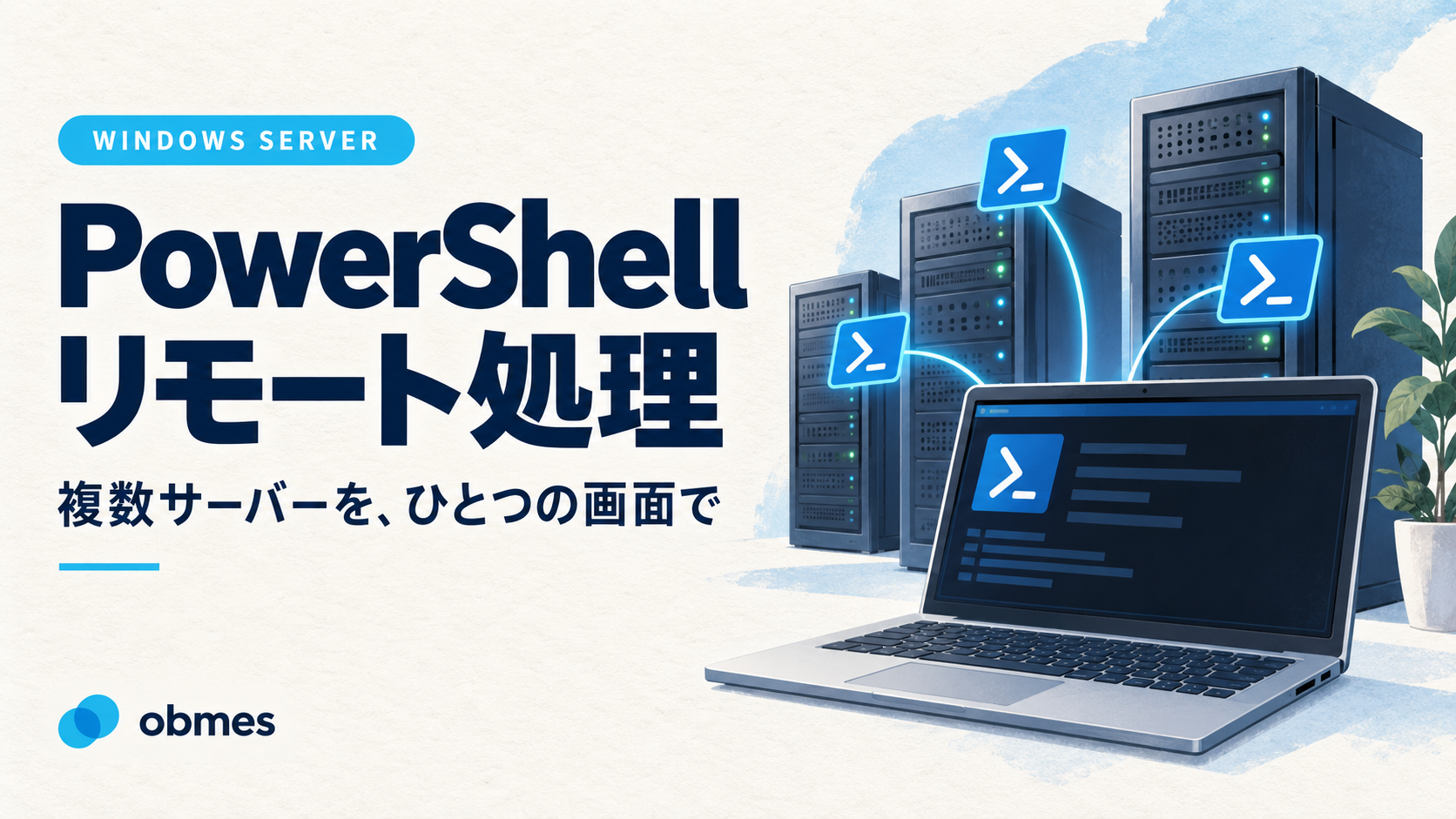
この記事では、手元の 1 画面から複数のサーバーへコマンドを送る仕組み(PowerShell リモート処理)を用意します。全台へ同じ命令を投げ、結果を 1 つの表にまとめるところまでをやります。
対象レベル: 中級 / 区分: 必要に応じて読む
この記事でわかること
- リモート処理が画面の転送ではなく、コマンドと結果のやり取りであること
Enter-PSSession(1 台に入る)とInvoke-Command(複数台へ同時に投げる)の使い分け- ドメインの中と外で、必要な設定が違うこと(
TrustedHostsが要る場面) - 返ってくるのが文字列ではなくオブジェクトなので、そのまま表にできること
- 2 段目の接続が落ちる問題(資格情報が先へ渡らない)
この記事でやること
- 相手側でリモート処理を有効にし、本当に待っているかを確かめる
- 1 台に入って、出る
- 複数台へ同時に投げて、結果を 1 つの表にする
- 接続を使い回す(セッション)
- わざと 2 段目で失敗させて、資格情報が渡らないことを見る
先に知る言葉
この記事で初めて出てくる言葉です。 詳しくは用語集にもまとめてあります。
| 言葉 | 意味 |
|---|---|
| WinRM | Windows がリモートからの命令を受け付ける仕組み。既定のポートは 5985 |
| セッション | つないだ状態を保持したもの。使い回すと速く、変数も持ち続ける |
| スクリプトブロック | { } で囲んだ相手側で実行される命令のかたまり |
| TrustedHosts | ドメインの外で、この相手を信用すると宣言する一覧 |
| 2 段目の接続 | リモート先からさらに別の場所へ行くこと。資格情報が渡らず失敗する |
前提と作業場所
Windows Server の VM が 1 台以上あることが前提です。 2 台以上あると、この記事の本題(同時実行)が実感できます。用意していない場合は、検証ラボを構築する回で作れます。
打つ場所を、その都度書きます。「操作する側」(自分の PC か、踏み台のサーバー)と、「操作される側」(相手のサーバー)の 2 つが出てきます。
この記事の出力に出てくるコンピューター名・IP・時刻は実行例です。 自分の環境の値に読み替えてください。
手元の VM だけで 2 台以上を用意しにくいなら、クラウド VPS byGMO のように複数台をローカル接続で組める VPS に Windows Server を並べて、Invoke-Command の練習台にする方法もあります。月額は 4GB(仮想 4 コア・200GB)で 12 ヶ月契約 2,618 円、1 ヶ月契約 3,113 円(2026-11 時点・税込)ですが、表示月額とは別にサーチャージ費が毎月かかり、4GB・12 ヶ月契約なら合計で月 3,927 円です(Windows Server を選んだ場合の料金は公式の料金表で別途確認してください)。15 日間の無料お試しは初めての申し込みで 1GB/2GB/4GB プランだけが対象で、最終日の 2 営業日前までに解約しないと自動で本契約になります。
何をしているのか — 画面は飛んでいない
リモートデスクトップは画面そのものを転送します。だから相手が重いと自分の操作も重くなり、同時に 10 台は開けません。
PowerShell のリモート処理は違います。送るのはコマンドの文字列だけで、相手はそれを自分で実行し、結果のオブジェクトを返します。画面は動きません。だから10 台へ同時に投げても、待ち時間はほぼ 1 台ぶんです。
| リモートデスクトップ | PowerShell リモート処理 | |
|---|---|---|
| 送るもの | 画面 | コマンドと結果 |
| 同時に何台 | 実質 1 台 | 何十台でも |
| 向く作業 | GUI しかない設定 | 確認・一斉変更・収集 |
| 使うポート | 3389 | 5985(暗号化なしの経路名だが、中身は暗号化される) |
相手側で有効にする
Windows Server では既定で有効です。 クライアント版の Windows では無効なので、そちらを相手にするときは有効化が要ります。
操作される側で、管理者の PowerShell を開いて打ちます。
Enable-PSRemoting -Forceこれで 3 つのことが同時に起きます。
- WinRM サービスが起動し、自動起動になる
- 待ち受けの設定が作られる
- ファイアウォールに穴が開く(プライベート/ドメインのネットワークのみ)
最後の 1 つが大事です。ネットワークの種別が「パブリック」だと、この穴は開きません。 有効化したのに繋がらないときは、まずここを疑ってください。
Get-NetConnectionProfileNetworkCategory が Public なら、Private に変えます。
Set-NetConnectionProfile -InterfaceAlias "イーサネット" -NetworkCategory Private本当に待っているか、を確かめる
「有効にした」と「待っている」は別です。操作する側から確かめます。
Test-WSMan -ComputerName SRV01相手の応答が返れば、そこまでは通っています。返らないときは、切り分けを 2 段に分けます。
Test-NetConnection SRV01 -Port 5985| 結果 | 意味 | 次に見るところ |
|---|---|---|
PingSucceeded: False | そもそも届いていない | 名前解決・IP・経路 |
TcpTestSucceeded: False | 届くが、その口が閉じている | 相手のファイアウォールと WinRM |
TcpTestSucceeded: True なのに Test-WSMan が失敗 | 口は開いているが応答しない | WinRM の待ち受け設定 |
ドメインの中か、外か
ここでつまずく人がいちばん多いので、先に整理します。
| 状況 | 認証 | 追加の設定 |
|---|---|---|
| 両方が同じドメインにいる | Kerberos が効く | 不要 |
| ワークグループ(ドメイン未参加) | 相手を証明できない | TrustedHosts の登録が要る |
ワークグループのときは、操作する側で相手を登録します。
Set-Item WSMan:\localhost\Client\TrustedHosts -Value "SRV01,SRV02" -Force
Get-Item WSMan:\localhost\Client\TrustedHostsこれは「この相手を信用する」という宣言であって、相手側の設定ではありません。* を入れると全部を信用することになるので、台数が少ないうちは名前を並べてください。
1 台に入る
Enter-PSSession -ComputerName SRV01 -Credential (Get-Credential)プロンプトの左に相手の名前が付きます。
[SRV01]: PS C:\Users\Administrator\Documents>この状態で打つコマンドは、全部が相手側で動きます。 手元のファイルは見えません。ここを混同すると、「作ったはずのファイルが無い」という形で困ります。
出るときは Exit-PSSession です。
Exit-PSSession複数台へ同時に投げる — ここが本題
Invoke-Command は、指定した全台へ同じ命令を送り、結果をまとめて返します。
Invoke-Command -ComputerName SRV01,SRV02,SRV03 -ScriptBlock { Get-Service W32Time }返ってくるのは文字列ではなくオブジェクトです。だから、そのまま並べ替えたり表にできます。
Invoke-Command -ComputerName SRV01,SRV02,SRV03 -ScriptBlock {
  [pscustomobject]@{
    最終起動 = (Get-CimInstance Win32_OperatingSystem).LastBootUpTime
    空きGB   = [math]::Round((Get-PSDrive C).Free / 1GB, 1)
    保留再起動 = Test-Path 'HKLM:\SOFTWARE\Microsoft\Windows\CurrentVersion\Component Based Servicing\RebootPending'
  }
} | Select-Object PSComputerName, 最終起動, 空きGB, 保留再起動 | Format-Table
PSComputerName 最終起動 空きGB 保留再起動
-------------- -------- ------ ----------
SRV01 2026/09/08 3:12:44 18.4 False
SRV02 2026/09/01 9:40:11 4.2 True
SRV03 2026/09/08 3:15:02 22.0 FalsePSComputerName は自動で付きます。 どの台の結果かが分かるので、自分で台名を埋め込む必要はありません。
この 1 行で、「1 週間再起動していない台」「空きが少ない台」「再起動保留の台」が同時に見えました。10 台でも 50 台でも、書くコマンドは同じです。
台の一覧は、ファイルから読む
Get-Content C:\ops\servers.txt
Invoke-Command -ComputerName (Get-Content C:\ops\servers.txt) -ScriptBlock { $env:COMPUTERNAME }対象の一覧をコマンドに直接書かないのが、続けるコツです。台が増えたときに、直すのはファイルだけになります。
接続を使い回す — セッション
Invoke-Command は毎回つなぎ直します。何度も投げるなら、つないだままにします。
$s = New-PSSession -ComputerName SRV01,SRV02
Invoke-Command -Session $s -ScriptBlock { Get-Service W32Time | Select-Object Status }
Invoke-Command -Session $s -ScriptBlock { w32tm /query /status }セッションは変数の中身も持ち続けます。
Invoke-Command -Session $s -ScriptBlock { $x = 1 }
Invoke-Command -Session $s -ScriptBlock { $x }
1
1使い終わったら閉じます。閉じ忘れると、相手側に接続が残り続けます。
Remove-PSSession $s
Get-PSSession
わざと失敗させる — 2 段目が落ちる
これは知らないと必ず 1 度は溶かします。 リモート先から、さらに別の場所へ行こうとすると失敗します。
Invoke-Command -ComputerName SRV01 -ScriptBlock { Get-ChildItem \\FS01\share }アクセスが拒否されました。SRV01 では権限があるはずなのに、拒否されます。 理由は、あなたの資格情報が SRV01 までしか渡っていないからです。SRV01 は「あなたとして」FS01 へ行こうとしますが、証明するものを持っていません。
1 段目は通る。2 段目で落ちる。 この形を覚えておくと、原因の特定が一瞬で済みます。
避け方は 2 つです。
| やり方 | 内容 | 注意 |
|---|---|---|
| 2 段目を作らない | ファイルは手元へ持ってきてから処理する | まずこれを検討する |
| 資格情報を明示して渡す | スクリプトブロックの中で改めて認証する | 資格情報の扱いが増える |
「渡せるようにする」設定もありますが、範囲が広く影響が読みにくいので、まずは 2 段目を作らない設計にしてください。
つまずいたところ
有効にしたのに繋がらず、WinRM の設定を延々と見ていました。 原因はネットワークの種別が「パブリック」で、ファイアウォールの穴が開いていなかったことでした。Get-NetConnectionProfile を先に見ていれば 1 分でした。
Enter-PSSession で入ったまま、手元のつもりでファイルを作りました。 相手側にできていて、手元には無い。プロンプトの左に相手の名前が出ていることを確認する癖が付きました。
セッションを閉じ忘れて溜めました。 Get-PSSession が 20 件返り、どれが何か分からなくなりました。使ったら閉じるを、作業の最後に必ず入れています。
後片づけ
Get-PSSession | Remove-PSSession
Get-PSSession
ワークグループで TrustedHosts を設定した場合、検証が終わったら戻します。
Set-Item WSMan:\localhost\Client\TrustedHosts -Value "" -Force
Get-Item WSMan:\localhost\Client\TrustedHosts
相手側の Enable-PSRemoting は、そのままで構いません。 運用では有効にしておくものです。閉じたい場合は Disable-PSRemoting がありますが、ファイアウォールの規則は自動では消えません。
まとめ
- リモート処理は画面ではなくコマンドと結果を送る。だから何十台でも同時に投げられる
- 1 台に入るなら
Enter-PSSession、全台へ投げるならInvoke-Command - ドメインの中なら追加設定は要らない。ワークグループでは
TrustedHostsが要る - 返るのはオブジェクト。
PSComputerNameが自動で付くので、そのまま表にできる - 2 段目の接続は落ちる。 資格情報は先へ渡らない。まず 2 段目を作らない設計にする
参考リンク
次に読む
この記事は 【番外編】roadmap.sh の外 の 10 / 35 本目です。
上から順に読めば積み上がるように並べています。 飛ばしても構いませんが、詰まったら前の回に戻ってください。
全体の順路は はじめに にあります。
コメント