※本記事はアフィリエイト広告(PR)を含みます。
HTML・CSS・JavaScriptで学んだことを、1つの動くものに束ねる演習です。状態を1つ決めてから組み立てる、という順番を身につけます。
前回: Cannot read properties of null の正体 — DOM操作
これは Frontend コースの「到達作品」の回です。 新しい知識はほとんど出てきません。これまでの HTML / CSS / JavaScript / DOM操作 を、1つの動くものに束ねる回です。
この記事は、手元のPC(Windows本体でも、VMの中でも、どちらでも可)で作れます。 使うのはテキストエディタとブラウザだけ。フレームワークも、Node.js も、ビルドも要りません。ファイルをダブルクリックで開くだけで動きます。
対象レベル: 初級 / 区分: 必修
めがける作品
このコースを終えたら、これが作れるようになっている。 ——そう言い切れる1本を、ここで作ります。
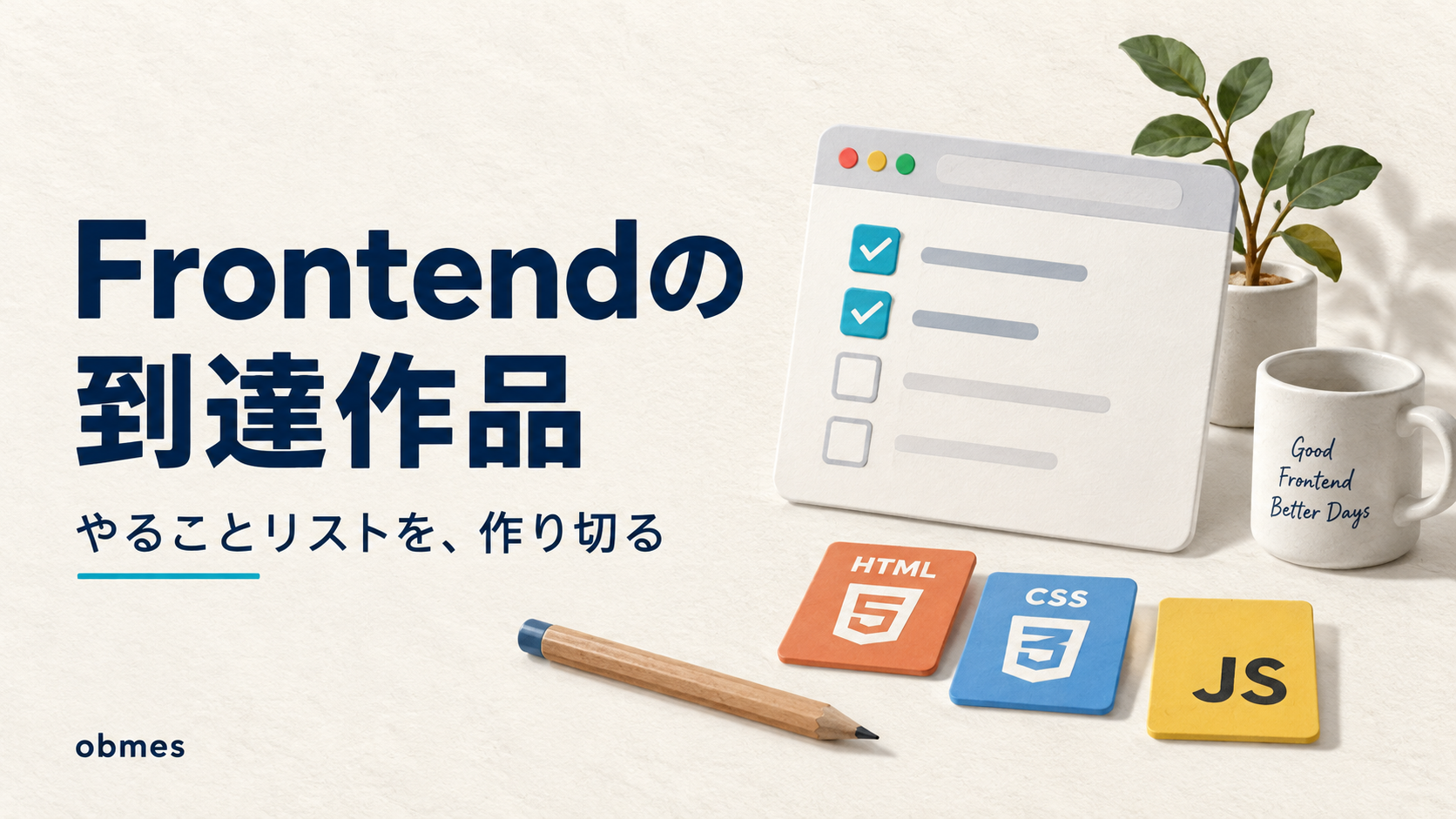
作るのは 「やることリスト」 です。地味に見えますが、Frontend の基礎が全部入っています。
- 入力して追加できる(フォームとイベント)
- チェックで完了/未完了を切り替えられる(状態の変更)
- 削除できる
- 残り何件かが常に正しく出る(状態から表示を作る)
- 1件も無いときは「まだありません」と出る(空の状態)
- ブラウザを閉じても消えない(保存)
- スマホでもPCでも崩れない(レスポンシブ)
完成すると、こう動きます。
┌───────────────────────────────┐
│  やることリスト        残り 2件 │
│  ┌─────────────────────┐ +   │
│  │ 牛乳を買う           │      │
│  └─────────────────────┘      │
│  ☐ 牛乳を買う              ✕   │
│  ☑ 資料を送る(打ち消し線)   ✕   │
│  ☐ 部屋を片づける            ✕   │
└───────────────────────────────┘そして最後に、この作り方の「つらいところ」が、次に React を学ぶ理由そのものになることを、体で理解します。
この記事でわかること
- 「読んで分かる」と「作れる」は別であること。埋めるのは、手を動かす1本だけであること
- 画面を直接いじるのではなく、「状態」を1つ持って、そこから画面を作り直すという考え方。これがWebの土台であること
localStorageを使えば、サーバー無しでもデータが残せること- フレームワーク無しでも、ここまでは作れること。そしてどこから先がつらくなるか
- 自分で「完成した」と判定する基準の作り方
この記事でやること
- ファイルを3つ(HTML / CSS / JS)用意して、ブラウザで開く
- 状態(配列)を1つ決めて、そこから一覧を描く関数を作る
- 追加・完了・削除を、状態を変えて描き直す形で実装する
- 残り件数と空の表示を、状態から自動で出す
localStorageで保存して、再読み込みしても消えないようにする- 完成の判定(7つのチェック)を自分で通す
先に知る言葉
この記事で軸になる言葉です。 基本的な言葉は用語集にもまとめてあります。
| 言葉 | 意味 |
|---|---|
| 状態(state) | アプリが覚えておく値。ここでは「やることの配列」1つ |
| レンダリング(描画) | 状態から画面(DOM)を作ること |
| イベント | クリック・入力など、利用者の操作。それをきっかけに状態を変える |
| DOM | ブラウザが読み込んだHTMLを、JavaScriptから触れる形にしたもの |
localStorage | ブラウザに文字列を保存しておく場所。閉じても残る |
| JSON | オブジェクトや配列を文字列にする書式。localStorage は文字列しか置けないので変換して使う |
① まず、3つのファイルを開く
フォルダを1つ作り、その中に3ファイルを置きます。
todo/
├── index.html
├── style.css
└── app.js
index.html を作ります。
<!doctype html>
<html lang="ja">
<head>
  <meta charset="utf-8" />
  <meta name="viewport" content="width=device-width, initial-scale=1" />
  <title>やることリスト</title>
  <link rel="stylesheet" href="style.css" />
</head>
<body>
  <main class="app">
    <header class="head">
      <h1>やることリスト</h1>
      <span id="count" class="count">残り 0件</span>
    </header>

    <form id="form" class="form">
      <input id="input" class="input" type="text" placeholder="やることを入力" autocomplete="off" />
      <button class="add" type="submit">+</button>
    </form>

    <ul id="list" class="list"></ul>
    <p id="empty" class="empty">まだ何もありません。上の欄から追加してください。</p>
  </main>

  <script src="app.js"></script>
</body>
</html>
<meta name="viewport"> を忘れると、スマホで文字が極端に小さくなります。(レスポンシブの回でやった1行です。)
<script> は </body> の直前に置きます。 先に置くと、まだ存在しない <ul> を JavaScript が探して Cannot read properties of null になります。
確認: index.html をダブルクリックしてブラウザで開きます。「やることリスト」という見出しと入力欄が出れば成功です。まだ何も動きません。
スクリーンショットを撮ってください:
01_骨組みだけ.pngスタイルを当てる前の、素のHTMLだけの状態を撮っておきます。あとで比べると効果が分かります。
② 状態を1つ決める — ここが全部の土台
いきなりコードを書く前に、考え方を決めます。 ここが、この記事でいちばん大事なところです。
やりがちなのは、「追加ボタンが押されたら、<li> を1個作って <ul> にくっつける」という書き方です。動きます。でも、完了の切り替えや削除が入った瞬間に破綻します。 「いま画面に何があるか」が、DOMの中にしか無いからです。
この記事では逆にします。
「いま何があるか」を、1つの配列(=状態)だけが持つ。 画面は、その配列を見て、毎回作り直す。
// これが「唯一の真実」。画面ではなく、この配列が本体。
let todos = [];
// 例: [{ id: 1, text: "牛乳を買う", done: false }, ...]
画面はコピーにすぎません。 追加も削除も完了も、まず todos を変える → 画面を作り直す、という一方通行にします。この一方通行が、バグを激減させます。
app.js に、状態から画面を作る関数を書きます。
const list = document.getElementById("list");
const countEl = document.getElementById("count");
const emptyEl = document.getElementById("empty");

// todos を見て、画面を作り直す。呼ぶたびに一覧が todos と一致する。
function render() {
  list.innerHTML = ""; // いったん空にして、todos から作り直す

  for (const todo of todos) {
    const li = document.createElement("li");
    li.className = "item" + (todo.done ? " done" : "");

    const check = document.createElement("input");
    check.type = "checkbox";
    check.checked = todo.done;
    check.addEventListener("change", () => toggle(todo.id));

    const span = document.createElement("span");
    span.className = "text";
    span.textContent = todo.text; // ⚠️ innerHTML ではなく textContent(後述)

    const del = document.createElement("button");
    del.className = "del";
    del.textContent = "✕";
    del.addEventListener("click", () => remove(todo.id));

    li.append(check, span, del);
    list.append(li);
  }

  // 残り件数と空表示は「状態から」出す。手で数えない。
  const remaining = todos.filter((t) => !t.done).length;
  countEl.textContent = `残り ${remaining}件`;
  emptyEl.hidden = todos.length > 0;
}
span.textContent を使い、innerHTML を使わないのが大事です。 利用者が入力した文字をそのままHTMLとして書き込むと、< などが悪さをします(この危険と対策は、後のセキュリティの回で扱います)。textContent なら、入力は「ただの文字」として安全に表示されます。
まだ toggle も remove も無いので、この時点で一覧のチェックや ✕ を押すとエラーになります(render() 自体は動きます)。次で足します。
③ 追加・完了・削除 — すべて「状態を変えて描き直す」
3つの操作を実装します。 どれも形は同じ——todos を変えて、render() を呼ぶだけです。
const form = document.getElementById("form");
const input = document.getElementById("input");

// 追加
form.addEventListener("submit", (e) => {
  e.preventDefault(); // ⚠️ これが無いとページが再読み込みされて全部消える
  const text = input.value.trim();
  if (text === "") return; // 空は足さない

  todos.push({ id: Date.now(), text, done: false });
  input.value = "";
  save();
  render();
});

// 完了の切り替え
function toggle(id) {
  const todo = todos.find((t) => t.id === id);
  if (todo) todo.done = !todo.done;
  save();
  render();
}

// 削除
function remove(id) {
  todos = todos.filter((t) => t.id !== id);
  save();
  render();
}
e.preventDefault() は、フォームで最初に必ずハマるところです。 これが無いと、送信ボタンでページ全体が再読み込みされ、todos が空に戻って追加したそばから消えます。
id に Date.now()(ミリ秒)を使っています。 「配列の何番目か」で管理すると、削除で番号がずれて別の項目を消してしまいます。1件ずつ変わらない目印(id)を持たせるのが定石です。
(save() はまだ空でかまいません。次の⑤で中身を書きます。)
function save() {} // ⑤で実装する確認: ブラウザで開き、todos の初期値を仮に入れて動きを見ます。app.js の最後にこう足して、リロードします。
todos = [{ id: 1, text: "牛乳を買う", done: false }];
render();入力→+で増える、チェックで打ち消し線、✕で消える、残り件数が変わる——ここまで動けば、山を越えています。確認できたら、この2行は消します。
スクリーンショットを撮ってください:
02_追加と完了.png2〜3件入れて、1件チェックした状態を撮ってください。打ち消し線と「残り」の数字が合っていることが見えるように。
④ 空の状態と件数 — もう書けている
実は、②の render() で既に済んでいます。
emptyEl.hidden = todos.length > 0;      // 0件のときだけ「まだありません」
countEl.textContent = `残り ${remaining}件`;
これが「状態から画面を作る」ことの効き目です。 もし「追加のときに件数を+1、削除のときに-1」と手で管理していたら、完了の切り替えを足したときに数え間違えます。毎回 todos から数え直すので、ズレようがありません。
[hidden] を効かせるCSSだけ、style.css に足しておきます(詳細な見た目は⑥で)。
[hidden] { display: none !important; }確認: 全部 ✕ で消すと「まだ何もありません」が出て、1件足すと消えます。
⑤ 保存する — 閉じても消えないようにする
いまはリロードすると全部消えます。 サーバーはまだ無いので、ブラウザの中に保存します。それが localStorage です。
localStorage は文字列しか置けません。 配列は JSON に変換して入れ、取り出すときに戻します。
const KEY = "todos-v1";

function save() {
  localStorage.setItem(KEY, JSON.stringify(todos));
}

function load() {
  const raw = localStorage.getItem(KEY);
  if (!raw) return; // まだ何も保存していない
  try {
    todos = JSON.parse(raw);
  } catch {
    // ⚠️ 壊れたデータが入っていても、アプリごと落とさない
    todos = [];
  }
}
起動時に読み込みます。 app.js のいちばん下を、こうします。
load();
render();
JSON.parse を try で囲むのは大事です。 手で localStorage をいじったりして壊れた文字列が入っていると、JSON.parse は例外を投げ、アプリが起動時に丸ごと止まります。 囲んでおけば、最悪でも「空の状態」で立ち上がります。
確認: 何件か追加して、ブラウザを完全に閉じて、開き直します。 残っていれば完成です。
スクリーンショットを撮ってください:
03_リロードしても残る.png追加 → F5 で再読み込み → まだ残っている、という様子を撮ってください。開発者ツール(F12)の Application タブでlocalStorageの中身も見えます(開発者ツールの回)。
⑥ 見た目を整える — CSSで最後に
動くようになってから、見た目を当てます。 style.css の全文です。
:root { --line: #d9d4c5; --ink: #14181f; --accent: #2f6f4f; }
* { box-sizing: border-box; }
body {
  margin: 0; padding: 24px 12px;
  background: #fffdf3; color: var(--ink);
  font-family: system-ui, sans-serif;
}
.app { max-width: 480px; margin: 0 auto; }
.head { display: flex; align-items: baseline; justify-content: space-between; gap: 12px; }
.head h1 { font-size: 20px; margin: 0; }
.count { font-size: 14px; color: #555; white-space: nowrap; }

.form { display: flex; gap: 8px; margin: 16px 0; }
.input {
  flex: 1; min-width: 0; padding: 10px 12px;
  border: 2px solid var(--ink); border-radius: 8px; font-size: 16px;
}
.add {
  border: 2px solid var(--ink); border-radius: 8px; background: var(--accent);
  color: #fff; font-size: 18px; padding: 0 16px; cursor: pointer;
}

.list { list-style: none; margin: 0; padding: 0; }
.item {
  display: flex; align-items: center; gap: 10px;
  padding: 10px 4px; border-bottom: 1px solid var(--line);
}
.item .text { flex: 1; min-width: 0; word-break: break-word; }
.item.done .text { text-decoration: line-through; color: #999; }
.del {
  border: none; background: none; color: #b23; font-size: 16px; cursor: pointer;
}
.empty { color: #888; text-align: center; padding: 24px 0; }

@media (max-width: 420px) {
  .head { flex-direction: column; align-items: flex-start; gap: 2px; }
}
min-width: 0 を入力と本文に入れているのは、長い文字で横スクロールが出るのを防ぐためです。「width:100px にしたのに100pxにならない」の回で見た、flex の中身が縮まない問題への対処です。
確認: PCの幅とスマホの幅(開発者ツールの端末表示)の両方で、崩れないことを見ます。
⑦ 完成の判定 — 自分で「できた」と言えるように
「なんとなく動く」で終わらせません。 この7つを自分で通したら、完成です。
□ 入力して+で追加できる。空欄では追加されない
□ チェックで打ち消し線が付き、外すと戻る
□ ✕で削除できる。他の項目は消えない
□ 「残り」の数字が、未完了の数と常に一致する
□ 全部消すと「まだ何もありません」が出る
□ ブラウザを閉じて開き直しても、内容が残っている
□ スマホ幅でもPC幅でも、崩れない・横スクロールが出ない
1つでも通らなかったら、それがこのコースの「まだ手が届いていない場所」です。 そこだけ、対応する回に戻ればいい。この判定リストが、「読んだ」を「作れる」に変えます。
⑧ インターネットに出す(任意)
手元で動いたら、次は「他人に見せられる」にします。
このアプリは、サーバーもデータベースも使っていません。 HTML/CSS/JS の3ファイルと、ブラウザの中の localStorage だけです。こういう「静的ファイルだけ」のものは、無料で・サーバーを1台も持たずに公開できます。
この節は任意です。 そして、まだ Git を覚える前でもできる方法だけを使います。 git を使う本格的な公開(GitHub Pages + 自動デプロイ)は、第5段階で Git を学んだあとに、静的サイトは本当に無料で出せる — GitHub Pages で、この作品をそのまま出せます。 順番として、いまはまだそこに要りません。
いちばん簡単な方法:フォルダをドラッグする
多くの静的ホスティングサービスは、フォルダをブラウザにドラッグするだけで公開できます。 git もビルドも要りません。
todo/フォルダ(index.html/style.css/app.jsが入っているもの)を用意する- 静的ホスティングの「ドロップして公開」ページを開く(Netlify / Cloudflare Pages などに、フォルダを直接アップロードする入口があります)
todo/フォルダをそのまま枠にドラッグする- 数十秒で
https://〇〇〇.〇〇〇/のようなURLが発行される。開くと、手元と同じアプリが世界に出ている
無料でも、多くのサービスは「無料アカウントの作成」を一度だけ求めます。 お金はかかりませんが、メール登録が要る場合があります。登録したくなければ、この節は飛ばして、第5段階で git を使う方法に進んでも構いません。
出したあと、必ず確かめる
「URLが出た=完成」ではありません。 発行されたURLを開いて、手元と同じ7つの判定(⑦)が、公開先でも通るかを確認します。特に:
- CSSが当たっているか(
style.cssが読めているか。パスがずれていると見た目だけ崩れる) localStorageが効くか(追加してリロード → 残るか。保存はブラウザごと・端末ごとなので、別のPCやスマホで開くと空です。これは仕様です)- 鍵マーク(HTTPS)が付いているか。無料ホストは自動でHTTPSにしてくれます(なぜ
httpのままだと危ないかは SSLを入れただけでは足りない に書きました)
ここで「本物のサーバーが要る」に気づく
このアプリは、公開できても「自分専用」です。
保存先が各自のブラウザ(localStorage)なので、他の人と共有できないし、スマホとPCで別々になります。 「みんなで同じリストを見る」「どの端末でも同じデータ」をやりたくなった瞬間が、バックエンドとデータベースが要る理由です。それは第5段階(サーバー側)で作ります。いまはまだ、要りません。
無料の静的ホスティングで十分ですが、自分のドメインで公開したくなったときの選択肢も1つ挙げておきます。スタードメイン でドメインを契約していると、追加料金なしでスターレンタルサーバーの特典プラン(NVMe 5GB・無料独自SSL・広告表示なし)が使え、.com の新規取得は1年目 980円(税込、2026-11 時点)です。特典プランにはメール機能・自動バックアップ・サポート対応が無く、2年目以降は更新料金(.com 2,047円)になる点は承知のうえで使ってください。
つまずいたところ
送信でページが再読み込みされて、追加した瞬間に消えた。 form の submit に e.preventDefault() を書き忘れていました。フォームは既定でページを再送信します。「押したら一瞬で元に戻る」はほぼこれです。
削除したら、別の項目が消えた。 最初、配列の添字(todos.splice(i, 1))で消していました。削除で番号がずれるので、id で消す(filter)形に変えたら直りました。
チェックしても打ち消し線が付かなかった。 todo.done を変えたのに render() を呼んでいませんでした。状態を変えたら、必ず描き直す。 これを1回でも忘れると、「データは変わっているのに画面が古い」というReactでもおなじみの症状になります。
リロードしたら消える。 save() を空のままにしていました。localStorage は明示的に setItem しないと保存されません。
保存したデータが壊れて、アプリが真っ白になった。 開発者ツールで localStorage を手でいじったあとでした。JSON.parse を try で囲んでいなかったので、起動時に例外で全部止まっていました。囲んで解決。
入力欄が長い文字で画面からはみ出した。 flex の子は既定(min-width: auto)では中身の幅より小さく縮まないためです。min-width: 0 で解決(CSSの回で見た罠)。
textContent と innerHTML の違いに気づかず、最初は innerHTML で書いていた。 記号を含むやることを入れたときに表示が崩れました。利用者の入力は textContent で「ただの文字」として扱う——ここは後のセキュリティの回に繋がる、大事な癖です。
後片づけ
このアプリは、消す必要はありません。 サーバーもプロセスも使っていないので、放っておいても何も動き続けません。 フォルダごと残しておけば、そのまま自分のツールとして使えます。
保存したデータだけ消したいときは、開発者ツール(F12)の Application → Local Storage で、このページの todos-v1 を削除します。あるいはアプリにボタンを付けてもよいでしょう(練習になります)。
まとめ — 理解できたこと
- 「読んで分かる」と「作れる」は別物だった。埋めたのは、手を動かす1本
- 画面を直接いじらない。「状態」を1つ持ち、そこから画面を作り直す。 これがこの記事の背骨
- 状態を変えたら、必ず
render()。 忘れると「データと画面がズレる」 - 件数も空表示も、状態から数え直す。 手で増減させないから、ズレない
- フォームの
submitにはe.preventDefault()。 忘れると一瞬で消える - 削除は添字でなく
idで。 番号はずれる localStorage+JSONで、サーバー無しでも保存できる。JSON.parseはtryで囲む- 利用者の入力は
textContent。innerHTMLに入れない min-width: 0で flex のはみ出しを防ぐ- 完成の判定を自分で持つと、「なんとなく動く」で終わらない
- フレームワーク無しでも、ここまでは作れた。 これが Frontend コースの到達点
そして、次に React を学ぶ理由
この render() を、もう一度読んでください。
「状態が変わるたびに、innerHTML = "" で全部消して、全部作り直している」——項目が3件なら一瞬ですが、数百件になると、毎回全消し・全再構築は無駄です。入力欄のカーソル位置も飛びます。
「変わったところだけ、賢く書き換えたい」。 そう思った瞬間が、React・Vue・Svelte を学ぶ入口です。フレームワークは「状態から画面を作る」というこの考え方を、効率よく・自動でやってくれる道具です。あなたはもう、その考え方を手で書けます。 だからフレームワークの説明が、これから腑に落ちます。
そしてこの「やることリスト」は、個人開発の作品へ育てる最初の種にもなります。
参考リンク
- roadmap.sh — Frontend
- MDN — フォームの送信をJavaScriptで扱う
- MDN — Document.createElement
- MDN — Node.textContent
- MDN — Window.localStorage
- MDN — JSON.stringify
- MDN — イベント入門
次に読む
この記事は 【第3段階】プログラミング の 4 / 7 本目です。
上から順に読めば積み上がるように並べています。 飛ばしても構いませんが、詰まったら前の回に戻ってください。
全体の順路は はじめに にあります。
roadmap.sh のどこをやっているか
これは特定の roadmap.sh 項目ではなく、Frontend の基礎(HTML / CSS / JavaScript / DOM)を1つの作品に束ねる「到達作品」の回です。 フレームワークに入る前に、素のまま1つ作り切ります。






コメント