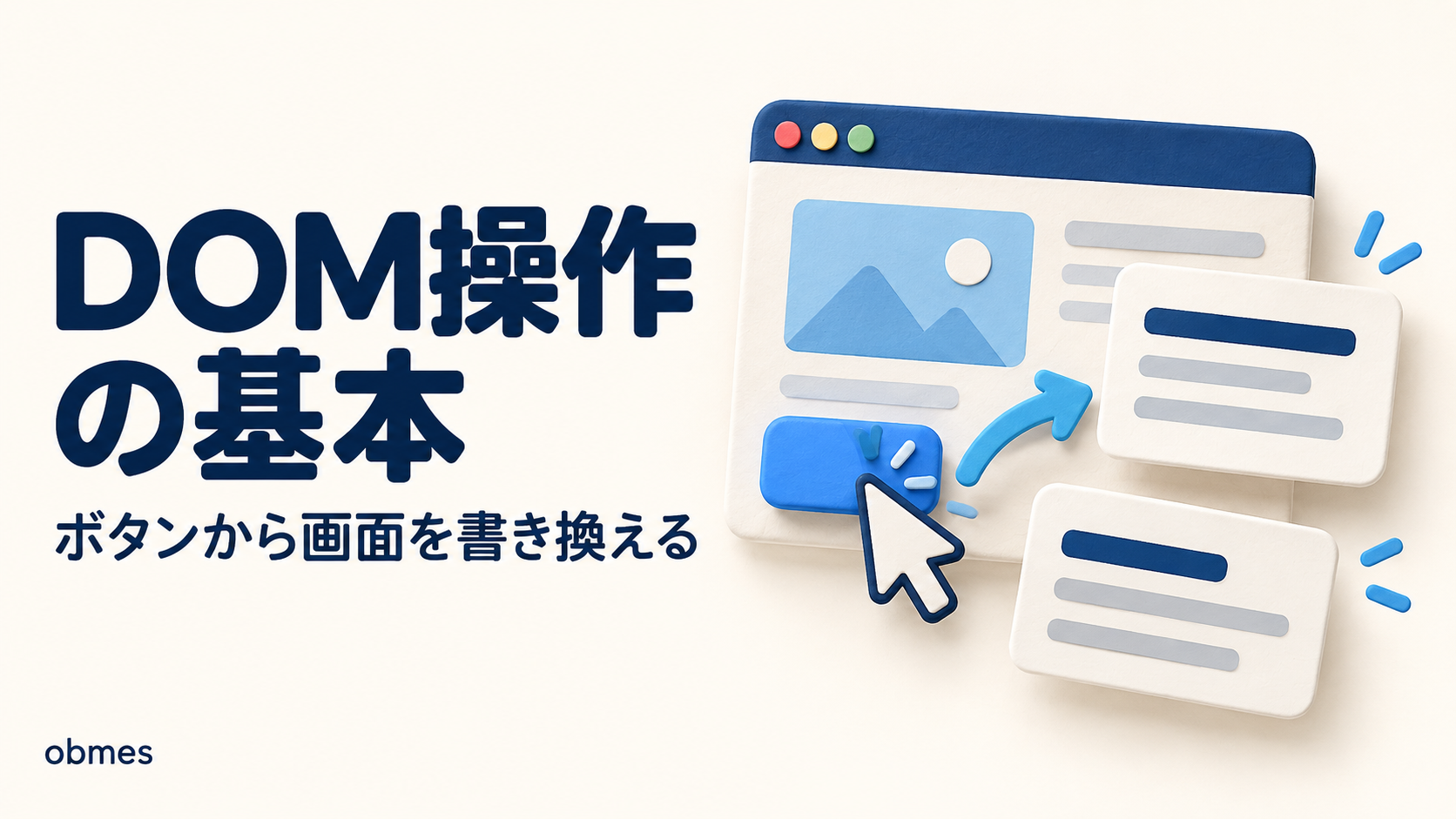
JavaScriptで最初に必ず出会うエラーです。原因はDOMの取得に失敗していることで、対処のしかたは決まっています。
前回: JavaScriptの基本|変数・型・比較演算子と、”1″と1が等しくなる理由 前回作った
~/web/のファイルを、そのまま使います。
前回の最後で、次に必ず遭遇するエラーとして挙げたものがあります。
Uncaught TypeError: Cannot read properties of null今回、これを意図的に踏みます。 原因を体験しておかないと、実際に出たとき30分溶かすからです。
そして本題は、画面を書き換えることです。ここまでのページは表示されるだけでしたが、押すと反応するものを作ります。
対象レベル: 初級 / 区分: 必修
この記事でわかること
Cannot read properties of nullが出る理由と、その直し方- HTMLの要素をJavaScriptから掴む方法
textContentとinnerHTMLの使い分け(後者は危険)- ボタンが押されたときに処理を動かす仕組み
この記事でやること
- HTMLにボタンを置く
- わざとエラーを出して、原因を確認する
- 要素を掴んで、押したら文字が変わるようにする
- 入力欄の値を読み取って、画面に追加する
先に知る言葉
この記事で初めて出てくる言葉です。 基本的な言葉は用語集にもまとめてあります。
| 言葉 | 意味 |
|---|---|
| DOM(Document Object Model) | ブラウザがHTMLを読んで組み立てた、JavaScriptから操作できる形の画面の中身。書き換えても元のHTMLファイルは変わらない |
| イベント | 「クリックされた」「文字が入力された」といった、画面で起きた出来事。起きたときに動かす処理を登録しておける |
textContent | 要素の中身をただの文字として読み書きするための書き方。タグを書いてもタグのまま表示される |
innerHTML | 要素の中身をHTMLとして解釈させる書き方。タグが効くかわりに危険が伴う |
| XSS(クロスサイトスクリプティング) | 利用者が入力した文字がHTMLとして実行されてしまう攻撃。innerHTML に入力値をそのまま入れると入口になる |
DOMとは
ブラウザはHTMLを読むと、それを「操作できる形」に組み立て直します。 これが DOM(Document Object Model) です。
開発者ツールの回で書いた、「Elements に出ているのはファイルの中身ではなく、ブラウザが解釈した現在の状態」というのが、まさにこれです。
JavaScriptが触るのは、ファイルではなくDOMのほうです。 だから、
画面を書き換えても、HTMLファイルは変わりません。
ページを再読み込みすれば、元に戻ります。ここは最初、感覚がつかみにくいところです。
ボタンを置く
index.html の <main> の中に、<article> を1つ足します。
    <article id="demo">
      <h2>動かしてみる</h2>
      <p id="message">まだ押されていません</p>
      <button id="btn">押す</button>
    </article>
id を付けているのは、JavaScriptから掴むためです。
わざと失敗する
script.js を、こう書き換えてください。
const btn = document.getElementById("btn");
console.log(btn);
そして index.html の <script> を <head> の中に移動します。
<head>
  <meta charset="UTF-8">
  <script src="script.js"></script>   <!-- わざとここに置く -->
  ...
</head>
サーバーを立てて開き、Console を見てください。作業は VMの中です。
ホストの Windows のブラウザで http://192.168.226.50:8000/ を開きます。
192.168.226.50は例です。自分のVMの値に読み替えてください(VMの中でip a)。 読み込み中のまま終わるときはsudo ufw statusを見て、8000/tcpが無ければsudo ufw allow 8000/tcpです。
nullnull と出ます。 ボタンは書いたはずなのに、掴めていません。
さらに、script.js をこの2行に置き換えると赤いエラーになります(追記すると const btn が二重宣言になり、別のエラーで止まります)。
const btn = document.getElementById("btn");
btn.textContent = "変更";
Uncaught TypeError: Cannot read properties of null (reading 'textContent')
at script.js:2なぜ null なのか
HTMLは上から順に読まれます。
<head> の <script> が実行される  ← この時点で
                                    <body> はまだ読まれていない
                                    → ボタンは存在しない
getElementById は「見つからなければ null を返す」仕様です。エラーにはなりません。その null に対して .textContent を触った瞬間に落ちます。
つまり、
エラーの原因は、コードの中身ではなく「書いた場所」です。
コードをいくら読み直しても直りません。探す場所が違います。
[スクリーンショット: 01_nullエラー.png] Console に Cannot read properties of null が出ている画面を撮ってください。このエラーを見慣れておくことが目的です。
直す
<script> を </body> の直前に戻します。
  <script src="script.js"></script>
</body>
</html>再読み込みすると、null ではなくボタンの要素そのものが表示されます。
<button id="btn">押す</button>掴めました。
deferという書き方もあります。<head> <script src="script.js" defer></script> </head>
deferを付けると、HTMLを全部読み終わってから実行されます。<head>に置いたままでも動きます。 ただし最初のうちは</body>の直前で十分です。 覚えることを増やさないでください。
要素を掴む
document.getElementById("btn");        // id で
document.querySelector("#btn");        // CSSと同じ書き方
document.querySelectorAll(".item");    // 複数まとめて
querySelector を使ってください。 CSSのセレクタがそのまま使えるので、CSSの回で覚えた知識を流用できます。
| 書き方 | 対象 |
|---|---|
querySelector("#btn") | id が btn(最初の1つ) |
querySelector(".note") | class が note(最初の1つ) |
querySelectorAll(".note") | class が note(全部) |
中身を書き換える
まずは Console に直接打って試してください(ファイルに書くのは「押したら動く」からです)。
const message = document.querySelector("#message");
message.textContent = "書き換えました";
Enter を押すと、その場で文字が変わります(再読み込みすると元に戻ります)。
textContent と innerHTML
中身を書き換える方法は2つありますが、使い分けが重要です。
message.textContent = "<b>太字</b>";
// → 画面には <b>太字</b> という文字がそのまま出る

message.innerHTML = "<b>太字</b>";
// → 太字になる| 動き | 使いどころ | |
|---|---|---|
textContent | 文字として扱う | 基本はこちら |
innerHTML | HTMLとして解釈する | タグを入れたいときだけ |
innerHTMLに、入力された値をそのまま入れないでください。利用者が入力した文字をそのまま
innerHTMLに入れると、その中に書かれたタグやスクリプトが実行されます。 これが XSS(クロスサイトスクリプティング) という攻撃の入口です。迷ったら
textContent。 これだけで、この種の事故はほぼ防げます。
押したら動く
イベントという仕組みを使います。
ここからのコードは、
script.jsの中身を「置き換え」ます。追記ではありません。このあと同じ
const messageが何度も出てきます。下に貼り足すと、同じ名前を2回宣言することになり、Uncaught SyntaxError: Identifier 'message' has already been declaredで
script.jsが1行も実行されません。 ボタンは完全に無反応になり、「コードは合っているのに動かない」という一番切り分けにくい状態に落ちます。各ブロックの前に「置き換え」か「追記」かを書きます。そのとおりにしてください。
script.js の中身を、これで置き換えます。
const btn = document.querySelector("#btn");
const message = document.querySelector("#message");

btn.addEventListener("click", () => {
  message.textContent = "押されました";
});
addEventListener は「この要素で、この出来事が起きたら、この処理を動かす」という登録です。
| 引数 | 意味 |
|---|---|
"click" | 出来事の名前(クリック) |
() => { ... } | 起きたときに動かす処理 |
保存して再読み込みし、ボタンを押してみてください。 文字が変わります。
押した回数を数える
また script.js を置き換えます(const btn と const message が再び出てくるため)。
const btn = document.querySelector("#btn");
const message = document.querySelector("#message");

let count = 0;

btn.addEventListener("click", () => {
  count = count + 1;
  message.textContent = `${count} 回押されました`;
});
ここで前回の内容が効いてきます。
countは変化するのでlet(constだとエラー)- 文字列への埋め込みは
${count}
[スクリーンショット: 02_ボタン動作.png] ボタンを何回か押して、カウントが増えている画面を撮ってください。
入力を受け取る
index.html の <article id="demo"> に足します。
      <input type="text" id="input" placeholder="何か入力">
      <button id="add">追加</button>
      <ul id="list"></ul>
script.js に追記します(今度は追記で構いません。input addBtn list は初めて出てくる名前なので、ぶつかりません)。
const input = document.querySelector("#input");
const addBtn = document.querySelector("#add");
const list = document.querySelector("#list");

addBtn.addEventListener("click", () => {
  const text = input.value;

  if (text === "") {
    return;
  }

  const li = document.createElement("li");
  li.textContent = text;
  list.appendChild(li);

  input.value = "";
});
入力して「追加」を押すと、リストに増えていきます。
1行ずつ
| 行 | 意味 |
|---|---|
input.value | 入力欄の中身を読む |
if (text === "") return; | 空なら何もしないで終わる |
document.createElement("li") | 新しい要素を作る |
list.appendChild(li) | 作った要素を中に入れる |
input.value = "" | 入力欄を空にする |
input.valueは必ず文字列です。 数字を入力しても"42"という文字で返ってきます。前回の==の話がここに繋がります。input.value === 42 // false(型が違う) Number(input.value) === 42 // true数字として扱いたいときは
Number()で変換してください。
returnで早めに抜ける書き方は、覚えておくと便利です。 「空だったら何もしない」をifの入れ子で書くと、どんどん深くなります。先に弾いて抜けるほうが読みやすくなります。
[スクリーンショット: 03_リスト追加.png] 入力してリストが増えている画面を撮ってください。
変更はファイルに残らない
追加したリストは、再読み込みすると消えます。
DOMを書き換えただけなので、HTMLファイルは変わっていません。 これは不具合ではなく、そういうものです。
データを残すには、保存する仕組みが要ります。
- ブラウザに保存する(開発者ツールの回で触れた Local Storage)
- サーバーに送って保存する(第5段階でやります)
「画面が変わること」と「データが残ること」は別、というのがここでの理解です。
まとめ
- JavaScriptが触るのはDOMであって、HTMLファイルではない。 書き換えても再読み込みで戻る
Cannot read properties of nullの原因は、たいてい「書いた場所」。 コードを読み直しても直らないgetElementByIdは見つからないとnullを返す。 エラーにならないので気づきにくい<script>は</body>の直前(またはdefer)- 要素を掴むのは
querySelector。CSSのセレクタがそのまま使える textContentを基本に。innerHTMLに入力値を入れると XSS の入口になるaddEventListener("click", ...)で「押されたら動く」input.valueは必ず文字列。 数字として使うならNumber()- 空チェックは
returnで早めに抜ける
次は非同期処理です。サーバーからデータを取ってきて画面に出す、というWebアプリらしい動きを作ります。ここが第3段階で一番の山場です。
参考リンク
次に読む
この記事は 【第3段階】プログラミング の 3 / 7 本目です。
上から順に読めば積み上がるように並べています。 飛ばしても構いませんが、詰まったら前の回に戻ってください。
全体の順路は はじめに にあります。
roadmap.sh のどこをやっているか
- Learn DOM Manipulation
- イベント処理
この記事は、上の項目を実際に手を動かして確かめる回です。





コメント