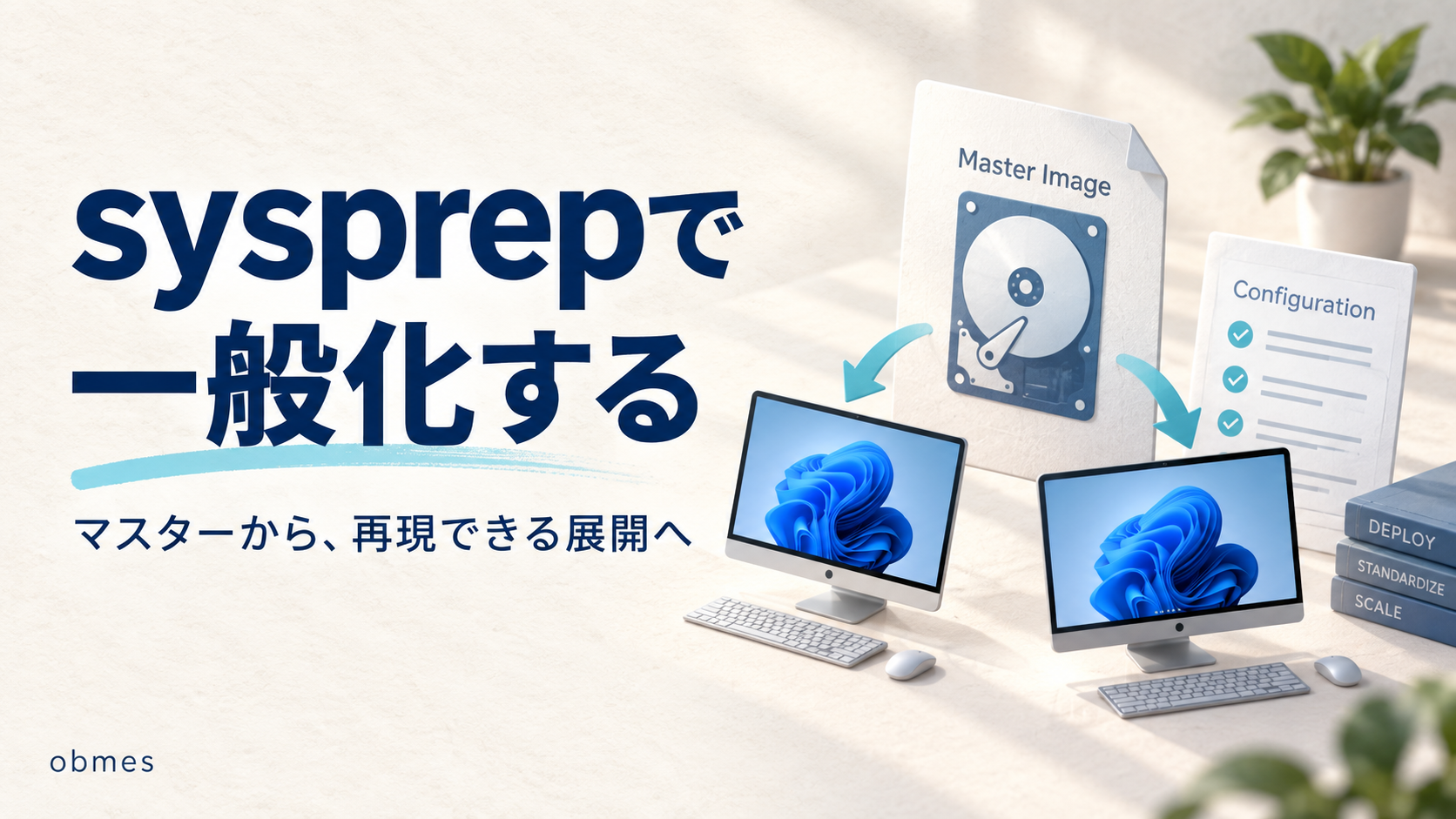
roadmap.sh のどこをやっているか
roadmap.sh の範囲外です。 同じ構成のサーバーを何台も速く用意するための「一般化(sysprep)」を扱います。DevOps の Infrastructure as Code と同じ「再現できる展開」の話です。
前回: 設定したのに効かない — GPOの適用先と適用順 これは【番外編】です。 roadmap.sh に Windows Server の項目はありません。roadmap.sh の外なので、興味がなければ飛ばして構いません。 本筋を進めたい人は はじめに に戻ってください。 関連: 役割と機能は違う — Windows Serverに何を入れるか
この記事のコマンドは、Windows Server の VM の中で管理者権限で打ちます。 Windows本体のPowerShellではありません。VMの画面の中で、コマンドプロンプトかPowerShellを「管理者として実行」で開いてから打ってください。sysprep は Windows の中の操作なので、基盤が VMware でも Hyper-V でも中身は同じです。違うのは「作ったイメージをどう複製するか」だけで、そこは⑤で表にします。
前回までで、ドメインコントローラーを1台、クライアントを1台立てました。ここでもう2台、3台とサーバーを増やしたくなります。 検証用に、DNSだけのサーバー、WSUS用のサーバー、Webサーバー、というふうに。
そこで、素直にこう考えました。
「1台まっさらなVMを作るのに30分かかった。同じことを4回やるのか? じゃあ、1台作って、それをコピーすればいいじゃないか。」
VMware の「クローン」を押して、4台に増やしました。5分で終わりました。 賢くやった気になっていました。
その4台をドメインに参加させようとしたら、おかしくなりました。
- 2台目をドメインに入れたら、1台目のコンピューターアカウントが壊れた
- ライセンス認証が「別のPCと競合しています」のようなことを言い出す
- WSUS に登録したら、4台が1台として扱われて、1台分しか出てこない
コピーは一瞬で終わったのに、その後始末で丸一日溶かしました。 手で4台作ったほうが、結果的に速かった。
原因は「単純コピー」そのものでした。 Windows は1台ごとに、人間には見えない固有のIDを持っています。それを消さずにコピーすると、中身が同じ双子が生まれて、システムが混乱する。 それを消してからコピーする作業が、この記事の主役 sysprep(シスプレップ) です。
対象レベル: 中級 / 区分: 必要に応じて読む
この記事でわかること
- Windowsは1台ごとに固有の SID(セキュリティ識別子)を持っていること。VMをそのままコピーするとSIDが重複して、ドメイン参加・WSUS・一部の認証がおかしくなること
- 単純コピーの前に「固有情報を消す=一般化(generalize)」が必要で、それをやるのが sysprep だということ
- sysprep 自体(Windowsの中の操作)は、VMware でも Hyper-V でも同じで、違うのは「イメージの複製方法」だけだということ
- 応答ファイル(unattend.xml)を使うと、sysprep 後の初回起動の質問を自動化できること。ただしパスワードを平文で書くと読めるという注意
- リンククローンや差分ディスクは速くて小さいが、親を消すと壊れるというトレードオフがあること
- 1〜2台なら手で作るほうが速く、3台以上でマスター化が効いてくること。本番の展開には WDS / MDT / Configuration Manager という別の道具があること
この記事でやること
- マスターにするVMを1台、役割を入れずにきれいに作る(ドメインには参加させない)
sysprep.exe /generalize /oobe /shutdownを実行して、固有情報を消して電源を切る- 応答ファイル(unattend.xml)の役割と構造を押さえる(正式な作り方は WSIM を案内)
- イメージを複製する(VMware のクローン / Hyper-V のエクスポートを対比表で)
- 複製した各台を起こして仕上げる(
Rename-Computer→Add-Computer→ SIDが別物か確認) - 何台も作るときの現実を押さえる(評価版の期限・本番との道具の違い・判断表で締める)
全体の流れ — 先に地図を渡します
手順が7つあって長いので、先に全体を1枚にします。 どこで何をしているか、迷ったらここに戻ってください。
【マスター作り】             【一般化】              【複製】               【仕上げ】
                                                   ┌→ コピー1 → 起動 → 名前/IP/参加
1台きれいに作る  →  sysprep     →  クローン       ├→ コピー2 → 起動 → 名前/IP/参加
(役割なし・      /generalize      / エクスポート  └→ コピー3 → 起動 → 名前/IP/参加
  ドメイン未参加)  /oobe /shutdown  (電源オフのまま)      ↑
       ↑              ↑                              各台で新しいSIDが生成される
   ②の手順        ③④の手順       ⑤の手順             ⑥の手順
       │
   ⚠️ 直前にスナップショット(②)      ⚠️ 起動したら一般化が解ける(③)
左から右へ、一方向に流れます。 ポイントは2つだけ。
- 左端で、役割を入れずドメインにも入れない(②)。金型は「まっさら」に保つ
- 一般化のあと、複製が終わるまで絶対に起動しない(③)。起動すると金型ではなくなる
この2つを外さなければ、あとは表のとおりに進めるだけです。⑦は「そもそも何台からこれをやる価値があるか」の判断です。
先に知る言葉
この記事で初めて出てくる言葉です。 基本的な言葉は用語集にもまとめてあります。
| 言葉 | 意味 |
|---|---|
| SID | セキュリティ識別子。Windowsがユーザー・グループ・コンピューターを内部で区別する番号。人間に見える名前とは別に、この番号で管理される |
| 一般化(generalize) | マシン固有の情報(SID・コンピューター名・イベントログなど)を消して、まっさらに近い状態に戻すこと。複製の前にこれをやる |
| sysprep | 一般化を行う Microsoft 純正のツール。正式名称は System Preparation Tool。sysprep.exe として最初から入っている |
| マスターイメージ | 複製の元にする、きれいに整えた1台。「金型」にあたる。ゴールデンイメージとも呼ぶ |
| 応答ファイル(unattend.xml) | 初回起動で聞かれる質問(言語・キー・管理者パスワードなど)に、あらかじめ答えを書いておくXMLファイル |
| WSIM | Windows システムイメージ マネージャー。応答ファイルをGUIで正しく組み立てるための公式ツール。Windows ADK に含まれる |
| OOBE | Out-Of-Box Experience。箱から出して初めて電源を入れたときに出る、地域・キーボード・アカウントを聞く初期セットアップ画面 |
| クローン / エクスポート | VMそのものを複製する操作。VMware は「クローン」、Hyper-V は「エクスポート/インポート」と呼ぶ。中身は「VMのファイル一式のコピー」 |
| リンククローン / 差分ディスク | 親のディスクを共有し、差分だけを別に持つ複製。速くて小さいが、親に依存する |
| rearm | ライセンス認証の猶予期間を初期状態に巻き戻すこと。sysprep の一般化で行われる。回数に上限がある |
① なぜ単純コピーはダメなのか — SIDという双子問題
手を動かす前に、この記事でいちばん大事な話をします。 ここが分かっていないと、後の作業が「おまじない」になります。
Windows は、ユーザーやグループやコンピューターを、名前ではなく番号で管理しています。 その番号が SID(セキュリティ識別子) です。
S-1-5-21-3623811015-3361044348-30300820-1013
        └──────────┬──────────┘ └──┬─┘
マシンごとに固有の部分 個々のアカウントの番号真ん中の長い数字が、そのマシン(またはドメイン)を世界で1つに識別する部分です。Windows をインストールしたとき、ランダムに生成されます。 だから、別々にインストールした2台は、必ず違うSIDを持ちます。
ここで、VMを単純コピーすると何が起きるか。
    マスターVM                コピーしたVM
   SID: ...30300820   →   SID: ...30300820   ← 同じ!
ディスクを丸ごとコピーしたので、SIDまで同じになります。 中身が完全に同じ双子が生まれます。人間の名前(コンピューター名)は後で変えられますが、この内部の番号は、コピーした時点で一致してしまう。
いま自分の目で、SIDを見ておく
「見えない番号」と言われても実感がわかないので、先に1回見ておきます。マスターにするVMで、次を打ってください。
User Name         SID
================= =============================================
win-master\administrator  S-1-5-21-1786370680-2072989168-1801674531-500
この S-1-5-21-... が、いま話しているSIDです。 真ん中の3つの長い数字が、このマシンを世界で1つに識別する部分。末尾の -500 は「ビルトインの管理者」を表す固定の番号です。この番号を、⑥で複製後にもう一度見て、変わっているかを確かめます。 いま控えておくと、後で「本当に変わった」ことがはっきりします。
何が困るのか
SIDが重複すると、「番号で相手を見分ける」前提の仕組みが、片っ端から誤動作します。
| 困ること | なぜ起きるか |
|---|---|
| PC同士の認証が失敗する | ドメインのSIDは参加時に別に払い出されるが、sysprep していない複製は非サポート。Windows 11 24H2 以降などでは、2025年8月29日以降の更新で、同じSIDの PC 同士の Kerberos / NTLM 認証が失敗する |
| WSUS で1台に見える | WSUS はクライアントを SusClientId という固有IDで数える。これも複製で重複し、複数台が1台に化ける |
| 一部の認証・権限がおかしくなる | ローカルアカウントやサービスの権限はローカルSIDに紐づく。双子だと、あるべきでない相手に権限が通ることがある |
| ライセンス認証が競合する | 認証情報にも固有IDが絡む。同じものが複数現れると弾かれる |
「コンピューター名を変えれば済むのでは?」と最初は思いました。 名前は表札で、SIDは戸籍です。表札を替えても戸籍は同じなので、戸籍で人を数えている役所(ドメインやWSUS)は混乱したまま、というのが実態でした。
だから、コピーの前に「一般化」する
答えはこうです。コピーする前に、固有情報を消しておく。 そうすれば、コピーした各台が初回起動のときに、それぞれ新しいSIDを生成し直します。
   マスターVM        sysprep で一般化       コピー → 初回起動
  SID: ...820   →   SID: (消える)      →   各台が新しいSIDを生成
                    名前: (消える)          → それぞれ別のSIDになる
この「固有情報を消す」作業が、一般化(generalize) です。そして、それをやってくれる純正ツールが sysprep です。
一般化で消される・リセットされるものは、主にこれです。
- SID(次回起動で作り直される)
- コンピューター名(初回起動で聞かれる/応答ファイルで指定する)
- ドライバに紐づいたハードウェア固有情報の一部
- イベントログ・一部のログ
- ライセンス認証の猶予期間(rearm。⑦で後述)
ローカルSIDと、ドメインSID
「SID」と一口に言っても、実は2種類あります。 ここを分けておくと、後の確認(⑥)で混乱しません。
| 種類 | 何を識別するか | 一般化で変わるか |
|---|---|---|
| ローカルの(マシン)SID | そのPC自身と、そのPCの中のローカルアカウント | 変わる。 次回起動で作り直される |
| ドメインSID | ドメイン全体と、ドメイン内のユーザー・PC | ドメインに参加したときに、ドメイン側で新規に払い出される |
マスターをワークグループのまま(ドメイン未参加で)作る理由が、ここにもあります。ドメインに入れてから一般化しても、ドメイン側に払い出された情報とのつじつま合わせが必要になり、話が余計に複雑になる。マスターは「ローカルSIDだけを持つ、まっさらな1台」に保つのが、いちばん素直でした。
なぜ名前替えでは直らないのか — もう一度
「じゃあ、コピーした各台のSIDを、手で書き換えればいいのでは?」——これも最初に考えたことでした。答えは「やってはいけない」です。
SID は、そのPCの中のあらゆる権限設定・サービス・アカウントが参照している、根っこの番号です。それを後から手で書き換えると、それらの参照が一斉にずれます。 だから Microsoft は、「稼働中のシステムのSIDを変える」こと自体をサポートしていません。 唯一サポートされているのが、「一般化して、次回起動で作り直させる」という sysprep のやり方です。
遠回りに見えて、これが最短でした。 「コピーしてから直す」ではなく、「消してからコピーする」。順番が逆だと、破綻します。
ネットには「NewSID というツールで済む」という古い情報が残っています。 NewSID は Sysinternals がとっくに提供を終了していて、Microsoft は SID の変更を sysprep 以外の方法で行うことをサポートしていません。 遠回りに見えても、サポートされている唯一の道が sysprep です。ここは素直に従います。
② マスターにするVMを、1台きれいに作る
作業場所: マスターにする Windows Server VM(管理者PowerShell)
sysprep を実行する前に、「金型」にするVMを1台、丁寧に作ります。 ここで入れたものが、全コピーに乗ります。汚れた金型からは、汚れたコピーしか出ません。
何を入れて、何を入れないか
これが地味に大事な判断でした。 最初は「便利なものは全部入れておこう」としましたが、逆でした。
| 入れる | 入れない |
|---|---|
| Windows Update(セキュリティ更新は当てておく) | サーバーの役割(AD DS / DNS / IIS など) |
| 全台で使う共通ツール(監視エージェントなど) | ドメイン参加 |
| タイムゾーンなどの基本設定 | 固定IPアドレス(各台で変える。DHCPのまま) |
| — | 個別のデータ・ログ |
役割を入れないのは、役割が固有情報を持つからです。 たとえば AD DS を入れてしまうと、そのサーバーは「特定のドメインのDC」という固有の立場を持ちます。その状態で一般化しても中途半端になり、むしろ壊れやすくなります。役割は、複製したあとで各台に入れます。
マスターをドメインに参加させないでください。 これがいちばんやりがちな失敗です。参加させるとそのドメインのコンピューターアカウント(=固有情報)を持ちます。一般化でその情報は消えますが、ドメイン側には幽霊アカウントが残るなど、後始末が増えます。マスターはワークグループのままにして、ドメイン参加は複製後の各台でやります。
更新を当てる
更新中に再起動を挟むことがあります。 全部当たって、Get-WindowsUpdate が何も出さなくなるまで繰り返します。マスターに更新を当てておけば、コピー全台が更新済みで生まれます。 これがマスター化のうれしさの1つです。
一般化で「消えないもの」も知っておく
一般化は、何もかもを消すわけではありません。 ここを誤解すると「消したはずのものが全台に残っている」で慌てます。
| 消える(リセットされる) | 消えない(残る) |
|---|---|
| SID | インストール済みのソフト(ここに乗せた共通ツールは全台に残る) |
| コンピューター名 | Windows Update で当てた更新 |
| 一部のハードウェア固有情報 | ローカルに置いたファイル・スクリプト |
| イベントログ | タイムゾーンなどの基本設定(応答ファイルで上書きしなければ) |
「消えないもの」こそ、マスターに仕込む価値があるものです。共通の監視エージェント、社内の証明書、全台で使うツール——これらをマスターに1回入れておけば、複製した全台に自動で乗ります。逆に、各台で違うべきもの(名前・IP・役割)は、絶対にマスターに入れない。 この線引きが、良い金型を作るコツでした。
仕上げたいなら「監査モード」を挟む
マスターに、更新以外にも細かい調整(ソフトの追加、設定の微修正)をしたいことがあります。 そのために 監査モード(audit mode) という仕組みがあります。
/oobe の代わりに /audit を付けると、OOBE(初期セットアップの質問)を飛ばして、ビルトインの管理者で自動ログオンした状態で起動します(/reboot は再起動して監査モードに入る指定)。ここでソフトを入れたり調整したりして、満足したら改めて /generalize /oobe /shutdown で締める、という2段構えです。監査モードの間は一般化していないので、この段階では rearm を消費しません(消費するのは /generalize を付けたときだけ)。
最初は監査モードを使わず、素直に「更新を当てる →
/generalize /oobe /shutdown」だけで十分でした。監査モードは「金型に手を入れる往復が何度も要る」ときに効いてきます。ただし、一般化のたびに rearm を消費するので、⑦の上限の話とセットで考えます。
ここでスナップショットを取る
sysprep は取り消せません。 一度実行すると、そのVMは「金型」ではなく「複製の直前の状態」になってしまい、二度と普通に使えません。
このあとの sysprep は「一般化して電源を切る」=もう普通のVMではなくなる
        │
        ▼
  実行前のスナップショットが無いと、金型を作り直しになる
だから、sysprep を打つ直前に、必ずスナップショットを取ります。 名前は「sysprep直前・きれいな金型」のように、何の状態かが分かるものにします。このスナップショットが、次にマスターを更新したいときの戻り先になります。
[スクリーンショット: 01_sysprep前スナップショット.png] VMware または Hyper-V の管理画面で、マスターVMのスナップショット(チェックポイント)を「sysprep直前」の名前で取った状態を撮ってください。この1枚が、後で金型を作り直さないための保険であることが伝わる形で。
③ sysprep を実行する
作業場所: マスターVM(管理者コマンドプロンプト または PowerShell)
いよいよ本体です。sysprep は決まった場所に、最初から入っています。
C:\Windows\System32\Sysprep\sysprep.exeGUIもあります。 このパスの sysprep.exe をダブルクリックすると、小さな画面が出て、プルダウンとチェックボックスで同じことができます。ですが、この記事ではコマンドを主にします。 コマンドなら何をやったかが1行で残り、応答ファイルの指定なども後で足しやすいからです。
GUIとコマンドは、こう対応します。 GUIしか出てこない環境でも、これを見れば同じことができます。
| GUIの項目 | 対応するコマンドのオプション |
|---|---|
| システム クリーンアップ アクション = OOBEに入る | /oobe |
| システム クリーンアップ アクション = 監査モードに入る | /audit |
| 「一般化する」にチェック | /generalize |
| シャットダウン オプション = シャットダウン | /shutdown |
| シャットダウン オプション = 再起動 | /reboot |
| シャットダウン オプション = 終了 | /quit |
「一般化する」のチェックが、この記事の主役 /generalize です。GUIで作業するなら、このチェックを絶対に外さないでください。外すと、SIDが消えません。
基本の1行
この3つのオプションが要点です。 1つずつ意味を押さえます。
| オプション | 意味 |
|---|---|
/generalize | 固有情報を消す(一般化)。SID をリセットし、次回起動で作り直させる。この記事の核心はこれ |
/oobe | 次回起動を OOBE(箱から出したときの初期セットアップ画面)から始める。地域・キーボード・アカウントを聞く状態にする |
/shutdown | 一般化が終わったら、そのまま電源を切る |
なぜ最後は /shutdown なのか
ここが分かっていないと、一般化が台無しになります。
/generalize で固有情報を消した状態は、「まだ一度も起動していない、生まれる前」の状態です。この状態のままイメージ化(複製の元に)したい。
ところが、そのVMをうっかり起動してしまうと、OOBEが走り、新しいSIDが生成され、名前を聞かれ——つまり、「一般化が解けて、普通の1台になってしまう」のです。金型ではなく、また1つの製品になってしまう。
sysprep /generalize /shutdown
        │
        ▼
  電源オフのまま     ← この状態でクローン/エクスポートする(正解)
        │
   (もし起動すると)
        ▼
  OOBEが走ってSIDが再生成 ← 金型ではなく1台の完成品になる(やり直し)
だから /shutdown で電源を切ったまま、絶対に起動せずに複製する。これが鉄則です。似たオプションに /reboot(終わったら再起動)と /quit(終わったらツールだけ閉じる)がありますが、複製が目的なら /shutdown 一択です。
そのほかのオプション(参考)
| オプション | 意味 |
|---|---|
/audit | 監査モードで起動する。OOBEを飛ばして、ソフトの追加や調整を続けたいとき。整えてから改めて /oobe /generalize する |
/unattend:<ファイル> | 応答ファイルを指定する。④で扱う |
/mode:vm | 仮想マシン用のモード。同じ仮想環境内での複製に限って使える最適化。基盤をまたぐなら付けない |
/quiet | 画面表示を抑える。自動化スクリプト向け |
/mode:vmは「便利そう」で付けたくなりますが、条件があります。 これは「同じ仮想化基盤の、同じ構成のVMにだけ配る」場合の最適化です。VMware で作って Hyper-V に持っていくような使い方だと不整合の元になります。迷ったら付けない。 素の/generalize /oobe /shutdownが、いちばん素直で確実でした。
実行すると
進捗の小さなウィンドウ(「システムの一般化を実行しています」のような表示)が出て、数分で自動的に電源が切れます。 切れたら成功です。
エラーで止まることがあります。 よくあるのは「特定のアプリ(ストアアプリ)が一般化を妨げている」というものです。ほかに「一般化の回数の上限を超えた」もあります(上限は Windows Server 2012 以降で1001回、Server 2008 R2 以前で3回。後述)。失敗したときは
C:\Windows\System32\Sysprep\Panther\setupact.logにログが出ます。 「下から読む」——エラーは下から読むでやったとおり、最後に出た[Error]の行から原因を探します。
失敗したときのログの見方
画面には「致命的なエラーが発生しました」としか出ないことが多いので、原因はログで探します。関係するのは主にこの2つです。
| ファイル | 何が書いてある |
|---|---|
C:\Windows\System32\Sysprep\Panther\setupact.log | 実行の記録。どこまで進んで、どこで止まったか |
C:\Windows\System32\Sysprep\Panther\setuperr.log | エラーだけを抜き出したもの。まずここを見ると速い |
典型的なのは「ストアアプリが原因」というパターンです。特定のユーザープロファイルにインストールされたアプリが一般化を妨げる、というもので、ログには問題のパッケージ名が出ます。サーバーではストアアプリを使うことは少ないので、Serverではあまり踏みませんが、踏んだらそのパッケージを削除してから再実行します。原因の特定は、いつも「下から読む」です。
[スクリーンショット: 02_sysprep実行画面.png] マスターVMで sysprep.exe /generalize /oobe /shutdown を実行し、「システムの一般化を実行しています」の進捗ウィンドウが出ている画面を撮ってください。電源が切れる直前の状態が分かる形で。
成功の合図は「勝手に電源が切れたこと」です。エラーで止まったときは画面にダイアログが残り、電源は切れません。電源が落ちて、ホスト側(VMware / Hyper-V)のVM一覧で「電源オフ」になっていれば成功です。ここで慌てて起動しないよう、次の複製の準備に進みます。
④ 応答ファイル(unattend.xml)で、初回起動を無人化する
作業場所: 応答ファイルは WSIM で作る(ここでは要点の説明)
sysprep したVMを複製して起動すると、各台で毎回OOBEが出ます。 地域はどこか、キーボードは何か、管理者パスワードは、コンピューター名は——これを4台ぶん手で答えるのは、けっきょく手作業に戻っているわけです。
そこで応答ファイル(unattend.xml) です。「聞かれる質問の答えを、あらかじめXMLに書いておく」。すると初回起動が、人が居なくても最後まで進みます。
応答ファイルは「フェーズ」ごとに書く
ここが応答ファイルの分かりにくいところでした。 unattend.xml は、ただの設定リストではありません。Windowsのセットアップが進む「段階(構成パス)」ごとに、どの設定をどこで適用するかを書き分けます。
| 主な構成パス | いつ効くか | よく書くもの |
|---|---|---|
windowsPE | インストールの最初期 | ディスクの分割など(今回は使わない) |
specialize | マシン固有の設定を入れる段階 | コンピューター名、ドメイン参加、IPなど |
oobeSystem | OOBE の段階 | 言語・地域・キーボード、管理者パスワード、自動ログオン、EULA同意 |
同じ「言語」でも、書くフェーズを間違えると効きません。 たとえば管理者パスワードやOOBEの地域設定は oobeSystem に、コンピューター名は specialize に書く、という決まりがあります。この対応を手書きで暗記するのは無理でした。
フェーズは「セットアップの時間軸」だと考える
なぜフェーズを分けるのかが、最初はまったく分かりませんでした。腑に落ちた考え方はこれです。フェーズは、セットアップが進む「時間軸の目盛り」です。
(複製したVMの初回起動)
    │
    ▼
  offlineServicing  ← まだWindowsが起動しきっていない段階
    │
    ▼
  specialize        ← マシン固有の情報を入れる段階(名前・ドメイン)
    │
    ▼
  oobeSystem        ← 人に見せる初期セットアップの段階(言語・パスワード)
    │
    ▼
ログオンできる状態「この設定は、時間軸のどこで効かせるべきか」を指定するのがフェーズです。コンピューター名は「マシンの素性を決める」段階=specialize、管理者パスワードは「人に見せる画面」の段階=oobeSystem。時間軸で考えると、どのフェーズに置くかの見当がつくようになりました。
だから WSIM で作る
応答ファイルは、手書きしないのが正解です。 Microsoft は WSIM(Windows システムイメージ マネージャー) という公式ツールを用意しています。これは Windows ADK(Assessment and Deployment Kit) に含まれます。
WSIM を使うと、こうなります。
- 実際のWindowsイメージ(
install.wim)を読み込む - 設定できる項目が、正しいフェーズごとにツリーで並ぶ
- 項目を選んで値を入れると、正しい形式のXMLが自動で組み上がる
- 検証機能で、書き間違い(あるべきでないフェーズに置いた等)を指摘してくれる
手書きだと、要素名のスペル1つ、フェーズ1つの間違いで、黙って無視されます。 WSIM は「そのイメージに実在する設定だけ」を扱うので、存在しない設定を書いてしまう事故が起きません。
構造だけ、雰囲気を見ておく
以下は完全な応答ファイルではありません。 「こういう入れ子になっている」という構造の雰囲気だけを示します。そのまま使えるものではないので、実際は WSIM で作ってください。
<!-- これは構造の説明用。完全な応答ファイルではありません -->
<unattend xmlns="urn:schemas-microsoft-com:unattend">

  <settings pass="oobeSystem">
    <!-- ここに 言語・地域・キーボード の設定コンポーネントが入る -->
    <!-- ここに 管理者パスワード / 自動ログオン のコンポーネントが入る -->
    <!-- ここに OOBE画面をスキップする設定(EULA同意など)が入る -->
  </settings>

  <settings pass="specialize">
    <!-- ここに コンピューター名 の設定コンポーネントが入る -->
    <!-- ここに ドメイン参加 のコンポーネントを入れることもできる -->
  </settings>

</unattend>
「settings の pass= が、さっきの表のフェーズ」です。この枠の中に、Microsoft が定めたコンポーネント(Microsoft-Windows-Shell-Setup など)を置き、その中に値を書きます。このコンポーネント名や属性を正しく書くのが WSIM の仕事で、だから手書きしません。
よく使うコンポーネントだけ、名前を挙げておきます。 「こういう名前のものが、こういう役割で入る」という地図です。
| コンポーネント名 | どのフェーズ | 何を設定するか |
|---|---|---|
Microsoft-Windows-Shell-Setup | oobeSystem | 管理者パスワード、OOBE画面のスキップ、自動ログオン |
Microsoft-Windows-Shell-Setup | specialize | コンピューター名、所有者情報 |
Microsoft-Windows-International-Core | oobeSystem | 言語・地域・キーボード |
Microsoft-Windows-UnattendedJoin | specialize | ドメイン参加(自動化する場合) |
同じ Microsoft-Windows-Shell-Setup が、フェーズ違いで2回出てくるのがポイントです。名前が同じでも、specialize に置いたものと oobeSystem に置いたもので、書ける項目が違います。この「同じ名前・別フェーズ」を手書きで正しく分けるのが、いちばん間違えるところでした。WSIMなら、フェーズごとに置ける項目だけが並ぶので、事故りません。
応答ファイルの置き場所
作った unattend.xml は、次のどちらかで効かせます。
- sysprep 実行時に指定する:
sysprep.exe /generalize /oobe /shutdown /unattend:C:\unattend.xml - 決まった場所に置いておく:
C:\Windows\Panther\unattend.xmlに置くと、初回起動で自動的に拾われる
応答ファイルを使わないなら、OOBEを手で答える
「まず仕組みを理解したい」なら、応答ファイルは後回しでも構いません。 その場合、複製した各台の初回起動で、次の画面が順に出ます。手で答えれば、それで各台が立ち上がります。
- 地域・言語 — 日本を選ぶ
- キーボードレイアウト — Microsoft IME など
- 使用許諾(EULA)への同意
- 管理者(Administrator)のパスワード設定
台数が2〜3台なら、手で答えるほうが早いこともあります。応答ファイルの真価は、「何十台も、人が張り付かずに立ち上げたい」ときに出ます。まずは手で1台通して、OOBEで何を聞かれるかを体感してから、応答ファイルの自動化に進む——この順番が、いちばん腑に落ちました。応答ファイルは「OOBEで聞かれることに、先回りして答えを置いておくもの」だと分かるからです。
パスワードを平文で書かない
守る側として、これはきつく言っておきます。
応答ファイルには、管理者パスワードを書けます。 書いておけば無人で管理者が設定される。便利です。ですが、そのXMLは、ただのテキストファイルです。
- 応答ファイルを開けば、パスワードがそのまま読めます
- WSIM は一部のパスワードを Base64 で入れますが、Base64 は暗号ではありません。 誰でも即座に元に戻せる、ただの文字の言い換えです
- 初回起動で使われた応答ファイルは、
C:\Windows\Panther\にログとして残ることがあります
応答ファイルにパスワードを書いたら、それは「平文のパスワードがディスクに置いてある」のと同じです。 前にパスワードは保存しない — セッションとJWTでやった「秘密を平文で持たない」の話が、そのままここにも当てはまります。初回起動が終わったら応答ファイルを消す、あるいは初回ログオン後に必ずパスワードを変える——このどちらかを、手順に組み込んでください。マスターに書いたパスワードを、全コピーで使い続けるのは論外です。
⑤ イメージを複製する — ここだけ基盤で変わる
作業場所: ホスト側(VMware Workstation / Hyper-V マネージャー)
この記事で、VMware と Hyper-V が唯一はっきり分かれるのがここです。 sysprep までは中身が同じでした。複製は「VMのファイル一式をどう増やすか」なので、基盤の仕事です。
大前提: 複製するのは、③で電源を切ったままのVMです。起動していないことを必ず確認してから複製します(起動したら一般化が解けます)。
対比表
| VMware(Workstation) | Hyper-V | |
|---|---|---|
| 基本の複製 | クローン(VM を右クリック → 管理 → クローン) | エクスポート → インポート(エクスポートし、「コピーする」でインポート) |
| 完全に独立した複製 | フルクローン(全ファイルを複製。単独で動く) | インポート時に 「仮想マシンをコピーする(新しい一意なIDを作成)」 を選ぶ |
| 速くて小さい複製 | リンククローン(親のスナップショットを共有し、差分だけ持つ) | 差分ディスク(親VHDX を読み取り専用の土台にし、差分AVHDXを重ねる) |
| ひな型として持つ | フルクローンした1台を「テンプレート」として保管し、そこから複製 | エクスポートした一式を保管し、必要なときにインポート |
| 複製時のVMのID | クローン時に VMware側のUUIDは振り直せる(移動/コピー時の確認で選ぶ) | インポートで「コピーする」を選ぶと新しいIDになる(「登録」だと同じIDのまま=危険) |
Hyper-V のインポートで「登録する / 復元する / コピーする」の3択が出たら、複製目的では必ず「コピーする(新しい一意なID)」です。 「登録する」を選ぶと、元と同じVM識別子のまま登録され、2台が同一VMとして扱われて事故ります。VMware で「このVMを移動しましたか/コピーしましたか」と聞かれたときも、複製なら「コピーしました」を選んで、識別子を振り直させます。
VMware の手順(Workstation)
作業場所: VMware Workstation(ホスト側)
- sysprep で電源が切れたマスターVMを、ライブラリで右クリック
- 管理 → クローン を選ぶ
- クローン元は 「仮想マシンの現在の状態」 を選ぶ
- クローンの種類で 「フル クローンを作成」 を選ぶ(独立させたい場合。省スペースにしたいなら「リンク クローンを作成」)
- 名前と保存先を決めて完了
リンククローンを選ぶと、親のディスクを参照する軽い複製になります。速くて小さいですが、この記事の後片づけで書くとおり、親を消すと全滅します。
Hyper-V の手順
作業場所: Hyper-V マネージャー(ホスト側)
まず、電源が切れたマスターVMをエクスポートします。
- マスターVMを右クリック → エクスポート → 出力先フォルダを指定
- エクスポートされた一式(VMの構成とディスク)が、指定フォルダにできる
次に、それをインポートして複製を作ります。
- 操作 → 仮想マシンのインポート → 先ほどのエクスポート先を指定
- インポートの種類で 「仮想マシンをコピーする(新しい一意なIDを作成する)」 を選ぶ ← ここが最重要
- 名前・保存先を決めて完了。複数台ほしいなら、この手順を台数ぶん繰り返す
PowerShellでもできます。
-Copy -GenerateNewIdが、GUI の「コピーする(新しい一意なID)」に当たります。 ここを間違えてRegister-VM相当(登録するだけ)にすると、元と同じIDのVMが2つになり、事故ります。
VMの「外側のID」と、Windowsの「内側のSID」は別の話
ここで混乱しやすいので、整理します。 複製のときに出てくる「新しい一意なID」と、この記事の主役の「SID」は、層が違う別のものです。
| ID | どの層のものか | いつ振り直すか |
|---|---|---|
| VMのUUID / Hyper-VのVM識別子 | 仮想化基盤が、VMを管理するための番号 | クローン/インポートのときに、基盤側で振り直す |
| MACアドレス | 仮想NICの番号。基盤が自動で振り直すことが多い | クローン時、基盤が新しい値を割り当てる |
| WindowsのSID | VMの中のWindowsが持つ、この記事の主役 | sysprep の一般化 → 初回起動で振り直される |
「VMをコピーする(新しいID)」を選んでも、それは外側の基盤の話です。Windowsの中のSIDは、それとは別に sysprep で消しておかないと直りません。 逆に、sysprep しても、インポートで「登録する(同じ基盤ID)」を選べば、外側で衝突します。両方の層で、それぞれ振り直す必要がある——ここを一度分けて理解しておくと、後で悩みません。
MACアドレスの重複にも一応注意します。 手動で固定MACを設定していたVMを複製すると、MACが重複してネットワークが不安定になることがあります。基本は自動割り当て(動的MAC)のままにしておけば、基盤が新しい値を振ってくれます。
フルクローン/エクスポート vs リンククローン/差分 のトレードオフ
速くて小さい方(リンククローン・差分ディスク)には、はっきりした弱点があります。
【フルクローン / コピーでインポート】
  親 ────(完全コピー)──→ 子(親とは無関係。親を消してもOK)
        遅い・容量は台数ぶん

【リンククローン / 差分ディスク】
  親 ←──(参照)── 子1
     ←──(参照)── 子2      子は「親との差分」しか持たない
速い・容量は小さい ⚠️ 親を消す・動かすと、子が全滅する| フルクローン / コピー | リンククローン / 差分 | |
|---|---|---|
| 作成の速さ | 遅い(丸ごとコピー) | 速い(差分だけ) |
| ディスク使用量 | 台数ぶん増える | 小さい(親を共有) |
| 親への依存 | 無い(独立) | ある。親を消すと子が壊れる |
| 向いている用途 | 長く使う本番寄りの複製 | すぐ捨てる検証ラボ |
どちらが正解ではありません。 「10台を1時間だけ立てて、実験したら全部捨てる」なら、リンククローン/差分が圧倒的に速くて省スペースです。「しばらく使う検証サーバー」なら、親から切り離せるフルクローンのほうが安全です。親を消したら子が全部消える、という前提を忘れると、ある日まとめて失います。
複製を一斉に起動する前に
複製した各台を、いきなり同じネットワークで一斉起動しないでください。 一般化してあるので初回起動で名前は付き直しますが、応答ファイルを使っていない場合、起動の途中で同じ仮のコンピューター名が一時的にネットワークに現れて、名前が衝突することがあります。
安全なのは、1台ずつ起動して、名前とIPを設定してから次を起動するやり方です。あるいは、複製直後は各VMのネットワークを一時的に切っておき、名前を付けてから繋ぐ。台数が少ないうちは、「1台起こす → 仕上げる → 次を起こす」を順番にやるのがいちばん事故りません。
複製したら、いよいよ各台を起こします。
⑥ 複製した各台を起こして、仕上げる
作業場所: 複製した各VM(起動後、管理者PowerShell)
複製したVMを初めて起動します。 ここで③で仕込んだ一般化とOOBEが効きます。
- 応答ファイルを付けていれば、質問に自動で答えて最後まで進みます
- 付けていなければ、OOBE画面が出るので、地域・キーボード・管理者パスワードを答えます
- どちらの場合も、この初回起動で、その台に新しいSIDが生成されます
起動が終わった時点で、「名前とIP以外はマスターと同じ、でもSIDは各台バラバラ」という状態になっています。ここから、各台に固有の設定を与えていきます。
コンピューター名を変える
名前は各台で必ず変えます。 ネットワークに同じ名前が2台居ると、それはそれで衝突します。
固定IPを各台で振る
マスターは DHCP のままにしておいたので、複製した各台は、いまバラバラのIPをもらっています。サーバーは固定IPにするのが基本なので、各台で振り直します(ネットワークの切り分けでやった考え方の、Windows版です)。
DNS を DC に向けるのを忘れると、次のドメイン参加でつまずきます。 ドメイン名の解決は、ふつうのインターネットのDNSではなくドメインコントローラーのDNSが担うからです。「IPは振ったのにドメインに入れない」の原因の筆頭が、これでした。
ドメインに参加させる
再起動してきたら、ドメインに入れます。前回・前々回でやったActive Directoryのドメインです。
ここで、①の話が効いてきます。 もし一般化せずに単純コピーした4台を、そのまま
Add-Computerしていたら、SIDが重複しているせいで2台目以降が壊れていました。 sysprep で一般化してあるので、各台がドメインから見て別のマシンとして、素直に登録されます。 これが、遠回りしてでも sysprep を通した理由です。
ドメインに入れたことを確認する
再起動してきたら、本当にドメインの一員になれたかを確かめます。前回出てきた、セキュアチャネルの確認です。
Test-ComputerSecureChannel が True を返せば、各台がドメインの正規メンバーとして受け入れられています。複製した4台すべてが True を返すなら、SIDの重複問題は完全に解決した、ということです。単純コピーのときは、ここで2台目以降が False になっていました。
SIDが本当に別物か、確認する
「名前は違うが、SIDは同じ双子のまま」では意味がありません。 一般化がちゃんと効いたかを、目で確かめます。
USER INFORMATION
----------------

User Name   SID
=========== =============================================
ad\administrator  S-1-5-21-3623811015-3361044348-30300820-500
2台で whoami /user を打って、真ん中の長い数字(マシン部分)を見比べます。 ドメインアカウントで見ると分かりにくいので、ローカルアカウントで比べるのが確実です。ローカルのSIDは各台で違うはずです。
考え方: SID を専用に調べるには、Sysinternals の PsGetSid というツールがあります(
PsGetSid \\コンピューター名)。「2台のマシンSIDが違う数字なら、一般化は成功。同じ数字なら、単純コピーのままで一般化されていない」——この一点を確認できれば十分です。ツールを入れなくても、whoami /userのローカルアカウント比較で当たりは付きます。
[スクリーンショット: 03_2台のSID比較.png] 複製した2台のVMで whoami /user(またはローカルアカウントのSID)を並べて、マシンを表す真ん中の数字が2台で違っていることが分かる画面を撮ってください。「一般化が効いて、双子ではなくなった」証拠になる形で。
⑦ 何台も作るときの現実
ここまでで「1台の金型から、複数の別人格のサーバーを生む」流れができました。最後に、実際に運用するときの現実を3つ書きます。
評価版は180日で止まる — マスターも複製も同じ期限
このシリーズの最初に書いたとおり、評価版は180日で止まります。
忘れがちなのは、複製した各台も、その期限を引き継ぐことです。マスターを作ってから60日後にクローンしても、その子は残り120日ではなく、マスターと同じ残日数からスタートすると考えておくのが安全です(一般化で猶予がある程度巻き戻ることはありますが、それにも上限があります=次項)。
結論はシンプルです。 検証ラボのVMは「いつか作り直すもの」として扱います。消えて困るデータを、複製したサーバーに置かない。 期限が来たら、更新済みの新しいマスターを1つ作り直して、また複製する。この回転を前提にすると、期限は怖くなくなります。
rearm には上限がある — sysprep は無限には打てない
一般化には、意外な制限があります。
/generalize は、ライセンス認証の猶予期間を初期化(rearm)します。ところが、sysprep を実行できる回数には上限があります(Windows 8.1 / Windows Server 2012 以降は1つのイメージにつき1001回、Windows 7 / Server 2008 R2 以前は3回)。つまり、同じインストールに対して sysprep /generalize を繰り返すと、上限に達した時点でエラーで止まり、イメージを作り直すことになります。 現行の版では普通の検証で当たる回数ではありませんが、回数を消費することに変わりはありません。
これが、②で「sysprep の直前にスナップショットを取る」を強く勧めた理由の1つです。
きれいな金型(スナップショット)
        │
        ├─ 戻す → sysprep → 複製      ← 何度でも、きれいな状態からやり直せる
        │
   (スナップショット無しで)
        │
└─ 実機に sysprep を繰り返す → 回数を消費し続ける(上限に達したら作り直し)「スナップショットに戻って、そこから一般化する」なら、実機のカウントを無駄に消費しません。金型は常にスナップショットとして持ち、一般化は使い捨てのコピーに対して行う、という運用が安全でした。
本番の大規模展開には、別の道具がある
この記事の sysprep + クローンは、「数台の検証ラボ」に最適な方法です。手元のVMを増やすには十分で、仕組みも理解しやすい。
一方、「新入社員100人ぶんのPCを一気に配る」「サーバーを50台一晩でキッティングする」ような規模になると、専用の道具が使われます。
| 道具 | ざっくり何をするか |
|---|---|
| WDS(Windows 展開サービス) | ネットワーク越しに、まっさらなPCへOSイメージを配信して展開する |
| MDT(Microsoft Deployment Toolkit) | 応答ファイル・ドライバ・アプリ・タスクの流れを組み立てて自動化する。sysprepの上位版の司令塔 |
| Configuration Manager | 企業規模で、配布・更新・在庫・設定を継続的に管理する。もっとも大掛かり |
これらも、根っこは同じです。 どれも内部でイメージを一般化して配り、各台で個別化するという、この記事でやったことをやっています。規模と自動化の度合いが違うだけ。 だから、sysprep の仕組みを理解しておけば、WDSやMDTの画面を見ても「ああ、あの一般化と応答ファイルを自動でやっているのだな」と読めます。 手順を暗記するより、この骨格を持っておくほうが長く効きます。
そして、これはAnsibleやTerraformでやった「手で作ったものは再現できない」の、Windowsのイメージ版です。1台を手で丁寧に作り、それを再現可能な形(マスターイメージ)にして配る——解いている問題は、まったく同じでした。
Linux にも、同じ発想がある
「イメージを一般化してから配る」という発想は、Windows 特有のものではありません。 Linux の世界にも、まったく同じ考え方があります。
| Windows | Linux | |
|---|---|---|
| 一般化するツール | sysprep | virt-sysprep(cloud-init と組み合わせることが多い) |
| 初回起動で個別化 | 応答ファイル(unattend.xml) | cloud-init(初回起動でホスト名・SSH鍵などを設定) |
| 消したい固有情報 | SID・コンピューター名 | machine-id・SSHホスト鍵・ホスト名 |
Linux にも SID そっくりの問題があります。 それが machine-id で、これを消さずに複製すると、DHCP のリース管理などがおかしくなります。 「複製の前に固有情報を消す」——OSが違っても、解決すべき問題と手順は驚くほど同じでした。片方を理解すると、もう片方が速く分かります。
判断表 — いつマスター化するか
最後に、いちばん実用的な結論です。 「何でもマスター化」ではありません。
| 作りたい台数 | おすすめ |
|---|---|
| 1〜2台 | 手で作る。 マスターを整えて sysprep する手間のほうが大きい。素直に2回作ったほうが速い |
| 3〜数台(検証ラボ) | この記事の方法(sysprep + クローン)が最適。 更新済みの金型から、別人格を量産できる |
| 数十台以上(本番/継続運用) | WDS / MDT / Configuration Manager。 応答ファイルとドライバまで含めて自動化する |
私の失敗は、「4台を単純コピー」した点でした。 台数(3〜4台)としてはマスター化が効き始める領域だったのに、一般化を飛ばしてコピーだけしたのが間違いでした。「複製するなら、その前に一般化する」——これさえ体に入れば、この記事の目的は達成です。
なぜ「1〜2台は手で」なのか — 損益分岐を数える
マスター化には、先払いのコストがあります。 金型を整えて、sysprep して、複製の作法を覚える。この初期投資が、台数が少ないと回収できません。ざっくり数えてみます。
| やり方 | 1台あたり | 立ち上げ台数で見た総手間 |
|---|---|---|
| 手で作る | 毎回まるごと(更新含めて数十分) | 台数に比例して増える |
| マスター化 | 金型作りは1回だけ。複製は数分+仕上げ | 最初だけ高く、あとはほぼ横ばい |
手間
 │      手で作る(比例で増える)
 │     ╱
 │    ╱
 │   ╱ ←─ ここから先はマスター化が得
 │  ╱_______  マスター化(最初だけ高く、あと横ばい)
 │ ╱
 └──────────────── 台数
1 2 3 4 …交差する(損益分岐)のが、だいたい3台あたりでした。だから「1〜2台なら手で、3台以上でマスター化」。「常にマスター化が正しい」わけではない、というのが実際に両方やってみた結論です。金型を作る手間を、回収できるだけの台数があるかどうか。そこを数えてから決めます。
つまずいたところ
実際に詰まった順に書きます。
単純コピーで4台作り、丸一日溶かした
この記事の発端そのものです。「クローンは5分」に浮かれて、SIDという概念を知らずにコピーだけしました。ドメイン参加もWSUSも壊れ、手で4台作るより遅くなりました。 「複製の前に一般化」を知らなかった、ただそれだけの代償でした。
sysprep を起動しようとしてGUIの場所が分からなかった
スタートメニューを探しても出てきません。sysprep は C:\Windows\System32\Sysprep\sysprep.exe に直接あり、メニューには登録されていないのでした。エクスプローラーでこのパスを開くか、コマンドでフルパスを打つのが正解でした。
/mode:vm を付けて、かえって不安定になった
「VM用の最適化」という響きで付けましたが、基盤をまたいで持ち運ぶ想定だとこれは不整合の元でした。素の /generalize /oobe /shutdown に戻したら、素直に動きました。 便利そうなオプションほど、条件を読まずに付けない、という教訓です。
sysprep 後、うっかり起動して一般化が解けた
電源が切れたあと、中身を確認したくて起動してしまいました。 その瞬間OOBEが走り、新しいSIDが生成されて、金型ではなく1台の完成品になっていました。②のスナップショットに戻ってやり直し。 「/shutdown のあとは、複製が終わるまで絶対に起動しない」を、体で覚えました。
応答ファイルを手書きして、半分だけ無視された
言語設定を書いたのに効かない。フェーズ(構成パス)を間違えて、specialize に書くべきものを oobeSystem に書いていたのが原因でした。エラーも出ず、黙って無視されるのがいちばんつらい。素直に WSIM で作り直したら、検証機能が置き場所の間違いを指摘してくれました。 手書きはやめました。
同じVMに sysprep を何度も打つと、回数を消費する
検証のため同じVMに何度も sysprep を打つと、そのたびに回数を消費します。上限は Windows Server 2012 以降なら1001回なので普通の検証で当たることはまずありませんが、Server 2008 R2 以前では3回で止まります。 ⑦で書いたやつです。どちらの版でも、実機に繰り返すのではなく、スナップショットに戻ってから一般化する運用にしておけば、カウントを気にせずやり直せます。
Hyper-V のインポートで「登録する」を選んで双子を作った
エクスポートしたVMをインポートするとき、3択の意味が分からず「登録する」を選びました。元と同じVM識別子のまま登録され、2台が同一VMとして扱われて挙動がおかしくなりました。複製なら「コピーする(新しい一意なID)」が正解、と身につきました。
固定IPは振ったのに、ドメインに入れなかった
複製した台に固定IPを振って Add-Computer したら、「ドメインが見つからない」で失敗しました。原因は、DNS の向き先が DHCP のときのままで、ドメインコントローラーを指していなかったこと。ドメイン名を解決できるのは DC の DNS だけなので、当然でした。Set-DnsClientServerAddress で DC を向けたら、すんなり参加できました。「IPを振る」と「DNSを向ける」は別の作業だと、ここで刻みました。
後片づけ
この記事で作ったものを片付けます。
実験で作った複製VMを消す
ドメインから抜いてから、VMごと削除します。VMの削除はホスト側(VMware / Hyper-V)の操作です。
ドメイン側に、消したVMの幽霊コンピューターアカウントが残ることがあります。 DC側で
Get-ADComputer -Filter *を見て、もう存在しない台のアカウントが残っていたら削除しておきます。放っておくと、次に同じ名前を使うときに邪魔になります。
単純コピーで壊した台のアカウントも、ここに残っていました。 一般化していない双子が作った幽霊アカウントは、手で片付けるしかありません。「複製の前に一般化」を守れば、そもそもこの掃除が要らない——これも、遠回りしない理由の1つです。
リンククローン/差分ディスクの親を確認する
⑤でリンククローンや差分ディスクを使った場合、親を先に消すと子が全滅します。片付けの順番は必ず「子を全部消してから、親」です。「もう使わないから」と親から消さないでください。
金型のスナップショットは、残すか消すか決める
②で取った「sysprep直前」のスナップショットは、次もマスターを使うなら残します。 使わないと決めたら、スナップショットとVMをまとめて消します。評価版の期限は動かしていなくても進むので、しばらく触らないVMは停止しておきます。
いちばん確実な後片づけ
不要な複製VMは、ホスト側からまとめて削除するのがいちばん速い。
複製は「使い捨て」が前提です。実験が終わったら惜しまず消す。 また要るときは、金型のスナップショットから、いつでも作り直せます。
まとめ — 理解できたこと
- Windowsは1台ごとに固有の SID を持っている。 人に見える名前とは別の、内部で相手を見分ける番号
- VMを単純コピーすると、SIDまで一致する。 中身が同じ「双子」が生まれる
- SIDが重複すると、ドメイン参加・WSUS・一部の認証・ライセンスが誤動作する。 「番号で数える仕組み」が片っ端から混乱する
- 名前(コンピューター名)を変えても、SIDは同じまま。 表札を替えても戸籍は同じ。だから名前変更では解決しない
- 複製の前に固有情報を消す=一般化(generalize)。 それをやる純正ツールが sysprep。実体は
C:\Windows\System32\Sysprep\sysprep.exeで、メニューには無くパスに直接ある - 基本の1行は
/generalize /oobe /shutdown。 消す・OOBEから始める・電源を切る、の3つ - 最後が
/shutdownなのは、起動すると一般化が解けるから。 電源オフのまま複製する - 応答ファイル(unattend.xml)で、初回起動の質問を自動化できる。 ただしフェーズ(構成パス)ごとに書き分ける必要があり、手書きせず WSIM で作る
- 応答ファイルにパスワードを平文で書くと読める。 Base64は暗号ではない。使い終わったら消すか、初回後に必ず変える
- sysprep 自体はVMwareでもHyper-Vでも同じで、変わるのは複製の方法だけ。 VMware=クローン / Hyper-V=エクスポート。Hyper-Vのインポートは「コピーする(新しいID)」を選ぶ
- リンククローン/差分ディスクは速くて小さいが、親を消すと子が壊れる。 使い捨ての検証ラボ向き
- 複製した各台は、初回起動で新しいSIDを生成する。
Rename-Computer→Add-Computerで仕上げ、whoami /userでSIDが別物か確認する - 評価版は180日で止まり、sysprep の回数にも上限がある(Server 2012 以降は1001回、2008 R2 以前は3回)。 だから金型はスナップショットで持ち、一般化は使い捨てのコピーに対して行う
- 本番の大規模展開は WDS / MDT / Configuration Manager。 根っこは同じ「一般化して配り、各台で個別化」。1〜2台は手で、3台以上でマスター化が効く
参考リンク
- roadmap.sh — この記事は範囲外の【番外編】です
- Microsoft Learn — Sysprep(システム準備)の概要
- Microsoft Learn — Sysprep のコマンドライン オプション
- Microsoft Learn — 応答ファイル(unattend.xml)の概要
- Microsoft Learn — Windows システム イメージ マネージャー(WSIM)
- Microsoft Learn — Add-Computer(ドメイン参加)
- Microsoft Learn — Rename-Computer
- Microsoft Learn — セキュリティ識別子(SID)のしくみ
次に読む
この記事は 【番外編】roadmap.sh の外 の 23 / 35 本目です。
| 記事 | |
|---|---|
| ← 前の記事 | 索引が「速い」の正体 — データベースを自作する |
| → 次の記事 | BIOSの画面出力が消える — 32bitモードとキーボード |
ここは番外編です。 本筋から外れているので、飛ばして構いません。
全体の順路は はじめに にあります。
コメント