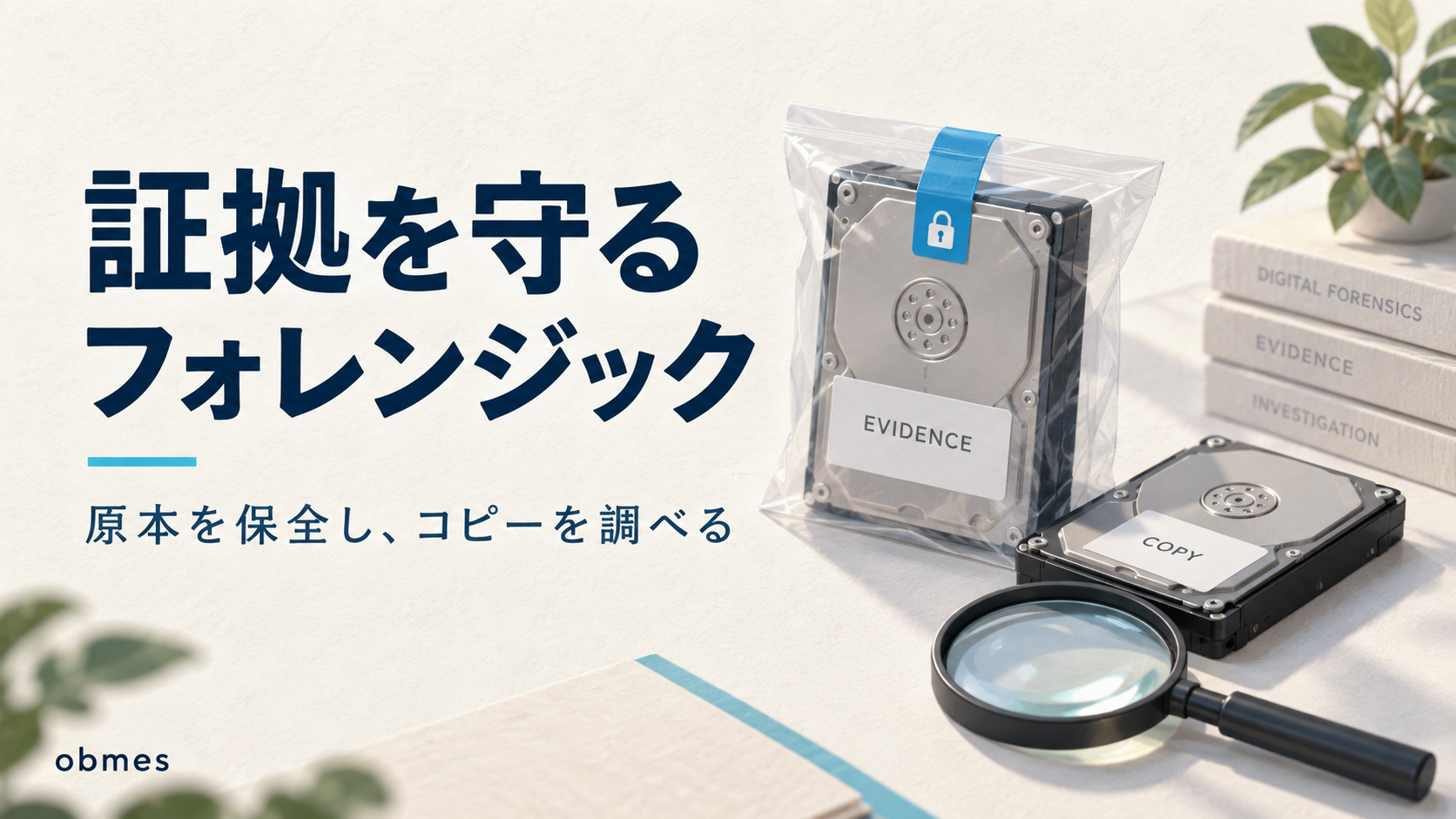
触ると証拠が変わります。原本に手を加えずに調べる手順を、フォレンジックの考え方として押さえます。
これは【深掘り】の記事です。本線の順路ではありません。 読まなくても先へは進めます。本線のセキュリティ点検の回で「安全にはできない、被害を小さくする」と書きました。この深掘りシリーズは、その一言を守る側の視点だけで分解し直す連載です。 今回のテーマは「起きてしまった後、証拠を壊さずに調べる」です。前回の最後で触れた「気づいたあと、どう調べるか」の、いちばん最初の一歩にあたります。
このシリーズは守る側だけを書きます。 攻撃の手順は扱いません。攻撃コードも、他人のホストへ侵入・スキャンする方法も、痕跡を消す技術も書きません。実験はすべて自分のホストの中(自分のVMの中)と、自分で作った練習用ファイル・練習用のディスクイメージだけで行います。 他人のデバイスやデータに対しては、この記事の操作を一切やらないでください。守り方を書くのに、攻め方を書く必要はありません。
はじめて「調べる」をやったとき、私は一番やってはいけないことをやりました。
VMの中で、あるファイルが勝手に書き換わっている気がして、原因を確かめようと、そのファイルを普通に開いたのです。cat で中身を見て、ls -l でタイムスタンプを見て、テキストエディタで開いて確認しました。ごく当たり前の操作です。ところが、あとで分かりました。私が「開いて確認した」その瞬間に、そのファイルの最終アクセス時刻(atime)が、いま調べている今日の日時に書き換わっていたのです。
「いつ最後に触られたか」は、調査でいちばん知りたい情報のひとつでした。それが、私自身の「調べる」という行為で消えてしまったのです。犯人がいつ触ったのかを知りたかったのに、そこに残っていたのは「私が今日開いた」という記録でした。証拠を調べようとして、証拠を壊した。これが最初の、そして忘れられない失敗でした。
原因は、あとで名前が付いていると知りました。「観測が対象を変えてしまう」という、デジタルの証拠に固有の性質です。紙の書類なら、読んでも書類は変わりません。ところがコンピュータのファイルは、開くだけ・見るだけでも、時刻や状態が変わることがあります。だから守る側には、この性質を前提にした、決まったやり方があります。この記事は、そのやり方――デジタルフォレンジックの入門――を、自分のVMと自分で作った練習用のデータだけを使って、手を動かしながら組み立て直します。攻撃の話は一切しません。やるのは「壊さずに調べる」だけです。
対象レベル: 中級〜上級 / 区分: 発展
この記事でわかること
- デジタルの証拠は、開くだけ・見るだけで変わってしまうこと。だから調査の鉄則は「原本に触らない。コピーを取って、コピーを調べる」だということ
- 証拠保全の連鎖(chain of custody)――誰が・いつ・何をしたかを記録し続けること――が、技術以前に守る側の背骨だということ
- コピーが原本と本当に同じであることを、勘ではなくハッシュ(sha256sum)で証明できること。そして1バイトでも変われば一致しないので、改ざんの検知にもなること
ddはディスクを「ビット単位で丸ごと」写す道具で、フォレンジックではこれで証拠のコピーを作ること。ただし行き先を間違えると一発でデータを壊す、扱いに最大級の注意が要る道具だということ- ファイルは削除してもすぐには消えないこと。メタデータやジャーナルに痕跡が残るので、消えたはずのものが後から見えることがあること
- メモリの証拠は、電源を切ると消えること。だから稼働中に保全する必要があり、前回の「いきなり再起動しない」に直結すること
- 解析ツール(Autopsy / FTK Imager / WinHex)が、それぞれ何をする道具なのか。そして個人開発では、まず何を・どこまでやればいいのか
この記事でやること
- 原本に触らず調べるとはどういうことかを、自分のVMのファイルで確かめ、
atimeが変わってしまう現象を安全な範囲で再現する - 自分で作った練習用ファイルで、コピー前とコピー後のハッシュが一致することを
sha256sumで証明し、1バイト変えると一致しなくなることも見る ddで数MBの小さな練習用ディスクイメージを自分で作り、そのイメージだけを対象に、ビット単位のコピーを取ってハッシュで検証する- その練習用イメージの中でファイルを消し、消したあとも痕跡がイメージに残ることを、安全な範囲で確認する
- 自分のVMで、自分のプロセスのメモリ情報だけを安全に見て、「メモリは電源で消える」を体感する
- 解析ツールが何をする道具かを表で整理し、調査の各ステップを記録するタイムラインを作り、個人開発でどこまでやるかを判断表で決める
先に知る言葉
この記事で初めて出てくる言葉です。 基本的な言葉は用語集にもまとめてあります。
| 言葉 | 意味 |
|---|---|
| フォレンジック | 証拠を壊さずに集め、後から検証できる形で調べること。もとは「科学捜査」の意味。デジタル版がデジタルフォレンジック |
| 原本(オリジナル) | いま調べたい、そのままの状態のデータ本体。触ると変わるので、直接は調べない |
| 証拠保全 | 原本を変えないまま、後で使える形で確保しておくこと。調査の最初の一歩 |
| chain of custody(証拠保全の連鎖) | 証拠を誰が・いつ・どう扱ったかを、途切れなく記録し続けること。1か所でも記録が抜けると証拠の信頼が崩れる |
| ハッシュ値 | データを1つの短い値に変換した「指紋」。中身が1バイトでも違えば、値が変わる。同一性の証明に使う |
dd | ファイルやディスクをビット単位でそのまま写すLinuxの道具。フォレンジックでは証拠のコピー作成に使う |
| ディスクイメージ | ディスク(や、その一部)の中身を、まるごと1つのファイルに写したもの。dd で作れる |
| 読み取り専用マウント(ro) | 中身を読むだけで、書き込めない状態でファイルシステムを開くこと。原本を変えないための基本 |
| ジャーナル | ファイルシステムが「これから何を書くか」を先にメモしておく領域。消したファイルの痕跡が残る場所のひとつ |
| メモリダンプ(memdump) | 稼働中のメモリの中身を、まるごとファイルに写して保全すること。電源を切る前にやる必要がある |
| タイムライン | いつ・何が起きたかを時刻順に並べたもの。調査で「順番」を再構成するために作る |
これだけ先に置いておけば、本文で止まらずに読めます。では、1つずつ組み立てます。
① 触ると証拠が変わる — だから原本に触らない
この記事でいちばん大事な原則から始めます。ゆっくり行きます。ここを外すと、あとの全部が意味を失います。
先に結論を置きます。
デジタルの証拠は、開くだけ・見るだけで変わってしまう。 だから調査の鉄則は「原本に触らない。コピーを取って、コピーを調べる」。
冒頭の失敗が、まさにこれでした。私は原因を調べようとして、原本そのものを開いてしまったのです。そして開いた瞬間に、いちばん知りたかった「最後にいつ触られたか」を、自分の手で今日の日時に上書きしてしまいました。
なぜ「見るだけ」で変わるのか
紙の書類とデジタルのデータには、決定的な違いがあります。紙は読んでも変わりません。 何度読んでも、書類はそのままです。ところがコンピュータのファイルには、中身とは別に、「いつ」に関する時刻がいくつも付いています。Linuxのファイルには、代表的なものが3つあります。
| 時刻 | 何を記録しているか | いつ変わるか |
|---|---|---|
| atime(アクセス時刻) | 最後に中身を読んだ時刻 | ファイルを開いて読むだけで変わりうる |
| mtime(変更時刻) | 最後に中身を書き換えた時刻 | 中身を編集・保存したとき |
| ctime(状態変更時刻) | 最後に属性が変わった時刻 | 権限変更・移動・書き換えなどで変わる |
問題は一番上の atime です。「読むだけ」で変わりうる――つまり、cat で中身を見た、エディタで開いた、それだけで、この時刻が「いま」に書き換わることがあります。私は「見ただけ」のつもりで、証拠を1つ潰していました。
手を動かす: 「見ただけで変わる」を安全に再現する
言葉だけだと信じにくいので、自分のVMの中で、自分で作った練習用ファイルに対してだけ、これを再現してみます。他人のファイルは絶対に対象にしません。壊しても困らない、自分のファイルで確かめます。
まず練習用の置き場所と、練習用ファイルを作ります。VMの中のLinuxで打ちます。
いまのタイムスタンプを見ます。stat は、さっきの3つの時刻を全部見せてくれるコマンドです。
Access(atime)・Modify(mtime)・Change(ctime)の3行が出ます。ここで、中身を1文字も変えずに、ただ読むだけをやってみます。
環境によっては、cat したあとの Access(atime)が、さっきより新しくなっています。中身は1バイトも変えていないのに、「最後に読んだ時刻」だけが動いたのです。これが、私が冒頭でやってしまった事故の正体です。(※新しめのLinuxは負荷軽減のため atime の更新を間引く relatime という設定が既定で、毎回は動かないことがあります。それでも「読むだけで変わりうる」という性質そのものは変わりません。だから守る側は「変わらないはず」に賭けません。)
[スクリーンショット: 01_atime_changed.png] stat sample.txt を実行し、cat の前と後で Access(atime)の時刻が変わっている様子が見えている画面を撮ってください。時刻の数字は自分の環境のもので構いません。
この一点だけで、「原本をそのまま開いて調べてはいけない」理由が腹に落ちるはずです。調べるという行為そのものが、証拠を上書きしうるのです。
では、どうするのか — コピーを取って、コピーを調べる
答えはシンプルです。原本には触らず、まず変えないままコピーを取り、以後はコピーだけを調べます。 何度コピーを開こうが、atime が何度変わろうが、原本は最初の状態のまま動きません。調査で汚れていいのはコピーだけ、という状態を作るわけです。
このとき、原本を「変えないまま」扱うための考え方が、読み取り専用(read-only)です。
- ファイルシステムを調べるときは、読み取り専用でマウントする(
mount -o ro)。書き込みを一切許さない状態で開くので、開いても原本は変わらない - 本格的な現場では、ハードウェアの書き込み防止装置(write blocker)を原本のディスクとの間に挟み、物理的に書き込めなくしてからコピーを取る
- 個人でできる範囲なら、原本をコピーしたら、以後は原本を金庫にしまうように触らず、コピーの複製を作ってそれを調べる
つまり、フォレンジックの作業は、いつも次の順番になります。
- 原本を、変えないまま保全する(読み取り専用・書き込み防止)
- ビット単位のコピー(イメージ)を取る(③でやる
dd) - コピーが原本と同じであることを証明する(②でやるハッシュ)
- 以後はコピーだけを調べる。 原本には二度と触らない
揮発性の順番 — 消えやすいものから先に
もう1つ、①の段階で頭に入れておきたい順番があります。証拠には、消えやすいものと、消えにくいものがあります。守る側は、消えやすいものから先に保全します。順番を間違えると、後回しにしたものが、待っている間に消えてしまうからです。
| 消えやすさ | 証拠の例 | いつ消えるか |
|---|---|---|
| とても消えやすい | CPUのレジスタ・キャッシュ、実行中の状態 | 一瞬で変わる。ほぼ捕まえられない |
| 消えやすい | メモリ(RAM)の中身、開いている通信 | 電源を切ると消える(⑤で扱う) |
| やや残る | 一時ファイル、動いているプロセスの情報 | 再起動・時間経過で消える |
| 残る | ディスクの中身、消したファイルの痕跡 | 上書きされるまで残る(③④で扱う) |
| よく残る | バックアップ、別の場所のログ | 意図して消さない限り残る |
この表の上から順に保全するのが原則です。だから⑤のメモリを、③④のディスクより先に扱う、という順番になります。①の時点では「消えやすいものから」という感覚だけ持っておいてください。⑤でもう一度、この順番に戻ってきます。
chain of custody — 誰が・いつ・何をしたか
もう1つ、技術以前に大事なものがあります。chain of custody(証拠保全の連鎖)です。
証拠を、誰が・いつ・どう扱ったかを、途切れなく記録し続けること。
なぜこれが要るのか。証拠は、あとで「本当に改ざんされていないか」を問われます。もし途中で「誰かが、いつ、この証拠に触ったか分からない」時間帯があれば、その証拠は「途中ですり替えられたかもしれない」と疑われ、価値を失います。 だから、原本を保全した瞬間から、コピーを取り、調べ、保管する――そのすべての手順を、時刻付きで記録しておきます。
個人開発では法廷に出すわけではありませんが、この習慣は効きます。「自分がいつ何をしたか」を残しておくと、後で『これは犯人の痕跡か、自分の調査の痕跡か』を切り分けられるからです。冒頭の私の事故は、まさにこの記録が無かったから起きました。「今日のこの atime は、私がさっき cat したせいだ」と、記録があれば言えたのです。この記録の作り方は、⑦のタイムラインで具体的にやります。
何が「証拠」になりうるのか
「証拠を壊すな」と言われても、何が証拠なのかが分からないと守れません。デジタルの世界で証拠になりうるものを、大まかに挙げておきます。この記事は、このうち上の3つ(ファイル・削除の痕跡・メモリ)を扱います。
| 証拠になりうるもの | どこにあるか | この記事で扱うか |
|---|---|---|
| ファイルの中身とタイムスタンプ | ディスク | ①②③で扱う |
| 消したファイルの痕跡 | ディスクの空き領域・スラック・ジャーナル | ④で扱う |
| メモリの中身(動いているもの) | RAM(電源で消える) | ⑤で扱う |
| ログ(認証・アクセス・システム) | ディスク(別の場所にも複製しておける) | ⑦で扱う |
| 通信の記録(パケット) | 取っていれば、取った場所 | ⑥で道具だけ触れる |
大事なのは、これらは全部、扱い方を間違えると壊れるということです。ファイルは開けば atime が動き、メモリは電源で消え、ログは放っておくと古いものから消えていきます。だから守る側は、「これは証拠になりうる」と思ったものから順に、変えないまま確保していくのです。
この記事の残り(②〜⑥)は、すべてこの①の実行手順です。ハッシュも dd も、全部「原本に触らず、コピーを、同じだと証明しながら調べる」ためにあります。そう思って読んでください。
② ハッシュで同一性を証明する — コピーが原本と同じことの証明
①で「コピーを取って、コピーを調べる」と言いました。でも、ここですぐ問題が出ます。
その「コピー」は、本当に原本と同じなのか?
コピーの途中で1バイトでも化けていたら、あなたが調べているのは「原本とは違う何か」です。それでは、調べた結果は証拠になりません。だから、コピーが原本と本当に同じであることを、勘ではなく証明する必要があります。その道具がハッシュです。
ハッシュは「データの指紋」
ハッシュは、どんな大きさのデータでも、決まった長さの短い値に変換する計算です。大事な性質はこれです。
- 同じ中身なら、必ず同じハッシュになる
- 中身が1バイトでも違えば、ハッシュはまるで別物になる
- ハッシュから元のデータは復元できない(一方通行)
だから、原本のハッシュと、コピーのハッシュを比べて、一致すれば「中身は完全に同じ」と言えます。逆に、1文字でも違えば、ハッシュがまったく違う値になるので、改ざんや破損があれば必ずバレます。 ハッシュは、前回までの暗号の話でも出てきた道具です。ここではその「同じかどうかを一発で判定する」性質を使います。
(注意しておくと、ハッシュは暗号化ではありません。 中身を隠すものではなく、「同一性を確かめる指紋」です。ここを混同しないよう、暗号の回でも念を押しました。)
手を動かす: コピー前後のハッシュが一致することを見る
①で作った sample.txt を使います。まず、原本のハッシュを取ります。sha256sum は、SHA-256という方式でハッシュを計算するコマンドです。
64文字の長い16進の値が出ます。これが sample.txt の「指紋」です。次に、これをコピーして、コピーのハッシュも取ります。
2つのハッシュが、まったく同じになっているはずです。これで「コピーは原本と1バイトも違わない」と、勘ではなく証明できました。
さらに、機械にまとめて判定させることもできます。原本のハッシュを一度ファイルに保存しておき、あとで照合するやり方です。フォレンジックでは、この「保存しておいた指紋と、いま手元のものが一致するか」を何度も確かめます。
sample.txt: OK と出れば、「保存しておいた指紋と、いまのファイルは一致」という意味です。これが同一性の証明です。
[スクリーンショット: 02_sha256_match.png] sha256sum sample.txt sample-copy.txt を実行し、2つのファイルのハッシュ値が完全に一致している画面を撮ってください。値の文字列は自分の環境のもので構いません。
1バイト変えると、一致しなくなる — これが改ざん検知
ハッシュの本当の価値は、次にあります。わざと1文字だけ変えて、ハッシュがどう動くかを見ます。
tampered.txt は、末尾に x を1文字足しただけです。それなのに、2つのハッシュは、まるで無関係な別の値になっています。1文字の違いが、値の全体を変えるのです。保存しておいた指紋と照合すると、はっきり失敗します。
tampered.txt は照合対象に入れていないので、ここでは sample.txt: OK だけが出ます。今度は、改ざんされたファイルを元の名前になりすませて照合してみます。
今度は sample.txt: FAILED と出ます。中身が変わったファイルは、保存しておいた指紋と一致しない。 これが、改ざん検知の正体です。誰かがこっそり中身を書き換えても、先に指紋を取っておけば、必ず気づけます。
(実験が終わったら、sample.txt を元に戻しておきます。echo "これは練習用のファイルです" > ~/forensics/sample.txt で作り直せます。あるいは④以降は新しいファイルを使うので、そのままでも構いません。)
この「先に指紋を取っておく」は、①の chain of custody と一体です。原本を保全した瞬間にハッシュを取り、コピーを取るたびにハッシュを照合する。 そうすれば、「原本 → コピー → 調査用の複製」と受け渡していく全部の段階で、どこかで中身が変わったら必ず分かる状態を保てます。証拠の連鎖が、ハッシュという1本の糸で繋がるわけです。
なぜ MD5 ではなく SHA-256 を使うのか
ハッシュにはいくつも種類があります。古いフォレンジックの資料では MD5 や SHA-1 がよく出てきます。いまは SHA-256(この記事で使った sha256sum)が標準です。なぜ変わったのか、理由を知っておくと道具選びで迷いません。
ハッシュには、絶対に避けたい弱点があります。「中身が違うのに、同じハッシュ値になってしまう」――これを衝突(collision)と呼びます。もし衝突が意図的に作れてしまうと、「原本とは違うのに、ハッシュは一致する」偽物を作れてしまい、同一性の証明そのものが崩れます。
| 方式 | 値の長さ | いまの立場 |
|---|---|---|
| MD5 | 128ビット | 衝突を意図的に作れることが判明。証明用には使わない(速度比較などの用途に限る) |
| SHA-1 | 160ビット | 衝突が実証済み。新規には使わない |
| SHA-256 | 256ビット | 現在の標準。 衝突を作る現実的な方法は知られていない |
だから、フォレンジックで「同一性を証明する」目的では、SHA-256 を使うのが今の作法です。古い道具やチェックサムでMD5を見かけても、それは「壊れていないかの簡易チェック」用と割り切り、証拠の証明には SHA-256、と使い分けます。実務では、MD5とSHA-256の両方を並べて記録することもあります(古いツールとの互換のため)。念のため両方を出すには、こう並べます。
値の長さが違うのが分かります。長い(=衝突しにくい)ほうを、証明の主役にする――これだけ覚えておけば十分です。
フォルダまるごとの指紋を、一気に取る
調べたいものが1ファイルとは限りません。フォルダの中の全ファイルについて、一気に指紋を取ることもできます。これは「保全した時点の状態」を丸ごと記録しておくのに便利です。
find で全ファイルを見つけ、1つずつ sha256sum にかけ、結果を all-files.sha256 にまとめました。中身を見ると、ファイルごとの指紋が並んでいます。
あとで「どれか1つでも中身が変わっていないか」を、まとめて照合できます。
全部 OK なら、保全した時点から、1ファイルも変わっていないという意味です。もし1つでも FAILED が出れば、そのファイルは変わっている――どこが変わったかが一目で分かります。これは、②の1ファイル照合を、フォルダ全体に広げただけです。「保全した瞬間の全体像を、指紋の一覧で固定しておく」――これも chain of custody の一部です。
③ ディスクを丸ごとコピーする — dd はビット単位の完全コピー
ここまでは1個のファイルの話でした。でも、本当に調べたいのは、たいていディスク全体です。「消したファイル」も「痕跡」も、ファイル単位のコピーでは写りません(消えたファイルは cp の対象にすらならないからです)。だから、フォレンジックではディスクを、空き領域も含めて、ビット単位でまるごと写します。 その道具が dd です。
dd は「意味を考えず、そのまま写す」
cp(コピー)と dd は、似ているようで発想が違います。
cp | dd | |
|---|---|---|
| 何を写すか | ファイルとして見えているものだけ | ブロックの中身を、そのまま端から端まで |
| 消したファイルの痕跡 | 写らない | 写る(空き領域ごと写すから) |
| 用途 | 普段のファイルコピー | フォレンジックの証拠コピー、ディスク複製 |
dd は「これはファイル」「これは空き領域」といった意味を一切考えません。 ディスクの先頭から末尾まで、書いてあるビットを、そのまま別の場所へ写すだけです。だからこそ、「ファイルとしては消えたが、まだディスク上に残っているデータ」まで、まるごと保全できます。これが④の「消したファイルの痕跡」に繋がります。
最大級の警告: dd は行き先を間違えると一発で壊す
ここで、この記事でいちばん強い警告を出します。
ddは、行き先(of=)に指定した場所を、問答無用で上書きします。 もしof=に本物のディスク(/dev/sdaなど)を指定すると、そのディスクの中身が一瞬で消えます。 戻せません。
dd は、その強力さゆえに、フォレンジックの世界で古くから「disk destroyer(ディスク破壊者)」という不名誉なあだ名で呼ばれています。if=(入力)と of=(出力)を1文字打ち間違えるだけで、証拠どころか自分のデータを全部消します。だから、この記事では次を絶対のルールにします。
- この記事の
ddは、必ず「自分で作った、数MBの練習用イメージファイル」だけを対象にします。 /dev/sda、/dev/nvme0n1などの、実デバイスは絶対に指定しません。 本物のディスクにddを向ける操作は、この記事では一切やりません- 打つ前に、
of=の後ろが「ファイル名」であることを、指さし確認します。/dev/で始まっていたら、手を止めます
本物のディスクを対象にした保全は、書き込み防止装置や専用の環境が要る、慎重な作業です。入門でいきなり本物に向ける必要は、まったくありません。 練習用のイメージファイルで、dd の挙動と「コピーして、ハッシュで検証する」流れだけを、安全に体得します。
ディスク全体か、パーティションか
本物のフォレンジックでは、「どこまでを写すか」に選択肢があります。知識として押さえておくと、練習用イメージでやっていることの位置づけが分かります。
| 写す範囲 | 何が含まれるか | いつ選ぶか |
|---|---|---|
| ディスク全体 | パーティションの区切り情報、各パーティション、区切りの外の隙間まで全部 | 証拠として厳密に丸ごと残したいとき(原則こちら) |
| 1パーティションだけ | そのパーティションの中身だけ | 対象が明確で、全体は要らないとき |
原則はディスク全体です。パーティションの外側(区切りの隙間など)にも痕跡が残りうるので、「丸ごと」が基本になります。この記事で作った practice.img は、パーティションの区切りを持たない、1つのファイルシステムだけの小さなイメージです。つまり「1パーティション相当」を、いちばん単純な形で扱っている、と考えてください。本物のディスクは、この practice.img が何個も入った、もっと大きな入れ物だと思えば、規模が違うだけで、やることは同じ(丸ごと写して、ハッシュで検証して、コピーを調べる)だと分かります。
手を動かす: 練習用の小さなディスクイメージを、自分で作る
まず、調べる対象そのものを、自分で作ります。本物のディスクではなく、中身が空の小さなファイルを作り、それを「ミニチュアのディスク」として扱います。/dev/zero は「ゼロを無限に出す」特別な入り口で、ここから10MB分だけ読んで、ファイルに書きます。
10+0 records in / 10+0 records out のように出れば成功です。practice.img という10MBのファイルができました。これが、これから調べる練習用の「ディスク」です。行き先(of=)が、ちゃんとファイル名 practice.img になっていることを確認してください。
次に、このミニチュアディスクに、中身(ファイルシステム)を作って、ファイルを1つ置きます。こうすると「データの入ったディスク」を安全に再現できます。
mkfs.ext4 でミニチュアディスクをフォーマットし、mount で開いて、中に hello.txt を1つ置いて、閉じました。これで「中身のあるディスク」が1つ、練習用に手に入りました。
手を動かす: そのイメージを、ビット単位でコピーして検証する
いよいよ、フォレンジックの本番の流れを、この練習用イメージだけでなぞります。原本(practice.img)に触らず、ビット単位のコピーを取り、ハッシュで同じだと証明する――①②③の合流点です。
まず、原本のハッシュを取って保全します(①の chain of custody の第一歩)。
次に、dd でビット単位のコピーを作ります。of= が、実デバイスではなく、ちゃんと新しいファイル名になっていることを指さし確認してください。
そして、コピーが原本と完全に同じであることを、ハッシュで証明します。
2つのハッシュが一致していれば、「このコピーは、原本をビット単位で完全に写したもの」だと証明できました。ここから先、調べるのは practice-copy.img だけです。原本 practice.img には、もう触りません。これが、フォレンジックの標準的な段取りです。実際の現場でも、ディスク → イメージ、イメージ → 検証、というこの順番は同じで、対象が本物のディスクか練習用ファイルかが違うだけです。
[スクリーンショット: 03_dd_image_hash.png] dd if=practice.img of=practice-copy.img bs=1M を実行したあと、sha256sum practice.img practice-copy.img で2つのイメージのハッシュが一致している画面を撮ってください。値は自分の環境のもので構いません。
dd のオプションを読む
dd の書き方は、普通のコマンドと少し違います。if=(入力)・of=(出力)のように、名前=値 で指定します。よく使うものを表にします。
| オプション | 意味 | この記事での値 |
|---|---|---|
| if= | input file。読み込む元(=原本) | practice.img |
| of= | output file。書き込む先(=コピー)。ここを間違えると上書き事故 | practice-copy.img |
| bs= | block size。一度に読み書きする大きさ。大きいほど速い | 1M(1メガバイトずつ) |
| count= | 何ブロック分だけ処理するか。省くと最後まで | 10(10MB分だけ) |
| status=progress | 進み具合を表示する(大きいイメージで便利) | 必要に応じて |
もう1つ、フォレンジック特有の指定があります。本物のディスクは、一部が物理的に壊れて読めないことがあります。普通の dd は、読めない場所に当たるとそこで止まってしまいます。 それでは壊れかけのディスクを最後まで写せません。そこで、こう指定します。
conv=noerror,sync は、「読めない場所があっても止まらず(noerror)、その分はゼロで埋めて長さを合わせる(sync)」という意味です。こうすると、壊れかけの原本でも、位置をずらさずに最後まで写せます。 練習用イメージでは壊れた場所はありませんが、「本物では、止まらない指定が要る」ことは知っておいてください。ただし、この記事ではあくまで練習用イメージだけが対象です。
もう1つ、フォレンジックでよく使う道具を紹介しておきます。dd はコピーはしてくれますが、ハッシュは別に取る必要があります。これを1回でやってくれるのが dcfldd や dc3dd という、フォレンジック用に dd を拡張したコマンドです(sudo apt install dcfldd で入ります)。仕組みは同じで、「写しながら、同時に指紋も計算する」ので、コピーと検証を1手でできます。入門では素の dd + sha256sum で十分ですが、「専用の道具がある」ことは知っておくと、道具選びで迷いません。
手を動かす: コピーを読み取り専用で開く
③でコピー(practice-copy.img)を作りました。①で「原本には触らず、コピーを調べる」と言いましたが、そのコピーすら、うっかり書き換えないように、読み取り専用で開くのが作法です。やってみます。
-o ro が「読み取り専用(read-only)」です。中身は読めます。
では、この状態で書き込もうとすると、どうなるか。
Read-only file system(読み取り専用のファイルシステムです)と拒否されます。読めるが、書けない。 これが、原本やコピーを「変えないまま調べる」ための土台です。本物の現場では、これをハードウェア(書き込み防止装置)でも二重に保証します。確認できたら閉じます。
④ 消したファイルの痕跡 — 削除してもすぐには消えない
③で「dd は空き領域ごと写す」と言いました。なぜそれが大事なのか。ここで効いてきます。
ファイルは、削除してもすぐには消えません。 「消えた」ように見えるだけで、中身のデータは、しばらくディスク上に残っています。
なぜ消えないのか — 「目次から消しただけ」
Linuxでファイルを消すと、何が起きているのか。おおまかに言うと、こうです。
- ファイルシステムは、「どのファイルが、ディスクのどこにあるか」という目次(メタデータ)を持っています
rmで消すと、目次からその項目が外れ、その場所は「空き」として再利用可能になります- でも、中身のデータそのものは、上書きされるまでその場に残ります。 目次から消えただけで、実体はまだそこにある
図書館で例えるなら、本を捨てたのではなく、蔵書カードを抜いただけの状態です。棚には本が残っています。ただ、目次から消えたので「無い」ことになっていて、次に別の本が来たら、その棚に上書きで置かれます。上書きされるまでは、本はそこにある――これが「消したファイルの痕跡が残る」の正体です。この仕組みは、本線の外で深掘りしたrmで消したものは戻らない(Linux深掘り)と、消しても空き容量が戻らない(Linux深掘り)で、ファイルシステムとinodeの側から詳しく扱いました。フォレンジックは、その「消しても実体が残る」性質を、調べる側から使うわけです。
さらに、ファイルシステムにはジャーナルという領域があります。これは「これから何を書き換えるか」を先にメモしておく安全装置で、途中で電源が落ちても壊れないための仕組みです。このジャーナルにも、操作の痕跡が残ります。 だから「消した」という事実そのものが、別の場所に記録として残っていることがあります。
手を動かす: 消したあとも痕跡が残ることを、練習用イメージで見る
③で作った practice.img を使います。自分で作った練習用イメージの中でだけやります。手順はこうです。目印になる文字列を書いたファイルを置き、それを消し、それでもイメージの中に文字列が残っていることを確かめます。
まず、目印付きのファイルを置きます。
sync は「書きかけをディスクに確実に書き出す」おまじないです。次に、このファイルを削除して、イメージを閉じます。
これで、ファイルシステムの上からは secret.txt は消えました。念のため、もう一度マウントして、本当に見えないことを確かめます。
secret.txt は一覧に出てきません。 ファイルシステムの目次からは、確かに消えています。(ここでも -o ro で読み取り専用にしているのは、①の癖をつけるためです。調べるときは、常に書けない状態で開く。)ところが――イメージファイルそのものを、生のバイト列として検索すると、話が変わります。
消したはずの目印の行が、まだイメージの中に残っているのが見えるはずです(環境やタイミングによっては上書きされて出ないこともありますが、多くの場合は残っています)。grep -a は「バイナリファイルも文字列として検索する」オプションです。ファイルシステムの目次からは消えたのに、実体のデータは、まだイメージのどこかに横たわっている――これが、③で「空き領域ごと丸ごと写す」ことの意味でした。もし普通の cp でファイル単位のコピーを取っていたら、この痕跡はまったく写らなかったのです。
この作業で分かることを、はっきりさせておきます。
- 「消した」は「無くなった」ではない。 目次から外れただけで、実体は残りうる
- だから、証拠のコピーはビット単位(
dd)で取る。 ファイル単位のコピーでは、消えたものの痕跡が写らない - そして、自分が消したものも同じように残る。 大事なデータを本当に消したいときは、消すだけでは足りない(上書きが要る)ことも、裏返しで分かります
痕跡はどこに残るのか — 3つの場所
「消したのに残る」データは、大きく3つの場所に潜みます。名前だけでも知っておくと、なぜ dd で丸ごと取るのかが腑に落ちます。
| 場所 | 何が残るか |
|---|---|
| 未割り当て領域(空き領域) | 消して「空き」に戻ったが、まだ上書きされていない実体。④で grep -a が拾ったのはここ |
| スラック領域 | ファイルは決まった大きさの箱に置かれる。中身が箱より小さいと、箱の余りに前のデータが残る。この隙間 |
| ジャーナル | ファイルシステムが「これから書く」を先にメモする領域。削除という操作そのものの痕跡が残ることがある |
いちばん見落としやすいのがスラック領域です。ファイルシステムは、データを「ブロック」という決まった大きさの箱にしまいます。たとえば箱が4KBで、中身が1KBしかなければ、残りの3KBには、前にそこにあったデータがそのまま残っていることがあります。ファイルとしては1KB分しか見えないのに、箱の隙間に古い痕跡が眠っている――これがスラック領域です。
3つに共通するのは、「ファイルシステムが見せてくれる世界の、外側」だということです。普段 ls で見えるのは箱の「中身」だけ。フォレンジックは、dd で箱ごと(隙間も空き領域もジャーナルも)写して、見えていなかった外側を調べます。 だから③で「ビット単位で丸ごと」が絶対に必要だったのです。
(inode――「どのファイルがどこにあるか」を管理する目次の実体――の仕組みは、消しても空き容量が戻らない(Linux深掘り)で詳しく扱いました。削除が「目次から外すだけ」である理由が、そこで一段深く分かります。)
(この節は「痕跡が残ることを確かめる」までにとどめます。消えたファイルを実際に復元する専用ツールもありますが、入門では「残っている」という事実を、自分の練習用イメージで確認できれば十分です。復元は、原本ではなく、必ずこのコピー(practice-copy.img)に対してやる、という①の原則も忘れないでください。)
⑤ メモリを保全する — 電源を切ると証拠が消える
ここまでは、ディスク(電源を切っても残るもの)の話でした。もう1つ、まったく性質の違う証拠があります。メモリ(RAM)です。
メモリの中身は、電源を切ると消えます。 ディスクと違って、電源が落ちた瞬間に、ほとんどが失われます。
なぜメモリの証拠が重要で、なぜ急ぐのか
いま動いているプログラム、開いている通信、復号された状態のデータ、入力されたばかりの情報――こうした「いま起きていること」の多くは、ディスクではなくメモリの中にしかありません。 ディスクを調べても分からないことが、メモリには残っています。
具体的に、メモリにしか無いものを挙げると、重さが伝わります。
| メモリに残っているもの | なぜディスクには無いか |
|---|---|
| 動いているプロセスの一覧 | 「いま何が動いているか」は、止まれば消える |
| 開いているネットワーク接続 | どこと通信中か。切れれば分からなくなる |
| 復号された状態のデータ | ディスク上は暗号化されていても、使うときメモリで復号される。その平文はメモリにしかない |
| 入力されたばかりの値・鍵 | ディスクに書かれる前の、その瞬間の値 |
「暗号化してあるから安全」と思っていても、使っている最中はメモリ上に平文で存在します。 ディスクをいくら調べても出てこないものが、稼働中のメモリには残っている――これが、メモリを保全する価値です。
ところが、メモリは電源に依存しています。サーバーの電源を切った瞬間、あるいは再起動した瞬間に、その証拠は消えます。 ここが、前回のインシデント対応で触れた鉄則に直結します。
異常に気づいても、いきなり再起動しない。
あわてて電源を入れ直すと、ディスクの痕跡(④)だけでなく、メモリにしか無かった証拠を、自分の手で全部消してしまうのです。だから守る側は、稼働中のうちに、メモリを保全する(メモリダンプを取る)ことを、再起動より先に考えます。「まず止めるより先に、まず記録」という前回の順番は、メモリという消えやすい証拠があるからこそ、なおさら重要になります。プロセスをどう扱うか・むやみに kill -9 しないという話は、kill -9 を最初に打たない(Linux深掘り)でも扱いました。
手を動かす: 自分のプロセスのメモリ情報を、安全に見る
本格的なメモリダンプは、LiME や AVML といった専用ツールで、システム全体のメモリをまるごとファイルに落とします。ただし他人のプロセスや、システム全体のメモリを扱うのは、入門の範囲を超えます。 ここでは、自分のVMで、自分自身のプロセスのメモリ情報だけを、安全に覗きます。他人のプロセスは扱いません。
Linuxでは、/proc という特別な場所から、プロセスの情報が見えます。$$ は「いま自分が使っているシェル自身のプロセス番号」です。まず、自分のシェルがどれだけメモリを使っているかを見ます。
VmSize(確保している仮想メモリ)や VmRSS(実際に使っている物理メモリ)といった行が出ます。これが「いまメモリ上にある、自分のプロセスの状態」です。電源を切れば、この数字たちは全部消えます。もう少し人が読みやすい形でも見られます。
rss が物理メモリ使用量、vsz が仮想メモリ使用量です。いま「動いている」からこそ、この数字が取れる――というのが、メモリの証拠のすべてです。プログラムを止めれば、消えます。
さらに、プロセスが「メモリのどこに、何を配置しているか」の地図も、自分のプロセスに対してだけなら見られます。
コードの領域、スタック、ヒープといった区画が並びます。メモリダンプとは、大づかみに言えば、こうした「いま存在している状態」を、丸ごとファイルに写して、電源を切っても後から調べられるようにすることです。ここでは中身を写しはしませんが、「電源に依存する、消えやすい証拠がここにある」という感覚をつかめれば十分です。
本格的なメモリダンプは、入門でやらない
「システム全体のメモリを丸ごと保全する」には、LiME(Linux用)や AVML といった専用ツールを使います。これらは、稼働中のカーネルのメモリ全体を1つのファイルに落とし、⑥で触れた Volatility で解析します。ただし、入門でこれを軽々しくやるべきではありません。 理由をはっきりさせておきます。
| 注意点 | なぜ問題か |
|---|---|
| 他人のシステムでやらない | 稼働中のメモリには、他人の平文データや鍵が含まれる。無断で吸い出すのは重大な問題 |
| 自分のシステムでも、目的を持って | メモリダンプは大きく、機微な情報の塊。作ったら安全に保管し、不要になったら確実に消す |
| ダンプ自体が状態を変える | ツールを動かすこと自体が、少しメモリを使う。だから「できるだけ軽い方法で、早く」が原則 |
だから、この記事のメモリの節は、「自分のプロセスの情報を、/proc で安全に眺める」ところで止めます。「メモリには消えやすい大事な証拠がある」「だから電源を切る前に保全する」という考え方を持ち帰るのが目的で、システム全体のダンプは、必要になったとき・扱いを理解したうえでやる作業です。守る側は、道具の強さと同じだけ、その扱いの重さも引き受けます。
守る側の順番を、もう一度確かめておきます。
- 異常に気づく(前回の検知)
- いきなり再起動・電源断をしない(メモリの証拠を消さない)
- 稼働中に、メモリを保全する(memdump)
- ディスクを、原本に触らず保全する(①〜③)
- コピーを調べる(④〜⑥)
- 記録に残す(⑦)
消えやすいものから先に保全する――これを「証拠の揮発性の順番」と言います。メモリがいちばん消えやすく、ディスクは比較的残る。だからメモリを先に、ディスクを後に。この順番だけは、覚えておく価値があります。
⑥ 解析ツールを知る — 何をする道具かを分けて覚える
ここまで、stat・sha256sum・dd・grep・/proc という、素のLinuxの道具だけで、フォレンジックの流れをなぞってきました。実際の調査では、これを助ける専用ツールがあります。名前だけは聞くけれど何をするのか分からない、という道具を、「何をするか」で分けて整理します。
3つの代表的なツールは、役割が違う
| ツール | 何をする道具か | 立ち位置 |
|---|---|---|
| Autopsy | ディスクイメージを開いて中身を解析する。ファイル一覧・削除ファイル・タイムラインを画面で見られる | オープンソースの定番。無料 |
| FTK Imager | 証拠のイメージを作成する(③の dd にあたる部分を、画面付きで安全に)。中身の確認もできる | イメージ作成でよく使われる。無料版あり |
| WinHex | バイナリを16進で直接見る。1バイト単位でディスクやファイルの中身を覗く | 低レベルに強い。有償 |
大づかみに言うと、FTK Imager が「コピーを取る(③)」、Autopsy が「取ったコピーを調べる(④)」、WinHex が「生のバイトを覗く」という分担です。この記事でやったことを、画面付きの道具に置き換えるとこうなる、という対応で覚えると、道具の名前に振り回されません。
名前だけよく見かける道具も、「何を対象にするか」で分ければ整理できます。ディスク・メモリ・通信という、証拠の種類ごとに担当が分かれています。
| 道具 | 何を対象に | 何をする |
|---|---|---|
| The Sleuth Kit | ディスクイメージ | Autopsy の裏側で動く、コマンド行のディスク解析ツール群。Autopsy はこれのGUI |
| Volatility | メモリダンプ(⑤で取るもの) | メモリの中から、動いていたプロセスや接続を復元する定番 |
| Wireshark | 通信(パケット) | 保存した通信記録を開いて、どこと何をやり取りしたかを読む |
| strings / xxd / hexdump | 何でも(生のバイト) | ファイルやイメージの中から、人が読める文字列やバイトを抜き出す |
ここで大事な気づきがあります。証拠の種類(ディスク・メモリ・通信)ごとに、専用の道具があるということです。①で見た「揮発性の順番」を思い出してください。消えやすいメモリは Volatility、残るディスクは Sleuth Kit / Autopsy、というふうに、保全した証拠の種類に応じて、調べる道具を選ぶわけです。この記事では素のLinuxの道具だけでディスクを扱いましたが、メモリや通信には、それぞれ専用の作業台がある、と知っておいてください。
ddでイメージを作った → FTK Imager が同じことを画面でやるgrep -aで痕跡を探した → Autopsy が削除ファイルや文字列を一覧で見せるxxd/hexdumpでバイトを覗く → WinHex が同じことを高機能にやる
手を動かす: 「バイナリを16進で見る」を、素の道具で体験する
WinHex がやる「バイナリを16進で見る」は、Linuxの素の道具でも体験できます。③で作った練習用イメージを、16進で覗いてみます。もちろん、対象は自分で作った練習用イメージだけです。
左にアドレス(何バイト目か)、真ん中に16進のバイト列、右にその文字表現が並びます。これが「ディスクの生の姿」です。普段はファイルシステムが意味を付けて見せてくれているものを、意味を剥がして、ただのバイトの並びとして見ている状態です。④で置いた目印の文字列も、この16進表示の中を探せば見つかります。
(464f 5245 は "FORE" の16進です。目印を置き直していれば、この付近に痕跡が見えます。)フォレンジックの解析ツールがやっていることの根っこは、この「生のバイトを、意味を付けて読み解く」作業です。Autopsy のような道具は、この16進の海から、「ここはファイル名」「ここは削除されたファイルの実体」と意味を復元して、人が読める形で見せてくれます。だから、素の道具で一度この景色を見ておくと、GUIツールが何を自動でやってくれているのかが分かります。
16進をそのまま読むのは大変なので、「バイトの中から、人が読める文字列だけを抜き出す」道具もあります。strings です。ディスクイメージのような巨大なバイナリから、意味のありそうな文字列だけを拾えます。
イメージの中に埋まっている、④で置いた目印の文字列が拾えます。strings は、「バイナリの中から、テキストの手がかりを探す」という、調査でいちばんよく使う入口です。ファイル名、URL、設定の断片、消し残しのメッセージ――そうした「読める部分」だけを、まず strings で拾って当たりをつけ、詳しく見たい場所を xxd で16進で精査する。この2段構えが、生のイメージを調べる基本の型です。Autopsy は、これをGUIで、検索窓とプレビュー付きでやってくれる、と考えれば正体が見えます。
Autopsy は「調べる側の作業台」
Autopsy は、この記事の④でやったことを、まとめて画面でやってくれる道具です。ディスクイメージを1つ読み込ませると、
- ファイルの一覧(削除されたものも含む)
- ファイルのタイムスタンプを時刻順に並べたタイムライン(⑦で自分でも作ります)
- 文字列検索、ハッシュによる既知ファイルの照合
を、1つの画面で見られます。入門でやるべきは、攻撃ではなく「自分の練習用イメージ(practice-copy.img)を読み込ませて、中身を眺めてみる」ところまでです。①の原則どおり、読み込ませるのは原本ではなくコピーにします。ツールに慣れるのが目的なので、dd で作った練習用イメージで十分です。Autopsy の入手先は、末尾の参考リンクに公式を置いておきます。
既知の「白」を除いて、怪しいものだけ見る
もう1つ、解析ツールが使う賢い仕組みを知っておくと、②のハッシュの価値がさらに分かります。「既知の安全なファイル」の指紋を、あらかじめ一覧で持っておくという手です。
ディスクの中には、OSの標準ファイルや、有名なソフトのファイルが大量にあります。これらは調べる必要がありません(世界中の同じOSと同じものだからです)。そこで、「安全だと分かっているファイルの指紋の一覧」と照合して、一致したものは「これは調べなくていい既知の白」として、調査対象から外します。すると、残るのは「一覧に無い=見慣れない」ファイルだけになり、調べる量が一気に減ります。
- 既知の白(good)と一致 → OS標準など。調べなくてよい
- 既知の悪(bad)と一致 → 既知の悪性ファイル。すぐ怪しい
- どちらの一覧にも無い → 見慣れないもの。ここを重点的に調べる
この「安全なファイルの指紋一覧」は、公的に整備されています(NISTが公開しているものが有名です)。②で手を動かした sha256sum が、こんなに大きな規模で効いてくるわけです。ハッシュは、同一性の証明だけでなく、「調べるべきものを絞り込む」道具でもある――解析ツールは、その照合を自動でやっています。
念のため、もう一度。 これらの道具は、あくまで自分の練習用イメージを開いて中身を確認するためだけに使います。他人のデバイスやデータを対象にしたり、攻撃に転用したりは、一切しません。道具は中立ですが、使い道は守る側に固定します。
⑦ 記録を残す — タイムラインで「いつ何が起きたか」を再構成する
最後です。ここまでの①〜⑥は、全部「証拠を壊さずに集めて、調べる」でした。でも、調べたことは、記録に残さなければ意味がありません。
調査の各ステップを、時刻付きで記録する。 あとで「いつ・何が・どの順で起きたか」を再構成できるように。
なぜ記録が「証拠」の一部なのか
理由は2つあります。
1つは、①の chain of custody です。「誰が・いつ・何をしたか」を残さないと、証拠は「途中ですり替えられたかも」と疑われ、価値を失います。あなたの調査手順そのものが、証拠の信頼を支える記録なのです。
もう1つは、切り分けです。冒頭で私は「この atime は犯人の痕跡か、私が cat したせいか」が分からなくなりました。もし「私が何時何分に何をしたか」を記録していれば、自分の操作でついた痕跡と、調べたい痕跡を、後から区別できたはずです。記録は、未来の自分が混乱しないための命綱です。
タイムラインという考え方
調査で最終的に作りたいのは、タイムライン――「いつ・何が起きたか」を時刻順に並べたもの――です。バラバラの証拠(ファイルのタイムスタンプ、ログの行、メモリの状態)を、1本の時間軸に乗せると、「まずこれが起き、次にこれが起きた」という物語が見えてきます。個々の証拠を集めるのは、最後にこのタイムラインを作るためだ、と言ってもいいくらいです。
タイムラインには、大きく2種類あります。
| 種類 | 中身 | 誰が作るか |
|---|---|---|
| 証拠のタイムライン | ファイルのmtime・ログの時刻など、証拠から復元した「起きたこと」の並び | ツール(Autopsy等)が自動で組む |
| 調査のタイムライン | 「自分が・いつ・何をしたか」の記録(chain of custody) | 調べる人が、手で書く |
②で本線・監視の話をした監視とログの回を覚えていますか。あそこで取ったログのタイムスタンプは、そのまま証拠のタイムラインの材料になります。「平常時を記録しておく」は、フォレンジックの下ごしらえでもあったわけです。
手を動かす: 調査ログ(chain of custody)を自分で書く
いちばん大事で、いちばん地味な作業をやります。自分の調査手順を、時刻付きで記録するファイルを作ります。この記事で②〜⑥をやったなら、その手順をそのまま書けば、立派な調査ログになります。
中身は、こんな形式で、やった順に、時刻・作業・結果を書きます。
# 調査ログ(自分の練習用環境)

- 対象: ~/forensics/practice.img(自分で作った練習用イメージ)
- 調査者: (自分の名前やハンドル)

| 時刻              | やったこと                          | 結果・ハッシュ                        |
|-------------------|-------------------------------------|---------------------------------------|
| 2026-10-10 10:00  | practice.img のハッシュを取り保全   | sha256: 3f9a...(原本の指紋)          |
| 2026-10-10 10:02  | dd でコピー practice-copy.img 作成   | ハッシュ一致を確認(原本=コピー)     |
| 2026-10-10 10:05  | コピーを grep -a で調査             | 消した secret.txt の痕跡を確認        |
| 2026-10-10 10:10 | 以後、原本には触らずコピーだけ調査 | 原本は保全のまま |ポイントは、「原本には触らず、コピーを調べた」ことも記録に残すことです。そうすれば、後で「原本が変わっていない」ことを、記録とハッシュの両方で示せます。これが chain of custody を「途切れさせない」ということの、具体的な中身です。
記録に必ず入れる項目を、決めておくと迷いません。
- いつ(時刻。できれば秒まで)
- 誰が(調査した人)
- 何に対して(対象。原本かコピーか、ファイル名)
- 何をしたか(実行したコマンド・操作)
- 結果(ハッシュ値・見つかったもの・変化の有無)
この5つが毎行そろっていれば、後から誰が読んでも「いつ・誰が・何に・何をして・どうなったか」を再構成できます。証拠は、この記録があって初めて『信頼できる証拠』になる――技術よりこちらのほうが、実は難しくて、大事です。
証拠のタイムラインは「時刻」を突き合わせて作る
もう一方の「証拠のタイムライン」は、証拠そのものから機械的に組み立てます。材料は、①で見たファイルの時刻(mtime・atime・ctime)と、②の監視ログの時刻です。これらを1本の時間軸に、時刻順で並べ直すと、「まずこのファイルが変更され、次にこのログが出て、その直後にこれが消えた」という出来事の順番が浮かびます。
Autopsy のようなツールは、読み込ませたイメージから、この時刻を全部拾って、自動でタイムラインを組んでくれます。 手作業でも、考え方は同じです。たとえば練習用イメージのファイルの時刻を一覧するなら、こうです。
find の -printf で「変更時刻 + ファイル名」を出し、sort で時刻順に並べています。これが、いちばん素朴なタイムライン作りです。ファイルが「いつ」変わったかを時刻順に見るだけで、調査の見通しが変わります。ツールは、これを大量のファイルとログに対して自動でやっているにすぎません。素朴な形を一度手で作っておくと、ツールの出力も読めるようになります。
別々の証拠を、1本の時間軸につなぐ
タイムラインが本当に効くのは、種類の違う証拠を、同じ時間軸に乗せたときです。たとえば、次の3つはバラバラの場所から来ます。
- ファイルの変更時刻(ディスクから。①のmtime)
- ログインの記録(②で見た認証ログから)
- 通信の記録(取っていれば、そこから)
これらを、時刻をキーにして1本に並べ直すと、こんな形になります(例。数字は説明用です)。
| 時刻              | どこから           | 起きたこと                       |
|-------------------|--------------------|----------------------------------|
| 10:02:11          | 認証ログ           | 見慣れないIPからログイン成功      |
| 10:02:45          | ファイルのmtime    | 設定ファイルが書き換わった        |
| 10:03:10          | ファイルのmtime    | ログファイルが短くなった(消し?) |
| 10:05:00 | 監視ログ | 通信量がいつもの何倍かに増えた |バラバラに見ると「ただの記録」ですが、時刻順に並べた瞬間に、「ログインの直後に設定が変わり、その直後にログが消され、通信が増えた」という順番=物語が見えます。これがタイムラインの力です。「何が起きたか」は、たいてい「何が、どの順で起きたか」を並べて初めて分かる――だから、バラバラの証拠を集めて保全することに、意味があるのです。①②③④で一つ一つ壊さずに集めてきたのは、最後にこの1本の線を引くためでした。
手を動かす: 個人開発ではどこまでやるか — 判断表で締める
最後に、この記事で見たことを、個人開発の現実に落とします。フォレンジックは奥が深い分野で、全部を個人でやる必要はありません。前回の「リスク(確率×被害)で選ぶ」を、ここでも使います。
| やること | 個人開発での位置づけ | まずやるか |
|---|---|---|
| バックアップを取る(ハッシュ付きで) | 何かあったとき「元はこうだった」を示せる。復旧の土台。最優先 | やる(習慣にする) |
| ログを保全する | ②の監視ログを消さずに残す。調査のタイムラインの材料になる | やる(習慣にする) |
| 異常時に、いきなり再起動しない | メモリ(⑤)とディスクの痕跡(④)を消さないための、ただの「待つ」判断。費用ゼロ | やる(心構えとして) |
| 原本に触らず、コピーを調べる | ①の鉄則。個人でも dd + sha256sum で今日からできる | やる(今回で体得) |
| 専用ツール(Autopsy 等)で本格解析 | 手間がかかる。本当に大きな事案のときだけ | 必要になってから |
| 法的手続きに耐える証拠保全 | 書き込み防止装置・厳密な chain of custody が要る。専門家の領域 | 個人開発では基本やらない |
個人開発でまずやるべきは、上の3つ――バックアップ・ログの保全・いきなり再起動しない――です。 これは高価な道具も専門知識も要りません。「元の状態を、いつでもハッシュ付きで示せる」「記録を消さない」「あわてない」という、心構えと習慣です。この3つがあるだけで、いざ何か起きたときに「証拠を自分で壊す」という、私がやった最初の失敗を避けられます。フォレンジックの入門で本当に持ち帰ってほしいのは、高度な解析技術ではなく、この地味な下ごしらえのほうです。
つまずいたところ
1. 原因を調べようとして、原本をそのまま開いた。 cat やエディタで見ただけのつもりが、atime(最終アクセス時刻)を今日の日時に上書きしていた。調べる行為そのものが証拠を変える、というデジタル特有の性質を知らなかった。以後は「原本に触らず、コピーを調べる」を鉄則にした。
2. コピーが原本と同じだと、勘で思い込んでいた。 コピーの途中で化けていたら、調べているのは別物になる。ハッシュ(sha256sum)で一致を証明して初めて「同じ」と言える、と分かった。1バイト違えば値が全く変わるので、改ざん検知にもなる。
3. cp でコピーすれば十分だと思っていた。 cp は「ファイルとして見えているもの」しか写さない。消したファイルの痕跡は、空き領域ごと写す dd(ビット単位)でないと保全できない。フォレンジックのコピーが dd である理由が、ここでやっと腑に落ちた。
4. dd の if= と of= を、危うく取り違えるところだった。 of= に実デバイスを指定すると一発でデータが消える。必ず「自分で作った練習用イメージファイル」だけを対象にし、打つ前に of= の後ろを指さし確認する、を徹底した。本物のディスクに向ける操作は入門ではやらない。
5. 「消したファイルは無くなった」と思っていた。 削除は「目次から外しただけ」で、実体は上書きされるまで残る。自分の練習用イメージで grep -a したら、消したはずの目印が残っていた。消えた=存在しない、ではない。自分のデータを本当に消すには上書きが要る、という裏の学びもあった。
6. 異常に気づいて、すぐ再起動しようとした。 メモリの証拠は電源で消える。いきなり再起動すると、メモリにしか無い証拠を自分で全部消す。消えやすいもの(メモリ)から先に保全し、ディスクは後、という「揮発性の順番」を知って、あわてる癖が直った。
7. 解析ツールの名前に振り回されていた。 Autopsy・FTK Imager・WinHex が、それぞれ全く別の仕事(解析・イメージ作成・16進表示)だと知らず、混同していた。この記事でやった dd・grep・xxd の画面付き版だと分かって、道具選びで迷わなくなった。
8. 調べたことを、記録に残していなかった。 後で「この痕跡は犯人のものか、自分の調査でついたものか」が分からなくなった。時刻付きの調査ログ(chain of custody)を書くだけで、自分の操作と調べたい痕跡を切り分けられる。記録は証拠の一部だった。
9. メモリと通信も証拠だと、最初は気づかなかった。 「調べる=ディスクを見る」だと思い込んでいた。実際は、動いているプロセス・開いている接続・復号された平文は、メモリにしか無い。⑤の「揮発性の順番」を知って、消えやすいものから保全する、という発想が身についた。
おまけ: 調べ終わったら、報告に何を書くか
個人開発では大げさな報告書は要りませんが、「何が起きて、何をしたか」を人に伝えられる形にまとめておくと、後で自分が助かります。最低限、次の5つがあれば十分です。
- 何が起きたか(きっかけ。いつ・どう気づいたか)
- 何を保全したか(対象・取ったハッシュ・保管場所)
- 何が分かったか(調べて判明した事実。推測と事実は分けて書く)
- 何をしたか(対応。止めた・戻した・塞いだ)
- どう再発を防ぐか(同じことが起きないための変更)
コツは、「事実」と「推測」をはっきり分けることです。「ログにこの行があった」は事実、「だから誰かがこうしたのだろう」は推測です。混ぜて書くと、後で読んだ人(未来の自分を含む)が、確かめたことと想像したことを取り違えます。⑦の調査ログ(時刻・操作・結果)が残っていれば、この報告は、それを並べ替えるだけで書けます。
後片づけ
この記事で作ったのは、~/forensics の中の練習用ファイルとイメージだけです。本物のディスクには一切触っていません。マウントは全部 umount で閉じていますが、念のため残っていないか確認します。
何も出なければ、マウントは残っていません。もし出たら、閉じます。
練習用のファイル一式を消したい場合は、フォルダごと消せます。中身は自分で作った練習用データだけなので、消しても問題ありません。
①で確かめた atime の話は「読むだけで変わる」を見ただけで、設定は何も変えていません。戻す作業は要りません。⑤で見た /proc も、見るだけのコマンドなので、何も変わっていません。
ただし、⑦で作った調査ログの書き方と、②のハッシュを先に取る習慣は、このシリーズだけでなく普段の開発でも役に立ちます。消すより、自分のメモとして残しておくことをおすすめします(ただし、秘密の値そのものはログに書かないこと)。
まとめ — 理解できたこと
- デジタルの証拠は、開くだけ・見るだけで変わる。 紙と違い、調べる行為そのものが証拠を上書きしうる(atimeが典型)
- だから調査の鉄則は、原本に触らず、コピーを取って、コピーを調べる。原本は保全したまま二度と触らない
- 読み取り専用(ro)や書き込み防止は、原本を変えないための基本。個人でも「原本をコピーしたら以後触らない」で近いことができる
- chain of custody(証拠保全の連鎖)――誰が・いつ・何をしたか――を記録し続けることが、技術以前の背骨。1か所抜けると証拠の信頼が崩れる
- コピーが原本と同じことは、勘ではなくハッシュ(sha256sum)で証明できる。1バイト違えば値が全く変わるので、改ざん検知にもなる
ddはビット単位の完全コピー。だから消したファイルの痕跡(空き領域)まで保全できる。cpでは写らないddは行き先を間違えると一発で壊す。 実デバイスは絶対に指定せず、自分で作った練習用イメージだけを対象にする- 削除はファイルを「目次から外しただけ」で、実体は上書きされるまで残る。だから消したはずのデータが痕跡として見つかる
- ジャーナルなど、ファイルシステムの別の場所にも操作の痕跡が残ることがある
- メモリの証拠は電源で消える。 だから稼働中に保全する。前回の「いきなり再起動しない」は、これが理由だった
- 消えやすいものから先に保全する(揮発性の順番)。メモリを先に、ディスクを後に
- 解析ツールは役割で分かれる。FTK Imager=イメージ作成、Autopsy=解析、WinHex=16進表示。この記事の
dd・grep・xxdの画面付き版だと考えれば迷わない - 調べたことは、時刻付きのタイムラインに残す。 証拠のタイムラインは物語を、調査のタイムラインは自分の潔白を示す
- 個人開発でまずやるのは、バックアップ・ログの保全・いきなり再起動しないの3つ。高価な道具も専門知識も要らない、地味な下ごしらえがいちばん効く
- そして――証拠を壊さずに調べる技術は、そのまま「自分のデータを守る」技術でもある。原本を保全し、指紋を取り、記録を残す。これは守る側の、当たり前の作法になる
参考リンク
- 安全にはできない、被害を小さくする — セキュリティ点検 — この深掘りシリーズの出発点になった本線の回
- rmで消したものは戻らない — Linux深掘り — ④の「消しても実体は残る」を、ファイル操作の側から詳しく
- 消しても空き容量が戻らない — Linux深掘り — ④の痕跡が残る仕組みを、inodeとファイルシステムの側から
- kill -9 を最初に打たない — Linux深掘り — ⑤のプロセス・メモリを、むやみに止めない話
- Prometheusは取りに行く — 監視とログの入口 — ⑦の「証拠のタイムライン」の材料になるログの土台
- Autopsy 公式サイト — ④⑥で触れたオープンソースのディスク解析ツール。まず自分の練習用イメージで試す。英語
- NIST SP 800-86 Guide to Integrating Forensic Techniques into Incident Response — フォレンジックをインシデント対応に組み込むための公式ガイド。英語
- dd(1) man page(man7.org) — ③で使った
ddの一次情報。オプションの意味を正しく引く。英語 - roadmap.sh — このシリーズが下敷きにしている学習ロードマップ
次に読む
この記事は 【深掘り】セキュリティ の 16 / 23 本目です。
| 記事 | |
|---|---|
| ← 前の記事 | インシデント対応の6段階 — 焦って消したのは証拠 |
| → 次の記事 | 脆弱性管理の輪を回す — パッチを当てないのが最大の穴 |
上から順に読めば積み上がるように並べています。 飛ばしても構いませんが、詰まったら前の回に戻ってください。
全体の順路は はじめに にあります。
roadmap.sh のどこをやっているか
- 原本に触らずコピーを調べる
- ハッシュで同一性を証明する
この記事は、上の項目を実際に手を動かして確かめる回です。
コメント