※本記事はアフィリエイト広告(PR)を含みます。
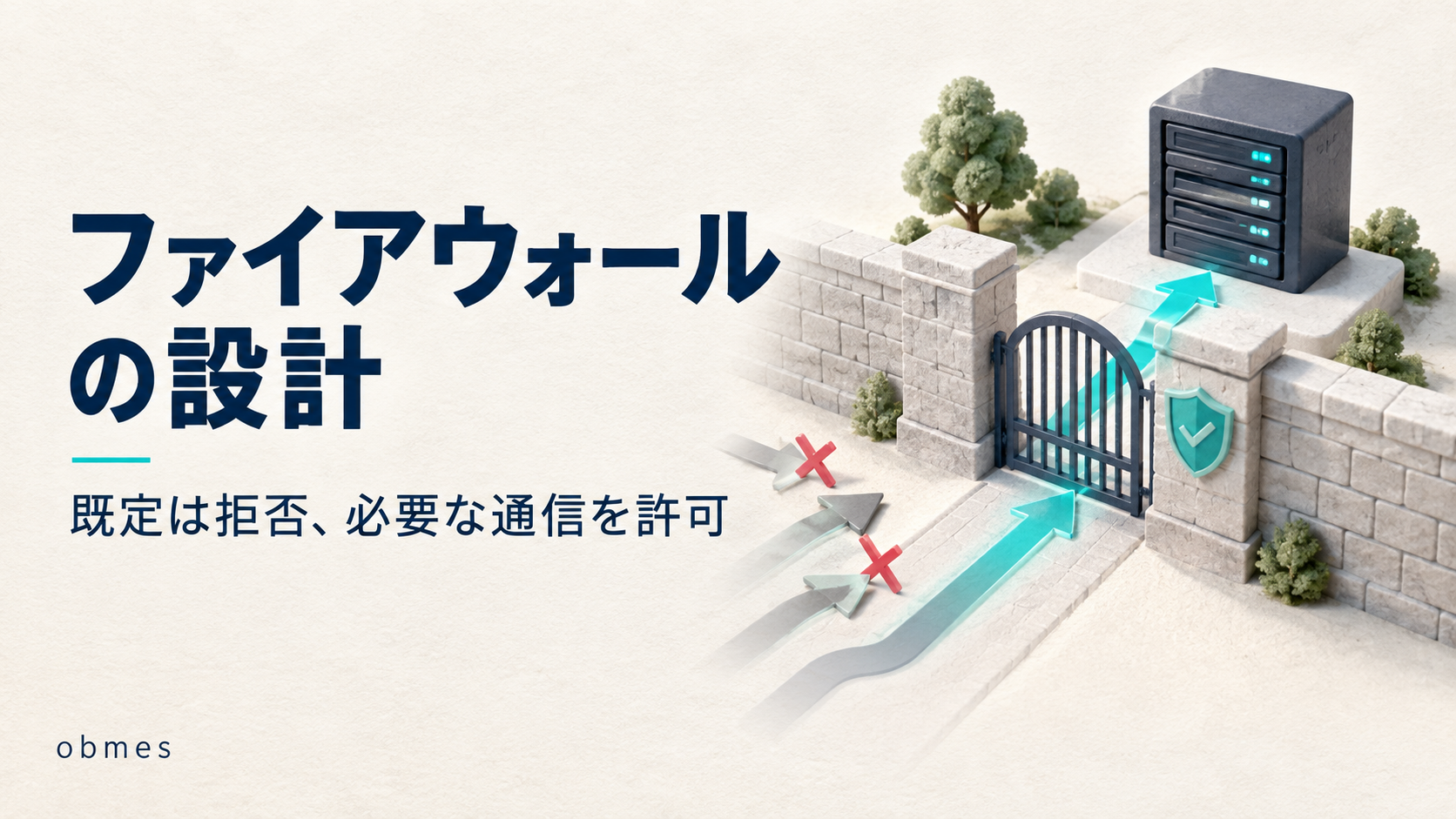
ファイアウォールは、必要なものを塞ぐのではなく全部拒否から作ります。開けた覚えのないポートが開く状態を、実際に直します。
これは【深掘り】の記事です。本線の順路ではありません。 読まなくても先へ進めます。 本線の 安全にはできない、被害を小さくする — セキュリティ点検 の続きとして、「被害を小さくする」を、ネットワークの境界でどう設計するかを掘ります。
前回: tcpdump/Wiresharkで自分の通信を見る — 見えないものは守れない
この記事は「守る側」の話だけをします。 実験はすべて自分が管理している自分のVMの中だけで行います。攻撃の手順・攻撃のコード・防御を回避する技術・他人のホストへの操作は、一切書きません。 出てくるコマンドは全部、自分の家の玄関に、自分で鍵を付ける種類のものです。
正直に書きます。私はこれを「入れれば守られる」ものだと思っていました。
VMに ufw を入れました。sudo ufw enable を打ちました。「有効」と出ました。 それで守った気になっていました。
数日後、別のことを調べていて、Windows のブラウザから何気なく VM のIPアドレスに :9000 を付けて叩いたら、開発中に一度立てたきり忘れていた管理画面が、そのまま表示されました。 ufw は「有効」のはずです。開けた覚えはありません。
原因は、間抜けですが、はっきりしています。私は ufw を「危ないものを見つけて塞ぐ道具」だと思って使っていたのです。既定を allow incoming にしたまま、危ないと気づいたものだけ deny していく(ufw を入れた直後の既定は deny incoming なので、どこかで自分が変えていたことになります。詳しくはつまずき2で)。気づかなかったものは、全部開いたまま。 これでは、忘れた分だけ穴が残ります。
この記事で最初に受け取ってほしいのは、これ1つです。
ファイアウォールは「塞ぐ道具」ではありません。「まず全部閉じて、必要な分だけ開ける道具」です。 順番が逆だと、開け忘れではなく、閉じ忘れが穴になります。 そして人は、開けたことは覚えていても、閉じ忘れたことは覚えていません。
そしてもう1つ。壁は必ず破られます。 ファイアウォールを完璧に書いても、いつか1枚は抜かれます。だから本当に大事なのは、1枚破られたときに、その先で止まる作りになっているかです。玄関の鍵が1つでも、金庫が玄関のすぐ内側に置いてあったら意味がない、という話です。
以下、自分のVMの中だけで、この2つ——「既定は全部拒否」と「1枚破られても次で止める」——を、実際に手を動かして確かめます。
前提: 「繋がらない」を4段階で切り分ける — Linuxのネットワーク と /24 が読めないと直せない — Linux深掘り を一度読んでいること。IPアドレスとサブネット(
/24)が読めないと、この記事のセグメント化の話は絵に描いた餅になります。 iptables や ufw の「パケットがどこで消えたか」を目で見る話は、すでに ufwで開けたのに繋がらない — Linux深掘り に書きました。この記事では、その基本操作は前提にして、「守る設計」のほうに軸を置きます。
対象レベル: 中級〜上級 / 区分: 発展
この記事でわかること
- ファイアウォールは「危ないものを塞ぐ」ではなく「まず全部拒否して、必要な穴だけ開ける」ものであること。逆向き(許可から始めて危険を塞ぐ)だと、閉じ忘れが必ず穴になること
- 従来型のファイアウォールは「ポートとIP」しか見ておらず、次世代型はアプリと中身も見ること。80番が開いていることと、そこを通るのが本当にHTTPかは別であること
- ステートフルとステートレスの違いは「戻りの通信を自動で許すか」であること。入口だけ開けて出口を閉じると、応答が返れなくなる理由
- 1枚の壁だけで守るのは、境界の外だけを警戒する(perimeter)考え方であること。中を区画に割る(segmentation / DMZ / VLAN)と、1枚破られても被害がその区画で止まること
- ACL(アクセス制御リスト)は「誰が・どこへ・何を」を許可/拒否の行で書いたもので、上から順に評価され、最初に一致した行で決まること。だから行の順番が意味を持つこと
- 踏み台(ジャンプサーバー)は「管理用の入口を1つに絞る」設計であること。入口が1つなら、そこだけ厳重に守ればよく、ログも1箇所に集まること
- クラウドのセキュリティグループも、まったく同じ「既定拒否」の考え方であること
この記事でやること
- 自分のVMで ufw を「全部拒否」から始め直し、必要な穴だけを開ける。開いているポートを前後で数える
- ステートフルの動きを確かめる。戻りの通信(
ESTABLISHED,RELATED)を自分で許可し、外していると何が起きるかを見る - 1台のVMの中に区画を作り、
iptablesで「この区画からあの区画へは通さない」を書いて、被害の封じ込めを実演する - 簡単なACLを書き、行の順番を入れ替えると結果が変わることを目で見る
- 踏み台の考え方を、SSHの
ProxyJumpで1台に絞る形で確かめる - 自分のVMの開いているポートを棚卸しし、何を開け・何を閉じ・何をVPNの内側だけにするかを判断表で締める
先に知る言葉
この記事で初めて出てくる言葉です。 基本的な言葉は用語集にもまとめてあります。
| 言葉 | 意味 |
|---|---|
| ファイアウォール | 通信を通す/落とすを、決めたルールで振り分ける仕組み。門番。ネットワーク機器のものと、サーバー1台の中で動くもの(ホスト型)がある |
| 既定ポリシー | どのルールにも当てはまらなかった通信を、最後にどう扱うかの初期値。DENY(全部拒否)から始めるのが基本 |
| ステートフル | いま進行中の通信を覚えている方式。「こちらから始めた通信の戻り」を自動で許せる。ステートレスは1パケットずつ独立に見る |
| セグメント化 | ネットワークをいくつかの区画に割ること。区画をまたぐ通信にだけ関門を置く。1区画が破られても、被害を閉じ込められる |
| DMZ | DeMilitarized Zone。外に公開するものだけを置く、中間の区画。ここが破られても、内側(DB など)には届かない作りにする |
| VLAN | 1本の物理ネットワークを、論理的に複数に割る技術。線を増やさずに区画を分けられる |
| ACL | Access Control List。「誰が・どこへ・何を」を許可/拒否の行で並べた表。上から順に読む |
| 踏み台 / 踏み台サーバー | Bastion / Jump Server。社内・内部のサーバーへ入るための、唯一の入口。全サーバーに直接入らず、ここを経由する |
| NAC | Network Access Control。「そのデバイスは、そもそもこのネットワークに繋いでよいか」を、入口で判定する仕組み |
| 多層防御 | Defense in Depth。1枚の壁に賭けず、壁を何枚も重ねる考え方。1枚破られても次で止める |
この記事のコマンドは、断りがない限りすべてVMの中(Ubuntu Server)で打ちます。 Windows の PowerShell で打つところだけ、その都度書きます。
準備 — 壊しても戻せる状態にする
この記事は、自分でファイアウォールを閉じたり開けたりします。 SSHで入っているVMだと、手順の途中で自分をSSHから締め出すことがあります。だから最初に、戻せる状態を作っておきます。
まず、VMware(か VirtualBox)のコンソールから直接ログインできることを確認しておきます。 SSHが切れても、コンソールからは入れます。この記事は、コンソールが手元にある前提で進めます。
さらに、作業前にVMのスナップショットを取っておくと、完全に元へ戻せます。 ファイアウォールをいじって収拾がつかなくなっても、スナップショットに戻せば、何をやったかを気にせず初期状態に帰れます。 「壊しても戻せる」のがVMで学ぶ最大の利点なので、危ない設定を試す前に1枚撮る癖を付けてください(VMware なら「仮想マシン → スナップショット → スナップショットの取得」)。
いま開いているポートを、最初に数えておきます。 これが「作業前の状態」です。
ss -tlnp は、いまこのVMで「待ち受けている(LISTEN)」TCPの口を一覧します(t=TCP、l=LISTEN、n=名前解決しない、p=プロセス名)。ここに出ているポートが、外から叩ける候補です。
ssの使い方と、0.0.0.0と127.0.0.1の違い(外に晒しているか、自分専用か)は、ufwで開けたのに繋がらない — Linux深掘り で詳しく実演しました。この記事では読めている前提で進めます。ざっくり言うと、0.0.0.0:9000は「外に開いている」、127.0.0.1:9000は「自分の中だけ」です。
[スクリーンショット: 01_ss_before.png] VMの中で sudo ss -tlnp を実行し、待ち受けているポートが一覧されている画面を撮ってください。この記事の主役は、この一覧を「開けた覚えのあるものだけ」にしていく作業です。
① 既定は「全部拒否」から始める
なぜ「塞ぐ」ではなく「開ける」なのか
私が最初にやっていたのは、こうです。
- 全部開いている状態を出発点にする
- 危ないと気づいたポートを
denyしていく
この向きは、必ず漏れます。 理由は単純で、「危ないもの」を全部知っている人はいないからです。開発中にちょっと立てた管理画面、試しに入れたツールが勝手に開けたポート、パッケージが依存で入れた別のサービス——これらを1つ残らず思い出して塞ぐのは、人間には無理です。思い出せなかった分が、そのまま穴になります。
正しい向きは逆です。
- まず全部拒否する(何も通さない)
- 必要だと分かっているものだけ、1つずつ開ける
この向きなら、開けるのは「自分が理由を言えるポートだけ」になります。理由を言えないポートは、開けないので、閉じ忘れが存在しません。 これが、セキュリティ全体を貫く「デフォルト拒否(default deny)」という考え方です。
開けたことは覚えていられる。閉じ忘れたことは覚えていられない。 だから、覚えていなくても閉じている状態を初期値にする。人間の記憶に頼らない設計です。
ufw を「全部拒否」から作り直す
いったんリセットして、既定を拒否から作り直します。
SSHで入っている場合、この順番を必ず守ってください。 先に既定を拒否にしてから enable すると、SSHのポート(22番)を開ける前に自分が締め出されます。 下の順番なら安全です。それでも念のため、コンソールを手元に置いてください。
まず「入ってくる通信は全部拒否・出ていく通信は全部許可」を既定にします。
この2行が、この記事でいちばん大事な2行です。入口(incoming)は原則すべて閉じる。出口(outgoing)は、自分から出ていく分なので、いったん全部許す。
次に、開けると決めたものだけ開けます。 まずはSSH。これを先に開けないと、有効化した瞬間に切れます。
comment を必ず付けます。 半年後に ufw status を見て、「この穴は何のために開けたんだっけ」を思い出せるようにするためです。理由を書けない穴は、そもそも開けるべきではありません。
それから有効化します。
確認します。
Status: active
Logging: on (low)
Default: deny (incoming), allow (outgoing), disabled (routed)
New profiles: skip

To                         Action      From
--                         ------      ----
22/tcp                     ALLOW IN    Anywhere                   # SSH 管理用
Default: deny (incoming) が、いちばん上に出ていることを確認してください。 これが「開けた覚えのないものは、全部閉じている」状態です。さっき忘れていた9000番の管理画面は、いま外から叩けなくなっています。(VMの中からは 127.0.0.1:9000 で今も見えます。外に開いていないだけです。)
[スクリーンショット: 02_ufw_default_deny.png] sudo ufw status verbose の結果を撮ってください。Default: deny (incoming) の1行が写っていることが大事です。
逆向きだと、なぜ漏れるかを目で見る
言葉だけだと信じにくいので、逆向きを一瞬だけ作って壊します。
Default: allow (incoming), allow (outgoing), disabled (routed)この状態だと、ufw status のルール一覧に何も書いていなくても、待ち受けているポートは全部外から見えます。 さっきの ss -tlnp に出ていたポートが、そのまま全部、外に開いています。「ルールに書いていない=安全」ではありません。既定が allow なら、書いていないもの全部が通ります。
すぐ戻します。 ここは危険な状態なので、長く置きません。
教訓: ファイアウォールの安全は、書いたルールの数では決まりません。既定ポリシーが
denyかallowかで、ほぼ決まります。ルールを1本も書き忘れていても、既定がdenyなら閉じています。
従来型ファイアウォール と 次世代ファイアウォール
ここまでの ufw は、「ポート番号とIPアドレス」で通す/落とすを決めています。 これが従来型(伝統的な)ファイアウォールの考え方です。速くて、単純で、まず最初に置くべきものです。
ただし、限界もあります。「80番が開いている」ことと、「そこを通っているのが本当にHTTPか」は別です。従来型は、80番を通る中身までは見ません。そこを見に行くのが次世代ファイアウォール(NGFW)です。
| 従来型ファイアウォール | 次世代ファイアウォール(NGFW) | |
|---|---|---|
| 見るもの | ポート番号・IPアドレス・プロトコル | それに加えてアプリの種類・通信の中身 |
| 判断の例 | 「443番宛てなら通す」 | 「443番でも、それがビデオ会議アプリなら止める」 |
| 通信の中身 | 見ない | 見る(アプリ識別・侵入検知を含む) |
| 速さ・単純さ | 速い・単純・壊れにくい | 重い・設定が複雑 |
| 個人開発での位置づけ | まずこれ。ufw / iptables がこれ | 会社の入口や、クラウドのWAFで出会う |
個人開発では、まず従来型(ufw / iptables)を正しく「既定拒否」で組むことが、いちばん効きます。次世代型は、その上に足すものであって、土台を飛ばして次世代型だけ置いても、既定が allow なら意味がありません。
ここまでが「ホスト型ファイアウォール」(サーバー1台の中で動く門番)の話でした。会社のネットワークだと、これとは別にネットワーク機器としてのファイアウォールが入口に1台立ちます。考え方は同じです。「既定拒否 → 必要な穴だけ」です。
ホスト型 と ネットワーク型 — どちらも要る
「ネットワークの入口にファイアウォールが1台あるなら、サーバー1台ずつにも入れるのは二度手間では?」と思うかもしれません。違います。両方要ります。 これも③の多層防御です。
| ネットワーク型ファイアウォール | ホスト型ファイアウォール(ufw / iptables) | |
|---|---|---|
| 置き場所 | ネットワークの入口に1台 | サーバー1台ずつの中 |
| 守る範囲 | そのネットワーク全体 | そのサーバー自身 |
| 内部の通信 | 区画をまたがない通信は見られない | 同じネットワークの隣のサーバーからの通信も見られる |
| 破られたとき | ここが破られると内側が丸見え | 1台が破られても、隣のホスト型が次の壁になる |
ネットワーク型は「外周の壁」、ホスト型は「各部屋の鍵」です。外周を1枚破られても、各部屋に鍵がかかっていれば、まだ止まります。 逆に、外周だけを頼りにして各サーバーの ufw を切っておくと、内側に1台入られた瞬間、残り全部が無防備になります。だから、クラウドでセキュリティグループ(ネットワーク型に相当)を設定していても、VMの中の ufw は切らないのが正解です。
ポート単位で塞ぐ(port-blocking)の具体
「必要な穴だけ開ける」の裏返しが、「開いてしまっている特定のポートを、名指しで塞ぐ」です。既定拒否がきちんと効いていれば、名指しで塞ぐ場面は本来ほとんど出ません。ただし、「一時的に開けたものを、確実に閉じる」ときには使います。
たとえば、開発中に開けた 5173番(Vite の開発サーバー)を、確実に閉じます。
「番号で消す」のが安全です。ルール本文を打ち直して消そうとすると、from や proto の書き方が少しでも違うと別のルール扱いになって消えず、二重に残ります。 ufw status numbered で行番号を見て、その番号を消すのが確実です。
アプリ単位のプロファイルも使えます。 ufw は、よく使うサービスに「名前」を持たせています。
Available applications:
  Nginx Full
  Nginx HTTP
  Nginx HTTPS
  OpenSSH
Nginx HTTP は「80番」、Nginx Full は「80番と443番」の別名です。ポート番号を覚える代わりに、「何のために開けるか」で開けられるので、comment と同じく「理由が残る」利点があります。
port-blocking の一行:「開けるのが基本、塞ぐのは例外。」 既定拒否が効いていれば、塞ぐ作業はほとんど発生しません。塞ぐ作業が多い=既定が allow のまま、というサインです。①の出発点に戻って、既定を deny にし直すほうが速い、という判断ができます。
② ステートフルとステートレス — 戻りの通信を自動で許すか
出口を全部許していたのは、なぜか
さっき default allow outgoing(出口は全部許可)にしました。入口を絞るなら、出口も絞るべきでは? と思うのが自然です。ここでステートフルの話になります。
VMから外のサイトへ curl すると、こちらから出ていくパケットと、向こうから返ってくるパケットの、両方があります。返ってくるパケットは、VMから見ると「入ってくる通信」です。もし入口を単純に「全部拒否」にして、出口も絞っていたら、自分で始めた通信の応答すら返ってこなくなります。
ステートフルなファイアウォールは、これを賢く扱います。「こちらから始めた通信だ」と覚えていて、その戻りは自動で通すのです。ufw は既定でステートフルなので、allow outgoing にしておけば、戻りの入力は明示的に開けなくても通ります。
| 方式 | やっていること | 戻りの通信 |
|---|---|---|
| ステートレス | 1パケットずつ、独立に見る。過去を覚えない | 戻りも自分で明示的に許可しないと通らない |
| ステートフル | いま進行中の接続を覚えている | 「自分が始めた接続の戻り」は自動で通る |
VMの中で「戻りを覚えている」ことを確かめる
いま進行中の接続を、conntrack(接続追跡表)で覗けます。 これが「ステートフルの記憶」の実体です。
別のターミナルで、VMから外へ通信を出しっぱなしにします。
その一瞬のあいだに、接続追跡表を見ます。
tcp 6 110 ESTABLISHED src=192.168.226.50 dst=... sport=51344 dport=443 ...ESTABLISHED という状態が記録されています。 これが「この接続は、こちらから始めたやつだ」という記憶です。ステートフルなファイアウォールは、この記憶と照らして、戻りのパケットを自動で通しています。
iptables で書くと、ステートフルが1行で見える
ufw の中身は最終的に iptables(実体は nftables)のルールです。手で書くと、ステートフルの1行がはっきり見えます。 これは読むだけにして、書き換えはしません(ufw に任せます)。
この中に、次のような1行があります。
-A ufw-before-input -m conntrack --ctstate RELATED,ESTABLISHED -j ACCEPT--ctstate RELATED,ESTABLISHED -j ACCEPT が、ステートフルの正体です。「すでに確立している接続(ESTABLISHED)と、それに関連する接続(RELATED)は、通す」。この1行があるから、戻りの通信をいちいち開けなくてよいのです。
ステートレスなファイアウォールで、この1行を書き忘れると、Webサーバーは「リクエストは受けたのに、応答を送り返せない」状態になります。外から見ると「繋がったのに、真っ白なまま固まる」という症状です。「入口を開けたのに動かない」の一因が、この戻りの許可漏れです。パケットがどこで消えたかを目で追う手順は、ufwで開けたのに繋がらない — Linux深掘り に書きました。
出口も絞りたくなったら
「出口も全部許可」は、多くの個人サーバーでは妥当な出発点です。ただし、より厳しくしたいなら、出口も既定拒否にして、必要な宛先だけ開けます。
出口を絞る意味は、「万が一サーバーの中に入られても、外へ勝手にデータを送り出させない/勝手に何かをダウンロードさせない」ことです。これも「被害を小さくする」の一種です。ただしDNS・時刻合わせ・アップデートまで塞ぐと、サーバーが普通に壊れるので、個人開発では、まず入口を固めるほうを優先して構いません。
ステートレスだと、何が起きるかを頭で追う
ステートレス(過去を覚えない)なファイアウォールで、「入口は 80番だけ許可、出口は全部拒否」と書いたとします。Webサーバーとしては、これで動くように見えます。 でも、動きません。理由を、パケットの向きで追います。
- 外のブラウザ → VMの80番へ リクエストが来る(入口の許可があるので通る)
- VMの80番 → 外のブラウザへ 応答を返そうとする(これは出ていく通信)
- 出口は全部拒否 → 応答が出られない
結果、「リクエストは受けたのに、応答が返らない」という、③の②で書いたのと同じ「真っ白で固まる」症状になります。ステートレスでこれを直すには、「80番から出ていく応答(sport=80 の ESTABLISHED っぽい通信)も、明示的に許可する」行を、自分で足す必要があります。
ステートフルなら、この応答は「入ってきたリクエストの戻り」として自動で通ります。 だから、いまのVMの ufw では、この面倒が起きません。「ステートフルであること」が、どれだけ設定を楽にしているかは、ステートレスで同じことを書こうとすると分かります。
接続の状態が変わっていく様子を見る
conntrack の状態は、通信の進み具合で変わります。イベントを流しっぱなしで眺めると、状態遷移が見えます。
    [NEW] tcp      6 120 SYN_SENT src=... dport=443
 [UPDATE] tcp      6 60 SYN_RECV src=...
 [UPDATE] tcp      6 432000 ESTABLISHED src=...
 [UPDATE] tcp      6 120 FIN_WAIT src=...
[DESTROY] tcp 6 src=...NEW(始めた)→ ESTABLISHED(確立した)→ FIN_WAIT(終わりかけ)→ DESTROY(忘れた)と流れます。ステートフルなファイアウォールは、この一連を1つの接続として覚えていて、「ESTABLISHED の間の戻りは通す」を実現しています。「戻りを自動で許す」の裏側では、この状態表が動いているわけです。
眺め終わったら、バックグラウンドの conntrack -E を止めます。
③ セグメント化 — 1枚破られても、次の区画で止める
「境界だけ守る」の限界
ここまでは、サーバー1台の玄関に鍵を付ける話でした。でも、玄関の鍵がどれだけ頑丈でも、一度中に入られたら、あとは何でも取られます。 これが境界防御(perimeter)だけの弱点です。
- 境界防御(perimeter): ネットワークの外周に1枚、壁を立てる。中はフラット(全部が全部に繋がる)
- セグメント化(segmentation): 中をいくつかの区画に割り、区画をまたぐところに関門を置く
外周の壁は、いつか1枚は破られます。 そのとき、中がフラットだと、破られた1台から、DBにも、他の全サーバーにも、そのまま届きます。 中を区画に割ってあれば、破られた区画から先へは、関門で止まります。 これが多層防御(defense in depth)であり、「1枚破られても次で止める」の実体です。
DMZ — 公開するものだけを、中間の区画に置く
いちばん基本の区画分けがDMZです。図にすると、こうです。
                インターネット
                     |
        [ 外側ファイアウォール ] ← 既定拒否
                     |
   +-----------------+------------------+
   |            DMZ(公開区画)           |   ← ここが破られても
   |   Webサーバー / リバースプロキシ       |      内側には届かない
   +-----------------+------------------+
                     |
        [ 内側ファイアウォール ] ← さらに絞る
                     |
   +-----------------+------------------+
   |          内部区画(非公開)           |
   |     データベース / 管理サーバー        |   ← 外から直接は触れない
+-----------------------------------+DMZに置くのは、外に見せる必要があるものだけです。Webサーバー、リバースプロキシ。DBは、絶対にDMZに置きません。 DBは内部区画に置き、「DMZのWebサーバーからだけ、DBに繋げる」ようにします。
原則:「外から直接触れてよいもの」と「触れてはいけないもの」を、別の区画に置く。 Webサーバーが破られても、攻撃者がいるのはDMZです。DBは別の区画にいて、DMZからの決まった通信しか受け付けない。 これで、1枚(Webサーバー)破られても、DBはまだ次の壁の内側にいます。
1台のVMの中で、区画分けを実演する
区画分けを実感するのに、本当にVMを3台立てる必要はありません。1台のVMの中に、iptables で「区画をまたぐルール」を書いて確かめられます。ここでは、「Webの役の口(8080番)」と「DBの役の口(3306番)」を用意し、3306番へは、決めた相手からしか通さないを作ります。
ここから
iptablesを直接書きます。 ufw と直接 iptables を混ぜると分かりにくくなるので、この節だけは、練習用に別のチェイン(SEGDEMO)を作って、そこで実験し、最後にまるごと消します。本番のルールには触れません。
まず、練習用のチェインを作ります。
「3306番(DBの役)へ入ってくる通信のうち、127.0.0.1 からのものだけ通し、それ以外は落とす」を書きます。 ここでは「内部区画のIP」を 127.0.0.1 で代用しています(本物は別サーバーのIP)。
書いたものを読みます。
-N SEGDEMO
-A SEGDEMO -s 127.0.0.1/32 -p tcp -m tcp --dport 3306 -m comment --comment "DBへは内部からのみ" -j ACCEPT
-A SEGDEMO -p tcp -m tcp --dport 3306 -m comment --comment "DBへの他の経路は落とす" -j DROP
上から順に読んでください。 「3306番宛てで、送信元が 127.0.0.1 なら ACCEPT」。それに当てはまらなかった 3306番宛ては、次の行で DROP。「決めた相手からだけ通す。それ以外は落とす」が、2行で書けています。これが区画をまたぐ関門の最小形です。DMZ の Web サーバーから DB へは通り、それ以外の経路からは落ちる、という設計を、この形で書きます。
この
SEGDEMOチェインは、まだ本番の流れに繋いでいないので、実際には効いていません。 効かせるにはINPUTから-j SEGDEMOで呼び出しますが、今回は「書き方を読む」ところまでにして、繋ぎません。 本番の INPUT をいじって自分を締め出すリスクを避けるためです。
練習用チェインを消します。
消えたことを確認します。
VLAN — 線を増やさずに区画を分ける
物理的にサーバーを別の部屋に分けなくても、1本のネットワークを論理的に複数に割るのが VLAN です。「開発用VLAN」「DB用VLAN」「管理用VLAN」のように分け、VLANをまたぐ通信にだけ関門を置く——考え方は、いま iptables でやった区画分けと同じです。個人のVM学習環境なら、VMware の「ホストオンリー」「NAT」「ブリッジ」を使い分けて、擬似的に区画を作るところから始められます(詳しくは /24 が読めないと直せない — Linux深掘り のサブネットの話が土台になります)。
多層防御を、層で数えてみる
「1枚破られても次で止める」を、実際の1リクエストが通る道で数えると、こうなります。外のブラウザから、内部区画のDBに届くまでに、いくつの壁を越える必要があるか。
| 層 | 何が守っているか | 破られたときに、まだ残っている壁 |
|---|---|---|
| 1 | ネットワーク入口のファイアウォール(既定拒否) | DMZのホスト型 ufw、内側FW、DBのアカウント |
| 2 | DMZのWebサーバー自身の ufw | 内側FW、DBのアカウント |
| 3 | 内側ファイアウォール(DMZ→内部を絞る) | DBのアカウント、DBの権限 |
| 4 | DBのアカウント(接続元 host を絞る) | DBの権限(GRANT) |
| 5 | DBの権限(読めるテーブル・列を絞る) | — |
1つ破られても、まだ4つ残っているのが、多層防御の効き方です。逆に、「入口のファイアウォール1枚」しか無い設計だと、それが破られた瞬間に、DBの中身まで一直線です。壁の枚数は、そのまま「破られてから被害が出るまでの猶予」になります。
大事なのは、各層が「別の理由で」守っていることです。全部が「同じIP制限」だと、その1つの前提が崩れると全部崩れます。ファイアウォール(経路)・アカウント(誰か)・権限(何をできるか)という、種類の違う壁を重ねるのが、多層防御の要点です。DBのアカウントと権限の層は、rootで繋ぐと全部持っていかれる — SQL深掘り で実際に手を動かせます。
まとめると、③でやったことは1つです。「全部を1つの部屋に置かない。」 公開するものと、守るものを、別の区画に分けて、あいだに関門を置く。 そうすれば、手前の区画が1枚破られても、被害はその区画で止まります。
④ アクセス制御リスト(ACL)— 順番が意味を持つ
ACL は「誰が・どこへ・何を」の行の集まり
いままで書いてきた iptables のルールは、実はACL(アクセス制御リスト)そのものです。ACL は、「誰が(送信元)・どこへ(宛先)・何を(ポート/プロトコル)・許可か拒否か」を1行ずつ並べた表です。ファイアウォールも、ルーターも、クラウドのセキュリティグループも、AWS S3 のバケットポリシーも、全部この「行の集まり」で動いています。
ACL で、初心者がいちばん引っかかるのが、行の順番です。
ACL は、上から順に評価され、最初に一致した行で決まります。 一致したら、そこで終わり。下の行は見ません。
これを知らないと、「拒否のルールを書いたのに効かない」という事故が起きます。その上に、先に一致する許可のルールがあったからです。
順番で結果が変わることを、VMで見る
練習用のチェインで、わざと順番を間違えて、直します。
まず「間違った順番」を書きます。「8080番は全部許可 → そのあとで、あるIPを拒否」。
読みます。
-N ACLDEMO
-A ACLDEMO -p tcp -m tcp --dport 8080 -m comment --comment "8080は許可" -j ACCEPT
-A ACLDEMO -s 203.0.113.10/32 -p tcp -m tcp --dport 8080 -m comment --comment "このIPは拒否したい" -j DROP
203.0.113.10 から 8080番へ来た通信を、上から追ってみてください。 1行目「8080番は全部 ACCEPT」に先に一致します。 そこで評価は終わり。2行目の DROP は、永遠に読まれません。 「拒否したい」と書いたのに、拒否できていません。これは書き間違いではなく、順番の間違いです。
正しい順番は、「狭いルール(拒否)を先に、広いルール(許可)を後に」です。書き直します。
-N ACLDEMO
-A ACLDEMO -s 203.0.113.10/32 -p tcp -m tcp --dport 8080 -m comment --comment "このIPは拒否" -j DROP
-A ACLDEMO -p tcp -m tcp --dport 8080 -m comment --comment "残りは許可" -j ACCEPT
今度は、203.0.113.10 は1行目で DROP されて終わり。 それ以外は2行目で ACCEPT。「特定の相手を拒否して、残りは許可」が、正しい順番で書けています。行を入れ替えただけで、結果が真逆になったことを覚えてください。
ACL を読むときのコツ: 1. 上から1行ずつ、当てはまるかを見る 2. 最初に当てはまった行で、許可/拒否が決まる 3. どの行にも当てはまらなければ、最後の「既定ポリシー」で決まる(だから既定は
deny)
練習用チェインを消します。
ネットワーク機器のACLでは、末尾に見えない「暗黙の拒否(implicit deny)」があるのが普通です。「どの許可行にも当てはまらなかったものは、最後に全部拒否」。これも「既定拒否」の一形態です。許可を1行も書かなければ、全部通らない。 ①でやったことと、まったく同じ考え方です。
ACL は、ファイアウォールだけの話ではない
「誰が・どこへ・何を・許可/拒否」を上から並べる、というACLの形は、開発のあちこちに、同じ姿で出てきます。 一度この読み方を覚えると、初めて見る仕組みでも「これはACLだ」と分かります。
| 出てくる場所 | 「誰が」に当たるもの | 「何を」に当たるもの |
|---|---|---|
| ファイアウォール | 送信元IP | ポート・プロトコル |
| クラウドのセキュリティグループ | 送信元IP / 別のグループ | ポート |
| AWS S3 のバケットポリシー | 誰の・どのアカウント | 読む・書く・消す |
Webサーバー(nginx の allow/deny) | 送信元IP | そのパスへのアクセス |
データベースのアカウント(host) | 接続元ホスト | ここは「経路」の制御で、権限(GRANT)とは別の層 |
どれも「上から読んで、最初に当てはまった行で決まる(か、明示的に許可された組み合わせだけ通す)」という構造です。だから④で覚えた「順番が意味を持つ」「既定は拒否」は、ファイアウォールを離れても、そのまま使えます。
落とし穴:「許可のACL」と「拒否のACL」を混在させると、途端に読めなくなることがあります。可能なら、「基本は拒否(既定)、許可の行だけを並べる」か、その逆か、どちらか一方に寄せると、事故が激減します。「許可と拒否が交互に並ぶACL」は、半年後の自分が読み解けません。
⑤ 踏み台(ジャンプサーバー)— 入口を1つに絞る
全サーバーに直接SSHしない理由
サーバーが3台あるとします。素朴にやると、3台それぞれに、外からSSHで直接入れるように22番を開けます。 これは、外から見える玄関が3つあるということです。3つとも、鍵の管理・ログの監視・アップデートを、同じ水準で守り続けなければなりません。 玄関が増えるほど、どこか1つが甘くなる確率が上がります。
踏み台(ジャンプサーバー、bastion)は、これを逆にします。
外から入れる玄関を、1台(踏み台)だけにする。 中の3台は、外からのSSHを一切受け付けない。 中の3台へは、必ず踏み台を経由してからでないと入れない。
こうすると、厳重に守る対象が、踏み台1台に集約されます。 さらに、「誰が・いつ・どこへ入ったか」のログが、踏み台1箇所に集まります。 3箇所のログを突き合わせる必要がなくなります。
        あなたのPC
            |
        (SSH。ここだけ外に開く)
            |
      [ 踏み台サーバー ] ← ここだけ厳重に守る。ログもここに集まる
            |
   (踏み台からの内部SSHのみ)
     +------+------+
     |      |      |
  Web1   Web2    DB   ← 外からのSSHは受け付けない
SSH の ProxyJump で「経由」を体験する
本物の踏み台を立てなくても、SSHの ProxyJump(-J)で「必ず1台を経由する」動きを体験できます。これは守る側の設定そのものです。
やり方の形はこうです(あなたのPCの ~/.ssh/config に書く)。
Host bastion
    HostName 203.0.113.5
    User admin

Host web1
    HostName 192.168.10.11
    User deploy
    ProxyJump bastion
この設定で ssh web1 と打つと、SSHはまず bastion に繋ぎ、その中を通って web1 に繋ぎます。 web1 は内部IP(192.168.10.11)しか持っていなくてよく、外から直接は触れません。 玄関は bastion の1つだけです。
踏み台側(内部サーバー)でやるべきことは、③④で書いたことの応用です。
「22番を、踏み台のIPからだけ許可する」。これで、内部サーバーへのSSHは、踏み台を経由したものだけになります。「どこからでもSSH許可(allow 22/tcp)」と、「踏み台からだけSSH許可(allow from <踏み台IP> to any port 22)」の差が、入口を絞るということです。
踏み台の利点を、もう一度: – 守る場所が1つに集約される(全サーバーではなく、踏み台だけを厳重に) – ログが1箇所に集まる(誰がいつ入ったかを、1つの場所で追える) – 鍵の管理が1点になる(内部サーバーの鍵を、外にばらまかない)
VMからVS Codeで作業する構成(nanoで書き続けるのは無理 — VS CodeからVMを直接編集する)でも、将来サーバーが増えたら、踏み台1台を経由する形に寄せるのが、この考え方です。
入口を1つにしたら、その1つを固める
踏み台の弱点は、はっきりしています。入口が1つなら、そこが破られると全部に届きます。 だから、「1つに絞る」とセットで「その1つを、他のどのサーバーより固める」が必要です。ここは④まででやった「守る側」の設定を、踏み台に集中して適用します。
- パスワードログインを無効にし、鍵だけにする(
PasswordAuthentication no)。総当たりの入口を消す - root で直接ログインさせない(
PermitRootLogin no)。まず一般ユーザーで入り、必要なときだけ昇格する - 踏み台に入れるIPを、さらに絞れるなら絞る(自宅の固定IP、VPN経由など)
- ログを必ず残す。 誰がいつ入ったかは、踏み台の
journalctl -u sshに集まります
「入口を1つにする」ことの本当の価値は、「固める対象が1つになる」ことです。3台に分散していたら、鍵の無効化も、rootログイン禁止も、IP制限も、3台ぶんやって、3台ぶん維持しなければなりません。1台に集約すれば、そこだけを完璧にすればよく、維持も楽になります。これは「手を抜く」のではなく、「守る力を1点に集中する」設計です。
踏み台の設計は、①の「既定拒否」と同じ発想です。「たくさんの入口を、それぞれ守る」のではなく、「入口をまず全部閉じて、1つだけ開けて、その1つを固める」。開ける数を減らすほど、守るのは楽になり、確実になります。
⑥ ネットワークアクセス制御(NAC)— そもそも繋いでよいか
「通信」の前に「接続」を止める
ここまでは、「繋がっているデバイス同士の通信を、どう振り分けるか」でした。NAC(Network Access Control)は、もう1つ手前です。
NAC は「そのデバイスは、そもそもこのネットワークに接続してよいか」を、入口で判定する仕組みです。
会社でいちばん分かりやすい例が、「会社のWi-Fiに、私物のスマホやノートを勝手に繋がせない」です。繋ごうとした瞬間に、「これは会社が認めた端末か?」を確かめ、認めていない端末は、そもそもネットワークに乗せない。 通信を振り分ける前に、接続そのものを弾くのがNACです。
判定の材料になるのは、たとえばこういうものです。
- 端末の証明書(会社が配った証明書を持っているか)
- 端末の状態(OSが最新か、ウイルス対策が入っているか)
- ユーザー認証(誰が繋ごうとしているか)
認められた端末だけを本番ネットワークに、認められない端末は「隔離用のネットワーク(何もできない区画)」に回す、という区画分けをします。これも③のセグメント化の一種です。
個人開発での相当物 — VPN + 証明書
個人開発で、会社のNAC装置を持つことはありません。でも、「認めた端末だけを、内側に入れる」という考え方は、VPN + クライアント証明書で、そのまま実現できます。
- サーバーの管理画面や、内部のサービスを、インターネットに直接は公開しない
- 代わりに、VPNの内側にだけ置く
- VPNに繋げるのは、証明書を持った、自分の端末だけ
こうすると、外から見るとそのポートは存在しないのと同じです。「開いているポートを探しても見つからない」のがいちばん強い、という話にもなります。管理画面の9000番を思い出してください。あれを「VPNの内側だけ」に置いていれば、そもそも外から叩かれる心配がありませんでした。
   インターネット
        |
   (見えるのは443番など、最小限だけ)
        |
   [ VPNゲートウェイ ] ← 証明書を持つ端末だけ入れる
        |
   +----+---------------------+
   |  VPNの内側(外から見えない)  |
   |  管理画面 / 内部API / DB    |   ← ポートスキャンしても見えない
   +--------------------------+
「見つからない」がいちばん強い
ファイアウォールで「拒否」しても、そのポートが存在すること自体は、外から分かります。 「叩いたら断られた」=「そこに何かある」という情報は、渡ってしまいます。
VPNの内側に置くと、そのポートは、外から見ると存在しないのと同じになります。「断られる」でも「時間切れになる」でもなく、そもそも見つからない。 攻撃の第一歩は「どこに何が開いているかを調べる」ことなので、調べても何も見つからない状態は、拒否よりもう一段強い守りです。
これを、①で忘れていた9000番の管理画面に当てはめると、選択肢は3つあります。
| やり方 | 外から見えるか | 手軽さ |
|---|---|---|
| ファイアウォールで拒否 | ポートの存在は分かる(断られる) | 手軽 |
127.0.0.1 で待たせ、SSHトンネルで見る | 見えない | やや手間 |
| VPNの内側に置く | 見えない | 仕組みは要るが、複数の内部サービスに効く |
管理画面や内部ツールは、下2つのどちらかにするのが守る側の判断です。「開けて、拒否で守る」のではなく、「そもそも外に出さない」。 これが⑥のいちばん実務的な結論です。
NAC の一行まとめ:「通信を許すかの前に、接続を許すかを決める。」 そして個人開発では、「外に公開する」の反対は「消す」ではなく「VPNの内側に入れる」という選択肢を持っておく。開けなくていいポートは、そもそも外に出さない。
⑦ クラウドのファイアウォール — 既定拒否は同じ
セキュリティグループは、ufw と同じ考え方
VMで ufw を「既定拒否 → 必要な穴だけ」で組めるようになったら、クラウドのファイアウォールは、もう半分わかっています。 AWS のセキュリティグループは、やっていることが ufw とまったく同じだからです。
- セキュリティグループは、既定で「インバウンド(入ってくる)は全部拒否」。何も書かなければ、何も入れません
- 必要なポート(80, 443, 自分のIPからの22 など)だけを、許可の行として足す
- これも ACL です。「誰が(送信元IP/別のセキュリティグループ)・どこへ(ポート)・許可」の行の集まり
①でやった ufw default deny incoming → ufw allow の流れが、そのままクラウドのコンソールでの操作になります。 概念は1つも変わりません。クラウドだから特別、ということはなく、「既定拒否」は同じです。
AWS の「公開/非公開」も、区画分けだった
そして③のセグメント化も、クラウドにそのまま出てきます。AWS の VPC(仮想ネットワーク)を分けるときの「パブリックサブネット」と「プライベートサブネット」は、DMZ と内部区画そのものです。
- パブリックサブネット = DMZ。外から届くものを置く(ロードバランサ、踏み台)
- プライベートサブネット = 内部区画。外から直接は届かない(DB、内部サービス)
「公開と非公開の差は、ルート1行」という話は、公開と非公開の差はルート1行 — AWS深掘り に書きました。あのルートテーブルの1行が、③でやった区画の関門に当たります。 手元のVMで区画分けを手で書いた経験があると、クラウドのVPCが「絵」ではなく「同じ仕組み」として読めます。
セキュリティグループの行を、ufw の言葉で読む
セキュリティグループの1行は、ufw の1コマンドに、そのまま翻訳できます。同じことを言っていると分かると、コンソールの画面が急に読めるようになります。
| セキュリティグループの行(インバウンド) | ufw だと |
|---|---|
| タイプ HTTP / ポート 80 / ソース 0.0.0.0/0 | ufw allow 80/tcp |
| タイプ HTTPS / ポート 443 / ソース 0.0.0.0/0 | ufw allow 443/tcp |
タイプ SSH / ポート 22 / ソース <自分のIP>/32 | ufw allow from <自分のIP> to any port 22 |
| (DB 3306 の行は、書かない) | (3306 は開けない) |
左の表を「既定拒否の上に積んだ許可の行」として読むと、①でやったことと1対1で対応します。「ソース 0.0.0.0/0」は「Anywhere(全世界)」なので、SSHの行だけは必ず自分のIPに絞る——これは④で「狭いルールを意識する」と言ったことと同じです。
さらに強力なのが、「ソース」に、別のセキュリティグループを書けることです。「DB用グループへの3306番は、Web用グループからだけ許可」と書けます。これは、IPアドレスではなく「役割」で許可しているわけで、③のセグメント化(Webの区画→DBの区画だけ通す)を、クラウドが最初から用意してくれている形です。手元のVMで iptables に2行で書いた関門が、クラウドでは1行の設定になる——やっていることは同じです。
クラウドでも、いちばんの事故は同じです。「とりあえず 0.0.0.0/0(全世界)から全ポート許可」で始めて、絞るのを忘れる。 これは①の「許可から始めて漏らす」と、まったく同じ間違いです。クラウドでも、既定拒否から。開けるのは、理由を言える穴だけ。
⑧ 自分のサーバーを点検する — 開いている口を数える
まず、開いている口を全部数える
設計の話をしてきましたが、最後は現実の点検です。「いま、このVMで外から叩ける口は、いくつあるか」を数えます。
点検は一度で終わりません。 開発を続ければ、新しいツールが勝手にポートを開け、試しに立てたサービスを閉じ忘れます。①で忘れていた9000番も、まさにそれでした。だから、「開いている口を数えて、理由を言えるか確かめる」を、ときどき繰り返すのが守る側の習慣です。ここでは、その1回分をやります。
出てきた1行ずつに、「これは何のために開いているか」を言えるかを確かめます。言えない行があったら、それが①で忘れていた9000番のような、閉じ忘れです。
0.0.0.0(外に開いている)と 127.0.0.1(自分の中だけ)を、はっきり分けて見ます。
0.0.0.0:* や [::]:* で待っているものが、外に開いている候補です。127.0.0.1 で待っているものは、外からは見えないので、優先度は下がります。
ufw で開けている穴の一覧と、突き合わせます。
「ss には出ているが、ufw では拒否されているポート」は、外からは閉じています(=安全)。「ss に出ていて、ufw でも許可しているポート」が、本当に外から叩ける口です。この2つを突き合わせて、「開いている口」の実像をつかみます。 ただし Docker の -p で公開したポートは例外です。 Docker の転送ルールが ufw のルールより先に処理されるので、ufw で拒否していても外から届きます。 Docker を使っているなら、docker ps の PORTS 欄(0.0.0.0:9000->… のような行)も一緒に突き合わせます。
[スクリーンショット: 03_port_audit.png] sudo ss -tlnp と sudo ufw status numbered を並べて撮ってください。「待ち受けている口」と「外に開けている穴」を突き合わせた状態が写っていると、点検の全体像が分かります。
何を開け、何を閉じ、何をVPNの内側だけにするか
点検の締めに、判断の型を1枚の表にします。「開いている口」を1つずつ、この表のどれに当てはめるかを決めます。
| 口の種類 | 例 | どうするか |
|---|---|---|
| 外に公開する必要がある | Web(80/443) | 開ける。 ただし ufw で明示的に許可し、comment に理由を書く |
| 自分のPCからだけ管理する | SSH(22) | 送信元IPを絞って開ける(allow from <自分のIP>)か、踏み台経由に寄せる |
| 内部からしか使わない | DB(3306)、Redis(6379) | 外には開けない。 127.0.0.1 で待たせるか、内部区画のIPからだけ許可 |
| 管理画面・内部ツール | 9000番の管理画面など | 外に出さない。 VPNの内側に置く。または 127.0.0.1 + SSHトンネル |
| 理由が言えない口 | 何か分からないが開いている | まず閉じる。 閉じて壊れたら、そのとき初めて「何のためか」が分かる |
最後の行がいちばん大事です。「理由が言えない口は、まず閉じる。」 「壊れると困るから、とりあえず開けておく」は、①で漏らした向きと同じです。閉じて、壊れたら、そのとき理由が分かって、理由付きで開け直せます。 開けっぱなしのままだと、理由は永遠に分かりません。
実際に3つの口を棚卸ししてみる
抽象的な表だけだと動けないので、私のVMで実際に出た3つの口を、上の表に当てはめてみます。
0.0.0.0:22(SSH) → 「自分のPCからだけ管理する」に当てはめ、送信元IPを絞って開ける。sudo ufw allow from 192.168.226.1 to any port 22 proto tcp comment '自宅LANからのSSH'にした0.0.0.0:9000(忘れていた管理画面) → 「管理画面・内部ツール」。外に出さない。 アプリの待ち受けを127.0.0.1:9000に変え、見たいときだけssh -L 9000:127.0.0.1:9000 vmでトンネルを張る形にした0.0.0.0:3306(MySQL) → 「内部からしか使わない」。外に開いていたので即対応。bind-address = 127.0.0.1にして、ss -tlnp | grep 3306が127.0.0.1:3306になったのを確認した
3つとも、最初は 0.0.0.0(全世界に開いている)で待っていました。 棚卸しをして初めて、22番以外は外に出す理由が無いと分かりました。「開いている口」を1つずつ、口に出して理由を言ってみる——これが点検の実体です。理由が詰まった口が、直すべき口でした。
落とした通信を、ログで見る
「既定拒否」を有効にすると、外から叩かれて落とした通信が、少しずつログに残ります。これは「攻撃されている」というより、インターネットに出したサーバーには常に、無差別な接続試行が来るという当たり前の景色です。守る側は、これを見て「壁が効いていること」を確かめます。
ufw のログを有効にして、落とされた行を読みます。
... [UFW BLOCK] IN=ens33 OUT= SRC=... DST=192.168.226.50 PROTO=TCP SPT=51000 DPT=23 ...[UFW BLOCK] が「既定拒否で落とした1件」です。DPT=23(Telnet のポート)宛てなど、自分が一度も開けていないポートへの接続試行が並びます。これらが全部「落とされている」ことこそ、既定拒否が効いている証拠です。もしここに、自分が開けているポートへの見慣れない接続が大量に並んでいたら、それは点検の入口になります。
ログは「読める状態」で置くのが守る側の仕事です。落としているだけで誰も見ていないと、壁が壊れていても気づけません。 踏み台のログを1箇所に集めるのも(⑤)、クラウドのフローログを見るのも、目的は同じ——「壁が効いているか」を、あとから確かめられるようにすることです。ログの集約そのものは ログが3箇所に散っている — Lokiで1画面にする が土台になります。
DB を外に開けていないか、最後にもう一度
③で「DBを外に出さない」と書きました。点検の最後に、DBが外に開いていないかだけは、必ず確かめます。これは事故がいちばん重い口です。
もし 0.0.0.0:3306 のように出たら、DBが世界に開いています。 すぐに、DBを 127.0.0.1 で待たせるか、ufw で外から拒否します。強いパスワードを付けていても、外に開けてよい理由にはなりません(試行は無制限にできるし、脆弱性が出た日には手遅れになります)。この考え方は rootで繋ぐと全部持っていかれる — SQL深掘り にも書きました。
NAT の内側にある VM と違い、グローバル IP を持つサーバーでは開いている口がそのまま外から叩けるので、この点検は借りたサーバーでこそ意味が出ます。クラウド VPS byGMO のような VPS は 2026-11 時点で 1GB(仮想2コア・50GB)が 12ヶ月契約で月 858円(税込)に別途サーチャージ費が毎月かかり、初めての申し込みなら 1GB/2GB/4GB プランで 15 日間の無料お試しがあります。お試しは最終日の 2 営業日前までに解約しないと自動で本契約になるので、既定拒否の設定を試すなら期限を先にメモしておいてください。
つまずいたところ
遠回りしたところを、消さずに書いておきます。
1. 既定を deny にした瞬間、SSHが切れて締め出された
コンソールを開かずに、SSHから sudo ufw default deny incoming && sudo ufw enable を続けて打ちました。22番を開ける前に既定が効いて、その場でSSHが切れました。 VMware のコンソールから入って復旧しました。教訓:「SSHを開ける → 既定を拒否にする → 有効化する」の順番を守る。それでもコンソールは必ず手元に置く。
2. ufw allow 9000 した覚えがないのに、9000番が開いていた
ufw のルールには 9000番がありませんでした。それなのに叩けました。理由は、既定が allow incoming になっていたからです。ufw を入れた直後の既定は deny incoming で、enable しただけで allow になることはありません。どこかで自分が allow に変えて、戻していなかったことになります。ルールに書いていない=閉じている、ではありません。既定が allow なら、書いていないものが全部開いています。 これが記事全体の出発点になりました。 なお、既定が deny なのに、ルールに無いポートが外から見えるときは、Docker の -p で公開したポートを疑います。Docker の転送ルールが ufw より先に処理されるため、ufw の設定に関係なく素通りします。
3. 出口(outgoing)まで deny にしたら、apt update が固まった
「入口も出口も絞るべき」と考えて default deny outgoing にしたら、DNS(53番)も塞がって、名前解決から全部死にました。 apt update が延々とタイムアウトします。出口を絞るなら、DNS・時刻同期(NTP)・HTTP/HTTPS は先に開ける。 個人サーバーでは、まず入口だけ固めるほうが安全だと学びました。
4. iptables のルールを書いたのに、効いていなかった
SEGDEMO チェインにルールを書いて、iptables -S SEGDEMO にちゃんと出ているのに、通信が変わりませんでした。新しく作ったチェインは、INPUT などの本流から -j で呼び出さないと、一度も評価されません。 「書いた」と「効いている」は別だと分かりました。今回は、あえて本流に繋がずに書き方だけ読むことにして、事故を避けました。
5. 拒否ルールを書いたのに、素通りした
「このIPは DROP」と書いたのに通りました。その上に「全部 ACCEPT」の行が先にあったからです。iptables は最初に一致した行で終わりなので、下の DROP は読まれていません。狭いルール(拒否)を上に、広いルール(許可)を下に。 ④の実演は、この失敗から作りました。
6. iptables で書いたルールが、再起動で全部消えた
VMを再起動したら、練習用のルールが跡形もなく消えていました。iptables のルールは、既定ではメモリ上にしかなく、再起動で消えます。 消えて困るのは本番だけで、今回は練習用なので、むしろ消えてくれて安全でした。本番で残すなら iptables-persistent(netfilter-persistent save)が要る、と覚えておきます。
7. 127.0.0.1 を「内部区画のIP」の代役にして、混乱した
区画分けの実演で、内部区画のIPを 127.0.0.1 で代用しました。分かりやすい反面、「本物は別サーバーのIP(例: 192.168.10.5)に置き換える」のを、頭の中で毎回やる必要がありました。代役は便利だが、本番に写すときにIPを置き換え忘れると、全部自分だけに許可した設定になるので注意です。
8. 「9000番を閉じたら、開発が止まる」と思い込んでいた
閉じ忘れの9000番を、閉じるのが怖かったです。「開発で使うかもしれない」。実際に閉じたら、何も困りませんでした。 使うときだけ、127.0.0.1 に SSHトンネルを張れば見られます。「念のため開けておく」は、たいてい念のためですらなかった、というのが正直な結論です。
9. セキュリティグループを 0.0.0.0/0 で開けて、そのままにしていた
クラウドで動作確認を急いで、22番も含めて 0.0.0.0/0(全世界)から開けました。「あとで絞る」と思って、絞りませんでした。 これは①の「許可から始めて漏らす」と同じ間違いを、クラウドで繰り返しただけです。最初から自分のIPだけに絞るほうが、結局は速い、と学びました。
10. DROP にしたら、自分のツールが「固まる」ようになった
外向けの拒否を DROP(黙って捨てる)にしたら、うっかり自分で叩いたときに、エラーがすぐ返らず、長い時間を待たされました。 REJECT(断りを返す)なら即座に「繋がらない」と分かります。外の攻撃者には DROP(情報を与えず、待たせる)、自分の内部ネットワークには REJECT(すぐ失敗と分かる)と使い分けるのがよい、と学びました。DROP と REJECT の違いは ufwで開けたのに繋がらない — Linux深掘り にも書いています。
11. VPNに寄せたら、SSHの穴すら要らなくなった
管理画面をVPNの内側に入れる作業をしていて、ふと気づきました。SSH(22番)も、VPNの内側に入れれば、外に開ける必要がありません。 「管理用の穴は最小限に」と言いながら、22番だけは当然のように外に開けていました。当然だと思っていた穴ほど、疑う価値がある、というのが正直な学びです(ただしVPNが落ちると入れなくなるので、復旧経路は別に確保します)。
後片づけ
この記事で作った練習用のチェインは、SEGDEMO と ACLDEMO の2つだけです。各節の最後で消していますが、残っていないか、まとめて確認します。
もし残っていたら、消します。
ufw は、この記事で「既定拒否 + SSH許可」の、正しい状態に作り直しました。 これは残して構いません(むしろ、これがあるべき状態です)。もし記事の実演の途中で default allow incoming にしたまま終わっていないか、最後に必ず確認します。
Status: active
Logging: on (low)
Default: deny (incoming), allow (outgoing), disabled (routed)
Default: deny (incoming)になっていることを、必ず目で見て終わってください。 ここがallowのままだと、この記事を読む前より危ない状態で放置することになります。
あなたのPC側(Windows)には、この記事では何も変更を加えていません。 ~/.ssh/config の ProxyJump は「書き方の例」を示しただけで、実際に書いていなければ、消すものもありません。
まとめ — 理解できたこと
- ファイアウォールは「危ないものを塞ぐ道具」ではない。「まず全部拒否して、必要な穴だけ開ける道具」。 向きが逆だと、閉じ忘れが穴になる
- 安全は「書いたルールの数」ではなく「既定ポリシーが deny か allow か」でほぼ決まる。 ルールを1本書き忘れても、既定が deny なら閉じている
- 人は、開けたことは覚えていても、閉じ忘れたことは覚えていない。 だから「覚えていなくても閉じている」を初期値にする
- 穴を開けたら、必ず
commentに理由を書く。 半年後の自分が「これは何のため」を思い出せない穴は、開けるべきではない - 従来型ファイアウォールは「ポートとIP」しか見ない。次世代型はアプリと中身まで見る。 80番が開いていることと、そこを通るのが本当にHTTPかは別
- 個人開発では、まず従来型(ufw/iptables)を「既定拒否」で正しく組むのが最優先。 次世代型は土台の上に足すもので、土台を飛ばしては意味がない
- ステートフルの正体は
--ctstate RELATED,ESTABLISHED -j ACCEPTの1行。 自分から始めた接続の戻りを自動で通すので、出口を全部絞っても応答が返る - 戻りの許可を書き忘れると、「繋がったのに真っ白で固まる」。 「入口を開けたのに動かない」の一因はこれ
- 1枚の壁だけで守るのは境界防御(perimeter)。壁はいつか1枚は破られる。 破られた先で止めるには、中を区画に割る(セグメント化)
- DMZ には公開するものだけを置き、DB は絶対に内部区画に置く。 Webサーバーが破られても、DBは次の壁の内側にいる
- 区画の関門は、
iptablesで2行で書ける。「決めた相手からだけ通す → 残りは落とす」。 VLANもクラウドのサブネットも、考え方は同じ - ACL は「誰が・どこへ・何を・許可/拒否」の行の集まり。 ファイアウォールもクラウドのセキュリティグループも、全部これ
- ACL は上から順に評価され、最初に一致した行で決まる。 狭いルール(拒否)を上に、広いルール(許可)を下に。順番を間違えると結果が真逆になる
- 踏み台(ジャンプサーバー)は、外から入れる玄関を1台に絞る設計。 中のサーバーは外からのSSHを受け付けない
- 入口を1つにすると、守る場所が集約され、ログも1箇所に集まる。 SSHの
ProxyJumpで「必ず経由する」形を作れる - NAC は「通信を許すかの前に、接続を許すかを決める」。 個人開発の相当物は VPN + 証明書
- 開けなくていいポートは、外に出さずVPNの内側に置く。 「探しても見つからない」のがいちばん強い
- クラウドのセキュリティグループも既定拒否。 ①でやった
ufw default deny → allowが、そのままコンソール操作になる - クラウドの最大の事故は「とりあえず 0.0.0.0/0 で全開 → 絞り忘れ」。 これは①の間違いをクラウドで繰り返しているだけ
- 点検は「開いている口を数えて、1つずつ理由を言えるか確かめる」。 理由が言えない口は、まず閉じる。閉じて壊れたら、そのとき理由が分かる
- DBが
0.0.0.0で外に開いていないかは、最後に必ず確かめる。 強いパスワードは、外に開けてよい理由にはならない - iptables のルールは既定ではメモリ上にしかなく、再起動で消える。 練習ではむしろ安全。本番で残すなら永続化が要る
DROP(黙って捨てる)とREJECT(断りを返す)は使い分ける。 外の相手にはDROP(情報を与えず待たせる)、自分の内部にはREJECT(すぐ失敗と分かる)- ネットワーク型(外周の壁)とホスト型(各部屋の鍵)は、両方要る。 クラウドでセキュリティグループを設定していても、VMの中の ufw は切らない
- 「壁の枚数」は「破られてから被害が出るまでの猶予」。 経路・アカウント・権限という種類の違う壁を重ねるのが多層防御の要点
- 点検は一度で終わらない。 開発を続けると新しい口が勝手に開くので、「数えて理由を言えるか確かめる」をときどき繰り返す
- 設定を試す前にVMのスナップショットを1枚。 「壊しても戻せる」がVM学習の最大の利点。ファイアウォールで自分を締め出しても初期状態に帰れる
参考リンク
- roadmap.sh — サイバーセキュリティ
- Ubuntu Server ガイド — Firewall(ufw)
- ufw マニュアル(Ubuntu manpages)
- netfilter/iptables プロジェクト公式
- nftables 公式 wiki
- NIST SP 800-41 Rev.1 — ファイアウォールとポリシーのガイドライン
- NIST SP 800-125B — セグメント化とゾーン設計の考え方
- OpenSSH — ProxyJump / 多段SSH(公式マニュアル)
- AWS — セキュリティグループ(VPC ユーザーガイド)
次に読む
この記事は 【深掘り】セキュリティ の 6 / 23 本目です。
上から順に読めば積み上がるように並べています。 飛ばしても構いませんが、詰まったら前の回に戻ってください。
全体の順路は はじめに にあります。
roadmap.sh のどこをやっているか
- 既定は全部拒否
- 被害を区画に封じ込める
この記事は、上の項目を実際に手を動かして確かめる回です。







コメント