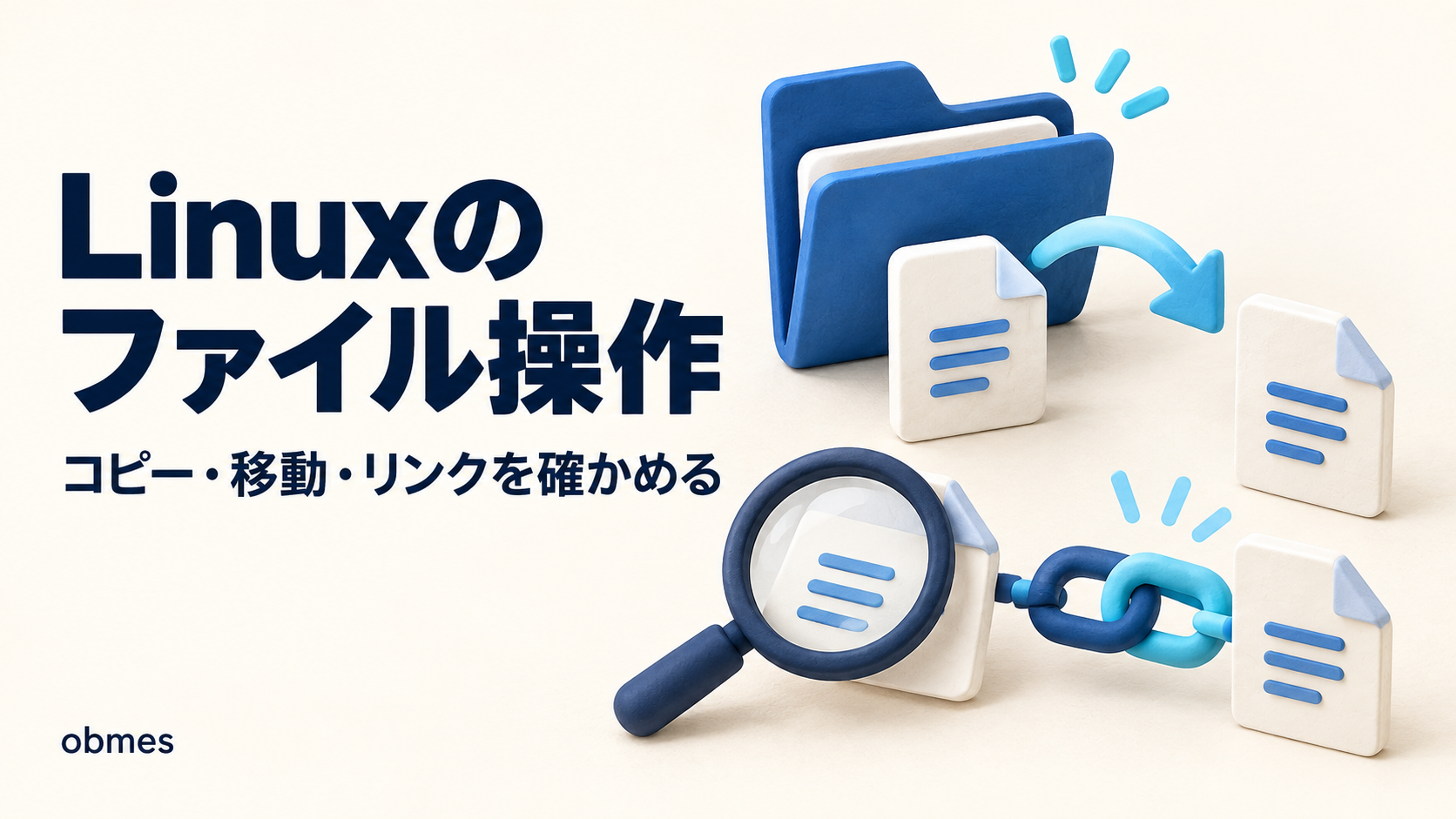
本線で「rm にゴミ箱は無い」と書きました。ただ、知っているだけでは事故は防げません。 自分は知っていて、それでも一度やりました。ワイルドカードの前に空白がひとつ入っていただけです。
これは深掘りです。本線の順路ではありません。 本線の基本コマンドの回で cp mv touch rm の基本形に触った人が、ファイル操作で手が止まったときに読む記事です。飛ばしても本線は進みます。
この記事のコマンドは、すべて Ubuntu Server の中で打ちます。 Windows の PowerShell ではありません。 プロンプトが
ユーザー名@ホスト名:~$になっていれば、Linux の中にいます。
戻せない道具を安全に使う方法は、気を付けることではありません。 打つ前に必ず一度別のコマンドを通す、という型を持つことです。この記事は、その型を練習用ディレクトリの中で作ります。
そしてもうひとつ。cp mv ln は、見た目は似ていますがやっていることがまったく違います。 ここが分かると、「なぜ mv は一瞬なのに cp は待たされるのか」「なぜリンク元を消したら片方だけ壊れるのか」が全部つながります。
対象レベル: 中級〜上級 / 区分: 発展
この記事でわかること
rmの事故はワイルドカードで起きること。防ぐのは注意力ではなくechoを挟む型であること- ハードリンクは「もうひとつの名前」で、シンボリックリンクは「別のファイルに書かれた道案内」という、まったく違うものであること
mvが同じディスク内なら一瞬なのは、中身を動かしていないから。別ディスクだと黙ってコピーになることtouchの本来の仕事はタイムスタンプの更新で、ファイル作成はおまけであることfindで消す前に-printで見るのが型であること。ファイル名の空白がなぜ危険か
この記事でやること
- 練習用ディレクトリを作り、その中だけで
rm -i/rm -Iと、echoで先に確認する型を試す lnとln -sでリンクを2種類作り、ls -liで inode 番号を見比べて、元を消したときの違いを確かめるcp -a/-u/-iと、末尾のスラッシュで結果が変わるところを実際に踏むmvの前後で inode 番号を見て、別ディスクへ移すと番号が変わることを確認するstatで atime / mtime / ctime の3つの時刻を見て、touch -dで過去の日付にするfindの-printから-delete/-exec/xargsを順に試し、最後に練習場ごと片づける
先に知る言葉
この記事で初めて出てくる言葉です。 基本的な言葉は用語集にもまとめてあります。
| 言葉 | 意味 |
|---|---|
| inode | ファイルの中身と属性を管理する番号。名前ではなく、この番号がファイルの正体にあたる |
| ハードリンク | 同じ inode に付いたもうひとつの名前。どちらが本物ということはない |
| シンボリックリンク | 「あっちを見てください」という道案内だけが書かれた別のファイル。Windows のショートカットに近い |
ワイルドカード(*) | 「なんでもいい」を表す記号。コマンドに渡る前にシェルがファイル名の一覧に展開する |
| タイムスタンプ | ファイルに記録されている時刻。読んだ時刻・書き換えた時刻・属性が変わった時刻の3種類がある |
| stat | ファイルのサイズ・inode 番号・3つの時刻などをまとめて表示するコマンド |
| xargs | 前のコマンドが出した一覧を、次のコマンドの引数として並べ直すコマンド |
練習場を作る
この記事の操作は、すべてこのディレクトリの中だけで行います。 外に出ません。
確認: pwd が /home/ユーザー名/lab-files になっていれば、ここが練習場です。以降、pwd がここでないことに気付いたら、コマンドを打つ前に cd ~/lab-files で戻ってください。
中身を用意します。
確認: a.txt b.txt c.txt sub と、sub の中に d.txt が見えれば準備完了です。
[スクリーンショット: 01_練習場.png] pwd と ls -R を実行し、lab-files の中身が見えている画面を撮ってください。
① rm の事故を、安全に再現する
消す前に見る、をコマンドにする
rm は成功しても何も言いません。 何も出ないことが成功の合図です。だから間違えたことにも気付けません。
型はひとつです。rm に渡すつもりの引数を、先に echo に渡します。
rm a.txt b.txt c.txtこれが、実際に実行されるコマンドの全文です。 ワイルドカードは rm が解釈しているのではなく、シェルが先に展開してから rm に渡しています。 つまり echo に差し替えれば、同じ展開結果を、何も壊さずに読めます。
納得できたら、先頭の echo を消して打ち直します。↑ キーで戻して、行頭の echo だけ削るのが速いです。
1文字の空白が事故になる
これが自分がやったものです。
rm a.txt b.txt c.txt sub .txt* と .txt の間に空白がひとつ入っただけで、意味がまったく変わりました。 * は「ここにある全部」に展開され、.txt は「.txt という名前のファイル」という別の引数になります。結果は「全部消す」です。
しかも .txt は存在しないので、rm は「そんなファイルはありません」とだけ言います。エラーが出ているのに、消したくないものは既に消えています。
echo を挟んでいれば、この行を見た時点で手が止まります。
聞き返させる — -i と -I
rm: remove regular empty file 'a.txt'?y で消え、n でやめます。1個ずつ聞かれます。
ただ、100個消すときに100回 y を打つのは現実的ではありません。そのうち何も読まずに y を連打するようになり、これは -i を付けていないのと同じです。
そこで -I(大文字のアイ)です。
rm: remove 6 arguments?-I は、3個を超えるときか、-r を付けたときに、まとめて1回だけ聞きます。 ここで大事なのは y か n かではなく、「6個」という数字が自分の予想と合っているかです。3個のつもりで6と出たら、そこで n です。
確認: n と答えて ls を打ち、ファイルが残っていることを見てください。答えを取り消せることを一度体験しておくと、次から落ち着いて読めます。
-rf を打つ前の型
-r は中身ごと、-f は聞かずに、です。この2つが揃うと、-I の問い合わせも消えます。
打つ順番を固定します。
1行目で目で見て、2行目で消す。 これを必ず2行に分けます。ls の出力が想像と違ったら、2行目を打ちません。
rm -rfの対象を、変数やワイルドカードで書かないでください。 練習場の中でも同じです。 変数を使った形は、その変数が空だったときにまったく別の場所を指します。 消す対象は、目で読める固定の名前で書く。これだけで事故の大半は起きません。
名前が - で始まるファイル
rm -rf は何も起きません。 -rf がファイル名ではなくオプションとして読まれたからです。
区切るための記号があります。
-- は「ここから先はオプションではなく、ファイル名です」という宣言です。 rm に限らず、多くのコマンドで使えます。
もうひとつの書き方はこれです。
./ を頭に付ければ、- で始まらなくなります。 どちらでも構いません。思い出せないときに -- を探すより、./ のほうが速いと自分は感じています。
[スクリーンショット: 02_echoで確認.png] echo rm * .txt を実行し、展開結果に sub が混ざっている画面を撮ってください。
② ハードリンクとシンボリックリンク
ここが、ファイル操作でいちばん誤解しやすいところです。「リンク」と一言で呼ばれますが、中身は別物です。
まず元になるファイルを作ります。
131079 -rw-rw-r-- 2 user user  9 Sep 17 10:00 hard.txt
131079 -rw-rw-r-- 2 user user  9 Sep 17 10:00 orig.txt
131080 lrwxrwxrwx 1 user user  8 Sep 17 10:00 sym.txt -> orig.txt
ls -li の -i が inode 番号を出します。 ここに全部書いてあります。
| 見るところ | 読み方 |
|---|---|
orig.txt と hard.txt の番号が同じ | 中身は1つ。名前が2つ付いているだけ |
左から3列目の 2 | この inode に名前がいくつ付いているか(リンク数) |
sym.txt は番号が違う | 別のファイル。中身は orig.txt という文字列 |
sym.txt のサイズが 8 | orig.txt という8文字が書いてあるだけ |
ハードリンクは「もうひとつの名前」、シンボリックリンクは「行き先が書かれた紙切れ」です。
元を消すと何が起きるか
両方試します。ここが体感すべきところです。
131079 -rw-rw-r-- 1 user user  9 Sep 17 10:00 hard.txt
131080 lrwxrwxrwx 1 user user 8 Sep 17 10:00 sym.txt -> orig.txtoriginalcat: sym.txt: No such file or directoryhard.txt は無事です。 リンク数が 2 から 1 に減っただけで、中身は消えていません。rm は「中身を消すコマンド」ではなく、「名前をひとつ外すコマンド」だったということです。名前が0個になったときに、はじめて中身が解放されます。
sym.txt は壊れました。 紙切れには orig.txt と書いてありますが、その名前がもう無いからです。これを壊れたシンボリックリンクと呼びます。
壊れたリンクは ls では普通に見えます。 見分けるにはこうします。
file は broken symbolic link to orig.txt と教えてくれます。ls だけ見て「あるじゃないか」と判断すると、ここで詰まります。
使い分け
| ハードリンク | シンボリックリンク | |
|---|---|---|
| 実体 | 同じ inode の別名 | 行き先の文字列が入った別ファイル |
| 別のディスクへ | できない(inode はディスク内でしか通用しない) | できる |
| ディレクトリに対して | 通常できない | できる |
| 元を消すと | 残る | 壊れる |
| 元を移動すると | 追随する(名前は無関係) | 相対パスなら壊れることがある |
実務で自分が書くのはほぼシンボリックリンクです。 設定ファイルの切り替えや、バージョン付きディレクトリに current という名前を付ける、といった用途です。行き先が見えることが利点で、ls -l を見れば何を指しているか分かります。
ハードリンクは、バックアップの道具が内部で使っているものだと思っておけば足ります。前回と変わらないファイルをコピーせず、名前だけ増やす。だから2回目以降のバックアップが速い、という仕掛けです。
[スクリーンショット: 03_リンク.png] ls -li で orig.txt と hard.txt の inode 番号が一致している画面を撮ってください。
③ cp の細かいところ
cp は本線で「複製する」とだけ書きました。ここでは引っかかる3点を見ます。
末尾のスラッシュで結果が変わる
本線で「コピー先がすでにあるフォルダだと中に潜る」と書きました。その正体がこれです。
one.txtdest1 が無かったので、src そのものが dest1 という名前になりました。
one.txt src2回目は dest1 が既にあるので、その中に src が入りました。 同じコマンドを2回打っただけで結果が違います。
意図をはっきり書く方法があります。
src/. は「src の中身」という意味です。ディレクトリそのものではなく中身を指すので、dest2 があってもなくても、中身が dest2 直下に入ります。
src/と末尾にスラッシュを付けても、cpの挙動は変わりません。 ここは後で出てくるrsyncと違うところで、混ざりやすい部分です。cpで中身だけ欲しいときはsrc/.と書く、と覚えてください。
属性ごと複製する — -a
更新日時を見比べてください。 -r のほうはコピーした「いま」の時刻になり、-a は元の時刻のままです。
-a は archive の略で、再帰・タイムスタンプ・所有者・パーミッション・シンボリックリンクをそのまま維持します。設定ファイル一式を退避するときは -a です。-r だけで取ったバックアップは、戻したときにパーミッションが変わっていて動かない、ということが起こります。
新しいものだけ — -u
-u は、コピー先のほうが新しい(または同じ)ファイルを飛ばします。 大量のファイルを2回目に同期するときに効きます。
-i は本線と同じで、上書き前に聞き返します。
rsync との使い分け
cp は「コピーする」、rsync は「同じ状態にそろえる」道具です。 rsync は転送前に両側を比較して、差分だけを送ります。 途中で止まっても続きから再開でき、SSH 越しに別のマシンへも同じ書き方で送れます。
自分の基準はこうしています。同じマシンの中で、一度きりのコピーなら cp -a。繰り返し同期する・別のマシンへ送る・途中で止まると困る量なら rsync。 ただし rsync には末尾のスラッシュで意味が変わるという別の罠があり(src はディレクトリごと、src/ は中身だけ)、cp の感覚のまま打つと事故ります。rsync を使うときは、必ず -n(何もせず結果だけ表示)を付けて一度流してから本番を打ってください。 これは rm の前に echo を挟むのと同じ型です。
④ mv が一瞬で終わる理由
10GB のファイルを同じディスク内で mv すると、一瞬で終わります。 cp なら何十秒もかかるのにです。
理由は、中身をまったく動かしていないからです。ディレクトリが持っているのは「名前 と inode 番号の対応表」だけで、mv はその対応表を書き換えているだけです。中身は最初からあった場所に居続けます。
確かめます。
inode 番号が同じままなら、中身は動いていません。 名前の付け替えだけです。
別のディスクだと話が変わる
inode 番号は、そのファイルシステムの中でしか通用しません。 だから別のディスクへ mv すると、mv は内部で「コピーしてから元を消す」に切り替わります。時間もかかりますし、途中で電源が落ちると両方が中途半端に残ります。
Ubuntu なら、確かめる相手が最初から用意されています。/dev/shm はメモリ上の別ファイルシステムです。
確認: 左端のファイルシステム名が2行で違っていれば、別物です。
inode 番号が変わりました。 同じ mv でも、中では別の処理が起きているということです。
片づけます。
これが「大きなファイルの
mvが終わらない」の正体です。 止まっているのではなく、コピーしています。mvが遅いと感じたら、dfで移動元と移動先が同じファイルシステムか確認してください。
⑤ touch が本当にやっていること
本線では「空のファイルを作る」と紹介しました。それは副作用のほうです。 touch の本来の仕事はタイムスタンプの更新で、名前もそこから来ています。
3つの時刻が出ます。
| 名前 | 何の時刻か | 変わるとき |
|---|---|---|
| Access(atime) | 最後に読んだ時刻 | cat などで読んだとき |
| Modify(mtime) | 最後に中身を書き換えた時刻 | 書き込んだとき |
| Change(ctime) | 最後に属性が変わった時刻 | 権限・所有者・名前・リンク数が変わったとき |
ls -l に出ているのは mtime です。 ここを勘違いすると「触っていないのに日付が変わった」と混乱します。
確かめます。
Modify は動かず、Change だけが今の時刻になったはずです。 中身は書き換えていないが、属性は変えたからです。
ctime は自分では設定できません。 「変更を隠す」ために書き換えられては困るからです。
touchで変えられるのは atime と mtime だけで、そのtouch自体が ctime を更新します。
日付を変える
2020年になりました。 片方だけ変えることもできます。
| 書き方 | 変わるもの |
|---|---|
touch t.txt | atime と mtime をいまの時刻に |
touch -d "2020-01-01" t.txt | atime と mtime を指定の時刻に |
touch -m -d "2020-01-01" t.txt | mtime だけ |
touch -a -d "2020-01-01" t.txt | atime だけ |
touch -r 元ファイル 対象 | 別のファイルと同じ時刻に合わせる |
touch -c t.txt | ファイルが無くても作らない(時刻更新だけ) |
-c は地味に重要です。 タイムスタンプを直したいだけなのに、名前を打ち間違えて空のファイルが増えるのを防げます。
[スクリーンショット: 04_stat.png] chmod 600 t.txt の後に stat t.txt を実行し、Modify と Change の時刻が違っている画面を撮ってください。
⑥ find と組み合わせて消す
「30日以上前のログを消す」のような作業は、find と組み合わせます。ここが最も事故が起きる場所です。
材料を作ります。
必ず -print から
logs/app.log.1まずこれです。何も消えません。 出てきた一覧が、そのまま消される対象です。keep.txt が混ざっていないこと、今日作った app.log が入っていないことを目で確認します。
条件が間違っていれば、ここで直します。この行に納得できるまで、次に進みません。
消し方は3通り
① -delete
find 自身が消します。外部コマンドを呼ばないので速く、ファイル名に空白があっても安全です。
ただし -delete は書く位置に注意が必要です。 find はオプションを左から順に評価するので、-delete を条件より前に書くと条件が効く前に消し始めます。 -delete は必ずいちばん最後に置いてください。-print を -delete に置き換える、という手順にしておけば間違えません。
② -exec
{} が見つかったファイル名に置き換わります。末尾の記号で動きが変わります。
| 末尾 | 動き |
|---|---|
\; | 1件ごとに rm を1回ずつ起動する。遅い |
+ | まとめて1回の rm に渡す。速い |
rm 以外のコマンドを実行したいときは -exec です。 -delete は消すことしかできません。
③ xargs
パイプで繋ぐ形です。この書き方をするときは、-print0 と -0 を必ずセットにしてください。 理由は次の節です。
確認: どれを使っても、ls logs に app.log と keep.txt だけが残っていれば成功です。
findの条件を試すときは、-nameの値を必ずクォートで囲んでください。 囲まずに書くと、シェルが先にワイルドカードを展開してしまい、findには 展開後のファイル名が渡ります。カレントディレクトリの中身によって結果が変わる、 という再現しない挙動になります。"*.log"と囲めば、そのままfindに届きます。
⑦ ファイル名に使ってはいけない文字
空白・改行・記号・日本語は、ファイル名に入れないでください。 理由は「見づらいから」ではありません。コマンドの区切りが壊れるからです。
再現します。
rm: cannot remove 'names/my': No such file or directory
rm: cannot remove 'file.txt': No such file or directory
xargs は空白でファイル名を切り分けます。 1つのファイル名が、2つの引数になってしまいました。
もしこの names ディレクトリに my や file.txt という別のファイルがあったら、そちらが消えていました。 これが、ファイル名の空白が危険な理由です。
正しくはこうです。
-print0 は、ファイル名の区切りに改行や空白ではなく、絶対に名前に含まれない印を使います。 xargs -0 はその印で切り分けます。このペアなら、空白でも改行でも壊れません。
| 状況 | 書き方 |
|---|---|
find の結果を別のコマンドへ | -print0 と xargs -0 をセットで |
find の結果を消すだけ | -delete か -exec ... +(そもそも空白を気にしなくていい) |
| 手で打つとき | "my file.txt" とクォートで囲む |
名前が - で始まる | -- か ./ |
日本語のファイル名は、ls では見えても文字コードの違いで一致しなくなることがあり、SSH やスクリプト経由だと化けます。サーバー上のファイル名は、英小文字・数字・-・_・. だけにしてください。 これだけで、この章の問題は全部起きません。
つまずいたところ
inode の説明を読んでも、最初はまったくピンと来ませんでした。 「ファイルの管理番号」と言われても、それが分かって何が嬉しいのかが分からなかったからです。
腑に落ちたのは、ls -li を見ながら順に試したときです。ln で番号が同じになる、rm でリンク数が減る、0 になって初めて消える、mv では番号が変わらない。 ここまで来て、rm も mv も ln も、中身ではなく「名前と番号の対応表」を触っているだけの、同じ種類の道具だったと分かりました。
もうひとつ。cp -r で取ったバックアップを戻したら、動かなくなったことがあります。 中身は同じなのに、パーミッションと所有者がコピーした人のものに変わっていたからです。-a を付けていれば起きませんでした。 本線の権限の回で rwx を読めるようにしていたので、ls -l を見比べて原因にたどり着けました。属性はファイルの一部だ、と考えたほうが正確です。
そして find の -delete を、条件の前に書いて焦ったことがあります。幸い練習用ディレクトリの中でした。 以来、-print で流してからその行の -print だけを -delete に打ち替える、という手順に固定しています。新しく打ち直さないのが要点です。
後片づけ
練習場ごと消します。 ここまでの操作は全部この中で完結しているので、これで元通りです。
まず目で見ます。 見覚えのないものが入っていないことを確認してから、次に進みます。
確認: ls ~ に lab-files が無ければ完了です。/dev/shm に置いた x.txt も、④で消していますが、念のため確認しておきます。
まとめ
rmの前にechoを挟む。 ワイルドカードはシェルが展開してから渡るので、echoで実際に実行される全文が読めるrm * .txtの空白ひとつで「全部消す」になる。 注意力では防げない。型で防ぐ-iは1件ずつ、-Iはまとめて1回。-Iで見るのは答えではなく、件数が予想と合っているかrm -rfは必ずlsと2行に分ける。 対象は目で読める固定の名前で書く。変数やワイルドカードにしない- 名前が
-で始まるファイルは--か./で守る - ハードリンクは「もうひとつの名前」、シンボリックリンクは「行き先が書かれた別ファイル」。
ls -liの inode 番号で見分ける rmは中身を消すコマンドではなく、名前をひとつ外すコマンド。 リンク数が 0 になって初めて中身が消える- 元を消すと、ハードリンクは残り、シンボリックリンクは壊れる。 壊れたリンクは
lsでは見える。fileで分かる cpで中身だけ欲しいときはsrc/.。 末尾のスラッシュでは変わらない(rsyncとは違う)- バックアップは
cp -a。-rだけだとタイムスタンプ・権限・所有者が変わる - 繰り返し同期する・別マシンへ送るなら
rsync。 ただし必ず-nで一度確かめてから mvが同じディスク内で一瞬なのは、対応表を書き換えているだけだから。 別ディスクだと黙ってコピーと削除になる。dfで確かめるtouchの本来の仕事はタイムスタンプ更新。-dで日付を変えられ、-cを付ければ無いファイルを作らない- 時刻は3つ。 atime(読んだ)/ mtime(中身を書き換えた)/ ctime(属性が変わった)。
ls -lに出るのは mtime。ctime は自分では設定できない findで消すときは、まず-print。 納得してから-printを-deleteに打ち替える。-deleteは必ず最後に置くfindの-nameはクォートで囲む。 囲まないとシェルが先に展開して、再現しない挙動になるfindの結果をパイプで渡すなら-print0とxargs -0をセットで。 空白入りのファイル名で壊れる- サーバー上のファイル名は、英小文字・数字・
-・_・.だけにする
参考リンク
- roadmap.sh — Linux
- GNU Coreutils マニュアル(cp・mv・rm・ln・touch の正式な説明)
- GNU Findutils マニュアル(find と xargs)
- Ubuntu manpages
- rsync 公式サイト
次に読む
この記事は 【深掘り】Linux の 1 / 18 本目です。
上から順に読めば積み上がるように並べています。 飛ばしても構いませんが、詰まったら前の回に戻ってください。
全体の順路は はじめに にあります。
roadmap.sh のどこをやっているか
- ファイルの作成・複製・移動・削除
- ハードリンクとシンボリックリンク / inode
この記事は、上の項目を実際に手を動かして確かめる回です。



コメント