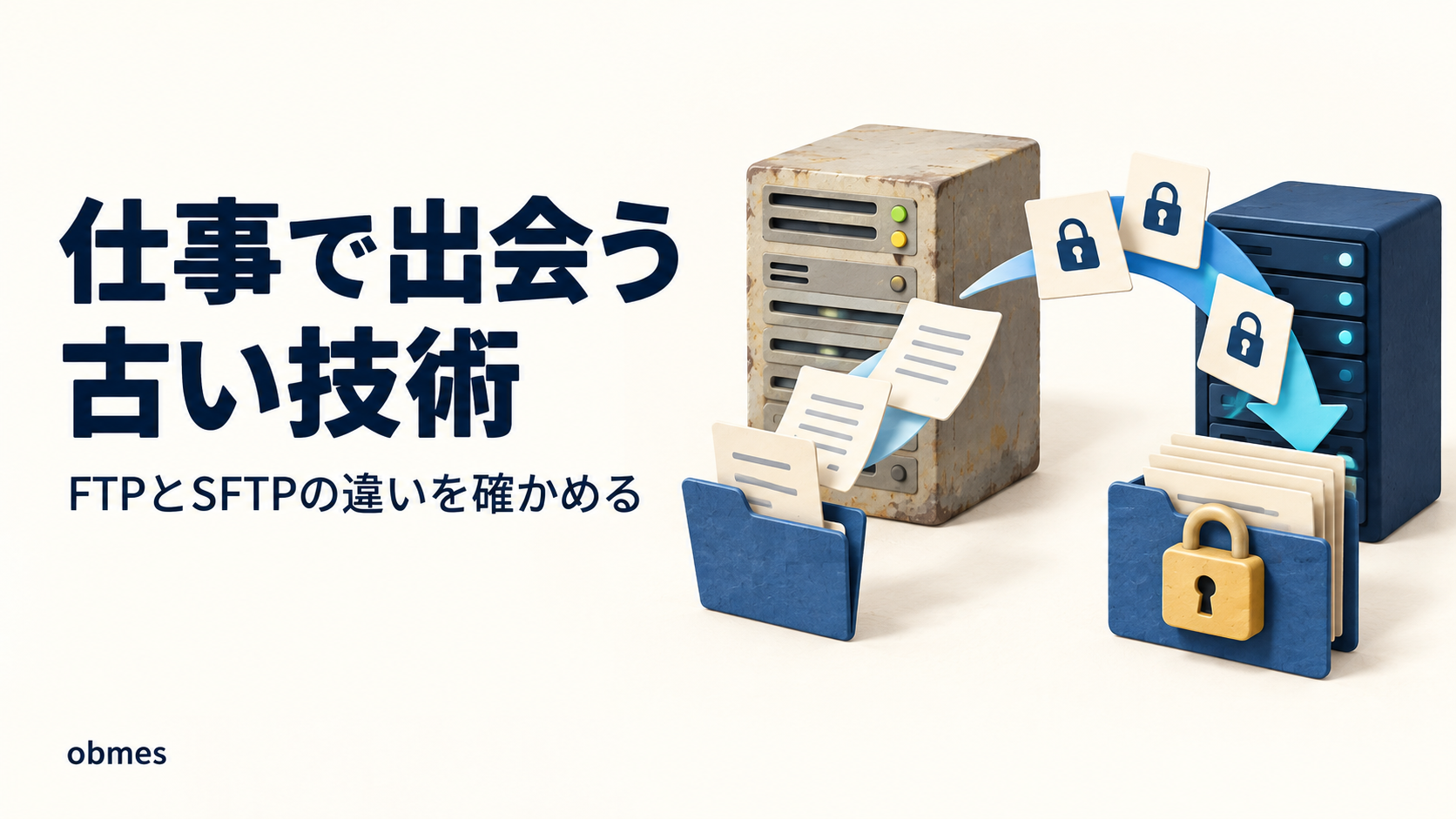
Windows の PowerShell では打ちません。VM に SSH でログインした状態から始めてください。 ログインのしかたは VMware WorkstationにUbuntu Serverを入れる手順|VM作成とスナップショット にあります。
前回: 一人でもmainに直接コミットしない — PRとレビュー
コマンドはすべて Ubuntu Server の VM の中で打ちます
この回で通信する相手は、自分のVMだけです
他人のサーバー・会社のサーバー・公開されているFTPサーバーには、一切接続しません。 手を動かす部分は全部、自分のVMの中で完結します。接続先はすべて
localhost(自分自身)です。Oracle と SQL Server はインストールしません
ライセンスの条件が学習用としても面倒で、しかもVMのメモリを大きく食います。 この回では「なぜ残っているのか」を説明するところまでにして、入れさせません。
ここまで、自分で技術を選んできました。データベースは MySQL と PostgreSQL を触って、用途で選ぶ基準も作りました。認証は OAuth と OIDC を実装しました。ファイルのやり取りは、Git と GitHub でやっています。
そして、就職します。あるいは、案件に入ります。
そこに、自分が選んだ技術は1つもありません。
データベースは Oracle です。ファイルはFTPで、毎晩1回、決まった時間に置きに来ます。 社内システムのログインは、「Microsoft アカウントでログイン」と書いてあるけれど、中身は OIDC ではなく SAML です。メールはIMAPで受けて、Outlook が握っています。
ここで「古いですね」と言ってはいけません。 言う前に、なぜそれが今日も動いているのかを知る必要があります。
この記事は「古い技術の悪口」ではありません。
古いから残っているのではありません。 動いていて、業務がその上に乗っていて、止めると誰かの仕事が止まるから残っています。 そして、新しく作るなら選ばない、というのも同時に本当です。この2つは矛盾しません。
選べないものと、どう付き合うか。 それがこの回のテーマです。
そして座学だけでは終わりません。 山場では、FTPが本当に平文で流れることを、自分の目で見ます。 説明で「平文です」と聞くのと、自分が打ったパスワードが画面にそのまま出るのを見るのとでは、残り方が違います。
対象レベル: 中級 / 区分: 必修
この記事でわかること
- 商用データベースが置き換わらない理由は「性能」ではないこと。業務がストアドプロシージャの中に入っていて、移せないこと
- SQL は方言だらけで、「SQLが書ければどのDBでも同じ」は成り立たないこと
- SFTP は FTP の暗号化版ではないこと。名前が似ているだけで、まったく別のプロトコルだということ
- FTP が平文だというのは比喩ではなく、パスワードがそのまま文字として流れること(自分の目で見ます)
- POP3 は取って消す、IMAP はサーバーに置いたまま見るという、根本的に違う考え方だということ
- SAML と OIDC は、やっていることは近いのに、XMLかJSONかで世代が分かれていること
- 古い技術に触るときの原則は「まず壊さない」で、置き換えの提案はそのあとだということ
- 全部を先に学ぶ必要は無いこと。出会ってから調べれば足りること
この記事でやること
- Oracle / SQL Server と MySQL / PostgreSQL の違いを、SQLの方言・手続き言語・ライセンスの3点で整理する
ncを使って、自分のVMの中に「FTPサーバーのふり」をする待ち受けを立てるftpコマンドで自分自身に接続し、打ったパスワードが平文で出てくるところを見る- 同じ手口で、IMAP のログインも平文で流れることを確かめる
sftpとscpで自分自身にファイルを1つ送り、追加のサーバーを1つも入れていないことを確かめる- SAML の Assertion と OIDC の ID トークンを並べて、形の違いを見る
先に知る言葉
この記事で初めて出てくる言葉です。 基本的な言葉は用語集にもまとめてあります。
| 言葉 | 意味 |
|---|---|
| レガシー | すでに動いていて、置き換えづらくなっているもの。「古い」ではなく「現役で、依存されている」が本質 |
| ストアドプロシージャ | データベースの中に保存しておく処理。アプリではなくDBの中で動く。業務ロジックがここに入っていることがある |
| 手続き言語 | SQL に if や繰り返しを足した言語。Oracle の PL/SQL、SQL Server の T-SQL など |
| 方言(dialect) | 同じSQLでも製品ごとに書き方が違う部分。標準SQLがあるのに、みんな独自に拡張した |
| FTP | File Transfer Protocol。ファイルを送る古い決まり。1970年代生まれ。暗号化が無い |
| FTPS | FTP に TLS を被せたもの。FTP の延長 |
| SFTP | SSH File Transfer Protocol。SSHの中の機能。FTPとは別物 |
| SCP | Secure Copy。SSH越しにファイルをコピーするだけの、もっと単純なもの |
| SMTP | メールを送る/配送するための決まり |
| POP3 | メールをサーバーから取ってきて、サーバーからは消す決まり |
| IMAP | メールをサーバーに置いたまま読む決まり |
| SSO | Single Sign-On。1回ログインすれば、社内の複数のシステムに入れる仕組み |
| SAML | 企業のSSOで使われる、XMLベースの認証の決まり |
| Assertion | SAML で「この人は誰々です」と書かれた、署名付きのXMLの塊 |
| 踏み台 | 他人に勝手に使われて、迷惑メールの発射台にされたサーバーのこと |
1. 導入:選べないものと、どう付き合うか
技術選定という言葉は、そもそも「選べる人」の言葉です。
現実に多いのは、こういう状況です。
| よくある状況 | なぜそうなっているか |
|---|---|
| DBがOracle | 10年前にそう決まった。 決めた人はもういない |
| ファイル連携がFTP | 相手の会社のシステムがFTPしか話せない。 こちらの都合では変えられない |
| ログインがSAML | 社内の認証基盤が全社共通で、自分たちのシステムだけ変えられない |
| メールがIMAPのOutlook | 情シスが決めている。 開発チームの管轄ではない |
共通しているのは、「自分たちの外に決定権がある」ことです。
だから、この回で身につけるのは「使いこなす技術」ではありません。 出会ったときに、慌てず、壊さず、正しく調べられる状態です。
一番やってはいけないのは、入って3日目に「これ、全部作り直したほうがいいです」と言うことです。 言っている内容が正しくても、通りません。 そしてもう二度と聞いてもらえなくなります。 理由は6章に書きます。 先に、対象そのものを見ていきます。
2. 商用データベース — なぜ置き換わらないのか
Oracle Database と Microsoft SQL Server。 どちらも有償で、ライセンスが高く、いまだに大企業の基幹システムの中心にいます。
用途で選ぶデータベースの回では、PostgreSQL / MySQL / SQLite / MongoDB を比べました。そこに Oracle と SQL Server は出てきませんでした。 個人開発で選ぶ理由が無いからです。
では、なぜ会社では選ばれ続けているのか。
「性能が高いから」ではありません
そう説明されることが多いのですが、いまは違います。 PostgreSQL は十分に速く、レプリケーションも全文検索も持っています。性能だけが理由なら、とっくに移っています。
残っている理由は、3つとも「移行のコスト」の話です。
理由①:業務がストアドプロシージャの中に入っている
これが最大の理由です。
自分たちで作ったアプリはこうなっています。
[ Node.js のコード ] ─ SQL ─> [ MySQL ]
      ↑ロジックは全部こっち
基幹システムは、こうなっていることがあります。
[ 画面 ] ─ 手続きを呼ぶ ─> [ Oracle の中のPL/SQL ]
                              ↑ロジックがこっちに入っている
「月末の締め処理」「与信のチェック」「税額の計算」が、データベースの中のプログラムとして書かれています。 数千行、ものによっては数万行あります。
これは PL/SQL や T-SQL という、その製品専用の言語で書かれています。 PostgreSQL に持っていくには、全部を PL/pgSQL に書き直すことになります。
そして、書いた人はもういません。仕様書もありません。 動いているコードだけが仕様です。
「テストを書いてから移行すればいい」と思うところです。 正しいのですが、 テストを書くには、いまの仕様が分からないといけません。 仕様が分からないから移せない、という循環に入ります。
理由②:サポート契約が「止まったときの保険」になっている
商用DBの値段には、サポートが含まれています。
| 起きたこと | OSSの場合 | 商用DBの場合 |
|---|---|---|
| 原因不明でDBが止まった | 自分たちで調べる。または有償サポート会社と契約する | ベンダーに電話する。契約上、対応する義務がある |
| データが壊れた | 自分たちで復旧する | ベンダーの復旧支援を受けられる |
| バグを踏んだ | 報告して、直るのを待つ | 修正パッチを要求できる |
これは技術の話ではなく、責任の所在の話です。
「止まったときに、誰が責任を取るか」を契約で決めておきたい組織があります。銀行、保険、公共。そういう場所では、無償で使えることは、むしろ選ばない理由になります。
これを「古い考え方」と切り捨てないでください。 止まると人の生活に直接影響が出るシステムでは、技術的な優劣より、復旧の確実性が優先されることがあります。判断としては筋が通っています。
理由③:移行そのものがリスクになる
移行は「新しく作る」より難しい仕事です。
- 移行中は、新旧2つのシステムを同時に維持することになります
- データを移す一瞬だけ、業務を止める必要があります(止められない業務があります)
- 移行後に不具合が出たら、原因が「移行のせい」か「元からのバグ」か分かりません
- 移行しても、機能は1つも増えません。 経営から見ると「お金をかけて、同じものになった」
つまり、成功しても評価されず、失敗すると致命的、という仕事です。 誰も言い出さない構造になっています。
MySQL / PostgreSQL との違い
触ることになったときに効いてくる違いを、3点に絞ります。
| Oracle Database | Microsoft SQL Server | MySQL | PostgreSQL | |
|---|---|---|---|---|
| 手続き言語 | PL/SQL | T-SQL | ストアドプロシージャ(SQL/PSM系) | PL/pgSQL(他の言語も足せる) |
| ライセンス | 商用(有償) | 商用(有償) | GPL または商用の二択 | PostgreSQLライセンス(緩い) |
| 主な動作環境 | Linux / Unix / Windows | Windows が中心(Linux版もある) | どこでも | どこでも |
| 標準への近さ | 独自拡張が多い | 独自拡張が多い | 緩い(曖昧な書き方を通してしまう) | 厳しい(標準に近い) |
| 無償で試す手段 | Oracle Database Free(旧 XE) | SQL Server Express | もともと無償 | もともと無償 |
無償版は存在します。 Oracle には Oracle Database Free(かつての Express Edition / XE)、SQL Server には Express Edition があります。どちらも容量やCPUに上限がある代わりに、無償で使えます。 この回では入れません。 VMのメモリを大きく食うのと、「触れること」より「なぜ残っているかを説明できること」のほうが先だからです。
SQL は方言だらけ
「SQLが書ければどのDBでも同じ」は、半分嘘です。
同じ「先頭10件を取る」を書くだけで、こうなります。
-- MySQL / PostgreSQL
SELECT id, name FROM users ORDER BY id LIMIT 10;
-- SQL Server
SELECT TOP 10 id, name FROM users ORDER BY id;-- Oracle(新しい版なら標準の書き方も使えます)
SELECT id, name FROM users ORDER BY id FETCH FIRST 10 ROWS ONLY;「文字列を繋ぐ」も違います。
-- Oracle / PostgreSQL(標準)
SELECT first_name || ' ' || last_name FROM users;
-- SQL Server
SELECT first_name + ' ' + last_name FROM users;-- MySQL(|| は既定では「または」になります)
SELECT CONCAT(first_name, ' ', last_name) FROM users;さらに、Oracle には「長さゼロの文字列と NULL が同じ」という独特の挙動があります。他のDBでは別物です。 これは移行のときに、条件分岐の結果が静かに変わるタイプの違いで、一番たちが悪い部類です。
| 違いの種類 | 何が起きるか |
|---|---|
構文の違い(LIMIT / TOP) | すぐエラーになる。 気付けるので、まだ良い |
| 関数名や演算子の違い(文字列の連結) | すぐエラーになるか、別の意味で通る(+ が足し算になるなど) |
| 挙動の違い(NULLの扱い、ソート順) | エラーにならず、結果だけ変わる。 一番危険 |
ORM を使っていれば方言を吸収してくれる、というのは部分的に本当です。 単純なCRUDは吸収できます。 ですがストアドプロシージャと、DB固有のチューニングは吸収できません。 そして基幹システムで問題になるのは、まさにその2つです。
[スクリーンショット: 01_sql方言メモ.png] このセクションのSQLの違いを見ながら、自分の手元のメモ(テキストファイルでも紙でも構いません)に「移行で危ないのは挙動の違い」と書き留めたものを撮ってください。画面の内容は自由です。
3. ファイル転送を、実際に喋らせる
ここからが手を動かす部分です。
FTP は平文です、という説明はどこにでも書いてあります。でも、それを読んで納得した気になるのと、自分のパスワードが画面に文字として出るのを見るのとでは、違います。
やることは単純です。
自分のVMの中に「FTPサーバーのふり」をする待ち受けを立てて、そこに自分で接続します。
サーバーの中身は nc(netcat)です。 FTPサーバーは1つも入れません。 つまり、サーバーの役をやるのは、あなた自身です。相手の応答を、あなたが手で打ちます。
なぜ本物のFTPサーバーを入れないのか。 入れると、VMに「パスワードが平文で流れる待ち受け」が残るからです。 実験のために作ったものを消し忘れる、というのは本当によくあります。
ncなら、ウィンドウを閉じた瞬間に消えます。 残るものが無い方法を選びます。
3-1. 道具を入れる
素の Ubuntu Server には、どちらも入っていません。
何も表示されなければ、入っていません(which は見つからないと黙って終わります)。
apt update が更新ではなくカタログの取り直しである話は apt updateは更新しない にあります。
入ったか確かめます。
使い方が表示されれば成功です(nc -h は使い方を出して終わるので、エラーのように見えても正常です)。
戻し方: この回の最後に
sudo apt removeで消します。後片づけの章にまとめてあります。
3-2. 端末を2つ用意する
この実験には、VMへの接続が2つ必要です。
- 端末A … サーバー役(
ncで待ち受ける) - 端末B … クライアント役(
ftpで接続する)
やり方は3つ、どれでも構いません。
| 方法 | やり方 |
|---|---|
| PowerShell をもう1枚開く | Windows でもう1つウィンドウを開き、同じVMにもう一度 SSH する |
| VS Code のターミナルを分割 | Remote SSH を使っているなら、ターミナルの「+」でもう1つ開く |
| VMの画面を直接使う | VMware のコンソールで Alt+F2 を押すと、別のログイン画面に切り替わります |
以降、「端末A」「端末B」と書きます。
3-3. サーバー役を立てる(端末A)
端末Aで打ちます。
何も表示されずに、止まったように見えます。それが正常です。 接続を待っている状態です。
この1行の意味を分解します。
| 部分 | 意味 |
|---|---|
-l | listen。待ち受ける側になる(接続する側ではない) |
127.0.0.1 | 自分自身からの接続だけ受ける。 他のマシンからは繋がりません |
2121 | 待ち受けるポート番号 |
127.0.0.1 を必ず付けてください。 これを省くと、VMの外からも接続できる待ち受けになります。この実験に外部は一切必要ありません。
なぜ 21 番ではなく 2121 なのか。 1024より小さいポートは、管理者権限(
sudo)がないと開けないという決まりがあるためです。 FTPの本来のポートは21番ですが、プロトコルの中身を見るという目的には、ポート番号は関係ありません。
3-4. クライアント役から接続する(端末B)
端末Bで打ちます。
ここで、両方の端末が止まります。
- 端末A … 「接続が来た」状態
- 端末B … 「サーバーの挨拶を待っている」状態
FTP は、サーバーが先に喋るプロトコルです。 クライアントは、220 で始まる挨拶が返ってくるまで、黙って待ちます。
だから、あなたが挨拶を返します。端末Aでこう打って、Enter を押してください。
220 Welcome to my fake server端末Bに、いま打った文字が表示されます。 そして Name (localhost:あなたのユーザー名): と聞かれます。
端末Bで、適当な名前を打ちます。本物のアカウント名を打つ必要はありません。
taroここで端末Aを見てください。
USER taroあなたが打った名前が、そのまま USER taro という1行になって、サーバー側に届いています。
次に、端末Aでこう返します。
331 Password required端末Bが Password: と聞いてきます。 本物のパスワードは絶対に打たないでください。 架空の文字列を打ちます。
himitsu123画面には何も表示されません(パスワード入力なので、伏せられています)。
もう一度、端末Aを見てください。
PASS himitsu123これが「平文」の意味です。
伏せられていたのは、あなたの手元の画面だけでした。回線を流れているものは、ただの文字です。暗号でも、ハッシュでもありません。そのまま読めます。
[スクリーンショット: 02_ftp平文.png] 端末A(nc 側)に USER taro と PASS himitsu123 が表示されている画面を撮ってください。架空の文字列なので、隠す必要はありません。
終わらせます。
- 端末B …
Ctrlを押しながらC。戻らなければ、もう一度 - 端末A …
Ctrlを押しながらC
うまく動かないときは。
ftp localhost 2121でポート番号を受け付けない版のftpがあります。その場合は、端末Bで代わりにnc localhost 2121と打ち、USER taroとPASS himitsu123を自分で入力してください。 端末Aにそのまま出てくることは変わりません。 「打った文字が、そのまま相手に届いている」という確認が目的です。
3-5. この平文が、なぜ問題なのか
ここで一度、HTTPS の回を思い出してください。
あのとき、http のままだと何が問題だったか。 通信経路の途中にいる誰かが、中身をそのまま読めることでした。FTP はそれと完全に同じ状態です。
| 経路にいる人 | 誰のことか |
|---|---|
| 同じWi-Fiにいる人 | カフェ、コワーキング、会議室 |
| 経路上の機器 | ルーター、プロキシ、ISPの装置 |
| 社内のネットワーク | 社内だから安全、ではありません。中に入られたら全部見えます |
そして、FTPで流れるのはパスワードだけではありません。 ファイルの中身も平文です。 顧客名簿を毎晩FTPで送っているなら、その名簿は毎晩、平文で回線を流れています。
ここで「じゃあ社内のFTPを調べてみよう」とは考えないでください。 他人の通信を覗くことは、環境が社内であっても違法になり得ます。 この記事でやったのは、自分が立てたサーバーに、自分で接続しただけです。その線を越えないでください。
3-6. FTP / FTPS / SFTP / SCP — 最大の誤解
ここが、この記事で一番覚えて帰ってほしいところです。
SFTP は、FTP を暗号化したものではありません。 名前が似ているだけで、まったく別のプロトコルです。
「FTP に S が付いているから、HTTPS と HTTP の関係だろう」と考えるのが自然です。それが間違いです。
| FTP | FTPS | SFTP | SCP | |
|---|---|---|---|---|
| 正式名 | File Transfer Protocol | FTP over TLS | SSH File Transfer Protocol | Secure Copy |
| ご先祖 | FTP | FTP(TLSを被せた) | SSH(FTPとは無関係) | SSH(FTPとは無関係) |
| 暗号化 | 無い | TLS | SSHの暗号 | SSHの暗号 |
| 使うポート | 21(+データ用に別のポート) | 21 または 990 | 22(SSHと同じ) | 22(SSHと同じ) |
| 接続の本数 | 2本(制御用とデータ用) | 2本 | 1本 | 1本 |
| ファイル一覧・削除 | できる | できる | できる | できない(コピーだけ) |
| 必要なサーバー | FTPサーバー | FTPサーバー | SSHサーバーだけ(追加不要) | SSHサーバーだけ |
| 鍵でのログイン | できない | できない | できる(SSHの鍵がそのまま) | できる |
表の一番下の2行が、実務での差になります。
FTPS を使うには、FTPサーバーを立てて、証明書を用意して、ファイアウォールを設定します。 SFTP を使うためにやることは、ゼロです。 SSH が動いていれば、もう使えます。
FTP が「2本の接続を使う」という厄介さ
FTP の設計は、いまのネットワークと相性が悪いところがあります。
制御用の接続(21番)  … 「このファイルをくれ」という命令を流す
データ用の接続        … ファイルの中身そのものを流す(別のポート)
このデータ用の接続を、どちら側から張るかで2つのモードがあります。
| モード | 誰が接続を張るか | 何が起きるか |
|---|---|---|
| アクティブモード | サーバー側からクライアントへ | クライアントがNATの内側にいると届かない(OAuthの回で見た、VMが外から見えない状態と同じです) |
| パッシブモード | クライアントからサーバーへ | 通りやすい。ただしサーバー側で広いポート範囲を開ける必要がある |
「FTPで一覧は出るのに、ファイルを取ろうとすると固まる」という現象は、制御用は通っていて、データ用が通っていないときに起きます。「繋がらない」を4段階で切り分けるの考え方が、そのまま使えます。
SFTP には、この問題がありません。 接続が1本しかないからです。
3-7. sftp で自分自身にファイルを送る
では、SFTP を使ってみます。
ここで何もインストールしません。 SSH はもう動いています(あなたはいま、SSHでVMに入っています)。それだけで SFTP は使えます。 それを確かめるのが、この節の目的です。
まず、送るファイルと、置き場所を作ります。
接続します。接続先は自分自身(localhost)です。
初回は、こう聞かれます。
The authenticity of host 'localhost (127.0.0.1)' can't be established.
...
Are you sure you want to continue connecting (yes/no/[fingerprint])?
yes と打ちます。
これは「この相手を初めて見ました。信用しますか」という確認です。今回の相手は自分自身なので、
yesで問題ありません。 見知らぬサーバーで同じ質問が出たときは、そう簡単にyesとしないでください。 本来は管理者から知らされた指紋と突き合わせるものです。
次にパスワードを聞かれます。 これは本物の、自分のVMのログインパスワードです。
繋がると、プロンプトが変わります。
sftp>ここで打つのは、Linux のコマンドではありません。SFTP の命令です。
put legacy-test.txt sftp-inbox/legacy-test.txt
ls sftp-inbox
bye| 命令 | 意味 |
|---|---|
put | 手元 → 相手 にファイルを送る |
get | 相手 → 手元 にファイルを取る |
ls | 相手側のファイル一覧 |
lls | 手元側のファイル一覧(l は local) |
bye | 終わる |
成功したか確かめます。 sftp> を抜けた、いつもの bash で打ちます。
legacy-test.txt があれば成功です。
[スクリーンショット: 03_sftp送信.png] sftp localhost で接続し、put を実行して Uploading ... と出ている画面を撮ってください。
scp も試します。こちらは1行で終わります。
2つのファイルが並んでいれば成功です。
scpはコピーしかできません。 一覧も削除もできない代わりに、1行で書けるのでスクリプトに向いています。 相手のファイルを見て回りたいときはsftp、決まったファイルを1つ置くだけならscp、という使い分けになります。
3-8. 「本当にSSHの一部なのか」を確かめる
説明を信じずに、証拠を見ます。
① FTPサーバーは入っていない。
何も表示されません。 入っていないのに、いまファイルが送れました。
② 開いているポートを見る。
22 はありますが、21 はありません。 SFTP は 22 番、つまり SSH のポートを使っています。
③ SSHの設定に、はっきり書いてある。
こう返ってきます。
Subsystem sftp /usr/lib/openssh/sftp-server「SSH のサブシステムとして sftp を持っている」という宣言そのものです。 SFTP は、SSH に載っている機能の1つでした。
[スクリーンショット: 04_sftpはsshの一部.png] ss -tln の出力(22番があって21番が無いこと)と、grep -i subsystem の結果が両方見える画面を撮ってください。
3-9. では、FTP は今すぐ全部やめるべきか
そうは言えません。ここが現実の話です。
やめられない理由が、たいてい相手側にあります。
| 状況 | できること |
|---|---|
| 取引先のシステムがFTPしか話せない | こちらの都合では変えられない。 依頼はできるが、相手の改修費用がかかる |
| 20年前の業務機器が置きに来る | 機器のファームウェアがFTPしか実装していない。 交換以外に手が無い |
| 社内の閉じたネットワークで完結している | リスクは下がる。 ただし「社内なら安全」は成り立たない |
現実的な着地はこうなります。
- 新しく作る連携では、FTP を選ばない(SFTP にする。サーバー側の追加コストがゼロなので通しやすい)
- 既存のFTPは、まず「どこを流れているか」を把握する(インターネットを通っているのか、閉じた線なのか)
- インターネットを通っているものから順に、SFTP か FTPS に移す
- 相手がある話は、時間をかけて交渉する
「全部やめましょう」ではなく「危ないものから順に」。 これが6章で書く原則の実例です。
4. メールのプロトコル — 送るのと受けるのは別の仕組み
メールを触ることは、思ったよりよくあります。 通知メール、パスワード再設定、問い合わせの受信。そのときに、最初に混乱するのがここです。
メールを「送る」仕組みと「受け取って読む」仕組みは、まったく別のプロトコルです。
3つを並べる
| SMTP | POP3 | IMAP | |
|---|---|---|---|
| 役割 | 送る/配送する | サーバーから取ってくる | サーバーに置いたまま読む |
| 向き | こちら → 相手のサーバー | サーバー → こちら | サーバー ⇄ こちら |
| 取ったあと | — | サーバーから消えるのが基本 | サーバーに残る |
| 既定のポート(平文) | 25(サーバー間)/587(送信者から) | 110 | 143 |
| 暗号化した場合のポート | 465(または587でSTARTTLS) | 995(POP3S) | 993(IMAPS) |
| 複数の端末で見る | — | 向いていない | 向いている |
| 既読・フォルダ分け | — | 端末ごとにバラバラ | サーバーが持つので、全端末で揃う |
| 生まれ | 1980年代 | 1980年代 | 1980年代 |
なぜ POP3 と IMAP が両方あるのか
考え方が根本的に違います。
POP3 は「郵便受け」です。
サーバー ──ダウンロード──> あなたのPC
   ↑ここからは消える
取ったら、あなたのPCの中だけにあります。 回線が細く、サーバーの容量が高価だった時代には、これが合理的でした。サーバーは一時的な受け取り場所で、本体は手元という発想です。
IMAP は「サーバーが本体」です。
サーバー <──同期──> PC
         <──同期──> スマホ
         <──同期──> タブレット
既読かどうか、どのフォルダに入れたかも、全部サーバーが持ちます。 だからスマホで読んだメールが、PCでも既読になっています。
POP3 で「サーバーに残す」設定にすることもできます。 ただし既読やフォルダは同期されません。 同じメールが複数の端末に、それぞれ別々に落ちてくるだけです。 いまメールを設定するなら、理由が無い限り IMAP です。POP3 を選ぶ場面は、「サーバーの容量が極端に小さい」ときくらいになりました。
なぜ「S」が要るのか — これも平文です
3章でやったことを、思い出してください。
メールのプロトコルも、全部テキストです。 SMTP も POP3 も IMAP も、行単位の文字のやり取りで動いています。つまり、暗号化しなければ、FTP とまったく同じ状態です。
確かめられます。3章の nc を、そのまま使い回します。
端末Aで待ち受けます。
端末Bで、IMAP のクライアントの代わりに nc で繋ぎます。
端末Aで、IMAP サーバーの挨拶を返します。
* OK IMAP4rev1 Service Ready端末Bで、IMAP のログイン命令を打ちます。架空のパスワードです。
a1 LOGIN taro himitsu123端末Aを見てください。
a1 LOGIN taro himitsu123打った通りに届いています。 IMAP のログインも、暗号化しなければ、ただの文字です。
両方の端末で Ctrl + C を押して終わります。
[スクリーンショット: 05_imap平文.png] 端末A に a1 LOGIN taro himitsu123 が表示されている画面を撮ってください。
これが
IMAPS(993番)やPOP3S(995番)の「S」の理由です。HTTPS の回とまったく同じ話でした。 プロトコルが違っても、「暗号化していない通信は、経路の誰にでも読める」という一点は共通です。
メールソフトの設定画面に出てくる用語も、これで読めます。
| 設定画面の表記 | 意味 |
|---|---|
| SSL/TLS(暗黙のTLS) | 最初から暗号化して繋ぐ。 993 / 995 / 465 |
| STARTTLS | 平文で繋いでから、途中で暗号化に切り替える。 143 / 110 / 587 |
| なし | 平文のまま。 さきほど見た状態 |
どちらでもよいのか。 いまは「最初から暗号化」が推奨されています。STARTTLS は、切り替える前の一瞬が平文で、そこを狙って切り替えを妨害する手口が知られているためです。 選べるなら 993 / 995 / 465 を選びます。
自分でメールサーバーを立てないほうがいい
「じゃあ Postfix と Dovecot を入れて、自分のメールサーバーを作ってみよう」 と思うところです。この記事では勧めません。 理由を正直に書きます。
| 理由 | 中身 |
|---|---|
| 送っても届かない | DNSの回でやった SPF / DKIM / DMARC を全部正しく設定しても、届かないことがあります。 大手のメールサービスは、IPアドレスの「評判」も見ています。 借りたばかりのVPSのIPは、前の利用者が迷惑メールを送っていた可能性があります |
| 家庭の回線からは、そもそも送れない | 多くのISPが 25番ポートの外向き通信を塞いでいます(Outbound Port 25 Blocking)。迷惑メール対策で、業界全体がそうしています |
| 設定を1つ間違えると、踏み台にされる | 誰でもメールを中継できる状態(オープンリレー)にしてしまうと、世界中の迷惑メールがあなたのサーバーから送信されます。 発見は数時間後、被害は数百万通、ということが起きます |
| 止められない | メールは「届かなかったこと」に気付けません。 24時間動かし続ける前提の運用が要ります |
| 代わりがある | メール配信サービスを使えば、SPF / DKIM の設定手順まで提供されます。 クラウドの選び方で見た「自前か借りるか」の判断と同じです |
特に3つ目は、自分だけの被害では済みません。 他人に迷惑をかける形の失敗です。 「壊して学ぶ」は良い方法ですが、外に出ていく被害があるものは対象外にしています。
ただし、プロトコルを読めるようになることには価値があります。 メールが届かないときに、「送信側の問題か、DNSの問題か、受信側の判定か」を切り分けるのは、あなたの仕事になり得ます。
5. SAML — 企業のSSO
OAuth と OIDC の回で、「GitHubでログイン」を作りました。 あのとき、OAuth は認可で、ログインに使うための拡張が OIDC だと整理しました。
会社に入ると、もう1つ出てきます。SAML です。
社内システムの「ログイン」ボタンを押すと、いったん別のドメインに飛ばされ、社内の共通ログイン画面が出て、そこから元のシステムに戻ってくる。 画面の動きは OIDC とそっくりです。 でも、中身の形式が違います。
何をしているのか
登場人物の呼び方が変わるだけで、構造は OIDC と同じです。
| SAML での呼び方 | OIDC での呼び方 | 何者か |
|---|---|---|
| IdP(Identity Provider) | プロバイダ | 本人確認をする側。 社内の認証基盤 |
| SP(Service Provider) | クライアント | 入りたいシステム。 経費精算、勤怠、社内Wiki |
| Assertion | ID トークン | 「この人は誰々です」という、署名付きの証明 |
流れも同じです。
- 利用者が SP(経費精算システム)を開く
- SP が「まだログインしていない」と判断し、IdP へリダイレクトする
- IdP がログイン画面を出す。利用者はここで社員IDとパスワードを入れる
- IdP が Assertion(署名付きのXML) を作る
- 利用者のブラウザが、その Assertion を SP へ POST する
- SP が署名を検証し、自分のセッションを張る
6がOAuthの回と同じであることに注目してください。 入ったあとの状態を持つのは、結局セッションです。 SAML も OIDC も、「入口をよそに任せる」仕組みであって、その先を置き換えるものではありません。
中身の形が違う
OIDC の ID トークンの中身は、JSON でした。
{"iss":"https://accounts.google.com","aud":"あなたのクライアントID","sub":"1234567890","exp":1700000000}SAML の Assertion は、XML です。
<saml:Assertion ID="_abc123" IssueInstant="2026-09-13T09:00:00Z">
  <saml:Issuer>https://idp.example.co.jp/</saml:Issuer>
  <saml:Subject>
    <saml:NameID>taro@example.co.jp</saml:NameID>
  </saml:Subject>
  <saml:Conditions NotBefore="2026-09-13T08:55:00Z" NotOnOrAfter="2026-09-13T09:05:00Z">
    <saml:AudienceRestriction>
      <saml:Audience>https://keihi.example.co.jp/</saml:Audience>
    </saml:AudienceRestriction>
  </saml:Conditions>
  <saml:AttributeStatement>
    <saml:Attribute Name="department">
      <saml:AttributeValue>経理部</saml:AttributeValue>
    </saml:Attribute>
  </saml:AttributeStatement>
</saml:Assertion>
書いてあることは、ほとんど同じです。
| SAML の要素 | ID トークンの項目 | 意味 |
|---|---|---|
<saml:Issuer> | iss | 誰が発行したか |
<saml:NameID> | sub | この人は誰か |
<saml:Audience> | aud | 誰宛か |
NotOnOrAfter | exp | いつまで有効か |
<saml:AttributeStatement> | 追加のクレーム | 所属、役職などの属性 |
そして、どちらも署名を検証しなければ意味がありません。 OAuthの回で「aud が自分か、exp が切れていないかを確かめて初めて本人と言える」と書いたのと、まったく同じです。
SAML と OIDC の違い
| SAML 2.0 | OpenID Connect | |
|---|---|---|
| 形式 | XML | JSON(JWT) |
| 署名の方式 | XML Signature(XMLの一部に署名する) | JWS(文字列全体に署名する) |
| 世に出た時期 | 2005年ごろ | 2014年ごろ |
| 土台 | 独自(SOAP時代の設計) | OAuth 2.0 の上 |
| 主な用途 | 企業の社内SSO。SaaSへの社員ログイン | 一般向けのWeb・スマホアプリ |
| ブラウザでの受け渡し | HTMLフォームの自動POST(GETでは長すぎる) | リダイレクトのクエリ文字列 |
| スマホアプリとの相性 | 悪い(XMLの処理が重い) | 良い |
| 設定の配布 | メタデータXMLを交換する | /.well-known/openid-configuration を読む |
「XMLだから古い、JSONだから新しい」で終わらせないでください。 SAML が企業に深く入っているのは、必要な機能が先に揃っていたからです。 属性の受け渡し(所属部署、役職、権限グループ)が最初から設計に入っていて、企業の人事システムとの相性が良かった。 そして一度、全社の数十のSaaSと繋いだあとで、全部を OIDC に張り替えるのは、2章で見た「移行そのものがリスク」の典型です。
実務ではどうなるか
SAML を自分で実装することは、まずありません。 XML の署名検証は、自前で書くと危険な部類の処理です(XMLの構造を細工して署名を回避する手口が知られています)。
やることは、たいていこうなります。
| やること | 中身 |
|---|---|
| ライブラリか製品を使う | 言語ごとに SAML の SP を実装したライブラリがあります。自分で XML を解析しない |
| メタデータを交換する | IdP 側と SP 側で、設定が書かれた XML ファイルを渡し合う。ここが設定作業の中心 |
| 属性のマッピングを決める | IdP が送ってくる department を、自分のシステムのどの項目に入れるか |
| 証明書の期限を管理する | 署名に使う証明書には期限があります。 切れた日に、全社がログインできなくなります |
最後の行は、実際によく起きる障害です。 HTTPSの証明書と同じで、期限は必ず来ます。 そして SAML の証明書は自動更新の仕組みが無いことが多いので、カレンダーに入れておく以外に手がありません。
6. 古い技術に触るときの原則
ここが、この記事の結論です。 技術そのものより、こちらのほうが長く役に立ちます。
原則①:まず、動いているものを壊さない
新しく入った人が最初にやるべきことは、改善ではありません。 現状を壊さないことです。
理由は単純で、「なぜそうなっているか」を、まだ知らないからです。
一見、無意味に見えるコード
 → 実は、特定の取引先のデータ形式に対応するためだった
  → 消すと、月末にその取引先の請求が止まる
このパターンは、本当によくあります。 無意味に見えるものの多くは、理由が失われただけで、無意味ではありません。
判断に迷ったら、変えないほうを選びます。 「変えなかったことによる損失」は、たいてい取り返せます。 「壊したことによる損失」は、取り返せないことがあります。
原則②:仕様書を探す。無ければ、無いことを確かめる
まず探します。
| 探す場所 | 見つかるもの |
|---|---|
| 社内Wiki / 共有ドライブ | 設計書、運用手順書。古くて実態と違うことが多いが、意図は読める |
| リポジトリのコミット履歴 | これが一番信用できます。 いつ、誰が、何のために変えたか。PRとレビューの回で見た通り、理由はここに残ります |
| 課題管理システム | その変更のきっかけになった障害や要望 |
| ストアドプロシージャのコメント | DBの中に書いてあることがあります |
| 人 | 「これ、どういう経緯か知っていますか」と聞く。一番速い |
探して無ければ、「無い」と分かったこと自体が成果です。 「たぶんどこかにある」と思ったまま作業するのが、一番危険です。
原則③:置き換えを提案する前に、理由を聞く
これが3つ目で、一番大事です。
❌ 「このFTP、SFTPにしませんか。平文なので危ないです」
✅ 「このFTP連携、SFTPではなくFTPになっている経緯って、何かありますか」
下のほうが、はるかに多くの情報が返ってきます。
- 「相手のシステムが対応していないんだよ」 → こちらの問題ではなかった
- 「昔検討したけど、予算が取れなかった」 → 技術ではなく金の話だった
- 「え、そんなの気にしたことなかった」 → ここで初めて、提案が意味を持つ
そして3つ目だったとき、提案の形も変わります。
| 通らない言い方 | 通りやすい言い方 |
|---|---|
| 「全部SFTPに移しましょう」 | 「まず、社外を通っている1本だけ、SFTPにしませんか」 |
| 「Oracleをやめましょう」 | 「新規のこの機能だけ、別のDBに置くのはどうでしょう」 |
| 「古いので危ないです」 | 「この経路は暗号化されていないので、こういう場合に見えてしまいます」 |
大きい提案は通りません。 小さくて、戻せて、効果が説明できるものだけが通ります。
障害対応の回やセキュリティ点検の回で書いたことと同じです。 「安全にはできない、被害を小さくする」。 全部を直すのではなく、危ないものから順に、戻せる形で。
原則④:記録を残す
あなたが調べて分かったことは、次の人には分かりません。
調べた結果を、その場で書き残してください。 コミットメッセージ、PRの説明、Wikiの1行。「なぜこうなっているか」が残っていれば、次の人は同じ調査をしなくて済みます。
そして、その次の人は、あなた自身であることが多いです。
7. やりすぎない — 全部を先に学ばない
この記事を読んで、「Oracleを勉強しなきゃ」とは思わないでください。
理由は3つあります。
| 理由 | 中身 |
|---|---|
| 出会うかどうか分からない | Oracle に一度も触らずにキャリアを終える人はたくさんいます。 使わない知識の学習は、忘れます |
| 必要になれば、必ず教わる場所がある | 現場に入るなら、そこには使っている人がいます。 業務で必要なら、業務時間に調べられます |
| 土台のほうが応用が利く | SQL の考え方、トランザクション、インデックスは、どの製品でも同じです。方言は、その上の薄い層 |
この記事で持って帰るべきなのは、知識ではなく、こういう反応です。
| 出会ったとき | この記事を読んだあとの反応 |
|---|---|
| 「DBはOracleです」 | 「PL/SQL に業務が入っているかもしれない。まずそこを見よう」 |
| 「連携はFTPです」 | 「平文だ。社外を通っているか確認しよう。SFTPは別物だから、SSHで置き換えられるかも」 |
| 「SFTPで送ってください」 | 「SSHの話だ。鍵を渡せばいい。FTPサーバーは要らない」 |
| 「認証はSAMLです」 | 「OIDCと構造は同じ。XMLで、署名の証明書に期限がある」 |
| 「メールが届かないんです」 | 「送信側か、DNSか、受信側の判定か。切り分けよう」 |
この5行が出てくれば、それで足りています。 細部は、そのとき調べれば間に合います。
逆に、これが出てこないと危ないのも本当です。「SFTPはFTPの安全版でしょ」と思ったまま作業すると、FTPサーバーを立てようとして時間を溶かします。 「何を知らないか」が分かっている状態が、この記事のゴールです。
つまずいたところ
① nc -l 2121 と打ったら、外からも繋がる待ち受けになっていた。
最初、アドレスを指定せずに nc -l 2121 と打っていました。 これはすべてのネットワークから接続を受ける状態です。閉じたVMなので実害はありませんでしたが、別のマシンから nc <VMのIP> 2121 で繋がることに気付いて、ぞっとしました。 127.0.0.1 を明示する、を必ずやることにしました。
② ftp localhost 2121 が「不明なホスト」で落ちた。
ftp にはいくつか実装があり、ポート番号の渡し方が違います。 手元の版では通りましたが、通らない版もあります。 クライアント側も nc にして、USER と PASS を手で打つ方法に切り替えれば、同じことが確認できます。 「どのコマンドで確認したか」より「何を確認したか」のほうが大事でした。
③ nc の端末で、返事を打っても何も起きないと思った。
Enter を押していませんでした。 nc は行単位で送るので、Enter を押すまで相手に届きません。 3章の「サーバーが先に喋る」も、Enter を押して初めて 220 ... が相手に届きます。
④ SFTPを試すために、FTPサーバーを探していた。
この記事の主題そのものを、自分でやりました。 「SFTPを試したいから、まずSFTPサーバーを入れよう」と考えて、apt search sftp で何を入れるべきか30分ほど探しました。 答えは「何も入れなくていい」でした。SSHがもう動いていたからです。名前が似ていることの害を、身をもって確認した形になりました。
⑤ sftp> の中で sudo や cd /var/log を打とうとした。
sftp> はシェルではありません。 SFTP の命令しか受け付けません。ls は動くのに cat は動かないので、「シェルの一部だ」と勘違いしました。 ls cd put get bye と、頭に l が付く「手元側」の命令だけ、と割り切ると混乱しません。
⑥ IMAP を nc で試したとき、応答が返ってこないと思った。
サーバー役の端末で * OK ... を打つのを忘れていました。 今回のサーバーは、あなた自身です。 自動では何も返りません。 当たり前なのですが、普段は相手が勝手に返してくれるので、忘れます。
⑦ 「じゃあ社内のFTPを調べてみよう」と考えかけた。
考えただけで、やっていません。 ですが、そう考えた自分に線を引く必要があると感じたので、書き残します。 この実験が成立するのは、サーバーもクライアントも自分のものだからです。他人の通信は、社内でも対象外です。
後片づけ
実験用に入れたものを消します。
まず、nc の待ち受けが残っていないか確認します。
2121 や 2143 が残っていたら、その端末で Ctrl + C を押してください。
テスト用のファイルを消します。
入れたパッケージを消します。
openssh-clientは消さないでください。sftpとscpはここに入っていて、消すと VM に SSH で入れなくなる恐れがあります。 今回消すのはftpとnetcat-openbsdの2つだけです。
確認します。
ftp と nc は何も出ず、sftp だけ場所が出れば正しいです。
sshd_configは1文字も変えていません。 この記事では読んだだけ(grep)です。設定を変えていないので、戻す作業もありません。
まとめ
- 入った会社に、自分が選んだ技術は無い。 技術選定は「選べる人」の言葉で、現実は外に決定権があることが多い
- 古いから残っているのではない。 動いていて、業務が乗っていて、止めると誰かの仕事が止まるから残っている
- 商用DBが置き換わらない一番の理由は性能ではなく、業務ロジックがストアドプロシージャの中に入っていること
- PL/SQL や T-SQL で書かれた数千行を書き直すには、いまの仕様が要る。 仕様が分からないから移せない、という循環に入る
- サポート契約は「止まったときに誰が責任を取るか」の話。 技術の優劣とは別の軸で、判断としては筋が通っている
- 移行は、成功しても機能が増えず、失敗すると致命的。 誰も言い出さない構造になっている
- 無償版はある(Oracle Database Free / SQL Server Express)。ただしこの回では入れない
- 「SQLが書ければどのDBでも同じ」は成り立たない。
LIMIT/TOP/FETCH FIRST、||/+/CONCAT - 一番危ないのは、エラーにならず結果だけ変わる違い(Oracle の空文字とNULLなど)
- ORM は単純なCRUDの方言は吸収するが、ストアドプロシージャとDB固有のチューニングは吸収しない
- FTP は本当に平文。
ncでサーバー役を立てて自分に接続すると、USERとPASSがそのまま文字で届く - 平文が問題なのは、HTTPSの回とまったく同じ理由。 経路にいる誰にでも読める
- FTPで流れるのはパスワードだけではない。 ファイルの中身も平文
- SFTP は FTP の暗号化版ではない。 名前が似ているだけで、SSHの一部
- FTPS は FTP に TLS を被せたもの(FTPの延長)。SFTP と SCP は SSH の側
- SFTP を使うのに、追加のサーバーは要らない。 SSHが動いていれば、もう使える
- 証拠は
ss -tln(21番が無い)と、sshd_configのSubsystem sftpの行 - FTP は制御用とデータ用で接続を2本使う。 「一覧は出るのに固まる」のはデータ用が通っていない
- SCP は一覧も削除もできない。 決まったファイルを1つ置くだけならこれで十分
- それでもFTPを今すぐ全部やめられるとは限らない。 相手側の都合がある。危ないものから順に
- SMTP は送る、POP3 は取って消す、IMAP はサーバーに置いたまま見る
- POP3 は「郵便受け」、IMAP は「サーバーが本体」。 既読やフォルダを揃えたいなら IMAP
- メールのプロトコルも全部テキスト。
ncでa1 LOGIN taro himitsu123がそのまま届く - だから 993 / 995 / 465 の「S」が要る。 選べるなら STARTTLS より、最初から暗号化するほうを選ぶ
- 自分でメールサーバーを立てない。 届かない/25番が塞がれている/踏み台にされると他人に被害が出る
- SAML と OIDC は、登場人物も流れも同じ。 IdP=プロバイダ、SP=クライアント、Assertion=ID トークン
- 違うのは形式(XML か JSON か)、世代(2005年ごろ か 2014年ごろ か)、使われる場所(社内SSO か 一般向けか)
- SAML の署名検証を自前で書かない。 XMLの構造を細工して署名を回避する手口がある
- SAML の証明書には期限がある。 切れた日に全社がログインできなくなる
- SAML も OIDC も「入口をよそに任せる」だけ。 入ったあとを持つのは、結局セッション
- 原則①:まず壊さない。 無意味に見えるものの多くは、理由が失われただけ
- 原則②:仕様書を探す。 一番信用できるのはコミット履歴。 無ければ「無い」と確かめる
- 原則③:置き換えを提案する前に、なぜそうなっているかを聞く。 「やめませんか」ではなく「経緯はありますか」
- 通る提案は、小さくて、戻せて、効果が説明できるもの
- 原則④:調べて分かったことを、その場で書き残す。 次の人は、たいてい自分自身
- 全部を先に学ばない。 出会ってから調べれば足りる。 土台(SQL・トランザクション・インデックス)のほうが応用が利く
- 持って帰るのは知識ではなく、「これはSSHの話だ」「これは平文だ」と気付ける反応
参考リンク
- roadmap.sh — Backend
- roadmap.sh — PostgreSQL DBA
- Oracle — Oracle Database Free
- Microsoft — SQL Server のダウンロード
- Microsoft Learn — Transact-SQL リファレンス
- PostgreSQL — PL/pgSQL のドキュメント
- RFC 959 — File Transfer Protocol
- RFC 4217 — Securing FTP with TLS
- OpenSSH — マニュアル一覧
- OpenBSD — sftp のマニュアル
- OpenBSD — scp のマニュアル
- RFC 5321 — Simple Mail Transfer Protocol
- RFC 1939 — Post Office Protocol Version 3
- RFC 3501 — Internet Message Access Protocol
- RFC 8314 — メールのアクセスに暗黙のTLSを使う
- OASIS — SAML の標準
- OpenID Foundation — How Connect Works
- Ubuntu — サーバードキュメント
次に読む
この記事は 【第8段階】深掘り の 20 / 30 本目です。
| 記事 | |
|---|---|
| ← 前の記事 | 一人でもmainに直接コミットしない — PRとレビュー |
| → 次の記事 | 障害対応は切り分けの順番がすべて — わざと壊して直す |
上から順に読めば積み上がるように並べています。 飛ばしても構いませんが、詰まったら前の回に戻ってください。
全体の順路は はじめに にあります。
roadmap.sh のどこをやっているか
- Oracle / SQL Server / FTP・SFTP / IMAP・POP3S
- SAML — 企業のシングルサインオン
この記事は、上の項目を実際に手を動かして確かめる回です。



コメント