※本記事はアフィリエイト広告(PR)を含みます。
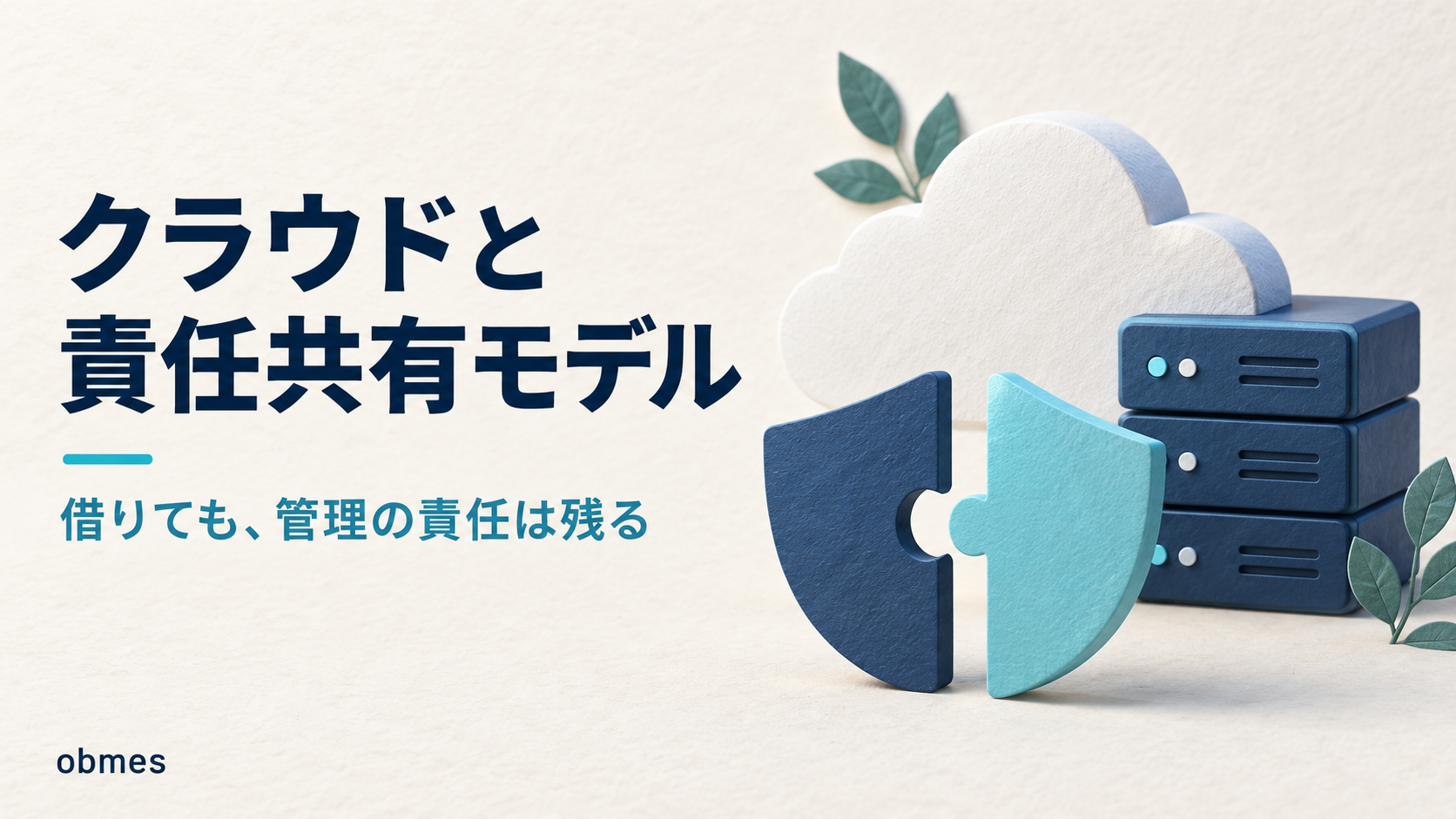
クラウドを借りても、責任が全部消えるわけではありません。どこからが利用者の担当なのかを、責任共有モデルで線引きします。
roadmap.sh のどこをやっているか
- IaaS / PaaS / SaaS の分界点
- 責任共有モデルは自分の側が広い
この記事は、上の項目を実際に手を動かして確かめる回です。
これは【深掘り】の記事です。本線の順路ではありません。 AWS深掘りシリーズの第1回です。飛ばしても本線は進めます。 本線側の入口は EC2は立てて壊す教材 — AWSの最初の1台 にあります。 こちらは「使い方」ではなく、「クラウドとは何で、どこまでが自分の責任なのか」を手を動かして確かめる回です。
このシリーズは、読者にAWSアカウントを作らせません。
– 触るのは LocalStack(AWSの主要APIをローカルで再現するOSS)と、
awsCLI の--endpoint-url指定だけです – 課金が発生する操作は、このシリーズを通して一切させません。 クレジットカードの登録も不要です – 料金は具体的な金額を書きません。 変わるからです。書くのは「何に対して課金されるか」という構造だけで、 金額は必ずAWS公式の料金ページを見てください – 毎回の最後に、必ず後片づけ(docker compose down -v)をします。 立てっぱなしにしません – なお LocalStack は2026年3月23日から1つのイメージに統合され、それ以降の版(2026.03.0以降)は起動に auth token(LocalStack のアカウントで取得。無料プランあり)が必要になりました。 この記事では、統合前に公開されて更新が止まったlocalstack/localstack:4を固定して使い、アカウントを作らずに進めます。旧イメージの固定は練習用の短期的な手段です(公式は、更新が来ない・修正済みの脆弱性が残ると注意しています)。新しい版を使う場合は、取得した token をLOCALSTACK_AUTH_TOKEN環境変数に設定します。この記事のコマンドは、VMの中(Ubuntu Server)で打ちます。 Windows の PowerShell ではありません。 VMの立て方は VMを29台溜めた話 — Ubuntu Serverの立て方 にあります。
「クラウドって、要するに他人のコンピュータでしょう」。
私は長いことそう説明していました。実際、そう書いてあるステッカーも見たことがあります。 そしてその説明で、一度も困りませんでした。 困らなかったのは、借りて終わりだったからです。
困ったのは、初めて仕事でAWSの環境を引き継いだときでした。
前任者が作った構成を、私はまず「見る」ことから始めようとしました。 どこに何があるのか、画面を開いて数えました。 インスタンスが4台、バケットが11個、ロードバランサが2つ。 メモ帳に書き写して、1時間かかりました。
その翌週、「同じものをテスト用にもう1式ください」と言われました。
私は絶望しました。もう1時間、同じ作業を手でやるのかと思ったからです。 実際にはもっとひどくて、手で作ったものは、同じにはなりませんでした。 セキュリティグループの1行を写し忘れて、テスト環境だけ繋がりませんでした。
そのとき先輩がやったのは、ターミナルで数行打つことでした。数分で、同じものが出てきました。 そして「要らなくなったら消していいよ、また作れるから」と言いました。
私が理解していなかったのは「借りている」ことではありませんでした。 「作ることと、消すことが、コマンドでできる」。ここが分かっていませんでした。 他人のコンピュータを借りるだけなら、レンタルサーバーで100年前からできています。
そしてもう1つ、同じくらい大きな勘違いをしていました。
「AWSに置いたから安全」だと思っていました。 実際には、AWSが守ってくれる範囲と、自分が守らなければいけない範囲は、はっきり線が引かれています。 バケットを公開設定にして中身が漏れたら、それは100%こちら側の責任です。AWSは何も間違えていません。 借りても、責任は消えません。 移動するだけです。
この記事では、それを全部、手を動かして確かめます。 ただしAWSのアカウントは作りません。
代わりに LocalStack をVMの中に立てます。AWSの主要なAPIをローカルで再現するOSSです。 aws CLIの向き先を --endpoint-url で自分のVMに変えるだけで、同じコマンドが、課金なしで、そのまま通ります。
この回はシリーズの土台です。LocalStackが立って aws CLIが通るところまでを、確実に終わらせます。
対象レベル: 中級〜上級 / 区分: 発展
この記事でわかること
- クラウドの本質は「使った分だけ払える」ことではない。 本当の違いは「APIで作れて、APIで消せる」こと
- 「他人のコンピュータ」だけならレンタルサーバーと同じ。 差が出るのはすぐ作ってすぐ消せるかどうか
- IaaS / PaaS / SaaS は種類の違いではなく「どこまで自分がやるか」の段階。境目は責任と自由度の交換
- 山場は責任共有モデル。 AWSが守るのはクラウドそのもの、利用者が守るのはクラウドの中身
- 「AWSだから安全」は誤り。 S3のバケットを公開設定にしたら、それは利用者の責任
- 分界点はサービスの種類で動く。 EC2ならOSまで自分、LambdaならOSは任せられる
- リージョン > アベイラビリティゾーン > エッジロケーションの入れ子。AZが複数あるから「1つ壊れても続く」が設計できる
- リージョンを跨ぐと、通信に料金がかかり、しかも遅くなる。 距離は設定では消えない
- サービスは200以上あるが、個人開発で使うのは10個くらい。 6グループに畳めば全部は覚えなくていい
- Well-Architected Framework は試験用の暗記ではなく、設計を見直すときのチェックリストとして使う
この記事でやること
- 手で組む場合と、コマンド1行で作る場合を対比して、クラウドの本当の差がどこにあるかを言葉にする
~/awslabにdocker-compose.ymlを書いて LocalStack を立てるawsCLI を入れ、ダミーの認証情報を設定して、aws --endpoint-url=http://localhost:4566 s3 lsが通るところまで確認する- バケットを作って、確認して、消すまでを実際にやり、作成と破棄が対称であることを見る
aws ec2 describe-regionsとdescribe-availability-zonesを打って、グローバルインフラの構造を出力で確かめる- IaaS / PaaS / SaaS と 責任共有モデルを、自分が既に触ったもので表に落とす
- 今日できる最優先の1つ(料金アラート)を決めて、後片づけまで終わらせる
先に知る言葉
この記事で初めて出てくる言葉です。 基本的な言葉は用語集にもまとめてあります。
| 言葉 | 意味 |
|---|---|
| クラウド | 他人のコンピュータではなく、APIで作って、APIで消せる計算資源のこと |
| AWS | Amazon Web Services。クラウド事業者の1つ。この記事ではアカウントを作りません |
| LocalStack | AWSの主要APIを、自分のPC・VMの中で再現するOSS。 課金は一切発生しない |
| エンドポイント | APIの宛先URL。--endpoint-url を付けると本物のAWSではなくLocalStackに向く |
| リージョン | 地理的な場所の単位。ap-northeast-1(東京)など。跨ぐと遅くなり、料金もかかる |
| アベイラビリティゾーン(AZ) | リージョンの中の独立した建物のかたまり。ap-northeast-1a など。電源も回線も別 |
| エッジロケーション | 利用者の近くに置かれた配信用の拠点。中身を計算する場所ではない |
| IaaS / PaaS / SaaS | 「どこまで自分でやるか」の段階。 種類の違いではない |
| 責任共有モデル | AWSが守る範囲と、利用者が守る範囲を分けた取り決め。 この記事の山場 |
| S3 | AWSのファイル置き場サービス。設定を間違えると全世界から読めるので例に使う |
| バケット | S3でファイルを入れる箱。名前は世界で一意(LocalStackの中では自分だけの世界) |
| Well-Architected Framework | AWSが公開している設計の見直しチェックリスト。6つの柱がある |
① クラウドは「他人のコンピュータ」ではない
最初に、この記事でいちばん言いたいことを書きます。
クラウドの本質は「使った分だけ払える」ことではありません。 「APIで作れて、APIで消せる」ことです。
「使った分だけ」は結果であって、原因ではありません。 すぐ作ってすぐ消せるから、使った分だけの請求が成立するのであって、逆ではありません。
手で組む場合に、何が起きるか
私が実際にやった作業を、そのまま並べます。社内向けの小さなWebサーバーを1台用意する話です。
| 手順 | 実際にかかったこと |
|---|---|
| 1. 機材を決める | どのスペックか会議で決める。この時点で数日 |
| 2. 発注する | 見積もりを取り、稟議を通す。ここが一番長い |
| 3. 届く | 箱を開ける。ラックに載せる。電源とLANを挿す |
| 4. OSを入れる | インストーラを起動して、質問に答える。30分〜1時間 |
| 5. 初期設定 | IPを振る、ユーザーを作る、更新を当てる。手順書を見ながら1時間 |
| 6. 要らなくなった | 捨てられない。 資産なので、簿価が消えるまで持ち続ける |
6が最悪でした。 使っていないのに、電気を食い、置き場所を取り、 「もったいないから何か載せよう」という、いちばんやってはいけない判断を呼びます。
手で組んだものの本当のコストは、買うときではなく、捨てられないことです。
コマンド1行で作る場合
同じことを、AWSのAPI越しにやるとこうなります。これから実際に打つコマンドの形です。
行数が同じなのがポイントです。
作るのが簡単なだけなら、それは「便利」で終わります。 消すのが同じくらい簡単だから、「試す」が成立します。
手で組む世界では、作るのに数日、消すのに数年かかりました。 非対称だから、試せませんでした。 「とりあえず作って、ダメなら消す」ができませんでした。
だから何が変わるのか
| できるようになること | 手で組む世界では |
|---|---|
| 本番と同じものを、テスト用にもう1式作る | 機材をもう1式買う。現実的でない |
| 壊れたら作り直す | 修理する。直るまで止まる |
| 要らない夜間は消す | 消せない。電源を落としても機材は残る |
| 構成をファイルに書いて、再現する | 手順書に書く。人が読んで、人が間違える |
| 失敗したら、全部消してやり直す | やり直せないので、失敗できない |
いちばん下が本質だと思っています。
「全部消してやり直せる」から、初心者が学べます。 このシリーズが LocalStack を使うのも、まったく同じ理由です。
docker compose down -vで全部消えるから、何度でも間違えられます。
なお、「構成をファイルに書いて再現する」を突き詰めたものが Infrastructure as Code です。 そちらは 手で作ったものは再現できない — Terraform入門 にあります。 この記事では、その手前の「APIで作れる」ところだけを確かめます。
② 環境を作る — LocalStack を立てる
ここからは手を動かします。 作業場所は ~/awslab です。最後に消します。
前提の確認
Docker がVMに入っていることが前提です。 入っていなければ コンテナは軽い仮想マシンではない — Dockerの導入 を先にやってください。
まず、入っているかを確かめます。 VMの中で打ちます。
私の環境では、こう出ました。
Docker version 27.3.1, build ce12230
Docker Compose version v2.29.7
docker composeはスペース区切りです。 ハイフンのdocker-composeは古い別物です。command not foundと出たら、そちらを打っていないか確かめてください。
作業フォルダを作る
/home/koki/awslabこれ以降のコマンドは、すべてこのフォルダの中で打ちます。
docker-compose.yml を書く
中身はこれです。
services:
  localstack:
    image: localstack/localstack:4
    container_name: awslab-localstack
    ports:
      - "127.0.0.1:4566:4566"
    environment:
      - DEBUG=0
      - SERVICES=s3,ec2,iam,sts,logs
      - AWS_DEFAULT_REGION=ap-northeast-1
    volumes:
      - localstack-data:/var/lib/localstack

volumes:
  localstack-data:
1行ずつ、何をしているかを書きます。
| 行 | 意味 |
|---|---|
image: localstack/localstack:4 | LocalStack の公式イメージ。:latest ではなく大版を固定する(後日いきなり変わらないように) |
container_name: | 名前を固定する。docker ps で探しやすい |
ports: "127.0.0.1:4566:4566" | 127.0.0.1: を必ず付ける。 付けないとVMの外からも叩けてしまう |
DEBUG=0 | ログを静かにする。詰まったら 1 にする |
SERVICES=... | 使うサービスだけ起動する。 全部起動すると起動が遅くなる |
AWS_DEFAULT_REGION | 既定のリージョン。東京にしておく |
volumes: localstack-data | 作ったバケットの中身の置き場。down -v で消える |
portsの127.0.0.1:を省略しないでください。 省略すると0.0.0.0:4566になり、同じネットワークの他の機械からAPIを叩けます。 LocalStackは認証をほぼ素通しにするので、開けると誰でも操作できます。 ここは練習環境なので実害は小さいですが、「開けっ放しにしない」癖はここで付けます。
起動する
初回はイメージのダウンロードが入ります。
[+] Running 9/9
 ✔ localstack Pulled                                            41.8s
   ✔ 5b3a2b1e0ac1 Pull complete                                  3.2s
   ✔ 8f0a2c4e6d19 Pull complete                                 11.7s
   ✔ c19b7a1f5f83 Pull complete                                 22.4s
   ...
[+] Running 2/2
 ✔ Volume "awslab_localstack-data"  Created                      0.0s
 ✔ Container awslab-localstack      Started                      1.1s
動いているかを確かめます。
NAME                IMAGE                    COMMAND                  SERVICE      STATUS                    PORTS
awslab-localstack   localstack/localstack:4  "docker-entrypoint.sh"   localstack   Up 42 seconds (healthy)   127.0.0.1:4566->4566/tcp
(healthy) になるまで数十秒かかります。 (health: starting) の間はAPIがまだ答えません。
中身の確認 — ヘルスチェック
LocalStackは、自分の状態を返すURLを持っています。
長いので、読みやすく整形します。
{
    "services": {
        "ec2": "available",
        "iam": "available",
        "logs": "available",
        "s3": "available",
        "sts": "available"
    },
    "edition": "community",
    "version": "4.0.3"
}
"edition": "community"が出れば、無料版で動いています。 LocalStackには有料版もありますが、このシリーズで使うのは community だけです。
docker-compose.yml の SERVICES= に書いた5つだけが available になっているのが分かります。 書かなかったサービスは、そもそも起動していません。
aws CLI を入れる
Ubuntu の apt の awscli は、22.04 までは v1 系で、24.04(noble)の公式アーカイブには awscli パッケージがありません。この深掘りシリーズは v2(出力例が aws-cli/2.x)で進めるので、公式インストーラで v2 を入れます。
念のため apt 側を確かめると、候補が無いのが分かります。
awscli:
  Installed: (none)
  Candidate: (none)
  Version table:
Candidate: が (none) です。(apt が awscli という名前自体を知らない環境では、N: Unable to locate package awscli とだけ出ます)24.04 の apt では入らないので、公式の zip で入れます(unzip と curl を使います)。
aws-cli/2.15.30 Python/3.11.8 Linux/6.8.0-45-generic exe/x86_64.ubuntu.24細かい番号(
2.15.30の部分)は、入れた時期で変わります。aws-cli/2.で始まっていれば v2 で、この先の手順はそのまま進められます。
sudoは「管理者として実行する」コマンドです。 詳しくは Permission denied の正体 — rwxと755を読めるようにする にあります。
ダミーの認証情報を設定する
ここが、この記事でいちばん注意してほしいところです。
対話式に4つ聞かれます。次のとおりに答えてください。
AWS Access Key ID [None]: test
AWS Secret Access Key [None]: test
Default region name [None]: ap-northeast-1
Default output format [None]: json
本物のアクセスキーを、絶対にここに入れないでください。
LocalStackは認証を検証しません。
test/testで通ります。 それでも本物を入れてはいけない理由は、--endpoint-urlを打ち忘れた瞬間に、本物のAWSに繋がるからです。 ダミーが入っていれば、打ち忘れてもエラーで止まります。 「間違えたときに、止まる側」に倒しておくのが設定の目的です。
書かれた場所を確かめます。
[default]
region = ap-northeast-1
output = json
[default]
aws_access_key_id = test
aws_secret_access_key = test~/.aws/credentials は、本来なら絶対に外に出さないファイルです。 今回はダミーなので中身を出していますが、本物を使うときは表示もコピーもしないのが原則です。 権限も確かめておきます。
total 8
-rw------- 1 koki koki 55 Oct 5 10:08 config
-rw------- 1 koki koki 62 Oct 5 10:08 credentials-rw-------(600)=自分しか読めない状態です。これが正しい形です。
動作確認 — s3 ls が通るところまで
このシリーズの土台は、ここが通ることです。
何も出ません。 そして、それが正解です。
0
0は「成功」です。 バケットが0個だから、出力が空なだけです。 私はここで「動いていない」と思って15分溶かしました。echo $?で確かめる癖を付けてください。
打ちやすくする — awslocal を入れる
毎回 --endpoint-url=http://localhost:4566 を打つのは現実的ではありません。 LocalStack公式のラッパー awslocal を入れます。
Ubuntu 24.04 では、これが失敗します。
error: externally-managed-environment
× This environment is externally managed
╰─> To install Python packages system-wide, try apt install
python3-xyz, where xyz is the package you want to install.これはエラーではなく、OSの保護です。 システムのPythonを壊さないように止められています。 pipx を使うのが正解です。
installed package awscli-local 0.22.0, installed using Python 3.12.3
These apps are now globally available
- awslocal
- awslocal.cmd
⚠️ Note: '/home/koki/.local/bin' is not on your PATH environment variable.
done! ✨ 🌟 ✨PATHを通します。
aws-cli/2.15.30 Python/3.11.8 Linux/6.8.0-45-generic exe/x86_64.ubuntu.24同じものが出ました。 awslocal は aws に --endpoint-url を足して呼ぶだけのラッパーです。
0
awslocalが入らなくても、この記事は最後まで進められます。 その場合は、以降のawslocalをaws --endpoint-url=http://localhost:4566に読み替えてください。 打つのが面倒なら、エイリアスでも足ります。alias awslocal='aws --endpoint-url=http://localhost:4566'
📸 スクリーンショット1:
docker compose psが(healthy)になっているところと、 その下でawslocal s3 lsが何も出さずに終わり、echo $?が0を返しているところ
③ 作って、消す — APIの対称性を実際に見る
①で言葉にしたことを、ここで実測します。
作る
make_bucket: awslab-demo
real 0m1.412s
user 0m0.744s
sys 0m0.098s1.4秒です。①の表に書いた「発注して稟議を通して届くのを待つ」が、これに置き換わります。
確認する
2026-10-05 10:12:44 awslab-demo中身を入れてみます。
upload: ./note.txt to s3://awslab-demo/note.txt2026-10-05 10:13:20 12 note.txt消す
delete: s3://awslab-demo/note.txt
remove_bucket: awslab-demo
real 0m1.238s
user 0m0.702s
sys 0m0.091s0空に戻りました。
作るのに 1.4 秒、消すのに 1.2 秒。ほぼ同じです。 ①で書いた「作成と破棄が対称」が、これです。 手で組む世界では、作るのに数日、消すのに数年でした。この非対称が消えたことがクラウドです。
なお --force を付けないと、中身が入ったバケットは消せません。
remove_bucket failed: s3://awslab-demo An error occurred (BucketNotEmpty) when calling the DeleteBucket operation: The bucket you tried to delete is not emptyこれは親切な仕様です。 「中身があるけど消していいか」を聞かずに消すほうが危険です。 --force を打つのは「中身ごと消す」と自分で言ったときだけにします。
④ IaaS / PaaS / SaaS — 「どこまで自分がやるか」
言葉の定義から入ると、必ず分からなくなります。 私は3回挫折しました。
分かるようになったのは、「どこまで自分がやるか」の段階として並べ直したときです。
段階で見る
上から下へ、自分の仕事が減っていきます。
| やること | オンプレ(自前) | IaaS | PaaS | SaaS |
|---|---|---|---|---|
| 建物・電源・回線 | 自分 | 事業者 | 事業者 | 事業者 |
| 機材(サーバー本体) | 自分 | 事業者 | 事業者 | 事業者 |
| 仮想化基盤 | 自分 | 事業者 | 事業者 | 事業者 |
| OS(更新・再起動) | 自分 | 自分 | 事業者 | 事業者 |
| ミドルウェア(nginx等) | 自分 | 自分 | 事業者 | 事業者 |
| 実行環境(言語・ランタイム) | 自分 | 自分 | 事業者 | 事業者 |
| アプリのコード | 自分 | 自分 | 自分 | 事業者 |
| データ・設定 | 自分 | 自分 | 自分 | 自分 |
いちばん下の行に注目してください。 どの段階でも、データと設定は必ず自分です。 これが、次の④で扱う責任共有モデルの入口になります。
このサイトで既に触ったもので言い換える
抽象語のままだと覚えられません。 自分が触ったもので置き換えます。
| 段階 | このサイトで触ったもの | 何を自分でやったか |
|---|---|---|
| オンプレ(自前) | VMware上のUbuntu Server | 全部。 仮想化基盤の設定、OSインストール、IP設定、更新 |
| IaaS | AWS の EC2 | OSから上。 機材とネットワークは借りるが、apt upgrade は自分で打つ |
| PaaS | GitHub Pages / 静的ホスティング | コードを置くだけ。 OSもWebサーバーも見えない |
| SaaS | WordPress.com のような完成品 | 使うだけ。 書いた記事(データ)だけが自分のもの |
VMware で Ubuntu を立てた経験があると、IaaS が一瞬で分かります。 「あの作業から、機材の調達と電源の心配だけが消えたもの」が IaaS です。
apt upgradeを打つ仕事は、消えません。
「どこまで任せるか」は、責任と自由度の交換
上に行くほど楽になる。それは事実です。 ただし、代わりに何かを渡しています。
| 任せると得るもの | 同時に失うもの |
|---|---|
| OSの更新をしなくてよい | OSのバージョンを選べない |
| ミドルウェアの設定が要らない | 設定を変えられない。 nginx の細かい調整ができない |
| 落ちても事業者が直す | いつ直るかを自分で決められない |
| 台数を勝手に増やしてくれる | 増えた分の請求を自分で止めにくい |
| 移行の手間がない | 抜けにくくなる(他へ移すコストが上がる) |
「PaaSのほうが進んでいる」ではありません。 交換条件が違うだけです。 自由度が要らない部分は上へ任せ、要る部分だけ下に降りるのが正しい選び方です。
私は逆をやりました。全部 IaaS で組んで、全部のOS更新を自分で背負いました。 静的なページを配るだけの部分まで EC2 に載せていて、それは PaaS で十分でした。
IaaSの「OSから上は自分」を、AWSより小さな単位で体験するなら国産VPSが手頃です。さくらのVPS は東京・大阪・石狩からリージョンを選べる定額制で、512MB(1コア・25GB)が月払い643〜698円(2026-11時点、税込・リージョンで異なる)、クレジットカード払いなら2週間無料で試せます。お試し中は外向き通信が10Mbpsに制限され、解約しないと自動で本登録になる点は先に押さえておいてください。
⑤ 責任共有モデル
この記事で、いちばん大事なセクションです。
AWS が守るのは「クラウドそのもの」。利用者が守るのは「クラウドの中身」。
英語では security "of" the cloud と security "in" the cloud と書き分けられています。 of か in かの1語で、責任が全部入れ替わります。
表で、はっきり分ける
| 対象 | 守るのは誰か | 具体的に |
|---|---|---|
| 建物・入退室・電源 | AWS | データセンターの物理セキュリティ |
| 機材の故障・交換 | AWS | ディスクが壊れたら黙って交換される |
| ハイパーバイザ | AWS | 仮想化基盤の脆弱性対応 |
| リージョン間の基幹回線 | AWS | 拠点をつなぐネットワーク |
| マネージドサービスの中身 | AWS | S3 の内部実装、Lambda の実行基盤 |
| OSの更新 | 利用者 | EC2 の apt upgrade は誰も打ってくれない |
| ミドルウェアの設定 | 利用者 | nginx や MySQL の設定ミスは利用者の責任 |
| アプリのコード | 利用者 | SQLインジェクションを防ぐのは利用者 |
| データそのもの | 利用者 | 何を置くか、いつ消すか |
| 暗号化するかどうか | 利用者 | 機能は用意されている。有効にするのは利用者 |
| アクセス権限(IAM) | 利用者 | 誰が何をできるか |
| 公開設定 | 利用者 | バケットを全世界に開けたら、それは利用者の操作 |
| バックアップを取るか | 利用者 | 消したデータはAWSからは戻らない |
「AWSだから安全」は誤り
私が実際に勘違いしていたことです。
「AWSは世界中の大企業が使っている。だから、そこに置けば安全だ」。 前半は正しく、後半が間違っています。
S3のバケットを公開設定にして中身が漏れたら、それは100%利用者の責任です。 AWSは何も間違えていません。利用者が「公開してよい」と操作したから公開されました。
LocalStackで、この構造を確かめます。まず普通のバケットを作ります。
make_bucket: awslab-secret公開ブロックの設定がどうなっているかを見ます。
{
"PublicAccessBlockConfiguration": {
"BlockPublicAcls": true,
"IgnorePublicAcls": true,
"BlockPublicPolicy": true,
"RestrictPublicBuckets": true
}
}4つとも true。 これが「閉じている」状態です。
現在のAWSでは、新しいバケットは既定でこの4つが有効です。 つまり既定は閉じています。 事故は「開ける操作を、意味を分からずにやった」ときに起きます。 この記事では、開ける操作は書きません。 開ける方法を知ることより、 「4つとも
trueであることを確認するコマンドを知っている」ほうが、はるかに役に立ちます。
このコマンドはそのまま点検に使えます。 覚えるならこちらです。
------------------------------------------
| GetPublicAccessBlock |
+----------------------+-----------------+
| BlockPublicAcls | True |
| BlockPublicPolicy | True |
| IgnorePublicAcls | True |
| RestrictPublicBuckets| True |
+----------------------+-----------------+片づけます。
remove_bucket: awslab-secret分界点は、サービスの種類で動く
ここが、責任共有モデルでいちばん誤解されるところです。
「AWSが守る範囲」は固定ではありません。使うサービスによって、線が上下します。
| 自分がやること | EC2(IaaS) | コンテナ実行基盤 | Lambda(サーバーレス) | S3(保存) |
|---|---|---|---|---|
| 物理・ハイパーバイザ | AWS | AWS | AWS | AWS |
| OSの更新 | 自分 | 事業者寄り | AWS | AWS |
| ランタイム(言語のバージョン) | 自分 | 自分(イメージに入れる) | AWS(自分は選ぶだけ) | — |
| アプリのコード | 自分 | 自分 | 自分 | — |
| データ | 自分 | 自分 | 自分 | 自分 |
| 権限(誰が触れるか) | 自分 | 自分 | 自分 | 自分 |
| 公開するかどうか | 自分 | 自分 | 自分 | 自分 |
読み方は2つあります。
- 上へ行くほど(Lambda寄りほど)、自分の仕事が減る。 OSの更新から解放される
- どのサービスでも、下3行は絶対に自分。 データ・権限・公開設定は、任せられません
「Lambdaにすればセキュリティを考えなくていい」は完全な誤りです。 OSの更新は消えますが、権限設計と公開設定は1ミリも消えません。 サーバーレスの話は 待っている時間に課金されない — サーバーレスとLambda にあります。
誰が触れるかを確かめる
いま自分が「誰として」APIを叩いているのかを見ます。
{
"UserId": "AKIAIOSFODNN7EXAMPLE",
"Account": "000000000000",
"Arn": "arn:aws:iam::000000000000:root"
}3つとも、意味があります。
| 項目 | 意味 |
|---|---|
Account | 000000000000 は LocalStack のダミー。本物のアカウントIDは12桁の別の数字 |
Arn | :root = アカウントの持ち主そのもの。本番でこれが出たら赤信号 |
UserId | 誰として叩いているかの識別子 |
本物のAWSで
Arnの末尾が:rootだったら、それは「全権限で作業している」ということです。 手が滑った瞬間に、全部消せます。 本番では、必要な権限だけを持つ利用者を作って、そちらで作業します。 LocalStackでは常にroot相当なので、この癖はここでは付きません。 そこだけ意識してください。
📸 スクリーンショット2:
awslocal s3api get-public-access-blockの4つがTrueで並んでいるところと、 その下のawslocal sts get-caller-identityで"Account": "000000000000"と:rootが出ているところ
⑥ 公有・私有・ハイブリッド
「クラウド」と一言で言っていますが、置き場所の持ち主で3つに分かれます。
| 公有クラウド | 私有クラウド | ハイブリッド | |
|---|---|---|---|
| 機材の持ち主 | 事業者(AWS等) | 自分たち | 両方 |
| 置き場所 | 事業者のデータセンター | 自社のサーバー室 | 両方 |
| 初期費用 | ほぼゼロ | 機材を買う | 機材を買う |
| 増やすとき | コマンド1行 | 発注から | 場所による |
| 消すとき | コマンド1行 | 消せない(資産) | 場所による |
| OSの更新 | 自分 | 自分 | 自分 |
| 物理の管理 | 事業者 | 自分 | 混在 |
| 個人開発で選ぶか | これ一択 | いいえ | いいえ |
個人開発では公有クラウド一択です。 迷う必要がありません。 私有クラウドは「機材を買って、置き場所を用意して、電源と空調を用意する」ところから始まります。 ①の表でいう「捨てられない」が、そのまま全部かかってきます。
なぜ企業はハイブリッドを選ぶのか
個人開発では要らないのに、企業では普通に選ばれます。理由は3つです。
1つ目は法規制です。業種によっては「このデータは国内の、この条件を満たす場所にしか置けない」と決まっています。 技術の良し悪しではなく、置ける場所が先に決まっているので、選択の余地がありません。
2つ目は既存資産です。10年前に買った機材が、まだ動いていて、まだ簿価が残っています。 「動いているものを、理由もなく捨てる」判断は通りません。 だから、新しく作るものだけをクラウドに置き、 古いものは残す。その結果が、意図せずハイブリッドになります。 私が引き継いだ環境も、まさにこれでした。
3つ目はレイテンシです。工場の機械や店舗のレジのように、遅れが致命的になる処理は、 現場のすぐ横に置くしかありません。距離は、お金では縮まりません。 これは次の⑥で数字として出てきます。
ハイブリッドは「良いとこ取り」ではありません。 管理する場所が2倍になります。 選ばれる理由は、たいてい「そうせざるを得なかった」です。
⑦ グローバルインフラ — リージョンとAZを実際に取る
AWSの物理的な構造は、3段の入れ子です。
リージョン(地理的な場所:東京、大阪、バージニア…)
└── アベイラビリティゾーン(AZ:独立した建物のかたまり)
└── データセンター(実際の建物)
(別枠)エッジロケーション:利用者の近くに置かれた配信拠点| 段 | 何か | どのくらい離れているか |
|---|---|---|
| リージョン | 地理的な場所。 ap-northeast-1 = 東京 | 国や大陸の単位で離れている |
| AZ | 電源も回線も独立した建物のかたまり | 同じ都市圏だが、災害で同時に落ちない距離 |
| データセンター | 実際の建物 | AZの中に複数ある |
| エッジロケーション | 配信専用の拠点。 計算はしない | 利用者のすぐ近く |
AZが複数あるから「1つ壊れても続く」が設計できる
これが、AZという概念が存在する唯一の理由だと思っています。
1つのAZに2台置いても、そのAZが停電したら2台とも落ちます。 2つのAZに1台ずつ置けば、片方が落ちても片方は残ります。
「冗長化」は台数の話ではなく、「同時に壊れないところに置く」話です。 同じ建物に2台置くのは、冗長化ではありません。
実際にリージョンの一覧を取る
LocalStackでも、リージョンの一覧は取れます。
ap-south-1 eu-north-1 eu-west-3 eu-west-2 eu-west-1 ap-northeast-3 ap-northeast-2 ap-northeast-1 ca-central-1 sa-east-1 ap-southeast-1 ap-southeast-2 eu-central-1 us-east-1 us-east-2 us-west-1 us-west-2タブ区切りで読みにくいので、縦に並べます。
ap-northeast-1
ap-northeast-2
ap-northeast-3
ap-south-1
ap-southeast-1
ap-southeast-2
ca-central-1
eu-central-1
eu-north-1
eu-west-1
eu-west-2
eu-west-3
sa-east-1
us-east-1
us-east-2
us-west-1
us-west-2名前の付き方に規則があります。
| 部分 | 意味 |
|---|---|
ap / eu / us / sa / ca | 地域(アジア太平洋 / ヨーロッパ / 米国 / 南米 / カナダ) |
northeast / west / central | その地域の中での方角 |
1 / 2 / 3 | 同じ方角にある何番目か。 東京は ap-northeast-1、大阪は ap-northeast-3 |
これが読めるだけで、設定ファイルの中身がかなり分かるようになります。 us-east-1 が出てきたら「米国東部=バージニア」で、日本からは遠いと即座に分かります。
AZを取る
------------------------------------------------
| DescribeAvailabilityZones |
+------------------+---------------+-----------+
| ap-northeast-1a | apne1-az4 | available|
| ap-northeast-1b | apne1-az1 | available|
| ap-northeast-1c | apne1-az2 | available|
+------------------+---------------+-----------+末尾の a / b / c がAZです。
ZoneName(ap-northeast-1a)とZoneId(apne1-az4)が別物なのに注目してください。ZoneNameのaは、アカウントごとに違う物理AZに割り当てられます。 別のアカウントの1aと、自分の1aは、同じ建物とは限りません。 物理的に同じかどうかを見るのはZoneIdのほうです。 これを知らないと、「同じAZにしたのに繋がらない」で丸1日溶かします。(私は溶かしました)
別のリージョンでも取ってみます。
us-east-1a
us-east-1b
us-east-1c
us-east-1d
us-east-1e
us-east-1fリージョンによってAZの数が違います。 東京は3、バージニアは6でした。 「AZは必ず3つ」ではありません。
リージョンを跨ぐと、遅くなり、料金がかかる
2つ、まとめて覚えます。
| 通信の種類 | 速さ | 料金 |
|---|---|---|
| 同じAZの中 | いちばん速い | かからないことが多い |
| 同じリージョンの別AZ | わずかに遅い | かかることがある |
| 別のリージョン | 明確に遅い | かかる |
| インターネットへ出る | 遅い | かかる(出ていく方向) |
遅くなる理由は、設定ではなく距離です。
東京とバージニアは、およそ1万キロ離れています。光は1秒で地球を7周半しますが、 光ファイバの中は真空より遅く、途中に機器も挟まります。 往復で100ミリ秒を超えるのは物理です。
これは「良い回線を買えば解決する」問題ではありません。 距離は、お金では縮まりません。縮められるのは「行く回数」だけです。 詳しくは 距離は速度で解決できない — システム設計深掘り にあります。
料金のほうは、「どこからどこへ、どれだけ出ていったか」で決まります。
具体的な金額はここには書きません。変わるからです。 構造だけ書きます。「入ってくるデータは基本ゼロ、出ていくデータに課金される」。 実際の金額は、必ずAWS公式の料金ページで確認してください。 参考リンクに置きました。
だから、設計でやることは決まっています。
- 同じリージョンの中で完結させる。 アプリとデータベースを別リージョンに置かない
- 外に出るデータを減らす。 画像を毎回オリジンから配らない
- 「とりあえず
us-east-1」で作らない。 日本の利用者向けならap-northeast-1
⑧ サービスの多さに圧倒されない
AWSのサービス一覧を初めて開いたとき、私は画面を閉じました。
200以上あります。名前も、何をするか分かりません。 Kinesis、Athena、Glue、Redshift。全部、中身が想像できない名前です。
200以上ありますが、個人開発で実際に使うのは10個くらいです。 そして残りの190は、必要になるまで一生知らなくて構いません。
「何をするサービスか」で6グループに畳む
名前を覚えるのではなく、6つの箱に入れます。
| グループ | 何をするか | 代表 | 自分の言葉で言うと |
|---|---|---|---|
| ① 計算 | プログラムを動かす | EC2 / Lambda / コンテナ実行基盤 | CPUを借りる |
| ② 保存 | データを置く | S3 / EBS | ディスクを借りる |
| ③ ネットワーク | 繋ぐ・振り分ける | VPC / ロードバランサ / Route 53 / CloudFront | 配線と表札 |
| ④ データベース | 構造のあるデータを扱う | RDS / DynamoDB | 消えては困るデータの置き場 |
| ⑤ 監視 | 状態を見る・記録する | CloudWatch | ログとグラフ |
| ⑥ 権限 | 誰が何をできるか | IAM | 鍵の管理。全部の土台 |
この6つで、まず全部を分類します。 知らないサービス名が出てきたら、「どの箱の話か」だけ判定すれば、7割は理解できます。
⑥の権限(IAM)だけは、他の5つと性質が違います。 IAMは「使うサービス」ではなく、他の全部にかかる土台です。 ④で見たとおり、権限はどのサービスでも必ず利用者の責任です。
このシリーズで扱う15個だけ覚えれば十分
この深掘りシリーズで実際に触るのは、次の15個です。
| # | グループ | サービス | 一言 |
|---|---|---|---|
| 1 | 権限 | IAM | 誰が何をできるか。最初に来る |
| 2 | 計算 | EC2 | 仮想サーバー。OSまで自分 |
| 3 | 計算 | Lambda | 関数を置くだけ。OSは見えない |
| 4 | 保存 | S3 | ファイル置き場。公開設定の事故が最多 |
| 5 | 保存 | EBS | EC2にくっつくディスク |
| 6 | ネットワーク | VPC | 自分専用のネットワーク |
| 7 | ネットワーク | セキュリティグループ | どのポートを誰に開けるか |
| 8 | ネットワーク | ELB | 複数台に振り分ける |
| 9 | ネットワーク | Route 53 | DNS。名前とIPの対応 |
| 10 | ネットワーク | CloudFront | 配信を近くから。エッジの実体 |
| 11 | データベース | RDS | MySQL/PostgreSQLを任せる |
| 12 | データベース | DynamoDB | キーで引く前提のデータベース |
| 13 | 監視 | CloudWatch | ログ・メトリクス・アラーム |
| 14 | 連携 | SQS | 待たせないためのキュー |
| 15 | 費用 | Budgets / Cost Explorer | 使う前に設定するもの |
この表は、シリーズの目次でもあります。
15個で足ります。 足りなくなったときに、初めて16個目を調べればいいです。 先に全部を覚えようとすると、私のように画面を閉じます。
実際に、いま何が動いているかを見る
LocalStackで有効にしたサービスを、もう一度確かめます。
ec2
iam
logs
s3
sts5つだけです。 上の15個のうち、この記事で必要なのはこれだけでした。 必要になったら SERVICES= に足す、という進め方をします。最初から全部は要りません。
📸 スクリーンショット3:
awslocal ec2 describe-regionsのリージョン一覧と、awslocal ec2 describe-availability-zones --region ap-northeast-1の表が並んでいるところ
⑨ Well-Architected Framework — 暗記ではなく点検表として
AWSが公開している「設計の見直しチェックリスト」があります。 6つの柱です。
| 柱 | 問いかけ | 個人開発で効くか |
|---|---|---|
| 運用の卓越性 | 変更を安全に、繰り返し行えるか。壊れたと気付けるか | 効く |
| セキュリティ | 誰が何をできるか。データは守られているか | 効く |
| 信頼性 | 落ちても復旧するか。戻せるか | 効く |
| パフォーマンス効率 | 資源の選び方は合っているか | あまり |
| コスト最適化 | 払っている分の価値が出ているか | 効く |
| 持続可能性 | 環境負荷を減らせているか | あまり |
これは試験のための暗記項目ではありません。 使い方は「作ったものを、6つの視点から順番に見直す」です。 6項目のチェックリストだと思ってください。それ以上でも以下でもありません。
個人開発で本当に効く3つに絞る
6つ全部を今日やろうとすると、1つもやりません。 3つに絞ります。
1. コスト最適化 — これが最優先
個人開発でクラウドを使って起きる事故の、ほぼ全部がこれです。 壊れるからではありません。止め忘れるからです。
今日できること:
- 料金アラート(Budgets)を、何かを作る前に設定する
- 作ったものの一覧を、消せる形でメモに残す
- 「試しに作ったもの」は、その日のうちに消す
料金アラートの設定は最優先です。 これだけは、他の何より先にやってください。 詳しくは クラウド料金は止め忘れで膨らむ — 先に上限を作る にあります。 この記事はLocalStackなので課金は発生しませんが、本物を触る日が来る前に、必ず読んでください。
2. 運用の卓越性 — 「壊れたと気付けるか」
私が引き継いだ環境で、いちばん怖かったのがこれでした。 壊れても、誰も気付きませんでした。 気付いたのは利用者からの連絡です。
今日できること:
- 手で作ったら、必ず何を作ったか書き残す。 記憶に頼らない
- 消し方を、作ったときに一緒に書く(この記事の「後片づけ」がまさにそれです)
- 慣れてきたら、Terraform のようにファイルに書く形へ移す
3. セキュリティ — 「開いていないか」を確認する癖
④でやった get-public-access-block が、そのまま使えます。
今日できること:
- 本物のアクセスキーを、ファイルにもGitにも置かない
- 作ったバケットは、公開ブロックが4つとも
trueかを確認する rootで日常作業をしない。 権限を絞った利用者を別に作る
3つとも「作る前・作った直後」にやる話です。 後からまとめてやろうとすると、対象が増えすぎて、一生やりません。
いま作ったものを数えてみる
「何を作ったか分かっているか」を、実際に確かめます。
両方とも空です。 ③で作ったものは、③の最後にちゃんと消していました。
この「数えて、空を確認する」が、コスト最適化の実体です。 難しいことは何もしていません。やるかどうかだけです。
つまずいたところ
1. awslocal s3 ls が何も出さなくて、「壊れている」と思った
バケットが0個なら、出力は空です。それが正常です。 私は15分ほど docker logs を眺めていました。echo $? を打てば 0 が出て、一瞬で終わる話でした。
「何も出ない」と「失敗した」は違います。 終了コードで区別します。
2. --endpoint-url を打ち忘れて、本物のAWSに向いた
これがこのシリーズでいちばん危険なミスです。実際にやりました。
An error occurred (InvalidClientTokenId) when calling the ListBuckets operation: The security token included in the request is invalid.エラーで止まってくれたのは、②でダミーの test / test を入れていたからです。 もし本物のアクセスキーが入っていたら、本物のAWSの一覧が出ていました。 そして次に打ったコマンドが rb(削除)だったら、本物が消えていました。
これが「本物のアクセスキーをここに入れない」理由です。 打ち忘れを防ぐのではなく、打ち忘れたときに何も起きないようにしておくのが対策です。
3. pip install awscli-local が externally-managed-environment で失敗した
error: externally-managed-environmentこれはエラーではなく、OSがシステムのPythonを守っているだけです。 --break-system-packages を付けて突破しようとしましたが、名前のとおり壊しにいく操作です。やめました。
正解は pipx です。
pipx ensurepath の後は、source ~/.bashrc かログインし直しが必要です。 これを忘れて awslocal: command not found で10分悩みました。
4. ポート 4566 が既に使われていた
Error response from daemon: driver failed programming external connectivity on endpoint awslab-localstack: Bind for 127.0.0.1:4566 failed: port is already allocated前回のコンテナが残っていました。 確認してから消します。
別のアプリが使っている場合は、docker-compose.yml の左側だけ変えます。
ports:
- "127.0.0.1:4599:4566"この場合 awslocal は使えません。 --endpoint-url=http://localhost:4599 を明示します。
5. docker compose down だけ打って、データが残っていた
翌日 up -d したら、消したはずのバケットが復活していました。
down はコンテナを消しますが、ボリュームは消しません。
このシリーズでは、毎回 -v を付けます。 状態が残っていると、 「昨日の残骸のせいで動いた/動かない」が起きて、何を確かめているのか分からなくなります。
6. リージョンを指定し忘れてエラーになった
You must specify a region. You can also configure your region by running "aws configure".aws configure で ap-northeast-1 を入れ忘れていました。 その場だけなら --region で足せます。
恒久的に直すなら、設定ファイルを見ます。
ap-northeast-17. s3 rb が BucketNotEmpty で失敗して、--force を癖にしかけた
remove_bucket failed: An error occurred (BucketNotEmpty) when calling the DeleteBucket operation--force を常に付ける癖は、絶対に付けないでください。 これは「中身ごと消していい」と宣言するオプションです。 LocalStackなら実害はありませんが、本物で同じ癖のまま打った日に終わります。 中身を確認してから、そのときだけ付けます。
8. ap-northeast-1a は誰にとっても同じ建物だと思っていた
⑥で書いたとおりです。ZoneName の a は、アカウントごとに別の物理AZに割り当てられます。 別チームのアカウントと「1a で揃えました」と言い合って、実際には揃っていませんでした。 揃えるなら見るのは ZoneId(apne1-az4 の側)です。
後片づけ
毎回、必ずやります。 立てっぱなしにしません。
[+] Running 3/3
✔ Container awslab-localstack Removed 1.4s
✔ Volume awslab_localstack-data Removed 0.1s
✔ Network awslab_default Removed 0.2sVolume ... Removed の行が出たことを必ず確認してください。 これが出ていなければ -v を付け忘れています。
何も残っていないことを確かめます。
CONTAINER ID IMAGE COMMAND CREATED STATUS PORTS NAMESDRIVER VOLUME NAME両方とも見出しだけ。 きれいに消えています。
イメージも消したい場合(次回また落とし直しになります):
作業フォルダを丸ごと消す場合:
rm -rf は取り消せません。 パスを打つ前に ls ~/awslab で中身を確認してください。 消えて困るものがないか、一度見てから打ちます。 (rm の怖さは rmで消したものは戻らない — Linux深掘り にあります)
~/.aws/ は残しておいて構いません。 中身はダミーの test / test だけです。 次回の記事でそのまま使います。本物のキーは入っていないことを、念のためもう一度確かめます。
[default]
aws_access_key_id = test
aws_secret_access_key = testtest 以外が書かれていたら、それは本物です。 その場合はこの記事の手順を見直してください。
まとめ — 理解できたこと
- クラウドは「他人のコンピュータ」ではない。 それだけならレンタルサーバーと同じ
- 本質は「APIで作れて、APIで消せる」こと。 実測で作るのに1.4秒、消すのに1.2秒、ほぼ対称だった
- 「使った分だけ」は結果であって原因ではない。 すぐ消せるから、使った分だけの請求になる
- 手で組む世界の本当のコストは、買うときではなく「捨てられないこと」。だから試せなかった
- IaaS / PaaS / SaaS は種類ではなく「どこまで自分がやるか」の段階。VMware で Ubuntu を立てた経験が IaaS の理解に直結する
- 上に任せるほど楽になるが、自由度と引き換え。 OSのバージョンも設定も選べなくなる
- 責任共有モデル。AWSが守るのは「クラウドそのもの」、利用者が守るのは「クラウドの中身」
- 「AWSだから安全」は誤り。 バケットを公開設定にして漏れたら、それは利用者の操作の結果
- 分界点はサービスで動く。 EC2はOSまで自分、LambdaはOSを任せられる。ただしデータ・権限・公開設定は常に自分
- 公開ブロックは既定で4つとも
true。 覚えるべきは開け方ではなく、get-public-access-blockで確認するコマンド Arnの末尾が:rootなら全権限。 本番でこれが出たら赤信号- 個人開発は公有クラウド一択。 企業がハイブリッドを選ぶのは法規制・既存資産・レイテンシで、「良いとこ取り」ではない
- リージョン > AZ > データセンターの入れ子。 AZが独立しているから「1つ壊れても続く」が設計できる
ZoneNameの1aはアカウントごとに違う物理AZ。 揃えるならZoneIdを見る- リージョンを跨ぐと遅くなり、料金もかかる。 距離はお金では縮まらない。減らせるのは「行く回数」だけ
- サービスは200以上あるが、6グループに畳めて、このシリーズで扱うのは15個だけ
- Well-Architected は暗記項目ではなく、6項目の点検表。個人開発ではコスト・運用・セキュリティの3つに絞る
- 料金アラートの設定が最優先。 事故は壊れて起きるのではなく、止め忘れて起きる
- 後片づけは
docker compose down -v。-vを忘れるとデータが残り、翌日の実験が汚れる
参考リンク
- AWS 公式: 責任共有モデル
- AWS 公式: グローバルインフラストラクチャ(リージョンとAZ)
- AWS 公式: AWS Well-Architected
- AWS ドキュメント: Well-Architected Framework の6つの柱
- AWS 公式: 料金の考え方(金額は必ずここで確認する)
- AWS 公式: 料金計算ツール
- AWS ドキュメント: S3 のパブリックアクセスブロック
- AWS ドキュメント: AWS CLI のインストール
- AWS ドキュメント: AWS CLI の設定ファイル
- LocalStack 公式ドキュメント
- LocalStack 公式: AWS CLI との連携(awslocal)
- roadmap.sh: DevOps
次に読む
この記事は 【深掘り】AWS の 1 / 16 本目です。
上から順に読めば積み上がるように並べています。 飛ばしても構いませんが、詰まったら前の回に戻ってください。
全体の順路は はじめに にあります。
コメント