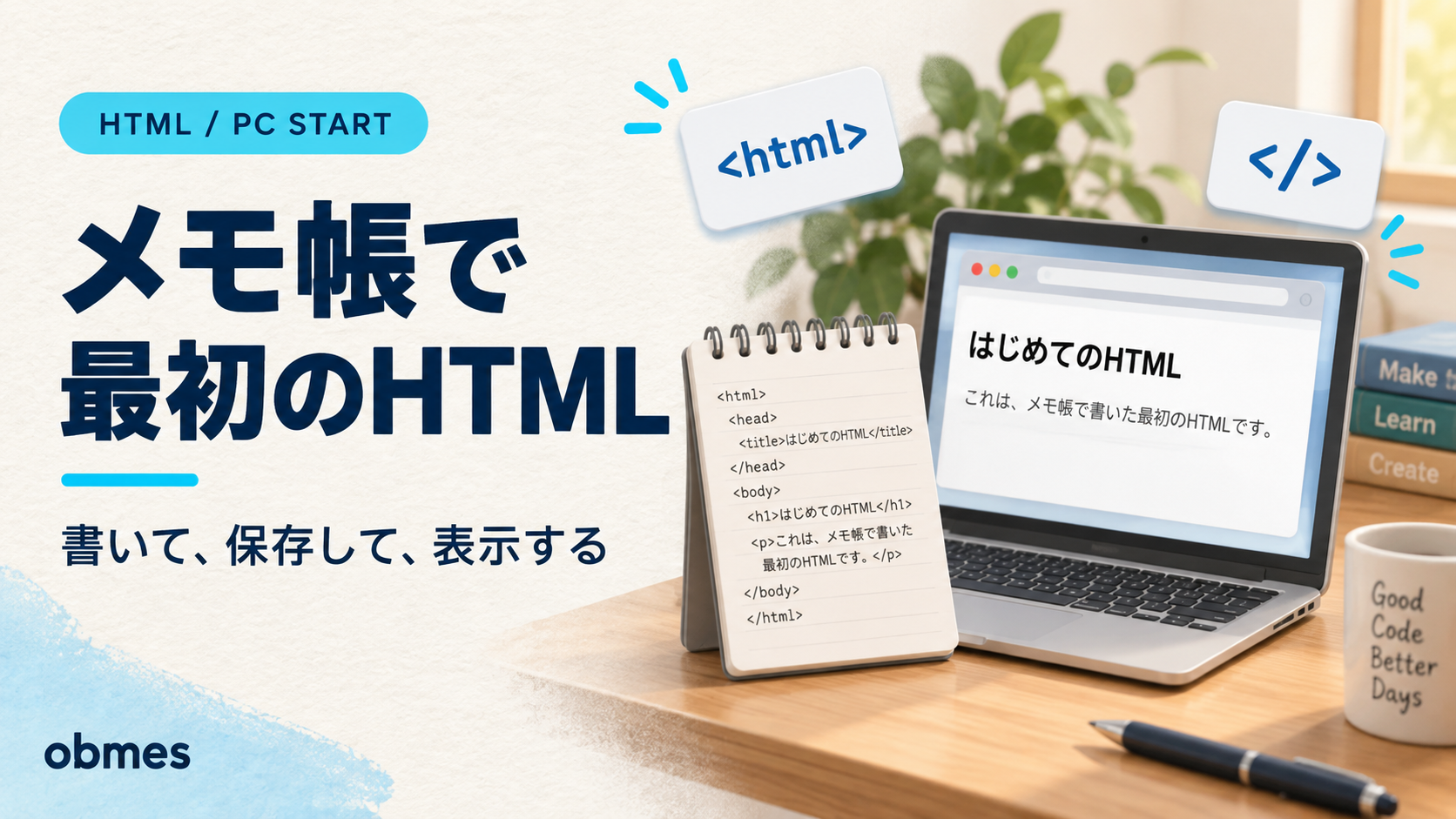
メモ帳とブラウザだけで、自分が書いた文字を画面に出せます。タグの書き方から、閉じ忘れで崩れる様子、日本語が化けたときの直し方までやります。
前提: Windowsのファイルパスと拡張子 — 絶対パスと相対パス、PowerShellでの移動 を終えていること。前回作った
C:\work\lesson\test.htmlを、そのまま使います。用意するものは、メモ帳とブラウザだけ。 何も入れませんし、お金もかかりません。
前回、拡張子を変えただけで、ブラウザが文字を大きく表示しました。
あれは偶然ではありません。ブラウザは、書いてある指示のとおりに描いています。 ということは、指示を書き足せば、思ったとおりの画面を作れるということです。
この回で、自分が書いた文字が、自分の画面に出るところまで行きます。特別な道具は要りません。メモ帳で書いて、保存して、ブラウザを更新する。この3手の繰り返しが、この先ずっと続く作業の原型です。
対象レベル: PC入門 / 区分: 必修
この記事でわかること
- タグという指示の書き方と、開いたら閉じるという決まり
- 編集して、保存して、更新する——このループの回し方
- 閉じ忘れるとエラーにならずに、静かに崩れること
- 日本語が文字化けする理由と、1行で直す方法
- ブラウザがいま何を見て描いているのかを覗く方法
この記事でやること
- タグを書き足して、画面を作る
- 閉じタグをわざと消して、崩す(山場①)
- 日本語をわざと化けさせて、直す(山場②)
- ブラウザの中身を覗いて、その場で書き換える(山場③)
- タグは見た目ではなく「意味」だと確かめる
先に知る言葉
この記事で初めて出てくる言葉です。 詳しくは用語集にもまとめてあります。
| 言葉 | 意味 |
|---|---|
| HTML | 文書に「意味」を付けるもの。見た目は作らない |
| タグ | <p> のような印。ここからここまでが段落と示す |
| 文字コード | 文字を数字で表すときの決まり。合わないと文字化けする |
| UTF-8 | いま最も使われている文字コード。日本語も扱える |
編集して、保存して、更新する
C:\work\lesson\test.html をメモ帳で開いてください。 ダブルクリックするとブラウザが開いてしまうので、右クリック → プログラムから開く → メモ帳です。
中身はこの1行だけのはずです。
<h1>はじめまして</h1>ここに書き足します。
<h1>はじめまして</h1>
<p>これは自分で書いた最初のページです。</p>
<h2>できるようになったこと</h2>
<ul>
  <li>PCを戻せる状態にした</li>
  <li>パスを読めるようになった</li>
  <li>いま、画面を作っている</li>
</ul>
Ctrl+S で保存します。 そしてブラウザに切り替えて F5 を押してください。書いたものが出ます。
この「保存して、F5」を体に入れてください。 変えたのに画面が変わらないときの原因は、ほぼ確実に保存していないか更新していないかのどちらかです。何時間も悩んだ末にこれだった、という話は珍しくありません。
タグの決まりは、2つだけ
| 書き方 | 意味 |
|---|---|
<h1> | ここから大見出しが始まる |
</h1> | ここで大見出しが終わる(/ が「終わり」の印) |
<p> … </p> | ひとまとまりの文章 |
<ul> と <li> | 箇条書き(ul が箱、li が1項目) |
決まりは「開いたら閉じる」と「入れ子は交差させない」の2つです。 箱の中に箱を入れるのは自由ですが、途中で交差させてはいけません。ul の中に li を入れるのは正しく、ul を閉じる前に li を閉じ忘れると崩れます。
この形は、この先ずっと出てきます。設定ファイル、データの受け渡し、画面の組み立て——どれも「開いて、中身を入れて、閉じる」の入れ子で出来ています。 いま覚えているのは、HTMLの書き方ではなく、その考え方です。
もうひとつ知っておくと楽なのは、見た目の改行や空白は、そのままでは画面に出ないということです。メモ帳で行を分けても、ブラウザは1つの段落として続けて描きます。改行しているように見えるのは、p や h1 といったタグがひとかたまりの区切りを作っているからです。書いたとおりに出ないのは失敗ではなく、そういう仕組みだと考えてください。
閉じタグを消して、崩す
</h1> を消して保存し、F5 を押してください。
<h1>はじめまして
<p>これは自分で書いた最初のページです。</p>
画面: すべての文字が、大見出しの大きさになるエラーは出ません。何も警告されません。 「ここで終わり」と書かれていないので、ブラウザはそのまま続いていると解釈しました。 後ろの文章まで全部、大見出しとして描かれます。
これがHTMLのいちばん厄介な性質です。 間違っていても止まらず、それらしく描いてしまいます。「なんだか下のほうが全部おかしい」というときは、その少し上で閉じ忘れています。 おかしくなった場所ではなく、おかしくなり始めた場所の直前を見るのがコツです。
消したタグを戻して、直ることを確認してください。壊して、直す。 これで「閉じ忘れると何が起きるか」を、二度と忘れません。
日本語を化けさせて、直す
いま、日本語はきちんと出ていますか。 出ているなら、わざと化けさせます。メモ帳の ファイル → 名前を付けて保存 を開き、下のほうにある「エンコード」を ANSI に変えて、同じ名前で上書き保存してください。
F5 を押します。ブラウザが文字コードを推測して、そのまま読めてしまうこともあります(推測の仕方はブラウザや版によって違います)。化けた場合は、たとえばこうなります。
�͂��߂܂���読めなくなりました。これが文字化けです。
この現象は、この先も形を変えて何度も出てきます。 ファイルを別の人に渡したとき、古いシステムからデータを取り込んだとき、プログラムの出力を保存したとき。そのたびに同じことが起きるので、ここで一度きちんと理解しておくと、後で何度も助かります。
なぜ化けるのか
文字は、最終的には数字として保存されています。その数字を文字に戻す変換表が、何種類もあります。 保存したときと違う表で読むと、別の文字になります。データが壊れたのではなく、読み方を間違えているだけです。
1行で直す
先頭に次の1行を足してください。
<meta charset="UTF-8">
<h1>はじめまして</h1>そしてもう一度「名前を付けて保存」で、エンコードを UTF-8 に戻して保存します。F5 で直ります。
| やること | 意味 |
|---|---|
| 保存するときのエンコード | どの表で書くか |
<meta charset> | どの表で読んでほしいかを相手に伝える |
この2つが揃って、初めて正しく読まれます。 片方だけ直しても化けたままです。UTF-8 という表がいまの標準なので、迷ったら両方 UTF-8 にしてください。
ブラウザの中身を覗く
ブラウザで F12 を押してください。画面が分割されて、右か下に文字がたくさん出ます。「要素」または「Elements」というタブを選びます。
<html>
  <head><meta charset="UTF-8"></head>
  <body>
    <h1>はじめまして</h1>
    <p>これは自分で書いた最初のページです。</p>
  </body>
</html>
自分が書いていない html や body が増えています。 ブラウザが「本来こう書かれているはずだ」と判断して、足りない分を補ったからです。
この画面は、ブラウザが実際に何を見て描いているのかを見せてくれる窓です。自分が書いたファイルと、ブラウザが解釈した結果は、同じとは限りません。閉じ忘れたときにここを見ると、意図しない入れ子になっているのがはっきり分かります。 崩れた原因を目で探すより、この窓で構造を見るほうが速いことが多いです。
その場で書き換えてみる
「はじめまして」の文字をダブルクリックして、好きな文字に打ち替えてください。 Enter を押すと、画面が変わります。
そのまま F5 を押すと、元に戻ります。 ここで書き換えたのはブラウザが画面を描くために持っている一時的なコピーで、ファイルそのものではないからです。
この性質は、他人のページでも同じです。 どんなサイトでも、自分の画面上では好きに書き換えられます。相手のサーバーには何も起きません。 表示されている金額を書き換えた画像を「証拠」として見せる、といった悪用がありますが、それは何も証明していないということです。仕組みを知っていれば、だまされずに済みます。
タグは、見た目ではなく意味
h1 を使うのは、文字を大きくしたいからではありません。「これがこのページの主題だ」と伝えるためです。結果として大きく表示されているだけです。
| 誰が読むか | タグから何を受け取るか |
|---|---|
| 人 | 見た目の大きさ、区切り |
| 検索エンジン | このページが何について書かれているか |
| 読み上げソフト | 見出しだけを拾って、目次のように読む |
見た目を大きくしたいだけなら、後で習う別の方法があります。 ここで h1 を乱用すると、人以外の読み手に嘘をつくことになります。タグは飾りではなく、意味の宣言です。 この考え方は、この先の学習の土台になります。
ここまでで、画面を作って、壊して、直せるようになりました。 覚えたタグは5種類ほどですが、数はあとから増やせば済みます。それより大きいのは、思ったとおりに出ないときに、どこを見ればいいかが分かったことです。保存したか、更新したか、閉じ忘れていないか、読み方が合っているか——この4つを順に確かめる癖がつけば、たいていは自力で戻せます。
完成の判定
| # | 確かめること | 合格の形 |
|---|---|---|
| 1 | 書いたものが出た | 見出し・文章・箇条書きが表示された |
| 2 | ループを回せた | 保存 → F5 で変わることを確認した |
| 3 | 閉じ忘れで崩せた | エラーが出ずに、全部大きくなった |
| 4 | 化けさせて直せた | 2か所を UTF-8 に揃えた |
| 5 | 中身を覗けた | 書いていない html が増えていた |
| 6 | 書き換えは自分の画面だけ | F5 で元に戻ることを確認した |
ここに挙げた4つは、どれも最初の1日で出会うものです。 どれも「壊れた」ように見えますが、原因は単純で、直し方も決まっています。詰まったときに落ち着いて順に確かめられるかどうかが、この先ずっと効いてきます。
つまずいたところ
保存したのに、画面が変わらない
まず F5、次にファイルの場所を疑ってください。 メモ帳の「名前を付けて保存」で、別のフォルダに保存してしまっていることがあります。ブラウザのアドレス欄に出ている住所と、いま編集しているファイルの住所を見比べてください。前回やった「パスを読む」が、さっそく役に立つ場面です。
タグが、そのまま文字として表示される
画面に <h1>はじめまして</h1> と、記号ごと出てしまうまだ .txt のままです。 ブラウザで開いたつもりでも、拡張子が変わっていなければただの文字として扱われます。あるいは test.html.txt になっています。
メモ帳で開けない
ダブルクリックすると、拡張子が .html なのでブラウザが開きます。右クリック → プログラムから開く → メモ帳を使ってください。よく編集するなら、メモ帳を先に開いてからファイルをドラッグして放り込む方法も便利です。
F12 を押しても何も出ない
キーボードによっては、F12 を押すのに Fn キーを一緒に押す必要があります。うまくいかなければ、ブラウザの右上のメニューから「その他のツール」→「デベロッパー ツール」でも開けます。
よくある質問
- 閉じタグを忘れても、なぜエラーにならないのですか
- HTMLは、多少おかしくてもできるだけ表示するように作られているためです。世界中に古いページや書き間違えたページが大量にあり、少しの誤りで真っ白になっては困るからです。親切な設計ですが、学ぶ側から見ると間違いに気づきにくいという欠点があります。表示が急におかしくなったら、崩れた場所ではなく、その少し上を疑ってください。
- 文字化けは、ファイルが壊れたということですか
- 壊れていません。文字は数字として保存されていて、それを文字に戻す変換表が何種類もあります。保存したときと違う表で読むと別の文字になる、というだけです。だから正しい表で読み直せば元通りになります。保存するときの設定と、読んでほしい表を伝える1行の、両方をUTF-8に揃えるのが解決策です。
- ブラウザで書き換えたのに、リロードすると戻ってしまいます
- それが正しい動作です。開発者ツールで触っているのは、ブラウザが画面を描くために一時的に持っているコピーであって、ファイルそのものではありません。だから更新すると、ファイルから読み直されて元に戻ります。この仕組みのおかげで、他人のページを自分の画面上で自由に試せます。相手には何も影響しません。
- h1 は1ページに何個まで使えますか
- 技術的には制限はありませんが、そのページの主題を表すものなので1個にしておくのが自然です。中身の区切りには h2、その下は h3 と、番号を飛ばさずに使ってください。見た目の大きさを揃えたいという理由で選ぶものではありません。見た目は後で習う別の方法で調整できるので、タグは意味で選んでください。
- メモ帳ではなく、専用のソフトを使ったほうがよいですか
- いずれ使います。閉じタグを自動で補ったり、間違いを色で教えてくれたりするので、確実に楽になります。ただし最初にメモ帳でやる意味もあります。道具が親切すぎると、何が自動で行われたのか分からないままになるからです。閉じ忘れると何が起きるかを一度自分で体験しておくと、後で道具が何を助けてくれているのかが分かります。
まとめ — 理解できたこと
- 編集して、保存して、更新する。 この3手が作業の原型
- タグは「開いたら閉じる」「交差させない」。 決まりはこの2つ
- 閉じ忘れはエラーにならず、静かに崩れる。 崩れ始めた場所の上を見る
- 文字化けは壊れたのではなく、読み方の間違い
- ブラウザは足りない部分を補って描いている
- 画面上の書き換えは、自分にしか見えていない
- タグは飾りではなく、意味の宣言
参考リンク
次に読む
この記事は 【第0段階】作業場所を作る の 3 / 18 本目です。
上から順に読めば積み上がるように並べています。 飛ばしても構いませんが、詰まったら前の回に戻ってください。
全体の順路は はじめに にあります。



コメント