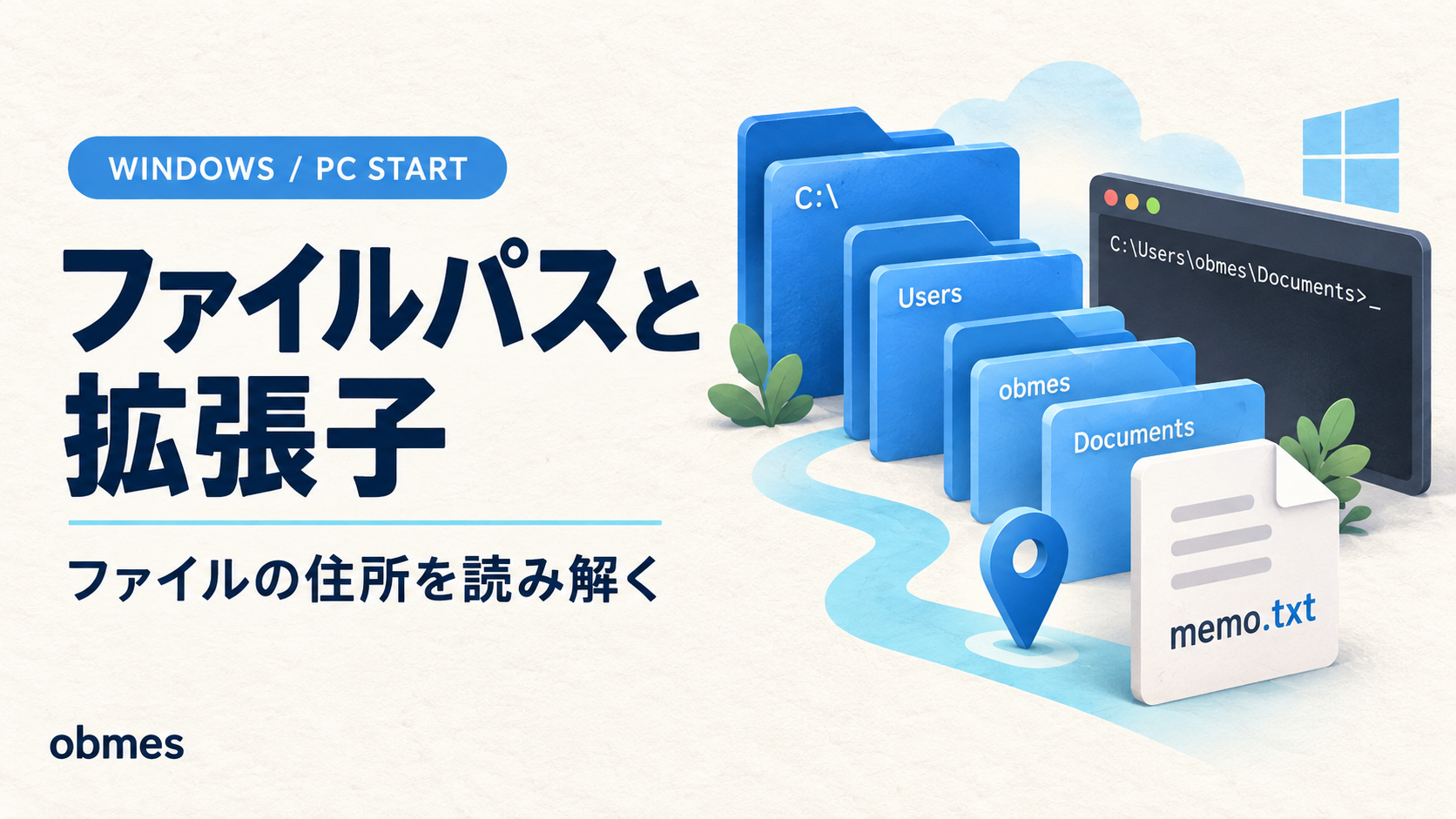
ファイルは「どこかにある」のではなく、住所(パス)を持っています。絶対パスと相対パスの違いを押さえ、PowerShellで移動し、拡張子が何を決めているのかを確かめます。
前提: 買ったばかりのPCで最初にやること を終えていること。拡張子が表示されている状態と、
C:\workがあることを使います。用意するものは Windows の PC が1台だけで、お金はかかりません。
ファイルは「どこかにある」のではなく、住所を持っています。
画面のアイコンをダブルクリックして使っているうちは、住所を意識しません。しかしこの先、「このファイルを処理して」と機械に伝える場面が必ず来ます。そのとき、指を差して「これ」とは言えません。文字で住所を書く必要があります。
ここでつまずく人は本当に多いです。逆に言えば、住所の書き方が分かるだけで、詰まる回数が目に見えて減ります。
対象レベル: PC入門 / 区分: 必修
この記事でわかること
- ファイルの住所(パス)の書き方と、その読み方
- 絶対パスと相対パスの違い、どちらを使うか
- 名前に日本語やスペースが入ると壊れること、その回避
- 拡張子を変えると、中身が同じまま別物として扱われること
- 見えていないフォルダが実は大量にあること
この記事でやること
C:の中を実際に開いて、地図を頭に入れる- 住所を文字としてコピーし、コマンドで移動する(山場①)
- 名前にスペースを入れて、わざと壊す(山場②)
- 拡張子だけ変えて、同じファイルを別物にする(山場③)
- 隠されているフォルダを見る
先に知る言葉
この記事で初めて出てくる言葉です。 詳しくは用語集にもまとめてあります。
| 言葉 | 意味 |
|---|---|
| パス | ファイルの住所。フォルダを順に並べたもの |
| 絶対パス / 相対パス | いちばん上から書くか、いまいる場所から書くか |
| 拡張子 | ファイル名の末尾に付く種類の印 |
| カレントディレクトリ | いま自分がいるフォルダ |
パソコンの中は、住所で出来ている
紙の住所は「東京都・千代田区・1丁目」と、大きい単位から小さい単位へ並びます。パソコンも同じです。区切りが読点ではなく \ になっているだけです。
C:\work\lesson\memo.txt
│  │    │      └─ ファイルの名前
│  │    └──────── その中のフォルダ
│  └───────────── C: の直下のフォルダ
└──────────────── ドライブ(いちばん大きい単位)
この1行を読めるようになるのが、この記事の目的です。 難しそうに見えるのは、記号が並んでいるからで、言っていることは「C というドライブの、work の中の、lesson の中の、memo.txt」だけです。
① C: の中を、実際に開いてみる
エクスプローラーを開いて、左の「PC」から C: ドライブ を開きます。前回の記事で拡張子を表示にしてあるので、名前が全部見えているはずです。
| フォルダ | 中身 | 触ってよいか |
|---|---|---|
Windows | OS 本体。 Windows を動かしているもの | 触らない |
Program Files | インストールしたソフト(64ビット) | 直接は触らない |
Program Files (x86) | インストールしたソフト(32ビット) | 直接は触らない |
Users | あなたのデータ。 デスクトップも書類もこの中 | 自分のぶんは自由 |
work | 前回作った作業場所 | ここで遊ぶ |
ソフトが2つに分かれているのは、古い作りのソフトが残っているためです。 名前に (x86) が付いているほうが古い形式で、いまでも現役のソフトがたくさんあります。「探しているソフトが片方に無い」というときは、もう片方も見ると覚えておいてください。
② 住所を「文字」で扱う
C:\work の中に lesson というフォルダを作ってください。そこにメモ帳で適当な文章を書いて、memo.txt という名前で保存します。
アドレスバーからパスをコピーする
エクスプローラーの上の、フォルダ名が並んでいる帯(アドレスバー)を1回クリックしてください。 表示が文字に変わります。
C:\work\lessonこれがそのフォルダの住所です。 Ctrl+C でコピーできます。ファイルの住所が欲しいときは、ファイルを Shift を押しながら右クリック → 「パスのコピー」です。
"C:\work\lesson\memo.txt"引用符が付いてコピーされることに注目してください。 これには理由があります。後の山場②で分かります。
はじめてのコマンド
スタートの検索窓に PowerShell と打って開きます。黒い(または青い)画面が出ます。ここに文字を打って、機械に指示を出します。
    ディレクトリ: C:\work\lesson

Mode     LastWriteTime      Length Name
----     -------------      ------ ----
-a---    2026/09/07  9:12       24  memo.txt
cd は「そこへ移動する」、dir は「そこにあるものを見せる」です。いまエクスプローラーで見ている場所と、同じ場所を文字で見ています。 窓とコマンドは、同じものを別の方法で見ているだけです。
いまどこにいるか分からなくなったら
Get-Locationです。 コマンドの世界では、自分が立っている場所によって同じ命令の結果が変わります。迷子になったら現在地を確認する——これはこの先ずっと使います。
③ 絶対パスと相対パス
住所の書き方は2通りあります。
| 書き方 | 例 | 意味 |
|---|---|---|
| 絶対パス | C:\work\lesson\memo.txt | どこから見ても同じ場所を指す |
| 相対パス | memo.txt | いまいる場所から見た場所 |
| 相対パス(親へ) | ..\memo.txt | .. は「1つ上のフォルダ」 |
同じファイルを、3通りの言い方で読みました。 どれも正解です。使い分けの目安は単純で、迷ったら絶対パスです。相対パスは短く書けますが、いる場所が変わると意味が変わります。 動かなくなったときに原因を探しにくいのは、いつも相対パスのほうです。
④ 名前にスペースが入ると壊れる
実際に壊してみます。C:\work に my folder(間にスペース)というフォルダを作ってください。
「folder って何のことですか」と言われています。 スペースは「ここで区切り」という意味を持つので、C:\work\my と folder という2つの別々の指示だと解釈されました。
引用符で囲むと通ります。 「ここからここまでが1つのまとまり」と伝えているからです。さきほど「パスのコピー」で引用符が付いてきたのは、そのまま貼れば動くようにするためでした。
| 名前に入っているもの | 起きること |
|---|---|
| スペース | 途中で切れて、別の指示だと解釈される |
| 日本語 | 文字の扱い方が合わずに読めないソフトがある |
記号(& や # など) | 特別な意味を持つものがあり、誤作動する |
| とても長い名前 | 長さの上限に当たって、途中で失敗する |
だから
C:\workなのです。 短くて、半角の英字だけ。前回この場所を決めたのは、片づけのためではなくこの事故を全部避けるためでした。自分で作るフォルダとファイルは、半角の英数字とハイフンだけにしておくと、この先ずっと楽をします。
⑤ 拡張子を変えると、別物になる
ここがこの記事で一番大事なところです。 名前の最後の数文字が何をしているのか、実験で確かめます。
メモ帳で新しいファイルを作り、次の1行だけ書いて C:\work\lesson\test.txt として保存してください。
<h1>はじめまして</h1>まずダブルクリックで開きます。メモ帳が開いて、書いたとおりの文字が出ます。
次に、このファイルの名前を test.html に変えてください。「拡張子を変更すると使えなくなる可能性があります」と警告が出ますが、「はい」で進めます。
もう一度ダブルクリックします。
ブラウザが開いて、大きな文字で

はじめまして

と表示される
いま何が起きたのか
ファイルの中身は1バイトも変わっていません。 変えたのは名前の最後だけです。それなのに、開くソフトも、見え方も変わりました。
test.txt | test.html | |
|---|---|---|
| 中身 | まったく同じ | |
| 開くソフト | メモ帳 | ブラウザ |
| 解釈 | ただの文字 | 大見出しの指示 |
拡張子は「このファイルはこう読んでください」という札です。 中身の正体を決めているのではなく、読み方の指定をしているだけです。だから札を貼り替えると、同じ中身が違う意味になります。
この性質は、危険な側にも働きます。中身がプログラムなのに、名前を画像のように見せかけることができるからです。前回、拡張子を表示に変えたのは、これを見破るためでした。
⑥ 隠されているフォルダを見る
$env:USERPROFILE は自分のフォルダの住所が入っている場所です。人によって中身が違うので、名前を直接書かずにこう書きます。dir に -Force を付けると、隠されているものまで出ます。
AppData というフォルダが出てきたはずです。ここにはインストールしたソフトの設定が入っています。 普段は見る必要がないので隠されていますが、「設定を初期化したい」「引っ越したい」というとき、行き先はたいていここです。
完成の判定
| # | 確かめること | 合格の形 |
|---|---|---|
| 1 | パスを読める | C:\work\lesson\memo.txt を説明できる |
| 2 | コマンドで移動できた | cd と dir が通った |
| 3 | スペースで壊せた | エラーを出してから、引用符で直した |
| 4 | 拡張子で別物にできた | 同じ中身がブラウザで表示された |
| 5 | 相対パスを使えた | 3通りの言い方で同じファイルを読んだ |
| 6 | 隠しフォルダを見た | AppData が出た |
つまずいたところ
名前を変えても、ブラウザで開かない
拡張子が表示されていない可能性が高いです。 test.txt を test.html にしたつもりが、実際は test.html.txt になっています。エクスプローラーの表示設定を確認してください。この症状が出た人は、前回の設定が効いていません。
PowerShell が赤い文字だらけになる
赤は「うまくいかなかった」という意味で、壊れたわけではありません。 たいていは打ち間違いです。1文字ずつ見比べてください。とくに \ と /、大文字と小文字、全角と半角の違いは見た目が似ています。赤い文字は敵ではなく、何が起きたかを説明してくれている文章です。
cd したのに、ファイルが見つからない
いる場所が違います。Get-Location で現在地を確認してから、dir で本当にそこにあるかを見てください。「あるはずなのに無い」の9割は、思っている場所と違う場所にいます。
C:\Windows の中を見ていたら怖くなった
見るだけなら何も起きません。 ダブルクリックして開こうとしたり、消そうとしたりしなければ大丈夫です。中身が分からないものを消さない、というのが唯一の約束です。それに、前回作った復元ポイントがあります。
よくある質問
- 絶対パスと相対パスは、どちらを使えばよいですか
- 迷ったら絶対パスです。どこから実行しても同じ場所を指すので、動かなくなったときに原因を絞りやすくなります。相対パスは短く書けて便利ですが、いる場所が変わると意味が変わってしまいます。慣れてくると、持ち運ぶ必要があるものは相対パス、一度きりの作業は絶対パス、という使い分けになります。最初のうちは絶対パスで構いません。
- フォルダ名に日本語を使ってはいけないのですか
- 普段使う文書のフォルダなら問題ありません。ただし、これから触るプログラムや開発の道具の中には、日本語を正しく扱えないものがまだ残っています。エラーの原因が名前だと気づくのは難しいので、作業に使うフォルダだけは半角の英数字とハイフンにしておくのが安全です。避けられる事故を、最初から避けておくという考え方です。
- 拡張子を変えると、ファイルの中身も変わるのですか
- 変わりません。中身はそのままで、読み方の指定だけが変わります。この記事の実験では、まったく同じ中身がメモ帳では文字として、ブラウザでは大見出しとして扱われました。逆に言えば、拡張子が正しくても中身が壊れていれば開けません。名前と中身は別のものだと考えてください。
- PowerShell とコマンドプロンプトは違うものですか
- 別のものです。どちらも文字で指示を出す道具ですが、PowerShell のほうが新しく、できることが多くなっています。この記事で使った cd や dir はどちらでも動きますが、今後は PowerShell を使ってください。この先の記事も PowerShell で書きます。黒い画面が2種類あって混乱したら、新しいほうを使うと覚えておけば十分です。
- AppData の中は触ってよいのですか
- 見るだけなら問題ありません。ただし中身を消すと、そのソフトの設定が初期状態に戻ります。意図してやるなら有効な手段ですが、よく分からないまま消すと、保存していた内容まで失うことがあります。触る前に、そのフォルダがどのソフトのものかを確かめてください。名前がソフト名になっていることがほとんどです。
まとめ — 理解できたこと
- ファイルは住所を持っている。 大きい単位から小さい単位へ並ぶ
- 窓とコマンドは、同じ場所を別の方法で見ているだけ
- 迷ったら絶対パス。 相対パスはいる場所で意味が変わる
- スペースは区切りとして解釈される。 引用符で囲めば通る
- 拡張子は「読み方の札」。 中身は変わらないのに、別物として扱われる
- 迷子になったら現在地を確認する
参考リンク
次に読む
この記事は 【第0段階】作業場所を作る の 2 / 18 本目です。
上から順に読めば積み上がるように並べています。 飛ばしても構いませんが、詰まったら前の回に戻ってください。
全体の順路は はじめに にあります。


コメント