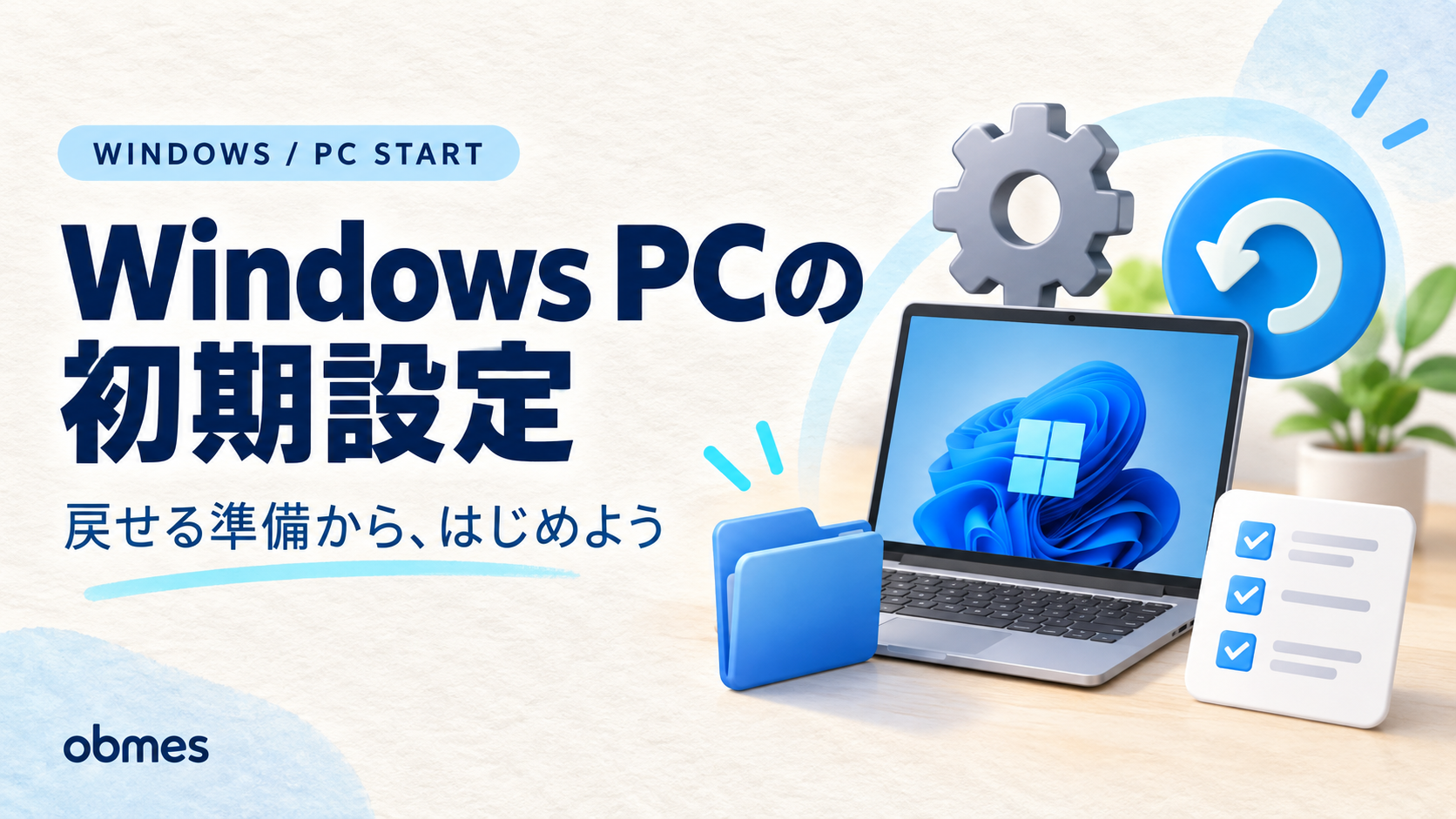
買ったばかりのPCで最初にやるのは、失敗しても元に戻せる状態を作ることです。更新・復元ポイント・拡張子の表示・作業フォルダまで、30分で終わります。
用意するもの: Windows の PC が1台。それだけです。お金は1円もかかりません。 追加で買うものも、登録するサービスもありません。この記事はこの道の一番最初なので、前に読んでおく記事はありません。
PC を買った日にやることは、使いたいものを入れて回ることではありません。
「壊してもいい道具」にすることです。
これから先、あなたは自分の PC の設定をいろいろ変えます。そのうち何回かは、確実に失敗します。 失敗しても元に戻せると分かっていれば、思い切って触れます。戻せないと思っていると、怖くて何も触れません。この差が、そのまま上達の速さの差になります。
この記事は、そのための30分です。
対象レベル: PC入門 / 区分: 必修
この記事でわかること
- 失敗しても元に戻せる状態の作り方
- Windows の更新が1回では終わらないこと
- ファイルの本当の名前が隠されていること、その表示のしかた
- 作ったものをデスクトップに置いてはいけない理由
- 自分の PC がどれくらいの性能なのかを数字で知る方法
この記事でやること
- Windows の更新を、出なくなるまで当てる
- 戻せる状態を作る(ここが山場)
- ファイルの本当の名前を表示する
- 作業用のフォルダを1つ作る
- 自分の PC の性能を、数字で見る
先に知る言葉
この記事で初めて出てくる言葉です。 詳しくは用語集にもまとめてあります。
| 言葉 | 意味 |
|---|---|
| 復元ポイント | いまの設定を丸ごと控えておく仕組み。おかしくなったら戻せる |
| 拡張子 | ファイル名の末尾に付く種類の印(.txt・.exe) |
| Windows Update | Windows 自身を新しくする仕組み |
| 管理者権限 | PC 全体を変えてよいという強い権限 |
① 更新を、出なくなるまで当てる
買ったばかりの PC は、工場で作られた日のままの中身です。その間に見つかった不具合や、直された弱点が反映されていません。
これは面倒な手続きではなく、いちばん効く安全対策です。世の中で実際に被害が出ている侵入の多くは、すでに直っている弱点が、直されないまま残っている PC を狙っています。直し方が公開されているということは、狙い方も公開されているということです。 買ったばかりの PC は、その弱点をひととおり抱えたままの状態で箱に入っています。
スタートボタン → 設定 → Windows Update → 更新プログラムのチェック。
出てきたものを全部入れて、再起動します。ここで終わりにしないでください。 再起動したら、もう一度「更新プログラムのチェック」を押します。
1回目: 更新が10件 → 再起動
2回目: 更新が3件  → 再起動
3回目: 「最新の状態です」 ← ここまでやる
更新は、前の更新が入って初めて次が出てくることがあります。 だから1回では終わりません。「最新の状態です」が出るまで繰り返してください。2〜3周が普通です。 ここを飛ばすと、このあと何かがうまく動かなかったとき、原因の候補が1つ増えます。
② 戻せる状態を作る
これがこの記事の本題です。 Windows には、いまの設定を丸ごと記録しておいて、後から戻す仕組みがあります。ただし、最初は止まっています。
この仕組みが記録するのは、Windows の設定と、入れたプログラムの情報です。写真や文書といった自分で作ったファイルは対象外です。だから「戻す」を実行しても、作りかけの作品が消えることはありません。設定をいじって動かなくなったときに、いじる前の設定だけを取り戻す——そういう道具だと考えてください。
まず、動かす
スタートの検索窓に 「復元ポイントの作成」 と打って開きます。
システムのプロパティ → システムの保護 タブ

  保護設定
  利用可能なドライブ      保護
  C: (システム)          無効     ← これを有効にする
C: を選んで「構成」を押し、「システム保護を有効にする」を選びます。 ディスク領域の使用量は 5% 前後で十分です。OK を押します。
そして、最初の1個を作る
同じ画面の 「作成」 を押して、名前を付けます。
名前: 買った直後・何も入れていない状態1〜2分で終わります。これで、いつでもこの瞬間に戻れるようになりました。
戻し方も、いま見ておく
使い方を知らない安全装置は、無いのと同じです。戻す画面までは開いてみてください(実行はしません)。
同じ画面の 「システムの復元」 を押すと、記録された一覧が出ます。さっき作ったものが並んでいるはずです。ここでキャンセルして構いません。 「困ったらここに来ればいい」と分かったことが目的です。
これは設定を戻す仕組みで、写真や作った文書を戻すものではありません。 大事なファイルは別に控えを取ってください。「設定が壊れたとき用」と覚えておくのが正しい理解です。
③ ファイルの本当の名前を表示する
Windows は、既定でファイルの名前を一部隠しています。 これを表示に変えると、この先ずっと楽になります。
エクスプローラー(フォルダの窓)を開いて、上の「表示」 → 「表示」 → 「ファイル名拡張子」にチェックを入れます。
| チェック前 | チェック後 | これは何か |
|---|---|---|
メモ | メモ.txt | 文字だけのファイル |
report | report.pdf | |
写真 | 写真.jpg | 画像 |
setup | setup.exe | 実行されるプログラム |
最後の行が、これをやる一番の理由です。 名前の最後についている数文字が、そのファイルが何なのかを決めています。それが隠れていると、画像のふりをしたプログラムを、画像だと思って開いてしまいます。
もうひとつ、この設定は一度変えれば、その PC ではずっと効きます。 毎回やる作業ではありません。この記事でやることの多くはそういう種類のもので、最初の1回だけ手間をかけて、そのあと何百回も楽をするという形になっています。面倒に見える設定ほど、後で効いてきます。
ついでに、同じ「表示」メニューの 「隠しファイル」 にもチェックを入れておきます。設定を触るようになると、隠されたファイルを見る必要が出てきます。
④ 作業用のフォルダを1つ作る
エクスプローラーで C: ドライブ を開いて、そこに work という名前のフォルダを作ります。
C:\workこれから作るものは、全部ここに入れます。
フォルダを1つ決めておく理由は、片づけのためだけではありません。「どこに置いたか分からない」で探す時間が、積み重なると相当な量になるからです。作ったものが1か所にあれば、まとめて控えを取ることもできますし、動かなくなったときに何を触ったのかを思い出しやすくなります。
なぜデスクトップに置かないのか
| 置き場所 | 実際のパス |
|---|---|
| デスクトップ | C:\Users\あなたの名前\Desktop\... |
| ドキュメント | C:\Users\あなたの名前\Documents\... |
| 作業フォルダ | C:\work\... |
デスクトップの本当の住所は、こんなに長いです。 そしてこの中にはあなたの名前が入っています。 日本語の名前だと、プログラムによっては読めずにエラーになります。
これから、コマンドで場所を指定する場面が何度も来ます。そのたびに長い住所を打つのと、C:\work と打つのとでは、間違える回数がまるで違います。
⑤ 自分の PC の性能を、数字で見る
Ctrl + Shift + Esc を同時に押します。タスクマネージャーが開きます。「パフォーマンス」タブを選んでください。
| 見るところ | 何が分かるか |
|---|---|
| メモリ | いちばん重要。 8GB か 16GB かで、この先やれることが変わる |
| CPU | 計算する部分の速さ。「論理プロセッサ数」も見ておく |
| ディスク | SSD か HDD か。 体感速度がまったく違う |
| Wi-Fi / イーサネット | いまのネットワークの状態 |
メモリは、同時に開いておける量だと考えると分かりやすいです。机の広さのようなもので、狭ければ一度に広げられる資料が少なくなります。CPU は手を動かす速さ、ディスクは棚から資料を取り出す速さです。この3つのどれが足りていないかで、遅い理由が変わります。
この3つの数字を、どこかにメモしてください。 後で「重い」と感じたとき、それが自分の PC の限界なのか、設定が悪いのかを区別する材料になります。測っていない人は、いつまでも「なんとなく重い」としか言えません。
メモリが 8GB でも、この先ずっと進めます。 途中で「PC が2台ぶん必要」に見える場面が出てきますが、1台でできる手順を必ず併記しています。 買い替えは要りません。
ここまでで、この PC は「触っていい道具」になりました。 やったことは4つだけです。最新の状態にして、戻せるようにして、ファイルの正体が見えるようにして、置き場所を決めた。どれも派手ではありませんが、この4つが無いまま先へ進むと、必ずどこかで詰まります。 詰まったときに「戻せない」「何を触ったか分からない」「どこに置いたか分からない」が重なると、そこで諦める人が本当に多いからです。
完成の判定
| # | 確かめること | 合格の形 |
|---|---|---|
| 1 | 更新が終わっている | 「最新の状態です」が出る |
| 2 | 戻せる | 復元ポイントの一覧に1個以上ある |
| 3 | 戻し方を知っている | 復元の画面を開いたことがある |
| 4 | 本当の名前が見える | ファイルに .txt などが付いて見える |
| 5 | 作業場所がある | C:\work がある |
| 6 | 自分の PC を数字で言える | メモリ・CPU・ディスクをメモした |
つまずいたところ
「システムの保護」が灰色で押せない
自分以外の誰かが管理している PC だと、この設定を変えられないことがあります。その場合は、勝手に変えようとしないでください。 管理している人に「復元ポイントを使いたい」と伝えるのが正しい手順です。持ち主に断らずに設定を変えるのは、技術の問題ではなくマナーの問題です。
この画面が灰色になるのは、PC が誰かの管理下に置かれているときと、省スペース向けの一部の機種で機能そのものが省かれているときです。自分の PC で灰色なら、まず持ち主が誰かを確かめてください。 自分のものであれば、有効にして問題ありません。
更新がずっと終わらない
大きな更新は、回線の速さによっては1時間以上かかります。途中で電源を切らないでください。 更新の最中に切ると、起動しなくなることがあります。時間がかかっているだけなら、画面に進み具合が出ています。
拡張子を表示したら、ファイル名を変えるときに消してしまった
メモ.txt を メモ に変えてしまうと、開き方が分からなくなります。名前を変えるときは、最後の .txt の部分は残す。 消してしまったら、もう一度その部分を打ち直せば元に戻ります。
C: にフォルダを作れない
「管理者の権限が必要です」と出たら、「続行」を押してください。それでも作れない場合は、その PC の持ち主に確認してください。どうしても無理なら C:\Users\あなたの名前\work で構いません。 短くて、日本語が入っていない場所ならどこでも大丈夫です。
ここに挙げた4つは、どれも実際に起きるものです。 つまずくこと自体は失敗ではありません。つまずいたときに、何が起きているのかを言葉にできるかどうかが分かれ目になります。「動かない」ではなく「システムの保護が灰色で押せない」と言えれば、調べようがあります。
よくある質問
- なぜ最初に復元ポイントを作るのですか
- これから設定を触るようになるからです。何度かは必ず失敗しますが、元に戻せると分かっていれば思い切って試せます。戻せないと思っていると、怖くて何も触れません。この差が、そのまま上達の速さの差になります。先に安全装置を用意してから触り始める、という順番自体が、この先ずっと使う考え方です。
- 更新を1回で終わらせてはいけないのですか
- 1回では終わらないことが多いためです。前の更新が入って初めて次の更新が出てくる場合があるので、再起動してからもう一度確認する必要があります。2周から3周で「最新の状態です」になります。ここを飛ばすと、後で何かがうまく動かなかったときに、原因の候補が1つ増えて調べる手間が増えます。
- 拡張子を表示すると、何が良いのですか
- そのファイルが何なのかが見えるようになります。名前の最後の数文字が、文字なのか画像なのか、それとも実行されるプログラムなのかを決めています。隠れていると、画像のつもりでプログラムを開いてしまう危険があります。表示しておけば、開く前に気づけます。作業の効率だけでなく、安全のためでもあります。
- メモリが8GBしかありませんが、続けられますか
- 続けられます。この先、パソコンの中にもう1台のコンピューターを作る場面が出てきますが、1台のままでできる手順を必ず併記しています。8GBでも最後まで進めます。ただし同時にたくさん開くと重くなるので、使っていないブラウザのタブやアプリを閉じる習慣をつけてください。それだけでかなり違います。
- 作業フォルダは、名前を変えてもいいですか
- 構いません。守ってほしいのは3つだけです。短いこと、日本語やスペースを含まないこと、場所が変わらないこと。日本語やスペースが入っていると、扱えないプログラムがあります。名前はworkでもdevでも好きなもので構いませんが、一度決めたら変えないでください。この先の記事では C:\work として書きます。
まとめ — 理解できたこと
- 最初にやるのは、壊してもいい状態を作ること
- 更新は1回では終わらない。 「最新の状態です」まで繰り返す
- 復元ポイントは、最初は止まっている。 自分で動かす
- 使い方を知らない安全装置は、無いのと同じ。 戻す画面も開いておく
- ファイルの本当の名前は隠されている。 表示に変える
- 自分の PC の性能は、数字で言えるようにしておく
参考リンク
次に読む
この記事は 【第0段階】作業場所を作る の 1 / 18 本目です。
上から順に読めば積み上がるように並べています。 飛ばしても構いませんが、詰まったら前の回に戻ってください。
全体の順路は はじめに にあります。




コメント