※本記事はアフィリエイト広告(PR)を含みます。
はじめてアンチウイルスソフトを入れたとき、私は大きな安心をひとつ手に入れた気になっていました。
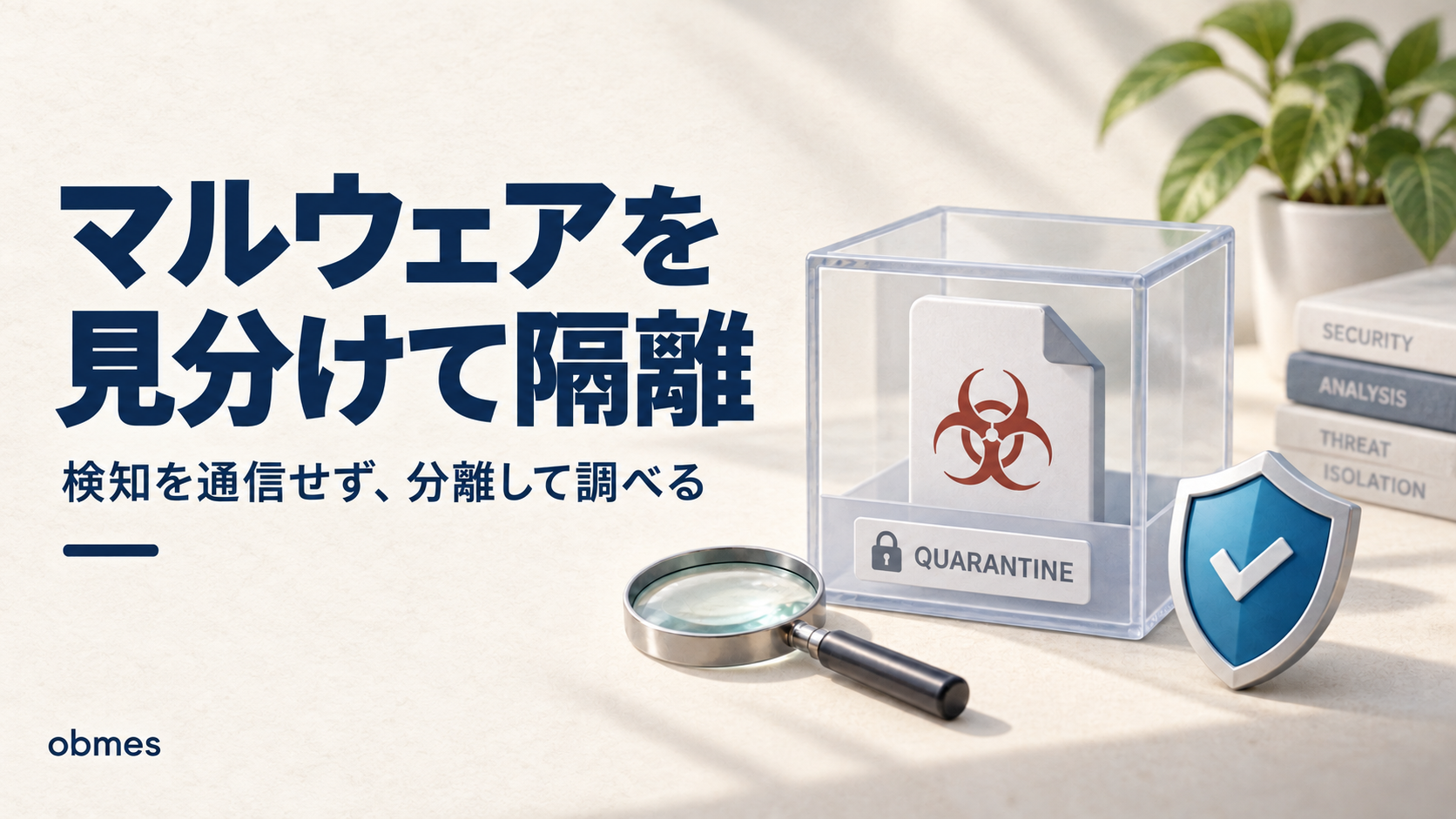
これは【深掘り】の記事です。本線の順路ではありません。 読まなくても先へは進めます。本線のセキュリティ点検の回で「安全にはできない、被害を小さくする」と書きました。この深掘りシリーズは、その一言を守る側の視点だけで分解し直す連載です。 今回のテーマは「マルウェアから守る」です。
守る側だけ。検体は扱いません。無害なダミーで道具の使い方だけ
「これで感染は防げる」。緑色のチェックマークが並んだ画面を見て、私はそう思いました。ウイルス対策ソフト、という名前だけを見て、あらゆる悪いものを止めてくれる盾を想像していたのです。ところが、しばらくして知り合いのパソコンが被害に遭ったとき、その人のPCにも、ちゃんと有名なアンチウイルスが入っていました。最新の定義に更新もされていました。 それでも、被害は起きました。
私はここで、自分の思い込みを一度ぜんぶ壊す必要がありました。アンチウイルスは、魔法の盾ではありませんでした。 それは「既に名前の付いた、知られている敵」を、名簿と照合して止める道具でした。名簿に載っていない新しい敵は、素通りします。前回のfoundationsの回で「既知の脅威と未知の脅威は別」と組み立てましたが、アンチウイルスはまさに既知の側を担う道具だったのです。
この記事は、その勘違いを出発点にします。マルウェアを「作る」話や「動かす」話は一切しません。 そんなものを書かなくても、守ることはできます。書くのは、種類を見分ける目、シグネチャ型の対策とその限界、疑わしいものを安全に調べる方法、そして万一のときの戻し方だけです。手を動かす部分は、全部自分で作った無害なダミーファイルと、自分のVMの中でやります。検体は一切、扱いません。
「攻め方を知らないと守れないのでは?」と思うかもしれません。でも、火事から家を守るのに、放火のやり方を覚える必要はありません。必要なのは、火の出やすい場所を知り、火災報知器を付け、消火器の使い方を覚え、燃えにくい素材を選び、いざというとき逃げる道を確保しておくこと――全部、守る側の知識です。マルウェア対策も同じで、「どう入ってくるか(振る舞い)」「どう気づくか」「どう調べるか」「どう戻すか」を押さえれば、作り方を知らなくても守れます。この記事は、その4つだけを組み立てます。
対象レベル: 中級〜上級 / 区分: 発展
この記事でわかること
- アンチウイルス(シグネチャ型)は「既知」しか止められないこと。名簿(定義ファイル)と照合する仕組みなので、名簿に無い未知のものは素通りする。だから定義の更新が欠かせず、それでも万能ではない
- マルウェアの種類(ウイルス・ワーム・トロイの木馬・ランサムウェア・スパイウェア)は、「見分けて、それぞれに合った守り方をする」ために知るのであって、作り方や中身を知る必要はまったくないこと
- シグネチャが取りこぼす未知に対しては、「いつもと違う挙動」で気づくEDRという別の道具が要ること。アンチウイルス(既知の照合)とEDR(挙動の記録)は役割が違う
- 疑わしいファイルは、本番から切り離した使い捨ての環境(サンドボックス)に隔離して調べる、という考え方。終わったら丸ごと捨てる
- 開く前に、ファイルのハッシュや怪しいURLをオンラインで下調べできること。ただし機密を含むファイルをアップロードすると公開されうるという、守る側が必ず知っておくべき落とし穴があること
- もし感染しても、「切り離す→調べる→駆除→復元」という順番があること。特にランサムウェアには「払わない・バックアップから戻す」が基本であること
この記事でやること
- マルウェアの主な種類を、「作り方」ではなく「見分けるための特徴と守り方」の表として整理する
- 自分のVMに ClamAV(シグネチャ型のアンチウイルス)を入れ、自分で作った無害なテキストファイルをスキャンして「異常なし」が出るのを確認し、定義の更新も動かす
- アンチウイルスとEDRの違いを表で対比し、シグネチャが未知に弱い理由を自分の言葉で説明できるようにする
- 疑わしいファイルに見立てた無害なダミーを、使い捨てのDockerコンテナに隔離して中身だけ確認し、終わったら破棄する流れを体験する
- 自分のファイルのハッシュ(
sha256sum)を出して、それをオンラインで照合する、という「開く前の下調べ」を、アップロードせずに体験する - 感染を防ぐ設定(更新・マクロ無効・最小権限・出所の確認)を確認し、もし感染したときの対応手順を判断表として手元に用意する
先に知る言葉
この記事で初めて出てくる言葉です。 基本的な言葉は用語集にもまとめてあります。
| 言葉 | 意味 |
|---|---|
| マルウェア | 悪意のある動きをするソフトの総称(malicious software)。ウイルス・ワーム・ランサムウェアなどをまとめてこう呼ぶ |
| シグネチャ | 既知のマルウェアの「特徴パターン(指紋)」。照合して一致したら検知する。ウイルス対策の中心的な仕組み |
| 定義ファイル(定義データベース) | シグネチャを集めた名簿。新しいマルウェアが見つかるたびに更新される。古いままだと既知でも見逃す |
| アンチウイルス/アンチマルウェア | 定義ファイルと照合して、既知のマルウェアを検知・駆除するソフト。シグネチャ型が中心 |
| EDR | 端末の挙動(何が起きたか)を記録して監視する道具(Endpoint Detection and Response)。パターンに無い未知の動きにも気づける |
| サンドボックス | 本番から切り離した使い捨ての隔離環境。疑わしいものを、そこで調べて、終わったら丸ごと捨てる |
| ハッシュ値 | ファイルの中身から作る短い「指紋」。中身が同じなら必ず同じ値、1文字違えば全く別の値になる |
| VirusTotal | ファイルのハッシュやURLを、多数の検査エンジンで一括照合できる公開サービス。守る側の下調べに使う |
| ランサムウェア | ファイルを勝手に暗号化して、戻すために身代金(ransom)を要求するマルウェア |
| 最小権限 | 各人・各ソフトに、必要な分だけの権限しか与えない考え方。感染したときの被害の上限を下げる |
これだけ先に置いておけば、本文で止まらずに読めます。では、1つずつ組み立てます。
① マルウェアの種類 — 「見分けるため」に知る
最初に、マルウェアの種類を整理します。ここで大事な断りを1つ。
種類を知るのは「見分けて、正しく守るため」です。 どう作るか、内部で何をしているか、といった話は一切しません。医者が病気の名前と症状を知るのは、患者を治すためであって、病気を作るためではありません。それと同じです。
なぜ種類分けが守りに効くのか。それぞれ「広がり方」と「困らせ方」が違うので、効く守りも違うからです。「マルウェア」とひとくくりにすると守りがぼやけますが、種類ごとに見ると、どこを固めればいいかがはっきりします。
前回のfoundationsの回で、守るものを機密性・完全性・可用性(CIAトライアド)の3つで捉えました。マルウェアは、種類によってこの3つのどれを壊しにくるかが違います。スパイウェアは主に機密性(こっそり情報を盗む)、ランサムウェアは可用性(暗号化して使えなくする)と、時に機密性(盗んでから暗号化する手口もある)、改ざん型は完全性(データを書き換える)を狙います。「何を壊されると困るか」から逆に見ても、守る場所が定まる――種類を知ることは、前回のCIAの的の、どこを守るかを選ぶことでもあります。
種類ごとの特徴と守り方
作り方や動作の内部には立ち入らず、「どんな振る舞いをするから、こう防ぐ」という一行だけを並べます。
| 種類 | 見分けるための特徴(振る舞い) | だから、こう守る |
|---|---|---|
| ウイルス | 他のファイルにくっついて、人がそれを開く・実行することで広がる。単体では動きにくい | 出所の不明なファイルを開かない。アンチウイルスで既知を検知。マクロを無効にする |
| ワーム | 人の操作を待たず、ネットワーク越しに自分で次の相手へ広がる | OSとソフトを更新して穴を塞ぐ。使わないポートを閉じる(前回シリーズのファイアウォール) |
| トロイの木馬 | 便利なソフトや文書のふりをして紛れ込む。見た目は無害そうに見える | 出所を確認する。署名・配布元を確かめる。怪しい「便利ツール」を入れない |
| ランサムウェア | ファイルを勝手に暗号化し、戻す代わりに身代金を要求する | バックアップ(後述)。最小権限。払わないが原則 |
| スパイウェア | 気づかれないよう情報(入力・画面・場所など)をこっそり集めて外へ送る | 出所の確認。通信の監視。怪しいアプリ・拡張を入れない |
名前だけ、もう少しだけ足しておきます(すべて「見分けるため」で、作り方には触れません)。アドウェアは、しつこく広告を出す・勝手に検索先を変える類。害は小さめですが、鬱陶しく、他を呼び込む足がかりになります。ルートキットは、自分の存在を隠す性質のもの――見つけにくいのが特徴で、だからこそ④⑦の「隔離」「作り直し」が効きます。ボットは、感染した多数の端末を外から一斉に操るためのもの。あなたのPCが、知らないうちに他所への攻撃に使われる(加害者側にされる)のが怖いところです。これらも、守り方は結局、右列の共通項(出所確認・更新・最小権限)に収れんします。
この表の右列に注目してください。守り方には、共通して出てくるものがいくつかあります。 「出所を確認する」「更新する」「最小権限」「バックアップ」――これらは種類を問わず効きます。逆に言えば、この記事の後半でやる守りは、どの種類にも効く土台だということです。
「感染経路」で見ると、守る場所が見える
もう1つ、種類とは別の切り口があります。「どこから入ってくるか」です。守る側にとっては、こちらのほうが実践的です。
| 入口 | 例 | 守る場所 |
|---|---|---|
| 人が開く | メールの添付、ダウンロードした実行ファイル | 開く前に疑う。出所を確認する(⑥) |
| ネットワークの穴 | 更新されていないソフトの脆弱性を突かれる | 更新で穴を塞ぐ。ポートを絞る |
| 持ち込み | USBメモリ、共有フォルダ | 素性の分からない媒体を差さない |
| ソフトに紛れて | 海賊版・怪しい無料ツールに同梱 | 正規の配布元からしか入れない |
前回の社会工学の話(このシリーズの前の回)を思い出してください。マルウェアの最大の入口は、多くの場合「人が自分で開く」です。技術の守りをどれだけ固めても、人がひとつ添付を開けば入ってきます。だから⑥では、設定だけでなく「開く前の習慣」も扱います。
混同しやすい: ウイルスとワームは、広がり方が違う
種類の中で、いちばん混同されやすいのがウイルスとワームです。ここだけは、守り方が変わるので区別しておきます。作り方には立ち入らず、「広がり方」の一点だけで分けます。
| ウイルス | ワーム | |
|---|---|---|
| 広がるきっかけ | 人が開く・実行するのを待つ | 人を待たず、自分で次へ広がる |
| くっつく先 | 他のファイルにくっつく | 単体で動ける |
| 効く守りの中心 | 開かない習慣・マクロ無効・出所確認 | 更新でネットワークの穴を塞ぐ・ポートを絞る |
なぜ区別が守りに効くのか。ウイルスは「人の一手」を止めれば防げますが、ワームは人が何もしなくても広がるからです。ワームに対しては「気をつける」だけでは足りず、穴(更新されていない脆弱性)そのものを塞ぐ必要があります。同じ「マルウェア」でも、片方は習慣で、片方は設定で止める――ここが、種類を見分ける実利です。
具体例: 「見分ける」と、守る場所が定まる
抽象的なので、1つ想像してみます。あなたのVMで、次の2つのことが起きたとします。
- 出来事A: メールに添付されていた「請求書.docx」を開いたら、「マクロを有効にしてください」と出た
- 出来事B: 何もしていないのに、社内の別のPCが次々と同じ不調に陥っている
出来事Aは、人が開くことがきっかけ――ウイルス/トロイの木馬の入口です。守る場所は「開く前」と「マクロ無効」(⑥)。出来事Bは、人を待たずに広がっている――ワームの振る舞いです。守る場所は「更新」と「ネットワークの遮断」(⑦の1番)。種類の名前を当てることがゴールではなく、「どの振る舞いか」を見分けて、守る場所を1つに定める――これが、①でやりたかったことです。
種類を覚えること自体はゴールではありません。 「これはワームだから広がり方が速い=更新とポートが効く」「これはランサムだから=バックアップが命綱」というふうに、種類から守り方を引ければ十分です。
この記事の道順
ここから先の道順を、先に地図にしておきます。守る側の仕事は、大きく4つの局面に分かれます。
| 局面 | この記事の節 | やること |
|---|---|---|
| 防ぐ | ⑥ | そもそも入れない(更新・最小権限・出所確認・マクロ無効) |
| 気づく | ②③ | 既知はシグネチャで、未知は挙動で気づく |
| 調べる | ④⑤ | 隔離した箱で見る/開く前にオンラインで下調べ |
| 戻す | ⑦ | 切り離して、調べて、駆除して、バックアップから復元 |
この4つは、順番に進むだけでなく、輪のように回り続けます(防いで、気づいて、調べて、戻して、そこで学んだことでまた防ぎを固める)。では、その守りの最初の一枚――シグネチャ型のアンチウイルスを、実際に動かします。
② シグネチャ型の対策 — 既知を名簿で照合する
守りの最初の一枚、アンチウイルスを自分のVMで動かします。ここで使うのは、Linuxで定番の ClamAV(クラムエーブイ)という、無料で仕組みが見えるアンチウイルスです。
アンチウイルスは「名簿と照合」しているだけ
大げさな名前ですが、シグネチャ型のアンチウイルスがやっていることは、実はとても素朴です。
既知のマルウェアの「指紋(シグネチャ)」を集めた名簿を持っていて、調べたいファイルを、その名簿と片っ端から照合する。一致したら「これは既知のマルウェアだ」と言う。
前回のfoundationsの回で「既知の脅威はパッチとシグネチャで防げる」と書きました。そのシグネチャがこれです。名簿に載っている敵なら、速く・正確に見つけられます。逆に言えば、名簿に無いものは何も言えません。 この「名簿方式」の強さと弱さが、この記事の山場(③)につながります。
手を動かす: ClamAVを入れる
ここはVMの中のLinux(Ubuntu Server)で打ちます。パッケージの入れ方は本線のapt の回で扱いました。
clamav を入れると、スキャン用のコマンド clamscan と、定義ファイルを更新する freshclam が入ります。まずバージョンを確認して、入ったことを確かめます。
手を動かす: 定義ファイルを更新する
アンチウイルスは、名簿(定義ファイル)が新しくないと意味がありません。 入れた直後は名簿が空か古いことがあるので、更新します。更新コマンドは freshclam です。
freshclam は、ClamAV の配布元から最新の定義ファイルをダウンロードして、ローカル(/var/lib/clamav/ の下)に置きます。もし「すでに別の更新プロセスが動いている」というメッセージで止まったら、常駐の更新サービスが動いているだけなので、少し待つか、そのまま次に進んで構いません。
なぜ更新が要るのかを、ここではっきりさせておきます。マルウェアは毎日新しく見つかります。名簿は、その「新しく見つかった敵」を追記していくものです。1週間更新しなければ、その1週間に見つかった既知の敵を、全部見逃します。 「アンチウイルスを入れたのに感染した」の多くは、名簿が古かった、というのが正体の一つです。だから守る側は、更新を自動にして、切らさないのが鉄則です。
手を動かす: 無害なダミーファイルをスキャンする
いよいよスキャンします。ここで本物の検体は絶対に使いません。 調べるのは、自分でいま作る、ただのテキストファイルです。中身は、あなたが好きに書いた無害な文章で構いません。
まず、置き場所と、無害なダミーファイルを作ります。
これは、あなたが自分で echo した1行が入っているだけのテキストです。マルウェアでも何でもありません。「アンチウイルスに、害のないファイルを見せたら何と言うか」を確かめるための題材です。では、このファイル(が入ったフォルダ)をスキャンします。
結果の最後に、こういう要約が出ます。
----------- SCAN SUMMARY -----------
Known viruses: 8600000
Scanned files: 1
Infected files: 0
Infected files: 0――これが「異常なし」です。ClamAV は、名簿にある800万件超(Known viruses の数字)の指紋と、あなたのテキストを照合し、どれとも一致しなかったので「感染ファイルは0」と答えました。当たり前ですが、自分で書いたただのメモなので、名簿の敵と一致するはずがありません。
要約の各行は、そのまま「アンチウイルスが何をしたか」を語っています。読めるようにしておきます。
| 行 | 意味 |
|---|---|
Known viruses | いま持っている名簿の件数。この数だけの指紋と照合した |
Scanned files | 実際に調べたファイルの数 |
Infected files | そのうち名簿と一致した(=既知のマルウェアだった)数。0なら「既知は無し」 |
この3行を読めると、「何件の名簿と照合して、何件調べて、何件当たったか」が分かります。Infected files だけを見て一喜一憂するのではなく、Known viruses が十分に多い(=名簿が新しい)ことも確認する――これが、②の「更新を切らさない」と繋がる読み方です。
[スクリーンショット: 01_clamscan_ok.png] clamscan ~/av-test/dummy.txt を実行し、Infected files: 0(異常なし)が出ている画面を撮ってください。Known viruses の数字は環境によって違って構いません。
ここで確認したのは、「アンチウイルスは、名簿と照合して判定している」という仕組みそのものです。害のあるものを用意しなくても、「照合して、一致しなかったから0」という動きは、無害なファイルで十分に見えます。
なぜ検体を使わなくても学べるのかを、はっきりさせておきます。この節で確かめたかったのは「危険なファイルを見つける瞬間」ではなく、「アンチウイルスがどう動くか(名簿を読み込み、照合し、件数を答える)」という仕組みです。仕組みは、無害なファイルを1つ通すだけで、全部見えます。むしろ、仕組みを理解するのに、危険なものは要りません。 「検知される瞬間を見たい」という気持ちは分かりますが、それは仕組みの理解には不要で、リスクだけが増えます。道具の動きは無害な題材で学び、本物は道具に任せる――これが、この記事全体を貫く姿勢です。
フォルダごとまとめてスキャンするなら、こう打ちます。
-r は「その下のフォルダも全部(recursive)」という意味です。実運用では、clamscan -r /home のように、守りたい範囲をまとめてスキャンします。
どこをスキャンするかにも、少し考えどころがあります。システム全体(/)を毎回スキャンすると時間がかかりすぎます。守る側の現実的な当たりどころは、「外から入ってきたものが置かれる場所」です。ダウンロードフォルダ、メールの添付を保存する場所、共有フォルダ、USBをマウントした場所――マルウェアが「入ってくる入口」に近い場所を、重点的に見る。①の「感染経路」の表が、そのまま「どこをスキャンすべきか」の地図になります。全部を薄く見るより、入口を厚く見るほうが効率的です。
スキャンには「頼んだとき」と「触った瞬間」がある
いま clamscan でやったのは、こちらが頼んだときに、まとめて調べるやり方です。これを オンデマンドスキャン(要求時スキャン)と呼びます。もう1つ、ファイルを触った(開いた・保存した)瞬間に自動で調べるやり方があり、こちらは オンアクセススキャン(常時監視)と呼びます。
| 種類 | いつ調べるか | 長所 | 短所 |
|---|---|---|---|
| オンデマンド | こちらが頼んだとき(clamscan) | 動きが軽い。狙った範囲を確実に調べられる | 頼まないと調べない。触った瞬間には気づけない |
| オンアクセス | ファイルを触った瞬間、自動で | 開く前に止められることがある | 常に動くので重い。設定がやや複雑 |
Windows の標準のウイルス対策(Microsoft Defender)が「勝手に守ってくれている」ように見えるのは、オンアクセスが既定で動いているからです。ClamAV でも常時監視(clamonacc)はできますが、まず理解すべきは「頼んだときに、名簿と照合している」というオンデマンドの動きです。仕組みが見えるこちらから始めます。
補足しておくと、clamscan は呼ぶたびに、毎回名簿を読み込み直します(800万件超なので、起動に少し時間がかかります)。これを速くするために、名簿をあらかじめメモリに常駐させておく版(clamd という常駐サービスと、それに問い合わせる clamdscan)もあります。大量に・頻繁にスキャンするなら常駐版が速いですが、「名簿と照合している」という本質は同じです。ここでは、まず仕組みの見える clamscan で、動きを目で追える形から入ります。
定期的に自動でスキャンする、という発想
守る側は、「思い出したときに手で clamscan する」だけでは、たいてい忘れます。だから定期実行にします。仕組みは本線のcron と systemd timer の回で扱ったものがそのまま使えます。たとえば「毎晩、ホームディレクトリをスキャンしてログに残す」なら、考え方はこうです。
毎晩1回 → clamscan -r --infected /home をログ付きで実行 → 何か出たら通知--infected を付けると、問題のあったファイルだけを表示するので、ログが見やすくなります。定期スキャン・定期更新(freshclam)・定期の apt upgrade――守りは、「切らさないために自動にする」のが基本です。手動の善意は続きません。
もし本当に何か検知されたら — 「隔離」という考え方
今回のダミーでは Infected files: 0 でしたが、実運用でもし何か検知されたら、どうするか。ここでも守る側の作法があります。いきなり削除しないことです。clamscan には、見つかったものをその場で消す(--remove)のではなく、別の場所へ移して隔離する(--move)という選び方があります。
なぜ即削除しないのか。理由は2つです。1つは、後で「本当に危険だったか」を確かめたいから(誤検知の可能性は次の③で扱います)。もう1つは、消してしまうと、どこから来て何をされたかの手がかりも消えるから(⑦の「証拠を消さない」と同じ発想)。だから、まずは動かせないように隔離し、落ち着いてから判断する。「見つけた=即消す」ではなく「見つけた=まず隔離して、確かめてから」――これが守る側の順番です。
「異常なし」は「安全」とイコールではない
ここが、次の山場への橋渡しです。いま Infected files: 0 が出ました。でも、これは「名簿にある既知のマルウェアは見つからなかった」という意味であって、「このファイルが絶対に安全」という意味ではありません。
もし、名簿にまだ載っていない新しいマルウェアがあったら、ClamAV はそれを見つけられず、やはり Infected files: 0 と答えます。「0だから安心」ではなく「既知のものは無かった」――この読み替えが、シグネチャ型を使う上でいちばん大事な心構えです。なぜそうなるのかを、③で正面から扱います。
③ シグネチャは万能ではない — 既知しか防げない
ここがこの記事の山場です。シグネチャ型のアンチウイルスは、原理からして「既知」しか防げません。 これは弱点というより、仕組みそのものの性質です。
なぜ未知に弱いのか
②で見たとおり、シグネチャ型は「名簿と照合」します。照合とは、「知っているものと同じかどうか」を確かめることです。ここに、避けられない限界があります。
名簿と照合する方式は、名簿に載っていないものについては、何も言えない。 新しく生まれたマルウェアは、誰かがそれを見つけ、指紋を取り、名簿に追記するまでの間、照合しても一致しない=素通りする。
つまり、シグネチャ型には構造的な「時間差」があります。新しいマルウェアが世に出てから、それが名簿に載るまでのあいだは、どんなに最新の定義でも、その敵は見えません。 これが「アンチウイルスは万能ではない」の正体です。
「見えない時間帯」を、時系列で見る
この時間差を、時系列に並べると分かりやすくなります。
[1] 新しいマルウェアが世に出る
        ↓  この間、シグネチャ型では検知できない(=空白の時間帯)
[2] 誰かが被害に遭い、検体が見つかる
        ↓
[3] 解析され、指紋(シグネチャ)が取られる
        ↓
[4] 定義ファイルに追記され、配布される
        ↓
[5] あなたが freshclam で更新して、ようやく検知できるようになる
[1] から [5] までのあいだ、あなたのアンチウイルスは、そのマルウェアに対して目をつぶっているのと同じです。この「空白の時間帯」に狙ってくるものを、まだ名簿に無い攻撃(俗にゼロデイと呼ばれる) と言います。ここが、シグネチャ型だけでは埋められない穴です。更新を切らさないのは、この空白をできるだけ短くするためですが、[5] を最速にしても、[1]〜[4] の空白そのものは消えません。
名簿方式にも「少しの推測」はある
補足しておくと、現代のアンチウイルスは、純粋な指紋照合だけではありません。ClamAV を含め、多くは「よくある怪しい形」に対する、ゆるいパターン(ヒューリスティック)も持っています。まったく同じ指紋でなくても、「既知の敵に似た特徴」があれば怪しむ、という仕組みです。これは③の「挙動を見る」に一歩近づいた工夫ですが、似ているかどうかも、結局は既知を土台にした推測です。まったく新しい形の未知には、やはり弱い。 だから、次に「挙動そのものを見る」という別軸が必要になります。
誤解しないでほしいのは、だからアンチウイルスが無意味、ではないということです。世の中に出回るマルウェアの大半は既知のものです。名簿方式は、その大半を速く・確実に・安く止めます。費用対効果はとても高い。 ただ、それだけでは「名簿に無い未知」という隙間が必ず残る――そこを埋める別の道具が要る、という話です。
未知に効くのは「挙動を見る」やり方
名簿に無いものに、どうやって気づくのか。答えは、「そのファイルが何であるか」ではなく「何をしたか」を見ることです。
- シグネチャ(既知の照合) … このファイルは、名簿の敵と同じ指紋か?(=正体を照合する)
- 挙動の監視 … このプログラムは、普段しないような動きをしていないか?(=行動を見る)
たとえば、あるプログラムが「短時間に大量のファイルを次々と暗号化し始めた」としたら、それが名簿に載った既知のランサムウェアかどうかは関係なく、その振る舞い自体が異常です。挙動を見る方式は、正体を知らなくても、この「いつもと違う動き」で気づけます。前回のシリーズで扱ったIDS/IPSの回で、シグネチャ検知と異常検知という2つの方式を対比しましたが、あれと同じ構図が、端末のマルウェア対策にも当てはまります。
アンチウイルスとEDRの違い
この「挙動を見る」やり方を、端末で担うのが EDR です。アンチウイルス(シグネチャ型)とEDRを、守る側が気にする点で対比します。
| 観点 | アンチウイルス(シグネチャ型) | EDR(挙動を記録・監視) |
|---|---|---|
| 何を見るか | ファイルの正体(名簿と照合) | プログラムの行動(何をしたかの記録) |
| 得意な相手 | 既知のマルウェア | 未知・名簿に無いもの |
| 苦手なこと | 名簿に無い未知は素通り | 正常な操作との線引き(誤検知が出やすい) |
| 判定の速さ | 速い(照合するだけ) | 記録を突き合わせるぶん、手間がかかる |
| 事後の追跡 | 「見つけた/見つけない」中心 | 「何が起きたか」を後から追える(対応・調査向き) |
| 位置づけ | 守りの土台(まず入れる) | 土台の上に足す(既知の網から漏れた分を拾う) |
大事なのは、どちらが上位か、ではないことです。前回から繰り返している「片方に頼らない(多層防御)」が、ここでも効きます。
既知はシグネチャで速く安く止め、そこから漏れた未知は挙動で拾う。 名簿と行動、両方の網を重ねる。片方だけでは、必ず隙間ができる。
EDRの「Rはレスポンス(対応)」で、気づいたあとに何をするかまで含みます。②で見た「見つけて終わり」ではなく、⑦で扱う「切り離す・調べる・戻す」につながる道具、と考えてください。
逆の間違い: 無害なものを「危険」と誤検知する
③はここまで「見逃し(未知を素通り)」の話でしたが、逆の間違いもあります。アンチウイルスが、無害な自作ファイルを「危険」と誤って判定する――これを誤検知(false positive)と呼びます。前回のシリーズのIDS/IPSの回で「誤検知と見逃しの綱引き」を扱いましたが、それはアンチウイルスにも当てはまります。特に、自分で書いたスクリプトや、あまり出回っていない自作の実行ファイルは、「見慣れないもの」として引っかかることがあります。
誤検知されたとき、やってはいけないのは「怖いから即削除」です。自分のファイルなのに、慌てて消してしまう。守る側の落ち着いた対応はこうです。
- 本当にそのファイルが自分の作った無害なものだと分かっているなら、慌てない
- ⑤の要領で、ハッシュを VirusTotal で照合してみる。多数のエンジンのうち1つだけが反応しているなら、誤検知の可能性が高い(=みんなは危険と言っていない)
- どうしても不安なら、④の隔離した箱で中身を確かめる
「危険と出た=即消す」でも「安全と出た=即信じる」でもなく、もう一段、別の目で確かめる。 判定は1つの意見にすぎない、という姿勢が、両方の間違い(見逃しと誤検知)に効きます。
個人開発では、まず何をするか
「EDRを入れましょう」と言われても、個人開発では大げさです。EDRは主に組織向けの道具で、費用もかかります。個人の現実的な順番は、こうです。
- まずシグネチャ型(無料のClamAVでもよい)を入れて、既知の大半を止める。定義更新を切らさない
- そのうえで、「挙動を見る」の考え方を、自分の運用に取り入れる。たとえば「見慣れないプロセスが動いていないか」「更新をきちんとかけているか」を、本線の監視とログの回で作った仕組みで見張る
- そして、そもそも疑わしいものを、いきなり本番で開かない。次の④の「隔離して調べる」が、その具体形です
誤解しやすい: 「EDRがあればAVは要らない」ではない
新しくて高機能に聞こえるので、「EDR(挙動)があれば、古いAV(シグネチャ)は要らないのでは?」と思いがちです。これは逆です。 既知のマルウェアは世の中の大半を占めていて、それを速く・安く・確実に止めるのは、いまでもシグネチャ型が得意です。EDRだけにすると、既知の大量の敵を、わざわざ手間のかかる挙動監視で捌くことになり、非効率なうえ、誤検知も増えます。
正しい関係は、「土台(AV)の上に、漏れを拾う網(EDR)を重ねる」です。安くて速い既知の網でまず大半を落とし、そこをすり抜けた未知を、挙動の網で拾う。新しい道具は、古い道具を置き換えるのではなく、その隙間を埋める――守りの世界で繰り返し出てくる関係です。
つまり、シグネチャの限界を、道具(EDR)ではなく「習慣」で補うのが、個人開発の現実解です。その習慣の中心が、④の「サンドボックスで隔離して調べる」です。
④ サンドボックスで隔離して調べる — 使い捨ての箱で開く
③で「疑わしいものを、いきなり本番で開かない」と書きました。では、どうしても中身を確かめたいときは、どうするのか。答えがサンドボックスです。
考え方は一言です。
本番から完全に切り離した、使い捨ての箱の中で調べる。 何かあっても、箱の中で完結する。終わったら、箱を丸ごと捨てる。
前回のfoundationsの回でやった隔離(壊れても1区画に閉じ込める)を、ファイルの調査に応用したものだと考えてください。疑わしいファイルを、本番のPCで直接開けば、もし悪いものなら本番がやられます。でも、切り離した使い捨ての箱で開けば、被害はその箱の中で止まります。
ただし「調べる」と「実行する」は違う
ここで、守る側として絶対に外してはいけない一線を引きます。
この記事でやるのは「中身を見る(調べる)」であって、「実行する」ではありません。 素性の分からないプログラムを、たとえ箱の中でも安易に実行するのは、専門の解析者が、厳重に隔離した環境で、リスクを管理してやることです。個人開発でやるべきは、実行せずに、正体だけを確かめることです。
この記事の実演でも、実行はしません。 使うのは、あなたが自分で作った無害なダミーファイルで、やるのは「中身を覗く」だけです。目的は「隔離して調べる、という流れを体に入れる」ことであって、危険なものを扱うことではありません。
手を動かす: 使い捨てのDockerコンテナで、ダミーを調べる
使い捨ての箱として、Dockerのコンテナを使います。コンテナの導入は本線のDocker導入の回で扱いました。コンテナは、--rm を付けて起動すると、終了と同時に丸ごと消えます。 これが「使い捨ての箱」にぴったりです。
まず、調べる対象の無害なダミーファイルを用意します(②のものを流用しても構いません)。
unknown.txt という名前にしましたが、中身は自分で書いたただのテキストです。「正体の分からないファイルが届いた」という想定の練習として、これを使い捨てのコンテナの中だけで覗きます。 素の alpine には file コマンドが入っていません(strings や head は入っています)。しかも --network none の箱の中では、後から apk add で入れることもできません。そこで、ネットワークにつながっている今のうちに、file を足した道具箱のイメージを1回だけ作っておきます。
長いので、1つずつ分解します。この1行が「隔離して調べる」の全部です。
| 部分 | 意味 |
|---|---|
docker run | コンテナ(使い捨ての箱)を起動する |
--rm | 終わったら箱を自動で丸ごと捨てる。これが「使い捨て」の肝 |
--network none | 箱をネットワークから切り離す。中で何が起きても外に通信させない(隔離) |
-v ~/sandbox-test:/data:ro | 調べたいフォルダを、箱の中に ro(読み取り専用) で見せる。箱から書き換えさせない |
alpine-file | 中身の軽いLinux(alpine)に file を足した、さっき作った道具箱 |
file / head | 中身を「見る」だけのコマンド。実行はしない |
file は「このファイルは何の種類か」を、head -c 200 は「先頭200バイトだけ」を表示します。実行はしていません。結果は、たとえばこう出ます(file の表示の言い回しは版によって異なります)。
/data/unknown.txt: Unicode text, UTF-8 text
---
調査の練習用ダミー。中身はただの文字列です。
もう1つ、隔離した箱の中でよく使う「見るだけ」の道具が strings です。ファイルの中に含まれる読める文字列だけを抜き出して表示します。テキストでないファイル(実行ファイルなど)でも、中に紛れている文字(URLや、埋め込まれたメッセージ)を、実行せずに覗けます。
いまは中身がただの日本語テキストなので、その文字列がそのまま出るだけです。ですが、正体の分からないファイルに対しては、file(種類)→ strings(中の文字列を覗く)という順で、バイト列として観察するのが、隔離した箱の中の基本の動きです。何度打っても、箱は毎回新品で、終われば消えます。
「これはただのテキストだ」と分かりました。そして――このコマンドが終わった瞬間、コンテナ(箱)は --rm によって消えています。 中に何が起きていようと、外には残りません。確かめてみます。
[スクリーンショット: 02_sandbox_rm.png] 上の docker run ... の出力(ファイルの種類と中身の先頭)と、その直後の docker ps -a でさっきのコンテナが残っていない画面を撮ってください。ファイルの中身は自分で書いたもので構いません。
さっき使ったコンテナは、docker ps -a(停止中も含めた全コンテナの一覧)に出てきません。 --rm で自動的に破棄されたからです。これが「隔離して調べて、丸ごと捨てる」の実物です。箱は毎回新品で、使い終わったら消える。 だから、たとえ調べた対象が悪いものでも、次に影響しません。
なぜ --network none と ro が効くのか
この2つは、守る側として理由を理解しておく価値があります。
--network none(通信を切る) … マルウェアの多くは、外部の指令サーバーと通信したり、情報を送り出したりします。箱を通信できなくしておけば、たとえ中で何か動いても、外へは出られません。 前回のシリーズのファイアウォールの発想(不要な通信を止める)を、箱に閉じ込めています:ro(読み取り専用) … 元のファイルを、箱から書き換えさせません。 調べるだけなら書き込みは要らないので、権限を最小にしています。これは前回の最小権限そのものです
つまり、この1行のオプションは、隔離・通信遮断・最小権限という、前回まで組み立てた守りの原則を、そのまま詰め込んだものです。新しい魔法ではありません。 サンドボックスとは、「これまでの守りを、調査という一場面に集中させた箱」だと分かると、怖くなくなります。
箱に「見せる範囲」も最小にする
もう1つ、細かいけれど大事な習慣があります。-v ~/sandbox-test:/data:ro で、箱に見せているのは調べたいファイルが入った1つのフォルダだけです。間違っても、ホームディレクトリ全体(-v ~:/data)を箱に渡してはいけません。
理由は最小権限です。箱の中で万一何かが動いたとして、見せているのが調査対象の1フォルダだけなら、触られうるのもそのフォルダの範囲に限られます(しかも ro で読み取り専用)。ところが、ホーム全体を見せてしまうと、箱の中から、あなたの大事なファイルすべてに手が届くことになります。箱には、調べるのに必要な最小限だけを見せる。 隔離は「箱を分ける」だけでなく、「箱に渡す範囲を絞る」までやって、はじめて効きます。
隔離の箱には、いくつか段階がある
「使い捨ての箱」は、Dockerだけではありません。どこまで厳重に隔離するかで、いくつか段階があります。守る側は、調べたいものの危なさに応じて、箱の厳重さを選びます。
| 箱の種類 | 隔離の強さ | 使いどころ |
|---|---|---|
| 別のフォルダで開くだけ | ほぼ無い | 隔離になっていない。やってはいけない(本番と同じ環境で開いている) |
| 使い捨てコンテナ(今回) | 中。プロセスとネットワークを分離 | 中身を「見る」ぶんには十分。手軽で速い |
| 使い捨ての仮想マシン(スナップショット) | 強い。OSごと別 | もっと危ないものを調べるとき。調べたら、スナップショットで元に戻す(丸ごと巻き戻す) |
| 物理的に隔離した専用環境 | 最強。ネットワークも物理的に分離 | 専門家が、実行までさせて挙動を観察するとき |
このシリーズはずっとVMware の仮想マシンの中で作業してきました。実は、VMにはスナップショットという「ある時点の状態をまるごと保存して、あとで戻す」機能があります。これも立派な使い捨ての箱です。「調べる前にスナップショットを取り、調べ終わったら、その時点まで丸ごと巻き戻す」――こうすれば、箱の中で何が起きても、なかったことにできます。Dockerのコンテナと、発想はまったく同じ(使ったら捨てて、新品に戻す)です。
なぜ「テキストエディタで直接開く」ではダメなのか
「中身を見るだけなら、普通にエディタで開けばいいのでは?」と思うかもしれません。ここに落とし穴があります。ファイルを「開く」と、そのファイルを扱うソフト(エディタ、ビューア、オフィスソフト)が動きます。 もしそのソフトに穴があって、ファイルがその穴を突くように作られていたら、「開いただけ」で何かが動くことがあります(前回の社会工学の回で触れた「開いただけで感染」)。
だから、隔離した箱の中で file や head のような単純に中身を表示するだけのコマンドを使いました。これらは、ファイルを「解釈して実行する」のではなく、バイト列としてそのまま見せるだけです。本番のPCで、いつも使うエディタで開くのとは、危なさがまるで違います。「開く」と「バイト列を見る」は別――これも守る側の細かいけれど大事な区別です。
調べても分からなければ、「使わない」でいい
最後に、いちばん大事な判断を1つ。④⑤で調べても、そのファイルが安全かどうか、確信が持てないことはよくあります。そのときの正しい答えは、たいてい「使わない・消す」です。
「せっかく届いたのに」「たぶん大丈夫だろう」と、確信が無いまま本番で開く――これが、いちばん多い事故の入口です。前回の社会工学の回で「分からないものには手を出さない」と書いたのと同じで、判断がつかない=踏まない、でいい。 本当に必要なものなら、送り主に正規の経路で確認すればもう一度手に入ります。確信の持てないものを本番に入れないこと――これが、調べる技術以上に効く、守る側の一番の習慣です。
(本物のマルウェア解析は、もっと厳重な専用サンドボックスの中で、実行までさせて挙動を観察します。ただしそれは、乗っ取られても被害を封じ込められる環境と技術を持った専門家の領域です。個人開発でやるのは、ここでやった「実行せず、隔離した箱で中身だけ確かめる」で十分です。)
⑤ 開く前にオンラインで調べる — ハッシュとURLの下調べ
④は「自分の箱で調べる」でした。もう1つ、開く前に、外の知恵を借りる方法があります。世界中の検査エンジンや、過去の観測結果を、まとめて引ける公開サービスです。
まず、代表的なサービスを表で知る
守る側が「開く前の下調べ」に使う、代表的なサービスを並べます。どれも、使い方を誤ると危険(後述)なので、用途と注意をセットで覚えます。
| サービス | 何を調べるか | 守る側の使い方 |
|---|---|---|
| VirusTotal | ファイルのハッシュ・URL | ハッシュで照合すれば、アップロードせずに既知かどうかを引ける |
| urlscan.io | URL(怪しいリンク) | 開く前に、そのURLがどんなページかを代わりに見てくれる |
| urlvoid | URL・ドメインの評判 | ドメインが過去に悪用報告されていないかを調べる |
| Joe Sandbox / ANY.RUN | ファイルの挙動(実行して観察) | 専門家向け。実行を伴うので、個人が検体で使う場面は基本ない |
この記事で個人開発者が実際に使うのは、上の2つ(VirusTotal のハッシュ照合 と urlscan.io のURL下見)です。下の2つ(挙動サンドボックス系)は、④で書いたのと同じ理由で、実行を伴うため専門家の領域です。名前だけ知っておけば十分です。
なぜ「多数のエンジンで一括」なのか
VirusTotal のようなサービスの価値は、1つの検査エンジンではなく、何十ものエンジンにまとめて聞けることにあります。③でやったとおり、シグネチャ型は「名簿に載っているか」で判定します。ところが、名簿は会社ごとに少しずつ違います。 あるエンジンの名簿には載っていても、別のエンジンには載っていない、ということが起こります。
だから、1つのエンジンで「異常なし」でも、それは「そのエンジンの名簿には無かった」だけかもしれません。多数のエンジンに一括で聞けば、どれか1つでも既知として捕まえていれば気づけます。 これは、③の「片方に頼らない」を、検査エンジンの数でやっているようなものです。逆に、多数のうち1つだけが反応しているなら、誤検知の可能性が高い(③で触れた自作ファイルの誤検知の見分けにも使える)。数を見ることで、見逃しと誤検知の両方を読み解けるのが、一括照合サービスの強みです。
最重要の注意: アップロードは「公開」しうる
道具の使い方より先に、守る側として絶対に外せない注意を書きます。
これらのサービスに「ファイルそのものをアップロード」すると、そのファイルが他の利用者から見えるようになる(公開されうる)ことがあります。 機密情報・個人情報・社内文書を、正体を確かめたいからと安易にアップロードすると、あなた自身が情報を漏らすことになります。
これは、実際にたびたび起きている事故です。「怪しいから調べよう」と、社外秘の契約書や、パスワードの書かれた設定ファイルをまるごとアップロードしてしまい、それが検索可能な状態で公開される。守るつもりが、自分で機密を差し出してしまう。守る側の下調べで、いちばん気をつけるべき落とし穴です。
だから、安全な使い方はこうです。
- ファイルそのものは、原則アップロードしない
- 代わりに、ファイルの「ハッシュ値(指紋)」だけを送って照合する。ハッシュからは中身を復元できないので、機密は漏れない
- URLは、自分でブラウザで開く前に、urlscan などに「代わりに見て」もらう
手を動かす: 自分のファイルのハッシュを出して照合する(アップロードしない)
「ハッシュで照合する」を、自分の無害なファイルで体験します。ハッシュを出すコマンドは sha256sum です。
64文字の16進数が出ます。これが、そのファイルの指紋です。
f2f7b24b1252b09e9bec688515f834684288fe0f98f387078d01a0ad04ce5df3 /home/you/av-test/dummy.txtこの値の性質を、守る側として押さえておきます。
- 中身が同じなら、誰が計算しても同じ値になる。1バイトでも違えば、まったく別の値になる
- ハッシュから、元の中身は復元できない。だから、ハッシュだけを送っても、ファイルの中身は漏れない
だから、もし調べたいのが「怪しいと言われて手元に届いたファイル」なら、そのハッシュだけを VirusTotal の検索欄に貼って照合します。すでに世界の誰かが同じファイルを調べていれば、「これは既知のマルウェアだ」という結果が、ファイルを1バイトも渡さずに分かります。逆に、ハッシュが未登録なら「まだ誰も調べていない未知」ということも分かります(=③のシグネチャの限界と同じ話です)。
[スクリーンショット: 03_sha256sum.png] sha256sum ~/av-test/dummy.txt を実行し、64文字のハッシュ値が表示されている画面を撮ってください。値は自分の環境のもので構いません。
念のため繰り返します。 いま体験したのは「自分の無害なファイルのハッシュを出す」練習です。検体を扱ってはいません。実運用でも、送るのはハッシュだけ――これが、機密を漏らさずに下調べする作法です。
URLは「自分で踏む前」に代わりに見てもらう
ファイルだけでなく、リンクも同じ発想で守れます。前回の社会工学の回で「怪しいリンクは踏む前にドメインを確かめる」と書きましたが、それでも「中身を見たいが、開くのが怖い」ことはあります。
そういうときは、urlscan.io のようなサービスに、そのURLを代わりに開いてもらいます。 すると、自分のブラウザを危険にさらさずに、「そのページがどんな見た目で、どこへ通信し、どんなドメインに繋がっているか」を確かめられます。自分の端末で踏む前に、代理の目で下見する――これが、URLの下調べの基本です。
ただし、ここでも注意が要ります。社内向けの、URLに秘密のトークンが埋め込まれたリンク(パスワードリセットのリンクなど)を、こうしたサービスに貼ると、そのトークンごと記録・公開されうることがあります。ファイルのアップロードと同じで、「秘密が含まれるものは送らない」が鉄則です。下調べは便利ですが、送った情報は自分の手を離れる、と常に意識してください。
「送っていいもの・悪いもの」を、表で区切る
このあたりは判断に迷うので、何なら外のサービスに送っていいかを、はっきり表にしておきます。
| 送るもの | 送っていいか | 理由 |
|---|---|---|
| ファイルのハッシュ値 | 送ってよい | 中身を復元できない指紋。機密は漏れない |
| 公開されている(誰でも見られる)URL | 送ってよい | もともと公開情報。下見しても新たに漏れない |
| 秘密のトークン付きURL(リセットリンク等) | 送らない | トークンごと記録・公開されうる |
| ファイルそのもの(中身) | 原則送らない | 公開されうる。機密なら自分で漏らすことになる |
| 個人情報・社外秘を含むもの | 送らない | 論外。守るつもりで漏らす典型 |
迷ったときの原則は1つです。「これが世界中から見られてもいいか?」で判断する。 ハッシュと公開URLは見られても困りませんが、中身と秘密は困ります。下調べは、困らないものだけを送ってやる――これを外さなければ、オンライン解析は強い味方になります。
手を動かす(考え方の確認): 届いた怪しいファイルの、正しい調べ方
実際に「怪しいと言われたファイルが1つ届いた」ときの、検体を持たずに調べる正しい順番を、頭の中で通しておきます(今回は無害なダミーで代用しているので、流れの確認です)。
1. 開かない。実行しない。まず落ち着く
2. sha256sum でハッシュを出す(中身は渡さない)
3. そのハッシュを VirusTotal の検索欄に貼る
   → 既知なら「これは危険」と即分かる(ファイルを渡さずに)
   → 未登録なら「未知」。安易に安全と思わない(③のとおり)
4. どうしても中身を確かめたいなら、④の使い捨てコンテナで「見る」だけ
5. 出所が不明なら、そもそも使わない・消す大事なのは、ハッシュ照合(⑤)と隔離した閲覧(④)だけで、検体を実行することなく、かなりのことが分かるという点です。「調べる=動かしてみる」ではありません。守る側は、動かさずに調べる手段を先に尽くします。
「◯◯/◯◯ が検知」の読み方
VirusTotal のようなサービスでハッシュを照合すると、「70個のエンジンのうち45個が危険と判定」といった割合が返ります。この数字の読み方を、守る側として押さえておきます。
- 多くのエンジンが「危険」と言っている → 既知のマルウェアである可能性が高い。使わない・隔離する
- 1〜2個だけが「危険」 → 誤検知の可能性がある。ただし「安全」と即断もしない。出所と合わせて判断する
- どのエンジンも「危険」と言わない(0検知) → 「安全」ではなく「既知として登録されていない」。③の空白の時間帯かもしれない、と疑う姿勢は残す
つまり、返ってきた数字は「白か黒か」ではなく、「どれくらい黒に近いか」の目安です。0検知を安全と読み替えないこと――ここが、②の Infected files: 0 と全く同じ落とし穴で、「無かった」と「安全」を混同しない、この記事を通した一貫した心構えです。
⑥ 感染を防ぐ設定 — 入り口を狭める
ここまでは「調べる」道具でした。でも、いちばん良いのはそもそも感染させないことです。①の表で見たとおり、守り方には種類を問わず効く共通のものがありました。ここで具体的な設定・習慣に落とします。
感染を防ぐ、6つの土台
| 守り | 何を防ぐか | なぜ効くか |
|---|---|---|
| 添付・リンクを安易に開かない | 人が開くことで入るウイルス・トロイの木馬 | ①で見たとおり、最大の入口は「人が開く」。開く前に一拍おく |
| マクロを無効にする | 文書ファイルに仕込まれた実行 | 「マクロを有効にして」は罠の定番。既定で無効のままにする |
| OSとソフトを更新する | ワームや、穴を突く感染 | 更新は既知の穴を塞ぐ。定義更新(②)と同じく、切らさない |
| 最小権限で動かす | 感染したときの被害の拡大 | 管理者で常用しない。感染してもできることが権限の範囲に収まる |
| 出所を確認する | トロイの木馬・海賊版に紛れた感染 | 正規の配布元からしか入れない。署名・配布元を確かめる |
| バックアップを取る | ランサムウェア(⑦で詳述) | 暗号化されても、戻せる状態を先に作っておく |
この6つは、どれか1つの決定打ではなく、重ねて効くものです。前回の多層防御の考え方そのままで、1枚が破られても次の1枚が受け止めます。それぞれ、もう一段だけ具体にします。
「開く前に一拍おく」を、具体の動きにする
6つの中で最初の「添付・リンクを安易に開かない」は、精神論に聞こえて、実は一番効きます。①で見たとおり、マルウェアの最大の入口は「人が開く」だからです。ただ「気をつける」では続かないので、動きに落とします。
- 添付が来たら、開く前に「これは誰から、何のために、頼んでもいないのに来たか」を一度だけ考える
- 少しでも不審なら、送り主に別の経路で「これ送りました?」と確認する(前回の社会工学の回の型)
- 実行ファイル(
.exeなど)なら、開く前に⑤のハッシュ照合か④の隔離で調べる - 「今すぐ」「有効にして」と急かす・操作を求めるものは、それ自体が疑う理由
この一拍が、ウイルス・トロイの木馬・スパイウェアの大半を入口で止めます。技術より前に、この習慣が守りの最前線です。
マクロを無効に、の意味
「マクロ」とは、文書ファイル(表計算・文書ソフト)の中に埋め込める小さなプログラムです。便利な機能ですが、文書を開くだけでプログラムが動くため、マルウェアの運び手として長く使われてきました。「編集を有効にする」「コンテンツを有効にする」というボタンを押させようとする文書は、その典型です。正規の文書は、開くのにマクロの有効化を求めません。 オフィスソフトの設定で、マクロは既定で無効のままにしておくのが守りです。求められたら、まず疑う。
「更新」が、なぜ2種類あるのか
⑥では「更新」が2回出てきます。混同しないよう整理します。
| 更新 | コマンド | 何を新しくするか |
|---|---|---|
| 定義ファイルの更新 | freshclam | アンチウイルスの名簿(②)。誰が敵かのリスト |
| OS・ソフトの更新 | apt upgrade | ソフトの穴(脆弱性)を塞ぐ修正。ワームの入口を消す |
前者は「敵を知る」、後者は「入口を塞ぐ」。役割が違うので、両方が要ります。 名簿だけ新しくてもソフトに穴があれば入られるし、穴を塞いでも名簿が古ければ既知を見逃す。ここでも「片方だけでは足りない」が効いています。
Windows本体を使う人への、短い補足
このシリーズは基本的にVMの中のLinuxで作業しますが、普段づかいのWindowsにも同じ発想が効きます。念のため触れておきます。
- Microsoft Defender(Windows標準のウイルス対策)を切らない。既定で動く無料のシグネチャ型で、②のClamAVと同じ役割を、常時(オンアクセスで)担っています
- SmartScreen などの「このファイルは一般的でないため警告します」を、面倒がって無条件に無視しない。出所の確認(⑥)の自動版です
- 管理者アカウントで常用しない。標準ユーザーで使い、必要なときだけ昇格する。Linuxの
sudoと同じ、最小権限です
「別のソフトを買わないと守れない」わけではありません。標準で入っている守りを切らず、更新を切らさない――これだけで、個人の土台はかなり固まります。
USB・共有フォルダという、忘れられがちな入口
①の「持ち込み」の入口も、設定と習慣で狭められます。素性の分からないUSBメモリを差さない(拾ったUSB、もらったUSBは特に)。差す必要があるなら、④の発想で隔離した環境で中身を見る。共有フォルダも、書き込める範囲を最小にしておく(最小権限)と、1台の感染が共有ごしに全体へ広がるのを抑えられます。ネットワーク越しに広がるワームにとって、開けっ放しの共有フォルダは格好の通り道です。
手を動かす: 更新と最小権限を確かめる
具体的な確認を、自分のVMでやっておきます。まず、既知の穴を塞ぐ更新です。②の定義更新と並んで、OS・ソフト自体の更新も欠かせません。
これは、このシリーズで何度も出てきた「既知の穴をまとめて塞ぐ」コマンドです。ワームや、脆弱性を突く感染の多くは、すでに修正が出ている古い穴を狙います。更新を切らさないだけで、その大半が成立しなくなります。
次に、最小権限です。普段の作業を管理者(root)で常用していないかを確認します。権限の考え方は本線のパーミッションの回で扱いました。
ここで root ではなく、自分の一般ユーザー名が出るのが望ましい状態です。普段は一般ユーザーで作業し、管理者権限が要るときだけ sudo を付ける。 こうしておくと、万一あなたのアカウントで何かが動いても、システム全体を壊すところまではいきにくい――被害の上限が、権限の範囲に抑えられます。
「出所の確認」を、習慣の言葉にする
6つの土台の中で、設定では守りきれず、習慣でしか守れないのが「出所の確認」です。前回の社会工学の回で作った考え方――「相手が指定した経路に、素直に従わない」――が、そのまま効きます。
- ソフトは、正規の配布元から入れる。検索結果の広告や、まとめサイトの「ダウンロードはこちら」から入れない
- 「便利な無料ツール」ほど、何と引き換えの無料かを疑う(スパイウェアが同梱されることがある)
- メールの添付は、送り主に別の経路で「これ送りました?」と確認してから開く
- 実行ファイル(
.exeなど)を受け取ったら、まず出所を確かめ、必要なら⑤のハッシュ照合や④の隔離で調べる
これらは設定項目ではなく、判断の習慣です。①の表の「守り方」の右列が、全部ここに集約されると気づいてください。種類を見分けるのは、この習慣を「いつ強めるか」を決めるためでした。
ブラウザの拡張機能も、入口になる
もう1つ、見落とされがちな入口がブラウザの拡張機能です。「便利そう」と入れた拡張が、実は閲覧しているページや入力を盗み見る(スパイウェア的な)ことがあります。拡張は、ブラウザの中で強い権限を持つので、入れるときは注意が要ります。
- 本当に必要な拡張だけを、正規のストアから入れる
- 「すべてのサイトのデータを読み取り・変更できます」という強い権限を求める拡張は、その必要が本当にあるか一度考える
- 使わなくなった拡張は消す(⑤で触れた「攻撃される面を減らす」)
拡張は、アプリを入れるのと同じくらいの警戒で扱う――「ブラウザの中だから安全」ではない、と覚えておいてください。
③で見たとおりシグネチャ型は既知しか止められませんが、普段使いの Windows や Mac に市販の総合セキュリティを 1 枚置いておく意味は残ります。ESET HOME セキュリティシリーズ はキヤノン MJ グループが国内で販売・サポートする製品で、公式は動作の軽さ(AV-Comparatives Performance Test の最高評価「Advanced+」獲得回数)とフィッシング対策を打ち出しています。2026-11 時点でエッセンシャルは 1台1年 4,750円・3台1年 6,050円(税込)、エッセンシャルは iOS 非対応で、返金はユーザー登録前かつ購入後 30 日以内に限られるので、対応 OS と台数を先に確かめてください。
⑦ もし感染したら — 切り離す・調べる・駆除・復元
どれだけ防いでも、いつか「やられたかも」という日は来ます。そのとき一番こわいのは、慌てて、順番を間違えることです。だから、先に順番を決めておきます。
対応の順番
| 順 | やること | なぜこの順か |
|---|---|---|
| 1 | ネットワークから切り離す | まず広がりと外部通信を止める。LANケーブルを抜く/Wi-Fiを切る。ワームの拡散も、情報の送信も、ここで止まる |
| 2 | 状況を調べる | 何がやられたか、どこまで及んだかを把握する。証拠(ログ)を消さないように調べる |
| 3 | 駆除する | アンチウイルス(②)でスキャン・除去する。ただし完全に消えたと確信できないことも多い |
| 4 | 復元する | 信頼できるバックアップから、きれいな状態に戻す。 疑わしければOS再インストールが確実 |
| 5 | 再発を防ぐ | 入口を塞ぐ(⑥)。同じ穴が空いたままにしない |
いちばん大事なのは、1番の「まず切り離す」です。理由は2つ。広がりを止める(ワームは繋がっている間、隣へ広がる)ことと、外部通信を止める(スパイウェアの送信、ランサムの指令)ことです。あわてて再起動したり、先に駆除を始めたりする前に、まずネットワークから引き剥がす。 これで被害の拡大が止まります。
ただし「電源を切る」は、切り離しとは違います。 電源を落とすと、メモリ上にしか無かった手がかりが消え、あとで「何をされたか」を調べにくくなります。だから守る側は、電源は落とさず、ネットワークだけを切る(LANケーブルを抜く/Wi-Fiをオフにする)。動いている状態のまま、外との線だけを断つ。これが、拡大を止めつつ証拠を残す、両立のやり方です。
2番「調べる」で、何を見るのか
切り離したら、次は「どこまで及んだか」を調べます。とはいえ、個人が深く追うのは難しいので、まず見る場所だけ挙げておきます。
- いつからおかしいか(更新やインストール、添付を開いた時刻と突き合わせる)
- 見慣れないプロセスが動いていないか(本線の監視の回で作った見方が効く)
- 勝手に増えた・書き換わったファイルが無いか(特にランサムなら、暗号化された痕跡)
- 外への通信の記録(知らない宛先へ繋ごうとしていないか)
深追いは専門家(フォレンジック)の仕事なので、個人は「いつ・何が・どこまで」の当たりをつけるところまでで十分です。大事なのは、この確認を、駆除や初期化で手がかりを消す前にやることです。
もう1つの注意は、2番と3番の順番です。あわてて先に駆除・初期化すると、「どこまで入られたか」を調べる手がかり(ログ)まで消してしまいます。 前回のシリーズのIDS/IPSの回でも「まず封じ込め、調査はそのあと」と書きました。同じです。止める(切り離す)→ 調べる → 直す、の順を守ります。
「駆除したから、もう大丈夫」とは限らない
3番の駆除について、正直な注意を1つ。アンチウイルスが「削除しました」と言っても、本当に完全に消えたかは、確信できないことが多いです。マルウェアの中には、あちこちに身を隠したり、消したはずが再び現れたりするものがあります。だから、被害が深刻だったり、重要な端末だったりする場合、守る側の一番確実な答えは、しばしばこうです。
本当にきれいにしたいなら、駆除より「作り直し」。 OSをクリーンインストールし直し、データは感染前のバックアップから戻す。中途半端に残った疑いを引きずるより、更地から建て直すほうが確実。
これは大げさに聞こえますが、このシリーズがずっとVMで作業してきた理由と繋がります。VMなら、作り直しは怖くありません。 汚れたVMは捨てて、きれいなスナップショット(④)や新規インストールから立て直せばいい。「壊れても戻せる」ように普段から作っておく――前回のfoundationsの回の隔離が、ここでも効きます。
ランサムウェアは「払わない・戻す」
種類の中でも、対応が特殊なのがランサムウェアです。ファイルを暗号化して「戻してほしければ金を払え」と迫ってきます。ここでの原則は、はっきりしています。
身代金は、原則として払わない。 払っても戻る保証はなく(相手は犯罪者です)、払える相手だと分かれば再び狙われます。 資金は次の攻撃の元手になり、被害を広げます。
では、どうするのか。答えは、⑥で用意した「バックアップから戻す」です。ランサムウェアに暗号化されても、別の場所に、切り離して保管したバックアップがあれば、そこから復元できます。「払う」代わりに「戻す」。これが成立するかどうかは、感染する前に、戻せるバックアップを用意していたかで決まります。
最近は、「暗号化する前に、まず盗み出しておいて、"払わないと公開するぞ"と二重に脅す」手口も知られています(暴露型)。この場合、戻せるバックアップがあっても「公開」の脅しは残ります。だからこそ、そもそも盗まれる前に、最小権限(⑥)で持ち出せる範囲を狭めておくことが効きます。ここでも「感染してから」ではなく「感染する前」の備えが本番、という結論は変わりません。払っても、相手が約束を守る保証はどこにもない――この一点は、どの手口でも動きません。
だから、ランサムウェア対策は「感染してから」ではなく「感染する前」が本番です。バックアップのポイントは3つです。
- 別の場所に置く(同じPCの中だと、一緒に暗号化される)
- 普段は切り離しておく(常時つながっていると、バックアップごとやられる)
- 戻せることを、ときどき試す(取っただけで戻せないバックアップは、無いのと同じ)
この3つを、覚えやすく1つの型にまとめたのが、よく知られた 3-2-1ルールです。
| 数字 | 意味 |
|---|---|
| 3 | データは3つの複製を持つ(本体+バックアップ2つ) |
| 2 | 2種類の別々の媒体に置く(内蔵ディスクと外付け、など) |
| 1 | そのうち1つは、離れた場所・切り離した所に置く |
ランサムウェアの視点でこのルールを読むと、意味がはっきりします。「2種類の媒体」「切り離した1つ」があれば、稼働中のPCごと暗号化されても、切り離してあった1つが生き残るからです。前回このシリーズで作った .env などの設定や、大事なデータを、この形で守っておく。バックアップは「取ること」ではなく「戻せること」がゴールで、だから3番目の「ときどき戻す練習」がいちばん大事です。取ってあるつもりで戻せない、が最悪だからです。
アーカイブやバックアップの実際の手順は、本線の障害対応の回で「わざと壊して直す」として扱いました。戻す練習を、平時にやっておく――それが、ランサムウェアへの一番強い備えです。
個人開発で、いま用意しておくもの
⑦の対応は、「感染してから準備する」では間に合いません。 平時に用意しておくものを、リストにしておきます。ここまでの節が、そのまま準備項目になります。
- 切り離せる状態(すぐネットワークを切れる。VMなら仮想NICを無効にできる)
- 戻せるバックアップ(3-2-1。切り離した1つがある。戻す練習を済ませてある)
- きれいな作り直しの手段(VMのスナップショット、またはOS再インストールの段取り)
- アンチウイルスと、切らさない更新(②の
freshclamとapt upgradeを自動に) - 調べる道具(④の使い捨てコンテナ、⑤のハッシュ照合の手順を、一度通してある)
この5つが揃っていれば、いざ「やられたかも」となっても、順番に手を動かすだけで済みます。慌てて判断することが減る――準備とは、当日の判断を減らしておくことです。
判断表: 状況ごとに、どう動くか
「やられたかも」と思ったときの判断を、表にしておきます。慌てているときは、これを見て動きます。
| 状況 | どうするか |
|---|---|
| 怪しいファイルを開く前 | 開かない。 ④で隔離して調べるか、⑤でハッシュ照合。出所を確認 |
| ダウンロードしたが、まだ実行していない | 慌てない。実行しなければ被害は小さい。 ⑤で調べ、不要なら削除 |
| 実行してしまい、動作がおかしい | 1番(ネットワーク切断)を即実行。 そのあと調べる |
| ファイルが勝手に暗号化された(ランサム) | 切り離す→払わない→バックアップから復元。 身代金の要求には応じない |
| 会社の端末で起きた | 隠さず、すぐ情報システム部門へ報告。 自己判断で初期化しない(証拠が消える) |
この先へ — 気づいた後の、調べる仕事
⑦でやったのは「起きたときの動き方」の骨格でした。実は、この「切り離して、調べて、戻して、再発を防ぐ」という一連の流れには、インシデント対応という名前が付いています。そして、「何が・いつ・どうやって起きたか」を、消えかけた痕跡から突き止める仕事をフォレンジック(デジタル鑑識)と呼びます。
②で「見つけて終わり」ではなく、③でEDRの「Rはレスポンス」に触れ、ここで対応の順番を並べました。検知は入口で、その先に「調べて対応する」という、もっと大きな仕事がある――このシリーズは、次にその入口へ進みます。(詳しくは次の記事 インシデント対応の6段階 — 焦って消したのは証拠 で扱います。)
一人で抱えなくていい
最後に、心構えを1つ。個人開発でも、被害が大きい・お金が絡む・どうしていいか分からないときは、一人で抱え込まないでください。日本には、情報セキュリティの相談を受け付けている公的な窓口(IPAやJPCERT/CCなど)があり、フィッシングや不正アクセスの相談・通報を受け付けています。詐欺や金銭被害が絡むなら、警察の相談窓口もあります。「恥ずかしいから黙っておく」は、前回の社会工学の回で「報告を責めない文化が土台」と書いたのと同じで、被害を大きくするだけです。早く相談するほど、打てる手が多く残ります。
守る側の全体像を、最後にもう一度。防いで(⑥)・気づいて(②③)・調べて(④⑤)・戻す(⑦)。 マルウェア対策は、この4つが噛み合って、はじめて機能します。アンチウイルス1本ではなく、重ねた守り――前回から一貫して言っている、それだけのことです。
つまずいたところ
1. 「アンチウイルスを入れたから安全」と思い込んでいた。 緑のチェックを見て安心していたが、シグネチャ型は既知しか止められない。知り合いのPCは最新の定義でも被害に遭った。「異常なし=既知は無かった」であって「安全」ではない、と読み替えるようになった。
2. 定義ファイルの更新の意味を軽く見ていた。 freshclam を「おまじない」だと思っていたが、名簿が古いと、既知の敵すら見逃す。 マルウェアは毎日増えるので、名簿は追記し続けるもの。更新を自動にして切らさない、が土台だと分かった。
3. clamscan の Infected files: 0 を「絶対安全」だと読んでいた。 0は「名簿の中に一致は無かった」という意味でしかない。名簿に無い未知は、やはり0と出る。 この読み違いが、シグネチャ型を過信する原因だと気づいた。
4. 疑わしいファイルを、本番のPCで直接開こうとしていた。 「中身を見るだけなら」と思っていたが、実行してしまう事故が起きうる。使い捨てのコンテナ(docker run --rm --network none)に隔離して、実行せず中身だけ見る。 終われば箱ごと消える、という流れに変えた。
5. VirusTotal に、ファイルを丸ごとアップロードしかけた。 「調べたいから」とファイルを上げると、それが公開されうる。機密ファイルなら自分で情報を漏らすことになる。送るのはハッシュ(sha256sum)だけにすれば、中身を渡さずに照合できると学んだ。
6. URLの下調べで、秘密のトークン付きリンクを貼りかけた。 パスワードリセットのような秘密が埋まったURLを urlscan に貼ると、それごと記録・公開されうる。ファイルと同じで「秘密が含まれるものは送らない」。下調べは便利だが、送ったものは自分の手を離れる。
7. --rm を付け忘れて、調査用のコンテナが溜まっていた。 使い捨てのつもりが、docker ps -a に停止済みコンテナが残っていた。箱は毎回捨ててこそ隔離になる。 --rm は「使い捨て」の肝で、付け忘れると箱が積み上がる。
8. ランサムウェアは「駆除」で終わると思っていた。 暗号化されたファイルは、駆除しても戻りません。 大事なのは駆除ではなく復元で、それは感染前にバックアップを取っていたかで決まる。対策の本番は感染前だった。
後片づけ
この記事で作ったのは、無害なダミーファイルと、VMに入れたClamAVだけです。危険なものは何ひとつ扱っていません。
まず、作ったダミーファイルを消します。
④で使ったコンテナは、--rm を付けていたのですでに消えています。 念のため、余計なコンテナが残っていないか確認します。
ここまでの実験で、危険なものを1つも用意しなかったことを、もう一度確かめてください。作ったのは自分で echo したテキストだけ、調べたのはそのハッシュだけ、開いたのは使い捨ての箱の中だけです。守りを学ぶのに、危険を持ち込む必要はなかった――この記事全体が、その実例になっています。
ClamAV は、残しておいて構いません。 定期的にスキャンする習慣は、守りの土台になります。もし今回だけ試して、今後使わないなら、消せます。
最後に、いちばん大事な確認。 この記事のどの手順も、本物の検体・動く見本・感染手順を含んでいません。 もしこの先、自分で「本物を調べたい」と思っても、個人開発の範囲では、検体を手元に置かないのが正解です。調べるのはハッシュ(⑤)で、開くのは隔離した箱(④)で、正体だけを確かめる。守るために、危険なものを持つ必要はありません。
まとめ — 理解できたこと
- アンチウイルス(シグネチャ型)は「既知」を名簿と照合して止める道具。速く・安く・確実に大半を止めるが、名簿に無い未知は原理的に素通りする
- だから定義ファイルの更新を切らさない。古い名簿は、既知の敵すら見逃す
clamscanのInfected files: 0は「既知は無かった」であって「安全」ではない。この読み替えが、シグネチャ型を過信しないための要- マルウェアの種類(ウイルス・ワーム・トロイの木馬・ランサムウェア・スパイウェア)は、見分けて、それぞれに合った守り方を引くために知る。作り方や中身は要らない
- 種類を問わず効く守りがある――出所の確認・更新・最小権限・バックアップ。種類は「その守りをいつ強めるか」を決める手がかり
- 未知に効くのは「正体」ではなく「挙動」を見るやり方。それを担うのがEDRで、アンチウイルスとは役割が違う(既知の照合 vs 挙動の記録)
- どちらが上位でもなく、既知はシグネチャ、未知は挙動、両方の網を重ねる(多層防御)
- 疑わしいものは、本番から切り離した使い捨ての箱(サンドボックス)で、実行せず中身だけ確かめ、終わったら丸ごと捨てる。
docker run --rm --network none ... :roは、隔離・通信遮断・最小権限の詰め合わせ - 「調べる」と「実行する」は別。素性の分からないものを実行するのは専門家の領域。個人は正体だけ確かめる
- 開く前の下調べは、ファイルはハッシュで照合、URLは代理に下見してもらう
- ファイルや秘密付きURLをアップロードすると公開されうる。守るつもりで機密を漏らさないよう、送るのはハッシュだけ
- もし感染したら、切り離す→調べる→駆除→復元の順。まず切り離すが最優先(拡散と外部通信を止める)。そして証拠(ログ)を消す前に調べる――あわてた初期化・再起動は手がかりを消す
- ランサムウェアは払わない。バックアップから戻す。それは感染前に、切り離した戻せるバックアップを用意していたかで決まる
- マルウェア対策は1本の盾ではなく、防いで・気づいて・調べて・戻すの重ね技。前回から一貫した多層防御が、ここでも土台
参考リンク
- 完全な安全は買えない — セキュリティ深掘り — この記事の土台。既知と未知の脅威・多層防御・隔離・最小権限を組み立てた前回
- 安全にはできない、被害を小さくする — セキュリティ点検 — この深掘りシリーズの出発点になった本線の回
- コンテナは軽い仮想マシンではない — Dockerの導入 — ④の使い捨てサンドボックスに使うDockerの導入
- Permission denied の正体 — rwxと755を読めるようにする — ⑥の最小権限の土台
- わざと壊して直す — 障害対応は切り分けの順番がすべて — ⑦の「バックアップから戻す」を平時に練習する回。③で触れた「挙動を見張る」仕組みも、この障害対応の延長にある
- ClamAV 公式サイト — ②で使う無料アンチウイルスの公式。仕組みと定義更新の情報
- VirusTotal — ⑤のハッシュ・URL照合。多数のエンジンで一括で調べられる公開サービス
- urlscan.io — ⑤で使う、URLを代理で開いて下見してくれるサービス
- NIST Cybersecurity Framework — 守る側の枠組み(統治・識別・防御・検知・対応・復旧。CSF 2.0)。⑦の対応の考え方の背景。英語
- roadmap.sh — このシリーズが下敷きにしている学習ロードマップ
次に読む
この記事は 【深掘り】セキュリティ の 14 / 23 本目です。
上から順に読めば積み上がるように並べています。 飛ばしても構いませんが、詰まったら前の回に戻ってください。
全体の順路は はじめに にあります。
roadmap.sh のどこをやっているか
- シグネチャは万能ではない
- 隔離して調べる
この記事は、上の項目を実際に手を動かして確かめる回です。
コメント