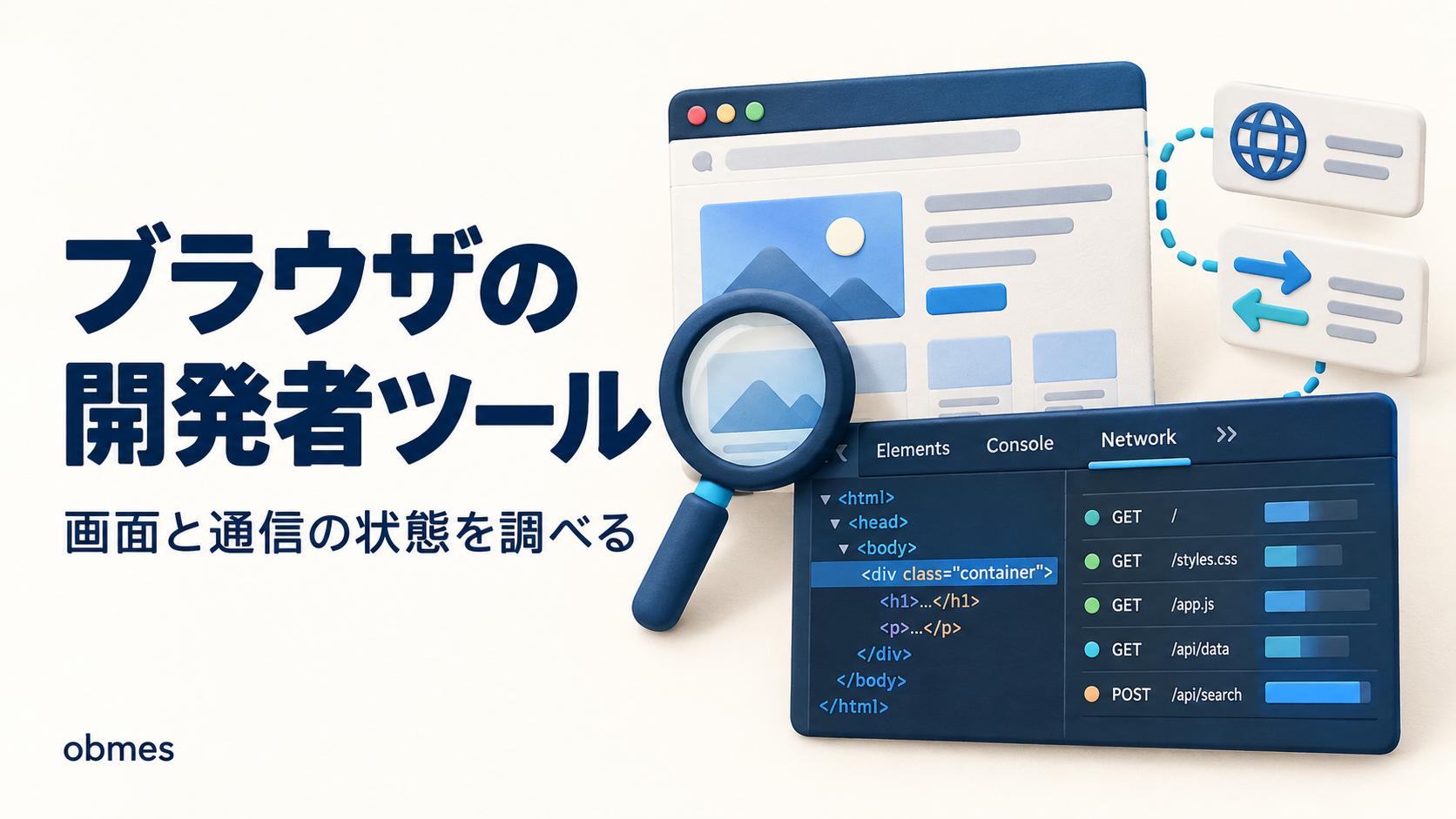
開発者ツールは、壊れたときに開くものではありません。Console・Elements・Networkの3つを、何を見るために使うのかで分けます。
前回: width:100px にしたのに100pxにならない — CSSの基本 前回作った
~/web/のページを、そのまま使います。
ここまでの記事で、何度も「開発者ツールで確認してください」と書いてきました。
- HTMLの回 … 閉じ忘れを見つける
- CSSの回 … 取り消し線で「負けている」ルールを見る
- DNSの回 … 1ページで何回のやりとりが起きているか
それぞれ別の使い方をしていました。 この回で、道具として整理します。
そして最初に言っておきたいことがあります。
開発者ツールは、壊れたときに開くものではありません。 常に開いておくものです。
自分は最初、「エラーが出たら開くもの」だと思っていました。逆でした。 開いていないと、エラーが出ていること自体に気づけません。
対象レベル: 初級 / 区分: 必修
この記事でわかること
- 画面に何も出ていなくても、エラーは起きているということ
- 4つのタブの使い分け(Elements / Console / Network / Application)
- 「CSSが効かない」「繋がらない」の原因を、ここで特定する方法
- スマホでの見え方を、実機なしで確認する方法
この記事でやること
F12で開き、4つのタブを一巡する- Console に出ているエラーを読む
- Network で、1ページの読み込みを分解して見る
- スマホ表示に切り替えて確認する
先に知る言葉
この記事で初めて出てくる言葉です。 基本的な言葉は用語集にもまとめてあります。
| 言葉 | 意味 |
|---|---|
| 開発者ツール(DevTools) | ブラウザに最初から入っている調査用の画面。F12 で開き、構造・エラー・通信を見る |
| コンソール(Console) | エラーメッセージが出る場所。その場でコードを打って実行することもできる |
| JavaScript | ページに動きを付けるための言語。ボタンを押したときの処理などを書く。詳しくは第3段階で扱う |
| Cookie | ログイン状態などを覚えておくために、サーバーがブラウザに預ける小さなデータ |
| Local Storage | ブラウザ側にデータを残しておく置き場。Cookie と違い、サーバーには自動で送られない |
開く
F12 です(または右クリック → 検証)。
Chrome / Edge / Firefox のどれでも、ほぼ同じことができます。 この記事は Chrome / Edge の表示で書いています。
前回のページを開いた状態で押してください。前回 Ctrl + C でサーバーを止めているので、まず立て直します。
ホストの Windows のブラウザで開きます。
http://192.168.226.50:8000/
192.168.226.50は例です。自分のVMの値に読み替えてください(VMの中でip a)。 読み込み中のまま終わるときはポートが閉じています。sudo ufw statusに8000/tcpが無ければsudo ufw allow 8000/tcpです(HTMLの回で開けたもの)。
たくさんタブが並びますが、最初に使うのは4つだけです。
| タブ | 何を見るか | いつ使うか |
|---|---|---|
| Elements | いまの画面の構造とCSS | 見た目がおかしい |
| Console | エラーメッセージ | 動かない(最重要) |
| Network | 通信のやりとり | 読み込まれない、遅い |
| Application | 保存されたデータ | ログイン状態がおかしい |
Console — まずここを見る
動かないときに、最初に開くべき場所です。
理由は単純で、エラーは画面に出ないからです。
画面: 何も起きない(ボタンを押しても無反応)
Console: Uncaught ReferenceError: xxx is not defined
「何も起きない」ように見えても、裏ではエラーが出ています。 Console を見ないと、永遠に原因が分かりません。
試してみる
Console タブを開いて、下の入力欄にこう打ちます。
console.log("テスト");Enter を押すと テスト と出ます。ここは実際にコードを実行できる場所です。
わざとエラーを出してみます。
存在しない関数();赤い文字でエラーが出ます。この赤を読む習慣が、この先ずっと効きます。
Uncaught ReferenceError: 存在しない関数 is not defined
    at <anonymous>:1:1
<anonymous> は「ファイルではない場所」という意味です。 いま打ったのは Console に直接なので、飛ぶ先のファイルがありません。
ファイルの中で出したエラーを読む
本番で出会うのはこちらです。 ページの中で起きたエラーには、ファイル名と行番号が付きます。
VMの中で index.html を開いて、</body> の直前にこの1行を足します。
  <script>存在しない関数();</script>
</body>
保存してブラウザを Ctrl + F5 で更新すると、Console に出ます。
Uncaught ReferenceError: 存在しない関数 is not defined
at (index):23| 部分 | 意味 |
|---|---|
ReferenceError | エラーの種類(無いものを呼んだ) |
is not defined | 何が問題か(定義されていない) |
at (index):23 | どのファイルの何行目か(URL が / で終わっていてファイル名が無いので、(index) と出ます) |
23 の部分は自分のファイルの行数によって変わります。 数字が違っても正常です。
最後の「何行目か」が一番重要です。 右端の (index):23 をクリックすると Sources タブが開き、該当の行に飛びます。 これが開発者ツールで一番よく使う動きです。
確認したら、足した
<script>の行は消してください。 消し忘れると、この先ずっと赤いエラーが出続けます。
英語だからと読み飛ばさないでください。 エラーメッセージはそのまま検索するのが最速です。同じところで詰まった人が必ずいます。 ただし自分のファイル名や変数名は検索から外すこと。
ReferenceError is not definedのように、共通する部分だけで検索します。
[スクリーンショット: 01_console.png] Console にエラーが赤字で出ている状態を撮ってください。
Elements — 構造と見た目
「書いたはずのものが、どう解釈されたか」を見る場所です。
自分が書いたHTMLとは違う
Elements に出ているのは、ファイルの中身ではありません。 ブラウザが解釈して組み立てた現在の状態です。
だから、
- 閉じ忘れたタグは、勝手に補完されて表示されます(HTMLの回で触れました)
- JavaScriptで後から追加した部分も、ここには出ます
「ファイルにはこう書いたのに」ではなく、「ブラウザはこう理解した」を見る場所です。
要素を選ぶ
左上の矢印アイコン(またはCtrl+Shift+C)を押してから、画面上の要素をクリックすると、その部分のHTMLが選ばれます。
「この余白はどこから来ているのか」を調べるとき、これが一番速いです。
その場で書き換えられる
右側のCSSは、直接編集できます。 数値をクリックして ↑ ↓ キーを押すと、1ずつ変化して即座に反映されます。
余白の調整は、ここで当たりを付けてからファイルに書くのが速いです。
ここでの変更は保存されません。 ページを更新すると消えます。 決まった値をファイルに書き写すのを忘れないでください。 「調整したのに戻った」は、これが原因です。
[スクリーンショット: 02_elements.png] 要素を選んで、右側にCSSとボックスモデルが表示されている状態を撮ってください。
Network — 通信を見る
DNSの回でも使いました。 ここでは読み方を整理します。
Network タブを開いて F5 でページを再読み込みしてください。読み込まれたファイルが全部並びます。
| 列 | 意味 |
|---|---|
| Name | ファイル名 |
| Status | HTTPステータス(200なら成功) |
| Type | 種類(document, stylesheet, image …) |
| Size | サイズ |
| Time | かかった時間 |
ここで分かること
① CSSが読み込まれているか
style.css の行があって 200 なら、ファイルは届いています。 つまり「CSSが効かない」原因は、読み込みではなく中身(セレクタか詳細度)です。
404 なら、パスが違います。 <link href="style.css"> の書き方を疑ってください。
② 何が重いか
Time の列を見れば、どのファイルが時間を食っているかが分かります。たいてい画像です。
③ 実際のヘッダー
行をクリックすると、Headers タブに curl -I で見たのと同じ内容が出ます。コマンドで見たものと、ブラウザが見ているものが同じだと確認できます。
Disable cacheにチェックを入れておくと、常に読み直します。 CSSの回で「効かないときはまずキャッシュを疑う」と書きましたが、開発者ツールを開いている間はこれで防げます。
[スクリーンショット: 03_network.png] Network タブでファイルが一覧表示され、style.css が 200 になっている状態を撮ってください。
スマホ表示を確認する
実機は要りません。
開発者ツールの左上にあるスマホのアイコン(Ctrl + Shift + M)を押すと、画面がスマホサイズに切り替わります。
上部で機種を選べます。iPhone や Android の主要な画面サイズが用意されています。
前回のページを見てみてください。max-width: 720px を指定したので、スマホ幅では画面いっぱいに広がるはずです。
これが次回の「レスポンシブ対応」の準備です。 実際に触ると分かりますが、PC向けに作ったページはスマホで大きく崩れます。 その確認をここでやります。
[スクリーンショット: 04_スマホ表示.png] スマホ表示に切り替えた画面を撮ってください。
Application — 保存されたデータ
いまはまだ使いませんが、存在だけ知っておいてください。
| 項目 | 中身 |
|---|---|
| Cookies | ログイン状態などを保持するデータ |
| Local Storage | ブラウザに保存されたデータ |
「ログアウトできない」「設定が残り続ける」といったときに、ここを消します。認証を扱う回(第5段階)で使います。
使い方の型
症状ごとに、どのタブを開くかを決めておくと速くなります。
| 症状 | 最初に開くタブ |
|---|---|
| ボタンを押しても何も起きない | Console |
| 見た目が崩れている | Elements |
| CSSや画像が反映されない | Network(届いているか)→ Elements(負けていないか) |
| ページが重い | Network(Timeの列) |
| ログイン状態がおかしい | Application |
「とりあえずF12」ではなく、「この症状ならこのタブ」と決めておくと、調査時間が変わります。
まとめ
- 開発者ツールは常に開いておくもの。 閉じていると、エラーが出ていることに気づけない
- 動かないときは、まず Console。 画面が無反応でも、裏では赤いエラーが出ている
- エラーは 「種類」「何が」「何行目か」 の3つを読む。行番号をクリックすれば飛べる
- エラーメッセージはそのまま検索する。ただし自分のファイル名や変数名は外す
- Elements はファイルの中身ではなく、ブラウザが解釈した現在の状態
- Elements のCSS編集は保存されない。 決まったらファイルに書き写す
- Network で「届いているか」が分かる。
200なら中身の問題、404ならパスの問題 Disable cacheにチェックを入れておけば、キャッシュに悩まされないCtrl + Shift + Mでスマホ表示。 実機は要らない- 症状ごとに開くタブを決めておく
次はレスポンシブ対応です。今回スマホ表示で確認したページを、実際に崩れないように直します。これで第2段階が終わります。
参考リンク
次に読む
この記事は 【第2段階】Webの土台 の 5 / 7 本目です。
上から順に読めば積み上がるように並べています。 飛ばしても構いませんが、詰まったら前の回に戻ってください。
全体の順路は はじめに にあります。
roadmap.sh のどこをやっているか
- Browsers and how they work
- ブラウザ開発者ツールでの調査
この記事は、上の項目を実際に手を動かして確かめる回です。


コメント