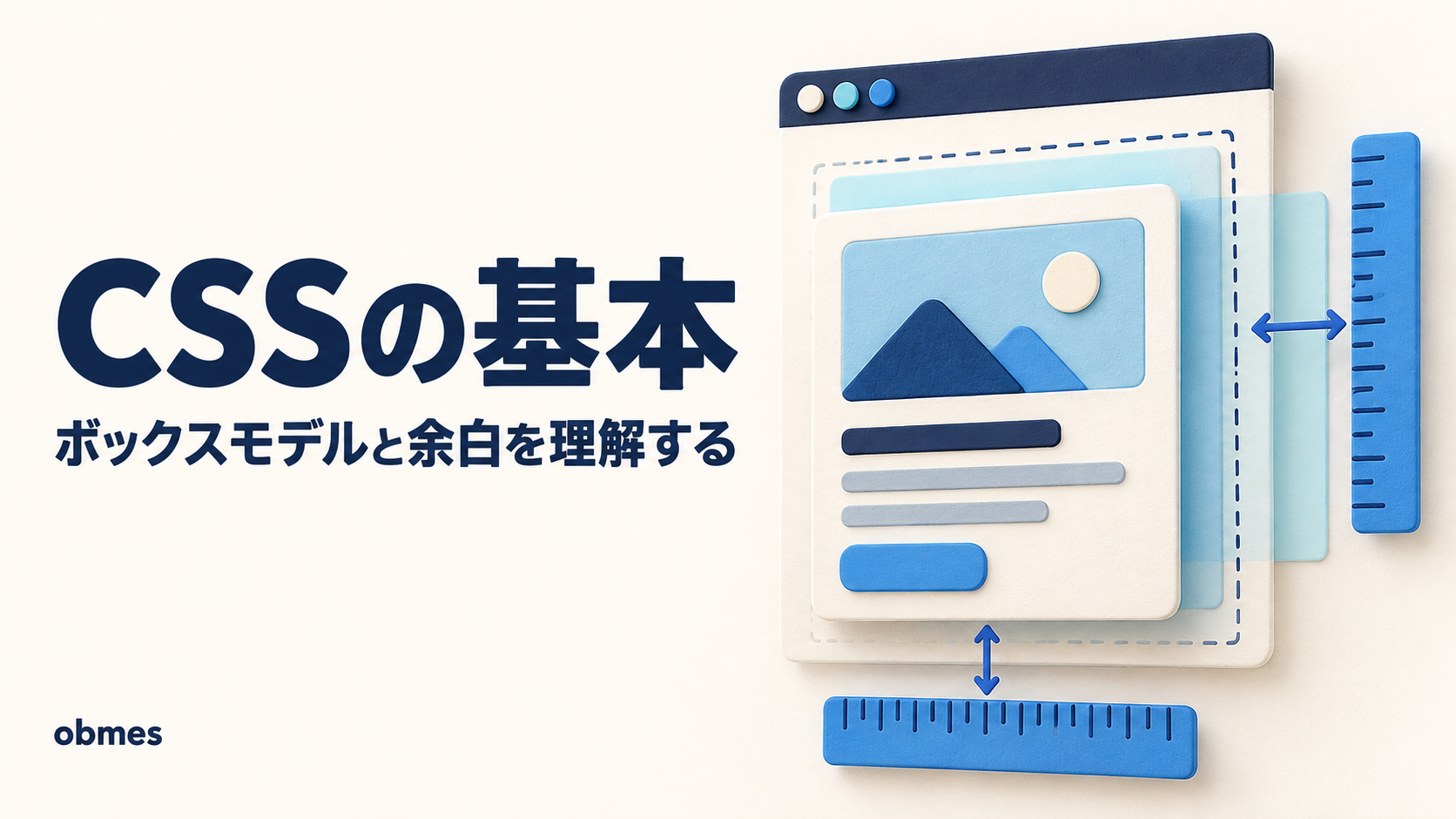
width:100px と書いたのに、実際は100pxになりません。セレクタの当て方とボックスモデルを押さえて、その理由を確かめます。
前回: HTMLは見た目を作らない — タグは意味を与えるもの 前回作った
~/web/index.htmlを、そのまま使います。作業はVMの中です。
前回、HTMLは見た目を作らないと書きました。では誰が作るのか。CSS です。
そして CSS を書き始めると、ほぼ全員が同じ場所で驚きます。
width: 100px;と書いたのに、100pxになりません。
バグではありません。仕様です。 理由を知らないと、一生「なんとなくズレる」まま調整し続けることになります。
対象レベル: 初級 / 区分: 必修
この記事でわかること
width: 100pxが100pxにならない理由と、その直し方marginとpaddingの違い(内側か外側か)- CSSが効かないときに疑うべき3つの原因
!importantを使ってはいけない理由
この記事でやること
- HTMLとは別のファイルにCSSを書き、読み込ませる
- ボックスモデルを開発者ツールで実際に見る
box-sizing: border-boxで直感どおりの挙動にする- Flexbox で横並びのレイアウトを作る
先に知る言葉
この記事で初めて出てくる言葉です。 基本的な言葉は用語集にもまとめてあります。
| 言葉 | 意味 |
|---|---|
| CSS | Cascading Style Sheets。HTMLで意味を付けた各部分に、色・大きさ・配置といった見た目を指定するための言語 |
| セレクタ | 「どの部分に当てるか」を指定する部分。p や .note のように書き、当てはまるものが無くてもエラーは出ない |
| プロパティ | color: red; の color にあたる、何を変えるかの名前。: の右が設定する値 |
| ボックスモデル | すべての要素を「中身・内側の余白・枠線・外側の余白」の4層の箱として扱う考え方。幅の計算がこれで決まる |
| 詳細度 | 同じ場所に複数の指定が当たったとき、どちらを採用するかの強さ。ざっくり id > class > タグ名 |
| Flexbox | 子要素を横(または縦)に並べるための仕組み。display: flex を付けるだけで並ぶ |
CSSはどこに書くか
書く場所は3つありますが、使うのは1つだけです。
| 書き方 | 例 | 評価 |
|---|---|---|
| タグに直接 | <p style="color:red"> | 使わない |
<head> の中 | <style>...</style> | 試すときだけ |
| 別ファイル | style.css | これを使う |
別ファイルにする理由は、HTMLの回と同じ考え方です。
HTMLは「意味」、CSSは「見た目」。 役割が違うものは、ファイルも分ける。
タグに直接書くと、色を変えるたびにHTMLを探し回ることになります。別ファイルなら、1箇所直せば全ページに反映されます。
作る
VS Code で VM に接続し、~/web に style.css を作ります。
body {
  font-family: sans-serif;
  line-height: 1.7;
}
そして index.html の <head> に1行足します。
<head>
  <meta charset="UTF-8">
  <title>はじめてのHTML</title>
  <link rel="stylesheet" href="style.css">
</head>サーバーを立て直して(前回と同じ)、ブラウザを更新します。前回 Ctrl + C で止めているので、立て直しが必要です。
ホストの Windows のブラウザで、VMのIPと 8000番を開きます。
http://192.168.226.50:8000/
192.168.226.50は例です。自分のVMの値に読み替えてください。 分からなくなったら、VMの中でip aを実行して192.168.から始まるアドレスを見ます。
読み込み中のまま終わらないときは、ポートが閉じています。
sudo ufw status # 8000/tcp の行があるか sudo ufw allow 8000/tcp # 無ければ開けるHTMLの回で開けたものです。新しいポートを使うたびに開ける、が第2段階以降の決まりです。
文字の間隔が広がっていれば、CSSが効いています。
変化しないときは、まず更新の仕方を疑ってください。 ブラウザはCSSファイルを保存していることがあります。
Ctrl + F5(強制再読み込み)を試してください。 「CSSが効かない」の原因で一番多いのがこれです。 コードを直す前に、まずこれを疑います。
[スクリーンショット: 01_css適用.png] CSSを当てる前と後の見た目を、並べて撮ってください。
セレクタ — どこに当てるか
p          { color: #333; }        /* すべての <p> */
.note      { color: red; }         /* class="note" が付いたもの */
#news { border: 1px solid; } /* id="news" のもの */| 書き方 | 対象 |
|---|---|
タグ名 | そのタグ全部 |
.名前 | class="名前" が付いたもの(何個でも使える) |
#名前 | id="名前" のもの(1ページに1つだけ) |
基本は class を使ってください。
id は「そのページに1つだけ」という意味なので、同じ見た目を2箇所で使いたくなった瞬間に破綻します。 id はリンクの飛び先(前回の href="#news")のような、位置を指す用途に向いています。
ボックスモデル — 最初の壁
ここが本題です。
CSSでは、すべての要素が「箱」として扱われます。そして箱は4層でできています。
┌─────────────────────────────┐
│  margin(外側の余白)           │
│  ┌───────────────────────┐  │
│  │  border(枠線)          │  │
│  │  ┌─────────────────┐  │  │
│  │  │ padding(内側の余白)│  │  │
│  │  │  ┌───────────┐  │  │  │
│  │  │  │  content   │  │  │  │
│  │  │  │  (中身)    │  │  │  │
│  │  │  └───────────┘  │  │  │
│  │  └─────────────────┘  │  │
│  └───────────────────────┘  │
└─────────────────────────────┘
margin と padding の違い
この2つの混同が、最初の混乱の元です。
| 位置 | 例え | |
|---|---|---|
padding | 枠線の内側 | 箱の中の緩衝材 |
margin | 枠線の外側 | 箱と箱の間の距離 |
背景色を付けると一目で分かります。
paddingを増やす → 背景色の面積が広がるmarginを増やす → 背景色の外側に隙間ができる
なぜ100pxが100pxにならないのか
既定では、width は「中身(content)だけ」の幅を指します。
.box {
  width: 100px;
  padding: 20px;
  border: 5px solid black;
}
このとき、画面上の実際の幅は、
100(中身)+ 20+20(padding)+ 5+5(border)= 150px指定した100pxではなく、150pxになります。
これが「幅を指定したのにズレる」の正体です。 バグではなく、そういう決まりです。
直感どおりにする
CSSの先頭にこれを書きます。
* {
  box-sizing: border-box;
}
* は「すべての要素」という意味です。border-box にすると、
width: 100px= 枠線まで含めて100px
になります。指定した数字が、そのまま見た目の幅になります。
実務では、ほぼ必ず最初に書きます。 「なぜ標準がこれではないのか」と思いますが、昔の仕様との互換性のためです。
[スクリーンショット: 02_ボックスモデル.png] 開発者ツール(F12)で要素を選び、右下に出るボックスモデルの図(content / padding / border / margin が数字で出る)を撮ってください。ここで実際の数字が見えます。
実際に書いてみる
style.css を書き換えます。
* {
  box-sizing: border-box;
}

body {
  font-family: sans-serif;
  line-height: 1.7;
  margin: 0;
  color: #333;
  background: #fafafa;
}

header {
  background: #2c3e50;
  color: #fff;
  padding: 24px;
}

header h1 {
  margin: 0;
  font-size: 24px;
}

nav ul {
  list-style: none;
  margin: 0;
  display: flex;
  gap: 16px;
  background: #34495e;
  padding: 12px 24px;
}

nav a {
  color: #fff;
  text-decoration: none;
}

main {
  max-width: 720px;
  margin: 0 auto;
  padding: 24px;
}

article {
  background: #fff;
  border: 1px solid #ddd;
  border-radius: 6px;
  padding: 20px;
  margin-bottom: 20px;
}

footer {
  text-align: center;
  padding: 24px;
  color: #777;
}保存してブラウザを更新すると、前回のHTMLがそのまま整った見た目になります。
HTMLは1文字も変えていません。 役割が分かれている、というのはこういうことです。
[スクリーンショット: 03_完成.png] CSSを当てた後のページ全体を撮ってください。
覚えておくと効く3つ
上のCSSに、実務で頻出のものを入れてあります。
① 中央寄せ
main {
  max-width: 720px;
  margin: 0 auto;
}
margin: 0 auto は「上下は0、左右は自動」という意味です。左右を自動にすると、残った余白が均等に分かれて中央に来ます。
② 横並び(Flexbox)
nav ul {
  display: flex;
  gap: 16px;
}
display: flex を付けるだけで、子要素が横に並びます。 gap は間隔です。
昔は float という別の仕組みで無理やり並べていて、非常に面倒でした。いまは Flexbox を使えば済みます。
③ リストの点を消す
nav ul {
  list-style: none;
  padding: 0;
}
メニューを <ul> で作ると点が付くので消します。padding: 0 も要ります(点の分の余白が既定で入っているため)。
上の完成形では
padding: 0を書いていません。 あとからpadding: 12px 24pxを指定していて、同じプロパティを2回書くと後に書いたほうが勝つからです。両方書くと、開発者ツールでpadding: 0に取り消し線が付きます。負けている宣言は、書かないのが正解です。
CSSが効かないときに疑う3つ
書いたのに反映されないというのが、CSSで一番多い詰まりです。原因はだいたいこの3つです。
① キャッシュ
Ctrl + F5 で強制的に読み直します。まずこれ。
② セレクタが間違っている
class="note" に対して .notes(複数形)と書いている、など。タイプミスでもエラーは出ません。 CSSは、当てはまるものが無ければ黙って何もしません。
開発者ツールで確認できます。 要素を選ぶと、右側に適用されているCSSが出ます。自分の書いたルールがそこに無ければ、セレクタが違います。
③ 詳細度で負けている
同じ要素に複数のルールが当たるとき、「より具体的なほう」が勝ちます。
p        { color: blue; }   /* 弱い */
.note    { color: red; }    /* こちらが勝つ */
#news p  { color: green; }  /* さらに強い */
ざっくりした強さの順は、
id > class > タグ名開発者ツールでは、負けたルールに取り消し線が付きます。 取り消し線が付いていたら、書いたCSS自体は届いていて、他に負けているということです。原因の切り分けができます。
!importantを使わないでくださいcolor: red !important; /* 全部を無視して勝つ */これを付けると勝ちます。 ただし、次に困ったときも
!importantを付けるしかなくなります。 そして!important同士で戦い始めます。勝てないときは、詳細度を上げるのではなく、なぜ負けているかを開発者ツールで見てください。 たいてい、同じ場所を2箇所から指定しているという設計の問題です。
[スクリーンショット: 04_詳細度.png] 開発者ツールで、取り消し線が付いたCSSルールが見えている画面を撮ってください。「効かない」の正体が見える瞬間です。
まとめ
- CSSは別ファイルに書く。 HTMLは意味、CSSは見た目。役割が違うものは分ける
- セレクタは基本
class。idは1ページに1つなので、使い回せず破綻する - すべての要素は箱。
content→padding→border→marginの4層 paddingは内側、marginは外側。 背景色を付けると一目で分かる- 既定では
widthに padding と border が含まれない。 だから100pxが150pxになる * { box-sizing: border-box; }を最初に書く。 指定した数字が見た目の幅になるmargin: 0 autoで中央寄せ、display: flexで横並び- 効かないときは3つを疑う。 キャッシュ(
Ctrl + F5)/ セレクタの誤り / 詳細度で負けている - 開発者ツールで取り消し線が付いていれば、届いてはいる。 負けているだけ
!importantを使わない。 一度使うと使い続けることになる
次は、ここまで何度も出てきたブラウザの開発者ツールそのものを扱います。使い方を知っているかどうかで、詰まったときの時間が何倍も変わります。
参考リンク
次に読む
この記事は 【第2段階】Webの土台 の 4 / 7 本目です。
| 記事 | |
|---|---|
| ← 前の記事 | HTMLは見た目を作らない — タグは意味を与えるもの |
| → 次の記事 | F12は「壊れたときに開くもの」ではない — 開発者ツール |
上から順に読めば積み上がるように並べています。 飛ばしても構いませんが、詰まったら前の回に戻ってください。
全体の順路は はじめに にあります。
roadmap.sh のどこをやっているか
- Learn the basics
- Making Layouts(Box Model / Flexbox)
この記事は、上の項目を実際に手を動かして確かめる回です。







コメント