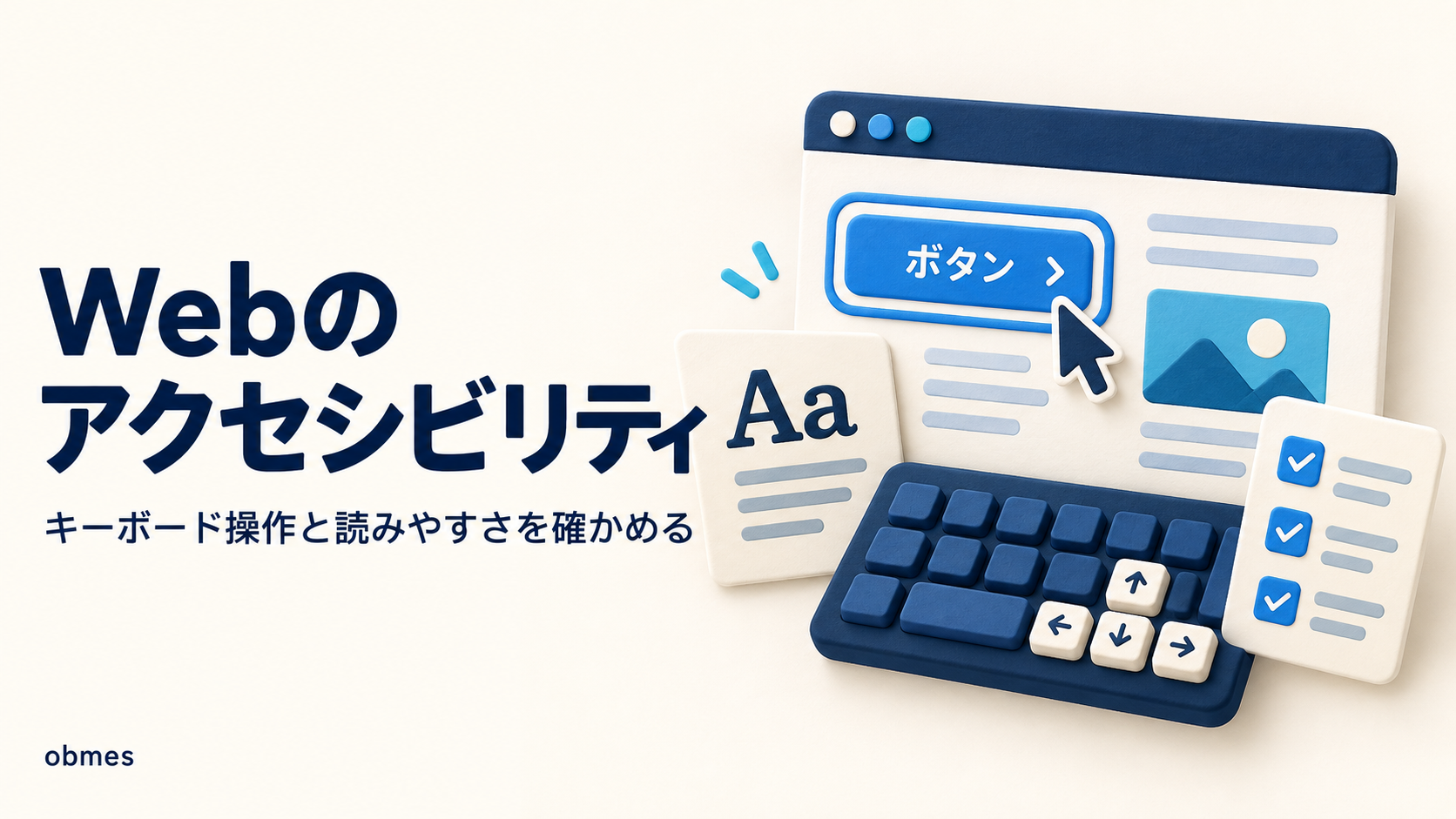
divにクリックを付けたものは、キーボードでは押せません。誰のための対応なのかという話から始めて、実際に直すところまでやります。
前回: インデントは人が指摘しない — ESLintとPrettier 作業場所はVMの中(Ubuntu)と、ホストのWindowsのブラウザです。これまで作った
~/web/と~/react-demo/を両方使います。
アクセシビリティという言葉を聞くと、たいてい最初にこう思います。
「目の見えない人のための対応」=余裕ができたらやること
自分もそう思っていました。そのせいで、ずっと後回しにしていました。
この前提が、まず間違っています。
- マウスが壊れた日、あなたはキーボードだけでそのサイトを操作できますか
- 電車の中で、音を出せないまま動画の内容を追えますか
- 手首を痛めて、細かいクリックが1週間つらかったことはありませんか
- 屋外の明るい場所で、薄いグレーの文字が読めなかったことは
- 40歳を過ぎた家族が、あなたの作った画面の文字を「小さい」と言ったことは
全部、同じ問題です。 アクセシビリティは「特別な誰か」の話ではなく、「いつもの環境が使えないとき」の話です。そして、いつもの環境が使えない日は、全員に来ます。
そのうえで、この記事の主役はたった1つの誤解です。
<div>にクリックを付けたものは、ボタンではありません。
見た目は同じです。マウスでは押せます。それでも、ボタンではありません。 これを、説明で納得するのではなく、実際に作って、押せないことを体験してもらいます。
対象レベル: 初級 / 区分: 必修
この記事でわかること
- アクセシビリティは「障害のある人のため」だけの話ではないこと。キーボードしか使えない状況・音を出せない場所・老眼は、誰にでも起きる
<div onclick>はボタンではないこと。Tabで到達できず、Enterで押せず、読み上げソフトが「ボタン」と言わない。マウスでしか押せないものは、操作手段が1つしかない- HTMLの回で書いた「
<div>だけで組まない」が、ここで実害として回収されること。意味づけは、そのまま操作性になる - Lighthouse の点数は目的ではないこと。自動で見つかるのは問題の一部だけで、キーボードで操作できるかは機械には測れない
- ARIAは最後の手段であること。正しいHTMLを使えば、大半は要らない
この記事でやること
<div>のボタンと本物の<button>を並べたページを作り、キーボードだけで押してみる- 開発者ツールで、その2つが機械にどう見えているかを比べる
- キーボードだけでページを一周する(Tab / Shift+Tab / Enter / Space / Esc)
- よくある5つ(
alt/<label>/ コントラスト / フォーカス / 見出しの階層)を、実際に直す - Lighthouse のアクセシビリティ検査を回し、ナレーターで1回聞いてみる
先に知る言葉
この記事で初めて出てくる言葉です。 基本的な言葉は用語集にもまとめてあります。
| 言葉 | 意味 |
|---|---|
| アクセシビリティ(a11y) | 使う人の状況や能力にかかわらず、情報や操作に届けるようにすること。a と y の間が11文字なので a11y と略す |
| 支援技術 | 読み上げソフト、画面拡大、音声入力など、利用者とパソコンの間に入る道具の総称 |
| フォーカス | いまキーボードの入力を受け取っている要素。Tabキーで移動する。フォーカスされた要素は普通、枠が付く |
| フォーカスリング | フォーカス中の要素に出る枠。これが見えないと、キーボード利用者は自分がどこにいるか分からない |
| アクセシビリティツリー | ブラウザがDOMから作る、支援技術に渡すための構造。「これはボタン」「名前は追加」という情報が入っている |
| ロール(role) | その要素が何であるか。ボタン・見出し・リンク・入力欄など。テストの回の getByRole が見ているもの |
| コントラスト比 | 文字色と背景色の明るさの差。4.5:1 のような比で表す。数字が大きいほど読みやすい |
| ARIA | HTMLだけでは表せない役割や状態を、属性で機械に伝える仕組み。role= aria- で始まる属性 |
| ナレーター | Windowsに最初から入っている読み上げソフト。何も入れずに試せる |
| Lighthouse | Chrome の開発者ツールに入っている自動検査ツール。性能やアクセシビリティを点数で出す |
① 「障害のある人のため」だけの話ではない
まず、対応と「それが効く状況」を並べます。左が対策、右が助かる人です。
| やること | 目の見えない人 | それ以外に効く場面 |
|---|---|---|
| キーボードで全部操作できる | ○ | マウスが壊れた / 電池が切れた / 腱鞘炎 / ノートのタッチパッドが使いにくい / 単純に速い |
画像に alt を書く | ○ | 回線が遅くて画像が出ない / 画像だけ読み込みに失敗した / 検索エンジンが中身を理解できる |
| 動画に字幕を付ける | - | 電車の中・図書館・寝ている家族の隣で、音を出せない(実際、字幕利用者の多数派は耳の聞こえる人です) |
| 文字と背景のコントラストを確保する | - | 屋外の直射日光 / 安い液晶 / 老眼 / 目が疲れている夜 |
| 文字サイズを固定しない | - | ブラウザの拡大を使う人。老眼はほぼ全員が通る |
| フォーカスの枠を消さない | - | キーボード操作をする全員。自分がいまどこにいるか分からなくなる |
「それ以外に効く場面」の列が埋まっているのがポイントです。
アクセシビリティ対応は、少数のための追加作業ではありません。 「いつもの環境が使えないとき」に、全員が落ちる穴を塞ぐ作業です。
自分がこれを本気にしたのは、マウスの電池が切れた日でした。手元のサイトをキーボードだけで触ってみたら、自分の作った画面が一番操作できませんでした。
② <div> にクリックを付けたものは、ボタンではない
ここがこの記事の中心です。 読んで納得するのではなく、作って、押せないことを体験してください。
準備 — 8000番を開け直す
ビルドツールの回の後片づけで、ポートを閉じました。VMの中で開け直します。
8000/tcp ALLOW Anywhere の行が出れば準備完了です。開けずに進むと、サーバーは起動するのにブラウザは読み込み中のまま終わります。
実験用のページを作る
VMの中で、~/web/a11y.html を作ります(VS Code Remote で開いている ~/web に新規ファイルを作って構いません)。
<!DOCTYPE html>
<html lang="ja">
<head>
  <meta charset="UTF-8">
  <meta name="viewport" content="width=device-width, initial-scale=1">
  <title>ボタンの実験</title>
  <style>
    body { font-family: sans-serif; padding: 2rem; line-height: 1.8; }
    .btn {
      display: inline-block;
      padding: 8px 16px;
      background: #1d4ed8;
      color: #ffffff;
      border: none;
      border-radius: 4px;
      font-family: inherit;
      font-size: 16px;
      cursor: pointer;
    }
    #result { margin-top: 1.5rem; font-size: 18px; }
  </style>
</head>
<body>
  <h1>ボタンの実験</h1>

  <p><div class="btn" id="fake">divのボタン</div></p>
  <p><button class="btn" id="real">本物のボタン</button></p>

  <p id="result">まだ押されていません</p>

  <script>
    const result = document.getElementById("result");

    document.getElementById("fake").addEventListener("click", () => {
      result.textContent = "divのボタンが押されました";
    });

    document.getElementById("real").addEventListener("click", () => {
      result.textContent = "本物のボタンが押されました";
    });
  </script>
</body>
</html>やっていることはDOM操作の回と同じです。addEventListener で click を拾って、文字を書き換えているだけ。2つとも、まったく同じCSSを当てています。
サーバーを立てます(VMの中)。
ホストのWindowsのブラウザで http://<VMのIP>:8000/a11y.html を開いてください。IPは VMの中で ip -4 addr show | grep inet | grep -v 127.0.0.1 で確認できます。
まずマウスで押す
2つとも押せます。 表示も同じです。この時点では、何の違いもありません。
だから気づけません。 自分の目と手だけで確認していると、この差は一生見つかりません。
次に、マウスから手を離す
ここからが本番です。 マウスに触らないでください。
- ブラウザのアドレスバーをクリックしたあと、
F6を押して本文へ移る(または一度ページの余白をクリックしてからTab) Tabを押していきます
何が起きるか。
| 押したキー | <div> のボタン | <button> |
|---|---|---|
Tab | 枠が付かない。素通りする | 枠が付く(フォーカスが乗る) |
Enter | 何も起きない | 押される |
Space | ページがスクロールするだけ | 押される |
<div>のボタンには、Tabで到達すらできません。 押せないのではなく、選ぶことすらできないのです。
[スクリーンショット: 01_tabで飛ばされるdiv.png] Tab を押して「本物のボタン」にだけフォーカスの枠が付き、「divのボタン」には枠が付いていない状態を撮ってください。枠の有無が分かるように、2つのボタンが両方写るようにしてください。
なぜこうなるのか — 足りないものが3つある
<button> が最初から持っていて、<div> が持っていないものは3つです。
| 持っているもの | 中身 | 無いとどうなる |
|---|---|---|
| フォーカス可能性 | Tab の移動先になる資格 | キーボードで選べない |
| キーボードの既定動作 | Enter と Space で click が起きる | 選べても押せない |
| ロール(役割) | 支援技術に「これはボタンです」と伝わる | 読み上げソフトが「ボタン」と言わない。押せるものだと分からない |
この3つは、CSSでは一切補えません。 cursor: pointer を付けても、見た目が指の形になるだけです。
機械からどう見えているかを、開発者ツールで確かめる
開発者ツールの回で使った F12 を開きます。
- Elements タブで
<div class="btn" id="fake">を選ぶ - 右側のパネルで
Accessibilityを開く(見当たらないときは>>の中) Computed propertiesのRoleを見る
| 選んだ要素 | Role |
|---|---|
<div class="btn"> | generic(=何でもない箱) |
<button class="btn"> | button |
generic は「意味なし」という意味です。 ブラウザは、これを操作できるものだと思っていません。
[スクリーンショット: 02_accessibilityパネル.png] 開発者ツールの Accessibility パネルで、div の Role が generic になっている状態を撮ってください。
ここで、前々回のテストの話が回収される
テストの回で、こう書きました。
<div onClick={...}>でボタンを作っていると、getByRole("button")では見つかりません。 テストが書きにくいときは、たいていアクセシビリティが足りていません。
あれは、テストの都合ではありませんでした。 getByRole が見ているのは、いま Accessibility パネルで見た、まさにその Role です。
- テストから見つからない = 支援技術からも見つからない
- テストがクリックできない = キーボードでも押せない
同じ1つの事実を、別の場所から見ているだけです。
そして、HTMLの回が回収される
HTMLの回で、こう書きました。
<div>だけで組まない。headernavmainarticlefooterを使う 見た目は<div>と変わりません。 変わるのは、機械が読んだときの理解です。
あのとき「変わるのは機械の理解だけ」と書いたものが、いま「操作できるかどうか」として現れました。
アクセシビリティ対応の大半は、新しく何かを足す作業ではありません。 HTMLの意味づけを正しくやる、それだけです。
<div> のまま直そうとすると、どうなるか
直せなくはありません。 やってみます。
<div class="btn" id="fake" role="button" tabindex="0">divのボタン</div>const fake = document.getElementById("fake");
fake.addEventListener("keydown", (e) => {
if (e.key === "Enter" || e.key === " ") {
e.preventDefault();
fake.click();
}
});tabindex="0"…Tabの順番に入れるrole="button"… 「ボタンです」と名乗るkeydownの処理 …EnterとSpaceで押せるようにするe.preventDefault()…Spaceでページがスクロールするのを止める
これでようやく、<button> と同じところに並びました。 属性2つとイベント1つ、コード6行です。
しかも、まだ足りません。
disabledが効きません(<div>にdisabledは無い)<form>の中でEnterを押しても送信されません- 右クリックのメニューも、ブラウザの既定の挙動も付きません
これを <button> で書くと、こうです。
<button class="btn" id="real">本物のボタン</button>追加のコードは0行です。
ここが、この記事で一番言いたいことです。
<div>でボタンを作ると、<button>が最初から持っているものを、手で作り直すことになります。 そして、たいてい作り忘れます。
実験が終わったら、a11y.html の <div> は元(role も tabindex も無い状態)に戻しておいてください。 このあと Lighthouse で検出させます。
③ 一番安上がりで確実な検査は、キーボードだけで一周すること
道具を入れる前に、これをやってください。 費用ゼロ、所要時間1分、そして自動検査より多くの問題が見つかります。
マウスから手を離して、Tab だけでページを一周します。
| キー | 動作 |
|---|---|
Tab | 次の操作できるものへ |
Shift + Tab | 前へ戻る |
Enter | リンクを開く / ボタンを押す / フォームを送信する |
Space | ボタンを押す / チェックボックスを切り替える / ページをスクロール |
Esc | 開いたもの(モーダル、メニュー)を閉じる |
↑ ↓ ← → | ラジオボタン、セレクトの中を移動 |
見るのは4つだけです。
- いまどこにいるか、見えるか
フォーカスの枠が出ていない、または枠が背景に埋もれていたらそこが問題です
- 順番が、見た目の並びと合っているか
上から下・左から右に進むはずが、急に画面の下へ飛んだら、CSSで見た目の位置だけ動かしています
- マウスでできる操作が、全部できるか
1つでも Tab で到達できない操作があったら、それが <div> のボタンです
- 閉じられなくなる場所が無いか
メニューやモーダルに入ったあと、Tab を押し続けても外に出られない(=閉じ込め)。Esc で閉じられるか
いま作った a11y.html でやると、4番目の前に3番目で引っかかります。 それが正解です。
自動検査ツールは、この4つのうち2番と4番をほとんど検出できません。 「順番が変」「閉じ込められる」は、実際に触らないと分かりません。 だから、機械に回す前に、まず自分の指でやります。
④ よくある5つを直す
実際に多いのは、この5つです。 ~/web/index.html(HTMLの回で作ったページ)と ~/react-demo/ を直しながら見ていきます。
1. 画像の alt
<img src="cat.png" alt="猫の写真">alt は「画像が出なかったときの代わりの文字」であり、「読み上げソフトが読む文字」です。
ここで一番多い間違いは、「とりあえず全部に何か書く」ことです。
| 画像の性質 | 書き方 | 理由 |
|---|---|---|
| 内容がある画像(図・写真・スクショ) | 何が写っているかを書く | それが伝わらないと情報が欠ける |
| 飾りだけの画像(区切り線、背景の模様) | alt=""(空にする) | 「読み飛ばせ」という指示になる |
| リンクやボタンの中のアイコンだけの画像 | その操作の名前を書く(alt="検索") | 画像の説明ではなく、押すと何が起きるかが必要 |
altを空にするのと、alt属性ごと書かないのは、まったくの別物です。alt=""… 「意味の無い画像です。飛ばしてください」altが無い … 読み上げソフトは、行き場を失ってファイル名を読み上げます(「シーエー・ティー・ドット・ピー・エヌ・ジー」)
alt="画像" alt="写真" も同じくらい無意味です。 読み上げソフトはもともと「イメージ」と言ってから中身を読むので、「イメージ、画像」と聞こえます。
2. フォームの <label>
入力欄には、必ずラベルを付けます。
<label for="search">検索する言葉</label>
<input type="text" id="search" name="q">
for と id を同じ文字列で結びます。 これが結ばれていると、
- 読み上げソフトが「検索する言葉、編集テキスト」と読む
- ラベルの文字をクリックすると、入力欄にフォーカスが移る(当たり判定が広がる。指の動かしにくい人には大きい)
placeholder はラベルの代わりになりません。
<input type="text" placeholder="検索する言葉">打ち始めた瞬間に消えるからです。 何を入れる欄だったか確認したくなったとき、消えてしまって確認できません。 色も薄いので、コントラストも足りません。
~/react-demo/ の TaskForm.jsx を直します。 テストの回で、「本来なら <label> を付けるのが正解」と書いて放置していたところです。
<form onSubmit={handleSubmit}>
  <label htmlFor="task-text">やること</label>
  <input
    id="task-text"
    type="text"
    value={text}
    placeholder="何か入力"
    onChange={(e) => setText(e.target.value)}
  />
  <button type="submit">追加</button>
</form>
JSXでは
forではなくhtmlForと書きます。forは JavaScript の予約語(繰り返しのfor)なので、名前を変えてあります。classがclassNameになっているのと同じ事情です(コンポーネントの回)。
そして、テストも書き換えられるようになりました。
await user.type(screen.getByLabelText("やること"), "牛乳を買う");getByRole("textbox") は、入力欄が2つに増えた瞬間に「複数見つかった」で落ちます。 ラベルを付けたので、もう落ちません。
テストが通れば、直し方が合っています。 アクセシビリティを直したら、テストが安定したわけです。逆ではありません。
3. 色のコントラスト
薄いグレーの文字は、おしゃれですが読めません。
基準は、W3C の WCAG が数字で決めています。
| 文字 | 必要なコントラスト比(AAレベル) |
|---|---|
| 普通の文字 | 4.5:1 以上 |
| 大きい文字(およそ24px以上、または太字18.5px以上) | 3:1 以上 |
測り方は、開発者ツールが持っています。
F12→ Elements タブで、文字のある要素を選ぶ- 右の Styles で
colorの左にある色の四角をクリック - カラーピッカーの中に
Contrast ratioが出る ✓が付いていればAA基準を満たしています。!なら足りていません
足りない場合、ピッカーの中に「ここまで濃くすれば通る」線が引かれます。 その線より下に色を動かせば通ります。
「デザイン上、薄くしたい」はよくあります。 ただ、薄いグレーが読めないのは、目の悪い人だけではありません。 屋外・安い液晶・夜の疲れ目で、全員が読めなくなります。自分の環境で読めたことは、根拠になりません。
4. フォーカスが見えない(outline: none を消す)
CSSの入門記事に、これが載っていることがあります。
*:focus {
  outline: none;    /* 絶対にやってはいけない */
}
「クリックしたときに出る青い枠が邪魔だから消す」 という理屈です。
これをやると、キーボード利用者はページの中で迷子になります。 自分がいまどこにいるのか、画面上に手がかりが1つも無くなります。
目を閉じてマウスを動かしている状態を想像してください。それと同じです。
枠のデザインが気に入らないなら、消すのではなく置き換えます。
.btn:focus-visible {
  outline: 3px solid #f59e0b;
  outline-offset: 2px;
}
:focus-visible は、「ブラウザがフォーカスの枠を出すべきだと判断したときだけ」当たる書き方です。
| 操作 | :focus | :focus-visible |
|---|---|---|
| マウスでクリック | 枠が出る(これが嫌われる) | 出ない |
Tab で移動 | 枠が出る | 出る |
つまり、「マウスのときは邪魔にならず、キーボードのときはちゃんと見える」が、これ1つで実現します。枠を消す理由は、もうありません。
a11y.html の <style> に足して、Tab で確かめてください。
[スクリーンショット: 03_フォーカスリング.png] Tab でボタンにフォーカスを移し、オレンジ色の枠が出ている状態を撮ってください。
5. 見出しの階層
HTMLの回で、「h1〜h6 は大きさではなく階層」と書きました。その実害がここです。
<h1>ページの題名</h1>
<h4>ちょっと小さくしたいから h4</h4>   <!-- ダメ -->
読み上げソフトには、「見出しだけを順に読み上げて、目次のように移動する」機能があります。 これは目の見えない人がページを読むときの、主要な移動手段です。
h1 の次が h4 だと、その目次は「2階層ぶん、中身が抜けている」ように読めます。存在しない章の中にいることになります。
確認は、開発者ツールのコンソールで1行打てば済みます。 F12 → Console タブで、
document.querySelectorAll("h1,h2,h3,h4,h5,h6").forEach(h => console.log(h.tagName, h.textContent.trim()));上から順に並びます。 数字が2つ以上飛んでいる場所を探してください。
飛ばしていいのは「戻るとき」だけです。
h3の次にh2が来るのは正常(章が変わった)。h2の次にh4が来るのは異常です。
⑤ Lighthouse を回す — ただし点数を上げるのが目的ではない
先にやったキーボード確認と5つの修正のあとで、機械に回します。順番が逆だと意味がありません。
Chrome の開発者ツールで行います(ホストのWindows)。
http://<VMのIP>:8000/a11y.htmlを開くF12→Lighthouseタブ(無ければ>>の中)- Categories で
Accessibilityだけにチェックを入れる(他を外すと速い) - Device は
Desktop Analyze page loadを押す
数十秒で点数が出ます。 その下に、引っかかった項目が並びます。
a11y.html なら、こういうものが出ます。
| 出る指摘 | 意味 |
|---|---|
Background and foreground colors do not have a sufficient contrast ratio | コントラスト不足 |
Image elements do not have [alt] attributes | alt が無い画像がある |
Form elements do not have associated labels | ラベルの無い入力欄がある |
Heading elements are not in a sequentially-descending order | 見出しの階層が飛んでいる |
各項目を開くと、該当する要素がそのまま表示されます。 クリックすると Elements タブでその場所へ飛びます。
[スクリーンショット: 04_lighthouse結果.png] Lighthouse の Accessibility の結果画面を撮ってください。点数と、指摘が並んでいるところが両方写るようにしてください。
ここで釘を刺します
点数を100点にすることは、目的ではありません。
理由は2つあります。
1つ目。この記事の主役だった <div> のボタンを、Lighthouse は指摘しません。
もう一度見てください。 a11y.html の <div class="btn"> は、キーボードで一切押せないという、この記事で最も深刻な問題です。それでも、Lighthouse の指摘には出てきません。
当然です。 ブラウザから見れば、あれはただの <div> です。「ボタンのつもりだった」ことは、機械には分かりません。 role="button" を付けて tabindex を忘れていれば指摘できますが、何も名乗っていない <div> は、ただの箱として素通りします。
自動検査が見つけられるのは、「機械的に判定できるルール違反」だけです。次のようなものは、原理的に測れません。
| 測れないもの | なぜ |
|---|---|
<div> のボタン | ボタンのつもりだった、が伝わっていない |
alt の中身が正しいか | alt="画像" は「書いてある」として通る |
| Tabの順番が自然か | 「自然」を機械は知らない |
| モーダルから出られるか | 実際に操作しないと分からない |
| ラベルの文言が分かりやすいか | 日本語の意味の問題 |
2つ目。点数を上げること自体を目的にすると、内容が伴わない修正をします。
alt の指摘を消したいだけなら alt="画像" と書けば消えます。点数は上がって、読み上げは何も改善しません。 これを「点数のための修正」と呼びます。やった時間が丸ごと無駄になります。
Lighthouse は、「明らかな抜け」を拾ってくれる便利な道具です。 「ここが100点だから、うちのサイトは使える」の証明にはなりません。 証明になるのは、③でやった「キーボードだけで一周できたこと」のほうです。
⑥ 1回でいいから、読み上げソフトで聞いてみる
これをやると、認識が変わります。 自分は、この日を境に alt を適当に書かなくなりました。
Windowsには「ナレーター」が最初から入っています。 何も入れずに試せます。
起動と停止
先に、止め方を覚えてください。 起動と同じキーです。
Ctrl + Windows + Enter押すと起動し、もう一度押すと止まります。 初回は説明画面が出るので、閉じてください。
音量を先に下げておいてください。 いきなり大きな声で読み始めます。 初回は「ナレーターキーは Caps Lock です」という案内が出ます。 そのまま進めて構いません。
聞いてみる
a11y.htmlを開いた状態で、ナレーターを起動するTabを押していく
聞こえるのはこうです。
本物のボタン ボタン「ボタン」と付きます。 これが「役割が伝わっている」ということです。
そして、<div> のボタンは、Tab では一度も読まれません。 存在していないのと同じです。
Caps Lock + ↓(またはCaps Lock + H)で、上から順に読ませる
ここで、alt の無い画像や、ラベルの無い入力欄がどう聞こえるかを確かめてください。
| 状態 | 聞こえ方 |
|---|---|
alt を書いた画像 | 「イメージ、猫の写真」 |
alt が無い画像 | 「イメージ、シーエーティードットピーエヌジー」(ファイル名) |
| ラベルのある入力欄 | 「やること、編集」 |
| ラベルの無い入力欄 | 「編集」(何の欄か分からない) |
文字で読むのと、実際に聞くのは、体験がまったく違います。 「ファイル名を読み上げる」を1回聞くと、
altを空欄のまま出すことができなくなります。
ナレーターは Ctrl + Windows + Enter で止まります。 慣れないうちは、この停止のキーだけ手元に控えてから始めてください。
⑦ ARIAは最後の手段
role= や aria- で始まる属性を「ARIA」と呼びます。 ②で role="button" を使ったやつです。
入門記事を読むと「アクセシビリティ=ARIAを付けること」に見えます。逆です。
W3C の文書(Using ARIA)に、第1のルールとしてこう書かれています。
必要な意味と動作を持つHTML要素がすでに存在するなら、ARIAを使わずにそれを使え。
そして、ARIA の世界には有名な言い回しがあります。
No ARIA is better than Bad ARIA(間違ったARIAを付けるくらいなら、何も付けないほうがマシ)
理由は単純です。ARIA は「名乗り」だからです。
<div role="button">送信</div>これは「私はボタンです」と名乗っているだけで、ボタンの動作は1つも付きません。 Tab で到達できず、Enter でも押せません。それなのに、読み上げソフトには「ボタン」と伝わります。
結果、「ボタンだと言われたのに、押せない」という状態が生まれます。 何も名乗っていない
<div>(=ただの箱として無視される)より、たちが悪い。
だから、こうです。
| やろうとしたこと | 正解 |
|---|---|
<div role="button"> | <button> |
<div role="navigation"> | <nav> |
<span role="heading" aria-level="2"> | <h2> |
<div role="list"> | <ul> |
<span role="link" onclick> | <a href="..."> |
左を書きたくなったら、右を使ってください。 HTMLの回で並べたタグが、そのまま答えになっています。
では、ARIAはいつ使うのか
HTMLに、そもそも対応するタグが無いときだけです。実際に必要になる代表は2つです。
1つ目。アイコンだけのボタンに、名前を付けるとき。
<button aria-label="検索">🔍</button>絵文字やアイコンフォントは、読み上げソフトが名前として読めません。 aria-label で名前を補います。
2つ目。あとから勝手に出てくるメッセージを、読ませたいとき。
<p id="status" aria-live="polite"></p>JavaScriptでこの中の文字を書き換えると、読み上げソフトがその場で読み上げます。 「保存しました」「3件見つかりました」のような、画面のどこかが黙って変わるやつです。
これは、HTMLには表す手段がありません。 こういうときが、ARIAの出番です。
目安として、
aria-を書きたくなったら一度止まって、「これに対応するHTMLタグは本当に無いか」を確かめてください。 たいていは、あります。
つまずいたところ
<div> のほうがCSSを当てやすいと思っていた これが、<div> でボタンを作っていた本当の理由でした。<button> はブラウザの既定のスタイルが強く、思った見た目にならない。実際は、border: none; background: ... font-family: inherit; の3行でほぼ解決します。 font-family: inherit を忘れると、ボタンの中だけフォントが変わって「やっぱり <button> は使いにくい」と誤解します。自分はここで1回引き返しました。
<p> の中に <div> を置いていた 上の a11y.html は <p><div class="btn">…</div></p> と書いてあります。これは本当は不正なHTMLです(<p> の中にブロック要素は置けない)。ブラウザは勝手に <p> を閉じて表示するので見た目では気づけません。F12 の Elements タブで見ると、書いたとおりの入れ子になっていないのが分かります。HTMLの回の「閉じ忘れは開発者ツールで見つける」がそのまま効きます。この記事では「<div> を並べた」ことを見せるためにそのままにしていますが、本番のページでは <p> を使わないでください。
Lighthouse のタブが見つからなかった 開発者ツールの幅が狭いと、タブが >> に隠れます。Firefox には Lighthouse がありません(別の検査機能はあります)。Chrome か Edge で開いてください。
Lighthouse が「100点」を出したので満足しかけた ~/web/index.html は文章と見出しだけのページなので、最初から高得点が出ます。 それでも <div> のボタンを足せば操作不能なページになります。点数はページの難易度に強く依存します。 満点は「問題が無い」ではなく「機械が判定できる範囲では問題が無い」です。
ナレーターが止められなくて焦った 起動と同じ Ctrl + Windows + Enter です。押しても止まらないときは、フォーカスがナレーターの説明ウィンドウにあります。 その画面を閉じてからもう一度押してください。先に音量を下げておくと、落ち着いて対処できます。
:focus-visible の枠が出ないと思ったら、マウスで押していた :focus-visible はキーボード操作のときだけ枠を出します。マウスでクリックして「効いていない」と判断したのが間違いでした。 Tab で移動して確かめてください。
コントラストを直したら、デザインが気に入らなくなった これは正しい状態です。 薄いグレーは、読めないぶんだけ上品に見えていただけでした。文字色を濃くする以外に、背景を薄くする、文字を大きくして「大きい文字」の基準(3:1)に乗せるという手もあります。
まとめ
- アクセシビリティは「障害のある人のため」だけの話ではない。 マウスが壊れた日・音を出せない電車の中・老眼は、全員に来る
<div>にクリックを付けたものは、ボタンではない。Tabで到達できず、Enter/Spaceで押せず、読み上げソフトが「ボタン」と言わない<button>が持っているものは3つ。フォーカス可能性・キーボードの既定動作・ロール。どれもCSSでは補えない<div>のまま直すと、属性2つとコード6行が要る。<button>なら0行。 しかもdisabledとフォーム送信は最後まで手に入らない- HTMLの意味づけが、そのまま操作性になる。 「
<div>だけで組まない」は、見た目の話ではなく押せるかどうかの話だった getByRoleで見つからないものは、支援技術からも見つからない。 テストの書きにくさは、アクセシビリティの不足の症状- 一番安上がりで確実な検査は、キーボードだけで一周すること。 費用ゼロ、1分。見えるか / 順番 / 全部届くか / 閉じ込められないかの4点
- よくある5つは、
alt/<label>/ コントラスト4.5:1 /outline: noneを消さない / 見出しの階層 alt=""とaltが無いのは別物。 空は「飛ばせ」、無しはファイル名を読み上げるplaceholderはラベルの代わりにならない。 打ち始めた瞬間に消える- フォーカスの枠は消すのではなく、
:focus-visibleで置き換える。 マウスでは出ず、Tabでは出る - Lighthouse は点数を上げるための道具ではない。 この記事の主役だった
<div>のボタンを、Lighthouse は指摘しない - 読み上げソフトは1回でいいから聞く。
Ctrl + Windows + Enter。止め方も同じキー - ARIAは最後の手段。
role="button"を付けるくらいなら<button>を使う。 間違ったARIAは、無いほうがマシ
参考リンク
- roadmap.sh — Frontend
- MDN — アクセシビリティ
- MDN — アクセシビリティを学ぶ
- MDN — ARIA
- MDN — :focus-visible
- W3C — Using ARIA
- WAIC — WCAG 2.1 日本語訳
- Chrome — Lighthouse のアクセシビリティスコア
次に読む
この記事は 【第4段階】フロントエンド の 8 / 15 本目です。
| 記事 | |
|---|---|
| ← 前の記事 | インデントは人が指摘しない — ESLintとPrettier |
| → 次の記事 | 全消し再描画から卒業する — Reactの到達作品 |
上から順に読めば積み上がるように並べています。 飛ばしても構いませんが、詰まったら前の回に戻ってください。
全体の順路は はじめに にあります。
roadmap.sh のどこをやっているか
- Accessibility
- ARIA の使いどころ
- キーボード操作
この記事は、上の項目を実際に手を動かして確かめる回です。
コメント