roadmap.sh のどこをやっているか
- VCS Hosting — GitHub
- Repositories / Remotes
この記事は、上の項目を実際に手を動かして確かめる回です。
前回: atomicとMutexの使い分け — 速いほうが万能ではない 作業場所はVMの中(Ubuntu)です。ホストの Windows からは上げません(理由は③にあります)。
Gitの回は、手元で履歴を残すところまででした。あのとき最後にこう書いています。
前回: Goで同じAPIを書く|Node.jsとの違いと単一実行ファイル 作業場所はVMの中(Ubuntu)です。ホストの Windows からは上げません(理由は③にあります)。
GitHub に上げるのは、もう少し先です。 上げるものがまだ無いので、先に作業場所を用意します。
いまは上げるものがあります。VMの中に Node.jsで作ったAPI と、ログイン機能を足したコードが入っています。
そして、それはVMの中にしかありません。 VMを消したら消えます。ディスクが壊れたら消えます。別のPCからは触れません。誰にも見せられません。
この回で、そこを解決します。
まだ
~/serverを作っていない人へ。 この記事は~/serverを例に進めますが、上げるものは何でも構いません。 VMの中に適当なフォルダを1つ作って、そこで同じ手順をなぞってください。mkdir ~/server && cd ~/server && echo "test" > memo.txt手順も、詰まる場所も、まったく同じです。
対象レベル: 初級〜中級 / 区分: 必修
この記事でわかること
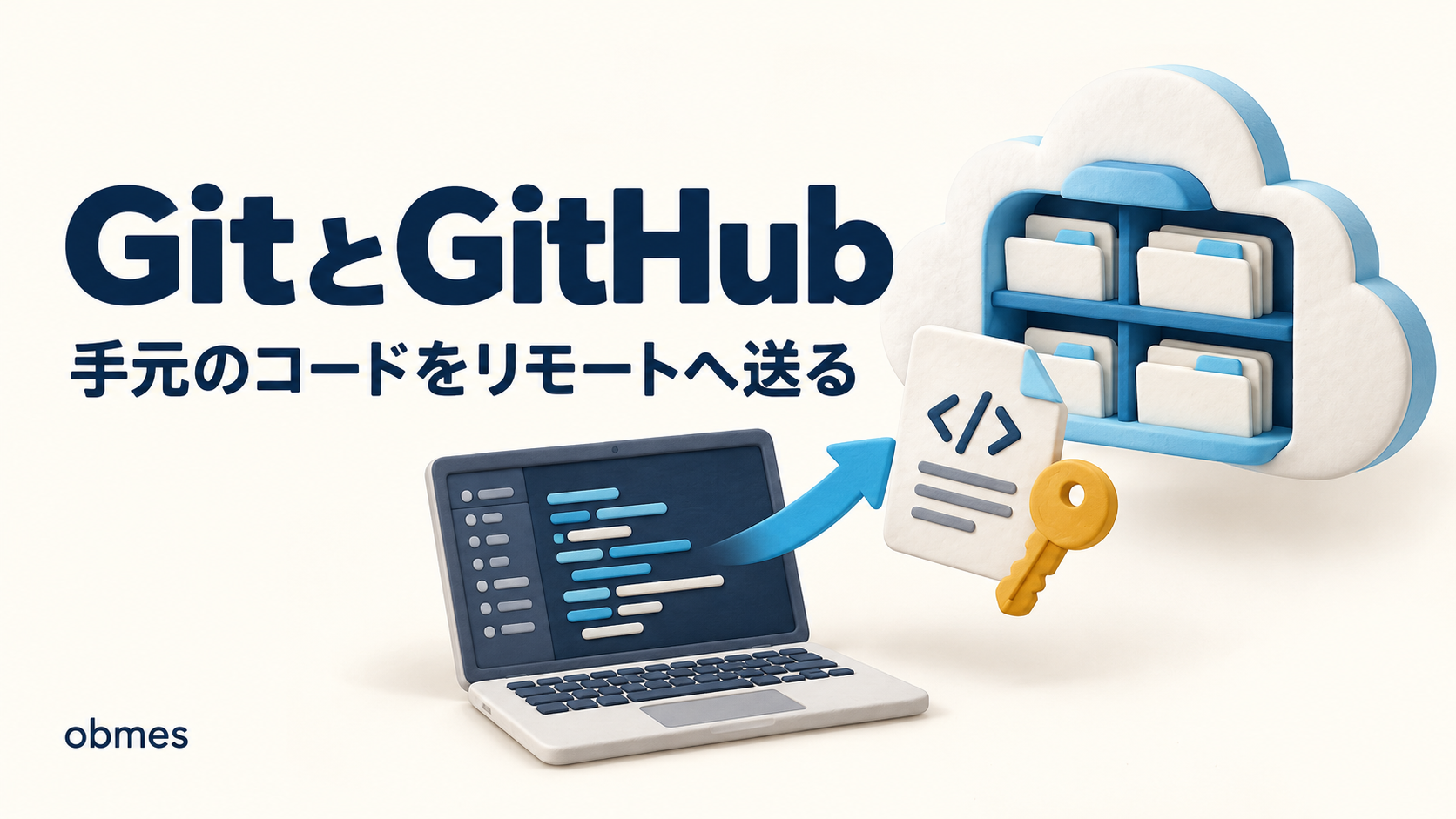
- Git と GitHub は別物だということ(片方は仕組み、片方は置き場)
- GitHub の HTTPS パスワード認証は廃止済みで、SSH鍵かトークンしかないこと
.envは一度上げると、消しても履歴に残ること。そのときやるべきこと- 公開リポジトリと非公開リポジトリのどちらを選ぶか
この記事でやること
- VMの中の
~/serverを Git リポジトリにする .gitignoreを先に書く(.envとnode_modules/を外す)- VMのSSH公開鍵を GitHub に登録して、接続を確認する
- GitHub に非公開リポジトリを作り、
README.mdを置く git pushして、ブラウザで中身を確認する
先に知る言葉
この記事で初めて出てくる言葉です。 基本的な言葉は用語集にもまとめてあります。
| 言葉 | 意味 |
|---|---|
| リモート | 手元ではない場所にあるリポジトリ。GitHub 上のものがこれ |
origin | リモートに付けるあだ名。既定でこの名前が使われるだけで、特別な意味は無い |
| push | 手元の履歴をリモートに送る |
| clone | リモートのリポジトリを手元に丸ごと持ってくる |
| PAT | Personal Access Token。パスワードの代わりに使う長い文字列 |
.gitignore | 「このファイルは履歴に入れない」と書いておく一覧。先に書かないと意味がない |
README.md | リポジトリを開いた人に最初に表示される説明ファイル。GitHub が自動で本文として出す |
① Git と GitHub は別物
ここを混ぜたまま進むと、あとで何が起きているか読めなくなります。
| 何か | 無いとどうなるか | |
|---|---|---|
| Git | 履歴を残す仕組み。手元のPCで完結する道具 | 履歴が残せない |
| GitHub | Git のリポジトリを置いておくWebサービス。1つの会社が運営している | 履歴は残るが、そのPCの中だけ |
Git を使うのに GitHub は要りません。 前回の練習は、ネットに一度も繋がずに終わっています。
逆に、GitHub の代わりになるサービスは他にもあります(GitLab、Bitbucket、あるいは自分で立てたサーバー)。GitHub は「よく使われている置き場の1つ」であって、Git の一部ではありません。
git pushは Git のコマンドですが、送り先が GitHub である必要はありません。 送り先はただの URL です。この記事ではそこに GitHub を指定する、というだけの話です。
② なぜ上げるのか
「バックアップのため」だと理由が半分しか説明できません。3つあります。
1. 消えたら終わりだから。 いまのコードはVMの中だけにあります。VS Code Remote の回で書いたとおり、編集しているファイルは手元にコピーされていません。 VMを消せば同時に消えます。
2. 別のマシンから続けられないから。 GitHub に上がっていれば、他のPCで git clone すれば続きから書けます。上がっていなければ、VMを起動できるPCの前に座るしかありません。
3. 他人に見せられないから。 学習の記録でも、仕事の応募でも、URLを1つ渡せば読んでもらえるのは強いです。「ローカルにあります」は見せられないのと同じです。
3つ目が一番大きいです。 1と2だけならフォルダをコピーしても済みます。「URLで渡せる」はコピーでは代わりになりません。
③ どこから上げるのか — ホストではなくVMの中
このサイトで一番間違えやすいところです。
Git はホストの Windows にも入っています(Gitの回で入れました)。しかしコードはVMの中にあります。
| Git | コード | |
|---|---|---|
| ホスト(Windows / PowerShell) | ある | 無い |
| VM の中(Ubuntu) | ある | ここにある |
Git は「そのフォルダ」の履歴しか扱えません。 ホストの PowerShell で git push を打っても、VMの中のファイルは1バイトも送られません。
この記事のコマンドは、断りが無いかぎり全部VMの中です。 VS Code Remote で繋いだ状態なら、Ctrl + @ で開くターミナルがそのままVMの中です。
まずVMの中にいることを確かめます。
VMで付けたホスト名と、/home/あなたのユーザー名 が出れば、いま立っているのはVMの中です。
ホスト名が
DESKTOP-なんとかだったら、そこは Windows です。 VMに入り直してください。
④ 上げる前に .gitignore を書く
リポジトリにする前にこれを書きます。順番が逆だと事故ります。
認証の回で、データベースのパスワードと署名用の秘密の文字列を .env に置きました。あれは絶対に上げてはいけないファイルです。
.gitignore は「このファイルは履歴に入れない」という一覧です。VMの中で作ります。
# 秘密の値。絶対に上げない
.env
.env.*

# インストールし直せるもの
node_modules/

# 実行中に出るもの
*.log
npm-debug.log*| 行 | なぜ外すか |
|---|---|
.env | パスワードと秘密鍵の文字列が入っている。 上げたら他人が同じ権限で入れる |
.env.* | .env.local のような派生も一緒に外す |
node_modules/ | npm install で復元できる。 npmの回のとおり、消してよいもの。数万ファイルあるので上げると邪魔になるだけ |
*.log | 実行ログ。中に利用者のIPやエラー内容が残ることがある |
.gitignoreは「無視するファイルの一覧」であって、「秘密を守る仕組み」ではありません。 すでに履歴に入ってしまったファイルには効きません。 だからリポジトリにする前に書きます。
.env の代わりに置くもの
.env を外すと、このコードを受け取った人は何を書けばいいのか分かりません。 そこで、値を空にした見本を置きます。
DB_USER=
DB_PASSWORD=
DB_NAME=
SESSION_SECRET=
これは上げます。 値が入っていないので危険はなく、「この4つが要る」ということだけが伝わります。
.gitignoreに.env.*を書いたので、.env.exampleも無視されます。 見本は上げたいので、一行足して例外にします。
最後にこの1行を足します。
!.env.example! は「これだけは無視しない」という意味です。
⑤ リポジトリにして、最初のコミットを作る
VMのGitには、まだ名前とメールが設定されていない可能性があります。 Gitの回でやったのはホストの Windows 側です。設定はPCごと・OSごとに持ちます。
何も出ない、あるいは user.name が無ければ設定します。
core.autocrlfはVMでは設定しません。 あれは Windows の改行コード対策です。Linux 側は最初からLFなので、触る必要がありません。
何が上がろうとしているかを、コミット前に必ず見ます。
Untracked files:
  .env.example
  .gitignore
  app.js
  package.json
  package-lock.json
.env と node_modules/ が一覧に出ていないことを確認してください。 ここに出ていたら .gitignore が効いていません。出たまま次に進まないでください。
package-lock.jsonは上げます。 これは「実際に入れたバージョンの記録」で、他の人が同じバージョンを再現するために要ります。node_modules/は上げず、package-lock.jsonは上げる、が正解です。
確認できたら記録します。
git add . の . は「いまのフォルダ以下すべて」です。.gitignore に書いたものは、これでも入りません。
main と出ることを確認してください。 master と出た場合は⑩で直します。
⑥ 認証 — パスワードは使えない
ここが最初の関門です。
GitHub は 2021年8月に、HTTPS でのパスワード認証を廃止しました。 アカウントのパスワードを打っても通りません。手段は2つです。
| 方法 | 何を使うか | 向き |
|---|---|---|
| SSH鍵 | 手元の秘密鍵 | 自分のPC・自分のVMから使う。この記事はこちら |
| PAT(Personal Access Token) | GitHubが発行する長い文字列 | CI や、鍵を置きたくない環境 |
この記事はSSH鍵で通します。 VS Code Remote の回で作った鍵と、まったく同じ考え方です。
PAT は「パスワードの代わり」ではありません。 権限と期限を指定して発行する使い捨ての札で、漏れたらその札だけを無効化できます。ただし文字列なので、コピペした先に残ります。 自分の機械から使うなら鍵のほうが安全です。
どの鍵を登録するのか
ここを間違える人が多いです。
これまで登場した鍵は2組あります。
| 鍵 | どこにあるか | 何のために作ったか |
|---|---|---|
| ホストの鍵 | Windows の ~\.ssh\id_ed25519 | Windows から VM に入るため |
| VMの鍵 | VMの ~/.ssh/id_ed25519 | VM から外に出るため |
今回 push するのはVMの中からです。 つまりGitHub に登録するのは、VMの公開鍵です。ホストの鍵を登録しても、VMからの push は通りません。
~/.ssh/authorized_keysと混同しないでください。authorized_keysは「このマシンに入ってきていい人」の一覧です。今回必要なのは逆方向、「このマシンが外に出るときに名乗る鍵」=id_ed25519のほうです。
VMの中で確認します。
id_ed25519 と id_ed25519.pub があれば、そのまま使えます。無ければ作ります。
質問は3つ、すべて Enter のままで構いません(保存場所は既定、パスフレーズは空でも可)。
already exists. Overwrite?と聞かれたらnです。 上書きすると、その鍵で入っていた他のサーバー全部に入れなくなります。 VS Code Remote の回と同じ注意です。
公開鍵を GitHub に登録する
表示するのは .pub が付いたほう(公開鍵)だけです。
ssh-ed25519 AAAAC3NzaC1lZDI1NTE5AAAAI... githubこの1行をまるごとコピーします。
.pubが付いていないファイル(秘密鍵)は、絶対に表示も貼り付けもしないでください。 中身はBEGIN OPENSSH PRIVATE KEYから始まる長い塊です。それが見えたらコピーを中止してください。
ブラウザで GitHub にログインし、
- 右上のアイコン → Settings
- 左メニューの SSH and GPG keys
- New SSH key
- Title に、どのマシンの鍵か分かる名前(例:
ubuntu-vm) - Key type は
Authentication Keyのまま - Key に、さっきの1行を貼る
- Add SSH key
[スクリーンショット: 01_github_ssh_key.png] SSH鍵を登録した直後の一覧画面を撮ってください。鍵の指紋(SHA256:...)は写って構いませんが、Titleに個人情報を入れないでください。
Title は自分のためのメモです。 鍵は複数登録できるので、あとで「どのマシンの鍵を消せばいいか」が分かる名前にします。ホストの Windows からも上げたくなったら、同じ手順でホストの公開鍵も追加します(1つのアカウントに何本でも登録できます)。
通ったか確かめる
リポジトリを作る前に、接続だけ試せます。 VMの中で実行します。
初回は必ずこれが出ます。
The authenticity of host 'github.com' can't be established.
ED25519 key fingerprint is SHA256:+DiY3wvvV6TuJJhbpZisF/zLDA0zPMSvHdkr4UvCOqU.
Are you sure you want to continue connecting (yes/no/[fingerprint])?
yes と入力します。 これは「相手が本物の github.com か」の確認で、~/.ssh/known_hosts に記録されます。2回目からは出ません。
表示された指紋が上と違ったら
noです。 GitHub が公開している正しい指紋は GitHub の SSH キーフィンガープリント で確認できます。
成功するとこう返ります。
Hi your-name! You've successfully authenticated, but GitHub does not provide shell access.your-name の部分は、あなたのGitHubアカウント名になります。 does not provide shell access(シェルは使えません)はエラーではありません。 「認証は通ったが、SSHでログインする用途には使えない」と言っているだけで、これが成功の合図です。
[スクリーンショット: 02_ssh_t_github.png] ssh -T git@github.com が successfully authenticated を返した画面を撮ってください。アカウント名が写るので、隠したければ塗りつぶして構いません。
Permission denied (publickey) が出たら⑩を見てください。
⑦ リポジトリを作る — 公開か非公開か
GitHub の画面右上の + → New repository を開きます。
| 項目 | 入れるもの |
|---|---|
| Repository name | server など。手元のフォルダ名と同じにしなくても動きます |
| Description | 1行の説明。空でも可 |
| Public / Private | 下で決めます |
| Add a README file | チェックしない |
| Add .gitignore | チェックしない(もう作ってあります) |
| Choose a license | いまは None |
README と .gitignore のチェックを外す理由。 チェックすると、GitHub側で先に1つコミットが作られます。 すると手元の履歴と枝分かれし、初回の push が「拒否されました」で止まります。空のまま作るのが一番簡単です。
公開と非公開の選び方
| 誰が見えるか | 向いているもの | |
|---|---|---|
| Public(公開) | 世界中の誰でも。ログインも不要 | 人に見せたい成果物、公開したいライブラリ |
| Private(非公開) | 自分と、招待した人だけ | 練習用、秘密の値を扱うもの、書きかけ |
この記事のコードは Private にしてください。 ログイン機能の練習で、設定の形がそのまま見える状態だからです。
Private を既定にして、見せたくなったら後から Public に変えられます。 逆は取り返しがつきません。一度公開されたものは、誰かがコピーし終わっている前提で考えます。
公開リポジトリは、機械に常時読まれています。 GitHub 上の公開コードから「うっかり書かれたパスワードやAPIキー」を探して回るプログラムが実在します。公開して数分で使われたという報告も珍しくありません。「誰も見ていないだろう」は成り立ちません。
[スクリーンショット: 03_github_new_repo.png] リポジトリ作成画面で、Private が選ばれ、3つのチェックが外れている状態を撮ってください。
作成すると、次にやるコマンドが並んだ画面が出ます。そこに HTTPS と SSH の切り替えタブがあるので、必ず SSH を選んでください。 URLはこの形です。
git@github.com:your-name/server.gityour-name はあなたのアカウント名に読み替えてください。 以降のコマンドも同じです。
⑧ README を置く
README.md は、リポジトリを開いた人が最初に見る画面です。 GitHub はこのファイルを自動でトップに表示します。
無いと、他人にはファイル一覧しか見えません。 何をするものか、どう動かすかが伝わりません。
VMの中で作ります。
# server

タスクを登録・取得できる練習用のAPI。Node.js(Express)と MySQL で動く。

## 動かし方

1. MySQL にデータベースを作る
2. `.env.example` をコピーして `.env` を作り、値を埋める
3. 依存パッケージを入れて起動する

    npm install
    node --env-file=.env app.js

## エンドポイント

| メソッド | パス | 何をするか |
|---|---|---|
| POST | /api/users | 利用者を登録する |
| POST | /api/login | ログインする |
| GET | /api/tasks | 自分のタスク一覧 |
| POST | /api/tasks | タスクを追加する |

## 注意

- これは学習用。`http` のままなので、外部に公開しない
- `.env` はリポジトリに含まれない
入れるものは4つで足ります。
| 項目 | なぜ要るか |
|---|---|
| 何をするものか | 1〜2行。これが無いと開いた人が離脱する |
| 動かし方 | 他人(3ヶ月後の自分を含む)が再現できるように |
| 何が出来るか | エンドポイントや画面の一覧 |
| 注意 | 学習用である、公開してはいけない、など |
README は他人のためだけではありません。 半年後に自分で開いたとき、
node --env-file=.env app.jsを思い出せる保証はありません。書いておくと、思い出す作業が消えます。
⑨ push する
ここまでの準備が全部要りました。 送るのは3コマンドです。
各行の意味です。
| コマンド | やっていること |
|---|---|
git remote add origin ... | 送り先を origin という名前で登録する。 この時点では通信しません |
git push | 手元の履歴をリモートへ送る |
-u origin main | 「この枝の既定の送り先はこれ」と覚えさせる。次からは git push だけでよくなる |
成功するとこう出ます。
Enumerating objects: 12, done.
Writing objects: 100% (12/12), 3.21 KiB | 3.21 MiB/s, done.
To github.com:your-name/server.git
 * [new branch]      main -> main
branch 'main' set up to track 'origin/main'.
ブラウザでリポジトリを再読み込みしてください。 ファイルが並び、下に README の中身が表示されているはずです。
[スクリーンショット: 04_github_repo.png] 上がったあとのリポジトリ画面を撮ってください。.env が一覧に無いことが分かるように、ファイル一覧全体を入れてください。
登録できたか確認するコマンドもあります。
origin  git@github.com:your-name/server.git (fetch)
origin  git@github.com:your-name/server.git (push)
git@ で始まっていれば SSH です。 https:// で始まっていたら⑩で直します。
.env を上げてしまったら
この節が、この記事で一番大事です。
.env を1回でも commit して push してしまったとします。慌てて消します。
画面上からは消えます。そして、履歴には残っています。
確かめられます。
消したはずの .env を含むコミットが出てきます。 中身も読めます。
Git は「消したこと」も履歴として記録する仕組みです。 過去の状態に戻せるのが Git の価値なので、過去から消すのは設計上むしろ難しいのです。
やるべきこと
履歴から消す作業ではありません。漏れた値を作り直すことです。
| 漏れたもの | やること |
|---|---|
| データベースのパスワード | MySQL のパスワードを変更する |
SESSION_SECRET | 新しい文字列を生成して差し替える(古い札は全部無効になる=全員ログアウト) |
| 外部サービスのAPIキー | 発行元の画面で失効させ、新しく発行する |
| SSH秘密鍵 | 鍵を作り直し、登録先すべてで古い公開鍵を消す |
「非公開リポジトリだから大丈夫」も成り立ちません。 招待した人は全員読めますし、あとから Public に切り替えた瞬間に全履歴が公開されます。
履歴を書き換える道具(
git filter-repoなど)は存在します。 ただし、すでにcloneされた分・フォークされた分・GitHubのキャッシュには効きません。 「漏れた値は作り直す」以外に、確実な方法はありません。 書き換えは追加でやることであって、代わりにはなりません。
だから④で、リポジトリにする前に .gitignore を書きました。 順番はここに効いてきます。
⑩ push が拒否されたときの読み方
失敗する形は、だいたい4つです。
1. Permission denied (publickey)
git@github.com: Permission denied (publickey).
fatal: Could not read from remote repository.
鍵が GitHub に届いていません。 原因はほぼこの3つです。
- 登録した鍵が違う。 ホストの Windows の公開鍵を登録して、VMから push しようとしている(③の表を見てください)
- 公開鍵の貼り付けが途中で切れている。
ssh-ed25519から末尾まで、改行を入れずに1行で貼り直します .pubではないほうを貼った。 秘密鍵を貼っても認証は通りません(そしてその鍵は作り直してください)
切り分けは ssh -T git@github.com です。これが通らないのに push が通ることはありません。
より詳しく見たいときは、
Offering public key: の行で、どの鍵を差し出したかが見えます。意図した鍵が出ていなければ、~/.ssh/config か鍵の場所の問題です。
2. リモートURLが HTTPS のまま
remote: Support for password authentication was removed on August 13, 2021.
fatal: Authentication failed for 'https://github.com/your-name/server.git/'
リポジトリ作成画面で HTTPS タブのURLをコピーしています。 鍵をいくら登録しても、HTTPS の接続には使われません。
確認して、
https:// で始まっていたら、貼り替えます。
add ではなく set-url です。 すでに origin がある状態で add すると remote origin already exists で止まります。
3. ブランチ名が食い違っている
error: src refspec main does not match any
error: failed to push some refs to 'github.com:your-name/server.git'「main という枝がここには無い」と言われています。手元の枝を見ます。
master と出たら、Gitの回の init.defaultBranch がVM側で未設定だった、ということです。名前を変えます。
-M は「強制的に名前を変える」です。履歴はそのまま残ります。 名札を付け替えるだけです。
同じメッセージが「コミットが1つも無い」ときにも出ます。
git logがdoes not have any commits yetを返したら、枝の名前ではなくgit commitを忘れています。
4. Repository not found
ERROR: Repository not found.認証は通ったが、その名前のリポジトリが見えていません。
- アカウント名かリポジトリ名の綴りが違う(大文字小文字も区別されます)
- 他人の非公開リポジトリを指している(見えないものは「無い」と返ります)
- リポジトリをまだ作っていない
Permission denied ではなく Repository not found が出ているなら、鍵は通っています。 URLの綴りを疑ってください。
つまずいたところ
git status に node_modules/ が数千行出てきました。 .gitignore を書いたつもりで、ファイル名が gitignore(先頭のドット無し)になっていました。先頭のドットが無いと、ただのテキストファイルです。
-a を付けないとドットで始まるファイルは表示されません(Linuxの基本コマンドの回でやったとおりです)。.gitignore がそこに見えるかを確認してください。
すでに git add してしまったあとで .gitignore を直しても効きません。 カゴから出し直します。
--cached は「カゴから出すだけで、ファイルは消さない」という意味です。これを付け忘れると、本物のファイルが消えます。
まとめ
- Git は仕組み、GitHub は置き場。 別物で、Git だけでも成立する
- 上げる理由は3つ。 消えたら終わり / 別のマシンから続けられない / URLで他人に渡せない
- コードはVMの中にある。 ホストにも Git はあるが、push するのはVMの中から
.gitignoreはリポジトリにする前に書く。 あとから書いても、入ってしまったものには効かないnode_modules/は上げない、package-lock.jsonは上げる.envは上げず、値を空にした.env.exampleを上げる- HTTPS のパスワード認証は 2021年に廃止済み。 SSH鍵か PAT の2択で、自分の機械からなら鍵
- GitHub に登録するのは、push する側のマシンの公開鍵(
.pubのほう)。ホストの鍵を登録してもVMからは通らない ssh -T git@github.comで先に切り分ける。does not provide shell accessは成功の合図- 練習用は Private。 Public → Private に戻しても、見られたものは戻らない
- README が無いと、他人にはファイル一覧しか見えない。 「何か」「動かし方」を書く
.envを上げたら、消しても履歴に残る。 やるのは履歴の掃除ではなく、パスワードと秘密鍵の作り直し- push が拒否されたら、
Permission denied(鍵)/Support for password authentication(URLがHTTPS)/src refspec(枝の名前)/Repository not found(綴り) で読み分ける
ここまでで、1本の枝(main)に真っ直ぐ積んでいるだけです。 複数の作業を並行させるブランチ、他人に変更を提案するプルリクエスト、push したら自動でテストを回すCIは、まだ何もやっていません。そこは次以降で扱います。
参考リンク
- GitHub Docs(日本語)— SSH の使用
- GitHub Docs(日本語)— 新しい SSH キーを生成して認証エージェントに追加する
- GitHub Docs(日本語)— リポジトリから機密データを削除する
- GitHub Docs(日本語)— 個人用アクセストークンを管理する
- Pro Git(日本語版・無料)— リモートでの作業
- roadmap.sh — Git and GitHub
次に読む
この記事は 【第5段階】バックエンドとデータベース の 28 / 29 本目です。
| 記事 | |
|---|---|
| ← 前の記事 | 実行ファイル1つで動く — Goで同じAPIを書く |
| → 次の記事 | 起動しただけでは動き続けない — Backendの到達作品 |
上から順に読めば積み上がるように並べています。 飛ばしても構いませんが、詰まったら前の回に戻ってください。
全体の順路は はじめに にあります。


コメント