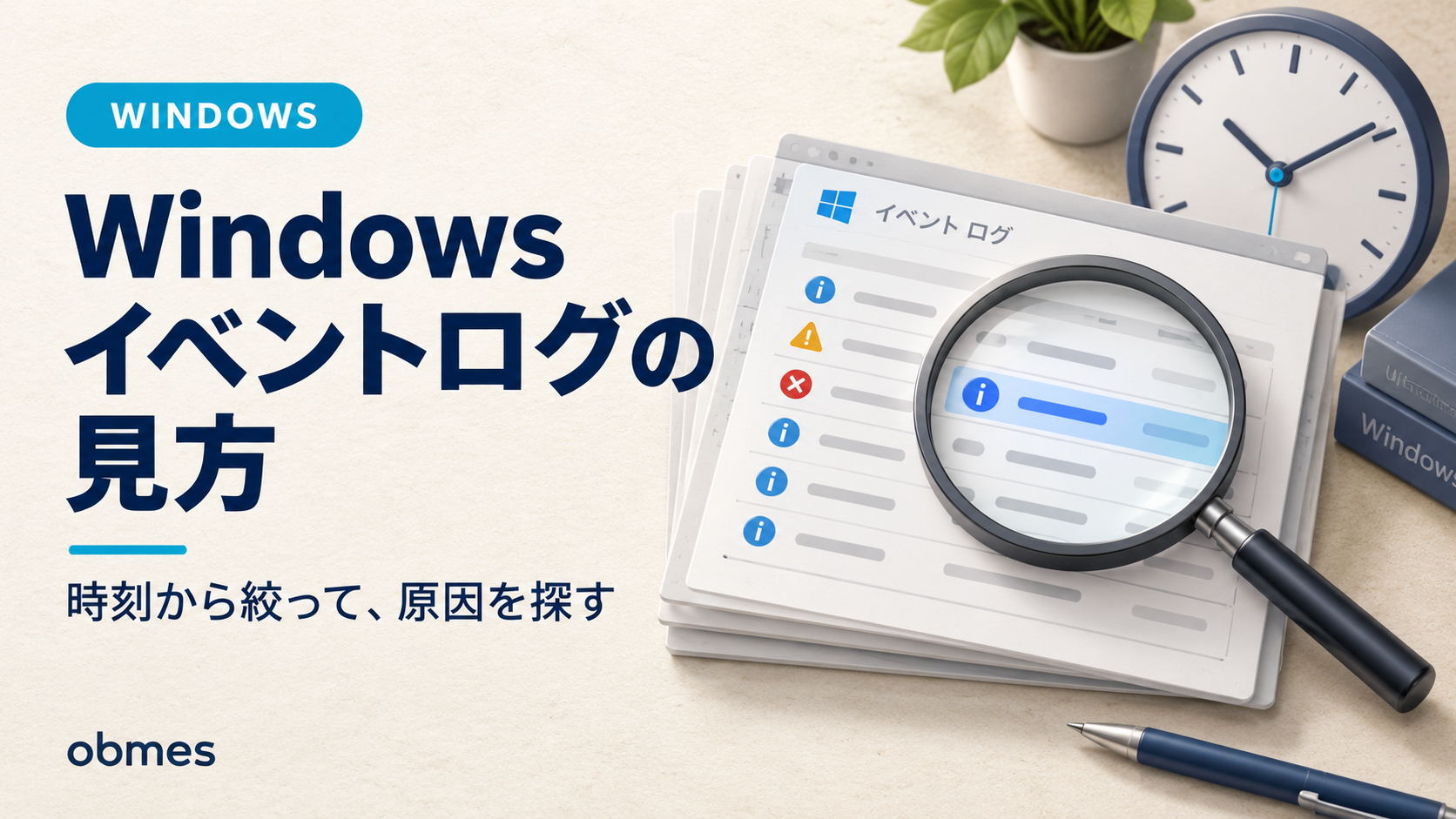
「サーバーで何かあったので、ログを見てください」——そう言われてイベントビューアを開くと、何万件も並んだ一覧が出てきます。赤いアイコンを上から追っても、原因には辿り着きません。
ほとんどの赤は常に出ている無害なもので、本当に見るべき数件がその中に埋もれています。必要なのは全部を読むことではなく、絞り込む順番です。
この記事は、時刻 → ログの種類 → レベル → イベントID という順に絞って、原因の1件に辿り着くやり方を扱います。Windows Server でも Windows 11 でも同じです。
対象レベル: 中級 / 区分: 必要に応じて読む
この記事でわかること
- 見るべきログは3つだけだということ(System・Application・Security)
- 絞り込む順番——時刻から入る理由
- 覚えておくと効くイベントID(再起動・サービス停止・ログオン失敗・ディスク)
- 画面ではなく
Get-WinEventで調べる方法(速い・記録に残せる) - ログがいつの間にか消えている理由と、その対策
この記事でやること
- 3つのログを開いて、性格の違いを見る
- 絞り込みの型を、コマンドで組み立てる(山場①)
- わざと事象を起こして、そのイベントを探し当てる(山場②)
- ログオン失敗を調べる(山場③)
- ログのサイズと保存期間を決める
先に知る言葉
この記事で初めて出てくる言葉です。 詳しくは用語集にもまとめてあります。
| 言葉 | 意味 |
|---|---|
| イベントID | できごとの種類を表す番号。これで検索する |
| プロバイダー | そのイベントを書いた人(サービス名やドライバ名) |
| レベル | 重大・エラー・警告・情報。数字では 1・2・3・4 |
| チャネル | ログの入れ物。System や Application のこと |
| 上書き | ログが上限に達したとき、古いものから消えていく動作 |
① 見るのは、この3つだけ
| ログ | 誰が書くか | ここを見る場面 |
|---|---|---|
| System | OS・ドライバ・サービス | 再起動・ディスク・ネットワーク・サービスが落ちた |
| Application | アプリ・ミドルウェア | 業務アプリのエラー・SQL Server・IIS |
| Security | 監査 | ログオン失敗・アカウントロック・権限変更 |
他にも数百のログがありますが、最初はこの3つで足ります。 どれくらい溜まっているかを見ておきます。
PS> Get-WinEvent -ListLog System, Application, Security |
PS>   Select-Object LogName, RecordCount, FileSize, MaximumSizeInBytes, LogMode
LogName RecordCount FileSize MaximumSizeInBytes LogMode
------- ----------- -------- ------------------ -------
System 18422 5251072 20971520 Circular
Application 9137 3211264 20971520 Circular
Security 241905 20905984 20971520 Circular
Securityの件数に注目してください。 20MB の上限に対して 24 万件——数日で一周して消えています。 「先週のログオン記録を見たい」と言われても、もう残っていません。これが、後で出てくる保存期間の話です。
② 絞り込みの型
いきなりエラーを探さないでください。 順番はこうです。
1. 時刻で切る    … 「何時ごろ」の前後 30 分だけ見る
2. ログを選ぶ    … System か Application か Security か
3. レベルで切る  … 重大・エラーだけ(警告はいったん外す)
4. IDで特定する  … 出てきた ID を調べる
5. 前後を読む    … その ID の 1 分前から順に読む
5 が一番大事です。 エラーそのものより、その直前に何が起きたかに原因があります。
PS> $from = (Get-Date).AddHours(-24)
PS> Get-WinEvent -FilterHashtable @{LogName='System'; Level=1,2; StartTime=$from} |
PS>   Group-Object Id, ProviderName -NoElement |
PS>   Sort-Object Count -Descending | Select-Object -First 10
Count Name
----- ----
36 7000, Service Control Manager
12 10016, DCOM
4 129, storahci
1 6008, EventLogまず「何が何回出ているか」を数えます。 36 回出ているものは、たいてい常に出ている無害なものです。1 回だけ出ている 6008 のほうが、今回の事象に近い。
「件数が多い=重要」ではありません。 多いものは日常、少ないものが事件です。ログを読むときは、まず数えて、珍しいものを探す——テキスト処理の回でやった
sort | uniq -c | sort -rnと、まったく同じ形です。
1件を、詳しく読む
PS> Get-WinEvent -FilterHashtable @{LogName='System'; Id=6008} -MaxEvents 1 | Format-List TimeCreated, Id, LevelDisplayName, ProviderName, Messageその前後を読む
PS> $t = (Get-WinEvent -FilterHashtable @{LogName='System'; Id=6008} -MaxEvents 1).TimeCreated
PS> Get-WinEvent -FilterHashtable @{LogName='System'; StartTime=$t.AddMinutes(-5); EndTime=$t.AddMinutes(1)} |
PS>   Sort-Object TimeCreated |
PS>   Select-Object TimeCreated, Id, LevelDisplayName, @{n='内容';e={$_.Message.Split("`n")[0]}}
これが調査の本体です。 落ちた瞬間の 5 分前から順に読むと、たいてい原因が見つかります。
③ わざと起こして、探し当てる
ログは、探し方を知っていないと読めません。 自分で起こした事象を探す練習をします。
サービスを止める
PS> Stop-Service Spooler
PS> Start-Sleep 2
PS> Get-WinEvent -FilterHashtable @{LogName='System'; Id=7036} -MaxEvents 3 |
PS>   Select-Object TimeCreated, @{n='内容';e={$_.Message}}
TimeCreated 内容
----------- ----
2026/09/07 11:02:10 Print Spooler サービスは 停止 状態に移行しました。異常終了させる
PS> Start-Service Spooler
PS> Stop-Process -Name spoolsv -Force        # ⚠️ 学習用のVMでだけ実行する
PS> Start-Sleep 5
PS> Get-WinEvent -FilterHashtable @{LogName='System'; Id=7031,7034} -MaxEvents 3 |
PS> Select-Object TimeCreated, Id, @{n='内容';e={$_.Message.Split("`n")[0]}}| ID | 意味 |
|---|---|
| 7036 | サービスの状態が変わった(正常な停止・開始も含む) |
| 7031 | サービスが予期せず終了した(回復動作が設定されている) |
| 7034 | サービスが予期せず終了した(回復動作なし) |
| 7000 / 7009 | サービスが開始できない/開始がタイムアウトした |
覚えておくと効くID
| ID | ログ | 意味 |
|---|---|---|
| 1074 | System | 意図した再起動。誰が・なぜ落としたかが出る |
| 6008 | System | 予期しないシャットダウン |
| 41 | System | 正常な手順を踏まずに再起動した(電源断・ハング) |
| 6005 / 6006 | System | ログの開始/停止=おおよその起動・停止時刻 |
| 7 / 51 / 153 | System | ディスクの読み書きエラー。物理故障の予兆 |
| 1001 | Application | アプリケーションのクラッシュ(Windows Error Reporting) |
| 4625 | Security | ログオン失敗 |
| 4740 | Security | アカウントがロックアウトされた |
| 4624 | Security | ログオン成功(種類の番号も一緒に見る) |
④ ログオン失敗を調べる
「アカウントがロックされた。誰が間違えているのか」——実務で最も多い調査依頼のひとつです。
PS> Get-WinEvent -FilterHashtable @{LogName='Security'; Id=4625} -MaxEvents 20 |
PS>   ForEach-Object {
PS>     $x = [xml]$_.ToXml()
PS>     [pscustomobject]@{
PS>       時刻   = $_.TimeCreated
PS>       利用者 = ($x.Event.EventData.Data | Where-Object Name -eq 'TargetUserName').'#text'
PS>       送信元 = ($x.Event.EventData.Data | Where-Object Name -eq 'WorkstationName').'#text'
PS>       IP     = ($x.Event.EventData.Data | Where-Object Name -eq 'IpAddress').'#text'
PS>       理由   = ($x.Event.EventData.Data | Where-Object Name -eq 'SubStatus').'#text'
PS>     }
PS>   } | Format-Table -AutoSize
SubStatus | 意味 |
|---|---|
0xC000006A | パスワードが違う(利用者は存在する) |
0xC0000064 | そのユーザーが存在しない(総当たりの疑い) |
0xC0000234 | アカウントがロックされている |
0xC0000072 | アカウントが無効 |
0xC000006F | ログオンを許可された時間外 |
ロックの原因は、たいてい「人」ではなく「機械」です。 古いパスワードを保存したままのスマートフォンのメール設定、サービスとして動いているタスク、マップされたままの共有ドライブ——送信元(WorkstationName と IP)を見ると、それが人の操作かどうかが分かります。
# ロックアウトそのものを見る(ドメインなら DC 上で)
PS> Get-WinEvent -FilterHashtable @{LogName='Security'; Id=4740} -MaxEvents 10 |
PS>   Select-Object TimeCreated, @{n='内容';e={$_.Message.Split("`n")[0..2] -join ' / '}}
⑤ ログを、消えないようにする
冒頭で見たとおり、Security ログは数日で一周します。 調べたいときには、もう無いということが起きます。
PS> wevtutil set-log Security /maxsize:536870912          # 512MB へ
PS> wevtutil get-log Security | Select-String maxSize| 設定 | 動作 | 使いどころ |
|---|---|---|
Circular | 上限に達したら古いものから消す | 既定。ふつうはこれ |
AutoBackup | 上限に達したら別ファイルへ退避して続ける | 監査ログを残したいとき |
Retain | 上限に達したら書き込みを止める | 使わない(記録が止まる) |
Retain(上書きしない)は選ばないでください。 ログがいっぱいになった時点で記録が止まり、一番知りたい「事故のとき」が記録されません。 残したいならAutoBackupにして、退避先の容量を監視します。
調べた結果を、証拠として残す
PS> wevtutil epl System C:\ops\system_$(Get-Date -f yyyyMMdd).evtx
PS> Get-WinEvent -FilterHashtable @{LogName='System'; Level=1,2; StartTime=(Get-Date).AddDays(-1)} |
PS>   Export-Csv C:\ops\system_error.csv -Encoding UTF8 -NoTypeInformation
.evtx はイベントビューアでそのまま開けます。 障害報告に添えるなら、この2つ(生ログと、絞り込んだCSV)を残しておくと、あとから第三者が追えます。
完成の判定
| # | 確かめること | 合格の形 |
|---|---|---|
| 1 | 3つのログの件数を言える | Get-WinEvent -ListLog の出力 |
| 2 | 数えてから読める | Group-Object で ID の頻度を出せる |
| 3 | 前後 5 分を読める | ある ID の時刻を基点に並べられる |
| 4 | 自分で起こした事象を探せた | 7031 か 7034 を見つけた |
| 5 | ログオン失敗の送信元が出せる | 4625 から IP と端末名を取り出せた |
つまずいたところ
Get-WinEvent が「イベントが見つかりません」と言う
絞り込みが厳しすぎます。条件を1つずつ外してください。Level を外す、期間を広げる、の順が早いです。
PS> Get-WinEvent -FilterHashtable @{LogName='System'} -MaxEvents 5 # まず何か出るかGet-EventLog では出ないログがある
Get-EventLog は古いコマンドで、Microsoft-Windows-... 形式のログを読めません。 新しく覚えるなら Get-WinEvent です。
Security ログが空、または権限エラー
管理者として実行していません。 Security ログの読み取りには管理者権限が要ります。
メッセージが「説明が見つかりません」になる
そのイベントを書いたプログラムがアンインストールされています。 別のサーバーから .evtx を持ってきて開いたときにも起きます。ID とプロバイダー名で調べてください。
時刻がずれていて、他のログと突き合わせられない
PS> w32tm /query /status
PS> Get-Date; (Get-Date).ToUniversalTime()
複数のサーバーのログを突き合わせるなら、時刻同期が前提です。 ずれていると、因果が逆に見えます。日付と時刻の回で書いた「保存はUTC」が、ここで効いてきます。
後片づけ
PS> Start-Service Spooler
PS> Get-Service Spooler | Select-Object Name, Status
PS> Remove-Item C:\ops\system_*.evtx, C:\ops\system_error.csv -ErrorAction SilentlyContinue
よくある質問
- エラーが大量に出ていますが、全部直すべきですか
- 直す必要はありません。常時出ているエラーの多くは、機能に影響しない既知のものです。判断の基準は、事象が起きた時刻の前後に出ているかどうかと、頻度が普段と変わっているかどうかです。まず件数を数えて普段の姿を把握しておくと、異常なときに差分で気づけるようになります。
- どのイベントIDを覚えればよいですか
- 再起動関連の1074と6008、サービスの7031と7034、ログオン失敗の4625とロックアウトの4740、ディスクの7と153があれば、実務で出会う調査の大半に対応できます。他は都度調べれば十分です。大事なのは番号の暗記ではなく、絞り込みの順番を身につけることです。
- 複数のサーバーのログをまとめて見られませんか
- Windowsにはイベント転送という仕組みがあり、収集用のサーバーへ集約できます。ただし設定の手間があるため、台数が少ないうちは各サーバーで見るほうが早いこともあります。集約する場合は、まず時刻同期を確実にしてください。時刻がずれていると、集めても因果関係を追えません。
- ログをどれくらいの期間残すべきですか
- 調査が必要になるまでの時間より長く残してください。障害に気づくのが翌日なら数日で足りますが、月次の点検で気づくなら1か月は必要です。既定のサイズだとSecurityログは数日で一周することが多いので、監査の記録を残したい場合は上限を増やすか、自動バックアップに切り替えてください。
- アカウントロックの原因が人ではないと、どう判断しますか
- 4625の送信元の端末名とIPアドレスを見てください。同じ送信元から短い間隔で規則的に失敗が繰り返されているなら、人の打ち間違いではなく、保存された古いパスワードで自動的に再試行している機械です。スマートフォンのメール設定、サービスとして動くタスク、マップされた共有ドライブが典型的な発生源になります。
まとめ — 理解できたこと
- 見るログは3つだけ。 System・Application・Security
- 絞り込む順番は、時刻 → ログ → レベル → ID → 前後。 エラーから探し始めない
- 件数が多いものは日常、少ないものが事件。 まず数える
- 原因はエラーの直前にある。 5 分前から順に読む
- Security ログは数日で一周する。 必要なら上限を上げるか、退避させる
- ロックアウトの犯人は、たいてい人ではなく機械。 送信元を見る
参考リンク
- Microsoft Learn —
Get-WinEventとFilterHashtableの書き方 - Microsoft Learn — セキュリティ監査イベントの一覧(4624 / 4625 / 4740 など)
次に読む
この記事は 【番外編】roadmap.sh の外 の 3 / 35 本目です。
| 記事 | |
|---|---|
| ← 前の記事 | Windows Updateが当たらないときの確認 — PowerShellでの適用と再起動運用 |
| → 次の記事 | Windowsタスクスケジューラの設定手順 — cronとの違いと動かないときの確認 |
上から順に読めば積み上がるように並べています。 飛ばしても構いませんが、詰まったら前の回に戻ってください。
全体の順路は はじめに にあります。


コメント