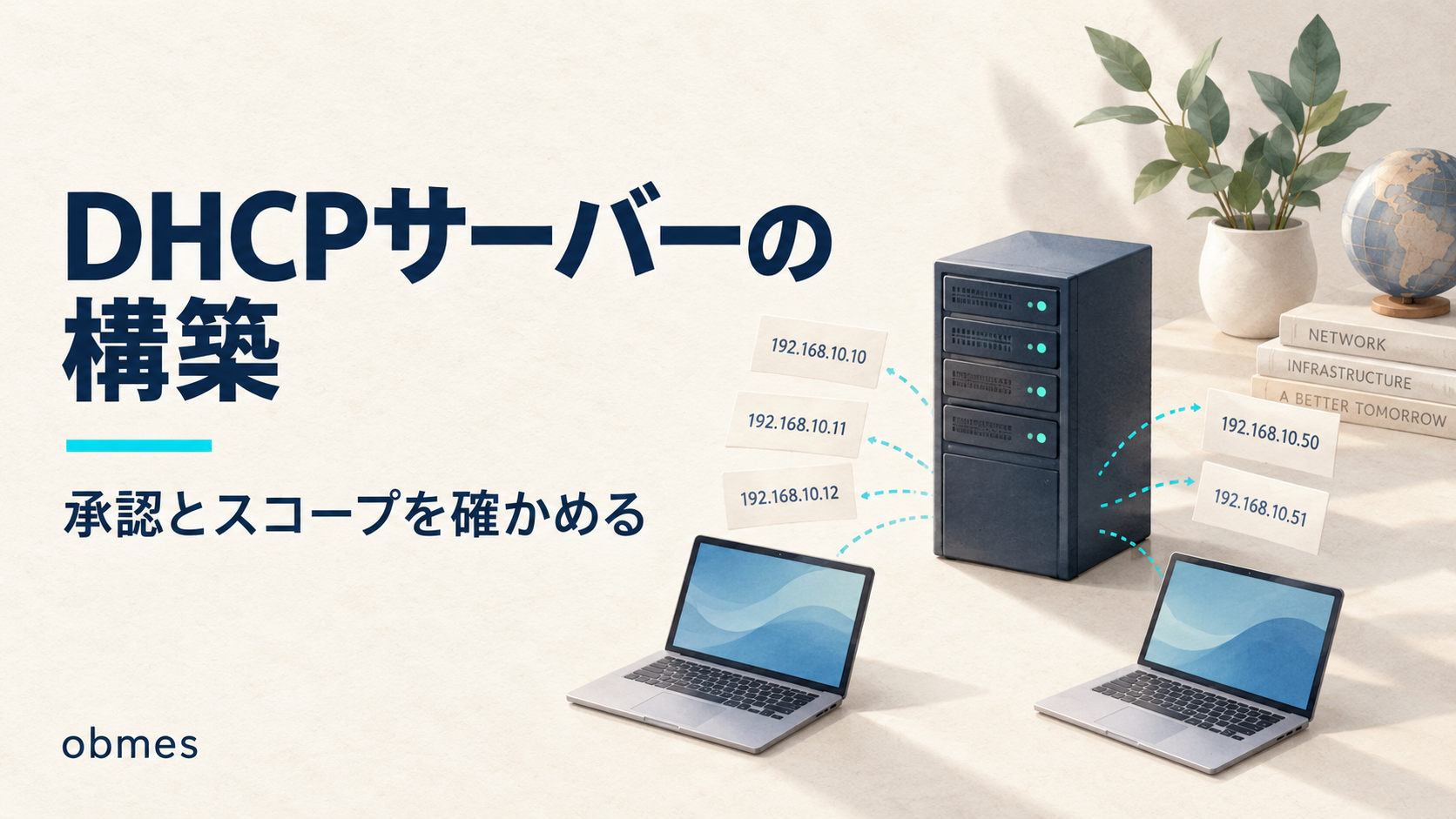
VMを1台立てて、ネットワークを繋いだつもりなのに、他のVMと ping が通らない。IPアドレスを見たら、こう出ていました。
前回: Windows ServerでDNSを構築する|ゾーンとAレコード、参照先の設定 これは【番外編】です。 roadmap.sh に Windows Server の項目はありません。roadmap.sh の外なので、興味がなければ飛ばして構いません。 本筋を進めたい人は はじめに に戻ってください。 関連記事: Active Directoryを構築する|ドメイン参加までの手順
この記事のコマンドは、Windows Server の VM の中の PowerShell(管理者権限)で打ちます。 クライアント側で打つ数箇所だけ、その都度「作業場所: クライアント側」と明記します。Windows本体のPowerShellでは打ちません。
IPv4 アドレス . . . . . . . . . . . . : 169.254.212.44(優先)
サブネット マスク . . . . . . . . . . : 255.255.0.0
デフォルト ゲートウェイ . . . . . . . :
設定した覚えのない 169.254 で始まるIPが付いていて、デフォルトゲートウェイは空。この状態のPCは、同じ 169.254 の相手としか話せません。 インターネットにも、他のセグメントにも出られない。
最初は「設定を間違えたのか」と思いました。違いました。これは、設定を間違えたときの症状ではなく、「自動で設定してくれるはずの相手が居ない」ときの症状です。
その相手が DHCP サーバーです。この記事では、その相手を自分で立てます。
対象レベル: 中級 / 区分: 必要に応じて読む
この記事でわかること
169.254.x.x(APIPA)は「DHCPからIPを貰えなかった」というサインであって、故障ではないこと- DHCPが配るのはIPアドレスだけではない。 サブネットマスク・デフォルトゲートウェイ・DNSサーバーも一緒に配ること。これが「手で設定して回る」を無くす仕組みだということ
- スコープを作っただけでは配り始めない。 ドメイン内では Active Directory に「認可(Authorize)」されないと1台にも配らないこと。なぜそんな安全装置があるのか
- 固定IPを手で振るのと、DHCPの「予約」で毎回同じIPを配るのは、結果は同じでも管理の集まり方が違うこと
- 配られたIPには「期限(リース)」があること。期間が短すぎても長すぎても事故になること
- 検証用のDHCPを、本番や自宅のLANに繋ぐと家中のIP配布とぶつかって事故ること。だから閉じたネットワークでやる
この記事でやること
- DHCPの役割を追加して、入ったことを確認する(
Install-WindowsFeature) - Active Directory に認可して、初めて配れる状態にする(
Add-DhcpServerInDC) - スコープを1つ作り、DNS・ゲートウェイ・ドメイン名のオプションも配る(
Add-DhcpServerv4Scope/Set-DhcpServerv4OptionValue) - 予約を1つ作る(
Add-DhcpServerv4Reservation) - クライアントから受け取り、リースの一覧で「誰に何を配ったか」を確認する(
Get-DhcpServerv4Lease) - VMの作り方だけ VMware / Hyper-V で対比し、閉じたネットワークで検証するところまで
先に知る言葉
この記事で初めて出てくる言葉です。 基本的な言葉は用語集にもまとめてあります。
| 言葉 | 意味 |
|---|---|
| DHCP | ネットワークに繋いだ機械へ、IPアドレスなどを自動で配る仕組み。Dynamic Host Configuration Protocol の略 |
| スコープ(Scope) | 配るIPアドレスの範囲と、その範囲に付ける設定の束。「この網では .100 から .200 まで配る」を決めるもの |
| プール(Pool) | スコープの中で、実際にクライアントへ割り当てられるIPの塊。サーバーの固定IPはここから外す |
| リース(Lease) | 配ったIPの貸出。期限付きで、期限が来る前に更新される。「所有」ではなく「レンタル」 |
| 予約(Reservation) | 特定の機械(MACアドレス)に、いつも同じIPを配る約束。プリンタやサーバー向け |
| オプション(Option) | IP以外に配る付属情報。デフォルトゲートウェイ・DNSサーバー・ドメイン名など。番号が振られている |
| APIPA | DHCPが見つからないとき、Windowsが勝手に付ける 169.254.x.x。自動プライベートIPアドレッシング |
| MACアドレス | ネットワーク機器1つ1つが持つ、製造時からの固有の番号。00-15-5D-01-02-03 の形 |
| 認可(Authorize) | ドメイン内で、そのDHCPサーバーを「配ってよい」とADに登録すること。無いと配らない |
| 不正なDHCP(Rogue DHCP) | 許可なくネットワークに紛れ込んで、でたらめなIPを配ってしまうDHCP。認可はこれを防ぐための仕組み |
この記事の環境 — なぜ「別の閉じたネットワーク」を使うのか
先に、この記事だけの特別な事情を書きます。 ここを読み飛ばすと、後半で必ず事故ります。
これまでの Windows Server の記事は、VMware の NAT ネットワーク(192.168.226.x)を使ってきました。この記事では、それを使いません。 理由は1つです。
VMware の NAT には、最初から DHCP サーバーが動いています。
VMware をインストールすると、VMware NAT Service と一緒に VMware DHCP Service(VMnetDHCP) というサービスが立ち上がります。VMware導入の回 で触れた、あの裏で動いているサービスです。NATのVMに何もしなくてもIPが付くのは、この隠れたDHCPが配っているからです。
その網に、自分で作ったDHCPをもう1台繋ぐと、どうなるか。 2台のDHCPが早い者勝ちで配り始めます。あるVMは自分のDHCPから、別のVMはVMwareのDHCPから、バラバラの設定を貰う。 これがまさに、この記事の最後で説明する 「不正なDHCP」 の状態そのものです。自分で事故を起こすことになります。
だから、この記事は 他に誰もIPを配っていない、閉じたネットワークを1つ用意して、その中だけでやります。
| この記事での値 | 何か | |
|---|---|---|
| ネットワーク | 閉じた内部ネットワーク(VMware=LANセグメント / Hyper-V=内部 or プライベート) | 他にDHCPが居ない |
| 網(ネットワークアドレス) | 192.168.50.0/24 | NATの 226 とは別にする |
| サーバー(DHCP兼DC)のIP | 192.168.50.10(固定) | このVMだけ手で固定する |
| 配る範囲(プール) | 192.168.50.100 〜 192.168.50.200 | 100個 |
| ゲートウェイ(配る値) | 192.168.50.1 | ※閉じた網なので実在しなくてよい(後述) |
| DNSサーバー(配る値) | 192.168.50.10 | サーバー自身。ADがDNSを兼ねている |
| ドメイン名 | ad.example.com | 前回までと同じ |
192.168.50.xは例です。 Linuxのネットワークの回 でやったとおり、192.168.x.xは誰でも使える私設アドレスです。自分の環境で他とぶつからない値に読み替えてください。226を避けさえすれば、50でも77でも構いません。
この記事で作る全体像は、こうです。
      ┌──────────────────────────────────────────┐
      │   閉じた内部ネットワーク  192.168.50.0/24  │
      │   (他にDHCPは居ない。VMwareのNATは使わない)│
      │                                          │
      │   ┌─────────────┐         ┌───────────┐   │
      │   │  DC01        │         │ CLIENT01  │   │
      │   │  192.168.50.10(固定) │  IPは自動取得 │   │
      │   │  ・AD        │         │           │   │
      │   │  ・DNS       │◀────────│ 「IPください」│   │
      │   │  ・DHCP ←今回追加 │────▶│ .150 をどうぞ │   │
      │   └─────────────┘         └───────────┘   │
      │        認可済み                            │
└──────────────────────────────────────────┘1台のサーバー(DC01)に、AD・DNS・DHCPが同居しています。学習用の割り切りで、本番ではDHCPは別サーバーに分けるのが定石です(前々回、ファイルサーバーを分ける話と同じ理由)。ここでは「VMを増やしたくない」ので1台に載せます。
この記事のサーバーは、前回まで作った DC(ドメインコントローラー)を想定しています。 ADとDNSが載っているVMに、DHCPの役割を足す形です。ADをまだ立てていない人は、Active Directoryを立てる を先にやってください。「認可」の話(手順②)は、ADが無いと出てきません。
① DHCPは何を配っているのか — IPアドレスだけではない
役割を入れる前に、この記事でいちばん大事な理解を先に置きます。手を動かしてから読むと混乱します。
「DHCPはIPアドレスを配る」と、よく言われます。それは半分です。 DHCPが配るのは、少なくとも次の4つがセットです。
DHCP が1回で配るもの(この4つで「ネットワークに出られる」状態が完成する)

  ① IPアドレス            192.168.50.150   ← 自分の住所
  ② サブネットマスク      255.255.255.0    ← どこまでが同じ町内か
  ③ デフォルトゲートウェイ 192.168.50.1     ← 町の外に出る門
  ④ DNSサーバー           192.168.50.10    ← 名前を住所に変える案内所
この4つが揃って、はじめてPCは「普通にインターネットができる」状態になります。
- ①だけでは、自分の住所は決まっても、「どこまでが同じ町内か(②)」が分からないので、誰と直接話せるか判断できません
- ③が無いと、同じ回で切り分けた とおり、町内の相手とは話せても、町の外(別のセグメント・インターネット)に出られません
- ④が無いと、IPでは繋がるのに
obmes.comのような名前が引けません。 DNSの回 でやった「名前を住所に変える」係が居ない状態です
「手で設定して回る」を無くすのがDHCPの本質
もしDHCPが無ければ、この4つを全部、1台ずつ手で入力することになります。VMを立てるたびに、上の4行を打ち込む。20台あれば20回。しかも、うっかり同じIPを2台に振ると、両方とも通信不能になります。
DHCPの価値は「IPを配る」ことそのものより、「重複しないように、正しい4点セットを、自動で、全台に」配れることです。 前々回のグループポリシーが「設定を1箇所に書いて全台に配る」仕組みだったのと、発想は同じ「1箇所で管理して配る」です。配る中身がネットワーク設定になっただけです。
169.254 が出たら、それが「配れていない」証拠
冒頭の 169.254.212.44 に戻ります。あれは、上の4点セットを1つも貰えなかったときにWindowsが自分で付ける仮のIPです。APIPA と言います。
Windows は、起動時にDHCPを探しに行きます。返事が無いと、「じゃあ仮に 169.254 を名乗っておく」という動きをする。だから、
169.254が付いている = DHCPを探したが、見つからなかった。
これは覚えておくと一生使えます。ネットワークが繋がらないとき、まず ipconfig を見て 169.254 かどうかを確認する。169.254 なら「DHCPに届いていない」(ケーブル・仮想スイッチ・DHCPの認可漏れ)。169.254 でない普通のIPが付いているのに繋がらないなら「その先(ゲートウェイ・DNS)」の問題。切り分けの最初の分岐になります。
まだIPを持っていないPCが、どうやってDHCPと話すのか
ここで1つ、素朴だが大事な疑問があります。IPアドレスは、DHCPに配ってもらうものでした。 では、まだIPを持っていないPCは、どうやってDHCPサーバーと通信するのか。 相手のIPも、自分のIPも無いのに。
答えは 「ブロードキャスト(全員に向かって叫ぶ)」 です。DHCPのやり取りは、4段階の会話で成り立っています。頭文字を取って DORA(ドーラ) と呼ばれます。
クライアント                              DHCPサーバー
(まだIP無し)                            (192.168.50.10)

  ① DISCOVER  ───「誰かIPくれる人いませんか?」──▶  (網の全員に叫ぶ/ブロードキャスト)
                                                    サーバーが受け取る

  ②  ◀── OFFER 「うちが .150 を貸せますよ」───     (空きを1つ選んで提案)

  ③ REQUEST ───「じゃあ .150 を正式にください」──▶  (提案を受ける。まだ全員に叫ぶ)

  ④  ◀── ACK  「はい .150 をどうぞ。期限は8日」──   (貸出を確定=リース成立)

この4往復のあと、はじめて .150 が使えるようになる| 段階 | 誰が | 何を |
|---|---|---|
| DISCOVER | クライアント | 「DHCPいませんか」と網の全員に叫ぶ。まだ相手のIPを知らないので名指しできない |
| OFFER | サーバー | 空いているIPを1つ選んで「これを貸せます」と提案 |
| REQUEST | クライアント | 「その提案でお願いします」と正式に要求。DHCPが複数居ると、選ばれなかった側はここで諦める |
| ACK | サーバー | 貸出を確定(Acknowledge)。ここでリースが成立する |
ipconfig /renewを打つと、この DORA が走ります。ipconfig /releaseは、④で貰ったリースを「もう返します」とサーバーに伝える動きです。冒頭の169.254は、①の DISCOVER に叫んだのに、②の OFFER が誰からも返ってこなかった状態、と言い換えられます。
この「全員に叫ぶ(ブロードキャスト)」という性質から、重要な制限が1つ出てきます。
ブロードキャストは、ルーターを越えません。 だから DHCPサーバーは、原則として自分と同じセグメント(網)にしか配れません。 別のセグメントのPCが叫んだ声は、DHCPサーバーまで届かないのです。
これは実務で必ず出会う制限です。「1つのDHCPで、社内の複数の網に配りたい」というとき、各網に DHCPリレーエージェント(ルーターやL3スイッチの ip helper-address 設定)を置いて、叫び声をDHCPサーバーへ転送してもらう、という仕組みを使います。この記事の閉じた網は1セグメントだけなのでリレーは要りませんが、「DHCPは網ごと」という前提は頭に置いてください。冒頭の切り分けで「VMの網が食い違うと配られない」と書いたのも、突き詰めればこの性質が理由です。
② DHCPの役割を追加する
作業場所: サーバー側(DHCP兼DC・管理者PowerShell)
役割と機能は違う でやったとおり、Windows Server の機能は「役割」として足します。まず、いま入っているか見ます。
Display Name                          Name        Install State
------------                          ----        -------------
    [ ] DHCP サーバー                 DHCP        Available
Available なら未インストールです。入れます。
Success Restart Needed Exit Code      Feature Result
------- -------------- ---------      --------------
True No Success {DHCP サーバー, ...}| オプション | 意味 |
|---|---|
-Name DHCP | 入れる役割の名前。Get-WindowsFeature に出ていた Name 列の値 |
-IncludeManagementTools | 管理ツール(DHCPコンソールとPowerShellコマンド群)も一緒に入れる。これを付けないと、入れたのに操作するコマンドが無い、という状態になる |
-IncludeManagementToolsを忘れると、後でAdd-DhcpServerv4Scopeなどが「そんなコマンドは無い」と言われて詰まります。 役割の本体と、それを操作する道具は別物で、道具は明示的に頼まないと入りません。前々回FS-FileServerを入れたときと同じ約束事です。
Restart Needed が No です。DHCPは再起動なしで入ります。入ったことを確認します。
Install State が Installed になっていれば成功です。サービスも一緒に立ち上がっています。
Name        Status  StartType
----        ------  ---------
DHCPServer  Running Automatic
StartType が Automatic(自動)なので、サーバーを再起動しても、DHCPは黙って起き上がってきます。 Linuxのサービスの回 で「起動」と「自動起動」は別、という話をしましたが、Windowsのサービスも同じで、Running(いま動いている)と Automatic(次も起きる)の両方を確認するのがコツです。設定を変えたのに反映されないとき、最後の手段としてサービスを入れ直せます。
GUIでやる場合: サーバーマネージャー → 管理 → 役割と機能の追加 → 「DHCP サーバー」にチェック。ただしこの記事はPowerShellを主にします。 GUIはクリックの場所が版で変わりますが、
Install-WindowsFeature DHCPは変わりません。
[スクリーンショット: 01_DHCP役割インストール.png] Install-WindowsFeature -Name DHCP -IncludeManagementTools を実行し、Success と True が返っている画面を撮ってください。「入った」ことが分かる形で。
まだ配れません — 「認可」が残っている
ここで注意です。役割を入れても、DHCPはまだ1台にも配りません。
Windows Server は、DHCPの役割を入れた直後に「インストール後の構成が必要です」という警告を出します(サーバーマネージャーの旗のマーク)。GUIだと、ここで「DHCP構成の完了」ウィザードが動きます。その中で行われている、いちばん大事な処理が次の手順の「認可」です。PowerShellでは自分で明示的にやります。
③ Active Directory に「認可」する
作業場所: サーバー側(管理者PowerShell)
この記事の最大の落とし穴です。 ここを飛ばすと、スコープを作ってもクライアントに配られず、「設定は全部合っているのに、なぜかIPが来ない」で全員が数十分溶かします。
なぜ「認可」という関門があるのか
DHCPは、ネットワークに繋がっているPCが「起動時に相手を探しに行く」仕組みでした。ここに、こわい性質があります。
クライアントは、返事をくれたDHCPが「正しいDHCP」かどうかを確かめられません。 最初に返事をくれた相手を、無条件に信じます。
つまり、悪意のある人(あるいは設定を間違えた人)が、勝手なDHCPをネットワークに繋ぐと、みんながその偽DHCPからでたらめな設定を貰ってしまう。 ゲートウェイを攻撃者のPCに向けられれば、通信を覗かれます。これが 「不正なDHCP(Rogue DHCP)」 です。冒頭で「VMwareのNAT網に自分のDHCPを足すと事故る」と書いたのも、まさにこれを自分でやってしまう例です。
そこで Windows は、ドメイン環境に安全装置を1つ入れました。
ドメインに参加しているWindowsのDHCPサーバーは、Active Directory に「認可」として登録されていないと、配布を始めません。 サービスは起動していても、自分から黙って止まります。
「勝手に立てたDHCPは、ADの管理者が認可するまで動かない」という仕組みです。これで、ドメイン内に無断でDHCPを立てても配れない。安全側に倒してあるわけです。
裏を返すと、自分で正規に立てたDHCPも、認可しないと同じく止まったままです。ここが落とし穴になります。
この安全装置が効くのは「ドメインに参加しているWindows」だけです。ドメインに参加していない単独サーバー(ワークグループ)のDHCPや、家庭用ルーターのDHCPには、そもそも認可という概念がありません。 だから、ワークグループのDHCPは繋いだ瞬間に配り始めます。 「不正なDHCPが怖い」と言いながら、歯止めが効くのはドメイン内だけ――この非対称さが、後半で「検証DHCPを家のLANに繋ぐな」と強く書く理由です。家のLANにはADが無いので、止めてくれる仕組みが1つも無いのです。
認可する
IPAddress     DnsName
---------     -------
自分自身を認可します。
-DnsNameは、このサーバーの完全なコンピュータ名(FQDN)です。自分のをhostnameや$env:COMPUTERNAMEで確認してから入れます-IPAddressは、このサーバーの固定IPです
もう一度一覧を見て、載ったことを確認します。
IPAddress      DnsName
---------      -------
192.168.50.10  dc01.ad.example.com
このサーバーが一覧に出れば、認可完了です。 これで、はじめて「配ってよいDHCP」としてADに登録されました。
GUIでやる場合: DHCPコンソール(
dhcpmgmt.msc)を開き、サーバー名を右クリック → 「承認」。日本語版では「認可」ではなく 「承認」 と表示されます。同じものです。
認可の状態を疑うときのコマンド
「スコープは作ったのに配られない」で詰まったとき、まずここを疑います。
Get-DhcpServerInDC の一覧に自分が居なければ、認可漏れです。手順③に戻ります。これが「配られない」の原因の第1位です。
サーバーマネージャーの旗マークに黄色い警告(「構成が必要」)が残っているうちは、たいてい認可がまだです。GUIで立てた人は、この警告を消すところまでやれば認可されています。
④ スコープを作る — 配る範囲とオプション
作業場所: サーバー側(管理者PowerShell)
認可できたので、「何を配るか」を決めます。それがスコープです。
先に「IPの割り当て設計」を決める
スコープを作る前に、この網のIPを、どう役割分担させるかを紙の上で決めておきます。ここを決めずに作ると、後で必ず「固定IPとプールがぶつかる」事故になります。
この記事の 192.168.50.0/24(.1 〜 .254 の254個が使える網)を、こう割ります。
| 範囲 | 用途 | 配り方 |
|---|---|---|
.1 | ゲートウェイ(ルーター) | 手で固定(ネットワーク機器側) |
.2 〜 .99 | サーバー・プリンタなど、動いては困る機械 | 手で固定、または予約 |
.100 〜 .200 | 一般のクライアント(出入りする) | DHCPのプール(動的) |
.201 〜 .254 | 予備(あとで足りなくなったとき用) | 空けておく |
考え方は「変わってほしくないものは若い番号に固めて、DHCPには真ん中を渡す」です。こうしておくと、
ipconfigでIPを見ただけで「これは.100台だから普通のPC」「.10だからサーバー」と一目で見当が付く。IPそのものに意味を持たせるわけです。予備を空けておくのも大事で、「プールが枯れたので広げたい」というときに、隣が予約IPだと広げられません。
この設計に沿って、DHCPには真ん中の .100 〜 .200 だけを渡します。 サーバーの .10 も、予約するプリンタの .130(後述、ただしこれは分かりやすさのため範囲内に置く例です)も、この設計の上で矛盾しないように置きます。
配る範囲を作る
| オプション | 意味 |
|---|---|
-Name | スコープの名前。人間が見て分かるためのラベル。何でもよい |
-StartRange | 配り始めのIP |
-EndRange | 配り終わりのIP |
-SubnetMask | 配るサブネットマスク(②)。ここが網の広さを決める |
-State Active | 有効にする。Inactive だと作っても配らない |
確認します。
ScopeId        SubnetMask      Name    State   StartRange       EndRange
-------        ----------      ----    -----   ----------       --------
192.168.50.0   255.255.255.0   lab-50  Active  192.168.50.100   192.168.50.200
State が Active になっていることを必ず見ます。ここが要点です。
サーバーの固定IPを、配る範囲に入れない
この記事のサーバーは 192.168.50.10 を手で固定しています。 配る範囲は .100 〜 .200 にしました。わざと .10 を外しています。
もし配る範囲を
.1〜.254のように広く取ると、サーバー自身の.10や、手で固定したプリンタ(たとえば.20)を、DHCPが別のPCに配ってしまいます。 すると同じIPが2台に存在する(IPアドレスの競合)状態になり、両方とも不安定になります。
固定IPで運用するもの(サーバー・ゲートウェイ・プリンタ・スイッチ)は、必ずプールの外に置きます。定石は「若い番号(.1〜.99)は固定用、.100以降を配布用」のように、あらかじめ範囲を分けておくことです。
すでに配る範囲の中に固定IPの機械が居る場合は、その1個だけをプールから除外できます。
IP以外の設定(オプション)を配る
ここがまさに「①で説明した4点セットのうち、③と④」を配る部分です。IPとマスクはスコープ自体が持っていますが、ゲートウェイ・DNS・ドメイン名は「オプション」として別に設定します。
| 引数 | 配るもの | オプション番号 |
|---|---|---|
-Router | デフォルトゲートウェイ(③) | 003 |
-DnsServer | DNSサーバー(④) | 006 |
-DnsDomain | 所属するドメイン名 | 015 |
配った内容を確認します。
OptionId  Name              Value
--------  ----              -----
3         Router            {192.168.50.1}
6         DNS Servers       {192.168.50.10}
15        DNS Domain Name   {ad.example.com}
オプションは「スコープ単位」でも「サーバー全体」でも設定できます。 この記事では
-ScopeIdを付けてこのスコープだけに設定しました。Set-DhcpServerv4OptionValueを-ScopeId無しで打つとサーバーが持つ全スコープの共通設定になります。DNSサーバーのように全網で同じ値なら「サーバー全体」に、ゲートウェイのように網ごとに違う値なら「スコープ単位」に、と使い分けます。より細かいスコープ単位のほうが優先されます(前回のGPOで「下位が勝つ」と同じ考え方です)。
番号(003 / 006 / 015)は、DHCPの世界共通の決まりです。Windowsが勝手に決めた番号ではなく、どのメーカーのDHCPでも 003 はゲートウェイ、006 はDNSです。だからLinuxのDHCPサーバー(
isc-dhcp-serverなど)でも、同じ番号の設定が出てきます。「オプション番号は共通語」と覚えておくと、別の実装に移っても迷いません。
DNSに「サーバー自身(
192.168.50.10)」を配っているのが要点です。 このサーバーは前回まででADとDNSを兼ねています。AD の回 で「ドメイン参加にはDNSがDCを向いている必要がある」と書きました。DHCPで-DnsServer 192.168.50.10を配るということは、その"DCを向く"設定を、全クライアントに自動で配っているということです。手順が1つ繋がりました。
閉じた内部ネットワークには、本物のゲートウェイ(
192.168.50.1)もインターネットも無いことが多いです。この記事の目的は「配られる仕組みの確認」なので、ゲートウェイの先が実在しなくても、クライアントに192.168.50.1という値がちゃんと届くこと自体は確認できます。 実際にインターネットへ出したいなら、後半のネットワーク方式の表を見てください。
[スクリーンショット: 02_スコープとオプション.png] Get-DhcpServerv4Scope と Get-DhcpServerv4OptionValue -ScopeId 192.168.50.0 の実行結果を撮ってください。スコープが Active で、Router / DNS / ドメイン名の3つが並んでいることが分かる形で。
⑤ 予約 — 「いつも同じIP」を配る
作業場所: サーバー側(管理者PowerShell)
プリンタや、社内の小さなサーバーは、「毎回同じIPであってほしい」ものです。IPが日によって変わると、「印刷は 192.168.50.130 のプリンタへ」と言えなくなるからです。
これを実現する方法は2つあります。
| やり方 | どこで設定するか | 管理の集まり方 |
|---|---|---|
| その機械で固定IPを手入力 | プリンタ本体・各サーバー | バラバラ。どの機械が何番かは、その機械を見に行かないと分からない |
| DHCPの「予約」 | DHCPサーバー1箇所 | 1箇所に集まる。予約の一覧を見れば、固定割り当ての全体が分かる |
結果として得られるIPは、どちらも同じ「固定」です。 違うのは管理がどこに集まるかだけ。予約なら、IPの割り当ての全体像がDHCPサーバー1箇所で見える。これが予約を使う理由です。前々回のGPOやDHCP本体と同じ、「1箇所で管理する」という同じ発想です。
IPの決め方は、結局この3択になります。 使い分けを1枚にしておきます。
| 方式 | どう決まるか | 向いている相手 | 弱点 |
|---|---|---|---|
| 手で固定 | その機械に直接入力 | ゲートウェイ、DHCPサーバー自身(DHCPに自分を配らせるわけにいかない) | 台数が増えると管理不能。台帳がバラける |
| DHCPの予約 | MACアドレスでいつも同じIP | プリンタ、社内の小さなサーバー | 相手のMACを調べて登録する手間がある |
| DHCPの動的 | 空きからその都度配る | 一般のクライアント、来客 | IPが変わる(だからDNS登録で名前で呼ぶ) |
サーバー自身とゲートウェイだけは「手で固定」が必須です。理由は単純で、DHCPが動く前から存在していなければならないから。「DHCPサーバーのIPをDHCPで配る」は、鶏と卵になって成立しません。それ以外は、動くものは動的、動いては困るものは予約、で整理できます。
予約は「MACアドレス」で機械を見分ける
予約は「この機械には、いつもこのIP」という約束です。では DHCPは「この機械」をどうやって見分けるのか。 IPで見分けるわけにはいきません(まだIPを配る前だから)。使うのが MACアドレスです。
MACアドレスは、ネットワーク機器が製造時から持っている固有の番号です。クライアント側で確認できます。
Name     MacAddress
----     ----------
Ethernet 00-15-5D-01-02-03
00-15-5Dで始まるMACアドレスは、Hyper-V の仮想NICの目印です(Microsoftに割り当てられた番号)。VMwareの仮想NICは00-0C-29などで始まります。MACアドレスの頭を見ると、そのNICが何製か分かるのは、地味に役立つ知識です。
このMACアドレスを、配りたいIPに結びつけます。
| オプション | 意味 |
|---|---|
-ScopeId | どのスコープの予約か |
-IPAddress | いつも配りたいIP。プールの範囲内でよい(他に配られなくなる) |
-ClientId | 対象のMACアドレス。ここで機械を特定する |
-Name / -Description | 人間向けのラベル |
確認します。
IPAddress       ClientId           Name       Type
---------       --------           ----       ----
192.168.50.130  00-15-5d-01-02-03  printer-1  Dhcp
予約したIP(
.130)は、プールの範囲内(.100〜.200)にあっても構いません。 DHCPは「このIPはこのMAC専用」と覚えるので、他のPCには配りません。 ただし、予約IPを固定用として若い番号に集めておく設計のほうが、後で見て分かりやすいことが多いです。
⑥ クライアントで受け取り、リースを確認する
クライアント側で貰い直す
作業場所: クライアント側
クライアントのNICを「IPを自動的に取得する」設定にしておけば、DHCPから貰います。すでに 169.254 が付いてしまっている場合は、貰い直させます。
イーサネット アダプター Ethernet:

   IPv4 アドレス . . . . . . . . . . . . : 192.168.50.150(優先)
   サブネット マスク . . . . . . . . . . : 255.255.255.0
   デフォルト ゲートウェイ . . . . . . . : 192.168.50.1
169.254 が消えて 192.168.50.150 になりました。 冒頭の症状が解消しています。マスクもゲートウェイも、④で配った値が入っています。
ipconfig /releaseは、いきなり打っても壊れません。 いま借りているIPをサーバーに返すだけで、直後に/renewすればまた貰えます。「一度返して、貰い直す」は、クライアント側でいちばん最初に試す安全なリセットです。それでも169.254のままなら、原因はクライアントより先(サーバーか網)にあります。
配られた中身の全部を見るには、こうします。
DNSサーバーが 192.168.50.10、DNSサフィックスが ad.example.com になっていれば、オプション006・015も届いています。
ipconfig /renewをしても169.254のままなら、クライアントがDHCPに届いていません。 順に疑います。(1) 認可漏れ(手順③・Get-DhcpServerInDC)→ (2) スコープがInactive(Get-DhcpServerv4ScopeのState)→ (3) VMの仮想スイッチが同じ閉じた網か(後半の表)。この3つでほぼ片が付きます。
サーバー側で「誰に何を配ったか」を見る
作業場所: サーバー側(管理者PowerShell)
DHCPの気持ちよさは、「いま誰に何番を配っているか」がサーバー1箇所で全部見えることです。
IPAddress       AddressState      HostName        ClientId           LeaseExpiryTime
---------       ------------      --------        --------           ---------------
192.168.50.130  ActiveReservation printer-1       00-15-5d-01-02-03
192.168.50.150 Active client01 00-15-5d-0a-0b-0c 2026/10/13 4:12:00| 列 | 意味 |
|---|---|
IPAddress | 配ったIP |
AddressState | Active=貸出中、ActiveReservation=予約による貸出 |
HostName | 相手のコンピュータ名 |
ClientId | 相手のMACアドレス |
LeaseExpiryTime | このリースの期限。予約には期限が無い(ずっとそのIP) |
予約した printer-1 には LeaseExpiryTime が無く、client01 には期限が付いているのが分かります。予約は「レンタルではなく指定席」なので、期限で切れません。
配ると同時に、DNSにも名前が登録される
リース一覧の HostName 列に client01 と名前が出ているのに気づいたでしょうか。 DHCPは、IPを配るときに、そのIPと名前の対応をDNSにも登録できます。ADと一緒に使うと、これが既定でほぼ有効になっています。
これがなぜ嬉しいか。DHCPは配るたびに違うIPを渡すかもしれません。 昨日 .150 だったPCが、今日 .160 になることがある。IPが変わるのに、client01 という名前でいつも呼べるのは、DHCPが配った瞬間にDNSの記録を新しいIPへ書き換えているからです。
DNSの回 でやった「名前をIPに変える」係を、DHCPが自動で最新に保っている、という関係です。DHCP(住所を配る)とDNS(名前と住所を対応させる)と AD(誰がその機械か)が、Windows Server の中で噛み合って一枚の仕組みになっているのが見えてきます。ここが番外編を通してやりたかったことの1つです。
[スクリーンショット: 03_リース一覧.png] Get-DhcpServerv4Lease -ScopeId 192.168.50.0 の実行結果を撮ってください。予約(ActiveReservation)と、通常のリース(Active・期限あり)が同じ一覧に並んでいることが分かる形で。
GUIでやる場合: DHCPコンソール → スコープ → 「アドレスの貸出」。同じ一覧がGUIで見られます。
プールがどれくらい埋まっているかを見る
「配れるIPが、あと何個残っているか」は、運用でいちばん気にする数字です。プールが枯れると、新しく来た機械が 169.254 に落ちます。
ScopeId       Free  InUse  PercentageInUse  Reserved
-------       ----  -----  ---------------  --------
192.168.50.0 99 1 1 1| 列 | 意味 |
|---|---|
Free | まだ配れる空きの数 |
InUse | いま貸出中の数 |
PercentageInUse | 使用率(%)。ここが高止まりし始めたら、プールを広げるか、リースを短くする合図 |
Reserved | 予約されている数 |
PercentageInUseが常に高いなら、対策は2つです。プールを広げる(.100〜.200を.100〜.240に拡張。だから④で末尾を予備に空けておいた)か、リースを短くして回転を上げる(帰った人のIPを早く回収する)。どちらを選ぶかは、⑥で書いた「出入りの頻度」次第です。
全部つながっているか、最後にまとめて確認する
一連の操作が効いているかを、サーバー側で1画面ぶんに集めて確認します。ここが全部通っていれば、この記事は成功です。
「認可に自分が居る」「スコープが Active」「オプションに 3 / 6 / 15 がある」「リースにクライアントが載っている」の4点が揃っていれば、上から下まで通っています。詰まったときは、この4つのうちどこで途切れているかを見れば、原因の場所が一発で分かります。
コマンドとGUIの対応
この記事はPowerShellを主にしましたが、GUI(DHCPコンソール dhcpmgmt.msc)でも同じことができます。 対応を1枚にしておきます。GUIは版でクリックの場所が変わりますが、コマンドは変わりません。 迷ったらコマンドが確実です。
| やること | PowerShell | DHCPコンソールでの場所 |
|---|---|---|
| 役割を入れる | Install-WindowsFeature DHCP | サーバーマネージャー → 役割の追加 |
| 認可する | Add-DhcpServerInDC | サーバー名を右クリック →「承認」 |
| スコープを作る | Add-DhcpServerv4Scope | IPv4 を右クリック →「新しいスコープ」 |
| オプションを配る | Set-DhcpServerv4OptionValue | スコープ →「スコープ オプション」 |
| 予約を作る | Add-DhcpServerv4Reservation | スコープ →「予約」→ 新規 |
| リースを見る | Get-DhcpServerv4Lease | スコープ →「アドレスの貸出」 |
リース期間は、短すぎても長すぎても事故になる
配ったIPには「期限(リース期間)」がある、という話をもう少し。既定は8日です。
Name    LeaseDuration
----    -------------
lab-50  8.00:00:00
8.00:00:00 は「8日0時間」です。変えるにはこうします。
どう決めるか。両極端を考えると分かります。
| リース期間 | 起きること |
|---|---|
| 短すぎる(例: 10分) | クライアントがしょっちゅう更新の通信をする。DHCPサーバーの負荷とネットワークの無駄が増える |
| 長すぎる(例: 30日) | 来客のノートPCが1回繋いだだけで、そのIPを30日間占有する。すぐ帰っても、そのIPは30日間、空かない。プールが枯れる |
要点は「その機械が、どのくらいの頻度で入れ替わるか」に合わせることです。ずっと居るデスクトップばかりなら長め(8日〜)でよい。カフェや会議室のように出入りが激しい網は短め(数時間)にして、帰った人のIPをすぐ回収できるようにします。「プールが足りない」の原因の多くは、リースが長すぎて空かないことです。
更新は、期限が切れる前にクライアントが自動でやります。 タイミングは2段階で決まっています。
| 節目 | いつ | クライアントの動き |
|---|---|---|
| T1(更新) | リース期間の50%を過ぎたとき | 貸してくれた本人(.10)に「同じIPで延長して」と直接お願いする |
| T2(再バインド) | リース期間の87.5%を過ぎたとき | 本人が返事をくれないので、網の全員に叫んで別のDHCPでもいいから延長を頼む |
| 期限切れ | 100% | どこからも返事が無ければIPを手放す。ここで初めて 169.254 に落ちる |
つまり、期限ぴったりで切れて困る、ということは通常は起きません。 8日のリースなら4日目には静かに更新が走っています。切れて
169.254に落ちるのは、「その4日間ずっと電源が切れていた」「途中でDHCPサーバーごと居なくなった」ときなどです。「昨日まで繋がっていたのに朝になったら169.254」なら、夜のあいだにDHCPが落ちていた可能性を疑います。
IPアドレスの競合(同じIPが二重)を検知する
同じIPが2台に付くのは、ネットワークで最も厄介な障害の1つです。DHCPには、配る前に「そのIP、もう誰か使ってない?」と確かめさせる設定があります。
ConflictDetectionAttempts を1以上にすると、DHCPは配る直前にそのIPへ ping を打ちます。 返事があれば「誰かが手で固定して使っている」と判断して、そのIPは配らず次を選びます。手動固定とDHCPが混在する網では、これを1に上げておくと事故が減ります。(ただし配布は少し遅くなります。)
もし競合が起きてしまった場合、Windowsのイベントログ(クライアント側)に競合の記録が残ります。169.254 と並んで、「IPアドレスの競合」は覚えておく症状です。
⑦ VMをどう作るか — VMware / Hyper-V で違うのはここだけ
ここまでの ② 〜 ⑥(DHCPの中の操作)は、VMの基盤が VMware でも Hyper-V でも、まったく同じでした。Install-WindowsFeature も Add-DhcpServerInDC も Add-DhcpServerv4Scope も、Windows Server の中で打つコマンドなので、下が何であれ変わりません。
違うのは、VMを作るところと、ネットワークの繋ぎ方だけです。だから、そこだけ対比します。基盤の選び方そのものは Windowsの仮想化はどれを選ぶか にまとめてあります。
VM作成の対比
| VMware Workstation | Hyper-V | |
|---|---|---|
| ファームウェア | UEFI | 第2世代(Generation 2) を選ぶ |
| CPU | vCPU 2以上 | プロセッサ 2以上 |
| メモリ | 2GB以上(DC兼DHCPなら4GB推奨) | 同左。動的メモリはオフ推奨 |
| OS | Windows Server 評価版(180日) | 同左 |
| 作り方の入口 | 「新規仮想マシンの作成」ウィザード | Hyper-Vマネージャー →「新規」→「仮想マシン」 |
評価版は180日で止まります。 最初の記事 で書いたとおり、止まると1時間ごとに勝手にシャットダウンします。このVMは作り直す前提で、消えて困るものを置かないでください。
ネットワーク方式の対比 — 「閉じた網」を作るのがこの記事の肝
DHCPの検証で絶対に外せないのが「他にDHCPが居ない、閉じた網」を作ることです。両方の基盤で、その作り方を並べます。
| やりたいこと | VMware | Hyper-V |
|---|---|---|
| 完全に閉じる(VM同士だけ。ホストもインターネットも無し。DHCP検証に最適) | LANセグメント(LAN Segment)。VMware のDHCPが居ない。VMnet を専用に使う場合は、Virtual Network Editor でその VMnet の DHCP(Use local DHCP service)を外す | プライベート仮想スイッチ |
| VM同士+ホストも参加(ホストからも触りたい) | ホストオンリー(VMwareのDHCPが既定で動く) | 内部仮想スイッチ |
| 家のLANに出す(本物のネットワークに繋ぐ。検証DHCPを繋いではいけない) | ブリッジ | 外部仮想スイッチ |
| NAT(VMwareの隠れDHCPが動く。だから今回は使わない) | NAT | (相当機能あり。同様に既定でIP配布あり) |
この記事のサーバーとクライアントは、上の1行目の「完全に閉じる」で繋ぎます。 VMware なら両方を同じLANセグメントへ、Hyper-V なら両方を同じプライベート仮想スイッチへ。こうすれば、自分のDHCP以外に配る者が居ないので、認可さえ通れば確実に自分のDHCPから配られます。
サーバーとクライアントが「同じ」仮想スイッチ/ネットワークに居ることが絶対条件です。 片方が内部ネットワーク、片方がNAT、のように食い違っていると、同じ網に居ないので永遠に
169.254のままになります。「認可もスコープも合っているのに配られない」の3番目の原因がこれです。
いちばん大事な注意 — 検証DHCPを本物のLANに繋がない
この記事で、他の何より強く言いたい注意点です。
自分で作ったDHCPサーバーを、家のLAN(ブリッジ/外部仮想スイッチ)や会社のネットワークに繋いではいけません。
家庭用のルーターも会社のネットワーク機器も、たいてい自分でDHCPを動かしています。 そこへ自作のDHCPを繋ぐと、手順③で説明した「不正なDHCP」を、自分の手でやることになります。
- 家族のスマホやPCが、あなたの検証用DHCPからでたらめなIPを貰う
- ゲートウェイを
192.168.50.1(存在しない)で配ってしまえば、貰った機械はインターネットに出られなくなる - 「さっきまで繋がっていたのに、急に家中のネットが切れた」という分かりにくい障害を、家全体に起こす
しかも、認可の安全装置は「ドメイン内」でしか効きません。 家庭のネットワークにはADが無いので、認可という歯止めが無いまま、繋いだ瞬間に配り始めます。 これがいちばん怖い。
だから、DHCPの検証は必ず「閉じた内部ネットワーク/プライベート仮想スイッチ」の中だけでやります。VMを29台溜めた話 で作った検証の癖と同じで、壊していいのは、閉じた箱の中だけです。
どちらを選ぶか — 判断表
| あなたの状況 | おすすめ |
|---|---|
| すでに VMware Workstation を使っている(このサイトの本流) | VMware。LANセグメントで閉じる |
| Windows Pro/Enterprise で、追加ソフトを入れたくない | Hyper-V。プライベート仮想スイッチで閉じる |
| WSL2 を使っている/入れたい | 判断が要る。 仮想化の回 参照。Hyper-V基盤が有効になると VMware が遅くなる |
| とにかくDHCPの中身だけ学びたい | どちらでもよい。② 〜 ⑥ は完全に同じ |
繰り返します。DHCPの操作そのものは基盤を選びません。 悩むのは「VMをどう作り、どう閉じた網に繋ぐか」だけ。そこさえ閉じてしまえば、あとはこの記事のコマンドがそのまま通ります。
本番なら「DHCPが1台」では危ない — 地図だけ渡しておく
この記事はDHCPを1台だけ立てました。学習なのでそれで十分です。ただ、本番でこれをやると、こわい話になるので、地図だけ置いておきます。
DHCPが1台しか無いと、その1台が落ちた瞬間、新しくネットワークに来た機械は誰もIPを貰えません。 既にリースを持っている機械は期限まで動きますが、再起動したPCや新しい来客は、片っ端から 169.254 に落ちていきます。 会社なら「今朝出社した人から順にネットに繋がらない」という規模の障害になります。
だから本番では、DHCPを2台にして冗長化します。Windows Server には主に2つのやり方があります。
| やり方 | 何をするか |
|---|---|
| スプリットスコープ | 同じ範囲を2台で分担(例: 1台目が .100〜.174、2台目が .175〜.200)。片方が落ちても、もう片方が残りを配る |
| DHCPフェールオーバー | 2台が同じスコープの情報を共有し、片方が落ちたら相方が肩代わりする。Windows Server 2012以降の標準的なやり方 |
いま覚えるのは仕組みではなく、「DHCPは止まると全員が困る、だから本番では2台にする」という事実だけで十分です。前回のADの回で「ADが壊れると全社が止まる」と書いたのと同じ構図で、ネットワークの土台になるサービスは、1台だと単一障害点になる。この視点さえ持っていれば、必要になったときに公式ドキュメントを読めば設定はできます。
つまずいたところ
実際に詰まった順に書きます。
スコープを作ったのに、クライアントに配られなかった
認可を忘れていました。 これがこの記事の山場そのものです。役割を入れ、スコープを Active にし、オプションも全部設定したのに、クライアントは 169.254 のまま。設定画面には何ひとつ間違いが無いので、原因に辿り着くのに時間がかかりました。
Get-DhcpServerInDC を打って、一覧が空だと気づいて解決しました。「配られない」ときの第1手は、設定を見直すことではなく Get-DhcpServerInDC を打つこと、と体に入れました。
Install-WindowsFeature DHCP だけして、コマンドが無いと言われた
-IncludeManagementTools を付け忘れて、Add-DhcpServerv4Scope が「そんなコマンドは無い」と返ってきました。役割の本体と管理ツールは別で、ツールは明示的に頼まないと入りません。前々回 FS-FileServer で同じことを書いたのに、また忘れました。
サーバーの固定IPを、配る範囲に入れてしまった
最初、範囲を .1〜.254 で作ったら、サーバー自身の .10 がクライアントに配られて競合しました。「IPアドレスの競合」の警告が出て気づきました。固定で使うものは、必ずプールの外。以後は「.1〜.99 は固定、.100以降を配布」と決めました。
ipconfig /renew しても 169.254 のままだった
VMのネットワークが食い違っていました。 サーバーは内部ネットワーク、クライアントはうっかりNATのままで、そもそも同じ網に居なかった。同じ内部ネットワークに揃えたら、一発で 192.168.50.x が付きました。「配られない」の原因は、認可・スコープ・網の3つ、と順番を決めました。
VMwareのNAT網で試して、変なIPが配られた
最初、閉じた網を用意せず、いつものNAT網で試しました。 すると、あるVMは自作DHCPから、別のVMはVMware純正のDHCPから、バラバラに配られました。 これが「不正なDHCP」の実物だと後で気づきました。DHCPの検証は、必ず他に配る者が居ない閉じた網で、という教訓を身をもって得ました。
リース期間を短くしすぎた
学習中、リースを10分にしていたら、放っておいたクライアントが頻繁に更新の通信をしていました。負荷を減らそうと今度は30日にしたら、一度繋いだだけのVMがIPを占有し続けました。「出入りの頻度に合わせる」という当たり前の結論に落ち着きました。
Add-DhcpServerv4Scope は通ったのに、State が Inactive だった
-State Active を付け忘れてスコープを作ったら、コマンドはエラーも出さずに成功したのに、クライアントに配られませんでした。Get-DhcpServerv4Scope を見て State が Inactive だと気づき、Set-DhcpServerv4Scope -ScopeId 192.168.50.0 -State Active で直りました。「エラーが出ない=配られている」ではない、を学びました。
DNSサーバーを配り忘れて、pingは通るのに名前が引けなかった
IPとゲートウェイだけ配って、オプション006(DNS)を設定し忘れたことがありました。ping 192.168.50.10 は通るのに、ping dc01 のように名前だと失敗する。①で書いた4点セットのうち、④のDNSだけ欠けている状態そのものでした。「IPでは繋がるが名前で繋がらない=DNSを疑う」は、Linuxのネットワークの回 の切り分けと同じでした。
後片づけ
この記事で作ったものを片付けます。 VMを残して次に進む人向けです。
作業場所: サーバー側(管理者PowerShell)
役割そのものを外したい場合は、次のようにします。外さなくても構いません。
-Removeは付けないでください。 前回も書いたとおり、ファイル自体が消えて、入れ直すのにインストールメディアが要るようになります。
クライアント側は、閉じた網から普通の網に戻すなら、NICを「IPを自動的に取得」に戻して ipconfig /renew すれば元のDHCP(VMwareのNATなど)から貰い直します。
いちばん確実な後片づけは、やはり VMのスナップショットに戻すことです。この記事を始める前にスナップショットを取っていれば、認可もスコープも予約も、まとめて無かったことになります。 取っていない人は、次からは始める前に取ってください。
しばらく触らないなら、VMは停止します。 評価版の期限は動かしていなくても進みますが、ホストのメモリとディスクは返ってきます。
まとめ — 理解できたこと
169.254.x.x(APIPA)は故障ではなく、「DHCPからIPを貰えなかった」というサイン。 繋がらないとき、まずここを見る- DHCPが配るのはIPアドレスだけではない。 サブネットマスク・デフォルトゲートウェイ・DNSサーバーを含む4点セットを一度に配る。手で設定して回るのを無くすのが本質で、前々回のGPOと同じ「1箇所で管理して配る」発想
- やり取りは DORA の4段階(DISCOVER → OFFER → REQUEST → ACK)。まだIPの無いPCはブロードキャストで叫ぶ。その声はルーターを越えないので、DHCPは網ごと(越えさせるのがDHCPリレー)
- スコープを作っただけでは配らない。 ドメインでは AD に「認可」されるまでDHCPは自分から止まっている。認可は「不正なDHCP」を防ぐ安全装置で、歯止めが効くのはドメイン内だけ
- 「配られない」の原因は3つ。 ① 認可漏れ(
Get-DhcpServerInDC)② スコープがInactive(State)③ VMの網が食い違い。この順で疑う - サーバー・ゲートウェイなどの固定IPは、配る範囲(プール)から必ず外す。 入れるとDHCPが別の機械に配って競合する。IPの割り当ては先に設計し、若い番号を固定に、真ん中をプールに、末尾を予備に
- ゲートウェイ・DNS・ドメイン名は「オプション」として配る(003 / 006 / 015 は世界共通の番号)。IPとマスクはスコープ自体が持つ
- DHCPでDNSに"DC自身"を配ると、ドメイン参加の前提だった「DNSがDCを向く」設定が全台に自動で入る。 配ると同時に名前もDNSに登録され、DHCP・DNS・ADが噛み合う
- IPは「手で固定・予約・動的」の3択。 予約はMACアドレスで機械を見分けていつも同じIPを配る約束で、固定と結果は同じだが管理がDHCP1箇所に集まる
- 予約には期限が無い(指定席)。通常のリースには期限がある(レンタル)。 更新は T1(50%)・T2(87.5%)で自動に走るので、普通は切れる前に更新される
- リース期間は短すぎると更新が頻発し、長すぎると使い終わったIPが空かずプールが枯れる。 出入りの頻度に合わせる
- DHCPの中の操作(② 〜 ⑥)は VMware でも Hyper-V でも完全に同じ。 違うのはVMの作り方と、閉じた網の作り方だけ
- 検証用のDHCPを、家や会社の本物のLANに繋いではいけない。 「不正なDHCP」になり周りのIP配布を壊す。VMwareのNAT網にも純正DHCPが既にいるので、検証は「LANセグメント(VMware)/プライベート仮想スイッチ(Hyper-V)」で閉じてやる
- 本番のDHCPは1台だと単一障害点。 落ちると新規の機械が全員
169.254に落ちる。スプリットスコープかフェールオーバーで2台にする - これは番外編。 roadmap.sh にDHCPはない。地図として頭に置き、本筋に戻る
参考リンク
- roadmap.sh — この記事は範囲外の【番外編】です
- Microsoft Learn — DHCP サーバーの役割
- Microsoft Learn — DHCP の展開ガイド
- Microsoft Learn — Add-DhcpServerInDC
- Microsoft Learn — Add-DhcpServerv4Scope
- Microsoft Learn — Add-DhcpServerv4Reservation
- Microsoft Learn — Get-DhcpServerv4Lease
- Microsoft Learn — DHCP サーバー PowerShell モジュール
次に読む
この記事は 【番外編】roadmap.sh の外 の 19 / 35 本目です。
| 記事 | |
|---|---|
| ← 前の記事 | bashは魔法ではない — シェルを自作して確かめる |
| → 次の記事 | gitは差分を保存していない — コミットを自作する |
ここは番外編です。 本筋から外れているので、飛ばして構いません。
全体の順路は はじめに にあります。
roadmap.sh のどこをやっているか
roadmap.sh の範囲外です。 IPアドレスを自動で配る仕組みを、Windows Server の DHCP で自分で立てて確かめます。


コメント