※本記事はアフィリエイト広告(PR)を含みます。
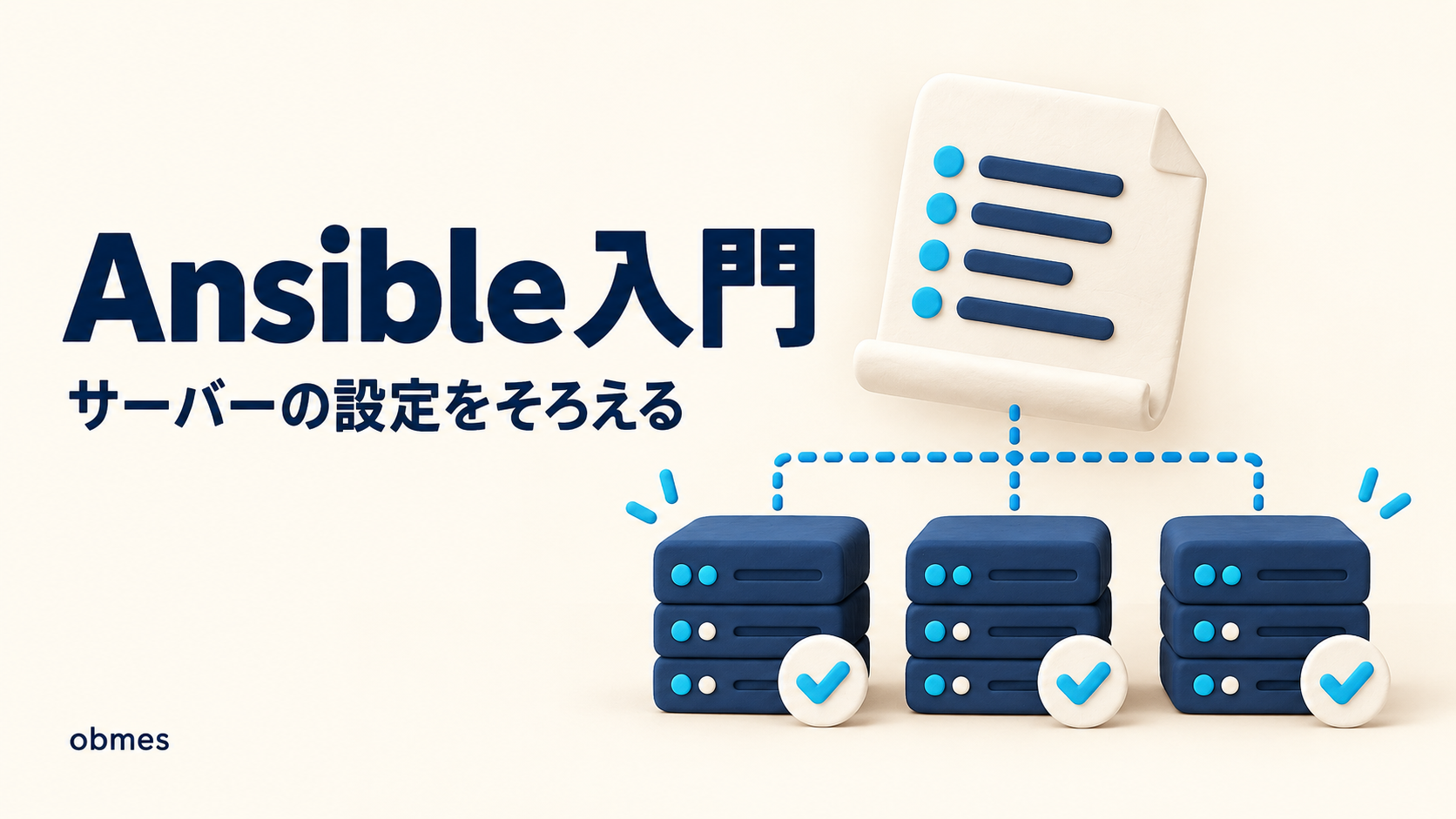
同じ設定を3台に手で入れると、必ず1台だけ違う状態が生まれます。Ansibleで、何度流しても同じ結果になる形にします。
はじめに のカリキュラムでは 第7段階「公開する」 にあたります。
作業場所は VMware の中の Ubuntu Server です。 今回はVMを2台以上使います(1台しかない人向けの書き方も後で出します)。
始める前に、対象にするVMのスナップショットを必ず取ってください。 この記事は他のVMの設定を書き換えます。 戻し方は最後の「後片づけ」に書きます。
3台クラスタの回で、VMを3台立てました。あのとき、こう書きました。
❌ 3台作ってから、3台とも同じ設定をする → 同じ作業を3回。打ち間違いも3回分
だから、1台に下ごしらえをしてからクローンするという逃げ方をしました。あれは正しい判断でした。でも、逃げただけです。
クローンしたあと、3台それぞれに手でやったことを思い出してください。
machine-idを作り直す- ホスト名を変える
- IPアドレスを変える
- SSHのホスト鍵を作り直す
同じ手順を、w1 で1回、w2 で1回。 そのうえ、cp1 でやった設定を後から思い出して、2台にも足しました。私は2台目で hostnamectl の引数を打ち間違えて、w2 のホスト名が w になっていたのに30分気づきませんでした。
そして、いま次の疑問があります。
4台目を足すとき、私はまた同じことをやるのか。
やります。手でやる限り、台数が増えれば作業も増えます。 しかも、やった内容はどこにも残りません。 Terraform の回で書いた「再現できない・思い出せない」が、クラウドではなく自分のVMの中で起きているわけです。
この記事の道具は、そこを引き受けます。
「サーバーがどういう状態であるべきか」をファイルに書く。あとは、その状態に合わせに行く。
道具の名前は Ansible です。
対象レベル: 中級 / 区分: 必修
この記事でわかること
- Ansible が引き受けるのは 「作る」ではなく「設定する」で、Terraform とは競合しないこと
- シェルスクリプトとの本当の違いは「短く書ける」ではなく、2回流しても壊れない(べき等) という一点だということ
- シェルスクリプトは、2回流すと壊れることがあること。しかも黙って壊れる
- エージェントレスとは何か。相手のサーバーに何も入れないが、「何も要らない」ではないこと
changed=1/ok=1の違いが読めること。2回目にchanged=0が出たら、それがべき等の証明だということ--check(ドライラン)は Terraform のplanと同じ位置づけだが、planほど当てにならないこと- 1台しかないなら、手のほうが速いこと。それでも書く理由は速さではないこと
この記事でやること
- シェルスクリプトを2回流して、実際に壊す(べき等でないとはどういうことか)
- Ansible を操作する側のVMだけに入れて、インベントリ(対象一覧)を書く
ansible -m pingで、対象2台にSSHで届くことを確かめる- 初期設定の回で手でやったこと(タイムゾーン・パッケージ導入・ufw)をプレイブックで再現する
--checkを先に打ってから実行し、2回目にchanged=0が出るところまで見る
先に知る言葉
この記事で初めて出てくる言葉です。 基本的な言葉は用語集にもまとめてあります。
| 言葉 | 意味 |
|---|---|
| 構成管理(Configuration Management) | 「そのサーバーに何が入っていて、どう設定されているか」を人の記憶ではなくファイルで持つという考え方。Ansible はその道具の1つ |
| Ansible | Red Hat が開発している構成管理の道具。SSHで相手に入り、書いた状態に合わせる |
| 制御ノード(control node) | Ansible を入れて、コマンドを打つ側のマシン。この記事では cp1 |
| 対象ノード(managed node) | 設定される側のマシン。この記事では w1 と w2 |
| インベントリ(inventory) | 対象ノードの一覧ファイル。 「誰に対して実行するか」を書く |
| プレイブック(playbook) | やってほしい状態を並べたYAMLファイル。 Ansible の本体はこれ |
| タスク(task) | プレイブックの中の1項目。「タイムゾーンが Asia/Tokyo であること」など1つの状態 |
| モジュール(module) | タスクが呼ぶ部品。apt、ufw、timezone のように、対象ごとに用意されている |
| べき等(idempotent) | 何回実行しても結果が同じという性質。Ansible の一番大事な性質で、この記事の主題 |
| エージェントレス(agentless) | 対象ノードに専用の常駐プログラムを入れなくていい方式。Ansible はSSHで入るだけ |
ドライラン(--check) | 実際には変更せず、「変わるはずのもの」だけを出す実行。Terraform の plan にあたる |
| Ansible Vault | パスワードなどを暗号化してファイルに置く仕組み。この記事では使いません(存在だけ知っておきます) |
① この記事の登場人物 — どこで打ち、どこに効くのか
このサイトで一番大事なルールです。 Ansible は「打つマシン」と「変わるマシン」が別なので、ここを曖昧にすると必ず事故ります。
| 呼び方 | ホスト名 | IPアドレス | この記事での役割 |
|---|---|---|---|
| 制御ノード | cp1 | 192.168.226.50 | Ansible を入れる。コマンドはここで打つ。ここは変わらない |
| 対象ノード | w1 | 192.168.226.51 | 設定される側。ここが変わる |
| 対象ノード | w2 | 192.168.226.52 | 設定される側。ここが変わる |
IPは筆者の環境の値です。 自分の環境の値に読み替えてください(3台クラスタの回で決めた3台を、そのまま使っています)。
これ以降、すべてのコマンドブロックの上に「どこで打つか」を書きます。
cp1と書いてあるコマンドをw1で打つと、Ansible が入っていないので動きません。 それはまだ幸運なほうです。 危ないのは逆で、対象ノードを間違えると、変えるつもりのなかったVMが変わります。
VMが1台しかない人へ
メモリが足りなくて3台クラスタを組めなかった人も、この記事は最後までできます。
Ansible は「自分自身」を対象にもできます。 対象ノードのところを localhost に読み替えてください。具体的な書き方は「⑥ インベントリを書く」で出します。
ただし、そのぶん実感は薄くなります。 この記事の主張は「同じことを複数台に」なので、2台目があるとまったく違って見えます。 VMをもう1台クローンできるなら、してからのほうがいいです。
クラスタを組んだままの人へ
w1 と w2 に Kubernetes が入ったままでも、この記事の内容は動きます。 ただし、
ファイアウォール(ufw)を触るタスクが入っています。 ルールを「足す」だけにしてあり、既存のルールは消しませんが、それでもスナップショットは取ってください。
クラスタを解体してから読んでも構いません。 解体の手順は3台クラスタの回の「後片づけ」にあります。
対象ノードになるVMを手元に2台用意できない場合は、さくらのVPS のような VPS を対象ノードにする方法もあります。クレジットカード払いなら全プランを2週間無料で試せる(2026-11 時点)ので、この記事の範囲を流して期間内に解約することもできますが、解約しないと自動で本登録になり最低利用期間3ヶ月が付く点は先に見ておいてください。置き場所がどこでも、制御ノードから SSH で入れることが条件なのは同じです。
② シェルスクリプトではだめなのか
第1段階の最後で、こう書きました。
3回打ったコマンドはスクリプトにする。
その主張はいまも正しいです。 そして「3台に同じ設定をする」は、まさにスクリプトの出番に見えます。
実際、書けます。 こんな感じです。
打つ場所: cp1(制御ノード)の中
setup.sh の中身です。
これを3台に配って流せば、たしかに設定はそろいます。 1回目は。
問題は「2回目」に起きます
同じスクリプトを、もう一度流してください。 何が起きるか。
打つ場所: cp1(制御ノード)の中
useradd: user 'deploy' already existsset -e を書いたので、ここでスクリプトが止まります。 シェルスクリプトの回で「事故を防ぐ2行」として自分で足した行が、2回目の実行を丸ごと止めています。
これは、あの2行が悪いのではありません。 悪いのは、スクリプトが「もう deploy がいるかどうか」を見ていないことです。
そして、もっと質が悪いのがこの行です。
set -e を外して3回流すと、ホスト名の対応表がこうなります。
打つ場所: cp1(制御ノード)の中
192.168.226.51 w1
192.168.226.51 w1
192.168.226.51 w1
この行はエラーを1つも出しません。 ただ、同じ行が3つ増えているだけです。「何回流したか」がファイルに刻まれています。
これが「べき等でない」ということです。 べき等とは、「何回流しても結果が同じ」という性質のこと。 シェルスクリプトは、書き手が意識して作り込まない限り、べき等になりません。
べき等に書き直そうとすると、どうなるか
書けます。書けますが、こうなります。
4行が15行になりました。 そして、これでもまだ足りません。
grep -qは、行の前後に空白が入っていたら引っかかりません- IPだけ変えたいとき、古い行を消す処理が要ります
- パッケージが入っているかの判定は、
dpkg -lの出力を読む必要があります - 「変えた」のか「元から合っていた」のかを、スクリプトは教えてくれません
全部のタスクにこの
ifを書き続けるのが、シェルスクリプトで構成管理をするということです。 Ansible がやっているのは、このifを全部あらかじめ書いておくことです。 発明ではなく、代行です。
ここが動機です。 「YAMLのほうがきれい」ではありません。
③ Terraform と Ansible は何が違うのか
前回の Terraform も「ファイルに状態を書く」道具でした。同じでは、と思うのが自然です。
違うのは、扱っている層です。
| Terraform | Ansible | |
|---|---|---|
| 何をするか | 箱を作る/消す | 箱の中身を設定する |
| 具体例 | EC2を1台立てる、セキュリティグループを作る | タイムゾーンを合わせる、nginxを入れる、ufwを開ける |
| 相手 | クラウドのAPI(AWS、Google Cloudなど) | サーバーのOSの中身 |
| どうやって届くか | HTTPS でクラウドのAPIを叩く | SSHで相手に入る |
| 台帳を持つか | 持つ(terraform.tfstate) | 持たない。毎回、相手を見に行って判断する |
| 消す操作 | destroy がある | 無い。 「入っていない状態」を書けば消えるが、まとめて消す操作は無い |
| ドライラン | terraform plan | --check |
| 書式 | HCL(.tf) | YAML(.yml) |
| 1回目と2回目 | どちらもべき等 | どちらもべき等 |
この2つは競合しません。よく一緒に使われます。
Terraform で EC2 を3台立てる  →  Ansible でその3台に同じ設定をする
     (箱を作る)                      (中身をそろえる)
「台帳を持たない」が、Terraform との一番大きな違いです。 Terraform は
tfstateを見て「前に自分が何を作ったか」を思い出します。Ansible は思い出しません。 毎回、SSHで相手に入って、いまどうなっているかを見てから決めます。利点は、
tfstateを消して詰む事故が起きないこと。 欠点は、「もう要らなくなったもの」を Ansible が自分で消せないこと。 消したいなら、消すことを自分で書きます。
これは前にもやった発想です
- マイグレーション — テーブルの「あるべき形」をファイルで持つ
- GitOps(ArgoCD) — Kubernetes の「あるべき状態」をGitで持つ
- Terraform — クラウドの「あるべき構成」をファイルで持つ
- Ansible — サーバーの中身の「あるべき状態」をファイルで持つ
層が違うだけで、主張は毎回同じです。「書いたものが正」。
ただし1つだけ違いがあります。 ArgoCD はずっと見張っていて、勝手に直します。 Ansible は打ったときだけ動きます。 見張りません。この点は Terraform と同じです。
④ エージェントレス — 相手に何も入れない、とは
Ansible の説明でよく出てくる言葉です。
対象ノードに、Ansible 用の常駐プログラムを入れなくていい。
構成管理の道具には、対象ノードに「エージェント」を常駐させて、そこから設定を取りに行かせる方式のものもあります。 Ansible はそれをしません。
やっていることは、これだけです。
cp1(制御ノード)
  │
  │ ① SSHで w1 に入る(あなたが手で入るときと同じ鍵、同じユーザー)
  │ ② 小さなPythonのプログラムを w1 に送り込む
  │ ③ w1 の上でそれを実行して、結果を受け取る
  │ ④ 送り込んだものを片づけて、SSHを切る
  ▼
w1(対象ノード)  ← 常駐するものは何も残らない
つまり、あなたがSSHで入って手で打つのと、権限の面では同じことをしています。 これは大事な性質です。
だから、あなたがSSHで入れないサーバーには、Ansible も入れません。 「Ansible を使えば他人のサーバーを設定できる」わけではありません。 鍵を持っている自分のVMだけです。 この記事の対象は、あなたが作った
w1とw2だけです。
「何も要らない」ではありません
エージェントレスは「対象ノードに何も要らない」という意味ではありません。 実際には2つ要ります。
| 要るもの | この記事の環境では |
|---|---|
| SSHで入れること(鍵かパスワード) | まだ用意していません。 ⑤で作ります |
| 対象ノードに Python が入っていること | Ubuntu Server には最初から入っています。 確認は⑤で |
2つ目に驚くかもしれません。 送り込むプログラムがPythonで書かれているので、動かす側にPythonが必要です。Ubuntu Server なら気にしなくていいので、この記事では問題になりません。
⑤ 準備 — 鍵を配って、Ansible を入れる
まず、制御ノードから対象ノードへSSHで入れるようにする
ここが最初の関門です。
初期設定の回で作ったSSH鍵は、Windows の中にあります。 つまり、
Windows  ──鍵あり──▶  w1     ✅ 入れる
cp1      ──鍵なし──▶  w1     ❌ 入れない
Ansible は cp1 から w1 に入ろうとします。 だから、cp1 用の鍵を新しく作って、w1 と w2 に配ります。
打つ場所: cp1(制御ノード)の中
パスフレーズを聞かれます。 学習用なので空のまま Enter で構いません(本番のサーバーでは付けてください)。
既に
~/.ssh/id_ed25519がある人は、上書きしないでください。Overwrite (y/n)?と聞かれたらnです。既存の鍵をそのまま使えます。
できた鍵を、対象ノード2台に配ります。
打つ場所: cp1(制御ノード)の中
youruser は自分のユーザー名に読み替えてください。 パスワードを聞かれます。
「パスワード認証は止めたはずでは」と思った人へ。 初期設定の回で
PasswordAuthentication noにしていると、ssh-copy-idはパスワードで入れないので失敗します。その場合は、Windows から入って手で置きます。
打つ場所:
cp1(制御ノード)の中cat ~/.ssh/id_ed25519.pub出てきた1行をコピーして、Windows の PowerShell から
w1に入り、~/.ssh/authorized_keysの末尾に貼り付けます。w2も同じです。 貼り付けはnano ~/.ssh/authorized_keysで開いて、一番下の行に追加してください。既存の行は消さないこと。
入れることを、必ず手で確かめます。
打つ場所: cp1(制御ノード)の中
w1
w2
初回は
Are you sure you want to continue connecting?と聞かれます。yesと打ってください。 ここを飛ばすと、後でansible -m pingが謎の失敗をします。 先に手で1回入っておくのが、一番確実な回避策です。
ついでに、対象ノードに Python があることも確かめます。
打つ場所: cp1(制御ノード)の中
Python 3.12.3バージョンの数字は違って構いません。 何か返ってくれば十分です。
Ansible を入れる(cp1 だけ)
打つ場所: cp1(制御ノード)の中
入れるのは
cp1だけです。w1とw2には入れません。それがエージェントレスということです。
入ったか確かめます。
打つ場所: cp1(制御ノード)の中
ansible [core 2.16.3]
  config file = None
  python version = 3.12.3
  jinja version = 3.1.2
[スクリーンショット: 01_ansible_version.png] cp1 で ansible --version を実行した結果を撮ってください。
ansibleとansible-coreは別のパッケージです。ansible(今回入れたほう)には、たくさんの追加部品(コレクション)が同梱されています。ansible-coreだけを入れると、この記事で使うcommunity.generalが入っていません。 必ずansibleのほうを入れてください。
同梱されているか、念のため確認します。
打つ場所: cp1(制御ノード)の中
community.general 8.3.0何も出なかったら、ansible-core だけが入っています。 その場合は sudo apt install -y ansible をやり直してください。
⑥ インベントリを書く — 「誰に対して」の一覧
Ansible が最初に必要とするのは、対象ノードの一覧です。 これをインベントリと呼びます。
打つ場所: cp1(制御ノード)の中
中身です。
[vms]
w1 ansible_host=192.168.226.51
w2 ansible_host=192.168.226.52

[vms:vars]
ansible_user=youruser
読み方は3つだけです。
| 書いたもの | 意味 |
|---|---|
[vms] | グループ名。 この2台をまとめて vms と呼ぶ、という宣言 |
w1 ansible_host=... | 左が呼び名、右が実際の接続先。 呼び名は自由に付けられる |
[vms:vars] | vms グループ全員に共通の設定。 ここでは接続するユーザー名 |
youruser は自分のユーザー名に読み替えてください。
IPを直に書くのではなく
ansible_hostで持つ理由。 呼び名(w1)と接続先(IP)を分けておくと、IPが変わったときにこの1行を直すだけで済みます。 プレイブックの中では、ずっとw1という呼び名だけを使います。
VMが1台しかない場合
インベントリをこう書きます。
[vms]
localhost ansible_connection=local
ansible_connection=local は「SSHを使わず、自分自身で直接やる」という指定です。 これ以降のコマンドは、すべてそのまま動きます。
ただし、SSHで入る部分の学習は飛ばされます。 ⑤の鍵配りも不要になります。
⑦ ansible -m ping — 届くことを先に確かめる
プレイブックを書く前に、必ずこれを打ちます。
打つ場所: cp1(制御ノード)の中 / 効く先: w1 と w2
w1 | SUCCESS => {
    "ansible_facts": {
        "discovered_interpreter_python": "/usr/bin/python3"
    },
    "changed": false,
    "ping": "pong"
}
w2 | SUCCESS => {
    "ansible_facts": {
        "discovered_interpreter_python": "/usr/bin/python3"
    },
    "changed": false,
    "ping": "pong"
}
[スクリーンショット: 02_ansible_ping.png] cp1 で ansible -i inventory.ini vms -m ping を実行し、2台とも SUCCESS が返っている画面を撮ってください。
コマンドの読み方です。
| 部分 | 意味 |
|---|---|
-i inventory.ini | どのインベントリを使うか |
vms | インベントリの中の、どのグループを相手にするか |
-m ping | ping というモジュールを1つだけ実行する |
この
pingは、ネットワークのpingではありません。 ネットワークの回で打ったpingは ICMP というプロトコルで「そこに居るか」を聞くものでした。Ansible の
pingは、SSHで実際に入って、Pythonを動かして、pongと言わせて帰ってくるものです。 つまり「疎通確認」ではなく「Ansible が仕事をできる状態か」の確認です。 ここが通れば、⑤の準備は全部できています。
discovered_interpreter_python の行に注目してください。 対象ノードのどのPythonを使うか、Ansible が自分で探した結果です。エージェントレスの中身が、ここに出ています。
失敗したときの読み分け
w1 | UNREACHABLE! => {
    "changed": false,
    "msg": "Failed to connect to the host via ssh: Permission denied (publickey).",
    "unreachable": true
}| 出たもの | 意味 | 対処 |
|---|---|---|
UNREACHABLE! | そもそも入れていない | ⑤に戻る。鍵かユーザー名 |
FAILED! | 入れたが、中の作業で失敗した | 権限(sudo)かモジュールの引数 |
SUCCESS | 通った | 次へ |
UNREACHABLE と FAILED は、原因の場所がまったく違います。 ここを見分けられると、以降のつまずきが半分になります。
⑧ プレイブックを書く — 初期設定の回を再現する
ここからが本題です。 初期設定の回で手でやった9項目のうち、3つをプレイブックにします。
| 初期設定の回でやったこと | 今回プレイブックにするか |
|---|---|
| ① パッケージを更新する | する |
| ② open-vm-tools を入れる | する(パッケージ導入の例として) |
| ③ タイムゾーンを Asia/Tokyo にする | する |
| ④ ホスト名を決める | しない(1台ずつ違う値なので、この記事では扱いません) |
| ⑤ IPアドレスを固定する | しない。失敗すると自分が締め出される |
| ⑥ SSHを鍵認証にする | しない。同上 |
| ⑦ ufw でファイアウォールを立てる | する(ルールを足すところまで) |
| ⑧ 自動セキュリティ更新 | しない |
| ⑨ スナップショット | しない(VMwareの操作なので、Ansible の担当外) |
ネットワークとSSHを、いきなり Ansible で触らないでください。 初期設定の回で「この2つだけは VMwareコンソール で」と書いた理由がそのまま当てはまります。 設定した瞬間に、Ansible が使っている通り道が消えます。 慣れてからにしてください。
書きます。
打つ場所: cp1(制御ノード)の中
中身です。
- name: VMの初期設定をそろえる
  hosts: vms
  become: true

  tasks:
    - name: タイムゾーンを Asia/Tokyo にする
      community.general.timezone:
        name: Asia/Tokyo

    - name: よく使うパッケージが入っている状態にする
      ansible.builtin.apt:
        name:
          - curl
          - git
          - tree
          - open-vm-tools
        state: present
        update_cache: true
        cache_valid_time: 3600

    - name: ufw で SSH を許可する
      community.general.ufw:
        rule: allow
        name: OpenSSH

    - name: ufw を有効にする
      community.general.ufw:
        state: enabled
読み方 — 6つだけ
| 書いたもの | 意味 |
|---|---|
- name:(一番上) | このプレイ全体の名前。 実行時に画面に出るだけ |
hosts: vms | インベントリのどのグループを相手にするか |
become: true | sudo を付けて実行する、という指定。 権限の回の sudo そのもの |
tasks: | ここから下が、やってほしい状態の一覧 |
community.general.timezone: | 使うモジュールの名前。 コレクション名.モジュール名 の形 |
state: present | 「入っている状態にしてほしい」。 absent なら「入っていない状態にしてほしい」 |
一番大事なのは、ここに「手順」を1つも書いていないことです。
apt installとは書いていません。「curl と git と tree と open-vm-tools が入っている状態」と書いてあるだけです。入っていなければ入れる。入っていれば何もしない。 その判断は Ansible がします。 ②で自分で書いた
ifを、モジュールが全部持っています。
タスクの name: は省略できますが、必ず書いてください。 実行時にこの文字列がそのまま画面に出るので、どこで失敗したかが日本語で分かります。
cache_valid_time: 3600について。 aptの回でやったapt updateにあたるのがupdate_cache: trueです。cache_valid_time: 3600は「1時間以内に更新していたら、やらない」という指定。 何度も実行するときに、毎回待たされないための設定です。
YAMLのインデントに注意
初期設定の回の netplan とまったく同じ罠があります。
- タブ文字は使えません。 半角スペースだけです
- インデントの深さで階層が決まります
-はリストの1項目という意味です
書式が合っているかは、実行前に機械で見られます。
打つ場所: cp1(制御ノード)の中
playbook: site.ymlファイル名だけが返れば、書式は通っています。 何か赤い文字が出たら、行番号が書いてあるので、その行の前後のインデントを見てください。
⑨ --check を先に打つ
いきなり実行しません。 Terraform で apply の前に必ず plan を読んだのと、まったく同じです。 この記事の ansible-playbook には -K を付けます。 become: true の sudo に使うパスワードを、実行の最初に1回だけ聞かせる指定です(BECOME password: と出たら、w1・w2 のユーザーのパスワードを打ちます。同じパスワードが全台に使われます)。
打つ場所: cp1(制御ノード)の中 / 効く先: w1 と w2(この実行では何も変わりません)
PLAY [VMの初期設定をそろえる] **************************************

TASK [Gathering Facts] *********************************************
ok: [w1]
ok: [w2]

TASK [タイムゾーンを Asia/Tokyo にする] ****************************
ok: [w1]
ok: [w2]

TASK [よく使うパッケージが入っている状態にする] ********************
changed: [w1]
changed: [w2]

TASK [ufw で SSH を許可する] ***************************************
ok: [w1]
ok: [w2]

TASK [ufw を有効にする] ********************************************
ok: [w1]
ok: [w2]

PLAY RECAP *********************************************************
w1  : ok=5  changed=1  unreachable=0  failed=0  skipped=0  rescued=0  ignored=0
w2  : ok=5  changed=1  unreachable=0  failed=0  skipped=0  rescued=0  ignored=0
[スクリーンショット: 03_check_dryrun.png] cp1 で --check --diff を付けて実行し、changed の行が出ている画面を撮ってください。
この実行では、w1 にも w2 にも何も起きていません。 「もし本当に実行したら、こう変わる」を出しただけです。
| 付けたもの | 意味 |
|---|---|
--check | 実際には変更しない。 Terraform の plan にあたる |
--diff | ファイルの中身が変わるタスクで、変更前後の差分を出す |
Gathering Facts は、Ansible が最初に相手の情報(OS、IP、メモリ量など)を集めているところです。「いまどうなっているか」を見てから判断する、という設計がここに出ています。
--check は terraform plan ほど当てになりません
ここは正直に書きます。
terraform plan | ansible --check | |
|---|---|---|
| 予告の精度 | かなり正確 | タスクによる |
| 理由 | 台帳(tfstate)と実物を突き合わせている | 前のタスクを実行していないので、後のタスクの前提が崩れる |
具体例です。 「nginx を入れる」タスクと「nginx の設定ファイルを置く」タスクが並んでいるとき、--check ではnginx がまだ入っていないので、設定ファイルを置くタスクが「失敗」と出ることがあります。
それは本当の失敗ではありません。 順番に実際に流せば通ります。
だから、
--checkで赤が出ても、即座に「バグだ」と決めないでください。--checkが確実に信用できるのは「何も changed が出ていない」ときです。 そのときは、本当に何も変わりません。
changedが出たときは、「そのタスクが何かをするつもりだ」ということだけが分かります。 中身の正確さは保証されません。
この記事のプレイブックは、タスクどうしが依存していないので、--check の結果はほぼそのまま当たります。 それでも、このあとの本実行では changed が 2 になり、--check の 1 とはずれました。--check は予告であって、約束ではありません。
⑩ 実行する — changed を読む
打つ場所: cp1(制御ノード)の中 / 効く先: w1 と w2(ここで実際に変わります)
PLAY RECAP *********************************************************
w1  : ok=5  changed=2  unreachable=0  failed=0  skipped=0  rescued=0  ignored=0
w2  : ok=5  changed=2  unreachable=0  failed=0  skipped=0  rescued=0  ignored=0
最後の1行が全部です。読み方を覚えてください。
| 項目 | 意味 |
|---|---|
ok | 正常に終わったタスクの数(changed も含む) |
changed | 実際に何かを変えたタスクの数。 ここが一番大事 |
unreachable | そもそも入れなかった台数。 0でなければ⑤に戻る |
failed | 入れたが、失敗したタスクの数 |
skipped | 条件に合わず飛ばしたタスクの数 |
rescued / ignored | エラー処理を書いたときに使う。いまは常に0 |
okとchangedの関係を、ここで固めます。–
okは「そのタスクが問題なく終わった」。 変えたかどうかは問わない –changedは「そのうち、実際に変えたもの」
ok=5 changed=2は、「5個のタスクが通り、そのうち2個で実物が変わった」という意味です。 残りの3個は、既にその状態だったので何もしていません。
確かめます。
打つ場所: cp1(制御ノード)の中
                Time zone: Asia/Tokyo (JST, +0900)
/usr/bin/tree
[sudo] password for youruser:
Status: active
Connection to 192.168.226.51 closed.
手で1台ずつ打ったのと同じ結果が、2台に一度に入っています。
⑪ もう一度実行する — ここがです
同じコマンドを、そのままもう一度打ってください。
打つ場所: cp1(制御ノード)の中 / 効く先: w1 と w2
PLAY RECAP *********************************************************
w1  : ok=5  changed=0  unreachable=0  failed=0  skipped=0  rescued=0  ignored=0
w2  : ok=5  changed=0  unreachable=0  failed=0  skipped=0  rescued=0  ignored=0
[スクリーンショット: 04_changed_zero.png] 2回目の実行で changed=0 になっている PLAY RECAP を撮ってください。
changed=0。これが、べき等の証明です。
②のシェルスクリプトを思い出してください。
| 1回目 | 2回目 | |
|---|---|---|
| シェルスクリプト | 成功 | useradd: already exists で停止。set -e を外すと、流すたびに /etc/hosts に同じ行が増える |
| Ansible | changed=2 | changed=0。何も起きない |
しかも、changed=0 は「何もしなかった」以上の意味を持ちます。
changed=0は「いま、書いた通りの状態になっている」という確認でもあります。つまり、このプレイブックは「設定する道具」であると同時に「点検する道具」です。 不安になったら、いつでも打てます。
changed=0なら、そろっています。
3回目を打っても同じです。10回打っても同じです。 これが、シェルスクリプトとの本当の違いです。
わざとずらして、戻ることを見る
もっと納得したい人向けです。
打つ場所: w1(対象ノード)の中 ここだけ w1 です
cp1 に戻って、もう一度実行します。
打つ場所: cp1(制御ノード)の中 / 効く先: w1 と w2
PLAY RECAP *********************************************************
w1  : ok=5  changed=1  unreachable=0  failed=0  skipped=0  rescued=0  ignored=0
w2  : ok=5  changed=0  unreachable=0  failed=0  skipped=0  rescued=0  ignored=0
w1 だけ changed=1 になり、w2 は changed=0 のままです。
ずれた1台だけが直りました。 全部やり直したわけではありません。 Terraform の回で見た「ドリフト」と、まったく同じ現象です。
ただし、Ansible は見張っていません。 打った瞬間だけ直します。 ArgoCDのように勝手に直しに行くわけではない、という点は Terraform と同じです。
⑫ 秘密情報はどうするか — Ansible Vault の存在だけ
プレイブックには、書いてはいけないものが混ざります。
- データベースのパスワード
- APIキー
- 証明書の秘密鍵
Terraform の回で「アクセスキーを .tf に書かない」と書いたのと、同じ話です。
プレイブックはGitに入れたいファイルです。 GitHubに上げた回を思い出してください。一度コミットすると、後から消しても履歴に残ります。
Ansible には、この対策が最初から用意されています。
パスワードを聞かれて、暗号化されたファイルができます。 中身はこうなります。
$ANSIBLE_VAULT;1.1;AES256
36616464326564636633323064666...
Gitに入れても読めません。 実行するときに --ask-vault-pass でパスワードを渡すと、Ansible が中で復号して使います。
この記事では使いません。 今回のプレイブックには秘密が1つもないからです。 タイムゾーンとパッケージ名だけです。
「秘密を書きたくなったときに、Vault という仕組みがある」ことだけ覚えて、先に進んでください。 無理に今使うと、パスワードを忘れて自分のファイルが読めなくなります。 私は先にそれをやりました。
⑬ やりすぎない
正直に書きます。この記事の作業だけを見れば、手のほうが速いです。
| 手で打つ | Ansible | |
|---|---|---|
| 1台に設定する | 3分 | 鍵を配って、インベントリを書いて、プレイブックを書いて、40分 |
| 2台目に同じ設定 | また3分(そして少し違うものになる) | ansible-playbook だけ。20秒 |
| 10台目 | 30分。どこかで必ず打ち間違える | 20秒。全部同じ |
| いまそろっているか確認 | 1台ずつ入って見る | changed=0 が出るか見るだけ |
| 何を設定したか説明する | できない | site.yml を見せれば済む |
1台しかなくて、二度と作り直さないなら、手のほうが速いです。 それは事実です。
Ansible が効いてくる条件
- 同じ設定を、複数台にする(この記事の理由がこれです)
- 同じことを、何度もやり直す(VMを作り直すたびに)
- 「いまそろっているか」を、あとから確認したい
- 他人(未来の自分を含む)に、設定内容を説明する必要がある
逆に、無理に使わないほうがいいところ
- 1台きりの、その日限りの実験。 手で打つほうが速い
- ネットワークとSSHの設定。 失敗すると Ansible 自身の通り道が消える。慣れるまでは手で
- 1台ずつ値が違う設定(ホスト名、IPアドレス)。書けますが、最初にやることではありません
- 手で入って、いろいろ試している最中のサーバー。 試行錯誤はプレイブックに向きません。 決まってから書きます
このサイトの方針は「仕組みが分かること」でした。 Ansible を使う本当の理由は、速さではありません。 「サーバーの状態が、読めるファイルとして残る」ことです。
私が
w2のホスト名をwにしてしまったとき、それに気づく手段がありませんでした。 プレイブックがあれば、changedの数を見るだけで済みました。
つまずいたところ
ping が UNREACHABLE で、鍵の問題だと思い込んだ
w1 | UNREACHABLE! => {
    "msg": "Failed to connect to the host via ssh: Host key verification failed."
}
鍵を配り直しても直りませんでした。
原因は、cp1 から w1 に、一度も手でSSHしていなかったことです。 初回接続で聞かれる Are you sure you want to continue connecting? に、Ansible は答えられません。
先に手で1回 ssh して yes と打ったら、通りました。
メッセージをちゃんと読めば書いてありました。
publickeyではなくHost key verificationです。鍵の話ですが、こちらの鍵ではなく相手の身元確認のほうでした。
sudo のパスワードで止まった
w1 | FAILED! => {
    "msg": "Missing sudo password"
}
become: true は sudo を付けるだけで、パスワードは持っていません。
渡し方は -K です。
実行時に1回だけ聞かれます。 これで通ります。
本編で最初から -K を付けているのは、このためです。 初期設定の回で作ったユーザーは、Ubuntu の既定どおり sudo のたびに自分のパスワードを聞かれる設定です(パスワード無しの sudo にはしていません)。-K を付け忘れると、この Missing sudo password になります。
No hosts matched で、何も起きなかった
[WARNING]: Could not match supplied host pattern, ignoring: vm

PLAY RECAP *********************************************************
PLAY RECAP の下が空でした。
インベントリのグループ名は vms なのに、コマンドで vm と打っていました。 エラーではなく警告なので、成功したように見えます。
PLAY RECAPの下に何も出ていないときは、成功ではありません。 1台も相手にしていないという意味です。
community.general.timezone が見つからないと言われた
ERROR! couldn't resolve module/action 'community.general.timezone'ansible-core だけを入れていました。 sudo apt install -y ansible(-core の付かないほう)を入れ直したら通りました。
⑤に「ansible と ansible-core は別」と書いたのは、ここで転んだからです。
YAMLのインデントで、タスクが認識されなかった
tasks: の下のタスクの字下げを崩し、- name: をプレイと同じ一番左の列に書いてしまったら、こう出ました。(字下げがそろっていれば、スペース2つでも4つでもエラーにはなりません)
ERROR! 'community.general.timezone' is not a valid attribute for a Play「プレイの属性としては不正だ」 と言っています。タスクとして認識されず、プレイ全体の設定だと思われていました。
初期設定の回の netplan とまったく同じ種類の失敗です。 YAMLは、インデントが構造そのものです。
--check が赤くなったので、書き方が間違っていると思った
別のプレイブックで、「nginx を入れる」の次に「設定ファイルを置く」を書いたときです。
--check では、後ろのタスクが失敗しました。 --check は実際には入れていないので、置き先のフォルダが無いからです。
そのまま本番実行したら、普通に通りました。
--checkの赤は、terraform planの赤とは重みが違います。 「順番に実際にやれば通る」ものが混ざります。
2回目も changed が出続けるタスクを書いてしまった
ansible.builtin.command でコマンドをそのまま打つタスクを書いたら、毎回 changed になりました。
当然でした。 command モジュールは「ただコマンドを打つ」だけなので、Ansible には結果が変わったかどうかを判断する材料がありません。 だから常に changed と報告します。
commandやshellを使った瞬間、そのタスクだけべき等ではなくなります。 これは②のシェルスクリプトに逆戻りするということです。 専用のモジュールがあるなら、必ずそちらを使ってください。commandは最後の手段です。
後片づけ
この記事で変えたのは、w1 と w2 の中身です。
① そのまま残しても構いません
タイムゾーン、パッケージ、ufw のSSH許可。 どれも初期設定の回でやるべきだった設定です。残しておいて困りません。
② 元に戻したいなら、スナップショット
一番きれいな戻し方です。 VMware Workstation で w1 と w2 を止めて、記事を始める前に取ったスナップショットに戻します。
打つ場所: Windows の VMware Workstation の画面
- VMを右クリック →「スナップショット」→「スナップショットマネージャー」
- 記事を始める前の状態を選ぶ
- 「移動」
③ 作業ファイルを消す
打つ場所: cp1(制御ノード)の中
rm -rfは確認を出しません。 パスをよく見てから Enter を押してください。
④ Ansible 自体を消したいなら
打つ場所: cp1(制御ノード)の中
⑤で作った鍵(~/.ssh/id_ed25519)は、残しておくと cp1 から2台にSSHで入るのに使えます。 消す必要はありません。
⑤ わざとずらしたタイムゾーンを戻したか確認する
⑪で w1 を UTC にした人は、最後にもう一度プレイブックを流して changed=0 を確認してから片づけてください。 UTCのまま残すと、後でログの時刻がズレて悩みます。
まとめ
- 3台に同じ設定を手でやった時点で、次は4台目が来る。 台数が増えれば作業も増えるのが、手作業の性質
- Ansible に書くのは手順ではなく「あるべき状態」。
apt installではなく「入っている状態」と書く - シェルスクリプトとの違いは「短い」ではなく「べき等」。 2回流しても壊れない
- シェルスクリプトは黙って壊れる。
>>は同じ行を増やし、useraddは2回目で止まる。エラーが出ないほうが質が悪い - べき等に書き直すと、
ifだらけになる。 Ansible はそのifを代行しているだけ。 発明ではない - Terraform は「作る」、Ansible は「設定する」。 層が違うので競合しない。よく一緒に使う
- Terraform は台帳(
tfstate)を持つが、Ansible は持たない。 毎回、相手を見に行って判断する - 台帳が無い利点は、消して詰まないこと。欠点は、要らなくなったものを自分で消せないこと
- エージェントレス=相手に常駐プログラムを入れない。 ただしSSHで入れることとPythonが要る
- 自分がSSHで入れないサーバーは、Ansible でも触れない。 対象は自分のVMだけ
ansible -m pingのpingは ICMP ではない。 SSHで入ってPythonを動かす確認UNREACHABLEとFAILEDは原因の場所が違う。 前者は入れていない、後者は入れたが失敗した--checkを先に打つ。 Terraform のplanと同じ位置づけ- ただし
--checkはplanほど当てにならない。 前のタスクを実行していないので、後のタスクの前提が崩れる PLAY RECAPのchangedを読む。okは「通った数」、changedは「実際に変えた数」- 2回目の
changed=0が、べき等の証明。 そして「いまそろっている」の点検結果でもある - ずれた1台だけが直る。 ただし Ansible は見張っていない。 打った人だけが気づく
- 秘密は Ansible Vault へ。 ただしこの回では使わない。 使うのは秘密を書きたくなってから
command/shellモジュールを使った瞬間、そのタスクはべき等でなくなる。 専用モジュールを探す- ネットワークとSSHの設定を、いきなり Ansible で触らない。 自分の通り道が消える
- 1台なら手のほうが速い。 それでも書くのは、速さではなく状態がファイルとして残るから
参考リンク
- roadmap.sh — DevOps
- Ansible 公式ドキュメント
- Getting started with Ansible(公式)
- インベントリの書き方(公式)
- プレイブックの書き方(公式)
- モジュール索引(公式)
- ansible.builtin.apt モジュール(公式)
- community.general.timezone モジュール(公式)
- community.general.ufw モジュール(公式)
- チェックモード(ドライラン)の説明(公式)
- 権限の昇格(become)の説明(公式)
- Ansible Vault(公式)
- Ansible のインストール(公式)
次に読む
この記事は 【第6段階】インフラとコンテナ の 16 / 25 本目です。
| 記事 | |
|---|---|
| ← 前の記事 | 「遅い」の次は「どこが」 — 分散トレーシング入門 |
| → 次の記事 | .envは暗号化してGitに置ける — SOPSとage |
上から順に読めば積み上がるように並べています。 飛ばしても構いませんが、詰まったら前の回に戻ってください。
全体の順路は はじめに にあります。






コメント